
Cómo ver tus contraseñas guardadas sin poner en riesgo tu cuenta
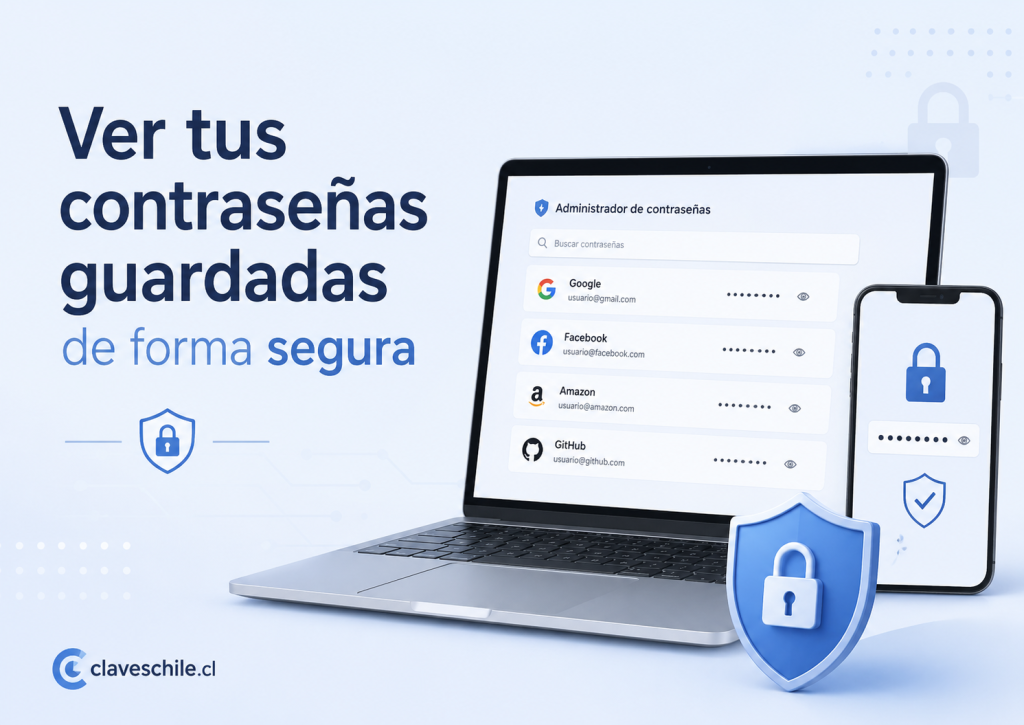
Ver tus contraseñas guardadas puede ser necesario cuando olvidaste una clave, necesitas iniciar sesión en otro dispositivo, quieres revisar si tienes contraseñas repetidas, deseas cambiar claves antiguas o simplemente quieres ordenar tu seguridad digital. Sin embargo, hacerlo sin cuidado puede poner en riesgo tu cuenta, especialmente si revisas tus claves desde un computador ajeno, una red pública, un celular sin bloqueo o una cuenta de Google mal protegida.
Hoy muchas personas guardan sus contraseñas en Google Password Manager, Chrome, Android, iPhone, iCloud, Microsoft Edge, Firefox, gestores externos o navegadores del computador. Esta comodidad ayuda a no repetir claves y permite usar contraseñas más largas, pero también exige responsabilidad. Una contraseña guardada no debe mirarse en cualquier lugar, no debe compartirse por mensajes y no debe copiarse en equipos que no controlas.
Cuando una persona abre su administrador de contraseñas, puede encontrar accesos a correos, redes sociales, bancos, tiendas online, servicios de streaming, plataformas de pago, cuentas de trabajo, hosting, dominios, aplicaciones personales y servicios importantes. Por eso, antes de ver una contraseña guardada, conviene saber desde dónde entrar, cómo verificar que estás en el sitio oficial, qué revisar en la cuenta y qué hacer si aparece una contraseña comprometida.
En esta guía aprenderás cómo ver tus contraseñas guardadas sin poner en riesgo tu cuenta, cómo entrar de forma segura a Google Password Manager, qué precauciones tomar antes de mostrar una clave, qué hacer en computador, Android, iPhone y Chrome, cómo revisar contraseñas débiles o filtradas, cuándo cambiar una contraseña, cómo proteger tu cuenta de Google, qué errores evitar y cómo actuar si sospechas que alguien pudo ver tus claves.
Para revisar contraseñas guardadas en Google, usa páginas oficiales como Google Password Manager, Seguridad de la cuenta de Google y Revisión de seguridad de Google. Evita entrar desde enlaces enviados por correos, SMS, redes sociales o mensajes sospechosos.
Índice
Qué significa ver tus contraseñas guardadas
Ver tus contraseñas guardadas significa acceder a las claves que un navegador, sistema operativo o gestor de contraseñas ha almacenado para ayudarte a iniciar sesión en sitios web y aplicaciones. Estas claves pueden estar guardadas en tu cuenta de Google, en el dispositivo, en el navegador o en otro gestor especializado.
En el caso de Google, las contraseñas y passkeys pueden administrarse desde Google Password Manager. Esta herramienta permite guardar, ver, editar, eliminar, revisar y usar contraseñas en Chrome, Android y otros entornos asociados a tu cuenta. También puede ayudarte a detectar contraseñas comprometidas, débiles o reutilizadas.
Es importante entender que ver una contraseña no es lo mismo que cambiarla. Si una clave guardada está antigua, repetida o comprometida, debes cambiarla desde el sitio oficial donde se usa. Editar una entrada en el administrador solo actualiza el registro guardado; no siempre cambia la contraseña real del servicio.
Contraseñas guardadas en Google
Las contraseñas guardadas en Google pueden estar disponibles en varios dispositivos si usas la misma cuenta y tienes activada la sincronización correspondiente. Por ejemplo, una contraseña guardada en Chrome desde el computador puede aparecer después en Android o en passwords.google.com.
Esta sincronización es cómoda, pero debe estar protegida. Si alguien logra entrar a tu cuenta de Google o usa un dispositivo donde tu sesión quedó abierta, podría intentar acceder a información sensible. Por eso, antes de revisar contraseñas, conviene verificar que la cuenta esté segura.
Contraseñas guardadas en el navegador
Chrome, Edge, Firefox, Safari y otros navegadores pueden guardar contraseñas. Algunas se sincronizan con una cuenta en la nube y otras quedan guardadas solo en el dispositivo. Por eso, si buscas una contraseña y no aparece en un lugar, puede estar en otro navegador, otro perfil o una cuenta distinta.
Contraseñas guardadas en el dispositivo
Algunos celulares y computadores tienen administradores de contraseñas propios. En iPhone puede existir el llavero de iCloud. En Android puede estar Google Password Manager u otro servicio de autocompletado. En Windows y macOS también pueden existir almacenes propios o gestores instalados.
Una contraseña guardada puede estar desactualizada
Si cambiaste una clave directamente en el sitio web y no actualizaste el gestor, la contraseña guardada puede ser antigua. Si una clave no funciona, entra al sitio oficial, usa la recuperación de contraseña si corresponde y guarda la nueva clave correctamente.
Por qué debes tener cuidado antes de mostrar una contraseña
Mostrar una contraseña en pantalla parece una acción simple, pero puede exponer información sensible. Si estás en un lugar público, alguien podría mirar la pantalla. Si usas un computador ajeno, el equipo podría tener extensiones, malware o historial de portapapeles. Si copias la clave y la pegas en un chat o documento, puedes dejarla expuesta.
Las contraseñas guardadas pueden dar acceso a cuentas importantes. Por eso, antes de abrir el administrador, debes asegurarte de estar en un dispositivo confiable, en una red segura y en la cuenta correcta. También debes evitar hacerlo bajo presión, por ejemplo cuando recibes un mensaje urgente que te pide verificar una cuenta.
El riesgo de mirar claves en lugares públicos
Si muestras una contraseña en un café, biblioteca, oficina compartida, transporte público o lugar con cámaras, alguien podría verla. Aunque parezca exagerado, muchas filtraciones personales ocurren por descuidos simples: una pantalla visible, una foto, una cámara de seguridad o una persona mirando por encima.
El riesgo de copiar claves en equipos ajenos
Cuando copias una contraseña, puede quedar temporalmente en el portapapeles. En algunos dispositivos, aplicaciones o extensiones podrían leer ese contenido. Por eso, en equipos ajenos o poco confiables, es mejor evitar copiar contraseñas. Si necesitas iniciar sesión, usa tus propios dispositivos siempre que sea posible.
El riesgo de guardar claves fuera del gestor
Después de ver una contraseña, algunas personas la anotan en una nota del celular, una captura de pantalla, un chat, un correo o un documento. Eso aumenta el riesgo. El objetivo de un gestor de contraseñas es evitar precisamente que las claves queden repartidas en lugares inseguros.
La contraseña solo debe verse cuando sea necesario
No es recomendable mostrar claves por curiosidad o costumbre. Si puedes iniciar sesión con autocompletado, muchas veces no necesitas ver la contraseña completa. Mostrarla debe ser una acción puntual y controlada.
Qué revisar antes de ver tus contraseñas guardadas
Antes de abrir Google Password Manager o cualquier gestor, conviene revisar algunos puntos básicos. Esto reduce el riesgo de que tus claves queden expuestas por usar un dispositivo inseguro o una cuenta mal protegida.
Usa un dispositivo confiable
Revisa tus contraseñas solo desde un celular, computador o tablet que sea tuyo, que esté actualizado y que tenga bloqueo de pantalla. Evita hacerlo desde computadores públicos, equipos prestados, cibercafés, computadores de trabajo compartidos o dispositivos de personas que no deberían tener acceso a tus cuentas.
Comprueba que estás en la cuenta correcta
Muchas personas tienen varias cuentas de Google. Antes de revisar contraseñas, mira qué correo está activo. Si entras a passwords.google.com con otra cuenta, podrías creer que tus contraseñas desaparecieron o podrías revisar claves que no corresponden.
Entra desde el sitio oficial
Escribe directamente passwords.google.com en el navegador. No entres desde enlaces recibidos por mensajes sospechosos. También puedes entrar desde Chrome o desde la configuración oficial de tu cuenta de Google.
Revisa que nadie pueda ver tu pantalla
Antes de mostrar una contraseña, asegúrate de estar en un lugar privado. Si estás compartiendo pantalla, grabando, transmitiendo o usando una videollamada, no abras el administrador de contraseñas.
No uses redes desconocidas para cuentas críticas
Aunque las páginas modernas usan conexión segura, es mejor evitar redes públicas o desconocidas cuando vas a revisar contraseñas importantes. Si necesitas hacerlo, usa tu red móvil o una red confiable.
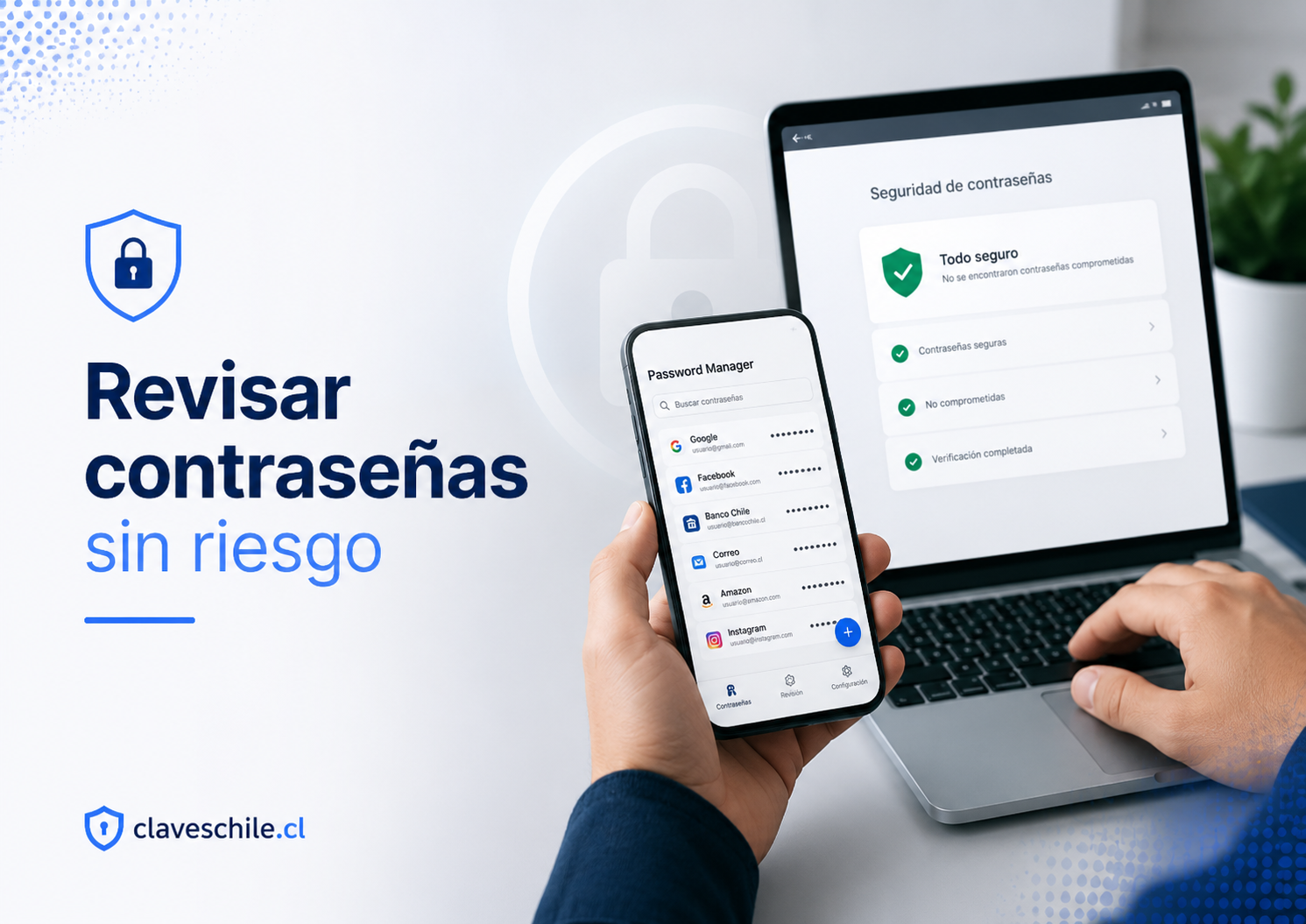
Cómo ver contraseñas guardadas en Google Password Manager
Google Password Manager es una de las formas más usadas para ver contraseñas guardadas en Google. Permite administrar claves desde el navegador, Android, Chrome y la cuenta de Google. El acceso más directo es desde passwords.google.com.
Entrar a Google Password Manager
Abre el navegador en un dispositivo confiable y entra a Google Password Manager. Si Google solicita iniciar sesión, verifica que estás en la página oficial y usa tu cuenta correspondiente.
Buscar el sitio o aplicación
Dentro del administrador, usa el buscador para escribir el nombre del sitio, aplicación o dominio. Puedes buscar redes sociales, tiendas, servicios de streaming, cuentas de trabajo, bancos, correos, plataformas de pago u otros servicios guardados.
Confirmar tu identidad
Antes de mostrar una contraseña, Google puede pedirte verificar que eres tú. Dependiendo del dispositivo, puede solicitar contraseña, huella, rostro, PIN, patrón o bloqueo de pantalla. Esta medida existe para evitar que otra persona vea tus claves si toma tu dispositivo.
Mostrar la contraseña solo si es necesario
Después de verificar tu identidad, podrás ver la contraseña guardada. Si solo necesitas entrar al sitio, quizá sea mejor usar autocompletado. Si necesitas copiarla, hazlo con cuidado y evita pegarla en lugares donde pueda quedar guardada.
Cerrar la ventana al terminar
Cuando termines, cierra la pestaña del administrador y bloquea tu dispositivo si te alejas. No dejes la lista de contraseñas abierta en pantalla.
Cómo ver contraseñas guardadas en Chrome sin exponerte
Chrome permite administrar contraseñas guardadas desde su configuración. Esta ruta es útil si usas Chrome como navegador principal o si las contraseñas se guardaron en un perfil específico.
Revisar el perfil activo de Chrome
Antes de buscar contraseñas, mira el perfil activo de Chrome. Si tienes varios perfiles, cada uno puede tener claves diferentes. Esto es común cuando una persona usa un perfil personal, otro de trabajo y otro para proyectos.
Entrar al administrador desde Chrome
Abre Chrome, entra al menú de opciones y busca la sección de contraseñas o autocompletar. Luego selecciona Google Password Manager. Dependiendo del idioma y versión, puede aparecer como Administrador de contraseñas de Google o Password Manager.
Usar el buscador de contraseñas
Busca el sitio que necesitas. Revisa el dominio antes de mostrar la clave, porque algunas plataformas guardan varias entradas parecidas. Por ejemplo, puede haber una entrada para el dominio principal, otra para una app y otra para un subdominio.
Evitar mostrar claves mientras compartes pantalla
Si estás en una reunión, videollamada, transmisión, grabación o soporte remoto, no abras el administrador de contraseñas. Si necesitas ayuda técnica, comparte solo información necesaria y nunca muestres la contraseña completa.
Cómo ver contraseñas guardadas en Android de forma segura
En Android, muchas contraseñas se administran desde Google Password Manager. Puedes entrar desde Chrome o desde la configuración del sistema, dependiendo del dispositivo y de la versión de Android.
Entrar desde Chrome en Android
Abre Chrome en tu teléfono Android. Toca el menú de opciones, entra a Configuración y luego a Google Password Manager. Desde ahí puedes buscar, mostrar, editar, eliminar o revisar contraseñas guardadas.
Entrar desde la configuración de Android
También puedes abrir los ajustes del teléfono y buscar “contraseñas”, “Google Password Manager”, “autocompletar” o “administrador de contraseñas”. El nombre exacto puede cambiar según la marca del celular.
Usar bloqueo de pantalla
Para ver una contraseña, Android puede pedir PIN, patrón, huella o rostro. Mantén un bloqueo seguro y evita compartir tu PIN. Si otra persona conoce el código de desbloqueo, podría intentar ver información sensible.
No revisar contraseñas con el celular prestado
No entregues tu celular desbloqueado a otra persona mientras tienes el administrador abierto. Si necesitas mostrar algo, cierra primero las pantallas sensibles.
Cómo ver contraseñas guardadas en iPhone o iPad sin confundirte
En iPhone o iPad, las contraseñas pueden estar en Google Password Manager si usas Chrome, o en el llavero de iCloud si usas Safari y el sistema de Apple. Por eso, si no encuentras una contraseña en un lugar, revisa el otro gestor que podrías haber usado.
Ver contraseñas desde Chrome en iPhone o iPad
Abre Chrome, entra al menú de opciones y selecciona Password Manager o Contraseñas. Busca el sitio guardado y confirma tu identidad con Face ID, Touch ID o código del dispositivo si el sistema lo solicita.
Revisar si la clave está en iCloud
Si la contraseña no aparece en Chrome, puede estar guardada en el administrador de contraseñas de Apple. Esto ocurre cuando usas Safari o el autocompletado de iCloud. Revisa la configuración de contraseñas del iPhone si corresponde.
No mezclar gestores sin orden
Usar varios administradores puede causar confusión. Puedes terminar con contraseñas antiguas en un gestor y nuevas en otro. Si usas Google Password Manager, iCloud o un gestor externo, intenta mantener un orden claro.
El problema no es usar varios gestores, sino no saber dónde está cada clave
Algunas personas usan Google para ciertas cuentas e iCloud para otras. Eso puede funcionar, pero debes saber qué gestor tiene cada acceso y evitar duplicados desactualizados.
Cómo revisar si una contraseña guardada está comprometida
Ver una contraseña guardada sirve de poco si no revisas su estado de seguridad. Una clave puede estar guardada correctamente, pero ser débil, repetida o estar comprometida por una filtración. Google Password Manager incluye una revisión de contraseñas que puede ayudarte a detectar estos problemas.
Entrar a la revisión de contraseñas
Desde Google Password Manager, busca la opción de revisión, checkup o comprobación de contraseñas. También puedes entrar desde Chrome. Google puede pedirte verificar tu identidad antes de mostrar los resultados.
Cambiar contraseñas comprometidas
Si una contraseña aparece como comprometida, cámbiala cuanto antes desde el sitio oficial donde se usa. No basta con eliminarla del gestor. La cuenta real sigue usando esa clave hasta que la cambies en la plataforma correspondiente.
Cambiar contraseñas repetidas
Si una contraseña aparece repetida en varias cuentas, cambia cada una por una clave única. Prioriza correo principal, banco, redes sociales, plataformas de pago y cuentas laborales.
Cambiar contraseñas débiles
Las contraseñas débiles suelen ser cortas, simples, basadas en palabras comunes o fáciles de adivinar. Usa un generador de contraseñas para crear claves largas y únicas.
Cómo cambiar una contraseña después de verla
Si al ver una contraseña notas que está antigua, repetida o comprometida, lo correcto es cambiarla desde el servicio original. El administrador puede guardar la clave, pero el cambio real debe hacerse en el sitio o aplicación correspondiente.
Entra al sitio oficial
Abre el sitio escribiendo la dirección manualmente o usando un marcador confiable. Evita enlaces recibidos por correos o mensajes, especialmente si dicen que tu cuenta está en peligro y te presionan para actuar rápido.
Busca la sección de seguridad
Entra a la configuración de la cuenta y busca opciones como seguridad, contraseña, inicio de sesión, privacidad o cuenta. El nombre exacto depende del servicio.
Genera una contraseña nueva
Usa una contraseña larga, única y distinta de cualquier otra. No uses una variación de la clave anterior. Lo ideal es usar el generador del gestor y guardar la nueva contraseña inmediatamente.
Prueba el inicio de sesión
Después de cambiar la clave, cierra sesión y vuelve a entrar para comprobar que la contraseña nueva quedó bien guardada. Si el administrador ofrece actualizar la clave, acepta solo si estás seguro de que corresponde al sitio correcto.
Cómo proteger tu cuenta de Google antes de guardar contraseñas
Si usas Google Password Manager, tu cuenta de Google debe estar muy bien protegida. No tiene sentido guardar muchas contraseñas si la cuenta principal tiene una clave débil, no tiene verificación adicional o mantiene sesiones abiertas en dispositivos desconocidos.
Usa una contraseña principal fuerte
La contraseña de tu cuenta de Google debe ser larga, única y no usada en ningún otro sitio. No debe contener nombres, fechas, ciudad, mascota, teléfono, apodos ni datos personales. Si esa clave está repetida, cámbiala.
Activa verificación en dos pasos
La verificación en dos pasos agrega una barrera adicional para entrar a tu cuenta. Puedes configurarla desde Seguridad de Google o revisar la guía oficial en Ayuda de Google sobre verificación en dos pasos.
Revisa dispositivos conectados
Entra a Actividad de dispositivos de Google y revisa dónde está abierta tu cuenta. Cierra sesión en computadores, celulares o tablets que no reconozcas o que ya no uses.
Usa la revisión de seguridad
La herramienta Revisión de seguridad de Google ayuda a revisar recomendaciones, actividad reciente, dispositivos, métodos de recuperación y otros puntos importantes.
Revisa métodos de recuperación
Comprueba que el correo de recuperación y el teléfono asociado sean tuyos. Si aparece un dato desconocido o antiguo, actualízalo. La recuperación es clave si pierdes acceso o sospechas actividad no autorizada.
Qué hacer si estás en un computador ajeno
Ver contraseñas guardadas desde un computador ajeno no es recomendable. Si no tienes otra opción, debes ser extremadamente cuidadoso. Un equipo ajeno puede tener malware, extensiones desconocidas, capturas automáticas, historial de portapapeles o sesiones de otras personas.
Evita mostrar contraseñas
Si estás en un computador que no es tuyo, evita abrir Google Password Manager y mostrar claves. Es mejor usar tu celular personal para revisar la contraseña o restablecer el acceso desde un dispositivo confiable.
No guardes contraseñas en el navegador
Si inicias sesión en un equipo ajeno, no aceptes guardar la contraseña. Tampoco actives sincronización de Chrome en un computador que no controlas.
Cierra sesión al terminar
Cuando termines, cierra sesión en todos los servicios que abriste. Después, desde tu propio dispositivo, revisa la actividad de dispositivos y cierra sesiones si hace falta.
Cambia la contraseña si crees que pudo quedar expuesta
Si tuviste que copiar o mostrar una clave en un equipo ajeno, considera cambiarla después desde un dispositivo seguro. Esto es especialmente importante si se trata de correo, banco, redes sociales, servicios de pago o cuentas de trabajo.
Qué hacer si sospechas que alguien vio tus contraseñas
Si crees que alguien pudo ver tus contraseñas guardadas, no esperes. Cambia primero las cuentas más importantes y revisa la seguridad de tu cuenta de Google. La prioridad es cortar posibles accesos no autorizados.
Cambia la contraseña de Google
Entra a Seguridad de Google y cambia la contraseña principal si sospechas que alguien pudo acceder a tu cuenta. Usa una clave nueva, larga y única.
Cierra sesiones desconocidas
Revisa dispositivos conectados y cierra sesión en equipos que no reconozcas. Si hay actividad sospechosa, sigue los pasos oficiales de Google para asegurar una cuenta comprometida en Ayuda de Google para cuentas comprometidas.
Cambia contraseñas críticas
Cambia primero las claves de correo principal, bancos, redes sociales, servicios de pago, hosting, dominios, cuentas laborales y cualquier servicio donde tengas información sensible.
Revisa aplicaciones conectadas
En la seguridad de tu cuenta, revisa aplicaciones de terceros con acceso. Elimina las que no reconozcas o no uses. Algunas aplicaciones pueden mantener permisos aunque cambies una contraseña.
Errores comunes al ver contraseñas guardadas
Muchos usuarios ponen en riesgo sus claves por errores simples. Evitarlos puede mejorar mucho tu seguridad sin necesidad de conocimientos técnicos avanzados.
Mostrar la contraseña delante de otras personas
Aunque confíes en quienes están cerca, no muestres claves en pantalla. Una contraseña puede verse, fotografiarse o recordarse en pocos segundos.
Copiar la clave en una nota
Copiar una contraseña en una nota sin protección, un chat o un documento abierto elimina parte de la seguridad del gestor. Mantén las claves dentro del administrador.
Exportar todas las contraseñas sin necesidad
Exportar contraseñas crea un archivo muy sensible. Si alguien obtiene ese archivo, puede tener acceso a muchas cuentas. Solo exporta si realmente vas a migrar a otro gestor y elimina el archivo después.
No revisar si están comprometidas
Ver una contraseña y no revisar si está filtrada, repetida o débil puede dejarte con una falsa sensación de seguridad. Usa la revisión de contraseñas cuando esté disponible.
No proteger la cuenta principal
Si tu cuenta de Google no tiene una contraseña fuerte ni verificación en dos pasos, tus contraseñas guardadas quedan más expuestas. Protege primero la cuenta principal.
Buenas prácticas para ver contraseñas sin riesgo
La forma más segura de ver contraseñas guardadas es hacerlo solo cuando sea necesario, desde un dispositivo confiable, en una cuenta protegida y sin exponer la pantalla.
Usa autocompletado cuando sea posible
Si el objetivo es iniciar sesión, muchas veces no necesitas ver la contraseña. El autocompletado permite entrar sin mostrar la clave completa.
Revisa el dominio antes de autocompletar
Antes de usar una contraseña guardada, revisa que el sitio sea correcto. Los sitios falsos pueden parecerse a los reales. Si el administrador no ofrece autocompletar en una página que debería reconocer, revisa el dominio con cuidado.
Actualiza claves antiguas
Si ves una contraseña muy antigua o repetida, cámbiala. No esperes a que exista una alerta. Las cuentas importantes deben tener contraseñas únicas y actuales.
Elimina accesos que ya no usas
Si tienes contraseñas guardadas de cuentas antiguas, servicios abandonados o sitios que ya no usas, revisa si puedes cerrar esas cuentas o eliminar la entrada guardada.
Checklist para ver tus contraseñas guardadas de forma segura
Antes de mostrar una contraseña guardada, revisa esta lista:
- Estás usando un dispositivo propio y confiable.
- El dispositivo tiene bloqueo de pantalla.
- El sistema operativo y navegador están actualizados.
- Estás en la cuenta de Google correcta.
- Entraste desde passwords.google.com o desde la configuración oficial.
- No estás compartiendo pantalla ni grabando.
- Nadie puede ver tu pantalla.
- No estás en un computador público o prestado.
- No vas a copiar la clave en una nota insegura.
- Vas a cerrar el administrador al terminar.
- Revisarás si la contraseña está comprometida, repetida o débil.
- Cambiarás la clave si corresponde.
- Tienes verificación en dos pasos activada en la cuenta principal.
Preguntas frecuentes sobre ver contraseñas guardadas
Dónde puedo ver mis contraseñas guardadas en Google
Puedes verlas desde Google Password Manager, desde Chrome, desde Android o desde los ajustes relacionados con contraseñas en tus dispositivos. Debes iniciar sesión con la cuenta correcta.
Es peligroso ver mis contraseñas guardadas
No es peligroso si lo haces desde un dispositivo confiable, en un lugar privado y desde páginas oficiales. El riesgo aparece cuando muestras claves en público, usas equipos ajenos, copias contraseñas en lugares inseguros o tienes la cuenta principal mal protegida.
Por qué Google me pide verificar mi identidad
Google puede pedir contraseña, PIN, huella, rostro o bloqueo de pantalla antes de mostrar una clave. Esto ayuda a evitar que otra persona vea tus contraseñas si toma tu dispositivo.
Qué hago si una contraseña aparece comprometida
Entra al sitio oficial donde usas esa contraseña, cámbiala por una nueva y única, y actualiza el registro en el administrador. Si la misma clave estaba repetida en otros servicios, cámbiala también ahí.
Eliminar una contraseña guardada elimina mi cuenta
No. Eliminar una contraseña guardada solo borra el registro del administrador. No cierra ni borra la cuenta del sitio. Para cerrar una cuenta debes hacerlo desde el servicio correspondiente.
Editar una contraseña guardada cambia la clave real
Normalmente no. Editar una entrada solo cambia lo que el gestor recuerda. Para cambiar la contraseña real, debes entrar al sitio oficial y modificarla desde su configuración.
Puedo ver contraseñas guardadas en un computador prestado
No es recomendable. Si necesitas hacerlo, usa mejor tu celular personal. En computadores prestados puede haber sesiones abiertas, extensiones desconocidas o software inseguro.
Fuentes oficiales y enlaces útiles
Para revisar y proteger tus contraseñas desde páginas oficiales, puedes usar estos enlaces:
- Google Password Manager
- Ayuda de Google para empezar con Google Password Manager
- Ayuda de Google para usar contraseñas y passkeys en dispositivos
- Ayuda de Chrome para administrar contraseñas
- Seguridad de la cuenta de Google
- Revisión de seguridad de Google
- Actividad de dispositivos de Google
- Ayuda de Google para activar verificación en dos pasos
- Ayuda de Google para asegurar una cuenta comprometida
Ver tus contraseñas guardadas puede ser útil para recuperar accesos, ordenar cuentas y mejorar tu seguridad digital, pero debe hacerse con cuidado. No conviene mostrar claves en lugares públicos, computadores ajenos, redes desconocidas o mientras compartes pantalla. Tampoco debes copiar contraseñas en notas, chats, correos o documentos sin protección.
La forma más segura es usar Google Password Manager o el gestor que corresponda desde un dispositivo propio, actualizado y protegido con bloqueo de pantalla. Antes de mostrar una clave, confirma que estás en la cuenta correcta y que entraste desde una página oficial. Después, revisa si la contraseña está comprometida, repetida o débil, y cámbiala si es necesario.
Para proteger mejor tus contraseñas guardadas, cuida la cuenta principal: usa una contraseña fuerte, activa verificación en dos pasos, revisa dispositivos conectados, mantiene actualizados tus equipos y evita enlaces sospechosos. Un administrador de contraseñas puede ser una gran ayuda, pero su seguridad depende de cómo lo uses. Si combinas buenas prácticas, revisión periódica y cuidado al mostrar claves, puedes administrar tus contraseñas sin poner en riesgo tus cuentas importantes.
Cómo crear una contraseña maestra segura

Cómo revisar si tu router usa una contraseña débil
Cómo guardar códigos de recuperación sin perderlos
Cómo proteger archivos y documentos importantes
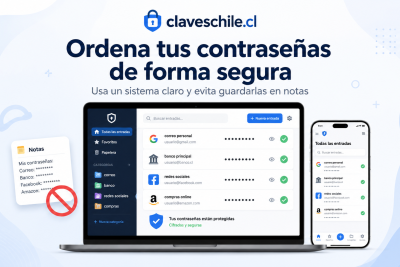
Cómo ordenar tus contraseñas sin guardarlas en notas
Subir
Deja una respuesta