
Dónde ver las contraseñas guardadas en Google paso a paso
Ver las contraseñas guardadas en Google es una acción útil cuando necesitas recuperar el acceso a una cuenta, revisar si tienes claves repetidas, ordenar tus inicios de sesión, cambiar contraseñas antiguas o comprobar si una contraseña aparece como débil o comprometida. Muchas personas guardan claves en Chrome, Android o en su cuenta de Google sin recordar exactamente dónde se administran. Por eso, conocer el camino correcto evita confusiones y ayuda a proteger mejor tus cuentas importantes.
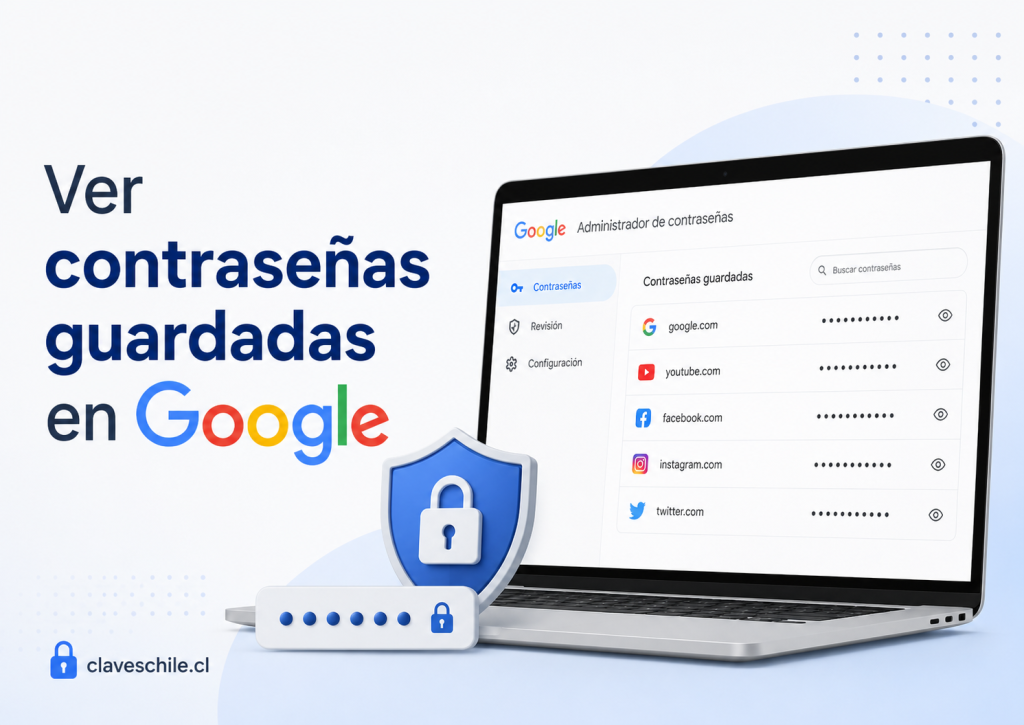
Google Password Manager, también conocido como Administrador de contraseñas de Google, permite guardar y administrar contraseñas y passkeys asociadas a sitios web y aplicaciones. Estas claves pueden estar disponibles en Chrome, Android y otros dispositivos donde inicias sesión con la misma cuenta de Google, siempre que la sincronización o el guardado de contraseñas esté configurado correctamente. Google explica que las contraseñas guardadas pueden administrarse desde Android, Chrome o desde passwords.google.com.
Es importante entender que ver las contraseñas guardadas no es lo mismo que cambiar la contraseña principal de Google. La contraseña de tu cuenta de Google sirve para entrar a Gmail, YouTube, Drive, Chrome sincronizado y otros servicios de Google. En cambio, las contraseñas guardadas son claves de otros sitios o aplicaciones, como redes sociales, tiendas online, servicios de streaming, bancos, plataformas de trabajo, correos externos u otras cuentas que hayas decidido guardar.
En esta guía aprenderás dónde ver las contraseñas guardadas en Google paso a paso desde computador, Android, iPhone, iPad y Chrome. También verás cómo revisar contraseñas comprometidas, cómo editar o eliminar claves guardadas, cómo exportarlas con cuidado, qué hacer si no aparecen, cómo protegerlas, qué errores evitar y por qué conviene activar verificación en dos pasos. El contenido está orientado a personas mayores de edad que quieren administrar sus claves de manera responsable y proteger su seguridad digital.
Para revisar tus contraseñas guardadas, usa siempre enlaces oficiales. Puedes entrar directamente a Google Password Manager, revisar la seguridad de tu cuenta en Seguridad de Google y hacer una revisión general desde Revisión de seguridad de Google.
Índice
Qué son las contraseñas guardadas en Google
Las contraseñas guardadas en Google son claves de acceso que el usuario decidió almacenar en Google Password Manager, normalmente al iniciar sesión en una página web o aplicación. Cuando Chrome, Android o Google Password Manager ofrecen guardar una contraseña, esa clave puede quedar asociada a la cuenta de Google o al dispositivo, según la configuración que tenga el usuario.
Estas contraseñas pueden servir para completar automáticamente accesos en sitios web y aplicaciones. Por ejemplo, si guardaste la contraseña de una red social, una tienda online o una cuenta de Google puede ayudarte a rellenarla cuando vuelvas a entrar. Esto ahorra tiempo y permite usar contraseñas más largas y diferentes para cada servicio.
La ventaja principal de guardar contraseñas en un administrador es que no necesitas recordar todas tus claves. En vez de usar una misma contraseña en varios sitios, puedes tener una contraseña distinta para cada cuenta y dejar que el gestor la recuerde. Esto mejora la seguridad si la cuenta de Google y los dispositivos están bien protegidos.
Contraseñas guardadas en la cuenta de Google
Cuando las contraseñas se guardan en la cuenta de Google, pueden estar disponibles en distintos dispositivos donde inicias sesión con esa misma cuenta. Por ejemplo, puedes guardar una contraseña en Chrome desde el computador y verla después desde Android o desde passwords.google.com, siempre que la sincronización y configuración lo permitan.
Esto es cómodo, pero también exige cuidado. Si una cuenta de Google está mal protegida, otras personas podrían intentar acceder a las contraseñas guardadas. Por eso conviene usar una contraseña principal fuerte, activar verificación en dos pasos y revisar dispositivos conectados.
Contraseñas guardadas solo en un dispositivo
En algunos casos, una contraseña puede estar guardada solo en un dispositivo y no sincronizada con la cuenta de Google. Esto puede ocurrir por la configuración de Chrome, Android, iPhone, iPad o por haber usado otro perfil. Si una contraseña no aparece en passwords.google.com, puede estar guardada en otro navegador, en otro perfil de Chrome, en otra cuenta de Google o solo en el dispositivo.
Por eso, si no encuentras una clave, no significa necesariamente que se haya borrado. Puede estar en otro perfil, en otro navegador o en el administrador de contraseñas del sistema operativo.
Passkeys guardadas en Google
Además de contraseñas tradicionales, Google Password Manager también puede administrar passkeys. Las passkeys son métodos de acceso que permiten iniciar sesión usando el bloqueo del dispositivo, huella, rostro, PIN o una llave de seguridad compatible. Google explica que las passkeys pueden ser una alternativa simple y segura a las contraseñas porque no se comparten, no se escriben y son más resistentes al phishing.
La contraseña guardada no siempre es la contraseña actual
Una contraseña guardada puede quedar desactualizada si cambiaste la clave directamente en el sitio y no actualizaste el administrador. Por eso, si una contraseña guardada no funciona, entra al servicio oficial, restablece la clave si corresponde y actualiza la entrada en Google Password Manager.
Dónde ver las contraseñas guardadas en Google desde el navegador
La forma más directa de ver tus contraseñas guardadas es entrar a Google Password Manager desde el navegador. Este método funciona en computador, celular o tablet, siempre que puedas iniciar sesión en tu cuenta de Google y tengas acceso a internet.
Entrar a Google Password Manager
Abre tu navegador y escribe passwords.google.com. Inicia sesión con tu cuenta de Google si el sistema lo solicita. Una vez dentro, podrás ver una lista de sitios y aplicaciones con contraseñas o passkeys guardadas.
Por seguridad, Google puede pedirte verificar tu identidad antes de mostrar una contraseña. Esto puede incluir contraseña de la cuenta, bloqueo de pantalla, huella, rostro, PIN del dispositivo u otro método de confirmación disponible.
Buscar una contraseña específica
Dentro del administrador, usa el buscador para escribir el nombre del sitio, aplicación o dominio. Por ejemplo, puedes buscar Gmail, Facebook, Instagram, banco, tienda, hosting, correo o el nombre exacto del servicio. Si la contraseña está guardada, debería aparecer una entrada relacionada.
Si tienes muchas contraseñas guardadas, usar el buscador es más rápido que revisar la lista completa. También ayuda cuando el sitio fue guardado con un dominio distinto al nombre comercial.
Mostrar la contraseña guardada
Selecciona la entrada que quieres revisar. Google puede pedirte confirmar tu identidad. Después de la verificación, podrás ver el nombre de usuario, el sitio asociado y la contraseña guardada. En algunos casos, también podrás copiar la clave, editarla o eliminarla.
Revisar si hay passkeys
Algunas entradas pueden mostrar passkeys además de contraseñas. Si un sitio permite passkey, podrías ver ese método asociado. Revisa con cuidado antes de eliminarlo, porque podrías necesitarlo para iniciar sesión sin contraseña.
Dónde ver las contraseñas guardadas en Chrome desde computador
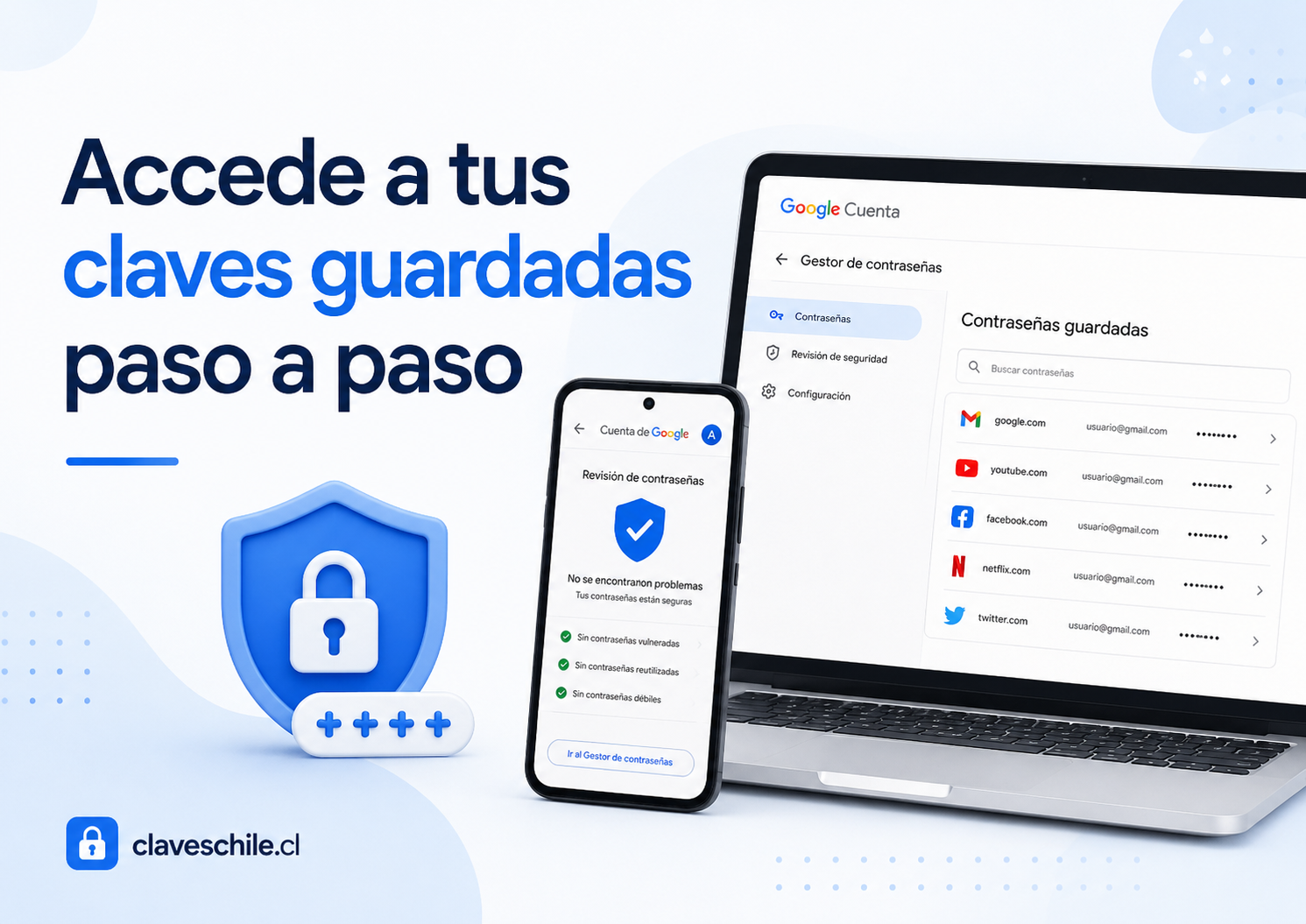
Si usas Google Chrome en computador, puedes revisar las contraseñas desde la configuración del navegador. Según la ayuda oficial de Chrome, en computador se puede entrar desde el menú de Chrome, luego “Contraseñas y autocompletar” y después “Google Password Manager”. Desde ahí también se puede hacer un checkup de contraseñas, editar, eliminar o exportar claves guardadas.
Abrir Chrome en tu computador
Abre Google Chrome desde tu computador. Asegúrate de estar usando el perfil correcto. Si tienes varios perfiles de Chrome, cada uno puede tener contraseñas distintas. Esto es importante porque muchas personas buscan una contraseña en un perfil equivocado y creen que se perdió.
Entrar al menú de Chrome
Haz clic en los tres puntos ubicados en la parte superior derecha del navegador. Ese menú abre las opciones principales de Chrome, incluyendo configuración, historial, descargas, extensiones y funciones de autocompletado.
Ir a contraseñas y autocompletar
Busca la opción relacionada con contraseñas y autocompletar. Luego entra a Google Password Manager. Dependiendo de la versión o idioma de Chrome, el nombre puede aparecer como Administrador de contraseñas de Google, Gestor de contraseñas o Password Manager.
Seleccionar la contraseña que quieres ver
Dentro de Google Password Manager, busca el sitio o aplicación. Selecciona la entrada correspondiente y confirma tu identidad si Chrome lo solicita. Después podrás ver, copiar, editar o eliminar la contraseña, según las opciones disponibles.
Usar la revisión de contraseñas
Chrome permite revisar contraseñas guardadas para detectar claves comprometidas, débiles o reutilizadas. En Google Password Manager, busca la opción de revisión o checkup. Esta función es útil para priorizar cambios importantes.
Dónde ver las contraseñas guardadas en Android
En Android, Google Password Manager suele estar integrado al sistema y también puede abrirse desde Chrome. Según la ayuda oficial de Chrome para Android, se puede entrar desde Chrome, tocar el menú de más opciones, ir a Configuración y luego Google Password Manager. Desde ahí se pueden mostrar, editar, eliminar, exportar y revisar contraseñas guardadas.
Desde Chrome en Android
Abre Chrome en tu teléfono Android. Toca los tres puntos de la parte superior derecha. Entra a Configuración y luego selecciona Google Password Manager. Desde esa pantalla podrás buscar sitios, revisar contraseñas, mostrar claves y administrar passkeys.
Desde la configuración del teléfono
En muchos teléfonos Android también puedes acceder desde la configuración del sistema. El camino puede variar según la marca, pero normalmente está relacionado con Google, autocompletar, contraseñas, seguridad o administrador de contraseñas. Si no lo encuentras, usa el buscador de ajustes y escribe “contraseñas” o “Google Password Manager”.
Mostrar una contraseña en Android
Selecciona el sitio o aplicación que quieres revisar. El teléfono puede pedirte huella, rostro, PIN, patrón o contraseña del dispositivo. Después de verificar tu identidad, podrás ver la contraseña guardada.
Agregar acceso directo en Android
Google permite agregar un acceso directo de Google Password Manager a la pantalla de inicio en Android. Esto puede ser útil si revisas o administras contraseñas con frecuencia. Aun así, mantén el teléfono protegido con bloqueo de pantalla.
Dónde ver las contraseñas guardadas en iPhone o iPad
En iPhone y iPad, puedes revisar contraseñas guardadas en Chrome si usas Google Password Manager dentro de ese navegador. Según la ayuda oficial de Google para iPhone y iPad, se puede abrir Chrome, tocar el menú de más opciones, entrar a Password Manager y seleccionar una contraseña guardada para mostrarla, editarla, eliminarla o exportarla.
Desde Chrome en iPhone o iPad
Abre Chrome en tu iPhone o iPad. Toca el menú de más opciones. Entra a Password Manager o Contraseñas. Luego busca el sitio o aplicación que necesitas revisar. Si el sistema lo solicita, confirma tu identidad con Face ID, Touch ID o el código del dispositivo.
Buscar una contraseña guardada
Usa el buscador dentro del administrador para encontrar el sitio. Si no aparece, revisa si estás usando la cuenta de Google correcta, si la contraseña fue guardada en Chrome o si quizá está guardada en el llavero de iCloud en vez de Google Password Manager.
Mostrar o editar la contraseña
Selecciona la entrada guardada. Después de autenticarte, podrás ver la contraseña, editar los datos o eliminar la entrada si ya no corresponde.
Google Password Manager y llavero de iCloud no son lo mismo
En iPhone, una contraseña puede estar guardada en Google Password Manager, en el llavero de iCloud o en otro gestor. Si no la encuentras en Chrome, revisa también el administrador de contraseñas del sistema si usas Safari o autocompletado de Apple.
Cómo revisar si tus contraseñas guardadas están comprometidas
Una de las funciones más importantes de Google Password Manager es la revisión de seguridad. Esta herramienta puede detectar contraseñas expuestas en filtraciones, claves débiles o contraseñas reutilizadas. Revisar esto es fundamental si llevas años guardando claves o si usaste la misma contraseña en varios sitios.
Entrar a la revisión de contraseñas
Abre Google Password Manager desde passwords.google.com o desde Chrome. Busca la opción de revisión, checkup o comprobación de contraseñas. Google puede pedirte verificar tu identidad antes de mostrar resultados.
Revisar contraseñas comprometidas
Si una contraseña aparece como comprometida, significa que podría haber sido expuesta en una filtración de datos. Debes cambiarla cuanto antes desde el sitio original. No basta con mirarla o eliminarla del gestor. La clave debe cambiarse en la plataforma donde se usa.
Revisar contraseñas reutilizadas
Si usas la misma contraseña en varias cuentas, una filtración en un servicio puede afectar a los demás. Cambia esas claves por contraseñas únicas. Prioriza primero correo principal, bancos, redes sociales, servicios de pago y cuentas de trabajo.
Revisar contraseñas débiles
Las contraseñas débiles suelen ser cortas, simples, predecibles o fáciles de adivinar. Si Google marca una clave como débil, cámbiala por una contraseña larga y única. Lo ideal es usar un generador de contraseñas confiable.
Cómo editar una contraseña guardada en Google
Editar una contraseña guardada sirve cuando cambiaste la clave en un sitio, pero Google Password Manager todavía tiene la anterior. También sirve para corregir un usuario mal guardado, actualizar una nota o eliminar datos duplicados.
Seleccionar el sitio guardado
Entra a Google Password Manager y busca el sitio que quieres modificar. Selecciona la entrada correcta. Si hay varias entradas parecidas, revisa el dominio para evitar editar la equivocada.
Confirmar tu identidad
Google puede pedirte contraseña, PIN, huella, rostro o bloqueo de pantalla. Esta confirmación protege tus claves frente a personas que puedan tomar tu dispositivo por un momento.
Modificar usuario o contraseña
Edita los campos necesarios y guarda los cambios. Si la contraseña fue cambiada en el sitio original, asegúrate de pegar o guardar exactamente la clave nueva. Después prueba iniciar sesión.
Evitar editar sin cambiar en el sitio
Cambiar la contraseña dentro de Google Password Manager no siempre cambia la contraseña real del sitio. En muchos casos solo actualiza el registro guardado. Para cambiar la clave real, debes entrar al sitio oficial y modificarla desde la configuración de esa cuenta.
Cómo eliminar una contraseña guardada en Google
Eliminar una contraseña guardada puede ser útil si ya no usas una cuenta, si guardaste una clave duplicada, si el sitio cambió de dominio o si prefieres no conservar ese acceso en Google Password Manager.
Buscar la contraseña que quieres eliminar
Entra al administrador y localiza el sitio. Revisa bien el dominio, porque algunas plataformas tienen nombres parecidos o varias entradas guardadas.
Seleccionar eliminar
Abre la entrada y elige la opción para eliminar. Google puede pedirte confirmar la acción. Después de eliminarla, esa contraseña ya no estará disponible en el administrador.
Entender qué significa eliminar
Eliminar una contraseña de Google Password Manager no elimina la cuenta del sitio ni cambia la clave real. Solo borra el registro guardado. Si quieres cerrar una cuenta, debes hacerlo desde el servicio correspondiente.
Cómo exportar contraseñas guardadas con cuidado
Google Password Manager y Chrome pueden permitir exportar contraseñas guardadas. Esta función debe usarse con mucho cuidado porque el archivo exportado puede contener claves visibles. Si alguien obtiene ese archivo, podría acceder a muchas cuentas.
Cuándo conviene exportar
Exportar puede servir si vas a migrar a otro gestor de contraseñas o hacer un respaldo controlado. No conviene exportar por curiosidad ni dejar el archivo guardado en Descargas, Escritorio, correo o nube sin protección.
Guardar el archivo en un lugar seguro
Si exportas contraseñas, guarda el archivo solo el tiempo necesario. Usa un dispositivo confiable y evita computadores compartidos. Después de importar a otro gestor, elimina el archivo de forma segura.
No enviar el archivo por mensajes
Nunca envíes un archivo de contraseñas por WhatsApp, correo, redes sociales o servicios sin protección. Tampoco lo subas a una nube si no sabes cómo protegerlo correctamente.
Exportar contraseñas puede ser riesgoso
El archivo exportado puede concentrar muchos accesos en un solo documento. Si no tienes una razón clara para exportar, es mejor evitarlo.
Qué hacer si no aparecen tus contraseñas guardadas
Si entras a Google Password Manager y no aparecen tus contraseñas, puede haber varias explicaciones. No siempre significa que se borraron. A veces estás en otra cuenta, otro perfil de Chrome, otro navegador o las claves están guardadas localmente.
Revisar la cuenta de Google activa
Comprueba que estás usando la cuenta correcta. Muchas personas tienen más de una cuenta de Google y guardan contraseñas en perfiles distintos. Mira la foto o correo activo en Chrome y en passwords.google.com.
Revisar perfiles de Chrome
Chrome permite usar varios perfiles. Cada perfil puede tener sus propias contraseñas, favoritos y configuración. Cambia al perfil correcto y revisa nuevamente Google Password Manager.
Revisar si la sincronización está activada
Si las contraseñas se guardaron en un dispositivo pero no se sincronizaron, podrían no aparecer en otros equipos. Revisa la configuración de sincronización de Chrome y asegúrate de que contraseñas esté incluida.
Revisar otros gestores
Puede que la contraseña esté guardada en el llavero de iCloud, Microsoft Edge, Firefox, Samsung Pass, un gestor independiente o el administrador del sistema operativo. Revisa dónde solías guardar claves.
Cómo proteger las contraseñas guardadas en Google
Ver contraseñas guardadas es útil, pero también implica responsabilidad. Si usas Google Password Manager, debes proteger la cuenta de Google, el navegador y los dispositivos donde se sincronizan las claves.
Usar una contraseña fuerte para Google
La contraseña de tu cuenta de Google debe ser larga, única y no usada en ningún otro sitio. No debe contener datos personales, nombres, fechas, ciudades, mascotas ni palabras fáciles de adivinar.
Activar verificación en dos pasos
La verificación en dos pasos agrega una capa adicional de seguridad. Puedes configurarla desde Seguridad de Google. Google también tiene una guía oficial sobre verificación en dos pasos.
Revisar dispositivos conectados
Entra a Actividad de dispositivos y revisa dónde está abierta tu cuenta. Cierra sesión en equipos desconocidos, antiguos o que ya no usas.
Usar bloqueo de pantalla
Protege tu celular, tablet y computador con PIN, contraseña, huella, rostro o bloqueo seguro. Si alguien toma tu dispositivo desbloqueado, podría intentar acceder a tus contraseñas guardadas.
Mantener Chrome y el sistema actualizados
Las actualizaciones corrigen fallas y mejoran la seguridad. Mantén actualizado Chrome, Android, iOS, Windows, macOS y las aplicaciones que uses para administrar contraseñas.
Errores comunes al ver contraseñas guardadas en Google
Revisar contraseñas puede ayudar mucho, pero también se pueden cometer errores que aumentan el riesgo. Estos son algunos de los más comunes.
Mostrar contraseñas en un lugar público
No muestres contraseñas en cafés, oficinas compartidas, transporte público o lugares donde alguien pueda mirar la pantalla. Si necesitas revisar una clave, hazlo en un lugar privado.
Copiar contraseñas y dejarlas en el portapapeles
Al copiar una contraseña, puede quedar temporalmente en el portapapeles. Evita copiar claves en dispositivos compartidos o sospechosos. Si puedes, usa autocompletado en vez de copiar manualmente.
Exportar contraseñas sin necesidad
Exportar todas tus contraseñas crea un archivo muy sensible. Si no lo proteges, puede ser más peligroso que útil.
No cambiar claves comprometidas
Ver que una contraseña está comprometida no soluciona el problema. Debes cambiarla en el sitio original y guardar la nueva clave.
Usar la misma contraseña en varios servicios
Si el administrador muestra claves repetidas, cámbialas. La reutilización de contraseñas es una de las principales causas de accesos no autorizados.
Qué hacer si sospechas que alguien vio tus contraseñas guardadas
Si crees que alguien tuvo acceso a tus contraseñas guardadas, debes actuar con rapidez y orden. Esto puede ocurrir si alguien usó tu computador desbloqueado, entró a tu cuenta de Google, tomó tu celular o accedió a un perfil de Chrome sincronizado.
Cambia la contraseña de Google
Entra a Seguridad de Google y cambia la contraseña principal. Usa una clave larga, única y distinta de cualquier otra.
Cierra sesión en dispositivos desconocidos
Revisa Actividad de dispositivos y cierra sesión en equipos que no reconozcas.
Activa o revisa verificación en dos pasos
Si no tienes verificación en dos pasos, actívala. Si ya la tienes, revisa que los métodos configurados sean tuyos y elimina teléfonos antiguos o desconocidos.
Cambia contraseñas críticas guardadas
Prioriza correo principal, bancos, redes sociales, servicios de pago, hosting, dominios, cuentas laborales y plataformas donde tengas información sensible.
Revisa aplicaciones conectadas
En la seguridad de tu cuenta, revisa aplicaciones de terceros con acceso. Elimina permisos que no reconozcas o que ya no uses.
Cómo usar Google Password Manager de forma más segura
Google Password Manager puede ser una herramienta práctica para administrar claves, pero debe usarse con buenos hábitos. Guardar contraseñas no significa olvidarse de la seguridad; significa ordenar y reforzar el acceso.
Usa contraseñas únicas
Cada cuenta debe tener su propia contraseña. Si una clave aparece repetida, cámbiala. No uses la contraseña de Google en otros servicios.
Usa el generador de contraseñas
Cuando crees una cuenta nueva o cambies una contraseña, usa un generador confiable. Las contraseñas generadas suelen ser más difíciles de adivinar que las inventadas manualmente.
Revisa el checkup periódicamente
La revisión de contraseñas ayuda a detectar riesgos. Hazla cada cierto tiempo, especialmente si recibes alertas de seguridad o si llevas años usando las mismas claves.
No guardes contraseñas en equipos ajenos
Si usas un computador prestado o público, no guardes contraseñas. Si inicias sesión por necesidad, cierra sesión al terminar y revisa después los dispositivos conectados.
Contraseñas guardadas en Google y seguridad de Gmail
Gmail es una cuenta crítica porque muchas plataformas envían ahí enlaces de recuperación, códigos y alertas. Si tus contraseñas están guardadas en Google, proteger Gmail y la cuenta de Google es todavía más importante.
Proteger la contraseña principal
La contraseña de Google debe ser única. No la uses en redes sociales, tiendas, bancos, foros ni ningún otro servicio.
Revisar recuperación de cuenta
Revisa correo de recuperación, teléfono asociado y métodos de verificación. Si hay datos antiguos o desconocidos, actualízalos.
Revisar filtros y reenvíos en Gmail
Si sospechas que alguien entró, revisa filtros, reenvíos, direcciones bloqueadas, firma y respuesta automática. Un atacante podría crear reglas para ocultar mensajes importantes.
Checklist para ver y proteger contraseñas guardadas en Google
Usa esta lista como guía rápida para revisar tus claves guardadas:
- Entrar a passwords.google.com.
- Confirmar que estás usando la cuenta de Google correcta.
- Buscar el sitio o aplicación que necesitas revisar.
- Confirmar tu identidad para mostrar la contraseña.
- Revisar si la contraseña está actualizada.
- Usar el checkup de contraseñas.
- Cambiar contraseñas comprometidas.
- Cambiar contraseñas repetidas.
- Cambiar contraseñas débiles.
- Eliminar entradas duplicadas o antiguas.
- No exportar contraseñas sin necesidad.
- Activar verificación en dos pasos.
- Revisar dispositivos conectados.
- Usar bloqueo de pantalla en todos tus equipos.
- Mantener Chrome y el sistema actualizados.
Preguntas frecuentes sobre contraseñas guardadas en Google
Dónde puedo ver mis contraseñas guardadas en Google
Puedes verlas en Google Password Manager, desde Chrome en computador, desde Chrome en Android, desde Chrome en iPhone o iPad, y en algunos casos desde la configuración del sistema Android.
Necesito mi contraseña de Google para ver contraseñas guardadas
Google puede pedirte verificar tu identidad antes de mostrar contraseñas. Esto puede hacerse con contraseña, bloqueo de pantalla, PIN, huella, rostro u otro método disponible según el dispositivo.
Por qué no aparecen mis contraseñas guardadas
Puede que estés usando otra cuenta de Google, otro perfil de Chrome, otro navegador o que la contraseña esté guardada solo en un dispositivo. También puede estar en otro gestor, como iCloud, Firefox, Edge o un administrador independiente.
Eliminar una contraseña guardada borra mi cuenta
No. Eliminar una contraseña guardada solo borra el registro del administrador. No elimina la cuenta del sitio ni cambia la contraseña real.
Cambiar una contraseña en Google Password Manager cambia la clave del sitio
No siempre. Normalmente editar la entrada solo actualiza lo guardado en el administrador. Para cambiar la contraseña real, debes entrar al sitio original y modificarla desde su configuración.
Es seguro guardar contraseñas en Google
Puede ser seguro si proteges bien tu cuenta de Google, activas verificación en dos pasos, mantienes tus dispositivos bloqueados y revisas periódicamente contraseñas comprometidas, repetidas o débiles.
Qué hago si una contraseña aparece comprometida
Entra al sitio oficial de esa cuenta, cambia la contraseña por una nueva y única, y actualiza el registro en Google Password Manager. Si la clave estaba repetida en otros sitios, cámbiala también en esos servicios.
Fuentes oficiales y enlaces útiles
Para revisar tus contraseñas desde páginas oficiales, usa estos enlaces:
- Google Password Manager
- Ayuda de Chrome para administrar contraseñas
- Ayuda de Google para usar contraseñas y passkeys en dispositivos
- Ayuda de Google para empezar con Google Password Manager
- Seguridad de la cuenta de Google
- Revisión de seguridad de Google
- Actividad de dispositivos de Google
- Ayuda de Google para activar verificación en dos pasos
- Ayuda de Google para iniciar sesión con passkeys
Las contraseñas guardadas en Google se pueden ver principalmente desde Google Password Manager, Chrome y Android. La ruta más directa es entrar a passwords.google.com con tu cuenta de Google. Desde ahí puedes buscar sitios guardados, mostrar contraseñas, revisar passkeys, editar registros, eliminar claves antiguas y usar la revisión de seguridad para detectar contraseñas comprometidas, débiles o repetidas.
Ver tus contraseñas guardadas puede ayudarte a recuperar accesos y ordenar tu vida digital, pero también debes hacerlo con cuidado. No muestres claves en lugares públicos, no exportes contraseñas sin necesidad, no guardes archivos sensibles en lugares inseguros y no uses la misma contraseña en varios servicios. Si una contraseña aparece comprometida, debes cambiarla en el sitio original, no solo mirarla o borrarla del administrador.
La mejor forma de proteger tus contraseñas guardadas es cuidar la cuenta de Google completa: usa una contraseña principal fuerte, activa verificación en dos pasos, revisa dispositivos conectados, mantiene actualizado Chrome y protege tus dispositivos con bloqueo de pantalla. Así puedes aprovechar la comodidad de Google Password Manager sin descuidar la seguridad de tus cuentas importantes.
Cómo crear una contraseña maestra segura

Cómo revisar si tu router usa una contraseña débil
Cómo guardar códigos de recuperación sin perderlos
Cómo proteger archivos y documentos importantes
Cómo ordenar tus contraseñas sin guardarlas en notas
Subir
Deja una respuesta