
Cómo ordenar tus contraseñas sin guardarlas en notas
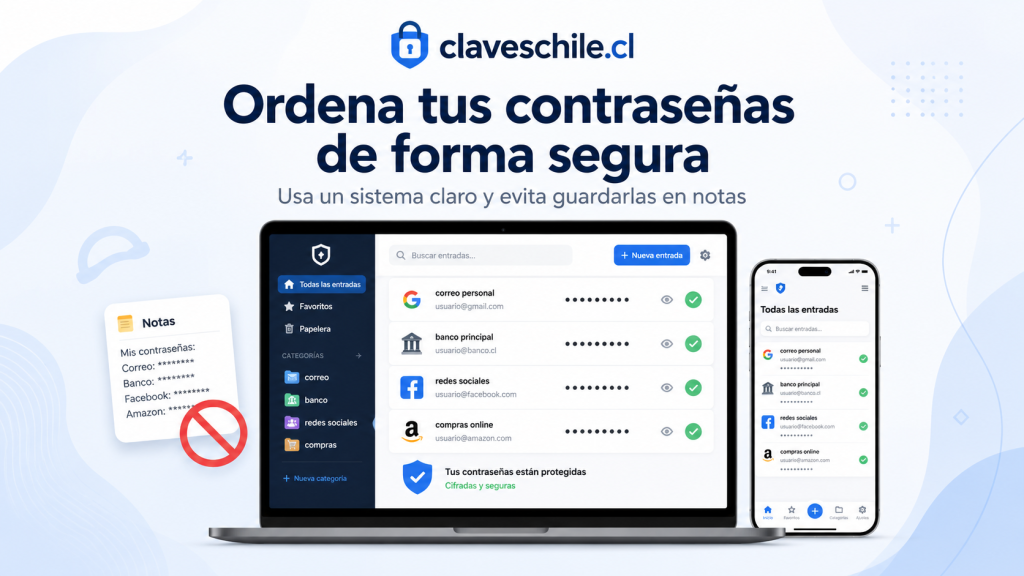
Ordenar tus contraseñas sin guardarlas en notas es una de las formas más importantes de proteger tus cuentas, tu correo, tus redes sociales, tus aplicaciones bancarias, tus compras en línea, tus documentos y tu identidad digital. Muchas personas guardan claves en notas del celular, capturas de pantalla, mensajes enviados a sí mismas, archivos de texto, libretas visibles o fotos dentro de la galería. Aunque parece cómodo, ese hábito puede ser riesgoso si pierdes el teléfono, si alguien mira tu pantalla, si una aplicación accede a tus archivos, si compartes el equipo o si tu cuenta de almacenamiento queda expuesta.
- Dónde ver las contraseñas guardadas en Google paso a paso
- Cómo ver tus contraseñas guardadas sin poner en riesgo tu cuenta
- Claves de Google: cómo revisarlas, cambiarlas y protegerlas
- Cómo cambiar la contraseña de Gmail si sospechas que alguien entró
Esta guía explica cómo ordenar tus contraseñas sin guardarlas en notas, cómo usar un gestor de contraseñas, cómo crear una contraseña maestra segura, cómo clasificar cuentas por importancia, cómo detectar claves repetidas, cómo cambiar contraseñas filtradas, cómo guardar códigos de respaldo, cómo proteger el correo principal, qué hacer con cuentas antiguas y cómo mantener una rutina simple para no volver al desorden.
Índice
Por qué no conviene guardar contraseñas en notas
Guardar contraseñas en notas puede parecer una solución rápida, pero tiene varios problemas. Una nota común no siempre está cifrada, puede sincronizarse con otros dispositivos, puede aparecer en búsquedas internas, puede quedar visible en capturas, puede abrirse sin protección adicional y puede mezclarse con información personal. Si alguien entra a tu teléfono o computador, podría encontrar varias claves en un solo lugar.
El problema no es solo que una persona vea una contraseña. El verdadero riesgo es que muchas contraseñas estén juntas. Si una nota contiene correo, banco, redes sociales, claves de recuperación y códigos, quien la vea puede intentar tomar varias cuentas al mismo tiempo.
Notas del celular
Las notas del celular suelen ser cómodas porque están siempre disponibles. Sin embargo, muchas personas no las bloquean, no separan información sensible y no revisan si se sincronizan con la nube. Si el teléfono queda desbloqueado, se pierde, se presta o se comparte, las claves pueden quedar expuestas.
Riesgos de guardar claves en notas del celular
- Alguien puede verlas si tiene acceso al teléfono desbloqueado.
- Pueden sincronizarse con otros dispositivos sin que lo recuerdes.
- Pueden aparecer en búsquedas internas del teléfono.
- Pueden quedar visibles en capturas de pantalla.
- Pueden mezclarse con datos personales, tarjetas o códigos.
- Si la cuenta de nube está comprometida, las notas pueden quedar expuestas.
Capturas de pantalla con contraseñas
Las capturas son todavía más delicadas porque suelen quedar en la galería, en respaldos automáticos, en carpetas compartidas, en aplicaciones de fotos y en copias de seguridad. Además, muchas personas comparten su galería sin revisar si hay imágenes con datos sensibles.
Por qué las capturas son peligrosas
- Se guardan como imágenes comunes.
- Pueden sincronizarse con la nube.
- Pueden aparecer en álbumes automáticos.
- Pueden enviarse por error.
- Pueden verse al prestar el teléfono.
- Pueden incluir correo, contraseña, códigos y nombres de cuenta juntos.
Mensajes enviados a ti mismo
Otra práctica común es enviarse contraseñas por chat, correo o mensajería. Esto también es riesgoso, porque la contraseña queda en el historial, puede estar en varios dispositivos, puede aparecer en buscadores internos y puede quedar expuesta si alguien entra a esa cuenta de mensajería.
Problemas de guardar claves en chats
- El mensaje queda en historial.
- Puede estar sincronizado en varios dispositivos.
- Puede quedar en copias de seguridad.
- Puede aparecer al buscar palabras como clave o contraseña.
- Puede verse en notificaciones si no están ocultas.
- Puede ser reenviado o capturado por error.
Archivos de texto o documentos simples
Guardar contraseñas en un documento común también es riesgoso. Un archivo llamado “contraseñas”, “claves”, “accesos” o “cuentas” es fácil de encontrar. Si el computador se comparte, se infecta o se respalda sin protección, las claves pueden quedar disponibles.
Errores frecuentes con documentos
- Guardar el archivo en el escritorio.
- Usar nombres evidentes como “mis claves”.
- No cifrar el documento.
- Subirlo a una nube sin protección adicional.
- Compartirlo por correo o mensajería.
- Actualizarlo durante años sin revisar seguridad.
Qué significa ordenar contraseñas de forma segura
Ordenar contraseñas no significa escribirlas todas en una lista visible. Significa tener un sistema para saber qué cuentas existen, cuáles son importantes, cuáles tienen claves repetidas, cuáles necesitan verificación en dos pasos, cuáles deben cerrarse y cuáles deben guardarse en un lugar seguro. El objetivo es reducir el desorden sin aumentar el riesgo.
Ordenar no es memorizar todo
Intentar memorizar todas las contraseñas lleva a usar claves simples o repetidas. Una persona normal no puede recordar decenas de contraseñas largas, únicas y aleatorias. Por eso, la solución segura suele ser usar un gestor de contraseñas confiable y recordar solo una contraseña maestra fuerte.
Qué debes recordar realmente
- La contraseña maestra del gestor.
- El código de desbloqueo de tus dispositivos.
- Cómo recuperar tu correo principal.
- Dónde guardaste códigos de respaldo.
- Qué cuentas son más críticas.
Ordenar implica clasificar cuentas
No todas las cuentas tienen el mismo nivel de riesgo. Perder una cuenta antigua de un foro no es lo mismo que perder el correo principal o el banco. Ordenar contraseñas implica separar cuentas críticas, importantes, secundarias y antiguas.
Tipos de cuentas según prioridad
- Cuentas críticas: correo principal, banco, cuenta del teléfono, gestor de contraseñas.
- Cuentas importantes: redes sociales, mensajería, nube, compras con tarjetas guardadas.
- Cuentas secundarias: foros, newsletters, juegos antiguos, pruebas de servicios.
- Cuentas abandonadas: servicios que ya no usas y que conviene cerrar si es posible.
Ordenar también implica eliminar lo innecesario
Muchas personas tienen cuentas antiguas que ya no usan. Algunas tienen datos personales, contraseñas débiles o tarjetas guardadas. Si ya no necesitas una cuenta, considera eliminarla o al menos quitar datos sensibles y cambiar la contraseña si todavía debe existir.
Qué hacer con cuentas antiguas
- Revisar si todavía puedes entrar.
- Cambiar contraseña si la conservarás.
- Eliminar tarjetas guardadas.
- Borrar datos personales innecesarios.
- Cerrar la cuenta si ya no la necesitas.
- Eliminar permisos de aplicaciones conectadas.
Cómo ordenar tus contraseñas paso a paso
Para ordenar contraseñas sin guardarlas en notas, conviene seguir un método. Primero debes identificar tus cuentas, luego priorizarlas, después elegir un gestor, cambiar claves repetidas, activar verificación en dos pasos y guardar métodos de recuperación. No es necesario arreglar todo en un solo día; lo importante es empezar por las cuentas más críticas.
Si sospechas que tu teléfono o computador tiene malware, spyware o keylogger, no cambies contraseñas importantes desde ese mismo dispositivo. Usa un equipo confiable antes de modificar correo, banco, redes sociales o gestor de contraseñas.
Haz un inventario sin escribir las contraseñas
El primer paso es saber qué cuentas tienes. Puedes hacer una lista de servicios sin anotar las claves. Es decir, puedes escribir “correo principal”, “banco”, “Instagram”, “tienda”, “nube”, “juego”, pero no la contraseña. Así puedes organizarte sin crear una lista peligrosa.
Qué puedes anotar sin poner claves
- Nombre del servicio.
- Correo usado para registrarte.
- Si la cuenta es crítica, importante o secundaria.
- Si tiene verificación en dos pasos.
- Si sospechas que la contraseña está repetida.
- Si tiene tarjetas o datos sensibles.
- Si la cuenta se debe cerrar.
Empieza por el correo principal
El correo principal debe ser la primera cuenta ordenada, porque desde ahí se recuperan muchas otras. Si alguien entra a tu correo, puede intentar cambiar contraseñas de redes sociales, tiendas, servicios de pago y cuentas personales.
Qué revisar en el correo principal
- Contraseña única y fuerte.
- Verificación en dos pasos activa.
- Teléfono de recuperación actualizado.
- Correo alternativo correcto.
- Dispositivos conectados reconocidos.
- Sin reenvíos automáticos desconocidos.
- Sin filtros que oculten alertas.
- Sin aplicaciones conectadas sospechosas.
Luego ordena banco y aplicaciones de pago
Después del correo, revisa banco, billeteras digitales, aplicaciones de pago, tiendas con tarjetas guardadas y servicios de suscripción. Estas cuentas deben tener contraseñas únicas, alertas activas y métodos de recuperación seguros.
Qué revisar en cuentas financieras
- Contraseña única.
- Dispositivo autorizado correcto.
- Alertas de compra y transferencia.
- Tarjetas guardadas.
- Pagos automáticos.
- Correo y teléfono asociados.
- Movimientos recientes.
- Sesiones abiertas o dispositivos vinculados.
Revisa redes sociales y mensajería
Las redes sociales y aplicaciones de mensajería pueden usarse para suplantarte, pedir dinero, enviar enlaces falsos o robar códigos a tus contactos. Deben tener claves únicas y verificación adicional cuando sea posible.
Qué revisar en redes sociales
- Contraseña única.
- Sesiones abiertas.
- Dispositivos conectados.
- Aplicaciones externas autorizadas.
- Mensajes enviados.
- Correo y teléfono de recuperación.
- Verificación en dos pasos.
Identifica contraseñas repetidas
Una contraseña repetida es una de las mayores debilidades. Si una cuenta antigua se filtra y usas la misma clave en correo, redes o banco, un atacante podría probarla en varios servicios. El objetivo es que cada cuenta importante tenga una clave única.
Señales de contraseña repetida
- Usas la misma clave desde hace años.
- Tienes una contraseña base y cambias solo un número.
- Usas la misma clave en correo y redes sociales.
- Usas la misma clave en varias tiendas.
- No recuerdas cuántas cuentas tienen la misma contraseña.
- Tu navegador o gestor marca claves reutilizadas.
Cómo usar un gestor de contraseñas sin confundirte
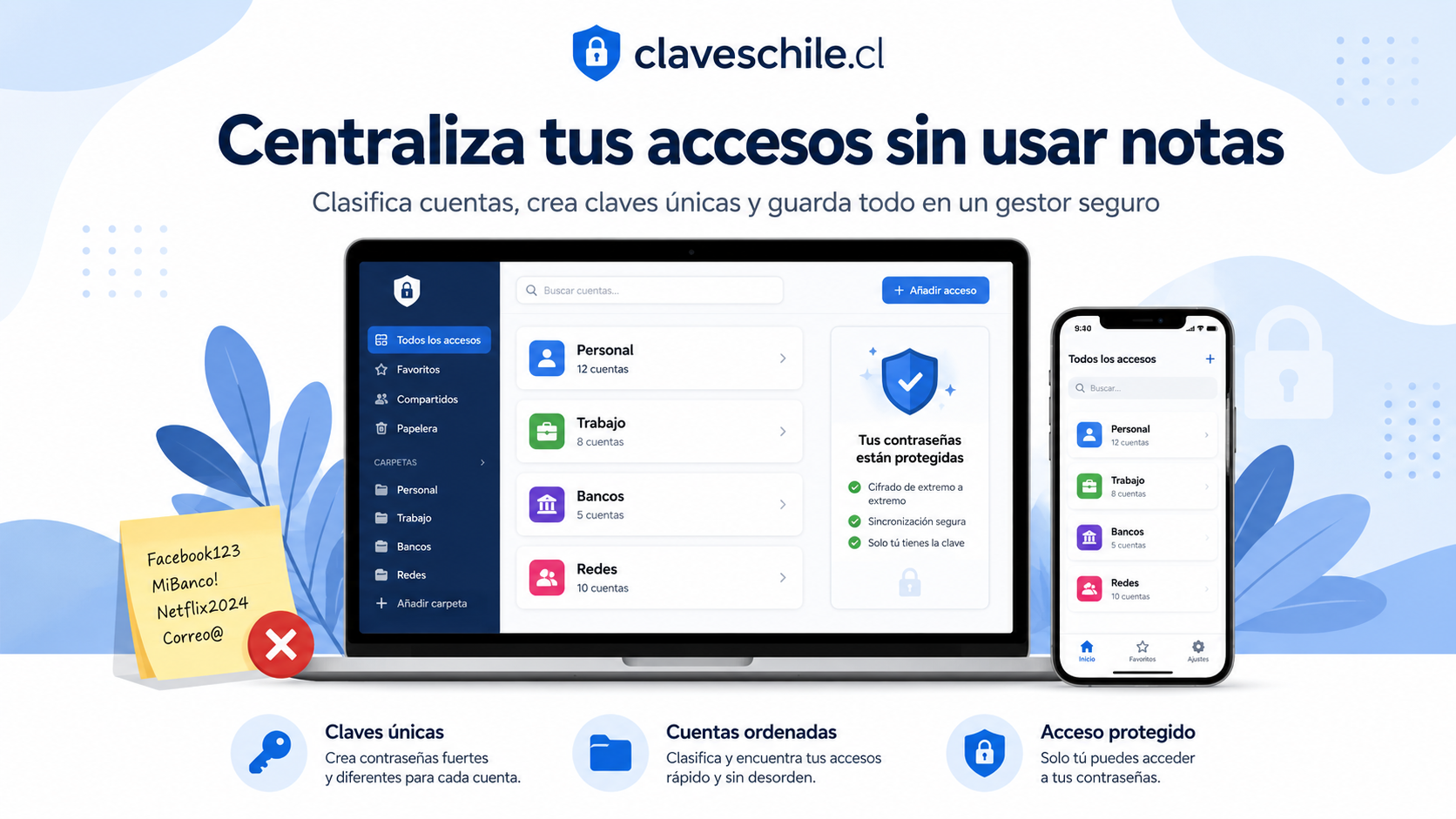
Un gestor de contraseñas es una herramienta diseñada para guardar, generar y organizar claves de forma segura. En vez de recordar muchas contraseñas, recuerdas una contraseña maestra fuerte. El gestor se encarga de almacenar las demás de manera protegida y, en muchos casos, puede rellenarlas automáticamente en sitios y aplicaciones.
Qué hace un gestor de contraseñas
Un gestor puede guardar credenciales, generar contraseñas largas, detectar claves repetidas, avisar sobre contraseñas débiles, sincronizar entre dispositivos, organizar cuentas por carpetas y facilitar el inicio de sesión. Algunos también permiten guardar notas seguras, códigos de verificación, passkeys y datos de recuperación.
Funciones útiles
- Guardar contraseñas de forma protegida.
- Generar claves largas y aleatorias.
- Detectar contraseñas repetidas.
- Detectar contraseñas débiles.
- Autocompletar inicios de sesión.
- Organizar cuentas por categorías.
- Guardar códigos de respaldo en secciones seguras si el gestor lo permite.
Cómo elegir un gestor de contraseñas
Elige una herramienta conocida, actualizada, con buena reputación, cifrado fuerte, soporte para varios dispositivos y opciones de recuperación claras. Puede ser un gestor integrado en tu sistema o navegador, o un gestor independiente. Lo importante es usar uno confiable y configurarlo bien.
Qué revisar antes de elegir
- Reputación del proveedor.
- Opciones de cifrado y seguridad.
- Compatibilidad con tus dispositivos.
- Sincronización segura.
- Verificación en dos pasos para el gestor.
- Opciones de exportación y respaldo.
- Alertas de contraseñas débiles o filtradas.
Crea una contraseña maestra fuerte
La contraseña maestra es la clave principal del gestor. Debe ser fuerte, única y memorable. No debe usarse en ninguna otra cuenta. Si alguien descubre la contraseña maestra y no tienes protección adicional, podría intentar acceder a todo el gestor.
Características de una buena contraseña maestra
- Es larga.
- No se usa en ningún otro sitio.
- No contiene datos personales obvios.
- No es una frase famosa.
- No está guardada en notas comunes.
- Se combina con verificación en dos pasos si el gestor lo permite.
Activa verificación en dos pasos en el gestor
Si el gestor de contraseñas permite verificación en dos pasos, actívala. Esto agrega una barrera adicional. Puede ser una aplicación de autenticación, llave física, passkey o método compatible. Evita depender solo de la contraseña maestra si la herramienta ofrece protección adicional.
Métodos recomendables
- Aplicación de autenticación.
- Llave física de seguridad.
- Passkey si está disponible.
- Códigos de respaldo guardados de forma segura.
- Notificación en dispositivo confiable.
No guardes la contraseña maestra en una nota común
El gestor resuelve el problema de guardar muchas contraseñas, pero debes cuidar la contraseña maestra. No la guardes en una nota sin protección ni en una captura. Si necesitas un respaldo, usa un método seguro y separado, como un sobre físico guardado en un lugar privado o una nota cifrada que no esté expuesta.
Opciones de respaldo más seguras
- Sobre físico guardado en lugar seguro.
- Documento cifrado.
- Instrucciones de recuperación sin escribir todas las claves.
- Códigos de respaldo impresos y protegidos.
- Contacto de emergencia si el gestor ofrece esa función.
Cómo migrar desde notas hacia un gestor de contraseñas
Si actualmente tienes contraseñas guardadas en notas, no las borres sin orden. Primero elige un gestor, configúralo bien, agrega tus cuentas importantes, cambia contraseñas repetidas y recién después elimina notas antiguas de forma segura.
Configura el gestor antes de mover claves
Instala o activa el gestor en tus dispositivos principales. Crea una contraseña maestra fuerte y activa verificación en dos pasos. Revisa que puedas entrar correctamente antes de empezar a mover información.
Primeros pasos
- Elegir un gestor confiable.
- Crear cuenta o activar el gestor integrado.
- Crear contraseña maestra fuerte.
- Activar verificación en dos pasos.
- Probar acceso desde tus dispositivos.
- Revisar opciones de recuperación.
Migra primero las cuentas críticas
No necesitas pasar todas las claves el mismo día. Empieza por correo, banco, cuenta del teléfono, gestor, redes sociales y mensajería. Luego avanza con tiendas, streaming, juegos, servicios antiguos y cuentas secundarias.
Orden recomendado de migración
- Correo principal.
- Cuenta del teléfono.
- Banco y aplicaciones de pago.
- Gestor de contraseñas.
- Redes sociales.
- Mensajería.
- Nube y documentos.
- Tiendas con tarjetas guardadas.
- Servicios secundarios.
Cambia contraseñas al migrarlas
Si una contraseña estaba en una nota, repetida o antigua, lo ideal es cambiarla al pasarla al gestor. Así no solo ordenas, también mejoras la seguridad. Usa el generador del gestor para crear una clave larga y única.
Cuándo cambiar una contraseña durante la migración
- Estaba guardada en notas comunes.
- Se repite en varias cuentas.
- Es corta o fácil de adivinar.
- La usas desde hace años.
- Apareció en una filtración.
- Fue compartida por mensaje.
- Está asociada a una cuenta importante.
Elimina notas antiguas con cuidado
Cuando confirmes que las contraseñas nuevas están guardadas en el gestor y puedes iniciar sesión correctamente, elimina las notas antiguas. Revisa también papelera, archivos eliminados, copias, capturas, mensajes y respaldos automáticos.
Dónde buscar restos de contraseñas antiguas
- Notas del celular.
- Galería de fotos.
- Capturas de pantalla.
- Chats contigo mismo.
- Correos enviados.
- Documentos del computador.
- Papelera o eliminados recientemente.
- Copias en la nube.
Cómo crear contraseñas seguras sin tener que recordarlas todas
La mejor contraseña para cada cuenta debe ser única, larga y difícil de adivinar. No tiene que ser fácil de recordar si la guarda un gestor confiable. El problema de recordar claves manualmente es que muchas personas terminan usando patrones simples.
Evita patrones predecibles
Los patrones hacen que las contraseñas parezcan distintas, pero sigan siendo fáciles de adivinar. Por ejemplo, usar la misma base y cambiar el nombre del servicio o agregar un número al final no es una buena estrategia.
Patrones que debes evitar
- La misma palabra con números diferentes.
- Nombre del servicio dentro de la clave.
- Fecha de nacimiento combinada con una palabra.
- Nombre de mascota más año.
- Apellido familiar más símbolo.
- Contraseña anterior con una letra cambiada.
Usa frases largas solo cuando debas recordarlas
Para la contraseña maestra o claves que realmente necesites recordar, una frase larga puede ser útil. Debe ser única, privada y no obvia. No uses frases famosas, letras de canciones, nombres familiares ni datos fáciles de encontrar.
Ejemplos de estructura segura
- Varias palabras no relacionadas.
- Longitud amplia.
- Sin datos personales.
- Con separación clara si te ayuda a recordarla.
- Sin reutilizarla en otros servicios.
Usa contraseñas generadas para cuentas comunes
Para tiendas, redes, servicios secundarios, streaming, juegos y cuentas que no necesitas escribir manualmente, usa contraseñas generadas por el gestor. Estas claves pueden ser largas y aleatorias, porque no tienes que memorizarlas.
Ventajas de claves generadas
- Son únicas para cada cuenta.
- No siguen patrones personales.
- Reducen el riesgo de adivinación.
- Evitan repetir contraseñas.
- Se guardan en el gestor de forma ordenada.
Cómo organizar tus contraseñas por categorías
Un buen sistema de categorías permite encontrar cuentas rápido y priorizar seguridad. No necesitas llenar el gestor con información innecesaria, pero sí conviene organizar las cuentas importantes.
Categoría de cuentas críticas
Las cuentas críticas son las que permiten recuperar otras cuentas, mover dinero o acceder a información muy sensible. Deben tener las mejores medidas de seguridad.
Ejemplos de cuentas críticas
- Correo principal.
- Banco.
- Aplicaciones de pago.
- Cuenta del teléfono.
- Gestor de contraseñas.
- Cuenta de recuperación principal.
- Almacenamiento con documentos sensibles.
Categoría de cuentas personales
Aquí puedes incluir redes sociales, mensajería, fotos, servicios de música, streaming y aplicaciones de uso diario. Aunque no todas manejan dinero, pueden afectar tu privacidad e identidad.
Ejemplos de cuentas personales
- Instagram.
- Facebook.
- TikTok.
- X.
- WhatsApp o mensajería vinculada.
- Servicios de fotos.
- Servicios de streaming.
Categoría de compras y suscripciones
Las tiendas y suscripciones pueden tener tarjetas guardadas, direcciones, historial de compras y datos personales. No deben usar contraseñas repetidas.
Qué revisar en compras
- Tarjetas guardadas.
- Direcciones de envío.
- Correos asociados.
- Pagos automáticos.
- Historial de compras.
- Dispositivos autorizados.
Categoría de cuentas antiguas
Las cuentas antiguas suelen ser las más desordenadas. Muchas tienen contraseñas débiles, correos viejos o datos personales que ya no deberían estar allí. Conviene revisarlas poco a poco.
Qué hacer con cuentas antiguas
- Cerrar la cuenta si ya no la usas.
- Cambiar contraseña si debes conservarla.
- Eliminar datos personales innecesarios.
- Quitar métodos de pago.
- Desconectar aplicaciones externas.
Tabla práctica para ordenar contraseñas sin notas
Esta tabla resume qué hacer según el estado actual de tus contraseñas.
| Situación | Riesgo principal | Acción recomendada |
|---|---|---|
| Contraseñas guardadas en notas del celular | Alguien podría ver varias claves juntas | Migrarlas a un gestor y cambiar las más importantes |
| Contraseñas repetidas en varias cuentas | Una filtración puede afectar varias cuentas | Crear claves únicas con un gestor |
| Contraseña del correo débil | Riesgo de recuperación fraudulenta de otras cuentas | Cambiarla primero y activar verificación en dos pasos |
| Capturas con claves en la galería | Exposición por respaldo, pérdida o acceso al teléfono | Eliminar capturas y revisar eliminados recientes |
| Cuentas antiguas olvidadas | Datos personales y claves débiles expuestas | Cerrar, limpiar datos o cambiar contraseña |
| Gestor sin verificación en dos pasos | Dependencia de una sola contraseña maestra | Activar protección adicional y guardar códigos de respaldo |
Cómo proteger códigos de respaldo y verificación en dos pasos
Ordenar contraseñas también incluye ordenar los métodos de recuperación. Muchas cuentas ofrecen códigos de respaldo para entrar si pierdes el teléfono o la aplicación de autenticación. Estos códigos son sensibles y deben guardarse mejor que una nota común.
Qué son los códigos de respaldo
Son códigos de emergencia que permiten recuperar acceso cuando no puedes usar tu método principal de verificación. Por ejemplo, si perdiste el celular o cambiaste de dispositivo. Deben guardarse en un lugar seguro y separado.
Dónde guardarlos con más seguridad
- En el gestor de contraseñas, si tiene sección segura para notas.
- Impresos y guardados en un lugar privado.
- En un documento cifrado.
- En una carpeta segura protegida.
- Separados del teléfono principal.
Qué no hacer con códigos de respaldo
No los guardes en una nota común llamada “códigos”, no los envíes por chat y no los compartas con otras personas. Un código de respaldo puede permitir entrar a tu cuenta si alguien también conoce tu correo o contraseña.
Errores comunes
- Guardarlos en capturas de pantalla.
- Enviarlos por WhatsApp o correo sin protección.
- Dejarlos junto a la contraseña principal.
- Subirlos a una nube compartida.
- No actualizarlos después de cambiar la configuración de seguridad.
Cómo limpiar contraseñas guardadas en lugares inseguros
Después de migrar tus claves a un gestor y cambiar las más importantes, debes limpiar los lugares donde antes guardabas contraseñas. Esta parte es importante porque las claves antiguas pueden seguir dando acceso si no las cambiaste o si siguen visibles.
Revisa notas y documentos
Busca palabras como contraseña, clave, acceso, login, correo, banco, cuenta, código o usuario. Revisa notas del teléfono, documentos del computador y archivos en la nube.
Qué eliminar o corregir
- Notas con contraseñas completas.
- Documentos con listas de claves.
- Archivos de texto sin protección.
- Copias antiguas de credenciales.
- Claves repetidas que ya fueron cambiadas.
Revisa capturas y fotos
Busca capturas de inicios de sesión, claves, códigos de recuperación, tarjetas, documentos y mensajes con datos sensibles. Elimina lo innecesario y revisa la carpeta de eliminados recientes.
Dónde buscar
- Galería principal.
- Carpeta de capturas.
- Álbumes compartidos.
- Fotos sincronizadas en la nube.
- Eliminados recientemente.
- Copias de seguridad.
Revisa chats y correos enviados
Si alguna vez te enviaste contraseñas por mensaje, busca y elimina esos registros cuando ya no sean necesarios. Cambia la contraseña si fue compartida por chat y pertenece a una cuenta importante.
Mensajes que debes buscar
- “Mi clave es...”
- “Contraseña...”
- “Acceso...”
- “Código...”
- “Usuario y clave...”
- Capturas enviadas con contraseñas.
Cómo mantener tus contraseñas ordenadas en el tiempo
Ordenar una vez ayuda, pero mantener el orden es lo que realmente mejora tu seguridad. La rutina no tiene que ser complicada. Basta con revisar cuentas críticas, claves repetidas, alertas de filtraciones y métodos de recuperación cada cierto tiempo.
Rutina mensual
Una vez al mes, revisa el panel de seguridad de tu gestor, claves comprometidas, contraseñas repetidas y cuentas nuevas creadas recientemente. También puedes revisar sesiones abiertas en correo y redes sociales.
Checklist mensual
- Revisar contraseñas débiles.
- Revisar contraseñas repetidas.
- Revisar alertas de filtración.
- Revisar dispositivos conectados al correo.
- Revisar sesiones abiertas en redes sociales.
- Eliminar cuentas que ya no usas.
Rutina al crear una cuenta nueva
Cada vez que crees una cuenta, guárdala directamente en el gestor. No uses una contraseña temporal repetida con la idea de cambiarla después, porque muchas veces ese cambio se olvida.
Pasos al crear una cuenta
- Generar contraseña única.
- Guardar el acceso en el gestor.
- Agregar etiqueta o categoría.
- Activar verificación en dos pasos si está disponible.
- Guardar códigos de respaldo de forma segura.
- Revisar si la cuenta guardó tarjeta o datos sensibles.
Rutina al cambiar de teléfono o computador
Cuando cambias de dispositivo, revisa que el gestor funcione, que tengas acceso al correo principal, que los códigos de respaldo estén disponibles y que cierres sesiones en el equipo antiguo.
Qué revisar al cambiar dispositivo
- Acceso al gestor de contraseñas.
- Acceso al correo principal.
- Aplicación de autenticación.
- Códigos de respaldo.
- Passkeys si las usas.
- Sesiones abiertas en el equipo antiguo.
- Datos borrados antes de vender o regalar el dispositivo.
Errores comunes al ordenar contraseñas
Muchas personas intentan organizarse, pero cometen errores que mantienen el riesgo. Ordenar contraseñas no sirve si el nuevo sistema sigue siendo inseguro.
Crear una lista bonita pero sin protección
Una tabla ordenada con todas tus contraseñas puede verse cómoda, pero si no está protegida, es peligrosa. La organización no debe sacrificar seguridad.
Solución práctica
Usa un gestor cifrado en vez de una lista común en notas, documentos o capturas.
Guardar todo en el correo
Enviarte claves al correo puede parecer práctico, pero si alguien entra a tu correo, encontrará información sensible. Además, el correo suele ser la llave de recuperación de otras cuentas.
Solución práctica
Protege el correo principal y no lo uses como bodega de contraseñas.
Usar una sola contraseña para todo
Esta práctica es una de las más peligrosas. Si una sola cuenta se filtra, todas las demás quedan en riesgo.
Solución práctica
Usa contraseñas únicas generadas por el gestor para cada cuenta.
No proteger el gestor
El gestor debe estar muy bien protegido. Si usas una contraseña maestra débil o no activas verificación adicional, puedes concentrar demasiado riesgo.
Solución práctica
Usa una contraseña maestra fuerte, activa verificación en dos pasos y guarda códigos de recuperación.
No actualizar cuentas antiguas
Dejar cuentas antiguas con contraseñas débiles puede permitir accesos no deseados, especialmente si usabas claves repetidas.
Solución práctica
Cierra cuentas que no usas y cambia la contraseña de las que quieras conservar.
Checklist para ordenar tus contraseñas sin guardarlas en notas
Esta lista resume el proceso completo para ordenar claves de forma segura.
Checklist inicial
- Hacer inventario de cuentas sin escribir contraseñas.
- Clasificar cuentas críticas, importantes y secundarias.
- Elegir un gestor de contraseñas confiable.
- Crear una contraseña maestra fuerte.
- Activar verificación en dos pasos en el gestor.
- Empezar por correo principal y banco.
Checklist de migración
- Guardar cuentas críticas en el gestor.
- Cambiar contraseñas repetidas.
- Generar claves únicas.
- Activar verificación en dos pasos.
- Guardar códigos de respaldo de forma segura.
- Confirmar que puedes iniciar sesión correctamente.
Checklist de limpieza
- Eliminar notas con contraseñas antiguas.
- Eliminar capturas con claves.
- Revisar chats donde enviaste contraseñas.
- Revisar documentos con listas de accesos.
- Vaciar eliminados recientes cuando corresponda.
- Cambiar claves que estuvieron expuestas.
Checklist de mantenimiento
- Revisar contraseñas débiles cada mes.
- Revisar claves repetidas.
- Revisar alertas de filtraciones.
- Cerrar cuentas abandonadas.
- Actualizar métodos de recuperación.
- Revisar sesiones abiertas.
Preguntas frecuentes sobre ordenar contraseñas
Es malo guardar contraseñas en notas
Es riesgoso, especialmente si las notas no están cifradas, si se sincronizan con la nube, si el teléfono se pierde o si alguien tiene acceso al dispositivo. Es mejor usar un gestor de contraseñas confiable.
Qué hago si tengo muchas claves repetidas
Empieza por correo, banco, redes sociales y cuentas con tarjetas guardadas. Cambia esas claves por contraseñas únicas generadas por el gestor.
Debo cambiar todas mis contraseñas el mismo día
No necesariamente. Prioriza las cuentas críticas. Luego avanza por categorías. Es mejor hacerlo con orden que cambiar todo rápido y terminar confundido.
Qué contraseña debo recordar
Principalmente la contraseña maestra del gestor y el código de desbloqueo de tus dispositivos. Las demás pueden estar guardadas de forma segura en el gestor.
Qué pasa si pierdo acceso al gestor
Debes usar los métodos de recuperación del gestor. Por eso es importante guardar códigos de respaldo, activar verificación adicional y conocer las opciones de recuperación antes de depender completamente de la herramienta.
Es seguro guardar códigos de respaldo en el gestor
Puede ser seguro si el gestor es confiable y está bien protegido, pero para cuentas críticas también conviene tener una copia de respaldo separada, por ejemplo impresa y guardada en un lugar privado.
Qué hago con contraseñas guardadas en capturas
Cambia las contraseñas importantes que aparezcan en capturas, guárdalas en el gestor y elimina las imágenes. Revisa también la carpeta de eliminados recientes y copias sincronizadas.
Recomendaciones finales para ordenar tus contraseñas sin notas
Ordenar tus contraseñas sin guardarlas en notas es una mejora real para tu seguridad digital. No se trata de memorizar todo ni de vivir con miedo. Se trata de tener un sistema seguro, claro y fácil de mantener. El gestor de contraseñas cumple ese papel porque permite guardar claves únicas y largas sin tener que escribirlas en notas comunes.
La prioridad debe ser proteger el correo principal, el banco, las aplicaciones de pago, las redes sociales y la cuenta del teléfono. Después puedes avanzar con tiendas, streaming, juegos, foros, cuentas antiguas y servicios secundarios. Cada cuenta importante debe tener una contraseña única y, si es posible, verificación en dos pasos.
También es importante limpiar lo viejo. Si antes guardabas claves en notas, capturas, chats o documentos, no basta con moverlas al gestor. Cambia las contraseñas expuestas, elimina los registros antiguos y revisa si quedaron copias en la nube, papelera o mensajes.
La mejor estrategia es simple: una contraseña maestra fuerte, un gestor confiable, claves únicas para cada cuenta, verificación en dos pasos, métodos de recuperación actualizados y una revisión mensual breve. Con eso puedes dejar de depender de notas inseguras y mantener tus cuentas mucho más protegidas.
Cómo crear una contraseña maestra segura

Cómo revisar si tu router usa una contraseña débil
Cómo guardar códigos de recuperación sin perderlos
Cómo proteger archivos y documentos importantes
Cómo activar passkeys sin dejar tu contraseña como único acceso
Subir
Deja una respuesta