
Cómo revisar si tu router usa una contraseña débil
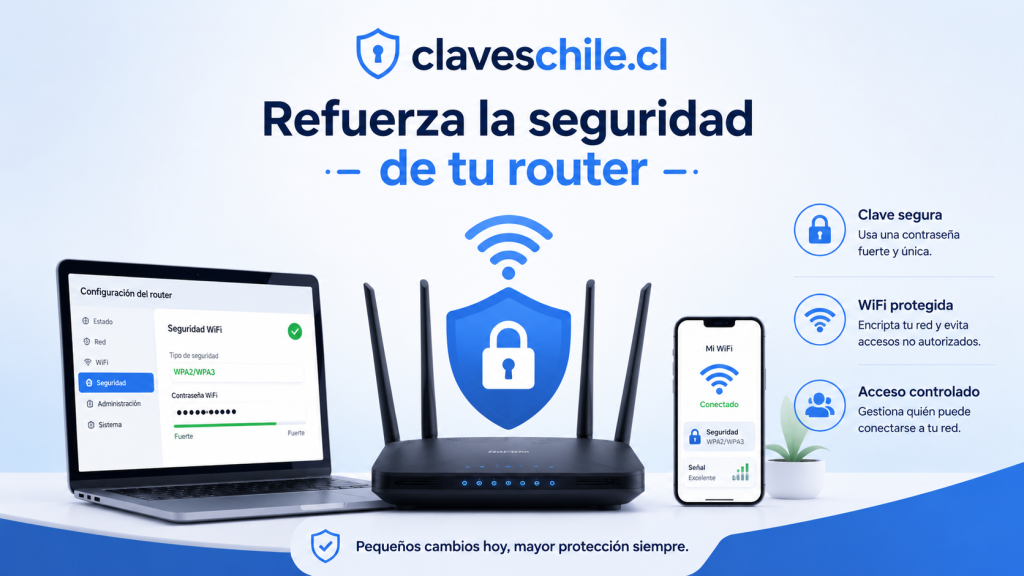
Revisar si tu router usa una contraseña débil es una medida clave para proteger tu red WiFi, tus dispositivos, tus cuentas, tu información personal y tu conexión a internet. El router es la puerta principal de la red doméstica: por él pasan celulares, computadores, televisores, cámaras, consolas, impresoras, asistentes inteligentes y otros equipos conectados. Si la contraseña del WiFi es fácil de adivinar o si la clave de administración del router sigue siendo la de fábrica, alguien podría intentar conectarse sin permiso, cambiar la configuración, ver dispositivos conectados o aprovechar fallas de seguridad.
- Dónde ver las contraseñas guardadas en Google paso a paso
- Cómo ver tus contraseñas guardadas sin poner en riesgo tu cuenta
- Claves de Google: cómo revisarlas, cambiarlas y protegerlas
- Cómo cambiar la contraseña de Gmail si sospechas que alguien entró
Esta guía explica cómo saber si tu router usa una contraseña débil, cómo diferenciar la clave WiFi de la contraseña de administración, cómo reconocer señales de riesgo, cómo revisar dispositivos conectados, qué configuración conviene evitar, qué hacer si sospechas que alguien se conecta a tu red, cómo crear una contraseña fuerte y qué medidas adicionales puedes aplicar para proteger tu red doméstica sin complicarte.
Índice
Qué significa que un router tenga una contraseña débil
Un router puede tener dos contraseñas importantes. La primera es la contraseña del WiFi, que usan los dispositivos para conectarse a internet. La segunda es la contraseña de administración del router, que permite entrar a la configuración del equipo para cambiar el nombre de red, la clave WiFi, el tipo de seguridad, el canal, los dispositivos conectados, el control parental y otras opciones. Ambas deben ser fuertes y diferentes.
Una contraseña débil es una clave fácil de adivinar, corta, repetida, común, basada en datos personales o mantenida por defecto. También puede ser débil si está escrita en una etiqueta visible para cualquiera, si se comparte con muchas personas, si se envía por chat sin cuidado o si nunca se cambió después de instalar el servicio.
Diferencia entre contraseña WiFi y contraseña del router
La contraseña WiFi sirve para conectarse a la red inalámbrica. La contraseña del router sirve para cambiar la configuración interna del equipo. Son cosas distintas. Una persona puede conocer la clave WiFi y conectarse a internet, pero si además conoce la contraseña de administración, podría intentar modificar la red, cambiar la clave, activar opciones riesgosas o revisar información del equipo.
Contraseña WiFi
- Permite conectar celulares, computadores y otros dispositivos a la red.
- Se comparte con personas que necesitan usar internet en tu casa.
- Debe ser larga, única y difícil de adivinar.
- No debe contener datos personales obvios.
- Conviene cambiarla si la compartiste con demasiadas personas.
Contraseña de administración del router
- Permite entrar a la configuración del equipo.
- No debe compartirse con visitas ni personas externas.
- No debe ser la clave de fábrica si el equipo permite cambiarla.
- Debe ser distinta a la clave WiFi.
- Debe guardarse en un lugar seguro.
Por qué una contraseña por defecto puede ser un problema
Algunos routers vienen con datos impresos en una etiqueta. En muchos casos, la contraseña WiFi de fábrica puede ser larga y razonablemente difícil, pero la contraseña de administración puede ser genérica, simple o común en ciertos modelos. Si el acceso de administración usa claves como “admin”, “password”, “1234” o combinaciones fáciles, el riesgo aumenta mucho.
Ejemplos de claves débiles que debes evitar
- admin
- password
- 12345678
- 123456789
- qwerty123
- internet123
- wifi12345
- nombre de la casa más número simple
- fecha de nacimiento
- número de teléfono
Qué hace que una contraseña sea fuerte
Una contraseña fuerte no necesita ser imposible de recordar, pero sí debe ser difícil de adivinar. Para una red WiFi, una buena opción es usar una frase larga con varias palabras sin relación directa, combinando letras, números y símbolos si el router lo permite. La longitud es muy importante: mientras más larga y menos predecible sea la clave, más difícil será adivinarla.
Características de una buena contraseña para el router
- Tiene una longitud amplia.
- No usa datos personales.
- No se repite en otras cuentas.
- No aparece en listas comunes de contraseñas.
- No contiene el nombre de la red, dirección o apellido familiar.
- No se comparte públicamente ni se deja pegada a la vista.
- Es distinta para WiFi y administración del router.
Por qué no conviene usar datos personales en la clave
Usar el nombre de una persona, mascota, calle, negocio, fecha de nacimiento, apellido o número de teléfono facilita que alguien intente adivinar la contraseña. Si el nombre de la red también revela información personal, el riesgo aumenta. Por ejemplo, una red llamada “CasaFamiliaPerez” con clave “Perez2024” sería fácil de imaginar.
Datos personales que no deben usarse
- Nombre o apellido familiar.
- Dirección de la casa.
- Número de departamento.
- Nombre de mascota.
- Fecha de nacimiento.
- Nombre del negocio.
- Teléfono personal.
- Patente del vehículo.
Por qué revisar la contraseña del router protege tu seguridad digital
La red WiFi no solo sirve para navegar. También conecta dispositivos que guardan datos personales, cuentas, cámaras, televisores, notebooks, impresoras, asistentes de voz, consolas y teléfonos. Si alguien entra a tu red sin permiso, puede consumir internet, intentar acceder a dispositivos compartidos, observar nombres de equipos, aprovechar configuraciones débiles o generar problemas de velocidad y estabilidad.
Evita conexiones no autorizadas
Una contraseña débil puede permitir que vecinos, visitas, desconocidos o personas cercanas se conecten sin autorización. A veces el problema no es un atacante avanzado, sino una clave que se compartió muchas veces y quedó circulando. Cambiar la contraseña permite recuperar control sobre quién usa la red.
Situaciones donde la clave pudo quedar expuesta
- La compartiste con muchas visitas.
- La enviaste por mensajes o grupos.
- Está escrita en un papel visible.
- La clave es fácil de recordar para cualquiera.
- Una persona que ya no vive contigo aún la conoce.
- El nombre de red y la clave siguen siendo los de fábrica.
Protege dispositivos conectados
Mientras más dispositivos tengas conectados, más importante es proteger la red. Un televisor inteligente, una cámara, una impresora o un computador con archivos compartidos puede aumentar el riesgo si la red está abierta o mal protegida. No todos los equipos tienen la misma seguridad, por eso el router debe ser una barrera fuerte.
Dispositivos que pueden quedar expuestos
- Computadores personales.
- Celulares y tablets.
- Televisores inteligentes.
- Cámaras de seguridad.
- Impresoras conectadas.
- Consolas de videojuegos.
- Dispositivos de domótica.
- Asistentes inteligentes.
Evita cambios no autorizados en la configuración
Si la contraseña de administración del router es débil, una persona con acceso a la red podría intentar entrar a la configuración. Desde allí podría cambiar el nombre de red, modificar la clave, alterar servidores DNS, activar opciones innecesarias, cambiar reglas de acceso o dejar configuraciones inseguras.
Configuraciones sensibles del router
- Nombre de la red WiFi.
- Contraseña del WiFi.
- Contraseña de administración.
- Tipo de cifrado.
- Lista de dispositivos conectados.
- Acceso remoto.
- DNS configurado.
- Red de invitados.
- Actualizaciones del equipo.
Reduce problemas de velocidad y estabilidad
Si hay personas conectadas sin permiso, la red puede ponerse lenta. También pueden aumentar los cortes, el consumo de datos, la saturación de dispositivos y los problemas para usar videollamadas, juegos, streaming o trabajo remoto. Revisar contraseñas y dispositivos conectados ayuda a identificar si hay uso no autorizado.
Señales de uso excesivo de la red
- Internet lento sin explicación clara.
- Muchos dispositivos conectados que no reconoces.
- Cortes al jugar o hacer videollamadas.
- Consumo de datos elevado si tu plan tiene límite.
- El router se reinicia o se satura con frecuencia.
- La señal funciona peor en horarios específicos.
Cómo revisar si tu router usa una contraseña débil
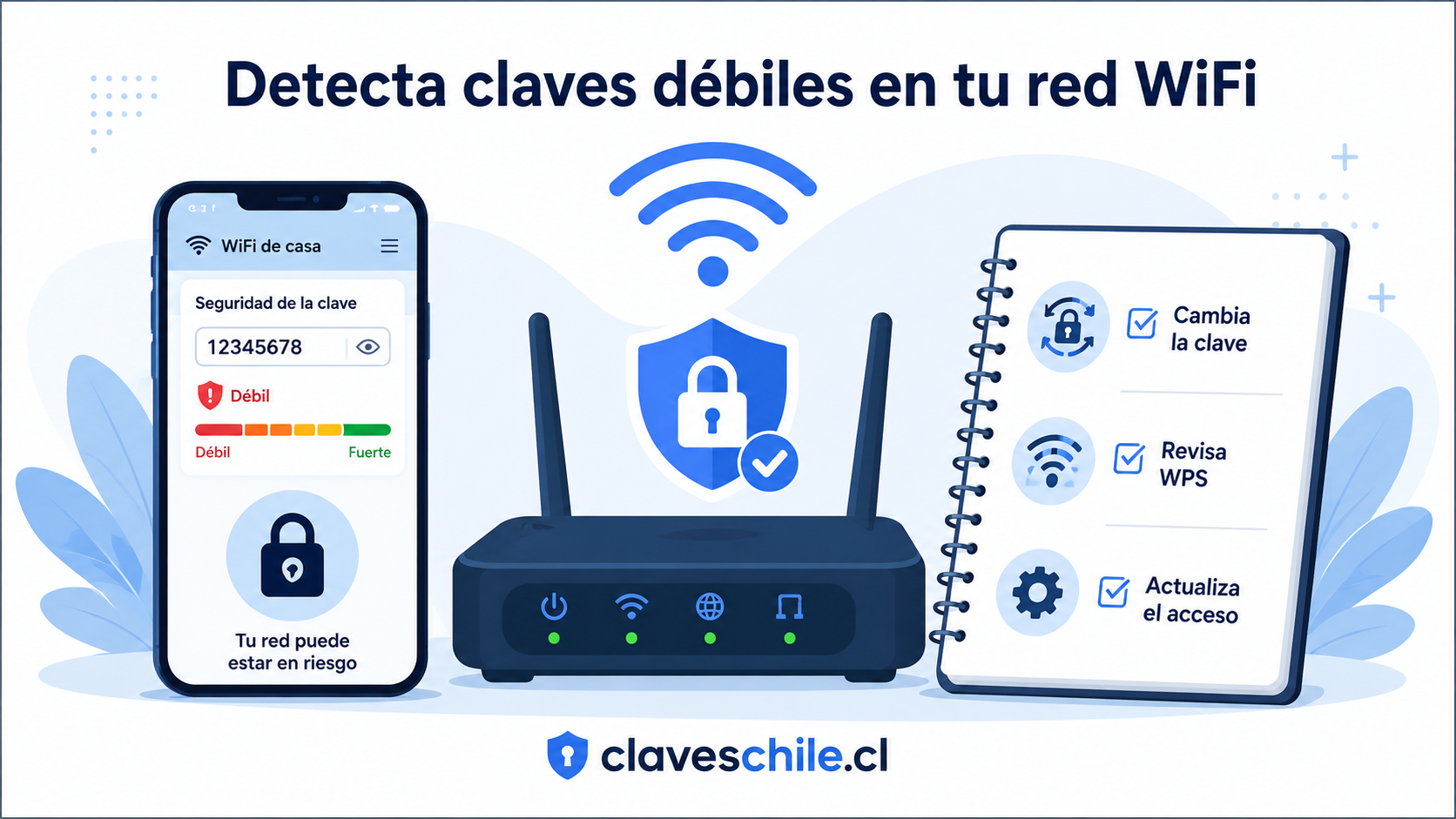
Para revisar si tu router usa una contraseña débil, debes mirar tres cosas: la contraseña del WiFi, la contraseña de administración del router y el tipo de seguridad inalámbrica. No es necesario hacer pruebas peligrosas ni usar herramientas extrañas. La revisión se puede hacer entrando a la configuración del router desde un dispositivo conectado a tu propia red o usando la aplicación oficial de tu proveedor o fabricante si existe.
Esta guía está pensada para revisar tu propio router o una red donde tienes autorización. No intentes entrar a redes ajenas ni probar contraseñas de otras personas. La seguridad digital debe usarse para proteger tus propios equipos y cuentas.
Identifica si revisas la clave WiFi o la clave de administración
Antes de cambiar algo, identifica qué contraseña quieres revisar. Si el problema es que muchas personas pueden conectarse a tu internet, debes revisar la contraseña WiFi. Si el problema es que alguien podría cambiar la configuración del equipo, debes revisar la contraseña de administración del router. Lo ideal es revisar ambas.
Preguntas para orientarte
- ¿La clave WiFi fue compartida con muchas personas?
- ¿La clave WiFi es corta o fácil de adivinar?
- ¿La clave de administración sigue siendo la de fábrica?
- ¿El router usa usuario y contraseña simples para entrar a configuración?
- ¿Alguien más sabe cómo entrar a la configuración del equipo?
- ¿Hay dispositivos conectados que no reconoces?
Entra a la configuración del router de forma segura
Para revisar la configuración, usa un dispositivo conectado a tu red. Algunos routers se administran desde una dirección local del navegador y otros desde una aplicación oficial del proveedor o fabricante. Si no sabes cómo acceder, busca el manual del modelo o consulta directamente con tu empresa de internet o fabricante. Evita tutoriales dudosos que te pidan instalar programas desconocidos.
Recomendaciones antes de entrar
- Usa un dispositivo propio y confiable.
- Conéctate a tu red doméstica.
- No uses enlaces de mensajes sospechosos.
- No descargues herramientas desconocidas para “arreglar” el router.
- Ten a mano el modelo del router si necesitas buscar instrucciones.
- No compartas la contraseña de administración con visitas.
Revisa el nombre de la red WiFi
El nombre de la red, también llamado SSID, no debe revelar datos personales. No es recomendable usar nombres como apellido familiar, dirección, número de departamento, negocio o información que permita identificarte fácilmente. Un nombre de red neutro es mejor para la privacidad.
Ejemplos de nombres poco recomendables
- CasaPerezDepartamento.
- FamiliaGonzalezWiFi.
- NombreApellidoInternet.
- DireccionExactaWiFi.
- NegocioNombreLocal.
- RouterModeloExactoCasa.
Ejemplos de nombres más neutros
- RedHogarPrincipal.
- CasaCentral.
- ConexionPrivada.
- ZonaHogar.
- RedFamiliar.
- HogarSeguro.
Revisa la longitud de la contraseña WiFi
Una contraseña WiFi corta es más débil. Evita claves de ocho caracteres simples, números consecutivos o palabras comunes. Una frase larga suele ser más resistente y más fácil de recordar que una combinación corta y predecible.
Señales de clave WiFi débil
- Tiene pocos caracteres.
- Es una palabra común.
- Usa números consecutivos.
- Contiene el nombre de la red.
- Contiene tu apellido o dirección.
- Se repite en otras cuentas.
- La conocen demasiadas personas.
- No se ha cambiado desde la instalación.
Revisa si la clave WiFi fue demasiado compartida
Una contraseña puede ser fuerte técnicamente, pero débil en la práctica si demasiadas personas la conocen. Si la diste a visitas, vecinos, técnicos, arrendatarios temporales, compañeros de trabajo o personas que ya no deberían conectarse, conviene cambiarla.
Cuándo cambiar la clave por exposición
- La compartiste por chat varias veces.
- La tienen personas que ya no visitan tu casa.
- La pegaste en un lugar visible.
- La entregaste a alguien que no conoces bien.
- La clave aparece en un grupo o conversación antigua.
- Notas dispositivos conectados que no reconoces.
Revisa la contraseña de administración del router
Esta es una revisión muy importante. Si el router permite cambiar la contraseña de administración, no conviene dejar una clave genérica o por defecto. La contraseña de administración debe ser distinta a la del WiFi y debe guardarse de forma segura.
Señales de clave de administración débil
- El usuario sigue siendo “admin” y la clave también.
- La contraseña es “password” o similar.
- La clave está impresa y nunca fue cambiada.
- La contraseña es igual a la del WiFi.
- La contraseña es corta o fácil de adivinar.
- Muchas personas conocen la clave.
- El router permite entrar sin contraseña segura.
Revisa el tipo de seguridad inalámbrica
Además de la contraseña, importa el tipo de cifrado de la red. Las opciones modernas como WPA3 Personal o WPA2 con AES son preferibles. Evita configuraciones antiguas o débiles como WEP. Si tu router solo ofrece opciones antiguas, puede ser señal de que necesita actualización o reemplazo.
Configuraciones recomendables
- WPA3 Personal si tus dispositivos lo soportan.
- WPA2 Personal con AES si WPA3 no está disponible.
- Modo mixto WPA2/WPA3 si necesitas compatibilidad y el router lo ofrece.
- Contraseña larga y única.
- Firmware actualizado.
Configuraciones que conviene evitar
- WEP.
- Red abierta sin contraseña.
- Contraseña muy corta.
- Clave compartida con demasiadas personas.
- WPS activo si no lo necesitas.
- Contraseña de administración por defecto.
Cómo crear una contraseña fuerte para el WiFi
Una contraseña fuerte para el WiFi debe equilibrar seguridad y facilidad de uso. Si la clave es imposible de escribir, terminarás guardándola en lugares inseguros o compartiéndola mal. Si es demasiado simple, será fácil de adivinar. Una buena estrategia es usar una frase larga con palabras que no tengan relación directa entre sí, agregando números o símbolos si el equipo lo permite.
Usa una frase larga y no obvia
Las frases largas pueden ser más fáciles de recordar y más difíciles de adivinar. Lo importante es que no sea una frase famosa, una dirección, una fecha ni una combinación personal evidente. Puedes usar varias palabras aleatorias separadas por guiones, puntos o símbolos.
Ejemplos de estructura segura
- Cuatro o cinco palabras sin relación directa.
- Palabras mezcladas con números no personales.
- Símbolos simples si el router los acepta.
- Una longitud amplia.
- Nada de nombres familiares, dirección o fechas.
Ejemplos orientativos de contraseñas mejores
- Rio-Luna-Cobre-Nube-72
- Casa?Bosque?Mapa?Sol?48
- Mate_Viento_Piedra_93
- Nube-Camino-Tigre-Faro-61
- Puerto.Lago.Semilla.Cobre.27
Estos ejemplos son solo modelos de estructura. No copies exactamente una contraseña publicada en un artículo. La contraseña real debe ser creada por ti y no debe aparecer en internet.
No uses claves recicladas
La contraseña WiFi no debe ser la misma que usas en correos, bancos, redes sociales, juegos, tiendas o aplicaciones. Si una contraseña se filtra en otro servicio y también es tu clave WiFi, podrías exponer tu red doméstica.
Claves que nunca deberían repetirse
- Clave del correo principal.
- Clave bancaria.
- Clave de redes sociales.
- Clave del computador.
- Clave del router.
- Clave de cuentas de trabajo.
Cambia la clave si ya no controlas quién la tiene
Una contraseña puede ser segura al principio, pero volverse riesgosa con el tiempo si muchas personas la conocen. Si no sabes quién tiene la clave, es mejor cambiarla y reconectar solo tus dispositivos reales.
Momentos adecuados para cambiar la clave WiFi
- Después de compartirla con muchas visitas.
- Después de una mudanza.
- Después de que una persona deja de vivir contigo.
- Después de notar dispositivos desconocidos.
- Después de cambiar de router.
- Después de sospechar uso no autorizado.
Guarda la contraseña en un lugar seguro
No dejes la contraseña pegada en el router si el equipo está a la vista de visitas o personas externas. Puedes guardarla en un administrador de contraseñas confiable, en una nota protegida o en un lugar físico seguro. Si necesitas compartirla con visitas, una red de invitados puede ser mejor opción.
Lugares poco seguros para guardar la clave
- Papel visible junto al router.
- Foto en una galería compartida.
- Mensaje en grupos grandes.
- Documento sin protección.
- Nota del teléfono sin bloqueo.
- Etiqueta expuesta en un lugar público.
Cómo revisar si hay dispositivos desconocidos conectados
Revisar dispositivos conectados ayuda a detectar si alguien está usando tu red sin permiso. Muchos routers muestran una lista de equipos conectados con nombres, direcciones MAC, direcciones IP o tipo de conexión. A veces los nombres son confusos, por lo que debes comparar con tus propios dispositivos antes de asumir que hay intrusos.
Busca la lista de dispositivos conectados
En la configuración del router, la lista puede llamarse dispositivos conectados, clientes, mapa de red, dispositivos WiFi, lista DHCP, estado de red o equipos activos. También puede aparecer en la aplicación oficial del proveedor o fabricante.
Datos que puede mostrar la lista
- Nombre del dispositivo.
- Dirección IP local.
- Dirección MAC.
- Tipo de conexión.
- Tiempo conectado.
- Consumo de datos.
- Banda utilizada.
Compara con tus dispositivos reales
Antes de bloquear o cambiar todo, cuenta tus equipos reales. Es fácil olvidar televisores, cámaras, consolas, impresoras, relojes inteligentes, decodificadores, asistentes de voz o dispositivos de invitados. Algunos aparecen con nombres genéricos como “Android”, “iPhone”, “Unknown”, “ESP”, “Samsung” o “PC”.
Dispositivos que suelen olvidarse
- Televisor inteligente.
- Consola de videojuegos.
- Impresora WiFi.
- Cámara de seguridad.
- Decodificador.
- Reloj inteligente.
- Parlante inteligente.
- Dispositivos de domótica.
- Notebook antiguo.
- Tablet guardada.
Qué hacer si aparece un dispositivo desconocido
Si aparece un dispositivo que no reconoces, primero cambia la contraseña WiFi. Luego reinicia el router si corresponde y reconecta solo tus equipos. También revisa la contraseña de administración y el tipo de cifrado. Si la clave estaba muy compartida, considera activar una red de invitados para futuras visitas.
Acciones recomendadas
- Cambia la contraseña WiFi.
- Usa WPA3 o WPA2 AES si está disponible.
- Cambia la contraseña de administración del router.
- Desactiva WPS si no lo necesitas.
- Reinicia el router si el cambio lo requiere.
- Reconecta solo tus dispositivos reales.
- Revisa nuevamente la lista de conectados.
No bloquees equipos sin identificarlos primero
Algunos routers permiten bloquear dispositivos por dirección MAC, pero no siempre es la mejor primera medida. Puedes bloquear por error un equipo propio. Además, el bloqueo por MAC no debe reemplazar una contraseña fuerte. Primero identifica, cambia la clave y revisa nuevamente.
Forma segura de identificar equipos
- Apaga temporalmente un dispositivo propio y observa si desaparece.
- Cambia el nombre de tus dispositivos cuando sea posible.
- Anota marcas y modelos de equipos conectados.
- Revisa si los nombres coinciden con teléfonos o televisores.
- Consulta la app oficial del router si muestra mejor información.
Señales de que tu router podría estar usando una contraseña débil
Algunas señales pueden indicar que la red necesita revisión. No todas prueban que alguien esté conectado sin permiso, pero sí justifican revisar la contraseña, los dispositivos conectados, el tipo de seguridad y la configuración del router.
Internet lento sin explicación clara
La lentitud puede tener muchas causas: mala señal, distancia, saturación, problemas del proveedor, dispositivos antiguos o interferencias. Sin embargo, si la red se pone lenta y además aparecen dispositivos desconocidos, puede haber uso no autorizado.
Qué revisar cuando internet está lento
- Cantidad de dispositivos conectados.
- Dispositivos desconocidos.
- Consumo de datos por equipo si el router lo muestra.
- Ubicación del router.
- Estado del proveedor.
- Configuración de seguridad WiFi.
Dispositivos que no reconoces
Ver equipos desconocidos en la red es una señal importante. A veces puede ser un dispositivo propio con nombre genérico, pero si después de revisar sigue sin explicación, cambia la contraseña y reconecta solo tus equipos.
Cómo actuar
- No entres en pánico.
- Cuenta tus dispositivos reales.
- Identifica nombres genéricos.
- Cambia la contraseña WiFi.
- Revisa la clave de administración.
- Vuelve a mirar la lista después del cambio.
La clave sigue siendo la de fábrica
Si nunca cambiaste la contraseña del WiFi o la clave de administración, revisa ambas. Algunas claves de fábrica son únicas, pero otras configuraciones pueden ser débiles o estar demasiado expuestas. Cambiar claves te da más control y evita depender de valores iniciales.
Qué cambiar si todo está de fábrica
- Nombre de la red si revela información personal.
- Contraseña WiFi si es débil o muy compartida.
- Contraseña de administración del router.
- Tipo de seguridad si usa un estándar antiguo.
- WPS si está activo y no lo necesitas.
La red no pide contraseña
Una red abierta es riesgosa. Cualquier persona cercana podría conectarse. Si tu red no pide contraseña, configura seguridad WPA3 o WPA2 AES y crea una clave fuerte. No mantengas una red doméstica abierta para comodidad.
Riesgos de una red abierta
- Uso de internet por desconocidos.
- Mayor exposición de dispositivos conectados.
- Consumo de ancho de banda.
- Riesgo de actividades no autorizadas desde tu conexión.
- Dificultad para saber quién está usando la red.
El router usa WEP o seguridad antigua
WEP es una configuración antigua y no recomendable para redes domésticas actuales. Si tu router solo permite WEP o configuraciones viejas, revisa si existe actualización de firmware o considera cambiar el equipo por uno más moderno.
Qué buscar en la configuración
- WPA3 Personal.
- WPA2 Personal con AES.
- Modo mixto WPA2/WPA3 si necesitas compatibilidad.
- Evitar WEP.
- Evitar red abierta sin contraseña.
Cómo cambiar la contraseña del router sin cometer errores
Cambiar la contraseña del router debe hacerse con cuidado para no perder acceso a tus propios dispositivos. Lo ideal es anotar la nueva clave en un lugar seguro antes de guardar cambios, cambiar primero la clave WiFi y luego reconectar tus equipos. Después puedes cambiar la contraseña de administración si aún no lo hiciste.
Prepara la nueva contraseña antes de cambiarla
Antes de guardar una clave nueva, asegúrate de que puedas escribirla bien. Evita caracteres que te confundan si no estás acostumbrado. Si usarás una frase larga, verifica que el router la acepte. Algunos equipos tienen límites de caracteres o símbolos.
Antes de guardar cambios
- Escribe la nueva clave en un lugar seguro.
- Verifica mayúsculas y minúsculas.
- Evita espacios si el router no los acepta.
- Confirma que no uses datos personales.
- Ten cerca un dispositivo para reconectar.
- No hagas cambios apurado.
Cambia la contraseña WiFi
Busca la sección de WiFi, red inalámbrica, seguridad inalámbrica o configuración de red. Cambia la clave por una contraseña fuerte. Después de guardar, los dispositivos conectados se desconectarán y tendrás que ingresar la nueva clave en cada equipo.
Dispositivos que tendrás que reconectar
- Celulares.
- Computadores.
- Televisores inteligentes.
- Consolas.
- Impresoras.
- Cámaras.
- Dispositivos de domótica.
- Tablets.
Cambia la contraseña de administración
Busca la sección de administración, sistema, cuenta del router, acceso, usuario o contraseña del dispositivo. Cambia la contraseña de administración por una clave diferente a la del WiFi. Esta contraseña no se comparte con visitas.
Buenas prácticas para la clave de administración
- No usar la misma clave del WiFi.
- No usar “admin” como contraseña.
- No usar datos personales.
- Guardar la clave en un lugar seguro.
- No compartirla por mensajes.
- Cambiarla si alguien no autorizado pudo verla.
Revisa que el cifrado siga correcto
Al cambiar la contraseña WiFi, confirma que el tipo de seguridad no haya quedado en una opción antigua. Lo ideal es usar WPA3 Personal si está disponible y tus dispositivos son compatibles. Si no, usa WPA2 Personal con AES.
Configuración recomendada después del cambio
- Nombre de red neutro.
- Contraseña larga y única.
- WPA3 Personal o WPA2 AES.
- WPS desactivado si no lo necesitas.
- Contraseña de administración distinta.
- Firmware actualizado.
Reconecta tus dispositivos con orden
Después de cambiar la clave WiFi, reconecta solo los dispositivos que realmente usas. Esto te ayuda a limpiar equipos antiguos y detectar si vuelve a aparecer un dispositivo desconocido.
Orden recomendado
- Conecta tu teléfono principal.
- Conecta tu computador personal.
- Conecta dispositivos de trabajo o estudio.
- Conecta televisión, consola o impresora.
- Conecta cámaras y equipos inteligentes.
- Revisa la lista final de dispositivos conectados.
Qué configuraciones del router conviene revisar además de la contraseña
La contraseña es clave, pero no es el único punto de seguridad. También conviene revisar WPS, acceso remoto, firmware, red de invitados, dispositivos conectados, nombre de red y permisos de administración. Estas configuraciones pueden mejorar o debilitar la protección de tu red.
Revisa si WPS está activo
WPS permite conectar dispositivos de forma rápida, a veces con un botón o PIN. Aunque puede ser cómodo, no siempre es necesario. Si no lo usas, considera desactivarlo para reducir riesgos. La opción puede aparecer como WPS, conexión rápida o botón de emparejamiento.
Cuándo desactivar WPS
- No lo usas para conectar dispositivos.
- Quieres reducir funciones innecesarias.
- Tu router permite desactivarlo fácilmente.
- Prefieres conectar equipos escribiendo la clave WiFi.
Revisa el acceso remoto
Algunos routers permiten administrar la configuración desde fuera de la red doméstica. Para la mayoría de usuarios, el acceso remoto no es necesario. Si está activo y no lo usas, conviene desactivarlo o consultar con tu proveedor antes de cambiarlo si depende de soporte técnico.
Riesgos del acceso remoto innecesario
- Expone la configuración fuera de tu red local.
- Puede aumentar intentos de acceso no autorizado.
- Depende de una contraseña de administración muy fuerte.
- Puede ser innecesario para uso doméstico normal.
Revisa actualizaciones del router
El firmware del router es el software interno del equipo. Mantenerlo actualizado ayuda a corregir fallas de seguridad y mejorar estabilidad. Algunos routers se actualizan solos por el proveedor; otros requieren revisión manual desde la configuración o la aplicación oficial.
Cómo revisar actualizaciones de forma segura
- Usa la aplicación oficial del fabricante o proveedor.
- Revisa la sección de sistema o actualización.
- No descargues firmware desde páginas desconocidas.
- No apagues el router durante una actualización.
- Consulta al proveedor si no estás seguro.
Configura una red de invitados
Una red de invitados permite dar internet a visitas sin entregar la contraseña principal. Esto ayuda a proteger tus dispositivos personales y reduce el problema de compartir demasiado la clave principal. Si tu router ofrece esta función, úsala para visitas.
Ventajas de la red de invitados
- No compartes la clave principal.
- Puedes cambiar la clave de invitados con más frecuencia.
- Separar visitas de tus dispositivos personales.
- Reducir exposición de impresoras, computadores y cámaras.
- Dar acceso temporal de forma más controlada.
Revisa el DNS si sospechas cambios
El DNS ayuda a traducir nombres de sitios en direcciones de internet. Si alguien cambia el DNS del router sin permiso, podría afectar cómo se resuelven algunas páginas. No es algo que debas tocar sin saber, pero sí conviene revisar si sospechas manipulación.
Señales para revisar DNS
- Páginas conocidas redirigen a sitios extraños.
- El navegador muestra advertencias inesperadas.
- El router tuvo acceso no autorizado.
- La configuración cambió sin que tú lo hicieras.
- Varios dispositivos muestran el mismo problema.
Tabla práctica para saber si tu router necesita cambios
Esta tabla resume situaciones comunes y la acción recomendada. Puedes usarla como checklist rápida para decidir qué revisar primero.
| Situación | Qué puede significar | Qué hacer |
|---|---|---|
| La clave WiFi es corta o fácil | Puede ser adivinada o compartida con facilidad | Cambiarla por una frase larga y única |
| La contraseña de administración es la de fábrica | La configuración del router puede quedar expuesta | Cambiarla por una clave distinta a la del WiFi |
| La red usa WEP | La seguridad inalámbrica es antigua | Usar WPA3 o WPA2 AES si está disponible |
| Aparecen dispositivos desconocidos | Puede haber conexiones no autorizadas | Cambiar clave WiFi y revisar dispositivos conectados |
| La clave fue compartida con muchas personas | Ya no controlas quién puede conectarse | Cambiar clave principal y activar red de invitados |
| WPS está activo y no lo usas | Función innecesaria que puede aumentar riesgos | Desactivarlo si el router lo permite |
| El router nunca se actualizó | Puede tener fallas antiguas sin corregir | Revisar actualizaciones oficiales o consultar al proveedor |
Qué hacer si sospechas que alguien usa tu WiFi sin permiso
Si sospechas que alguien usa tu WiFi sin permiso, actúa con orden. No basta con reiniciar el router. Debes cambiar la contraseña WiFi, revisar el tipo de cifrado, cerrar acceso de dispositivos desconocidos, cambiar la contraseña de administración y revisar que no queden configuraciones inseguras.
Si ves actividad extraña en cuentas bancarias, correos o redes sociales, no asumas que todo se debe al WiFi. También revisa tus dispositivos, contraseñas, sesiones abiertas y posibles páginas falsas. La seguridad de la red es una parte importante, pero no reemplaza la revisión de cuentas.
Cambia la clave WiFi de inmediato
Cambiar la clave WiFi desconecta a todos los dispositivos que usaban la contraseña anterior. Luego reconecta solo tus equipos reales. Esta es la forma más directa de expulsar conexiones no autorizadas si el problema era una clave compartida o débil.
Después de cambiarla
- Reconecta solo tus dispositivos.
- No compartas la nueva clave por grupos grandes.
- Usa red de invitados para visitas.
- Revisa la lista de dispositivos conectados.
- Observa si aparece nuevamente un equipo desconocido.
Cambia la clave de administración
Si alguien conocía la contraseña WiFi, podría intentar entrar a la configuración del router si la clave de administración es débil. Cambiar la contraseña de administración ayuda a impedir cambios no autorizados.
Qué revisar al cambiar la clave de administración
- Que no sea igual a la clave WiFi.
- Que no use “admin” o “password”.
- Que sea larga y única.
- Que no se comparta con visitas.
- Que quede guardada en un lugar seguro.
Revisa si cambiaron configuraciones
Si sospechas que alguien entró a la configuración del router, revisa nombre de red, contraseña WiFi, tipo de cifrado, DNS, acceso remoto, WPS, red de invitados y dispositivos conectados. Si algo no lo reconoces, consulta el manual o contacta al proveedor.
Configuraciones a verificar
- Nombre de la red.
- Contraseña WiFi.
- Tipo de seguridad inalámbrica.
- Contraseña de administración.
- DNS.
- Acceso remoto.
- WPS.
- Red de invitados.
Reinicia el router si corresponde
Algunos cambios requieren reiniciar el router para aplicarse correctamente. Reiniciar no reemplaza cambiar contraseñas, pero puede ayudar después de guardar nuevas configuraciones. Si tienes dudas, sigue las instrucciones del fabricante o proveedor.
Cuándo reiniciar
- Después de cambiar configuraciones importantes.
- Después de actualizar el firmware.
- Si el router lo solicita.
- Si los dispositivos no reconectan correctamente.
- Si la lista de conectados no se actualiza.
Cómo revisar si el router está usando cifrado inseguro
El cifrado protege la comunicación inalámbrica entre tus dispositivos y el router. Una contraseña fuerte ayuda, pero debe estar acompañada por un estándar de seguridad adecuado. Si la red usa cifrado antiguo, el nivel de protección baja.
Busca la sección de seguridad inalámbrica
En la configuración del router, busca opciones como seguridad, modo de seguridad, autenticación, cifrado, WiFi security o wireless security. Allí deberías ver si la red usa WPA3, WPA2, WPA, WEP o red abierta.
Orden general de preferencia
- WPA3 Personal.
- WPA2 Personal con AES.
- Modo WPA2/WPA3 si necesitas compatibilidad.
- Evitar WPA antiguo si hay opciones mejores.
- Evitar WEP.
- Evitar red abierta.
Qué hacer si tus dispositivos no soportan WPA3
Algunos dispositivos antiguos pueden no conectarse a redes WPA3. En ese caso, puedes usar WPA2 AES o un modo mixto WPA2/WPA3 si el router lo ofrece. Si un dispositivo es muy antiguo y solo funciona con seguridad débil, conviene evaluar si realmente debe seguir conectado.
Opciones prácticas
- Usar WPA2 AES si WPA3 no es compatible.
- Actualizar dispositivos si es posible.
- Separar equipos antiguos en una red de invitados si el router lo permite.
- Evitar bajar la seguridad de toda la red por un solo equipo antiguo.
- Reemplazar dispositivos que solo aceptan configuraciones inseguras.
Evita redes abiertas
Una red doméstica abierta permite que cualquiera cercano se conecte. Aunque parezca cómodo para visitas, no es recomendable. Usa una red de invitados con contraseña si quieres dar acceso temporal sin revelar la clave principal.
Mejor alternativa
Configura una red de invitados con una contraseña distinta, cambia esa clave cuando sea necesario y evita que invitados accedan a tus dispositivos personales si el router ofrece esa separación.
Cómo proteger el router si vives con más personas
En hogares compartidos, la seguridad del router requiere acuerdos simples. No se trata de desconfiar de todos, sino de controlar quién tiene la clave, cómo se comparte con visitas y qué hacer cuando alguien deja de vivir en la casa.
Define quién administra el router
No todas las personas de la casa necesitan conocer la contraseña de administración. Lo ideal es que una o dos personas responsables administren el equipo. La clave WiFi puede compartirse con residentes, pero la clave de configuración debe mantenerse más reservada.
Buenas prácticas en hogares compartidos
- No compartir la clave de administración con todos.
- Usar red de invitados para visitas.
- Cambiar clave si una persona deja de vivir en la casa.
- Evitar publicar la clave en lugares visibles.
- Revisar dispositivos conectados periódicamente.
Usa red de invitados para visitas
Si recibes visitas con frecuencia, una red de invitados evita compartir la clave principal. También permite cambiar la clave de invitados sin tener que reconectar todos tus dispositivos principales.
Cuándo usar red de invitados
- Cuando recibes visitas frecuentes.
- Cuando arriendas una habitación temporal.
- Cuando tienes técnicos o trabajadores en casa.
- Cuando no quieres compartir la red principal.
- Cuando necesitas dar acceso por poco tiempo.
Cambia la clave cuando cambia la convivencia
Si alguien se va de la casa, termina una relación, cambia un arrendatario o deja de tener autorización para usar la red, cambia la contraseña WiFi. Es una medida normal de orden digital.
Momentos donde conviene cambiar
- Después de una mudanza.
- Después de terminar una convivencia.
- Después de que un arrendatario se va.
- Después de una discusión o pérdida de confianza.
- Después de compartir la clave con muchas personas externas.
Errores comunes al revisar la seguridad del router
Al intentar proteger el router, muchas personas cometen errores que dejan la red igual o más expuesta. Evitarlos ayuda a mejorar la seguridad sin perder conexión ni complicar el uso diario.
Cambiar solo el nombre de la red
Cambiar el nombre de la red puede mejorar privacidad, pero no protege por sí solo si la contraseña sigue siendo débil. El nombre de red y la clave deben revisarse juntos.
Solución práctica
Usa un nombre de red neutro y una contraseña fuerte. No dependas solo de ocultar o cambiar el nombre.
Usar la misma clave para todo
Usar la misma contraseña para WiFi, administración del router, correo y redes sociales es un error. Si una clave se filtra o la compartes, todo queda más expuesto.
Solución práctica
Usa una clave para WiFi, otra para administración del router y contraseñas únicas para tus cuentas importantes.
Dejar WPS activo por comodidad
WPS puede ser cómodo, pero si no lo usas, es mejor desactivarlo. No mantengas funciones innecesarias activas solo porque venían encendidas por defecto.
Solución práctica
Revisa si WPS está activo y desactívalo si conectas tus dispositivos escribiendo la clave WiFi.
No revisar dispositivos conectados
Cambiar la contraseña es importante, pero revisar dispositivos conectados te permite confirmar si la red está limpia. Si nunca revisas la lista, podrías no notar equipos desconocidos.
Solución práctica
Revisa la lista antes y después de cambiar la clave. Anota tus dispositivos habituales para reconocerlos más fácil.
Guardar la clave en un lugar visible
Una contraseña fuerte pierde valor si queda pegada en un lugar visible para cualquier persona. Si necesitas compartir la clave con visitas, usa red de invitados.
Solución práctica
Guarda la clave en un lugar seguro y no la dejes junto al router si el equipo está a la vista.
Checklist para revisar si tu router usa una contraseña débil
Esta lista te permite hacer una revisión rápida y completa de la seguridad del router sin perderte.
Checklist de contraseña WiFi
- La clave WiFi no es corta.
- No usa fechas, nombres ni datos personales.
- No es la misma clave de otras cuentas.
- No se ha compartido con demasiadas personas.
- No está escrita en un lugar visible.
- Usa una frase larga o combinación difícil de adivinar.
- Se cambió si había dispositivos desconocidos.
- Se usa red de invitados para visitas.
Checklist de administración del router
- La contraseña de administración no es la de fábrica.
- No usa “admin”, “password” ni claves comunes.
- Es distinta a la clave WiFi.
- No se comparte con visitas.
- Está guardada en un lugar seguro.
- El acceso remoto está desactivado si no se usa.
- El firmware se revisa o actualiza desde fuentes oficiales.
Checklist de seguridad inalámbrica
- La red usa WPA3 o WPA2 AES.
- No usa WEP.
- No está abierta sin contraseña.
- WPS está desactivado si no se necesita.
- El nombre de red no revela datos personales.
- Hay red de invitados si se comparte internet con visitas.
- La lista de dispositivos conectados no muestra equipos extraños.
Checklist si sospechas intrusos
- Cambiar contraseña WiFi.
- Cambiar contraseña de administración.
- Usar WPA3 o WPA2 AES.
- Desactivar WPS si no lo necesitas.
- Revisar dispositivos conectados.
- Reiniciar el router si corresponde.
- Reconectar solo tus dispositivos reales.
- Revisar cuentas importantes si hubo actividad rara.
Preguntas frecuentes sobre contraseñas débiles en routers
La contraseña que viene en la etiqueta del router siempre es insegura
No siempre. Algunas claves de fábrica son únicas y largas, pero otras configuraciones pueden ser débiles, especialmente la contraseña de administración. Además, si la etiqueta está visible o muchas personas la vieron, conviene cambiarla.
Es lo mismo la clave WiFi que la clave del router
No. La clave WiFi permite conectarse a internet. La clave del router permite entrar a la configuración del equipo. Ambas deben ser fuertes y diferentes.
Debo cambiar la contraseña WiFi cada mes
No necesariamente. Lo importante es cambiarla cuando sea débil, cuando la compartiste demasiado, cuando hay dispositivos desconocidos, después de una mudanza o cuando ya no controlas quién la conoce.
Qué hago si olvidé la contraseña de administración del router
Revisa el manual del fabricante o consulta a tu proveedor. Algunos equipos permiten recuperar acceso o restablecer configuración, pero eso puede borrar ajustes actuales. Hazlo con cuidado y solo si tienes autorización sobre el equipo.
Ocultar el nombre de la red mejora mucho la seguridad
Ocultar el nombre de red no reemplaza una contraseña fuerte ni un buen cifrado. Es mejor usar WPA3 o WPA2 AES, una clave robusta y una configuración segura.
WPA3 es obligatorio
No siempre está disponible o no todos los dispositivos lo soportan. Si tu router y equipos lo permiten, es una buena opción. Si no, WPA2 Personal con AES sigue siendo una opción recomendable frente a configuraciones antiguas.
Qué hago si veo un dispositivo desconocido conectado
Primero intenta identificarlo. Si no lo reconoces, cambia la contraseña WiFi, cambia la contraseña de administración, revisa el cifrado y vuelve a conectar solo tus equipos.
Una red de invitados es necesaria
No es obligatoria, pero es muy útil si compartes internet con visitas. Permite dar acceso sin entregar la clave principal y reduce exposición de tus dispositivos personales.
Recomendaciones finales para proteger tu router
Revisar si tu router usa una contraseña débil es una tarea simple que puede mejorar mucho la seguridad de tu hogar. Lo principal es distinguir entre la clave WiFi y la contraseña de administración. La primera controla quién se conecta a internet. La segunda controla quién puede cambiar la configuración del equipo. Ambas deben estar protegidas.
Una red segura debe tener una contraseña WiFi larga, única y difícil de adivinar; una contraseña de administración distinta; cifrado moderno como WPA3 o WPA2 AES; nombre de red que no revele datos personales; WPS desactivado si no se usa; firmware actualizado y una lista de dispositivos conectados que puedas reconocer.
Si sospechas que alguien usa tu red sin permiso, cambia la clave WiFi, revisa la contraseña de administración, reconecta solo tus equipos y revisa la lista de dispositivos. Si además notas actividad extraña en correos, bancos o redes sociales, revisa también tus cuentas, porque el problema podría estar en otro lugar además del router.
La seguridad del router no tiene que ser complicada. Con una revisión mensual breve, una contraseña fuerte y una configuración correcta, puedes reducir mucho el riesgo de conexiones no autorizadas y mantener tu red doméstica más protegida.
Consejo principal: no uses claves cortas, no dejes la contraseña de administración por defecto y no compartas la clave principal con todo el mundo. Usa WPA3 o WPA2 AES, crea una red de invitados para visitas y revisa cada cierto tiempo qué dispositivos están conectados.
Cómo crear una contraseña maestra segura
Cómo guardar códigos de recuperación sin perderlos
Cómo proteger archivos y documentos importantes
Cómo ordenar tus contraseñas sin guardarlas en notas
Cómo activar passkeys sin dejar tu contraseña como único acceso
Subir
Deja una respuesta