
Cómo limpiar sesiones y permisos de apps antiguas
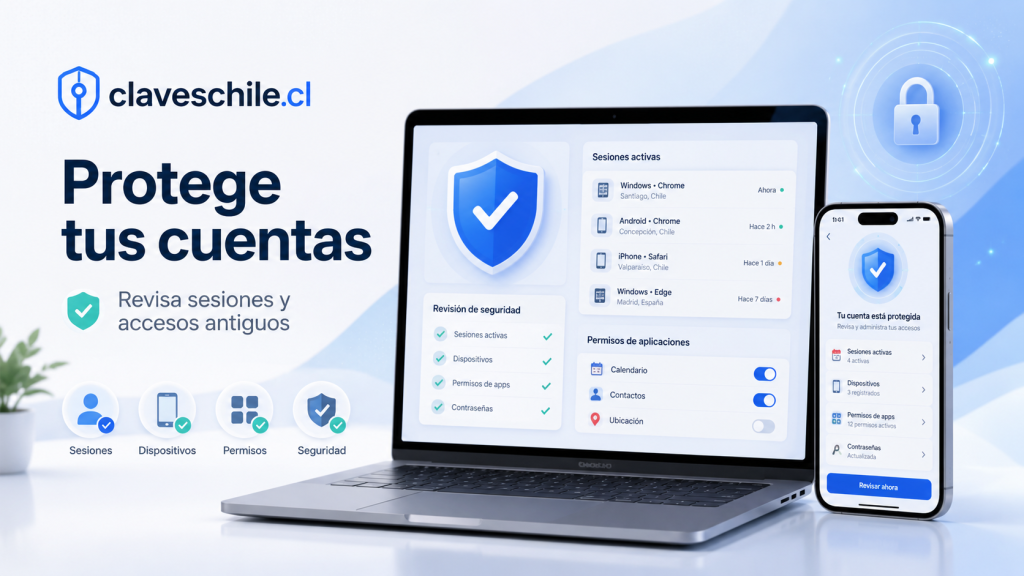
Limpiar sesiones abiertas y revisar los permisos de aplicaciones antiguas es una práctica esencial para proteger cuentas personales, correos, redes sociales, dispositivos móviles, servicios de almacenamiento, plataformas de pago y cualquier cuenta donde se guarde información privada. Muchas veces una cuenta no se ve comprometida porque alguien adivinó la contraseña, sino porque una aplicación vieja, una sesión olvidada o un permiso concedido hace años siguió activo sin que el usuario lo recordara.
La idea principal es simple: mientras menos accesos innecesarios tenga una cuenta, menor será la superficie de riesgo. Una cuenta limpia, con sesiones controladas, permisos revisados y métodos de recuperación actualizados, es mucho más difícil de usar indebidamente.
- Qué hacer si tu navegador guarda datos sensibles
- Cómo saber si tus datos fueron filtrados
- Cómo proteger accesos en computadores compartidos
- Cómo exportar contraseñas sin exponer tus cuentas
- Qué hacer antes de cambiar todas tus contraseñas
Índice
Qué significa limpiar sesiones y permisos de apps antiguas
Limpiar sesiones y permisos de apps antiguas significa revisar todos los lugares desde donde una cuenta sigue conectada y eliminar los accesos que ya no son necesarios. Una sesión puede ser una conexión abierta en un teléfono, un computador, una tablet, un navegador, una consola, una aplicación de escritorio o un dispositivo que alguna vez usaste. Un permiso de app, en cambio, es una autorización que le permite a una aplicación o servicio acceder a cierta información de tu cuenta, como correo electrónico, nombre, foto de perfil, contactos, archivos, calendario, ubicación o datos básicos del perfil.
Por ejemplo, cuando una persona usa la opción de iniciar sesión con Google, Apple, Facebook, Instagram, Microsoft u otra cuenta principal, puede estar autorizando a una app externa a obtener ciertos datos. En muchos casos esto es normal y seguro si la aplicación es confiable. El problema aparece cuando esas apps dejan de usarse, cambian de dueño, quedan abandonadas, sufren filtraciones o simplemente siguen teniendo permisos que ya no deberían conservar.
La limpieza digital no se trata de borrar todo sin pensar. Se trata de revisar con calma, identificar lo que realmente usas y retirar lo que ya no aporta valor. Una aplicación bancaria, una app de autenticación, un servicio de trabajo o una herramienta de respaldo pueden necesitar permisos reales. En cambio, una app de juegos que usaste una vez, una página de concursos, una extensión desconocida o una herramienta antigua para editar fotos probablemente no debería seguir conectada a tus cuentas principales.
Diferencia entre una sesión activa y un permiso concedido
Una sesión activa indica que tu cuenta está abierta en algún dispositivo o navegador. Por ejemplo, puedes tener tu correo abierto en el computador de tu casa, en tu teléfono, en una tablet antigua o en un navegador donde marcaste la opción de permanecer conectado. Si esa sesión sigue abierta, alguien con acceso físico a ese dispositivo podría entrar sin pedir nuevamente la contraseña.
Un permiso concedido funciona de otra manera. No significa necesariamente que tu cuenta esté abierta en otro dispositivo, sino que una app o servicio externo tiene autorización para acceder a cierta información o realizar ciertas acciones limitadas. Algunas apps solo pueden ver tu nombre y correo. Otras pueden acceder a archivos, calendario, contactos, fotos, datos del perfil o funciones más sensibles. Por eso es importante mirar qué permisos tiene cada app antes de decidir si la mantienes o la eliminas.
Por qué las apps antiguas pueden transformarse en un riesgo
Las apps antiguas pueden convertirse en un riesgo porque muchas veces quedan olvidadas. El usuario cambia de teléfono, instala nuevas herramientas, deja de usar ciertos servicios y nunca vuelve a revisar las autorizaciones concedidas. Con el tiempo, se acumulan accesos que ya no tienen sentido. Mientras más larga sea la lista de apps conectadas, más difícil es saber qué está pasando con cada una.
Una app antigua también puede tener problemas si dejó de recibir actualizaciones, si fue vendida a otra empresa, si cambió sus políticas, si fue eliminada de una tienda oficial o si sus sistemas sufrieron una filtración. Aunque no siempre signifique que tu cuenta esté en peligro, sí aumenta la exposición. La seguridad digital se basa en reducir riesgos innecesarios, y uno de los pasos más simples es retirar permisos que ya no usas.
Ejemplo práctico de riesgo común
Imagina que hace años usaste una aplicación para hacer sorteos, editar imágenes o probar una herramienta de productividad. Para entrar, presionaste “continuar con Google” o “continuar con Facebook”. Luego dejaste de usarla, pero nunca eliminaste el acceso. Esa app puede seguir apareciendo como conectada a tu cuenta. Aunque no la abras nunca más, su permiso puede continuar registrado. Por eso conviene revisar periódicamente la sección de aplicaciones conectadas y retirar lo que no reconoces.
Por qué conviene revisar sesiones abiertas con frecuencia
Revisar sesiones abiertas ayuda a detectar dispositivos antiguos, accesos olvidados y conexiones que ya no corresponden. Esta práctica es especialmente importante si usaste tu cuenta en un computador ajeno, vendiste un teléfono, perdiste un dispositivo, prestaste una tablet, iniciaste sesión en una red pública o compartiste temporalmente un equipo con otra persona.
Muchas plataformas muestran una lista de dispositivos conectados, ubicación aproximada, fecha de último uso, tipo de navegador o sistema operativo. Esa información sirve para reconocer si todo está bajo control. Si ves un dispositivo que ya no usas, una ciudad que no corresponde, un navegador extraño o una sesión antigua, lo más prudente es cerrarla.
Cerrar sesiones antiguas no elimina tu cuenta ni borra tus datos principales. Generalmente solo obliga a que ese dispositivo vuelva a pedir contraseña la próxima vez. Es una medida simple, pero muy útil para cortar accesos olvidados.
Situaciones donde deberías cerrar sesiones de inmediato
Hay momentos donde conviene actuar rápido. Si perdiste un celular, si te robaron un computador, si prestaste un dispositivo y olvidaste cerrar sesión, si notas actividad extraña, si recibes alertas de inicio de sesión desconocido, si aparecen correos leídos que no abriste o si alguien tuvo acceso físico a tu equipo, cerrar sesiones antiguas debe ser una prioridad.
También es recomendable hacerlo después de cambiar una contraseña importante. Cambiar la contraseña ayuda, pero revisar las sesiones permite confirmar que no queden conexiones activas en dispositivos que no controlas. Algunas plataformas cierran sesiones automáticamente después de un cambio de contraseña, pero no conviene confiarse. Es mejor revisar manualmente.
Cada cuánto revisar las sesiones y permisos
Una buena rutina es revisar las sesiones activas una vez al mes en las cuentas más importantes y hacer una limpieza más profunda cada tres meses. En cuentas muy sensibles, como correo principal, banca, almacenamiento en la nube, plataformas de pago o cuentas usadas para recuperar otros servicios, la revisión debería ser más frecuente.
Si no tienes mucho tiempo, puedes aplicar una regla simple: revisa primero el correo principal, luego las cuentas donde guardas dinero o documentos, después redes sociales y finalmente apps menos importantes. El correo principal suele ser la cuenta más crítica porque muchas otras plataformas lo usan para recuperar contraseñas.
Rutina rápida recomendada
Una rutina básica puede tomar pocos minutos: entra a la configuración de seguridad de tu cuenta, revisa dispositivos conectados, cierra sesiones desconocidas, mira apps conectadas, elimina permisos innecesarios, verifica correo y teléfono de recuperación, confirma que la autenticación en dos pasos esté activa y revisa si hay alertas de seguridad recientes.
Qué permisos de aplicaciones deberías revisar primero
No todos los permisos tienen el mismo nivel de riesgo. Algunos permisos son básicos y solo permiten ver información pública o limitada, como el nombre del perfil. Otros son más sensibles porque pueden acceder a datos personales, archivos, fotos, contactos, ubicación, micrófono, cámara, calendario o mensajes. Al limpiar permisos de apps antiguas, conviene priorizar los accesos más delicados.
Los permisos de ubicación, cámara, micrófono, contactos, fotos, almacenamiento, calendario, correo y archivos suelen merecer más atención. También conviene revisar apps que pueden publicar contenido, administrar páginas, acceder a documentos, sincronizar datos o conectarse con servicios de pago.
Permisos de ubicación
El permiso de ubicación puede revelar patrones de movimiento, lugares frecuentes, rutas, horarios y zonas donde una persona vive, trabaja o estudia. No todas las apps necesitan ubicación permanente. Una app de mapas puede requerir ubicación mientras se usa. Una app de clima puede necesitar ubicación aproximada. Pero una app antigua de edición de fotos, linterna, juego casual o prueba de productividad probablemente no necesita saber dónde estás.
Lo ideal es configurar la ubicación en modo limitado siempre que sea posible. Si una app no necesita ubicación para cumplir su función principal, conviene desactivar ese permiso. Si la necesita solo en momentos puntuales, es mejor permitir acceso únicamente mientras se usa.
Permisos de cámara y micrófono
Cámara y micrófono son permisos sensibles porque se relacionan directamente con el entorno físico del usuario. Apps de videollamadas, grabación de voz, cámara, reuniones o mensajería pueden necesitarlos. Pero una app vieja que no usas, una herramienta desconocida o un juego que no requiere comunicación no debería conservarlos.
Revisar estos permisos ayuda a reducir dudas y mejorar la privacidad. Además, muchos sistemas actuales muestran indicadores cuando una app usa la cámara o el micrófono. Si notas actividad inesperada, debes revisar permisos, cerrar apps abiertas, actualizar el sistema y eliminar herramientas que no reconozcas.
Permisos de contactos
El permiso de contactos permite que una app lea nombres, números, correos y otros datos guardados en la agenda. Esto puede ser útil para apps de mensajería, llamadas o servicios de comunicación. Sin embargo, no todas las apps necesitan acceder a la libreta de contactos. Entregar este permiso sin revisar puede exponer información de otras personas, no solo la tuya.
Permisos de fotos y archivos
Las fotos y archivos pueden contener documentos personales, capturas de pantalla, comprobantes, imágenes privadas, contratos, boletas, documentos de identidad o información sensible. Por eso conviene revisar qué apps pueden acceder a toda la galería o al almacenamiento completo. Si el sistema permite elegir fotos específicas en lugar de entregar acceso total, suele ser mejor opción.
Permisos de correo y calendario
El correo y el calendario pueden revelar mucha información personal: reuniones, direcciones, cuentas asociadas, documentos adjuntos, conversaciones y datos de recuperación. Una app que accede al calendario puede ver eventos y horarios. Una app que accede al correo puede tener un impacto mayor, dependiendo del alcance concedido. Por eso debes revisar con especial cuidado cualquier aplicación conectada a tu correo principal.
Permisos que suelen merecer eliminación rápida
Conviene eliminar permisos de apps que no reconoces, servicios que ya no usas, extensiones antiguas, juegos abandonados, herramientas duplicadas, apps sin actualización, páginas de concursos, servicios que pedían demasiados datos, apps conectadas por curiosidad y cualquier acceso que no tenga una utilidad clara actualmente.
Cómo preparar una limpieza segura antes de eliminar accesos
Antes de retirar permisos o cerrar sesiones, es recomendable hacer una revisión ordenada para evitar perder acceso a cuentas importantes. La mayoría de las veces eliminar permisos antiguos no causa problemas, pero puede afectar servicios conectados que todavía usas. Por ejemplo, una app de calendario, una herramienta de respaldo, un gestor de archivos o una plataforma de trabajo puede dejar de sincronizar si le quitas permisos necesarios.
La preparación consiste en identificar qué cuentas son críticas, revisar qué dispositivos usas actualmente y confirmar que tienes métodos de recuperación actualizados. Si una cuenta importante depende de un correo antiguo o de un número que ya no tienes, primero debes corregir eso antes de hacer cambios profundos.
Revisa tus métodos de recuperación
Antes de cerrar sesiones en masa, confirma que tu correo de recuperación, número telefónico y métodos de verificación estén actualizados. Esto es fundamental porque algunas plataformas pueden pedir confirmación después de detectar cambios de seguridad. Si tus datos de recuperación están desactualizados, podrías complicarte al volver a entrar.
También conviene revisar si tienes códigos de respaldo guardados en un lugar seguro. Los códigos de respaldo ayudan cuando pierdes acceso al teléfono, a una app de autenticación o a un método de verificación. No deben guardarse en lugares públicos ni enviarse por mensajes sin protección.
Identifica tus dispositivos actuales
Haz una lista mental de los dispositivos que realmente usas: teléfono principal, computador personal, tablet, equipo de trabajo, consola, navegador habitual y cualquier otro dispositivo confiable. Esta lista te ayudará a reconocer qué sesiones son normales y cuáles deberían cerrarse.
Si ves una sesión en un dispositivo antiguo que vendiste, regalaste, perdiste o dejaste de usar, lo más seguro es cerrarla. Si tienes dudas, también puedes cerrarla. La consecuencia habitual será que ese equipo tendrá que iniciar sesión nuevamente.
Ordena las cuentas por importancia
Para no perderte, empieza por las cuentas más importantes. El orden recomendado es correo principal, cuentas financieras, cuentas de almacenamiento, redes sociales, cuentas de trabajo, cuentas de compra, servicios de entretenimiento, juegos y apps secundarias. Este orden ayuda a proteger primero lo que más impacto tendría si alguien accediera sin permiso.
Consejo antes de borrar permisos
Si una app te parece importante pero no estás seguro de su función, revisa su nombre, fecha de uso, permisos concedidos y relación con tus servicios actuales. Si después de revisar no la reconoces, es mejor quitar el acceso. Si luego descubres que era necesaria, normalmente podrás volver a autorizarla desde la app oficial.
Cómo limpiar permisos conectados a una cuenta de Google
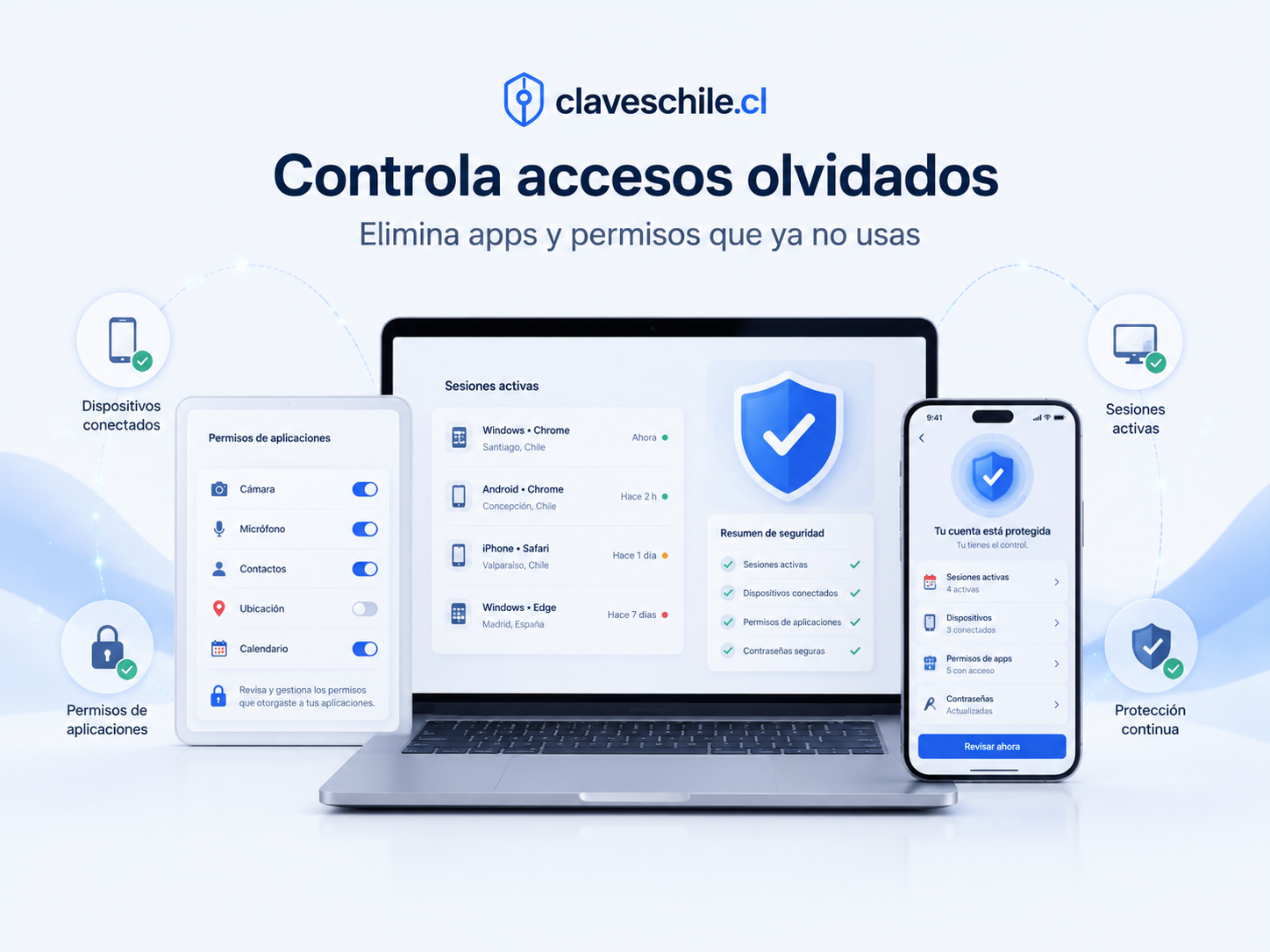
Las cuentas de Google suelen estar vinculadas a muchos servicios: correo, calendario, contactos, almacenamiento, inicio de sesión en sitios externos, aplicaciones móviles, extensiones y herramientas de productividad. Por eso revisar apps conectadas a Google es una de las limpiezas más importantes.
Google permite revisar aplicaciones y servicios de terceros conectados a la cuenta desde su sección de permisos. Puedes entrar directamente a la página oficial de permisos de Google desde este enlace:
administrar apps con acceso a tu cuenta de Google.
También puedes revisar información oficial sobre accesos de terceros en la ayuda de Google:
compartir acceso a datos de tu cuenta de Google con apps de terceros.
Qué revisar dentro de Google
Al entrar a la sección de permisos, revisa cada aplicación conectada. Mira el nombre, el tipo de acceso y si todavía usas ese servicio. Si una app solo tiene acceso básico, el riesgo puede ser menor, pero si accede a Gmail, Drive, Calendario, Contactos u otros datos sensibles, debes mirarla con más cuidado.
También revisa los dispositivos conectados a la cuenta. En la configuración de seguridad de Google puedes ver teléfonos, computadores y navegadores donde la cuenta ha estado activa. Si aparece un dispositivo desconocido o antiguo, ciérralo.
Cuándo retirar acceso de una app en Google
Retira el acceso si no reconoces la app, si ya no la usas, si fue una prueba temporal, si no sabes para qué sirve, si pide permisos excesivos, si está asociada a un servicio que abandonaste o si tiene relación con una actividad que ya no realizas. También conviene retirar apps duplicadas, herramientas viejas de productividad, extensiones de navegador innecesarias y plataformas que prometían funciones poco claras.
Pasos recomendados en Google
- Entra a la configuración de tu cuenta de Google.
- Abre la sección de seguridad.
- Revisa tus dispositivos conectados.
- Cierra sesión en dispositivos que no reconozcas o ya no uses.
- Abre la sección de aplicaciones de terceros o permisos.
- Elimina el acceso de apps antiguas, desconocidas o innecesarias.
- Cambia la contraseña si detectas actividad sospechosa.
- Activa o revisa la verificación en dos pasos.
Cómo revisar permisos de apps en Android
En Android, cada aplicación puede solicitar permisos para usar ubicación, cámara, micrófono, contactos, archivos, teléfono, mensajes, notificaciones y otros recursos del dispositivo. Google explica cómo cambiar permisos de aplicaciones en Android desde la configuración del sistema, y también permite pausar actividad de apps sin uso en dispositivos compatibles. Puedes revisar la guía oficial aquí:
cambiar permisos de apps en Android.
Revisar permisos en Android es útil porque muchas apps piden accesos durante la instalación y luego el usuario olvida qué aceptó. Con el tiempo, el teléfono puede acumular aplicaciones que ya no se usan, pero que conservan permisos sensibles.
Permisos importantes en Android
En Android conviene revisar especialmente ubicación, cámara, micrófono, contactos, archivos, fotos, teléfono, SMS, notificaciones y accesibilidad. El permiso de accesibilidad merece atención especial porque puede dar a ciertas apps capacidades avanzadas para interactuar con la pantalla o leer contenido. Solo debería estar activo para apps realmente confiables y necesarias.
También revisa las apps que tienen permiso para aparecer sobre otras aplicaciones, instalar apps desconocidas o modificar ajustes del sistema. Estos permisos no siempre son peligrosos, pero sí son más delicados que un permiso común.
Uso de Play Protect como apoyo
Google Play Protect ayuda a revisar apps y proteger el dispositivo. La ayuda oficial de Google Play indica que Play Protect puede revisar aplicaciones y, en ciertos casos, restablecer permisos de apps poco usadas para proteger la privacidad. Puedes consultar más información en la página oficial:
usar Google Play Protect para mantener tus apps seguras.
Pasos recomendados en Android
- Abre la configuración del teléfono.
- Entra en aplicaciones.
- Revisa la lista completa de apps instaladas.
- Elimina las apps que no usas o no reconoces.
- Entra en permisos y revisa cámara, micrófono, ubicación, contactos y archivos.
- Desactiva permisos innecesarios.
- Revisa apps con permisos especiales.
- Activa Play Protect desde la tienda oficial si está disponible.
- Actualiza el sistema y las aplicaciones importantes.
Cómo revisar permisos de apps en iPhone
En iPhone, los permisos de apps se administran desde los ajustes de privacidad y seguridad. Apple explica que estos ajustes permiten controlar qué aplicaciones pueden acceder a información del dispositivo, como ubicación, contactos, calendarios, fotos, cámara, micrófono y otros datos. Puedes revisar la guía oficial aquí:
privacidad y servicios de ubicación en iPhone.
También puedes revisar el informe de privacidad de apps, que muestra cómo las aplicaciones usan permisos concedidos y actividad de red. Apple lo explica en su guía oficial:
controlar el acceso a la información en apps de iPhone.
Qué permisos revisar en iPhone
En iPhone conviene revisar ubicación, fotos, contactos, Bluetooth, red local, cámara, micrófono, calendario, recordatorios y seguimiento entre apps. La ubicación puede configurarse para permitir acceso nunca, preguntar, mientras se usa o siempre, dependiendo de la app y la versión del sistema. Para la galería, en muchos casos puedes permitir acceso limitado a fotos específicas en lugar de entregar acceso completo.
También revisa las apps que tienen notificaciones activas. Aunque las notificaciones no siempre representan un riesgo de seguridad, pueden mostrar información sensible en la pantalla bloqueada. En apps bancarias, correo, mensajería y redes sociales, conviene configurar vistas previas con cuidado.
Cómo revisar apps usadas con Apple
Si utilizas “Iniciar sesión con Apple”, puedes administrar las apps vinculadas desde tu cuenta de Apple. Apple mantiene una guía oficial para revisar y dejar de usar apps conectadas mediante este método:
administrar apps con Iniciar sesión con Apple.
Pasos recomendados en iPhone
- Abre ajustes.
- Entra en privacidad y seguridad.
- Revisa ubicación, cámara, micrófono, fotos y contactos.
- Desactiva permisos que no tengan una razón clara.
- Revisa el informe de privacidad de apps si está disponible.
- Entra en tu cuenta de Apple y revisa apps conectadas con inicio de sesión.
- Elimina apps que no uses.
- Actualiza el sistema y las apps principales.
Cómo revisar permisos y privacidad en Windows
En Windows, las aplicaciones pueden solicitar permisos para cámara, micrófono, ubicación, notificaciones, contactos, calendario, llamadas, mensajes, diagnósticos y otros recursos. Microsoft mantiene una guía oficial sobre permisos de aplicaciones en Windows que puedes revisar aquí:
permisos de aplicaciones en Windows.
Revisar permisos en un computador es tan importante como hacerlo en el teléfono. Muchas personas se preocupan por las apps móviles, pero olvidan extensiones del navegador, programas antiguos, sesiones abiertas, servicios sincronizados y aplicaciones que se ejecutan al iniciar el sistema.
Qué revisar en un computador
Revisa programas instalados, extensiones del navegador, apps que se abren al inicio, permisos de cámara y micrófono, cuentas conectadas, servicios de sincronización, carpetas compartidas y sesiones abiertas en navegadores. También conviene revisar si hay programas que no reconoces, herramientas antiguas que ya no usas o aplicaciones instaladas por descargas de poca confianza.
Permisos de navegador
Los navegadores también administran permisos. Un sitio puede tener permiso para enviar notificaciones, usar ubicación, cámara, micrófono, ventanas emergentes o descargas automáticas. Muchas veces las notificaciones molestas vienen de sitios a los que se les permitió enviar avisos sin revisar. Por eso conviene entrar a la configuración del navegador y limpiar permisos de sitios antiguos.
Pasos recomendados en Windows
- Abre la configuración del sistema.
- Revisa privacidad y seguridad.
- Controla permisos de cámara, micrófono y ubicación.
- Desinstala programas que no uses o no reconozcas.
- Revisa aplicaciones que se ejecutan al inicio.
- Abre tu navegador y elimina extensiones innecesarias.
- Revisa notificaciones permitidas por sitios web.
- Actualiza el sistema y el navegador.
Cómo limpiar apps conectadas a Facebook, Instagram y Meta
Las redes sociales suelen conectarse con juegos, herramientas de publicación, apps de edición, concursos, servicios de análisis, sitios externos y plataformas de terceros. Si una app externa tiene permiso sobre una cuenta social, podría acceder a cierta información o mantener una conexión que ya no necesitas.
Meta mantiene páginas de ayuda para revisar apps, sitios web y juegos conectados. Puedes consultar la ayuda oficial de Facebook aquí:
administrar privacidad de apps y sitios web conectados con Facebook.
Para Instagram, puedes revisar la ayuda oficial aquí:
administrar apps y sitios web conectados con Instagram.
Qué revisar en redes sociales
Revisa apps activas, apps vencidas, sitios conectados, juegos antiguos, herramientas de publicación automática, permisos para páginas, permisos para administrar mensajes y cualquier servicio que pueda acceder a datos del perfil. Si tienes una cuenta pública, una página, una comunidad o un perfil profesional, esta revisión es todavía más importante.
Una app conectada a redes sociales puede tener permisos limitados o amplios. Algunas solo leen datos básicos. Otras pueden publicar, administrar contenido, revisar estadísticas o conectarse con páginas. Mientras más permisos tenga, más cuidado debes tener.
Cuándo eliminar una app conectada a redes sociales
Elimina una app si no la reconoces, si fue usada para una campaña antigua, si corresponde a un juego que ya no juegas, si pertenece a una página que ya no administras, si era una herramienta de prueba, si no tiene una utilidad actual o si te parece que pide más acceso del necesario.
Pasos recomendados en redes sociales
- Entra a la configuración de privacidad y seguridad.
- Busca la sección de apps, sitios web o integraciones.
- Revisa apps activas y antiguas.
- Elimina conexiones que no uses.
- Revisa permisos de páginas o perfiles profesionales.
- Cambia la contraseña si detectas actividad desconocida.
- Activa la autenticación en dos pasos.
Cómo revisar extensiones del navegador
Las extensiones del navegador pueden ser muy útiles, pero también pueden convertirse en un punto débil si tienen permisos excesivos. Algunas extensiones pueden leer y modificar datos de sitios web, administrar descargas, cambiar configuraciones, ver historial, insertar contenido o interactuar con páginas abiertas.
Una extensión antigua puede seguir activa aunque ya no la uses. También puede haber cambiado de propietario, dejar de actualizarse o pedir más permisos después de una actualización. Por eso conviene revisar extensiones con la misma seriedad que las apps móviles.
Señales de una extensión que conviene eliminar
Conviene eliminar una extensión si no recuerdas haberla instalado, si no la usas, si tiene malas reseñas recientes, si pide permisos para leer todos los sitios, si cambia el buscador sin permiso, si abre publicidad extraña, si ralentiza el navegador o si aparece instalada después de descargar otro programa.
Cómo hacer una limpieza de extensiones
Abre la sección de extensiones del navegador y revisa una por una. Mantén solo las necesarias. Desactiva temporalmente las que te generen dudas. Si después de varios días no las necesitas, elimínalas. También revisa qué extensiones tienen acceso permitido en modo privado o incógnito, ya que no todas deberían funcionar en ese modo.
Buenas prácticas con extensiones
- Instala extensiones solo desde tiendas oficiales del navegador.
- Revisa permisos antes de instalar.
- Evita extensiones duplicadas que hacen lo mismo.
- Elimina extensiones que no usas.
- Desconfía de extensiones que prometen funciones demasiado buenas.
- Revisa comentarios recientes, no solo la calificación general.
Cómo limpiar sesiones en navegadores y sitios web
Muchas sesiones quedan guardadas en navegadores mediante cookies, tokens, almacenamiento local o recordatorios de inicio de sesión. Esto permite que no tengas que escribir la contraseña cada vez, pero también significa que una sesión puede seguir activa durante mucho tiempo.
Limpiar sesiones en navegadores puede hacerse de varias formas. Puedes cerrar sesión manualmente en cada servicio, eliminar cookies de sitios específicos, borrar datos de navegación o usar la opción de cerrar sesión en todos los dispositivos cuando una plataforma la ofrece.
Cuándo borrar cookies y datos de sitios
Borrar cookies y datos de sitios puede ayudar si un servicio se comporta raro, si quieres cerrar sesiones antiguas, si usaste un computador compartido, si un sitio mantiene una sesión que no deseas o si necesitas limpiar rastros de acceso. Sin embargo, al borrar cookies también puedes cerrar sesiones legítimas y perder preferencias guardadas.
Por qué no basta con cerrar la pestaña
Cerrar una pestaña no siempre cierra la sesión. En muchos sitios, la sesión permanece activa hasta que presionas cerrar sesión o hasta que el token expira. Por eso, cuando uses un dispositivo ajeno o compartido, no basta con cerrar el navegador. Debes cerrar sesión desde el menú de la cuenta y, si es necesario, borrar datos del sitio.
Pasos recomendados en un navegador compartido
- Cierra sesión desde la cuenta.
- Elimina contraseñas guardadas si aceptaste guardarlas por error.
- Borra cookies y datos del sitio usado.
- Revisa que el navegador no haya sincronizado tus datos.
- Evita marcar la opción de mantener sesión iniciada.
Cómo revisar cuentas de correo y servicios de recuperación
El correo electrónico es una de las cuentas más importantes porque suele servir para recuperar contraseñas de otros servicios. Si alguien accede a tu correo, podría intentar entrar a redes sociales, tiendas, servicios de pago, cuentas de juegos, plataformas de trabajo y almacenamiento en la nube. Por eso, limpiar sesiones del correo principal debe ser una prioridad.
Además de cerrar sesiones antiguas, revisa filtros, reglas automáticas, reenvíos, direcciones de recuperación, dispositivos conectados y apps con acceso al correo. A veces el problema no está en una sesión visible, sino en una regla que reenvía mensajes a otra dirección o en una app externa con permisos antiguos.
Revisa reglas y reenvíos
En muchas cuentas de correo se pueden crear reglas automáticas para mover, archivar, borrar o reenviar mensajes. Si detectas actividad sospechosa, revisa si existen reglas desconocidas. Una regla maliciosa podría ocultar correos de recuperación, mover alertas de seguridad a otra carpeta o reenviar información.
Revisa correos de recuperación
Verifica que el correo de recuperación sea tuyo y que todavía tengas acceso. También revisa el número telefónico asociado. Si encuentras un correo o número que no reconoces, cámbialo de inmediato y revisa actividad reciente.
Checklist del correo principal
- Contraseña fuerte y única.
- Autenticación en dos pasos activa.
- Sesiones antiguas cerradas.
- Apps conectadas revisadas.
- Reglas y filtros revisados.
- Reenvíos desconocidos eliminados.
- Correo y teléfono de recuperación actualizados.
- Alertas de seguridad revisadas.
Cómo limpiar permisos en servicios de almacenamiento en la nube
Los servicios de almacenamiento en la nube suelen guardar documentos personales, fotos, respaldos, contratos, archivos de trabajo, claves exportadas, comprobantes y otros datos importantes. Por eso es fundamental revisar qué apps tienen acceso a esos archivos.
Algunas herramientas externas piden acceso para editar documentos, sincronizar carpetas, crear respaldos o convertir archivos. Esto puede ser útil si realmente usas la herramienta. Pero si la app quedó abandonada, conviene quitarle el acceso.
Revisa archivos compartidos
Además de apps conectadas, revisa enlaces compartidos. Puede que hayas creado enlaces públicos hace años para enviar un documento, una carpeta o una foto. Si esos enlaces siguen activos, cualquier persona con el enlace podría acceder dependiendo de la configuración. Elimina enlaces antiguos que ya no necesitas.
Revisa dispositivos sincronizados
Si usas sincronización de archivos, revisa qué computadores o dispositivos están conectados. Un computador antiguo o prestado puede seguir sincronizando archivos si la sesión continúa activa. Cierra sesiones en equipos que ya no usas.
Buenas prácticas para la nube
- No guardes documentos sensibles sin protección adicional.
- Revisa enlaces públicos cada cierto tiempo.
- Quita acceso a apps de edición o conversión que no uses.
- Cierra sesiones en equipos antiguos.
- Usa contraseñas únicas y verificación adicional.
- Evita compartir carpetas completas si solo necesitas compartir un archivo.
Cómo revisar permisos en apps financieras y de compras
Las cuentas financieras, billeteras digitales, tiendas, apps de transporte, delivery, suscripciones y plataformas de compra deben revisarse con especial cuidado. Aunque muchas de estas apps no entregan permisos amplios a terceros, sí pueden guardar tarjetas, direcciones, historial de compras, sesiones activas y métodos de pago.
Una buena limpieza consiste en revisar dispositivos conectados, tarjetas guardadas, direcciones antiguas, métodos de pago, suscripciones activas y correos de recuperación. Si una app permite cerrar sesión en todos los dispositivos, úsalo cuando tengas dudas.
Revisa tarjetas guardadas
No siempre conviene mantener tarjetas guardadas en muchas plataformas. Si usas una tienda de forma frecuente y confiable, puede ser cómodo. Pero si fue una compra única, lo más prudente es eliminar el método de pago después de terminar. Esto reduce el riesgo si la cuenta se ve comprometida.
Revisa suscripciones antiguas
Algunas apps mantienen suscripciones activas durante meses sin que el usuario las recuerde. Al limpiar permisos y sesiones, también conviene revisar cobros recurrentes. Esto no solo mejora seguridad, también ayuda a ordenar gastos.
Señales de alerta en cuentas de compra
- Direcciones que no reconoces.
- Tarjetas guardadas que ya no usas.
- Pedidos que no realizaste.
- Correos de recuperación cambiados.
- Sesiones desde ubicaciones extrañas.
- Suscripciones que no recuerdas haber contratado.
Cómo revisar permisos de aplicaciones de mensajería
Las apps de mensajería pueden tener acceso a contactos, fotos, cámara, micrófono, archivos, ubicación y notificaciones. También pueden estar vinculadas a versiones de escritorio, sesiones web o dispositivos conectados. Por eso conviene revisar no solo los permisos del teléfono, sino también los dispositivos enlazados.
Si una app de mensajería permite usar una versión web o de escritorio, revisa la lista de dispositivos conectados. Cierra cualquier sesión que no reconozcas. Esta revisión es importante porque algunas sesiones web pueden permanecer activas durante mucho tiempo.
Permisos comunes en mensajería
Cámara y micrófono permiten enviar fotos, videos, audios y hacer llamadas. Contactos permite encontrar personas conocidas. Archivos y fotos permiten enviar documentos o imágenes. Ubicación permite compartir dónde estás. Todos estos permisos pueden ser útiles, pero no siempre deben estar activos de forma permanente.
- Qué hacer si tu navegador guarda datos sensibles
- Cómo saber si tus datos fueron filtrados
- Cómo proteger accesos en computadores compartidos
- Cómo exportar contraseñas sin exponer tus cuentas
- Qué hacer antes de cambiar todas tus contraseñas
Notificaciones y privacidad
Las notificaciones pueden mostrar mensajes privados en la pantalla bloqueada. Si compartes espacios, usas transporte público, trabajas con otras personas o dejas el teléfono sobre una mesa, conviene limitar vistas previas. No es necesario desactivar todas las notificaciones, pero sí proteger el contenido sensible.
Revisión básica en mensajería
- Revisa dispositivos vinculados.
- Cierra sesiones que no reconozcas.
- Controla permisos de cámara, micrófono y ubicación.
- Limita vistas previas de mensajes si lo necesitas.
- Actualiza la app desde la tienda oficial.
- Evita instalar versiones modificadas o no oficiales.
Cómo detectar permisos excesivos o sospechosos
Un permiso excesivo es aquel que no tiene relación clara con la función de la app. Una app de linterna no debería necesitar contactos. Un juego simple no debería necesitar acceso a mensajes. Una app de fondos de pantalla no debería pedir permisos administrativos avanzados. Una herramienta de edición básica no debería necesitar ubicación permanente.
La clave es preguntarse: ¿esta app necesita este permiso para funcionar? Si la respuesta es no, desactívalo. Si al desactivarlo la app deja de funcionar, puedes decidir si realmente vale la pena mantenerla.
Preguntas para evaluar una app
- ¿Uso esta app actualmente?
- ¿Reconozco el nombre del desarrollador?
- ¿La instalé desde una fuente confiable?
- ¿Los permisos tienen sentido?
- ¿La app se actualiza con frecuencia?
- ¿Tiene reseñas recientes confiables?
- ¿Puedo usar una alternativa más segura?
- ¿Qué pasaría si elimino este acceso?
Señales que justifican eliminar una app
Elimina una app si muestra publicidad invasiva, cambia configuraciones sin permiso, abre ventanas extrañas, pide permisos innecesarios, consume batería sin razón, aparece ejecutándose en segundo plano constantemente, no tiene un propósito claro o no recuerdas haberla instalado.
Permisos especiales que merecen más cuidado
Accesibilidad, administración del dispositivo, instalación de apps desconocidas, aparición sobre otras apps, acceso total a archivos, lectura de notificaciones, VPN local, certificados instalados y control de automatizaciones son permisos o funciones que deben revisarse con más atención. No son necesariamente malos, pero solo deberían estar activos cuando existe una razón clara y confiable.
Qué hacer si encuentras una sesión desconocida
Encontrar una sesión desconocida no siempre significa que alguien te hackeó. Puede ser un dispositivo antiguo, una ubicación aproximada incorrecta, un navegador que olvidaste o una sesión abierta durante un viaje. Sin embargo, debes tratarlo con seriedad hasta confirmar qué ocurrió.
La primera acción es cerrar esa sesión. Luego revisa actividad reciente, cambia la contraseña si hay dudas, revisa métodos de recuperación, elimina permisos extraños y activa la autenticación en dos pasos si todavía no está activa.
Orden recomendado de reacción
- Cierra la sesión desconocida.
- Cambia la contraseña desde un dispositivo seguro.
- Revisa correo y teléfono de recuperación.
- Revisa apps conectadas.
- Revisa reglas de correo y reenvíos.
- Activa autenticación en dos pasos.
- Revisa actividad reciente de la cuenta.
- Actualiza sistema, navegador y apps principales.
Cuándo tomar medidas adicionales
Si encuentras cambios que no hiciste, mensajes enviados sin permiso, compras desconocidas, archivos eliminados, publicaciones extrañas, reglas de correo sospechosas o métodos de recuperación alterados, debes actuar con mayor urgencia. En ese caso, además de cambiar contraseña y cerrar sesiones, conviene contactar al soporte oficial del servicio afectado.
Importancia de usar un dispositivo confiable
Si sospechas que un dispositivo está comprometido, no lo uses para cambiar contraseñas importantes hasta revisarlo. Usa otro equipo confiable, actualizado y conectado a una red segura. Después revisa el dispositivo sospechoso, elimina apps extrañas y actualiza el sistema.
Cómo crear una rutina de limpieza digital
La seguridad digital mejora cuando se transforma en hábito. No sirve revisar permisos una vez y olvidarse durante años. Las cuentas cambian, las apps se actualizan, los dispositivos se reemplazan y los servicios nuevos se acumulan. Por eso conviene tener una rutina simple.
La rutina no tiene que ser complicada. Puedes dedicar unos minutos al mes a revisar sesiones de las cuentas principales y hacer una limpieza más completa cada tres meses. También puedes hacerlo después de eventos importantes, como cambiar de teléfono, vender un computador, terminar de usar una app de trabajo, viajar o detectar alertas de seguridad.
Limpieza mensual
- Revisar sesiones del correo principal.
- Revisar dispositivos conectados a cuentas importantes.
- Cerrar sesiones antiguas.
- Mirar alertas de seguridad recientes.
- Actualizar apps críticas.
Limpieza trimestral
- Revisar apps conectadas a Google, Apple, Microsoft y redes sociales.
- Eliminar apps antiguas del teléfono.
- Quitar extensiones innecesarias del navegador.
- Revisar permisos de ubicación, cámara, micrófono y contactos.
- Actualizar métodos de recuperación.
- Revisar suscripciones y métodos de pago guardados.
Limpieza después de cambiar de dispositivo
Cuando cambias de teléfono o computador, no basta con configurar el nuevo equipo. También debes cerrar sesiones en el dispositivo antiguo, eliminar datos personales, retirar cuentas sincronizadas y revisar si quedaron apps con acceso. Si vas a vender, regalar o reparar un dispositivo, asegúrate de cerrar cuentas y borrar información de forma segura.
Calendario recomendado
Puedes elegir un día fijo del mes para revisar seguridad. Por ejemplo, el primer domingo de cada mes para sesiones y el primer domingo de cada trimestre para limpieza completa. Lo importante es que sea una fecha fácil de recordar.
Cómo evitar acumular permisos innecesarios en el futuro
La mejor limpieza es la que no tienes que hacer después. Para evitar acumular permisos innecesarios, conviene ser más cuidadoso al instalar apps, iniciar sesión con cuentas principales y aceptar autorizaciones. Muchas personas aceptan permisos rápido solo para terminar una instalación, pero esa costumbre puede generar problemas con el tiempo.
Lee antes de aceptar
Antes de aceptar permisos, mira qué está pidiendo la app. Si una herramienta simple solicita demasiados accesos, detente. No todas las solicitudes son malas, pero deben tener sentido. Una app de mapas necesita ubicación. Una app de cámara necesita cámara. Una app de notas no debería necesitar contactos si no vas a compartir notas con nadie.
Evita iniciar sesión con cuentas principales en cualquier sitio
Iniciar sesión con una cuenta principal puede ser cómodo, pero no siempre es necesario. Si un sitio es poco importante, temporal o desconocido, evalúa crear una cuenta separada con un correo secundario. Esto ayuda a proteger tu correo principal y reduce conexiones innecesarias.
Usa correos separados por finalidad
Una buena práctica es separar cuentas por uso. Puedes tener un correo principal para servicios importantes, otro para compras, otro para registros secundarios y otro para pruebas. Así, si un servicio menor se llena de spam o sufre problemas, no afecta directamente tu cuenta más importante.
Regla práctica para aceptar permisos
Acepta solo lo que la app necesita para funcionar en ese momento. Si después requiere otro permiso, puedes concederlo más adelante. No entregues acceso permanente por comodidad si no es necesario.
Errores comunes al limpiar sesiones y permisos
Aunque limpiar sesiones y permisos es positivo, hay errores que pueden causar molestias o dejar la cuenta menos protegida. La limpieza debe ser ordenada, no impulsiva. El objetivo es reducir riesgos, no bloquearte a ti mismo.
Eliminar métodos de recuperación sin reemplazarlos
Algunas personas eliminan correos o números antiguos sin agregar nuevos métodos. Eso puede ser peligroso. Si vas a quitar un método de recuperación, primero agrega uno actualizado y confirma que funciona.
Cerrar sesiones sin recordar la contraseña
Antes de cerrar sesiones en todos los dispositivos, asegúrate de conocer la contraseña actual o tener acceso a un gestor de contraseñas confiable. Si cierras todo y no recuerdas la clave, podrías quedar bloqueado temporalmente.
Eliminar permisos de apps que todavía usas
Algunas apps importantes necesitan permisos para sincronizar datos. Si eliminas acceso a una app de calendario, respaldo, correo o almacenamiento, puede dejar de funcionar. Si tienes dudas, revisa la función de la app antes de quitar el permiso.
Confiar solo en cambiar la contraseña
Cambiar la contraseña es importante, pero no siempre basta. También debes revisar sesiones, apps conectadas, métodos de recuperación, reglas de correo, dispositivos autorizados y actividad reciente. Una seguridad completa requiere mirar el conjunto.
Cómo evitar estos errores
Trabaja por etapas. Primero revisa recuperación, luego sesiones, después permisos, luego apps instaladas y finalmente extensiones. Si haces todo de manera ordenada, reduces el riesgo de equivocarte.
Lista completa para limpiar sesiones y permisos de apps antiguas
Esta lista resume una limpieza completa. Puedes usarla como guía cada vez que quieras revisar tu seguridad digital.
Cuentas principales
- Revisar dispositivos conectados al correo principal.
- Cerrar sesiones antiguas o desconocidas.
- Revisar apps de terceros conectadas.
- Eliminar permisos innecesarios.
- Confirmar correo y teléfono de recuperación.
- Activar autenticación en dos pasos.
- Revisar reglas, filtros y reenvíos del correo.
Teléfono móvil
- Eliminar apps que no usas.
- Revisar permisos de ubicación.
- Revisar permisos de cámara y micrófono.
- Revisar permisos de fotos y archivos.
- Revisar contactos, calendario y Bluetooth.
- Actualizar sistema y apps importantes.
- Revisar dispositivos vinculados en apps de mensajería.
Computador y navegador
- Eliminar programas desconocidos.
- Revisar extensiones del navegador.
- Quitar notificaciones de sitios extraños.
- Revisar permisos de cámara y micrófono.
- Cerrar sesiones en navegadores antiguos.
- Borrar datos de sitios que ya no usas.
- Actualizar navegador y sistema.
Redes sociales
- Revisar apps y sitios conectados.
- Eliminar juegos antiguos.
- Revisar permisos de publicación.
- Revisar sesiones activas.
- Confirmar correo y teléfono asociados.
- Activar autenticación en dos pasos.
Servicios financieros y compras
- Revisar métodos de pago guardados.
- Eliminar tarjetas de sitios que no usas.
- Revisar direcciones guardadas.
- Revisar suscripciones activas.
- Cerrar sesiones desconocidas.
- Activar alertas de seguridad y compras.
Resultado esperado
Al terminar esta limpieza, deberías tener menos apps conectadas, menos sesiones antiguas, menos permisos innecesarios, métodos de recuperación actualizados y mayor control sobre tus cuentas principales.
Limpiar sesiones y permisos de apps antiguas es una de las formas más efectivas de mejorar la seguridad digital sin necesidad de conocimientos técnicos avanzados. No requiere herramientas complicadas ni procesos difíciles. Requiere orden, revisión y sentido común.
Una cuenta puede volverse vulnerable por acumulación: demasiadas apps conectadas, demasiados dispositivos antiguos, demasiados permisos aceptados sin revisar y demasiadas sesiones abiertas. La solución es reducir, ordenar y mantener solo lo necesario.
El mejor enfoque es empezar por las cuentas más importantes: correo principal, servicios financieros, almacenamiento en la nube, redes sociales y dispositivos personales. Luego puedes avanzar hacia apps secundarias, extensiones, juegos, servicios de compra y herramientas que usaste en el pasado.
La seguridad digital no se trata de vivir con miedo, sino de tener control. Revisar sesiones, cerrar accesos antiguos, eliminar permisos innecesarios y mantener métodos de recuperación actualizados permite usar internet con más tranquilidad. Mientras más limpia esté tu vida digital, más difícil será que una app olvidada, una sesión vieja o un permiso innecesario se convierta en un problema.
Cómo revisar si tu correo aparece en una filtración de datos
Qué señales indican que una página puede ser falsa
Cómo proteger tu identidad digital con pasos simples

Cómo revisar privacidad de ubicación sin desactivar todo

Qué hacer si crees que alguien sabe tu contraseña del WiFi
Subir
Deja una respuesta