
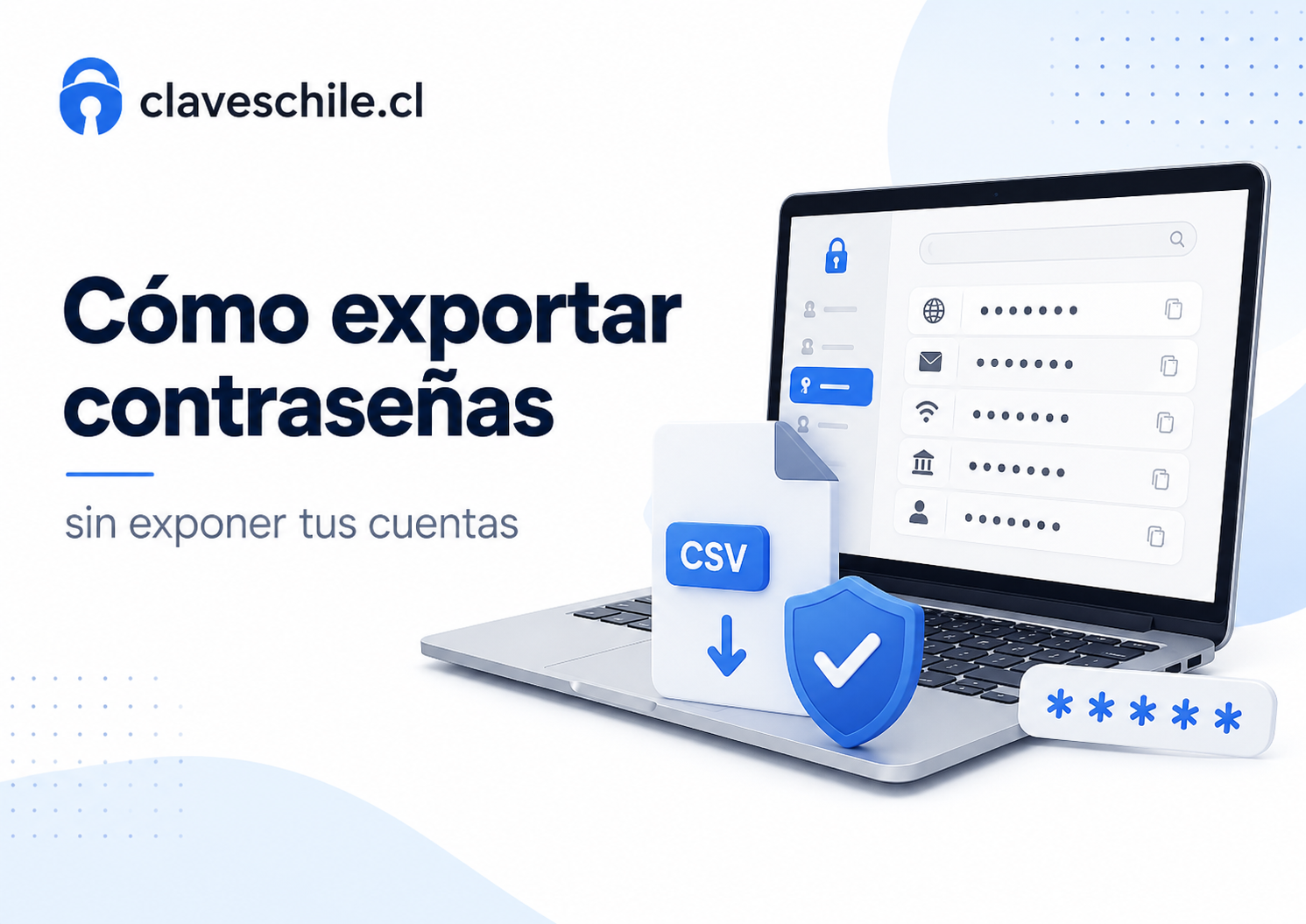
Cómo exportar contraseñas sin exponer tus cuentas

Exportar contraseñas puede ser útil cuando necesitas cambiar de gestor, migrar desde un navegador a una bóveda más completa, hacer una copia de seguridad controlada, ordenar tus accesos o pasar tus claves desde un dispositivo antiguo a uno nuevo. Sin embargo, también es una de las acciones más delicadas que puedes hacer en seguridad digital, porque muchas exportaciones generan un archivo con usuarios, sitios web y contraseñas en texto legible. Si ese archivo queda en Descargas, Escritorio, correo, nube, WhatsApp, pendrive perdido o computador compartido, tus cuentas podrían quedar expuestas.
Una exportación de contraseñas no debe tratarse como un documento normal. Puede contener acceso a correo electrónico, redes sociales, bancos, plataformas de pago, tiendas online, servicios de streaming, hosting, dominios, cuentas de trabajo, aplicaciones personales, claves de sitios antiguos y datos que quizá ni recordabas que estaban guardados. Por eso, antes de exportar, conviene entender qué vas a hacer, por qué lo necesitas, dónde quedará el archivo, cuánto tiempo estará guardado y cómo lo eliminarás después.
El mayor error al exportar contraseñas es pensar que el archivo queda protegido automáticamente. En muchos casos, el archivo se genera en formato CSV, que puede abrirse con Excel, Google Sheets, LibreOffice, Bloc de notas u otros programas. Eso significa que si alguien obtiene el archivo, podría leer las contraseñas sin necesitar una clave especial. Algunos gestores permiten exportaciones cifradas, pero no todos los navegadores o servicios lo hacen de la misma manera.
- Dónde ver las contraseñas guardadas en Google paso a paso
- Cómo ver tus contraseñas guardadas sin poner en riesgo tu cuenta
- Claves de Google: cómo revisarlas, cambiarlas y protegerlas
- Cómo cambiar la contraseña de Gmail si sospechas que alguien entró
En esta guía aprenderás cómo exportar contraseñas sin exponer tus cuentas, cuándo conviene hacerlo, cuándo es mejor evitarlo, qué riesgos tiene un archivo CSV, cómo preparar el equipo antes de exportar, cómo migrar contraseñas a otro gestor, qué hacer después de importar, cómo borrar el archivo de forma segura, qué errores evitar y qué cuentas revisar si crees que una exportación pudo quedar expuesta. El contenido está orientado a personas mayores de edad que quieren administrar sus contraseñas con más seguridad y sin perder acceso a sus cuentas importantes.
Para administrar contraseñas usa siempre herramientas oficiales. Puedes revisar Google Password Manager, la ayuda de Chrome para administrar contraseñas, la guía de Microsoft Edge para exportar contraseñas, la ayuda de Firefox para exportar inicios de sesión, la guía de Bitwarden sobre exportar datos y la ayuda de Apple para exportar contraseñas desde Mac.
Índice
Qué significa exportar contraseñas
Exportar contraseñas significa sacar una copia de las claves guardadas desde un navegador, gestor de contraseñas o sistema operativo y guardarlas en un archivo. Ese archivo puede servir para importar las claves en otro gestor, hacer una migración, revisar cuentas antiguas o conservar un respaldo temporal. El punto crítico es que ese archivo puede contener información extremadamente sensible.
En muchos casos, la exportación incluye el nombre del sitio web, la dirección URL, el nombre de usuario o correo y la contraseña. Algunas herramientas también pueden incluir notas, carpetas, códigos de doble factor, campos personalizados o información adicional, dependiendo del gestor. Mientras más completa sea la exportación, más cuidado requiere.
Exportar no es lo mismo que sincronizar
Sincronizar contraseñas significa que tus claves se mantienen disponibles dentro del mismo ecosistema o gestor, por ejemplo entre Chrome y Android, entre dispositivos Apple o entre dispositivos donde usas el mismo gestor. Exportar, en cambio, crea un archivo fuera de la bóveda. Ese archivo puede quedar fuera de la protección normal del gestor.
Si solo quieres usar tus contraseñas en otro dispositivo dentro del mismo gestor, quizá no necesitas exportar. Muchas veces basta con instalar la aplicación oficial, iniciar sesión y sincronizar. Exportar debería ser una acción puntual, no una costumbre.
Exportar no cambia tus contraseñas reales
Cuando exportas contraseñas, no estás cambiando las claves de los sitios. Solo estás creando una copia de lo que ya está guardado. Si una contraseña exportada está antigua, débil, repetida o comprometida, seguirá teniendo esos problemas hasta que la cambies en el sitio oficial.
Exportar puede crear un archivo muy sensible
El archivo exportado puede ser más peligroso que una contraseña aislada, porque concentra muchas cuentas en un solo lugar. Si alguien obtiene ese archivo, podría intentar entrar a varias plataformas. Por eso, exportar contraseñas debe hacerse solo con una razón clara y con un plan para proteger o eliminar el archivo.
El archivo exportado puede quedar fuera de la bóveda segura
Mientras las contraseñas están dentro de un gestor, normalmente están protegidas por la cuenta, la contraseña maestra, el cifrado y otros controles. Al exportarlas a un archivo, pueden quedar fuera de ese entorno protegido. Ese es el principal riesgo.
Cuándo conviene exportar contraseñas
Exportar contraseñas puede ser conveniente en situaciones específicas, pero no debería hacerse por curiosidad ni sin necesidad. Antes de exportar, pregúntate si existe una alternativa más segura, como sincronizar el gestor, importar directamente desde otro navegador o usar una herramienta oficial de migración.
Cuando vas a cambiar de gestor de contraseñas
Una razón común para exportar es migrar desde Chrome, Edge, Firefox, iCloud Keychain u otro gestor hacia una bóveda más completa. En ese caso, el archivo exportado sirve como puente temporal. La clave está en importarlo rápidamente al nuevo gestor y eliminarlo después.
Cuando necesitas ordenar claves guardadas
Algunas personas exportan para revisar qué cuentas tienen guardadas, detectar duplicados o limpiar accesos antiguos. Esto puede ayudar, pero debe hacerse con cuidado. Si solo quieres revisar contraseñas comprometidas, reutilizadas o débiles, muchas veces puedes usar la revisión integrada del gestor sin exportar nada.
Cuando necesitas una copia de emergencia bien protegida
En algunos casos avanzados, una persona puede querer una copia de respaldo cifrada de su bóveda. Esto puede tener sentido si se guarda en un lugar seguro, con cifrado fuerte y acceso controlado. No es recomendable guardar un CSV sin cifrar como respaldo permanente.
Cuando vas a cerrar una cuenta de gestor
Si dejarás de usar un gestor de contraseñas y necesitas mover tus datos, exportar puede ser necesario. Antes de cerrar la cuenta antigua, confirma que las contraseñas fueron importadas correctamente en el nuevo sistema.
Cuándo no conviene exportar contraseñas
No siempre es buena idea exportar. De hecho, muchas veces es mejor evitarlo. Exportar sin necesidad crea una copia adicional de tus claves y aumenta el riesgo de exposición.
No exportes solo para mirar tus claves
Si solo quieres ver una contraseña específica, entra al gestor y revisa esa entrada. No necesitas exportar toda la bóveda. Exportar todo por una sola contraseña es un riesgo innecesario.
No exportes en computadores ajenos
Nunca exportes contraseñas desde un computador público, prestado, de cibercafé, de trabajo compartido o de otra persona. Ese equipo podría guardar el archivo, tener extensiones desconocidas, malware, copias automáticas o historial de descargas.
No exportes si no sabes dónde quedará el archivo
Antes de exportar, debes saber en qué carpeta se guardará el archivo, cómo lo moverás, cómo lo importarás y cómo lo borrarás. Si no tienes claro ese proceso, espera y prepárate mejor.
No exportes si tu dispositivo no es seguro
Si sospechas que tu computador o celular tiene malware, aplicaciones extrañas, extensiones desconocidas o acceso de terceros, no exportes contraseñas ahí. Primero limpia el dispositivo o usa un equipo confiable.
Exportar debe ser una acción temporal y controlada
La regla práctica es simple: exporta solo si realmente lo necesitas, mantén el archivo el menor tiempo posible y elimínalo después de usarlo.
Por qué un archivo CSV de contraseñas es peligroso
El formato CSV es común porque permite mover datos entre aplicaciones. El problema es que normalmente se trata de un archivo legible. Puede abrirse como una hoja de cálculo o texto plano. Si contiene contraseñas, cualquiera con acceso al archivo podría verlas.
Algunos navegadores y gestores advierten claramente este riesgo al exportar. Microsoft Edge, por ejemplo, indica que las contraseñas exportadas a CSV no están protegidas y quedan visibles para quien pueda ver el archivo. Firefox también advierte que las contraseñas en el archivo exportado no estarán cifradas y no deben subirse, enviarse ni compartirse.
Puede abrirse con programas comunes
Un CSV puede abrirse con Excel, Google Sheets, LibreOffice, Numbers, Bloc de notas y muchas otras aplicaciones. No requiere conocimientos técnicos avanzados. Por eso es peligroso dejarlo en Descargas o en el Escritorio.
Puede sincronizarse automáticamente
Si guardas el archivo en una carpeta sincronizada con la nube, como Google Drive, OneDrive, iCloud Drive, Dropbox u otro servicio, podrías estar subiendo tus contraseñas sin darte cuenta. También puede respaldarse automáticamente si tu sistema copia archivos a la nube.
Puede quedar en copias de seguridad
Aunque borres el archivo después, podría quedar en respaldos automáticos, historial de versiones, papelera, copias temporales o indexación del sistema. Por eso conviene elegir bien dónde exportar y eliminarlo de forma cuidadosa.
Puede enviarse por error
Si el archivo queda en una carpeta común, podrías adjuntarlo por error, compartirlo con otra persona o subirlo a una plataforma. Un archivo con todas tus contraseñas no debe tratarse como un documento más.
Qué revisar antes de exportar contraseñas
Antes de exportar, prepara el entorno. Esto reduce el riesgo de que el archivo quede expuesto durante la migración. La preparación es tan importante como la exportación misma.
Usa un dispositivo propio y confiable
Exporta solo desde un computador o celular que controles. El dispositivo debe tener bloqueo de pantalla, sistema actualizado, navegador actualizado y no debe ser compartido con personas que no deberían ver tus datos.
Actualiza el navegador o gestor
Usa la versión más reciente del navegador o gestor. Las actualizaciones corrigen errores y pueden mejorar la seguridad del proceso de exportación e importación.
Cierra aplicaciones innecesarias
Antes de exportar, cierra programas que no necesitas, especialmente apps de mensajería, herramientas de acceso remoto, grabadores de pantalla, sincronizadores de carpetas y navegadores secundarios.
Desactiva temporalmente respaldos automáticos si corresponde
Si vas a guardar temporalmente un CSV en una carpeta que podría sincronizarse, cambia de ubicación. Mejor usa una carpeta local temporal que no esté conectada a la nube. Si tienes dudas, no exportes hasta saber dónde quedará el archivo.
Define el destino antes de empezar
Decide de antemano si vas a importar a Google Password Manager, Bitwarden, 1Password, iCloud Passwords, Edge, Firefox u otro gestor. Ten abierto el proceso de importación para reducir el tiempo en que el archivo queda expuesto.
Cómo exportar contraseñas desde Google Password Manager o Chrome
Google Password Manager permite administrar contraseñas guardadas en Chrome y Android. Si necesitas exportarlas, hazlo desde un dispositivo seguro y siguiendo la ruta oficial. Recuerda que el archivo generado puede contener contraseñas legibles, por lo que debes importarlo y borrarlo cuanto antes.
Entra al administrador oficial
Puedes entrar desde passwords.google.com o desde Chrome, en la sección de contraseñas y autocompletar. Evita enlaces enviados por mensajes o páginas no oficiales.
Busca la opción de configuración
En Google Password Manager o Chrome, busca la configuración relacionada con exportar contraseñas. Google explica en su ayuda de Chrome cómo administrar y exportar contraseñas desde la sección correspondiente.
Confirma tu identidad
El sistema puede pedirte verificar tu identidad con la contraseña del dispositivo, PIN, huella, rostro u otro método. Esta verificación ayuda a evitar que alguien exporte tus claves si toma tu equipo desbloqueado.
Guarda el archivo en una ubicación temporal segura
No lo guardes en carpetas sincronizadas, Escritorio compartido, Descargas públicas ni unidades externas sin protección. Usa una carpeta temporal local y continúa inmediatamente con la importación.
Cómo exportar contraseñas desde Microsoft Edge
Microsoft Edge permite exportar contraseñas guardadas. La ayuda oficial advierte que las contraseñas exportadas a CSV no están protegidas y serán visibles para cualquiera que pueda ver el archivo. Por eso, este proceso exige mucho cuidado.
Entra a la configuración de Edge
Abre Microsoft Edge, entra a la configuración del perfil y busca el administrador de contraseñas. Usa solo el navegador oficial actualizado.
Selecciona exportar contraseñas
El navegador puede solicitar la contraseña del dispositivo o una verificación local antes de permitir la exportación. Esto confirma que la acción la está haciendo una persona autorizada.
Evita guardar el CSV en una carpeta sincronizada
No guardes el archivo en OneDrive, Escritorio sincronizado, Descargas compartidas ni carpetas a las que otros usuarios tengan acceso. Si lo usas para importar, bórralo después.
Elimina el archivo después de usarlo
La propia ayuda de Microsoft recomienda borrar el archivo exportado después de usarlo. Esta medida es importante porque el CSV queda legible.
Cómo exportar contraseñas desde Firefox
Firefox permite exportar inicios de sesión a un archivo CSV. Mozilla advierte que las contraseñas exportadas no estarán cifradas y que cualquier persona que pueda ver el archivo podrá leerlas. También recomienda no subirlo online, no enviarlo por correo, no compartirlo y eliminarlo cuando termines.
Entra a contraseñas de Firefox
Abre Firefox, entra al menú de contraseñas o inicios de sesión guardados y busca la opción para exportar. Hazlo desde un equipo propio y actualizado.
Lee la advertencia antes de continuar
No ignores las advertencias del navegador. Si el sistema te avisa que el archivo será legible, significa que debes tratarlo como información altamente sensible.
Importa el archivo rápidamente
Si el objetivo es migrar a otro gestor, importa el CSV inmediatamente. No lo dejes guardado para hacerlo después.
Borra el archivo al terminar
Una vez que confirmes que la importación funcionó, elimina el archivo exportado y revisa que no haya quedado en la papelera o en una carpeta sincronizada.
Cómo exportar contraseñas desde Apple
Apple permite administrar contraseñas desde sus sistemas y, en Mac, exportar contraseñas desde la aplicación Passwords. También ofrece opciones para exportar datos en iPhone orientadas a mover información a otro gestor. Como en cualquier exportación, debes tener cuidado con el archivo resultante.
Exportar desde Mac
En Mac, Apple indica que puedes ir a la aplicación Passwords, seleccionar una cuenta o contraseñas y usar la opción de exportar a archivo. Hazlo solo desde tu Mac personal, con sesión protegida y en una ubicación que controles.
Exportar desde iPhone si corresponde
Apple también documenta opciones para exportar contraseñas desde iPhone hacia otro gestor. Revisa siempre la guía oficial de tu versión de iOS, porque las rutas pueden variar.
No guardes el archivo exportado en iCloud sin protección
Si exportas desde Apple, evita dejar el archivo en una carpeta sincronizada sin protección. Recuerda que el objetivo es mover las claves, no crear copias expuestas.
Revisa dispositivos asociados
Si estás migrando contraseñas porque cambiarás de dispositivo, revisa también los dispositivos asociados a tu Apple Account y elimina equipos antiguos o desconocidos.
Cómo exportar desde un gestor dedicado
Gestores como Bitwarden, 1Password, Dashlane, NordPass y otros pueden ofrecer exportación en distintos formatos. Algunos formatos son cifrados y otros no. Antes de elegir, lee la advertencia del gestor y entiende qué tipo de archivo estás creando.
Prefiere exportaciones cifradas cuando estén disponibles
Si el gestor permite exportar en un formato cifrado y ese formato sirve para tu objetivo, suele ser una opción más segura que un CSV sin protección. Aun así, debes guardar la clave de cifrado o contraseña de la exportación con cuidado.
Evita CSV si no es necesario
El CSV es práctico para migrar, pero también es riesgoso porque suele ser legible. Si solo necesitas un respaldo, busca si tu gestor ofrece un formato cifrado.
No envíes el archivo por correo
Aunque el archivo sea para ti, no lo envíes por correo, mensajería o canales inseguros. Si necesitas moverlo entre dispositivos, usa un método seguro y elimínalo al terminar.
Confirma qué incluye la exportación
Algunas exportaciones pueden incluir notas, tarjetas, identidades, claves TOTP o campos personalizados. Eso aumenta la sensibilidad del archivo. Revisa qué datos estás sacando de la bóveda.
Cómo importar contraseñas sin dejar archivos expuestos
La importación debe hacerse inmediatamente después de exportar. Mientras menos tiempo exista el archivo fuera de una bóveda segura, menor será el riesgo.
Abre el gestor de destino antes de exportar
Antes de crear el archivo, abre el gestor donde vas a importar. Revisa qué formato acepta y qué pasos exige. Así evitas exportar un archivo y luego descubrir que no lo puedes usar.
Usa el formato correcto
Algunos gestores aceptan CSV, otros JSON, otros formatos propios y otros importan directamente desde navegadores. Usar el formato correcto evita repetir la exportación.
Confirma que la importación quedó completa
Después de importar, revisa que las cuentas importantes estén en el nuevo gestor. Verifica correo principal, banco, redes sociales, cuentas de trabajo y servicios de pago.
No conserves el archivo por si acaso
Si la importación funcionó, no dejes el CSV guardado “por si acaso”. El gestor ya debe ser tu bóveda. Mantener una copia legible aumenta el riesgo.
Cómo borrar el archivo exportado de forma segura
Borrar el archivo exportado es una parte fundamental del proceso. No basta con importarlo. Si queda en el computador, alguien podría encontrarlo después.
Elimina el archivo de la carpeta donde quedó guardado
Revisa la carpeta Descargas, Escritorio, Documentos o la ubicación temporal que elegiste. Elimina el archivo exportado apenas termines.
Vacía la papelera o elimina de forma permanente
Si solo lo mandas a la papelera, puede seguir recuperable. Vacía la papelera o usa la opción de eliminación permanente cuando corresponda. En algunos sistemas, combinaciones como Shift más Suprimir eliminan sin pasar por la papelera.
Revisa carpetas sincronizadas
Si por error el archivo se guardó en una carpeta sincronizada, revisa la nube, papelera en línea, historial de versiones o dispositivos donde pudo descargarse. Elimínalo también desde esos lugares.
Busca copias duplicadas
A veces el archivo se descarga más de una vez o queda con nombres similares. Busca archivos con extensión CSV, JSON o nombres relacionados con passwords, passwords export, contraseñas, logins o vault.
Borrar el archivo es parte de la exportación
El proceso no termina cuando importas las contraseñas. Termina cuando confirmas que el archivo sensible fue eliminado y no quedó en una ubicación expuesta.
Dónde no guardar una exportación de contraseñas
Algunos lugares son especialmente peligrosos para guardar archivos exportados. Evitarlos reduce el riesgo de exposición accidental.
No lo guardes en Descargas durante días
La carpeta Descargas suele acumular archivos y se revisa poco. Un CSV de contraseñas puede quedar olvidado ahí durante meses. Si exportas a Descargas, elimínalo de inmediato después de usarlo.
No lo guardes en el Escritorio
El Escritorio es visible, fácil de abrir y a veces se sincroniza automáticamente con la nube. No es un lugar seguro para un archivo con contraseñas.
No lo subas a Google Drive, OneDrive o iCloud sin cifrado
Subir un CSV sin cifrar a la nube aumenta el riesgo. Si necesitas guardar un respaldo, usa un formato cifrado o un contenedor cifrado, no un archivo legible.
No lo envíes por WhatsApp o correo
Enviar el archivo por mensajería o correo deja copias en servidores, respaldos, dispositivos vinculados y conversaciones. No uses estos canales para mover exportaciones de contraseñas.
No lo dejes en un pendrive sin cifrar
Un pendrive puede perderse fácilmente. Si necesitas usar una unidad externa, cifra el archivo o la unidad completa y elimina el archivo cuando ya no sea necesario.
Cómo proteger una exportación si necesitas conservarla
Lo ideal es no conservar exportaciones sin cifrar. Pero si necesitas guardar una copia de emergencia, debe estar protegida de manera adecuada.
Usa un formato cifrado si tu gestor lo permite
Algunos gestores permiten exportar en formatos cifrados. Esta opción es preferible para respaldos. Aun así, debes guardar la contraseña de cifrado o clave de recuperación en un lugar seguro.
Cifra el archivo antes de guardarlo
Si el gestor solo exporta en CSV y necesitas conservarlo temporalmente, considera cifrarlo con una herramienta confiable. No lo dejes como texto simple.
Guarda el respaldo en un lugar privado
Un respaldo cifrado puede guardarse en una unidad externa protegida, una caja fuerte digital, una bóveda segura o un sistema de respaldo controlado. Evita ubicaciones compartidas.
Documenta cómo recuperar el respaldo
Si guardas un archivo cifrado y olvidas la clave, el respaldo no servirá. Debes tener un plan seguro para recordar o recuperar la clave de cifrado sin dejarla expuesta.
Qué hacer si exportaste contraseñas en un computador ajeno
Si exportaste contraseñas en un computador ajeno, público o compartido, debes actuar como si el archivo pudiera haber quedado expuesto. No esperes a confirmar si alguien lo vio.
Elimina el archivo si todavía puedes
Si tienes acceso al equipo, borra el archivo exportado, vacía la papelera y revisa Descargas, Escritorio, Documentos y carpetas sincronizadas.
Cambia la contraseña del correo principal
Si el archivo pudo quedar expuesto, empieza por el correo principal. Esa cuenta permite recuperar muchas otras. Usa una contraseña única y activa verificación en dos pasos.
Cambia las contraseñas críticas
Prioriza bancos, servicios de pago, redes sociales principales, gestor de contraseñas, cuentas de trabajo.
Revisa sesiones abiertas
Entra a tus cuentas importantes y cierra sesiones desconocidas. Revisa dispositivos conectados, aplicaciones autorizadas y métodos de recuperación.
Qué hacer si el archivo exportado se subió a la nube
Si el archivo se subió a la nube, debes eliminarlo de la carpeta principal, de la papelera en línea y de cualquier dispositivo sincronizado. También debes evaluar si alguien más tenía acceso a esa carpeta.
Elimina el archivo de la nube
Entra al servicio correspondiente, busca el archivo y elimínalo. No basta con borrarlo del computador si la copia sigue en línea.
Vacía la papelera del servicio
Google Drive, OneDrive, iCloud Drive y otros servicios pueden conservar archivos eliminados durante un tiempo. Revisa la papelera y bórralo permanentemente si la opción está disponible.
Revisa permisos compartidos
Si la carpeta estaba compartida con otras personas, existe mayor riesgo. Cambia contraseñas críticas y revisa actividad de la cuenta.
Cambia claves si hubo exposición real
Si el archivo estuvo accesible para terceros, no basta con eliminarlo. Cambia las contraseñas más importantes y activa verificación en dos pasos.
Qué cuentas cambiar primero si la exportación quedó expuesta
Si crees que alguien pudo ver el archivo exportado, cambia contraseñas por prioridad. No intentes cambiar todo al azar. Empieza por las cuentas que pueden causar más daño.
Correo principal
El correo principal va primero porque permite recuperar otras cuentas. Cambia la contraseña, revisa dispositivos, cierra sesiones desconocidas, revisa filtros y activa verificación en dos pasos.
Gestor de contraseñas
Si el archivo incluía datos del gestor o si alguien pudo acceder a tu bóveda, cambia la contraseña maestra y revisa sesiones activas. Guarda códigos de recuperación en un lugar seguro.
Bancos y servicios financieros
Cambia claves de bancos, billeteras digitales, tarjetas, inversiones y plataformas de pago. Revisa movimientos recientes y contacta al banco si ves algo extraño.
Redes sociales importantes
Cambia contraseñas de Instagram, Facebook, TikTok, YouTube, X, LinkedIn, Discord y otras cuentas con contactos, páginas, canales o mensajes privados.
Cómo migrar a un gestor sin exportar si es posible
En algunos casos puedes evitar exportar manualmente. Algunos gestores importan directamente desde navegadores o permiten sincronización entre dispositivos. Siempre que exista una opción oficial más segura, evalúala antes de crear un archivo.
Usa importación directa cuando esté disponible
Algunos gestores pueden importar desde Chrome, Edge, Firefox u otros navegadores sin que tengas que manipular demasiado el archivo. Revisa la documentación oficial del gestor de destino.
Sincroniza dentro del mismo ecosistema
Si solo cambiaste de celular o computador, quizá basta con iniciar sesión en el mismo gestor y sincronizar. Exportar sería innecesario.
Revisa extensiones oficiales
Si usarás un gestor dedicado, instala solo extensiones oficiales desde la tienda correspondiente. Evita extensiones desconocidas que prometen importar contraseñas.
No uses herramientas de terceros dudosas
No subas tu CSV de contraseñas a páginas que prometen convertirlo, limpiarlo o migrarlo. Si una herramienta no es oficial o confiable, puede robar tus claves.
Cómo revisar la exportación antes de importarla
A veces la importación falla porque el archivo tiene columnas incorrectas, caracteres raros o registros duplicados. Revisar el archivo puede ser necesario, pero debe hacerse con mucho cuidado.
No abras el archivo en servicios online
No subas el CSV a editores online, convertidores web o herramientas de hojas de cálculo en la nube. Si necesitas revisarlo, hazlo localmente y por el menor tiempo posible.
No lo edites en un computador compartido
Si necesitas corregir columnas o nombres, hazlo en tu propio equipo. Cierra el archivo al terminar y elimina copias temporales.
Evita guardar versiones nuevas
Al editar un CSV, algunos programas crean copias, archivos temporales o versiones automáticas. Revisa si quedaron duplicados después de terminar.
Confirma solo lo necesario
No revises contraseña por contraseña si no hace falta. Mientras más manipules el archivo, mayor será el riesgo de exposición.
Cómo proteger tus contraseñas después de exportarlas
Después de exportar e importar, aprovecha para mejorar tu seguridad. Una migración es una buena oportunidad para limpiar claves repetidas, cambiar contraseñas antiguas y activar verificación en dos pasos.
Revisa contraseñas repetidas
Usa la herramienta de revisión del nuevo gestor para detectar claves reutilizadas. Cambia primero las cuentas críticas: correo, banco, redes sociales, servicios de pago, trabajo, hosting y dominios.
Revisa contraseñas débiles
Cambia contraseñas cortas, simples, antiguas o basadas en datos personales. Usa claves largas, únicas y generadas por el gestor cuando sea posible.
Activa verificación en dos pasos
La verificación en dos pasos agrega una capa de seguridad. Actívala en correo principal, banco, gestor de contraseñas, redes sociales, cuentas de trabajo, hosting y dominios.
Guarda códigos de respaldo
Si activas verificación en dos pasos, guarda códigos de respaldo en un lugar seguro y separado de la cuenta que protegen. No los dejes en capturas, chats o documentos sin protección.
Errores comunes al exportar contraseñas
Muchos riesgos aparecen por errores simples. Evitarlos puede proteger tus cuentas sin necesidad de conocimientos técnicos avanzados.
Exportar sin necesidad
Exportar solo por curiosidad crea una copia sensible innecesaria. Si no necesitas migrar, respaldar de forma cifrada o resolver un caso específico, mejor no exportes.
Dejar el archivo en Descargas
Es uno de los errores más comunes. El archivo queda olvidado y cualquier persona con acceso al equipo podría encontrarlo.
Enviar el archivo por correo
El correo no es un lugar seguro para enviar una bóveda de contraseñas sin cifrar. Además, puede quedar en enviados, respaldos, dispositivos sincronizados y servidores.
Subirlo a una nube compartida
Si el archivo queda en una carpeta compartida, otras personas podrían verlo. Aunque después lo borres, puede haber copias o historial.
No eliminar la exportación
Importar correctamente no elimina el archivo exportado. Debes borrarlo manualmente y revisar la papelera.
Exportar desde un equipo infectado
Si el dispositivo tiene malware, la exportación puede ser capturada. Usa un equipo seguro, actualizado y propio.
Buenas prácticas para exportar contraseñas
Exportar contraseñas de forma segura depende de una rutina clara. No improvises. Antes de exportar, define el objetivo; durante la exportación, controla el archivo; después, verifica la importación y elimina la copia.
Exporta solo lo necesario
Si tu herramienta permite exportar solo una cuenta o una carpeta, considera hacerlo en vez de exportar toda la bóveda. Menos datos exportados significa menor riesgo.
Usa una ubicación temporal local
Guarda el archivo en una carpeta local que no se sincronice con la nube. Crea una carpeta temporal si hace falta y elimínala al terminar.
Importa inmediatamente
No dejes la importación para otro día. La exportación debe existir solo durante el tiempo necesario para migrar.
Elimina y verifica
Borra el archivo, vacía la papelera y busca duplicados. Revisa también si el archivo se subió a la nube o quedó en respaldos automáticos.
Cambia claves críticas si hubo dudas
Si no estás seguro de si el archivo quedó expuesto, cambia las contraseñas más importantes. Es mejor corregir a tiempo que esperar un acceso no autorizado.
Checklist para exportar contraseñas sin exponer tus cuentas
Usa esta lista antes, durante y después de exportar:
- Confirma que realmente necesitas exportar.
- Revisa si puedes sincronizar o importar directamente sin crear archivo.
- Usa un dispositivo propio, actualizado y confiable.
- No exportes desde computadores públicos o prestados.
- Cierra aplicaciones innecesarias antes de empezar.
- Evita carpetas sincronizadas con la nube.
- Usa una ubicación temporal local.
- Lee las advertencias del navegador o gestor.
- Confirma tu identidad solo en páginas oficiales.
- No compartas el archivo por correo, WhatsApp o nube pública.
- Importa el archivo inmediatamente al gestor de destino.
- Verifica que la importación funcionó.
- Elimina el archivo exportado después de usarlo.
- Vacía la papelera o elimina de forma permanente.
- Busca copias duplicadas o temporales.
- Revisa contraseñas débiles, repetidas o comprometidas.
- Activa verificación en dos pasos en cuentas importantes.
- Cambia claves críticas si el archivo pudo quedar expuesto.
Preguntas frecuentes sobre exportar contraseñas
Es seguro exportar contraseñas
Puede ser seguro si lo haces desde un dispositivo confiable, por una razón clara, usando herramientas oficiales, importando rápidamente y eliminando el archivo después. Es inseguro si dejas el archivo en una carpeta común, lo subes a la nube sin cifrar o lo compartes por mensajes.
Qué es un archivo CSV de contraseñas
Es un archivo de texto estructurado que puede contener sitios, usuarios y contraseñas. Muchos programas pueden abrirlo. Por eso es riesgoso si no está cifrado.
Puedo guardar el CSV como respaldo
No es recomendable guardar un CSV sin cifrar como respaldo permanente. Si necesitas respaldo, busca una exportación cifrada o cifra el archivo con una herramienta confiable.
Debo borrar el archivo después de importar
Sí. Después de confirmar que la importación funcionó, elimina el archivo exportado y revisa que no quede en la papelera, nube o carpetas duplicadas.
Puedo enviar el archivo por correo a mí mismo
No es recomendable. El archivo puede quedar en enviados, servidores, respaldos y dispositivos sincronizados. Usa métodos más seguros o evita moverlo si no es necesario.
Qué hago si perdí un archivo exportado
Cambia primero las contraseñas más importantes: correo principal, gestor, bancos, servicios de pago, redes sociales, cuentas de trabajo, hosting y dominios. Activa verificación en dos pasos y revisa sesiones.
Exportar elimina las contraseñas del gestor original
No necesariamente. Exportar normalmente crea una copia. Si quieres eliminar datos del gestor original, debes hacerlo desde sus opciones después de confirmar que la migración funcionó.
Qué cuentas debo revisar después de migrar
Revisa correo principal, bancos, redes sociales, gestor de contraseñas, cuentas laborales y servicios donde tengas métodos de pago o información sensible.
- Dónde ver las contraseñas guardadas en Google paso a paso
- Cómo ver tus contraseñas guardadas sin poner en riesgo tu cuenta
- Claves de Google: cómo revisarlas, cambiarlas y protegerlas
- Cómo cambiar la contraseña de Gmail si sospechas que alguien entró
Exportar contraseñas puede ser útil, pero debe hacerse con mucho cuidado. El riesgo principal es que muchas exportaciones generan un archivo legible con usuarios, sitios y contraseñas. Si ese archivo queda en Descargas, Escritorio, nube, correo, WhatsApp, pendrive o computador compartido, tus cuentas podrían quedar expuestas.
La mejor práctica es exportar solo cuando sea necesario, desde un dispositivo propio y seguro, usando herramientas oficiales, guardando el archivo en una ubicación temporal local, importándolo rápidamente y eliminándolo después. No debes tratar un CSV de contraseñas como un documento común. Es una copia sensible de tu vida digital.
Si necesitas conservar una copia, evita archivos sin cifrar. Prefiere exportaciones cifradas cuando estén disponibles o protege el archivo con cifrado confiable. No lo envíes por correo, no lo subas a servicios online y no lo dejes en carpetas sincronizadas sin protección.
Después de migrar, aprovecha para mejorar tu seguridad: revisa contraseñas débiles, repetidas o comprometidas; cambia las claves críticas; activa verificación en dos pasos; guarda códigos de respaldo; y elimina sesiones antiguas. Exportar contraseñas no debería ser una costumbre, sino una acción puntual, planificada y cerrada correctamente.
Cómo crear una contraseña maestra segura

Cómo revisar si tu router usa una contraseña débil
Cómo guardar códigos de recuperación sin perderlos
Cómo proteger archivos y documentos importantes
Cómo ordenar tus contraseñas sin guardarlas en notas
Subir
Deja una respuesta