

Qué hacer si crees que alguien sabe tu contraseña del WiFi
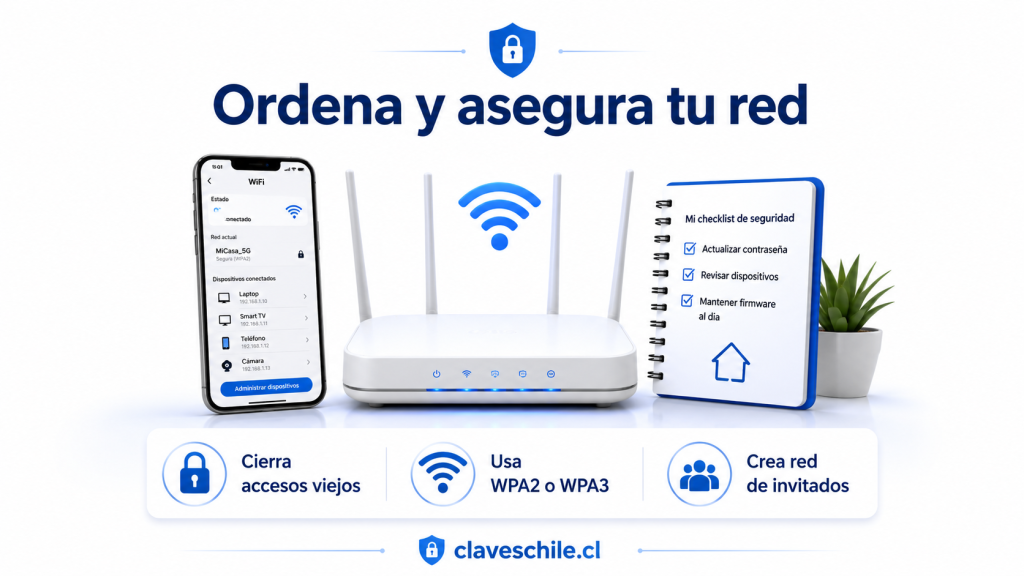
Si crees que alguien sabe tu contraseña del WiFi, lo más importante es actuar con calma y cambiar la configuración de seguridad de la red. No siempre significa que alguien esté espiando todo lo que haces, pero sí puede indicar que una persona no autorizada podría conectarse a tu internet, consumir velocidad, usar tu red sin permiso, intentar acceder a dispositivos compartidos o aprovechar una configuración débil del router. La solución no es solo cambiar la clave del WiFi: también conviene revisar dispositivos conectados, cambiar la contraseña administrativa del router, usar cifrado WPA2 o WPA3, desactivar funciones innecesarias y crear una red de invitados para visitas.
Muchas personas comparten la contraseña del WiFi con visitas, vecinos, técnicos, familiares, arrendatarios, compañeros de casa o amigos. Otras veces la contraseña queda escrita en una nota, pegada en el router, guardada en un celular antiguo, enviada por WhatsApp o configurada en equipos que ya no controlas. Con el tiempo, esa clave puede circular más de lo que imaginas. Por eso, si tienes dudas, lo mejor es renovar la contraseña y ordenar los accesos.
- Cómo saber si alguien tiene la contraseña de tu WiFi
- Cómo cambiar la contraseña del WiFi desde el router
- Cómo guardar contraseñas de forma segura en Chrome
- Cómo reconocer un correo falso antes de abrirlo
- Cómo crear una rutina mensual para cambiar contraseñas
Esta guía explica qué hacer si sospechas que alguien sabe tu contraseña del WiFi, cómo detectar señales de uso no autorizado, cómo cambiar la clave de forma segura, cómo revisar dispositivos conectados, cómo proteger el router, cómo elegir una contraseña fuerte, qué hacer si no puedes entrar a la configuración, cuándo reiniciar el router, cómo crear una red para invitados y cómo evitar que el problema vuelva a ocurrir.
Índice
Señales de que alguien podría conocer tu contraseña del WiFi
Antes de sacar conclusiones, conviene revisar señales concretas. Una red lenta no siempre significa que alguien entró sin permiso. Puede haber problemas de señal, saturación de dispositivos, interferencias, fallas del proveedor, descargas automáticas, actualizaciones, mala ubicación del router o equipos antiguos conectados. Aun así, si notas varias señales al mismo tiempo, vale la pena revisar la seguridad de la red.
La velocidad baja sin explicación clara
Una señal común es que el internet se ponga lento aunque no estés descargando nada. Si de pronto las páginas cargan mal, los videos se cortan, las videollamadas fallan o los juegos tienen mucho retraso, podría haber muchos dispositivos conectados. Pero también puede deberse a problemas del proveedor o mala señal.
Qué revisar antes de culpar a otra persona
- Si hay varios celulares, televisores, consolas o computadores conectados.
- Si algún dispositivo está descargando actualizaciones grandes.
- Si el router está lejos o encerrado.
- Si la red de 2.4 GHz está saturada.
- Si el problema ocurre solo en una habitación.
- Si el proveedor tiene una caída o mantenimiento.
Aparecen dispositivos desconocidos
La señal más directa es ver dispositivos desconocidos en la lista de equipos conectados al router. Muchos routers muestran una sección llamada dispositivos conectados, clientes inalámbricos, clientes DHCP, mapa de red o lista de clientes. Si ves nombres raros, marcas desconocidas o equipos que no reconoces, conviene investigar.
Por qué algunos nombres pueden confundir
- Un celular puede aparecer con nombre genérico.
- Un televisor puede aparecer con el nombre del fabricante.
- Una consola puede aparecer con números o letras.
- Un parlante inteligente puede no mostrar un nombre claro.
- Algunos dispositivos usan direcciones aleatorias por privacidad.
- Un equipo antiguo puede seguir conectado sin que lo recuerdes.
El router muestra actividad cuando nadie usa internet
Si las luces del router parpadean mucho cuando supuestamente nadie está usando internet, puede llamar la atención. Aun así, muchos dispositivos generan tráfico en segundo plano: celulares sincronizan fotos, televisores actualizan aplicaciones, computadores revisan correo, cámaras suben video y asistentes inteligentes se mantienen conectados.
Tráfico normal que puede parecer sospechoso
- Actualizaciones automáticas del sistema.
- Copias de seguridad en la nube.
- Sincronización de fotos.
- Aplicaciones de streaming en espera.
- Cámaras de seguridad subiendo video.
- Dispositivos inteligentes comunicándose con sus servicios.
La contraseña fue compartida muchas veces
Si has dado la contraseña a varias personas, es difícil saber cuántos dispositivos la tienen guardada. Una visita puede haberla guardado, un vecino puede haberla recibido, un técnico pudo verla o un invitado pudo compartirla con otra persona. En ese caso, cambiar la contraseña es una medida preventiva razonable.
Situaciones donde conviene cambiarla
- La clave fue enviada por WhatsApp a varias personas.
- La contraseña está escrita en una nota visible.
- Un vecino o visita ya no debería tener acceso.
- Terminó un arriendo, convivencia o relación laboral.
- El router tiene la clave de fábrica pegada y visible.
- Usas la misma contraseña desde hace años.
La red tiene una contraseña débil
Si la contraseña del WiFi es corta, tiene datos personales, usa el nombre de la casa, teléfono, dirección, apellido, fecha de nacimiento o una palabra común, puede ser más fácil de adivinar. También es riesgoso usar la clave predeterminada si muchas personas la han visto.
Ejemplos de claves débiles
- Nombre de la familia más un número.
- Dirección de la casa.
- Número de teléfono.
- Fecha de nacimiento.
- Nombre de mascota.
- Contraseña corta de pocos caracteres.
- Claves como casa1234 o internet123.
Qué hacer primero si sospechas que alguien sabe tu clave del WiFi
Si sospechas que la contraseña del WiFi ya no es privada, el objetivo es recuperar control de la red. Para eso debes identificar tus dispositivos, cambiar la clave del WiFi, cambiar la clave administrativa del router, revisar el tipo de cifrado y reconectar solo los equipos que realmente usas.
Consejo principal: cambia la contraseña del WiFi y también la contraseña administrativa del router. Son dos claves distintas. La clave del WiFi conecta dispositivos a internet; la clave administrativa permite modificar la configuración del router.
Haz una lista de tus dispositivos
Antes de cambiar la contraseña, conviene hacer una lista de los equipos que sí deben conectarse. Esto evita confusión después. En una casa pueden existir más dispositivos de los que recuerdas: celulares, notebooks, televisores, consolas, cámaras, impresoras, relojes, tablets, parlantes, decodificadores y enchufes inteligentes.
Dispositivos que puedes tener conectados
- Celulares propios.
- Computadores y notebooks.
- Televisores inteligentes.
- Consolas de videojuegos.
- Tablets.
- Cámaras de seguridad.
- Impresoras inalámbricas.
- Parlantes inteligentes.
- Decodificadores de TV.
- Dispositivos domóticos.
Entra a la configuración del router
Para cambiar la seguridad del WiFi, debes entrar al panel de administración del router. La forma exacta depende del proveedor y del modelo. Algunas personas pueden hacerlo desde una aplicación del proveedor; otras desde una dirección local del router; otras deben pedir ayuda al soporte técnico de la compañía.
Formas comunes de acceso
- Aplicación oficial del proveedor de internet.
- Panel local del router desde el navegador.
- Dirección indicada en la etiqueta del router.
- Manual del fabricante.
- Soporte oficial de la compañía.
- Aplicación oficial del fabricante del router.
Revisa la lista de dispositivos conectados
Dentro del router, busca la lista de dispositivos conectados. Puede aparecer como clientes WiFi, dispositivos, clientes inalámbricos, mapa de red o DHCP. Revisa nombres, direcciones MAC, fabricantes y hora de conexión. No todos los nombres serán claros, pero la lista te dará una idea de cuántos equipos están conectados.
Cómo interpretar la lista
- Desconecta temporalmente tus dispositivos para ver cuáles desaparecen.
- Compara marcas con tus equipos reales.
- Revisa si hay muchos dispositivos conectados de noche.
- Identifica televisores, consolas y cámaras.
- No bloquees algo sin revisar, porque podría ser un equipo tuyo.
- Anota nombres desconocidos para revisarlos después.
Cambia la contraseña del WiFi
La medida más efectiva para expulsar a personas no autorizadas es cambiar la contraseña del WiFi. Después del cambio, todos los dispositivos se desconectarán y tendrás que reconectar solo los equipos autorizados. Esta es una forma simple de limpiar accesos antiguos.
Qué logra el cambio de clave
- Desconecta dispositivos que tenían la clave antigua.
- Evita que visitas antiguas sigan conectadas.
- Reduce el riesgo si la clave fue compartida.
- Obliga a reconectar solo equipos permitidos.
- Permite empezar con una contraseña más fuerte.
Cambia la contraseña administrativa del router
La contraseña administrativa del router es diferente a la contraseña del WiFi. Sirve para entrar a la configuración del equipo. Si alguien conoce esa clave, podría cambiar el nombre de la red, la contraseña, el cifrado, DNS, filtros, control parental o incluso dejarte sin acceso. Por eso, también debe cambiarse.
Por qué es importante
- Evita que otra persona modifique la red.
- Impide cambios no autorizados de contraseña.
- Protege la configuración DNS.
- Reduce el riesgo de manipulación del router.
- Evita que se creen reglas extrañas o accesos remotos.
Cómo cambiar la contraseña del WiFi de forma segura
Cambiar la contraseña del WiFi no debe hacerse al azar. Conviene elegir una clave fuerte, revisar el cifrado, guardar la nueva contraseña en un lugar seguro y reconectar solo tus dispositivos. También es buena idea no usar datos personales dentro de la clave.
Elige una contraseña fuerte
Una buena contraseña de WiFi debe ser larga, difícil de adivinar y diferente a las claves que usas en correo, banco, redes sociales o aplicaciones. Puedes usar una frase larga con palabras que no tengan relación directa contigo. No uses tu dirección, nombre, teléfono, fecha de nacimiento ni nombre del proveedor.
Características de una buena contraseña WiFi
- Es larga y difícil de adivinar.
- No contiene tu nombre ni dirección.
- No contiene el nombre del router o proveedor.
- No se repite en otras cuentas.
- No está pegada en un lugar visible.
- No se comparte por grupos o chats grandes.
- Puede recordarse sin ser obvia.
Usa WPA3 o WPA2
El cifrado protege la comunicación entre tus dispositivos y el router. En la configuración inalámbrica, busca opciones como WPA3 Personal, WPA2 Personal o WPA2/WPA3. Si tu router solo ofrece WEP o WPA antiguo, es una señal de que el equipo puede estar desactualizado y conviene consultar al proveedor o considerar reemplazo.
Opciones recomendadas
- WPA3 Personal si todos tus equipos son compatibles.
- WPA2 Personal si tu router o algunos equipos no soportan WPA3.
- Modo mixto WPA2/WPA3 si tienes dispositivos antiguos y modernos.
- Evitar WEP porque está obsoleto.
- Evitar redes abiertas sin contraseña.
No uses la misma clave para todo
La contraseña del WiFi no debe ser la misma que usas en tu correo, banco, redes sociales, computador o celular. Si alguien llega a conocer la clave del WiFi, no debería poder usarla para entrar a tus cuentas.
Claves que deben ser distintas
- Contraseña del WiFi.
- Contraseña administrativa del router.
- Contraseña del correo.
- Contraseña bancaria.
- Clave del teléfono.
- Contraseña de redes sociales.
- Contraseña del computador.
Guarda la nueva contraseña con cuidado
Después de cambiar la clave, evita dejarla escrita en un papel visible o enviarla a muchas personas. Si necesitas guardarla, usa un lugar privado. Si usas un gestor de contraseñas, puedes guardarla como nota segura. También puedes tener una clave diferente para invitados.
Lugares que debes evitar
- Nota pegada al router.
- Foto de la etiqueta del router enviada por chat.
- Mensaje en grupos familiares grandes.
- Documento sin protección llamado “clave WiFi”.
- Captura guardada en la galería.
- Clave escrita en una pizarra visible.
Reconecta solo tus equipos
Al cambiar la contraseña, todos los dispositivos se desconectarán. Reconecta uno por uno los equipos que realmente deben usar internet. Esto te ayuda a limpiar accesos antiguos y a detectar equipos que ya no deberían estar en la red.
Orden recomendado para reconectar
- Celular principal.
- Computador personal.
- Televisor principal.
- Consola o equipo de trabajo.
- Cámaras de seguridad si las usas.
- Impresora o dispositivos del hogar.
- Equipos secundarios que todavía necesites.
Cómo revisar dispositivos conectados al WiFi
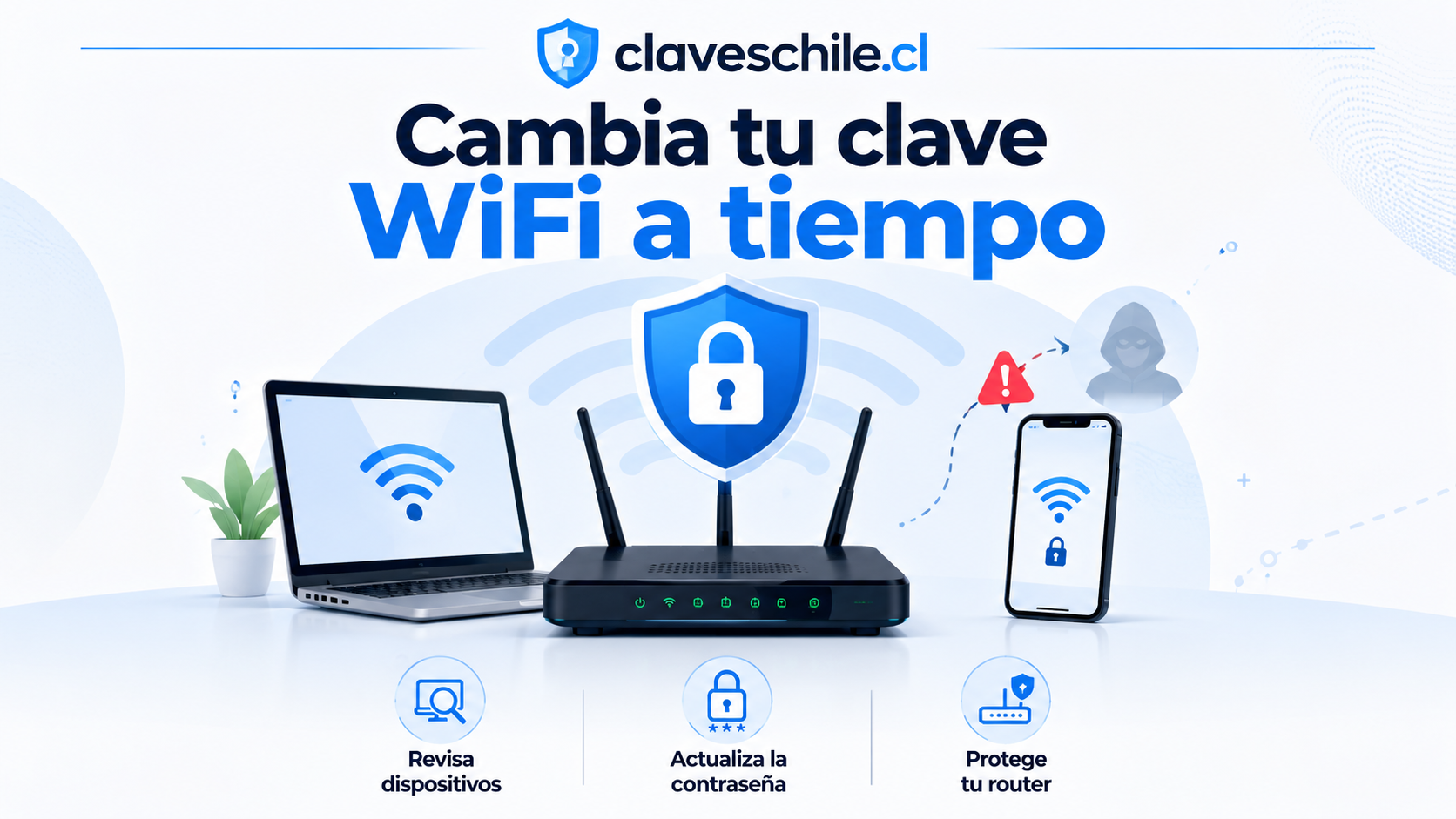
Revisar dispositivos conectados es una de las mejores formas de saber si tu red está ordenada. No siempre podrás identificar todo a la primera, pero con paciencia puedes distinguir equipos tuyos de equipos desconocidos.
Busca la lista dentro del router
En el panel del router, busca una sección con dispositivos conectados. El nombre exacto cambia según el modelo. Puede decir clientes, wireless clients, dispositivos, mapa de red, clientes LAN, clientes DHCP o lista de equipos.
Datos que pueden aparecer
- Nombre del dispositivo.
- Dirección MAC.
- Dirección IP local.
- Tipo de conexión.
- Tiempo conectado.
- Fabricante aproximado.
- Velocidad de conexión.
Desconecta tus propios equipos para identificarlos
Una forma simple de identificar dispositivos es apagar el WiFi de un celular o desconectar un televisor y ver qué desaparece de la lista. Hazlo con calma para no bloquear equipos propios por error.
Ejemplo práctico
Si ves cinco dispositivos y no sabes cuál es tu televisor, apaga el WiFi del televisor o desconéctalo de la corriente por un momento. Luego actualiza la lista del router. El dispositivo que desaparece probablemente era ese televisor.
Bloquea dispositivos solo si estás seguro
Muchos routers permiten bloquear dispositivos por dirección MAC. Esta función puede ayudar, pero no debe ser la primera medida ni reemplaza cambiar la contraseña. Además, los nombres pueden confundir y podrías bloquear un equipo propio.
Cuándo bloquear un dispositivo
- Lo identificaste claramente como ajeno.
- No desaparece al cambiar la contraseña.
- Está conectado en horarios extraños.
- No corresponde a ningún equipo de tu casa.
- Ya revisaste celulares, televisores, consolas y cámaras.
Revisa dispositivos después de cambiar la clave
Después de cambiar la contraseña y reconectar tus equipos, revisa otra vez la lista. Debería aparecer solo lo que tú reconectaste. Si aparece algo que no reconoces, puede ser un dispositivo propio olvidado o un equipo que todavía tiene acceso por otra vía, como red de invitados o cable.
Qué revisar después del cambio
- Dispositivos conectados por WiFi.
- Dispositivos conectados por cable.
- Red de invitados activa.
- Extensores de señal.
- Repetidores o sistemas mesh.
- Cámaras y equipos inteligentes.
Cómo proteger el router además de cambiar la clave
El router es la puerta principal de tu red doméstica. Si está mal configurado, una buena contraseña del WiFi no siempre basta. Debes revisar la contraseña administrativa, actualizaciones, acceso remoto, WPS, red de invitados y configuración de seguridad.
Cambia la contraseña de administración
Muchos routers vienen con un usuario y contraseña de administración por defecto. Si esa clave sigue activa o está escrita en una etiqueta visible, cualquier persona con acceso a la red podría intentar entrar al panel del router. Cambiarla es una medida clave.
Buenas prácticas para la clave administrativa
- Usar una contraseña diferente a la del WiFi.
- No usar admin, password o claves obvias.
- No usar nombre, dirección o teléfono.
- Guardar la clave en un lugar seguro.
- No compartirla con visitas.
- Cambiarla si un tercero configuró el router.
Actualiza el firmware del router
El firmware es el software interno del router. Las actualizaciones pueden corregir fallas, mejorar estabilidad y reforzar seguridad. Algunos routers se actualizan desde el panel, otros desde una aplicación y otros dependen del proveedor de internet.
Qué hacer
- Buscar opción de actualización en el panel del router.
- Activar actualizaciones automáticas si existe la opción.
- Consultar al proveedor si el router es entregado por la compañía.
- No descargar firmware desde sitios desconocidos.
- Reiniciar el equipo después de actualizar si el sistema lo solicita.
Desactiva WPS si no lo usas
WPS permite conectar dispositivos al WiFi de forma rápida, a veces con un botón o PIN. Puede ser cómodo, pero si no lo necesitas, es mejor desactivarlo. La conexión manual con una contraseña fuerte es más controlada.
Cuándo conviene desactivarlo
- No agregas dispositivos nuevos con frecuencia.
- No sabes si está activo.
- Tu router usa WPS con PIN.
- Quieres reducir funciones innecesarias.
- Sospechas que alguien se conecta sin permiso.
Desactiva administración remota si no la necesitas
La administración remota permite configurar el router desde fuera de tu casa. La mayoría de usuarios no la necesita. Si está activa sin razón, puede aumentar la superficie de riesgo. Revisa la configuración y desactívala si no sabes por qué está encendida.
Señales de que no la necesitas
- Solo configuras el router desde tu casa.
- No administras redes a distancia.
- No tienes soporte técnico propio remoto.
- No entiendes para qué está activada.
- No quieres exponer el panel del router a internet.
Cambia el nombre de la red si revela demasiada información
El nombre de la red, también llamado SSID, no debería revelar tu nombre completo, dirección, departamento, número de casa, proveedor o datos personales. Un nombre neutral es suficiente. No necesitas ocultar la red en la mayoría de casos; lo importante es usar buena contraseña y cifrado adecuado.
Ejemplos de nombres que conviene evitar
- Apellido familiar completo.
- Número de departamento.
- Dirección exacta.
- Nombre personal más casa.
- Marca y modelo del router si no es necesario.
- Mensajes agresivos hacia vecinos.
Cómo crear una red de invitados
Una red de invitados permite dar internet a visitas sin entregar la contraseña principal. Es una de las mejores formas de evitar que la clave principal circule. Muchas configuraciones permiten crear una red separada con su propia contraseña y, en algunos casos, con acceso limitado a otros dispositivos de la casa.
Cuándo usar una red de invitados
Si recibes visitas, técnicos, familiares, vecinos o personas que necesitan conectarse temporalmente, la red de invitados es más segura que entregar la clave principal. Cuando ya no la necesites, puedes cambiar solo la clave de invitados sin afectar tus equipos principales.
Casos útiles
- Visitas familiares.
- Amigos que vienen por unas horas.
- Personas que arriendan temporalmente.
- Técnicos que necesitan internet.
- Eventos o reuniones en casa.
- Dispositivos inteligentes que quieres separar.
Configura una clave distinta
La red de invitados debe tener una contraseña diferente a la red principal. No tiene sentido crear una red de invitados si usas la misma clave. También conviene cambiarla con cierta frecuencia si muchas personas la conocen.
Buenas prácticas
- Usar una clave distinta a la red principal.
- No usar datos personales.
- Cambiarla después de visitas numerosas.
- Evitar compartirla en grupos grandes.
- Desactivarla si no se usa.
Limita acceso a la red interna si el router lo permite
Algunos routers permiten que la red de invitados tenga internet, pero no acceso a tus dispositivos internos. Esta opción ayuda a proteger impresoras, computadores, cámaras, discos de red o equipos compartidos.
Dispositivos que conviene aislar de invitados
- Computadores personales.
- Discos de red.
- Impresoras.
- Cámaras de seguridad.
- Servidores domésticos.
- Dispositivos de trabajo.
Qué hacer si no puedes entrar al router
A veces no puedes entrar al router porque no conoces la contraseña administrativa, el proveedor bloquea ciertas opciones, la dirección no abre o el equipo fue configurado por otra persona. En ese caso, hay varias alternativas seguras.
Busca los datos oficiales del equipo
Revisa la etiqueta del router, el manual, la aplicación del proveedor o la documentación oficial del fabricante. Muchos equipos muestran una dirección de acceso, usuario inicial o instrucciones básicas. Si cambiaste la contraseña y no la recuerdas, puede que necesites soporte.
Datos útiles en la etiqueta
- Modelo del router.
- Nombre de red predeterminado.
- Contraseña WiFi de fábrica.
- Dirección de acceso al panel.
- Usuario administrativo inicial.
- Datos de soporte del proveedor.
Usa la aplicación oficial del proveedor
Algunos proveedores permiten cambiar la contraseña WiFi desde una aplicación o portal de cliente. Esta puede ser la opción más simple si no tienes experiencia entrando al panel del router.
Qué puedes revisar en la aplicación
- Nombre de la red.
- Contraseña del WiFi.
- Dispositivos conectados.
- Red de invitados.
- Reinicio del router.
- Soporte técnico.
Contacta al proveedor por canales oficiales
Si no puedes cambiar la contraseña, contacta al proveedor de internet desde su sitio oficial, aplicación, número de atención o canal verificado. No uses números enviados por desconocidos ni enlaces sospechosos.
Qué pedir al soporte
- Cambiar la contraseña del WiFi.
- Cambiar la clave administrativa si corresponde.
- Revisar dispositivos conectados.
- Activar WPA2 o WPA3.
- Desactivar WPS si no lo necesitas.
- Crear una red de invitados.
- Actualizar o reemplazar el router si está obsoleto.
Restablece el router solo si sabes lo que implica
Restablecer el router a valores de fábrica puede borrar configuraciones, nombre de red, contraseña, reglas, red de invitados y ajustes del proveedor. En algunos casos puede dejarte sin internet hasta reconfigurarlo. No lo hagas si no tienes los datos necesarios o si el equipo depende de configuración del proveedor.
Antes de restablecer
- Confirma que tienes datos de acceso del proveedor.
- Guarda nombre de red y configuración importante.
- Ten a mano el modelo del router.
- Consulta al soporte si el equipo es de la compañía.
- Evita hacerlo si necesitas internet urgente.
Qué hacer si sospechas que alguien entró a tus dispositivos por el WiFi
Que alguien conozca tu contraseña del WiFi no significa automáticamente que pueda ver todo tu celular o computador. Sin embargo, si además tienes carpetas compartidas, dispositivos sin contraseña, cámaras mal configuradas, impresoras abiertas o equipos antiguos, el riesgo puede aumentar. Por eso conviene revisar también los dispositivos.
Revisa carpetas compartidas
En computadores, revisa si tienes carpetas compartidas en la red local. Si no las necesitas, desactívalas. Si las usas, asegúrate de que requieran usuario y contraseña.
Qué revisar
- Carpetas compartidas sin contraseña.
- Impresoras abiertas a toda la red.
- Discos de red sin clave fuerte.
- Computadores visibles en la red.
- Permisos de lectura y escritura.
- Usuarios antiguos con acceso.
Actualiza computadores y celulares
Mantener dispositivos actualizados reduce riesgos. Las actualizaciones corrigen fallas de seguridad y mejoran estabilidad. Revisa sistema operativo, navegador, antivirus, aplicaciones y firmware de dispositivos inteligentes.
Qué actualizar
- Celulares.
- Computadores.
- Navegadores.
- Televisores inteligentes.
- Cámaras de seguridad.
- Consolas.
- Impresoras.
- Dispositivos inteligentes del hogar.
Cambia contraseñas de dispositivos importantes
Si tienes cámaras, impresoras, repetidores, sistemas mesh, discos de red o dispositivos inteligentes con contraseñas por defecto, cámbialas. Una red WiFi protegida ayuda, pero cada dispositivo también debe tener su propia seguridad.
Dispositivos donde revisar claves
- Cámaras de seguridad.
- Repetidores WiFi.
- Sistemas mesh.
- Impresoras.
- Discos de red.
- Paneles domóticos.
- Equipos de trabajo conectados a la red.
No compartas archivos sensibles en la red local
Si sospechas que la red estuvo compartida con personas no autorizadas, evita tener archivos sensibles disponibles en la red local. Guarda documentos importantes en carpetas protegidas y revisa permisos.
Archivos que conviene proteger
- Documentos personales.
- Contratos.
- Comprobantes bancarios.
- Archivos de trabajo.
- Fotos privadas.
- Respaldos de cuentas.
- Claves o códigos de recuperación.
Cómo saber si el problema es la clave del WiFi o la velocidad del proveedor
A veces una persona cree que alguien le roba WiFi porque el internet está lento, pero el problema real es cobertura, interferencia, saturación del proveedor o router antiguo. Antes de asumir una intrusión, conviene hacer pruebas básicas.
Prueba la velocidad cerca del router
Haz una prueba de velocidad estando cerca del router. Si cerca funciona bien, pero lejos funciona mal, el problema probablemente es señal o cobertura. Si cerca también funciona mal, puede ser proveedor, router, saturación o muchos dispositivos conectados.
Qué comparar
- Velocidad cerca del router.
- Velocidad en la habitación donde falla.
- Velocidad por cable si tienes computador compatible.
- Hora del día en que baja la velocidad.
- Cantidad de dispositivos conectados.
- Uso de streaming, descargas o juegos.
Reinicia el router de forma segura
Reiniciar el router puede resolver problemas temporales. No es lo mismo reiniciar que restablecer a fábrica. Reiniciar solo apaga y enciende el equipo; restablecer borra configuraciones. Para empezar, basta con reiniciar.
Cómo reiniciar sin borrar configuración
- Apaga el router o desconéctalo de la corriente.
- Espera unos segundos.
- Vuelve a conectarlo.
- Espera a que las luces estén estables.
- Prueba la conexión otra vez.
Revisa interferencias
La red de 2.4 GHz puede saturarse por vecinos, paredes, microondas, cámaras, dispositivos inteligentes y muchos equipos cercanos. La red de 5 GHz suele ser más rápida, pero tiene menos alcance. Si tienes ambas, usa la que mejor funcione según la distancia.
Consejos de ubicación
- Coloca el router en un lugar central.
- Evita encerrarlo en muebles.
- No lo pongas detrás de televisores o metales.
- Aléjalo de microondas y fuentes de interferencia.
- Ubícalo en altura si es posible.
- Usa repetidores o mesh si la casa es grande.
Tabla práctica para actuar según la situación
Esta tabla resume qué hacer según el problema que notes en tu red WiFi.
| Situación | Qué puede significar | Acción recomendada |
|---|---|---|
| La contraseña fue compartida con muchas personas | Puede estar circulando fuera de tu control | Cambiar la clave del WiFi y crear red de invitados |
| Aparecen dispositivos desconocidos | Puede haber equipos ajenos o dispositivos propios mal identificados | Identificar equipos, cambiar clave y revisar la lista nuevamente |
| La red está muy lenta | Puede ser saturación, mala señal o dispositivos no autorizados | Revisar dispositivos conectados y probar velocidad cerca del router |
| El router usa WEP o WPA antiguo | La seguridad inalámbrica está desactualizada | Cambiar a WPA2 o WPA3 si está disponible |
| No puedes entrar al router | No tienes clave administrativa o el proveedor limita el acceso | Usar aplicación oficial o contactar al soporte del proveedor |
| Alguien sabe la clave administrativa | Podría modificar la configuración del router | Cambiar contraseña administrativa y revisar ajustes críticos |
Errores comunes cuando alguien cree que le saben la clave del WiFi
En estos casos es fácil cometer errores por apuro o preocupación. Algunos errores pueden dejar la red igual de expuesta o incluso causar más problemas.
Cambiar solo el nombre de la red
Cambiar el nombre de la red puede ayudar a ordenar, pero no expulsa a quien tiene la contraseña si dejas la misma clave. Lo importante es cambiar la contraseña y revisar el cifrado.
Solución práctica
Cambia la contraseña del WiFi y reconecta solo tus dispositivos autorizados.
Usar una clave fácil para no olvidarla
Una clave fácil puede ser cómoda, pero también más fácil de adivinar. No uses datos personales ni palabras obvias. Es mejor usar una frase larga que puedas recordar, pero que no sea predecible.
Solución práctica
Usa una contraseña larga, distinta y sin datos personales.
Dejar la clave administrativa por defecto
Muchas personas cambian la clave del WiFi, pero no la del router. Si la clave administrativa sigue siendo la de fábrica, alguien con acceso a la red podría intentar modificar la configuración.
Solución práctica
Cambia la contraseña administrativa del router y guárdala de forma segura.
Bloquear dispositivos sin identificarlos
Si bloqueas dispositivos sin revisar, podrías cortar internet a tu propio televisor, cámara, consola o computador. Los nombres de los dispositivos no siempre son claros.
Solución práctica
Identifica equipos apagándolos uno por uno y revisando qué desaparece de la lista.
Restablecer el router sin conocer los datos
Restablecer a fábrica puede borrar la configuración del proveedor y dejarte sin internet. Debe hacerse solo si sabes cómo reconfigurar o si el soporte te lo indica.
Solución práctica
Primero intenta cambiar la clave desde la app oficial, panel del router o soporte del proveedor.
Checklist para recuperar control de tu red WiFi
Esta lista resume los pasos más importantes si crees que alguien sabe tu contraseña del WiFi.
Checklist inicial
- Hacer una lista de tus dispositivos reales.
- Entrar al panel o aplicación oficial del router.
- Revisar dispositivos conectados.
- Identificar equipos desconocidos con calma.
- Comprobar si la clave fue compartida con muchas personas.
- Revisar si el internet lento puede deberse a señal o proveedor.
Checklist de cambio de seguridad
- Cambiar la contraseña del WiFi.
- Cambiar la contraseña administrativa del router.
- Usar WPA3 o WPA2.
- Desactivar WPS si no lo necesitas.
- Desactivar administración remota si no la usas.
- Actualizar firmware si está disponible.
- Crear red de invitados si recibes visitas.
Checklist después del cambio
- Reconectar solo equipos autorizados.
- Revisar otra vez la lista de dispositivos conectados.
- Guardar la nueva clave de forma segura.
- No enviar la clave principal por grupos grandes.
- Usar clave distinta para invitados.
- Revisar dispositivos inteligentes y cámaras.
Checklist de prevención
- No compartir la clave principal con visitas.
- Cambiar la clave si terminó una convivencia o arriendo.
- Revisar dispositivos conectados cada cierto tiempo.
- Mantener el router actualizado.
- No usar contraseñas con datos personales.
- No dejar el panel del router con clave de fábrica.
Preguntas frecuentes sobre contraseñas de WiFi
Si alguien sabe mi contraseña del WiFi puede ver todo lo que hago
No necesariamente. Muchas páginas y aplicaciones usan cifrado, por lo que otra persona conectada a la red no puede ver simplemente todas tus contraseñas o mensajes. Sin embargo, compartir la red con alguien no autorizado sí aumenta riesgos, especialmente si tus dispositivos tienen carpetas compartidas, servicios abiertos o configuraciones débiles.
Cambiar la contraseña del WiFi expulsa a todos los conectados
Sí. Al cambiar la contraseña, los dispositivos que tenían la clave antigua dejan de conectarse. Luego debes reconectar solo los equipos autorizados con la nueva clave.
Debo cambiar también la contraseña del router
Sí. La contraseña del WiFi y la contraseña administrativa del router son distintas. Cambia ambas si sospechas que alguien tuvo acceso o si nunca modificaste la clave de administración.
Qué hago si veo un dispositivo desconocido
Primero intenta identificarlo. Puede ser un televisor, cámara, consola, impresora o celular con nombre genérico. Si después de revisar sigue siendo desconocido, cambia la contraseña del WiFi y revisa si vuelve a aparecer.
Qué cifrado debo usar en mi WiFi
Usa WPA3 Personal si está disponible y tus dispositivos son compatibles. Si no, usa WPA2 Personal. Evita WEP, WPA antiguo y redes sin contraseña.
Conviene ocultar el nombre de la red
Ocultar el nombre de la red no reemplaza una contraseña fuerte ni un buen cifrado. Para la mayoría de hogares, es más útil usar WPA2 o WPA3, una clave fuerte y una red de invitados.
Conviene cambiar la contraseña del WiFi cada cierto tiempo
Sí, especialmente si la compartiste con muchas personas, si terminó una convivencia, si tuviste visitas frecuentes o si sospechas acceso no autorizado. No es necesario cambiarla todos los días, pero sí cuando pierdes control sobre quién la conoce.
Qué hago si mi router es muy antiguo
Si el router no permite WPA2 o WPA3, no recibe actualizaciones o funciona mal, consulta al proveedor de internet o considera reemplazarlo. Un router antiguo puede limitar velocidad y seguridad.
Recomendaciones finales para proteger tu WiFi
Si crees que alguien sabe tu contraseña del WiFi, la solución más directa es cambiar la clave y reconectar solo tus dispositivos. Pero no te quedes solo con eso. Cambia también la contraseña administrativa del router, revisa el cifrado, actualiza el equipo si es posible y desactiva funciones que no necesitas.
Una red segura no depende de una clave pegada en el router ni de una contraseña fácil. Usa una clave larga, distinta, sin datos personales y difícil de adivinar. Si recibes visitas, crea una red de invitados. Así no entregas la clave principal y puedes cambiar la contraseña de invitados cuando sea necesario.
También es importante revisar dispositivos conectados. No todos los nombres desconocidos son intrusos, pero revisar la lista te ayuda a entender qué está usando tu red. Después de cambiar la contraseña, la lista debería quedar más limpia y controlada.
Si no puedes entrar al router, usa la aplicación oficial del proveedor o contacta soporte por canales oficiales. Evita seguir instrucciones de desconocidos, instalar aplicaciones raras o restablecer el router sin saber cómo volver a configurarlo.
Cómo revisar si tu correo aparece en una filtración de datos
Qué señales indican que una página puede ser falsa
Cómo proteger tu identidad digital con pasos simples
Cómo revisar privacidad de ubicación sin desactivar todo

Qué hacer si te piden un código por WhatsApp
Subir
Deja una respuesta