
Qué hacer si tu navegador guarda datos sensibles
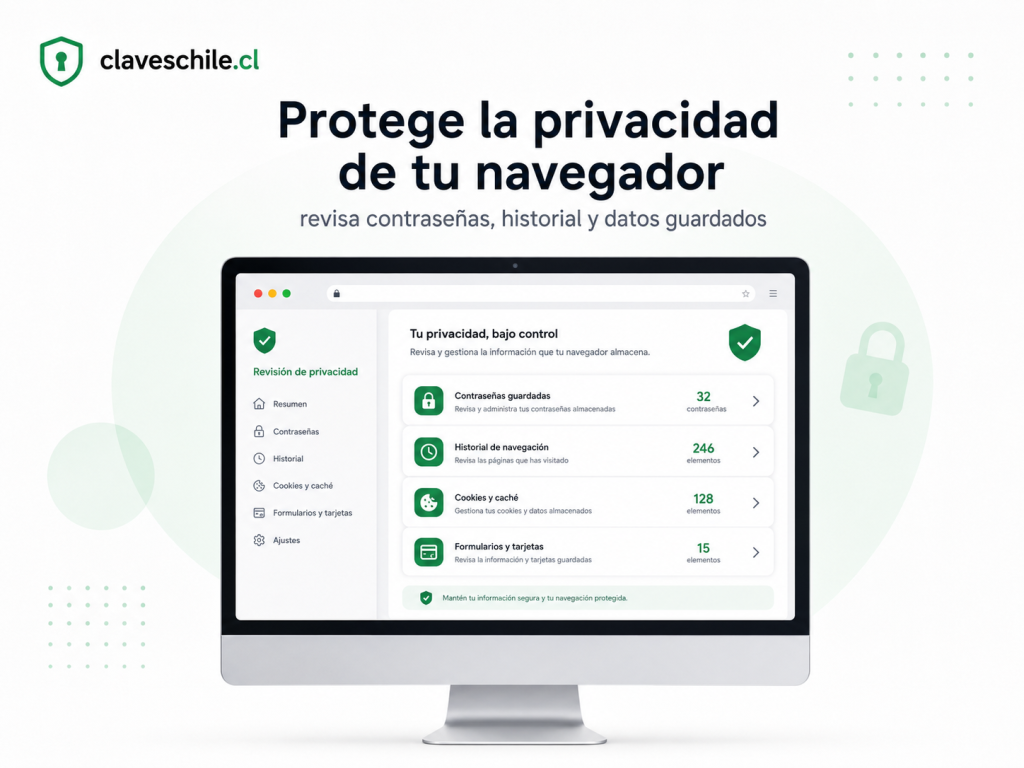
El navegador es una de las herramientas que más información puede guardar sobre tu actividad diaria en internet. Muchas personas lo usan para entrar al correo, revisar redes sociales, hacer compras, consultar bancos, pagar servicios, completar formularios, guardar contraseñas, descargar documentos, abrir archivos personales y mantener sesiones iniciadas en distintas cuentas. Por eso, cuando el navegador guarda datos sensibles, conviene revisar con cuidado qué información está almacenada y qué riesgos puede generar.
Los datos sensibles pueden incluir contraseñas guardadas, tarjetas de pago, direcciones, teléfonos, correos, nombres completos, historial de navegación, cookies, sesiones abiertas, archivos descargados, permisos de cámara o micrófono, datos de autocompletado, búsquedas, formularios, información de ubicación y documentos vistos desde el navegador. No todo dato guardado es peligroso por sí mismo, pero sí puede convertirse en un riesgo si otra persona usa tu dispositivo, si pierdes el teléfono, si te roban el computador, si compartes una cuenta, si hay extensiones dudosas o si el equipo está mal protegido.
Esta guía explica qué hacer si tu navegador guarda datos sensibles, cómo revisar contraseñas, cómo borrar historial, cookies y caché, cómo eliminar datos de autocompletado, cómo revisar tarjetas guardadas, cómo cerrar sesiones, cómo controlar permisos, cómo detectar extensiones peligrosas, cómo usar navegación privada con criterio y cómo mantener una rutina de seguridad.
- Dónde ver las contraseñas guardadas en Google paso a paso
- Cómo ver tus contraseñas guardadas sin poner en riesgo tu cuenta
- Claves de Google: cómo revisarlas, cambiarlas y protegerlas
- Cómo cambiar la contraseña de Gmail si sospechas que alguien entró
La idea no es borrar todo sin pensar ni dejar de usar funciones útiles. Guardar contraseñas, direcciones o métodos de pago puede ser cómodo, pero debe hacerse con medidas de seguridad. El punto importante es saber qué guarda el navegador, cuándo conviene eliminarlo, qué datos son más delicados y cómo reducir riesgos sin complicar el uso diario.
Índice
Qué significa que el navegador guarde datos sensibles
Cuando un navegador guarda datos sensibles, significa que conserva información relacionada con tu actividad, tus cuentas, tus formularios, tus sitios visitados, tus sesiones o tus preferencias. Esto puede ocurrir de forma automática o porque tú aceptaste guardar información en algún momento.
Por ejemplo, cuando entras a una cuenta, el navegador puede preguntarte si quieres guardar la contraseña. Cuando compras en línea, puede guardar datos de tarjeta o dirección. Cuando visitas un sitio, puede guardar cookies para mantener la sesión iniciada. Cuando escribes tu nombre, correo o teléfono en un formulario, puede recordar esos datos para autocompletar formularios futuros.
Estas funciones existen para facilitar la navegación, pero también pueden exponer información si el dispositivo no está bien protegido. Un computador compartido, un teléfono sin bloqueo, una sesión abierta o una extensión maliciosa pueden convertir datos guardados en una fuente de riesgo.
Tipos de datos que puede guardar el navegador
El navegador puede guardar distintos tipos de datos. Algunos son visibles para el usuario, como historial, contraseñas, marcadores, direcciones o tarjetas. Otros son más técnicos, como cookies, caché, datos de sitios, permisos, almacenamiento local y sesiones.
También puede recordar archivos descargados, sitios visitados, búsquedas, preferencias de idioma, permisos de notificaciones, ubicaciones autorizadas, cámaras permitidas, micrófonos autorizados y ventanas emergentes aceptadas. Todo esto forma parte de la información que conviene revisar cuando quieres mejorar tu privacidad.
Por qué estos datos pueden ser delicados
Un dato se vuelve sensible cuando puede revelar información privada, permitir acceso a una cuenta, facilitar una estafa, mostrar hábitos personales o exponer información financiera. Una contraseña guardada puede abrir una cuenta. Una tarjeta guardada puede facilitar compras no autorizadas si el dispositivo está desbloqueado. Una cookie puede mantener una sesión activa. Un historial puede revelar intereses, trámites, problemas personales o búsquedas privadas.
La sensibilidad depende del contexto. No es lo mismo guardar una dirección de envío en un computador personal con bloqueo seguro que dejarla guardada en un equipo compartido. Tampoco es lo mismo guardar una contraseña en un navegador protegido por una cuenta segura que dejarla disponible en un dispositivo que usan varias personas.
Datos que conviene revisar primero
- Contraseñas guardadas.
- Tarjetas de pago y métodos de compra.
- Direcciones, teléfonos y correos en autocompletado.
- Cookies y sesiones abiertas.
- Historial de navegación.
- Descargas recientes.
- Permisos de cámara, micrófono y ubicación.
- Extensiones instaladas.
- Datos sincronizados con la cuenta del navegador.
- Sitios con notificaciones permitidas.
Cuándo debes preocuparte por datos guardados
No siempre debes preocuparte por tener datos guardados en el navegador. Si usas un dispositivo personal, con bloqueo seguro, actualizado y sin compartir con otras personas, algunas funciones pueden ser razonablemente cómodas. El problema aparece cuando el dispositivo es compartido, está desbloqueado, fue prestado, fue robado, tiene extensiones sospechosas o se usa en lugares públicos.
También debes preocuparte si el navegador guarda información que ya no necesitas, si no sabes qué contraseñas están almacenadas, si hay tarjetas antiguas guardadas, si aparecen direcciones que no reconoces o si recibes alertas de acceso desde ubicaciones extrañas.
Dispositivos compartidos
Si otras personas usan el mismo computador o teléfono, los datos guardados en el navegador pueden quedar expuestos. Aunque cada persona tenga buena intención, basta con abrir el navegador para ver sesiones iniciadas, sugerencias de autocompletado o sitios recientes.
En dispositivos compartidos conviene no guardar contraseñas, no guardar tarjetas, cerrar sesiones al terminar y borrar datos sensibles después de usar cuentas personales.
Equipos públicos o prestados
En equipos públicos o prestados, como computadores de bibliotecas, hoteles, oficinas compartidas o casas de otras personas, nunca conviene guardar contraseñas ni datos de pago. Tampoco conviene marcar opciones como “recordarme”, “mantener sesión iniciada” o “guardar este dispositivo”.
Si usaste una cuenta importante en un equipo que no controlas, cierra sesión, revisa dispositivos conectados desde tu equipo personal y cambia la contraseña si tienes dudas.
Situaciones de mayor riesgo
- Usaste el navegador en un computador ajeno.
- Prestaste tu teléfono desbloqueado.
- Perdiste el dispositivo o te lo robaron.
- El navegador tiene extensiones que no reconoces.
- Hay sesiones abiertas en cuentas importantes.
- Guardaste tarjetas de pago en un equipo compartido.
- Recibiste alertas de inicio de sesión desconocido.
- El navegador autocompleta datos que ya no quieres guardar.
- Hay descargas o archivos que no recuerdas.
Cómo revisar contraseñas guardadas
Las contraseñas guardadas son uno de los datos más importantes que puede conservar un navegador. Si alguien accede al dispositivo desbloqueado o al perfil sincronizado del navegador, podría intentar ver, usar o exportar contraseñas. Por eso, debes revisar qué contraseñas están guardadas y si realmente conviene mantenerlas ahí.
En navegadores modernos, las contraseñas suelen estar protegidas por el bloqueo del dispositivo o por la cuenta asociada, pero eso no significa que debas confiar ciegamente. La seguridad depende de que el teléfono o computador tenga una clave fuerte, que la cuenta principal esté protegida y que no existan extensiones o programas sospechosos.
Qué contraseñas debes revisar primero
Revisa primero las contraseñas del correo principal, redes sociales, bancos, servicios de pago, compras, almacenamiento en la nube, cuentas de trabajo y cualquier servicio donde tengas información personal. Si encuentras contraseñas antiguas, repetidas o débiles, cámbialas.
También revisa si el navegador muestra alertas de contraseñas comprometidas o reutilizadas. Muchos navegadores y gestores de contraseñas pueden advertir cuando una clave aparece en filtraciones conocidas o cuando se repite en varias cuentas.
Cuándo eliminar contraseñas guardadas
Elimina contraseñas guardadas si el dispositivo es compartido, si ya no usas esa cuenta, si la contraseña fue cambiada, si el sitio no es confiable, si no reconoces el acceso o si el navegador pertenece a un equipo que no controlas.
También conviene eliminar contraseñas guardadas de cuentas críticas si prefieres usar un gestor dedicado o un método más seguro. Lo importante es no dejar credenciales sensibles disponibles sin necesidad.
Buenas prácticas con contraseñas guardadas
- Usa contraseñas únicas para cada cuenta importante.
- No guardes contraseñas en equipos compartidos.
- Protege el dispositivo con bloqueo fuerte.
- Activa verificación en dos pasos en cuentas importantes.
- Elimina contraseñas antiguas o duplicadas.
- No exportes contraseñas a archivos sin protección.
- No guardes claves bancarias en navegadores de uso compartido.
- Revisa alertas de contraseñas filtradas.
Cómo revisar datos de autocompletado
El autocompletado permite que el navegador complete automáticamente datos como nombre, apellido, correo, teléfono, dirección, ciudad, código postal, empresa, documentos, formularios y, en algunos casos, métodos de pago. Es una función cómoda, pero puede exponer información personal si se usa en dispositivos compartidos o sitios dudosos.
El riesgo principal es que el navegador sugiera datos personales en formularios donde no quieres compartirlos. También puede completar información antigua o incorrecta, lo que puede generar errores en compras, envíos o registros.
Datos personales guardados
Revisa si el navegador guarda direcciones antiguas, números telefónicos, correos que ya no usas, nombres de empresas, documentos o datos que no quieres que aparezcan automáticamente. Elimina lo que ya no sea necesario.
Si compartes el dispositivo, es recomendable desactivar o limpiar el autocompletado para evitar que otra persona vea tus datos al escribir en un formulario.
Autocompletado en sitios no confiables
Ten cuidado al permitir autocompletado en páginas desconocidas. Un sitio mal diseñado o malicioso podría intentar capturar información que el navegador sugiere. No completes formularios si no confías en el sitio o si la dirección web parece falsa.
Antes de enviar datos, revisa la dirección del sitio, la conexión segura y si realmente necesitas entregar esa información.
Datos de autocompletado que conviene limpiar
- Direcciones antiguas.
- Correos que ya no usas.
- Números telefónicos desactualizados.
- Datos de empresas anteriores.
- Información de documentos personales.
- Direcciones de familiares o terceros.
- Datos que aparecen en formularios sin necesidad.
Cómo revisar tarjetas y métodos de pago guardados
Algunos navegadores permiten guardar tarjetas de crédito, débito o métodos de pago para completar compras más rápido. Aunque puede ser cómodo, este tipo de información es muy sensible. Si el dispositivo queda desbloqueado, si otra persona usa tu sesión o si el navegador sincroniza datos en equipos que no controlas, podrías exponerte a compras no autorizadas o uso indebido.
No siempre se guarda el código de seguridad de la tarjeta, pero aun así conviene revisar qué métodos de pago están almacenados y eliminar los que no uses. También debes revisar si existen tarjetas antiguas, vencidas o asociadas a compras que ya no realizas.
Cuándo eliminar tarjetas guardadas
Elimina tarjetas si el dispositivo es compartido, si compras desde redes públicas, si otra persona usa tu navegador, si la tarjeta ya venció, si no recuerdas haberla guardado o si prefieres ingresar los datos manualmente solo cuando sea necesario.
También elimina tarjetas de navegadores instalados en computadores laborales, equipos prestados o dispositivos que no tienen bloqueo seguro.
Qué revisar después de borrar una tarjeta
Después de eliminar una tarjeta guardada, revisa si también está almacenada en una cuenta de pagos, tienda en línea o servicio asociado. A veces el navegador no es el único lugar donde se guarda el método de pago.
Revisa movimientos bancarios si sospechas que alguien pudo usar el dispositivo. Activa alertas de compras y movimientos para detectar cargos no reconocidos.
Buenas prácticas con métodos de pago
- No guardes tarjetas en dispositivos compartidos.
- Elimina tarjetas antiguas o que no usas.
- Activa alertas de movimientos en el banco.
- Revisa compras recientes si alguien usó tu dispositivo.
- No ingreses datos de tarjeta en sitios dudosos.
- Evita guardar métodos de pago en navegadores ajenos.
- Usa autenticación adicional cuando el banco la ofrezca.
Cómo borrar historial de navegación
El historial de navegación muestra sitios visitados, búsquedas realizadas, fechas, horarios y rutas de navegación. Puede revelar información personal, intereses, trámites, problemas de salud, consultas financieras, compras, redes sociales, búsquedas laborales o temas privados.
Borrar el historial puede ser útil si usaste un dispositivo compartido, si buscaste información privada, si no quieres que otros usuarios vean tu actividad o si necesitas limpiar rastros de navegación en un equipo que no es exclusivamente tuyo.
Qué borra el historial
Borrar el historial elimina la lista de páginas visitadas dentro del navegador. Dependiendo de la configuración, también puedes borrar historial de descargas, cookies, caché, datos de formularios y otros datos. Es importante revisar las casillas antes de confirmar, porque podrías borrar más o menos de lo que necesitas.
El historial borrado del dispositivo no siempre elimina datos sincronizados en otros dispositivos si la sincronización está activa. Por eso, si usas una cuenta sincronizada, revisa si el borrado aplica solo al equipo actual o a todos los dispositivos vinculados.
Cuándo borrar historial
Borra historial después de usar un equipo compartido, después de realizar búsquedas privadas, antes de entregar un dispositivo a otra persona, después de usar redes públicas o cuando detectas sugerencias de navegación que no quieres conservar.
También conviene limpiar historial si el navegador autocompleta direcciones de sitios que ya no quieres visitar o si aparecen búsquedas que podrían revelar información privada.
Precauciones al borrar historial
- Revisa si también borrarás cookies y sesiones.
- Guarda datos importantes antes de limpiar todo.
- No borres contraseñas por error si no las tienes respaldadas.
- Verifica si el borrado se aplicará a dispositivos sincronizados.
- Cierra sesión en cuentas importantes antes de entregar un equipo.
Cómo borrar cookies y datos de sitios
Las cookies y datos de sitios pueden guardar preferencias, sesiones, carritos de compra, configuraciones, idioma, estado de inicio de sesión y otros datos necesarios para que las páginas funcionen correctamente. No todas las cookies son malas, pero algunas pueden revelar actividad o mantener sesiones abiertas.
Borrar cookies puede cerrar sesiones, eliminar preferencias y solucionar problemas de sitios. También puede ayudar si usaste un equipo compartido o si quieres reducir información guardada por páginas que ya no usas.
Qué pasa al borrar cookies
Al borrar cookies, muchos sitios cerrarán sesión y pedirán iniciar nuevamente. También pueden perderse preferencias como idioma, región, configuración de privacidad o productos guardados en carritos de compra.
Esto no suele ser un problema, pero debes estar preparado. Si borras cookies de un sitio importante, asegúrate de recordar la contraseña o tener acceso al método de recuperación.
Cuándo borrar cookies
Borra cookies si usaste una cuenta en un equipo compartido, si un sitio se comporta raro, si quieres cerrar sesiones antiguas, si deseas limpiar datos de páginas que ya no usas o si te preocupa que un sitio conserve demasiada información.
También puedes borrar cookies de un sitio específico en lugar de eliminar todas. Esto es útil si solo quieres limpiar datos de una página problemática sin cerrar sesión en todas tus cuentas.
Cuándo borrar cookies de forma selectiva
- Cuando solo un sitio funciona mal.
- Cuando quieres cerrar sesión en una página específica.
- Cuando no quieres perder sesiones de otros servicios.
- Cuando una tienda guarda datos de compra que no necesitas.
- Cuando un sitio muestra información antigua o incorrecta.
Cómo borrar caché sin perder datos importantes

La caché guarda archivos temporales como imágenes, scripts, estilos y elementos de páginas para que los sitios carguen más rápido. Normalmente no contiene contraseñas, pero puede guardar partes de páginas, imágenes o archivos temporales que quizá no quieras conservar.
Borrar caché puede solucionar errores de carga, versiones antiguas de páginas, problemas visuales o fallas al iniciar sesión. También puede liberar espacio en el dispositivo.
Diferencia entre caché, cookies e historial
La caché guarda archivos temporales para acelerar la navegación. Las cookies guardan datos de sitios, preferencias y sesiones. El historial guarda la lista de páginas visitadas. Cada tipo de dato cumple una función distinta y se puede borrar por separado en muchos navegadores.
Si solo quieres solucionar un problema de carga, quizá basta con borrar caché. Si quieres cerrar sesiones, debes borrar cookies o cerrar sesión manualmente. Si quieres ocultar páginas visitadas en el dispositivo, debes borrar historial.
Cuándo borrar caché
Borra caché si un sitio no carga bien, si ves información desactualizada, si el navegador está lento, si necesitas liberar espacio o si usaste un dispositivo compartido para ver documentos sensibles.
Borrar caché no reemplaza cambiar contraseñas ni cerrar sesiones. Es una medida de limpieza, no una solución completa ante un acceso no autorizado.
Revisión antes de borrar datos
- Decide si quieres borrar solo caché o también cookies.
- Guarda trabajos o formularios antes de limpiar.
- Revisa si hay sesiones importantes abiertas.
- Confirma que tienes contraseñas disponibles si borrarás cookies.
- Elige el periodo correcto de eliminación.
Cómo revisar sesiones iniciadas
Uno de los mayores riesgos de los datos guardados por el navegador es dejar sesiones iniciadas. Una sesión abierta permite entrar a una cuenta sin escribir nuevamente la contraseña. Esto puede ser cómodo en un dispositivo personal, pero riesgoso en un equipo compartido.
Cerrar el navegador no siempre cierra la sesión. Muchas páginas mantienen el acceso activo mediante cookies. Por eso, después de usar cuentas importantes, conviene cerrar sesión manualmente, especialmente si no estás en tu propio dispositivo.
Cuentas que debes revisar
Revisa sesiones en correo, redes sociales, bancos, servicios de pago, tiendas, cuentas de trabajo, almacenamiento en la nube, mensajería y plataformas donde guardas información personal. Si usaste esas cuentas en un equipo ajeno, entra desde tu dispositivo personal y cierra sesiones remotas si el servicio lo permite.
Muchas cuentas importantes tienen una sección de seguridad donde se muestran dispositivos conectados. Si aparece un equipo que no reconoces, ciérralo y cambia la contraseña si hay sospecha.
Por qué cerrar sesión no siempre basta
Cerrar sesión ayuda, pero si guardaste la contraseña o el navegador conserva datos de autocompletado, todavía puede existir riesgo. Por eso, en equipos compartidos conviene cerrar sesión, borrar datos de navegación y asegurarse de no guardar credenciales.
Si iniciaste sesión en un navegador ajeno y marcaste “recordarme”, revisa la cuenta desde tu propio equipo y elimina ese dispositivo de la lista de sesiones activas.
Rutina para cerrar sesiones
- Cierra sesión manualmente en cada cuenta importante.
- Revisa dispositivos conectados desde la cuenta principal.
- Borra cookies si usaste un equipo compartido.
- No guardes contraseñas en dispositivos ajenos.
- No marques opciones para mantener sesión iniciada.
- Cambia contraseña si no puedes cerrar una sesión desconocida.
Cómo revisar permisos del navegador
Los sitios web pueden pedir permisos para usar cámara, micrófono, ubicación, notificaciones, descargas automáticas, ventanas emergentes o acceso al portapapeles. Algunos permisos son necesarios para ciertas funciones, pero otros pueden quedar activados sin que lo recuerdes.
Revisar permisos es importante porque un sitio con permisos innecesarios puede enviar notificaciones molestas, acceder a ubicación cuando no corresponde o intentar usar funciones sensibles del dispositivo.
Permisos más sensibles
Los permisos más sensibles son cámara, micrófono, ubicación, notificaciones, ventanas emergentes, descargas automáticas y acceso a archivos. No todos son peligrosos, pero deben estar limitados a sitios confiables.
Por ejemplo, una aplicación de videollamadas puede necesitar cámara y micrófono. Pero un sitio desconocido de noticias, descargas o sorteos no debería tener permisos amplios.
Notificaciones engañosas
Muchos sitios piden permiso para enviar notificaciones. Si aceptas sin revisar, pueden aparecer avisos molestos o engañosos en el dispositivo. Algunas notificaciones falsas imitan alertas de virus, premios, actualizaciones o bloqueos de cuenta.
Si recibes notificaciones raras desde el navegador, revisa qué sitios tienen permiso y elimina los que no reconoces.
Permisos que conviene limpiar
- Sitios desconocidos con permiso de notificaciones.
- Páginas antiguas con acceso a ubicación.
- Sitios que no usas con permiso de cámara.
- Sitios que no usas con permiso de micrófono.
- Páginas con ventanas emergentes permitidas sin razón.
- Sitios con descargas automáticas autorizadas.
Cómo revisar extensiones instaladas
Las extensiones pueden agregar funciones útiles al navegador, pero también pueden ser un riesgo si piden demasiados permisos, si vienen de fuentes poco confiables o si ya no reciben actualizaciones. Una extensión puede tener acceso a páginas visitadas, datos escritos en formularios, cookies, historial o contenido de sitios, dependiendo de sus permisos.
Si tu navegador guarda datos sensibles, las extensiones deben revisarse con atención. No tiene sentido proteger contraseñas y tarjetas si una extensión desconocida puede leer información del navegador.
Extensiones que debes eliminar
Elimina extensiones que no reconoces, que no usas, que prometen funciones milagrosas, que aparecieron sin que las instalaras, que cambian el buscador, que abren publicidad, que redirigen páginas o que piden permisos excesivos.
También desconfía de extensiones que prometen ver quién visita tu perfil, conseguir seguidores, descargar contenido privado, acelerar internet, recuperar contraseñas o desbloquear funciones secretas.
Permisos excesivos
Revisa si una extensión pide leer y modificar datos en todos los sitios web. En algunos casos puede ser necesario, pero en muchos otros es demasiado amplio. Si la función de la extensión no justifica ese permiso, elimínala.
Mantener pocas extensiones, conocidas y necesarias, reduce mucho el riesgo.
Señales de extensión sospechosa
- Apareció sin que recuerdes instalarla.
- Cambia tu buscador o página de inicio.
- Abre anuncios o ventanas emergentes.
- Pide permisos que no necesita.
- No tiene desarrollador confiable.
- Tiene malas reseñas recientes.
- No se actualiza hace mucho tiempo.
- Promete funciones poco creíbles.
Qué hacer si el navegador guardó datos en un equipo ajeno
Si usaste un equipo ajeno y el navegador guardó datos sensibles, debes actuar rápido. No basta con cerrar la ventana. Debes cerrar sesión, borrar datos guardados si aún tienes acceso al equipo y revisar tus cuentas desde un dispositivo propio.
Si ya no tienes acceso al equipo, entra desde tu dispositivo personal a tus cuentas importantes y cierra sesiones remotas. Luego cambia contraseñas si guardaste credenciales o si tienes dudas.
Si todavía tienes acceso al equipo
Cierra sesión en todas las cuentas, elimina contraseñas guardadas, borra cookies, limpia historial, elimina datos de formularios y verifica que no haya quedado información de tarjetas o direcciones. Luego cierra el navegador.
Si descargaste documentos, elimínalos de la carpeta de descargas y de la papelera si corresponde. No dejes archivos personales en un equipo que no controlas.
Si ya no tienes acceso al equipo
Desde tu dispositivo personal, cambia contraseñas importantes, cierra sesiones activas, revisa actividad reciente y activa verificación en dos pasos. Empieza por el correo principal, porque desde ahí se pueden recuperar muchas cuentas.
También revisa redes sociales, bancos, servicios de pago, almacenamiento en la nube y cuentas laborales.
Acciones urgentes en equipo ajeno
- Cerrar sesión en todas las cuentas.
- Borrar cookies y datos del sitio.
- Eliminar contraseñas guardadas.
- Eliminar datos de autocompletado.
- Borrar historial de navegación.
- Eliminar descargas personales.
- Cambiar contraseñas desde un dispositivo propio si hay dudas.
- Cerrar sesiones remotas desde la configuración de cada cuenta.
Cómo revisar sincronización del navegador
Muchos navegadores permiten sincronizar datos entre dispositivos. Esto puede incluir contraseñas, marcadores, historial, pestañas abiertas, extensiones, direcciones, métodos de pago y preferencias. La sincronización puede ser útil, pero también requiere seguridad.
Si activaste sincronización en un equipo que no es tuyo, tus datos podrían quedar disponibles allí. Si alguien entra a la cuenta asociada al navegador, podría ver o sincronizar información sensible. Por eso, debes revisar dónde está activa la sincronización.
Qué datos se sincronizan
Según el navegador y la configuración, pueden sincronizarse contraseñas, historial, marcadores, pestañas, extensiones, direcciones, métodos de pago y preferencias. No todos los datos se sincronizan siempre, pero conviene revisar qué está activado.
Si no necesitas sincronizar todo, puedes limitar la sincronización solo a lo necesario.
Cuándo desactivar sincronización
Desactiva sincronización en equipos compartidos, computadores prestados, dispositivos que venderás o equipos donde no quieres que aparezcan tus datos personales. También revisa dispositivos vinculados a la cuenta del navegador.
Si pierdes un dispositivo, cierra la sesión de la cuenta sincronizada desde otro equipo y cambia la contraseña si hay riesgo.
Datos sincronizados que conviene revisar
- Contraseñas guardadas.
- Métodos de pago.
- Direcciones y datos personales.
- Historial de navegación.
- Pestañas abiertas.
- Extensiones instaladas.
- Marcadores sensibles.
- Dispositivos conectados a la cuenta.
Cómo usar navegación privada correctamente
La navegación privada ayuda a reducir ciertos datos guardados en el dispositivo, como historial local, cookies temporales o formularios de esa sesión. Sin embargo, no te vuelve invisible. Los sitios que visitas, tu proveedor de internet, redes administradas o servicios donde inicias sesión pueden seguir teniendo cierta información de actividad.
Es útil para usar un dispositivo compartido, buscar algo que no quieres guardar en el historial local o iniciar sesión temporalmente sin mezclar datos con una sesión principal. Pero no reemplaza una conexión segura, contraseñas fuertes ni verificación en dos pasos.
Qué ayuda a evitar
Ayuda a evitar que el navegador guarde historial local de esa ventana, cookies persistentes de esa sesión o datos de formularios. Al cerrar la ventana privada, se elimina parte de esa información local.
Esto puede ser útil si estás en un equipo compartido, pero igual debes cerrar sesión antes de cerrar la ventana si ingresaste a cuentas importantes.
Qué no puede proteger
No protege si escribes tu contraseña en una página falsa. No impide que un sitio registre tu actividad. No elimina archivos que descargues manualmente. No protege contra extensiones peligrosas si están permitidas en modo privado. No reemplaza el bloqueo del dispositivo.
Usar navegación privada con malos hábitos sigue siendo riesgoso.
Cuándo conviene usarla
- Al usar un equipo compartido.
- Al iniciar sesión temporalmente en una cuenta.
- Al buscar información que no quieres guardar en historial local.
- Al probar un sitio sin usar cookies anteriores.
- Al separar sesiones personales y temporales.
Cómo revisar descargas recientes
Las descargas pueden contener documentos personales, comprobantes, archivos bancarios, facturas, certificados, imágenes, contratos, instaladores o archivos que no recuerdas haber descargado. Si el navegador guarda datos sensibles, la carpeta de descargas también debe revisarse.
- Dónde ver las contraseñas guardadas en Google paso a paso
- Cómo ver tus contraseñas guardadas sin poner en riesgo tu cuenta
- Claves de Google: cómo revisarlas, cambiarlas y protegerlas
- Cómo cambiar la contraseña de Gmail si sospechas que alguien entró
Muchas personas limpian historial y cookies, pero olvidan archivos descargados. Un documento personal en descargas puede ser más sensible que el historial de navegación.
Archivos que conviene eliminar
Elimina archivos que contengan documentos personales, estados de cuenta, certificados, claves temporales, comprobantes, imágenes privadas, contratos, datos de clientes o información que ya no necesitas.
Si debes conservarlos, muévelos a un lugar seguro y protegido. No los dejes mezclados en descargas si otras personas usan el dispositivo.
Archivos sospechosos
Si encuentras instaladores, archivos comprimidos, documentos extraños o descargas que no recuerdas, no los abras. Elimínalos si no son necesarios y revisa el dispositivo si sospechas que fueron descargados desde una página engañosa.
Ten especial cuidado con archivos que prometen actualizaciones, premios, facturas desconocidas, recuperación de cuentas o herramientas para mejorar el navegador.
Rutina para limpiar descargas
- Revisa archivos descargados recientemente.
- Elimina documentos sensibles que ya no necesitas.
- Mueve archivos importantes a un lugar seguro.
- No abras archivos desconocidos.
- Vacía la papelera si eliminaste información privada.
- Revisa descargas después de usar sitios sospechosos.
Qué hacer si el navegador guarda datos bancarios
Los datos bancarios deben tratarse con máximo cuidado. Si el navegador guarda información relacionada con bancos, tarjetas, pagos, transferencias, comprobantes o claves, conviene revisar y eliminar lo que no sea necesario.
No es recomendable guardar claves bancarias en navegadores de uso compartido. Tampoco conviene guardar tarjetas en dispositivos que otras personas pueden usar sin supervisión.
Datos bancarios en historial y descargas
El historial puede mostrar visitas a bancos, servicios de pago o páginas de compra. Las descargas pueden contener comprobantes, estados de cuenta o documentos financieros. Revisa ambos lugares.
Si descargaste comprobantes o documentos bancarios, guárdalos en un lugar seguro o elimínalos si ya no son necesarios.
Datos bancarios en autocompletado
Algunos navegadores pueden sugerir tarjetas, nombres, direcciones o correos usados en compras. Revisa si esos datos están guardados y elimina lo que no quieras conservar.
Si otra persona usó tu dispositivo, revisa movimientos bancarios y activa alertas de compra.
Medidas para cuentas financieras
- No guardes claves bancarias en equipos compartidos.
- Elimina tarjetas guardadas si no las necesitas.
- Borra comprobantes descargados si contienen datos sensibles.
- Activa alertas de movimientos.
- Usa verificación adicional en cuentas financieras.
- Cierra sesión siempre después de usar el banco.
- No entres al banco desde enlaces sospechosos.
Qué hacer si el navegador guarda datos laborales
Los datos laborales pueden incluir correos de trabajo, documentos internos, contratos, archivos de clientes, claves de acceso, plataformas administrativas, calendarios, reuniones, informes y archivos confidenciales. Si usas el navegador para trabajar, la revisión debe ser más cuidadosa.
En equipos compartidos o personales sin buena protección, los datos laborales pueden quedar expuestos. Esto puede afectar no solo tu privacidad, sino también información de terceros.
Sesiones laborales
Cierra sesión en plataformas de trabajo al terminar, especialmente si usas un equipo que no es exclusivamente tuyo. Revisa dispositivos conectados y elimina sesiones antiguas.
Si dejaste una sesión abierta en un computador ajeno, cambia la contraseña y avisa al encargado correspondiente si la información era sensible.
Archivos de trabajo descargados
Revisa la carpeta de descargas y elimina archivos que no deban quedar en el equipo. Si trabajas con clientes, documentos privados o información interna, no los dejes guardados sin protección.
También revisa si el navegador sincronizó marcadores, contraseñas o extensiones con una cuenta personal.
Buenas prácticas para datos laborales
- No guardes claves laborales en equipos compartidos.
- Cierra sesión al terminar.
- No descargues documentos sensibles sin necesidad.
- Elimina archivos temporales cuando corresponda.
- Usa verificación adicional.
- Revisa extensiones antes de trabajar con datos privados.
- No mezcles perfiles personales y laborales si puedes evitarlo.
Cómo revisar datos guardados en Chrome
En Chrome puedes revisar y eliminar datos de navegación como historial, cookies, caché, datos de formularios y contraseñas guardadas. También puedes administrar contraseñas desde el gestor de contraseñas asociado a la cuenta de Google.
Google ofrece una guía oficial para borrar datos de navegación en Chrome y una página para administrar contraseñas desde Google Password Manager.
Qué revisar en Chrome
Revisa historial, cookies, caché, contraseñas, métodos de pago, direcciones, permisos de sitios, notificaciones, extensiones y sincronización. Si usas Chrome en varios dispositivos, confirma qué datos están sincronizados.
Si compartes el dispositivo, evita guardar contraseñas y métodos de pago. Si ya están guardados, elimínalos o protege mejor el perfil del navegador.
Cuándo limpiar datos en Chrome
Limpia datos si usaste un equipo compartido, si un sitio guarda información que no quieres, si hay problemas de carga, si deseas cerrar sesiones o si detectas sugerencias de autocompletado con información privada.
Revisa bien el periodo antes de borrar, porque puedes eliminar datos de la última hora, del último día o de todo el tiempo, según lo que necesites.
Revisión útil en Chrome
- Borrar historial si el equipo es compartido.
- Borrar cookies si quieres cerrar sesiones.
- Borrar caché si un sitio funciona mal.
- Revisar contraseñas guardadas.
- Eliminar tarjetas y direcciones innecesarias.
- Revisar permisos de sitios.
- Revisar extensiones instaladas.
Cómo revisar datos guardados en Firefox
Firefox permite borrar cookies, datos de sitios, caché, historial y otros elementos de navegación. Mozilla explica que las cookies pueden guardar preferencias de sitios y estado de inicio de sesión, por lo que eliminarlas puede cerrar sesiones o borrar configuraciones guardadas.
Puedes revisar la ayuda oficial de Mozilla para borrar cookies y datos de sitios en Firefox y también la guía para limpiar la caché de Firefox.
Qué revisar en Firefox
Revisa cookies, caché, historial, contraseñas guardadas, permisos de sitios, extensiones, descargas y sincronización si usas una cuenta. También revisa si hay inicios de sesión guardados que ya no necesitas.
Si Firefox está instalado en un equipo compartido, evita guardar contraseñas y borra cookies después de usar cuentas personales.
Cuándo limpiar datos en Firefox
Limpia datos si quieres cerrar sesión en sitios, eliminar preferencias guardadas, resolver errores de carga, borrar rastros de navegación local o retirar información de un dispositivo compartido.
Si solo quieres solucionar un problema visual o de carga, tal vez baste con borrar caché. Si quieres cerrar sesiones, debes borrar cookies o cerrar sesión manualmente.
Revisión útil en Firefox
- Eliminar cookies de sitios que ya no usas.
- Borrar caché si hay errores de carga.
- Revisar contraseñas guardadas.
- Eliminar permisos de notificaciones dudosas.
- Revisar extensiones instaladas.
- Limpiar historial en equipos compartidos.
Cómo revisar datos guardados en Microsoft Edge
Microsoft Edge permite borrar historial, cookies, caché, datos de formularios, contraseñas y otros datos de navegación. Microsoft explica que antes de borrar datos conviene decidir si se eliminarán solo del dispositivo actual o de todos los dispositivos sincronizados.
Puedes consultar la guía oficial para ver y eliminar historial en Microsoft Edge y la guía sobre administrar cookies en Microsoft Edge.
Qué revisar en Edge
Revisa historial, cookies, datos de sitios, caché, contraseñas, métodos de pago, direcciones, permisos, extensiones y sincronización. Si usas una cuenta de Microsoft para sincronizar datos, revisa en qué dispositivos aparece activa.
En equipos compartidos, evita guardar contraseñas y métodos de pago. También revisa si Edge quedó con sesión iniciada en tu cuenta.
Cuándo limpiar datos en Edge
Limpia datos después de usar un equipo compartido, si el navegador autocompleta información privada, si hay cookies de sitios que ya no usas, si tienes problemas de carga o si quieres cerrar sesiones antiguas.
Antes de borrar todo, revisa si estás eliminando información solo del dispositivo actual o también de dispositivos sincronizados.
Revisión útil en Edge
- Revisar datos sincronizados.
- Borrar historial local.
- Eliminar cookies y datos de sitios.
- Revisar contraseñas guardadas.
- Eliminar métodos de pago innecesarios.
- Revisar extensiones.
- Bloquear cookies de terceros si lo prefieres.
Cómo revisar datos guardados en Safari
Safari permite borrar historial, cookies, caché y datos de sitios. En iPhone, Apple explica que se puede borrar historial y datos de sitios desde los ajustes de Safari. En Mac, también se pueden administrar datos de sitios desde la configuración de privacidad del navegador.
Puedes revisar la guía oficial para borrar historial, caché y cookies de Safari en iPhone y la guía para administrar cookies y datos de sitios en Safari para Mac.
Qué revisar en Safari
Revisa historial, cookies, datos de sitios, autocompletado, contraseñas guardadas en el sistema, permisos de sitios, descargas y sincronización con tu cuenta. Si usas varios dispositivos, considera que algunos datos pueden sincronizarse.
Si compartes un dispositivo, revisa especialmente autocompletado, contraseñas y sesiones abiertas en sitios importantes.
Cuándo limpiar datos en Safari
Limpia datos si usaste el navegador para cuentas sensibles, si deseas cerrar sesiones, si un sitio funciona mal, si estás entregando el dispositivo a otra persona o si aparecen datos de autocompletado que no quieres conservar.
Si solo quieres borrar datos de un sitio específico, revisa la opción de administrar datos de sitios en lugar de borrar todo.
Revisión útil en Safari
- Borrar historial si el dispositivo es compartido.
- Eliminar datos de sitios específicos.
- Revisar contraseñas guardadas.
- Limpiar autocompletado sensible.
- Revisar permisos de ubicación, cámara y micrófono.
- Eliminar descargas privadas.
Qué hacer si el navegador autocompleta información en páginas sospechosas
Si notas que el navegador autocompleta información en páginas sospechosas, detente antes de enviar el formulario. El autocompletado puede insertar datos personales en campos que parecen normales, pero que podrían estar diseñados para capturar información.
No envíes formularios si la página no es confiable. Revisa el dominio, la conexión segura, el origen del enlace y la necesidad real de entregar esos datos. Si ingresaste información personal en una página dudosa, considera cambiar contraseñas relacionadas y monitorear tus cuentas.
Señales de una página sospechosa
Una página puede ser sospechosa si llegó por un enlace de mensaje, si imita a una empresa conocida, si tiene errores de escritura, si pide demasiados datos, si promete premios, si amenaza con bloquear una cuenta o si exige actuar con urgencia.
También debes desconfiar si el dominio se parece al oficial, pero tiene letras adicionales, guiones, errores o terminaciones extrañas.
Qué hacer si enviaste datos
Si enviaste contraseña, cámbiala de inmediato desde el sitio oficial. Si enviaste datos de tarjeta, revisa movimientos y contacta al banco si hay riesgo. Si enviaste documentos, mantente atento a intentos de suplantación.
También elimina datos de autocompletado si el navegador sigue sugiriendo información sensible en páginas que no corresponden.
Acciones después de un formulario dudoso
- Cambiar contraseñas relacionadas.
- Revisar sesiones activas.
- Activar verificación en dos pasos.
- Eliminar datos de autocompletado innecesarios.
- Revisar movimientos bancarios si enviaste datos de pago.
- Bloquear tarjeta si hay sospecha seria.
- Evitar nuevos contactos desde la página sospechosa.
Cómo proteger el dispositivo donde usas el navegador
No sirve de mucho limpiar el navegador si el dispositivo está mal protegido. El teléfono o computador debe tener bloqueo seguro, actualizaciones, cuentas protegidas y acceso limitado para otras personas.
Si alguien puede desbloquear tu dispositivo, puede abrir el navegador, ver sesiones, acceder a cuentas y usar datos guardados. Por eso, la seguridad del navegador depende mucho de la seguridad del equipo.
Bloqueo de pantalla
Usa una clave de desbloqueo fuerte. Evita números repetidos, fechas de nacimiento o patrones obvios. Si el dispositivo permite huella o reconocimiento facial, úsalo junto con una clave segura.
No prestes el dispositivo desbloqueado si tienes sesiones abiertas o datos guardados. Si debes prestarlo, cierra cuentas sensibles o usa un perfil separado.
Actualizaciones
Mantén actualizado el sistema y el navegador. Las actualizaciones corrigen errores, mejoran seguridad y reducen riesgos conocidos. Un navegador antiguo puede ser más vulnerable.
También actualiza extensiones confiables y elimina las que ya no uses.
Medidas básicas del dispositivo
- Usar bloqueo fuerte.
- Mantener sistema actualizado.
- Mantener navegador actualizado.
- Eliminar aplicaciones sospechosas.
- Revisar extensiones.
- No compartir cuentas de usuario.
- Cerrar sesión antes de prestar el equipo.
Cómo configurar el navegador para guardar menos datos
Si quieres más privacidad, puedes configurar el navegador para guardar menos datos. No necesitas desactivar todo, pero sí puedes limitar contraseñas, autocompletado, cookies de terceros, permisos y sincronización.
La configuración ideal depende de tu uso. Un usuario que trabaja en un equipo personal puede querer guardar algunas contraseñas. Un usuario que comparte equipo debería reducir al máximo los datos guardados.
Desactivar guardado automático
Puedes desactivar preguntas para guardar contraseñas, tarjetas, direcciones o formularios. Esto evita que el navegador acumule información sensible sin que te des cuenta.
También puedes revisar periódicamente lo que ya está guardado y eliminar datos antiguos.
Limitar cookies y rastreo
Puedes bloquear cookies de terceros o eliminar datos de sitios al cerrar el navegador, según las opciones disponibles. Esto puede mejorar privacidad, aunque algunos sitios podrían pedir iniciar sesión con más frecuencia.
La privacidad suele requerir equilibrio entre comodidad y control.
Configuraciones recomendadas
- Desactivar guardado de tarjetas si no lo necesitas.
- Revisar contraseñas guardadas cada cierto tiempo.
- Bloquear notificaciones de sitios desconocidos.
- Limitar permisos de cámara, micrófono y ubicación.
- Eliminar cookies de sitios que ya no usas.
- Reducir sincronización en equipos compartidos.
- Usar navegación privada en dispositivos ajenos.
Qué hacer si perdiste un dispositivo con datos guardados
Si perdiste un teléfono, computador o tablet donde el navegador guardaba datos sensibles, debes actuar rápido. La prioridad es proteger las cuentas principales, cerrar sesiones y evitar que otra persona use contraseñas, cookies o métodos de pago.
Si el dispositivo tenía bloqueo fuerte, el riesgo puede ser menor, pero no debes confiarte. Actúa como medida preventiva.
Acciones inmediatas
- Bloquea o localiza el dispositivo si el sistema lo permite.
- Cambia la contraseña del correo principal.
- Cierra sesiones activas desde cuentas importantes.
- Revoca el acceso del dispositivo perdido.
- Cambia contraseñas guardadas en el navegador si hay riesgo.
- Revisa métodos de pago guardados.
- Activa alertas bancarias.
- Revisa actividad reciente en redes sociales.
Orden de prioridad
Primero protege el correo principal. Luego redes sociales, bancos, servicios de pago, almacenamiento en la nube y cuentas laborales. Si el navegador sincronizaba contraseñas, cambia la contraseña de la cuenta asociada al navegador y revisa dispositivos conectados.
Si había tarjetas guardadas y el dispositivo no tenía buen bloqueo, revisa movimientos y considera bloquear tarjetas si hay sospecha seria.
Después de recuperar o reemplazar el dispositivo
Configura bloqueo fuerte, activa verificación en dos pasos, instala solo extensiones confiables, revisa sincronización y evita guardar métodos de pago innecesarios.
También revisa qué datos quieres volver a sincronizar y cuáles prefieres mantener fuera del navegador.
Qué hacer si sospechas que alguien vio tus datos guardados
Si crees que alguien pudo ver tus contraseñas, tarjetas, historial, documentos o sesiones, no pierdas tiempo discutiendo si fue grave o no. Actúa por orden y protege lo más importante primero.
El riesgo depende de qué datos estaban guardados y qué acceso tuvo la otra persona. No es lo mismo ver historial que ver contraseñas o tarjetas. Pero si tienes dudas, es mejor prevenir.
Si pudieron ver contraseñas
Cambia las contraseñas de las cuentas afectadas, empezando por correo principal, redes sociales, bancos, servicios de pago y cuentas laborales. Usa contraseñas únicas y activa verificación en dos pasos.
Si la misma contraseña se usaba en varios servicios, cámbiala en todos.
Si pudieron ver tarjetas
Revisa movimientos bancarios, activa alertas y contacta al banco si hay cargos desconocidos. Si crees que los datos completos de la tarjeta quedaron expuestos, considera bloquearla y solicitar una nueva.
También elimina la tarjeta del navegador y de tiendas donde no necesites guardarla.
Si pudieron ver historial o documentos
Si la exposición fue de historial o documentos, evalúa qué información se reveló. Puede incluir búsquedas privadas, trámites, problemas personales, datos laborales o documentos descargados.
Elimina archivos sensibles, borra historial local y revisa si esa información podría ser usada para suplantación o estafa.
Errores comunes al limpiar datos del navegador
Limpiar el navegador parece simple, pero hay errores frecuentes que pueden dejar datos expuestos o borrar información importante por accidente. Conviene saber qué estás eliminando antes de confirmar.
Borrar caché pensando que cerraste sesión
Borrar caché no necesariamente cierra sesiones. Si quieres cerrar sesiones, debes cerrar sesión manualmente o borrar cookies y datos de sitios.
Borrar contraseñas sin respaldo
Si borras contraseñas guardadas y no las recuerdas, podrías perder acceso. Antes de eliminar claves, asegúrate de tenerlas en un lugar seguro o de poder recuperarlas.
Olvidar datos sincronizados
Si el navegador sincroniza datos, borrar información en un dispositivo puede afectar otros, o al revés: datos eliminados localmente pueden seguir en la cuenta sincronizada. Revisa la configuración.
No revisar extensiones
Limpiar historial y cookies no sirve de mucho si mantienes extensiones peligrosas. Revisa extensiones como parte de la limpieza.
Dejar descargas sensibles
Borrar historial no elimina documentos descargados. Revisa la carpeta de descargas y elimina archivos privados que ya no necesitas.
Rutina completa para limpiar datos sensibles
Una rutina ordenada ayuda a proteger tu privacidad sin borrar datos importantes por error. Puedes hacer una revisión básica cada cierto tiempo y una revisión completa si usaste un equipo ajeno, perdiste el dispositivo o detectaste actividad rara.
Revisión básica
- Revisar historial reciente.
- Eliminar cookies de sitios que ya no usas.
- Borrar caché si el navegador está lento o falla.
- Revisar contraseñas guardadas.
- Eliminar direcciones y teléfonos antiguos.
- Revisar tarjetas guardadas.
- Limpiar descargas sensibles.
- Revisar permisos de notificaciones.
Revisión avanzada
- Revisar dispositivos sincronizados.
- Cerrar sesiones desconocidas.
- Cambiar contraseñas repetidas o filtradas.
- Activar verificación en dos pasos.
- Eliminar extensiones sospechosas.
- Revisar permisos de cámara, micrófono y ubicación.
- Eliminar métodos de pago innecesarios.
- Revisar actividad reciente en cuentas principales.
Cuándo hacer revisión avanzada
Haz una revisión avanzada si usaste un equipo ajeno, si perdiste el dispositivo, si compartiste el computador, si viste extensiones raras, si recibiste alertas de acceso, si guardaste contraseñas por error o si notas actividad extraña en tus cuentas.
También conviene hacerla antes de vender, regalar o entregar un dispositivo.
Cómo prevenir que el navegador guarde información de más
La prevención es más fácil que limpiar datos después. Si configuras bien el navegador, reduces la cantidad de información sensible guardada y evitas que el autocompletado, las cookies o las sesiones se acumulen sin control.
Usar perfiles separados
Si varias personas usan el mismo dispositivo, crea perfiles separados cuando sea posible. Así cada persona mantiene su historial, sesiones, marcadores y datos guardados separados.
Esto es especialmente útil en computadores familiares o compartidos. No es perfecto, pero mejora el orden y reduce exposiciones accidentales.
No guardar todo por comodidad
La comodidad puede convertirse en riesgo si guardas tarjetas, contraseñas, direcciones y sesiones en todos lados. Decide qué vale la pena guardar y qué prefieres ingresar manualmente.
Para cuentas importantes, usa verificación adicional. Para tarjetas, revisa si realmente necesitas guardarlas. Para datos personales, elimina los antiguos.
Hábitos preventivos
- No guardar contraseñas en equipos compartidos.
- No guardar tarjetas si no es necesario.
- Usar perfiles separados para distintas personas.
- Cerrar sesión al terminar.
- Borrar cookies después de usar cuentas en equipos ajenos.
- Revisar permisos antes de aceptarlos.
- Evitar extensiones innecesarias.
- Actualizar el navegador con frecuencia.
Preguntas frecuentes sobre datos sensibles en el navegador
Es peligroso guardar contraseñas en el navegador
Depende del contexto. En un dispositivo personal, protegido y actualizado, puede ser razonable para algunas personas. En un equipo compartido o sin bloqueo, es riesgoso. Siempre conviene usar contraseñas únicas y verificación en dos pasos.
Borrar historial elimina mis contraseñas
No necesariamente. Depende de las opciones seleccionadas. Muchos navegadores permiten borrar historial sin eliminar contraseñas. Revisa las casillas antes de confirmar.
Borrar cookies cierra mis sesiones
En muchos casos sí. Las cookies pueden mantener sesiones iniciadas, por lo que al borrarlas varios sitios pedirán iniciar sesión nuevamente.
La navegación privada me hace invisible
No. La navegación privada reduce datos guardados localmente, pero no impide que sitios, servicios o redes registren actividad. Tampoco protege si entras a una página falsa.
Debo borrar todo cada día
No siempre. Si usas un dispositivo personal seguro, puedes hacer limpieza periódica. Si usas equipos compartidos, conviene borrar datos y cerrar sesiones cada vez.
Qué hago si guardé una contraseña en un equipo ajeno
Si puedes acceder al equipo, elimínala del navegador. Si no puedes, cambia la contraseña desde tu dispositivo personal y cierra sesiones remotas.
Conviene guardar tarjetas en el navegador
Solo si el dispositivo es personal, seguro y realmente lo necesitas. En equipos compartidos no es recomendable. También conviene activar alertas bancarias.
Qué hago si aparecen notificaciones raras del navegador
Revisa permisos de notificaciones y elimina los sitios desconocidos. Muchas notificaciones engañosas vienen de páginas a las que se les permitió enviar avisos.
Si tu navegador guarda datos sensibles, lo más importante es revisar qué información está almacenada, dónde se sincroniza y quién puede acceder al dispositivo. El navegador puede guardar contraseñas, tarjetas, direcciones, historial, cookies, sesiones, permisos, descargas y datos de formularios. Algunos datos son útiles, pero otros pueden exponer tu privacidad si no se controlan.
La revisión debe empezar por las contraseñas guardadas, los métodos de pago, el autocompletado, las cookies, las sesiones abiertas, las extensiones y los permisos de sitios. Si usaste un equipo compartido, perdiste un dispositivo o detectaste actividad sospechosa, debes cerrar sesiones, cambiar contraseñas importantes y borrar datos locales.
No necesitas borrar todo sin pensar. Lo ideal es aplicar una limpieza inteligente: eliminar lo innecesario, conservar solo lo que realmente usas, proteger el dispositivo con bloqueo fuerte, activar verificación en dos pasos y evitar guardar datos críticos en equipos compartidos.
La seguridad del navegador depende de tus hábitos. Si revisas datos guardados con frecuencia, mantienes el navegador actualizado, eliminas extensiones dudosas y no compartes el dispositivo desbloqueado, reduces mucho el riesgo de que información personal quede expuesta.
Cómo revisar si tu correo aparece en una filtración de datos
Qué señales indican que una página puede ser falsa
Cómo proteger tu identidad digital con pasos simples

Cómo revisar privacidad de ubicación sin desactivar todo

Qué hacer si crees que alguien sabe tu contraseña del WiFi
Subir
Deja una respuesta