
Cómo revisar privacidad de ubicación sin desactivar todo
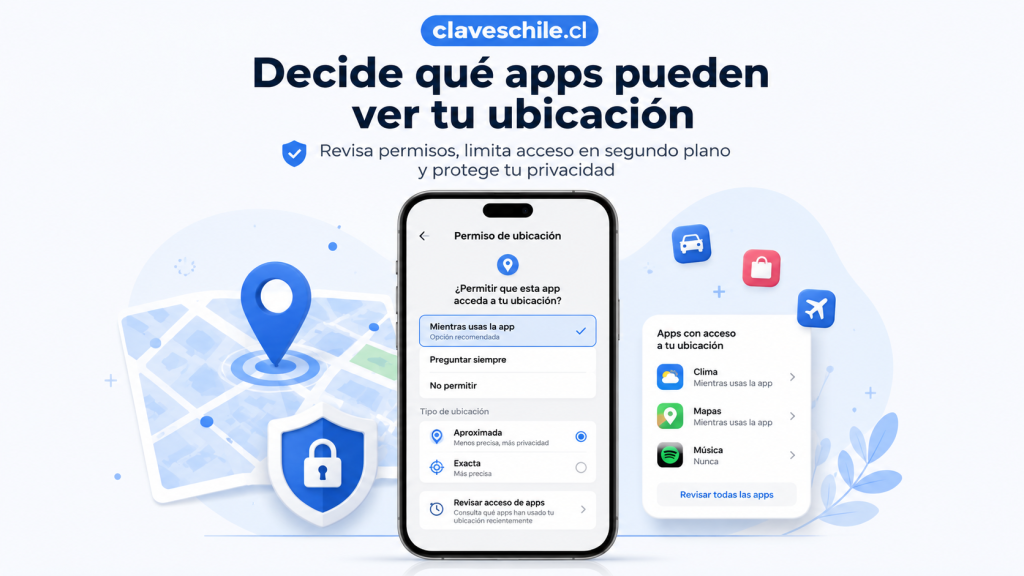
Revisar la privacidad de ubicación sin desactivar todo significa encontrar un equilibrio entre seguridad, comodidad y control. No siempre conviene apagar la ubicación completa del celular, porque muchas funciones útiles dependen de ella: mapas, clima local, transporte, emergencias, encontrar el teléfono perdido, compartir ubicación con personas de confianza, recordar dónde tomaste una foto, recibir indicaciones de ruta o usar aplicaciones de delivery. El problema aparece cuando demasiadas aplicaciones tienen acceso innecesario a tu ubicación precisa, cuando una app puede usarla en segundo plano, cuando el historial queda activado sin revisarlo o cuando aceptas permisos sin entender qué estás compartiendo.
La ubicación es uno de los datos más sensibles de un dispositivo. Puede mostrar dónde vives, dónde trabajas, qué lugares visitas, qué ruta haces, a qué hora sales, qué comercios frecuentas, qué centros médicos visitas, qué lugares religiosos o familiares frecuentas y qué hábitos repites. Por eso, el objetivo no es vivir sin ubicación, sino usarla de manera inteligente: permitirla solo cuando sea necesaria, quitar precisión cuando no hace falta, bloquear uso en segundo plano cuando no corresponde, revisar historial, controlar permisos de fotos, navegador y mapas, y mantener activas solo las funciones que realmente aportan valor.
- Cómo saber si alguien tiene la contraseña de tu WiFi
- Cómo cambiar la contraseña del WiFi desde el router
- Cómo guardar contraseñas de forma segura en Chrome
- Cómo reconocer un correo falso antes de abrirlo
- Cómo crear una rutina mensual para cambiar contraseñas
Esta guía explica cómo revisar la privacidad de ubicación sin desactivar todo, cómo decidir qué apps pueden usar tu ubicación, cuándo permitir ubicación exacta, cuándo usar ubicación aproximada, cómo revisar historial de ubicaciones, cómo proteger fotos con datos GPS, cómo controlar permisos en navegadores, cómo usar mapas sin regalar más datos de los necesarios, cómo revisar redes sociales, cómo cuidar la ubicación en aplicaciones de transporte, banco, clima y delivery, y qué hacer si sospechas que una app está usando tu ubicación de forma excesiva.
Índice
Por qué la ubicación es un dato sensible
La ubicación no es solo un punto en el mapa. Cuando se acumula durante días, semanas o meses, puede formar un patrón muy detallado de tu vida. Una aplicación con acceso frecuente puede saber a qué hora sales, qué lugares visitas, cuándo llegas a casa, si vas siempre al mismo supermercado, si pasas por una clínica, si visitas una oficina, si viajas, si vas a un gimnasio o si frecuentas ciertos barrios.
Por eso, la privacidad de ubicación debe revisarse con más cuidado que otros permisos. Una app de mapas necesita ubicación mientras la usas. Una app de clima puede funcionar con ubicación aproximada. Una app de linterna no debería necesitar saber dónde estás. Una red social puede pedir ubicación para etiquetar lugares, pero eso no significa que deba tener acceso permanente.
La ubicación puede revelar rutinas personales
Cuando una app accede a tu ubicación repetidamente, puede construir una imagen de tu rutina. Aunque no sepa tu nombre completo, los lugares que visitas pueden decir mucho. La casa se identifica por el lugar donde duermes. El trabajo se identifica por el lugar donde pasas muchas horas durante la semana. Los lugares personales aparecen por repetición.
Datos que una ubicación frecuente puede revelar
- Zona donde vives.
- Lugar donde trabajas o estudias.
- Rutas habituales.
- Horarios de salida y llegada.
- Lugares de salud que visitas.
- Comercios frecuentes.
- Viajes o cambios de ciudad.
- Personas o lugares que frecuentas.
No todas las aplicaciones necesitan ubicación precisa
Muchas aplicaciones piden ubicación por comodidad, publicidad, estadísticas, recomendaciones o funciones secundarias. Eso no significa que necesiten tu posición exacta. Una app de clima puede funcionar con ubicación aproximada. Una app de noticias puede pedir ciudad, no coordenadas exactas. Una app de fotos puede usar ubicación solo si tú quieres etiquetar lugares.
Aplicaciones que suelen necesitar ubicación con más razón
- Mapas y navegación.
- Transporte y rutas.
- Aplicaciones para encontrar el dispositivo.
- Servicios de emergencia.
- Delivery mientras hay un pedido activo.
- Aplicaciones de viaje durante una reserva o ruta.
Aplicaciones que normalmente pueden funcionar con menos acceso
- Clima.
- Noticias.
- Tiendas.
- Redes sociales.
- Juegos.
- Aplicaciones de edición de fotos.
- Servicios que solo necesitan seleccionar una ciudad manualmente.
Desactivar todo puede romper funciones útiles
Apagar la ubicación completa puede mejorar privacidad, pero también puede afectar funciones importantes. Puedes perder indicaciones de ruta, alertas de tráfico, clima local, búsqueda del teléfono perdido, ubicación en emergencias, uso de mapas, entrega de pedidos o funciones de seguridad. Por eso, muchas veces es mejor ajustar permisos por aplicación en vez de apagar todo el sistema.
Funciones que pueden verse afectadas al apagar todo
- Mapas y navegación.
- Encontrar el teléfono perdido.
- Clima local automático.
- Aplicaciones de transporte.
- Delivery y seguimiento de pedidos.
- Compartir ubicación con familiares.
- Etiquetas de ubicación en fotos.
- Servicios de emergencia y seguridad.
Cómo revisar permisos de ubicación por aplicación
La forma más inteligente de controlar privacidad de ubicación es revisar aplicación por aplicación. No todas necesitan el mismo nivel de acceso. Algunas pueden usar ubicación solo mientras están abiertas. Otras no deberían tener acceso. Algunas necesitan precisión exacta. Otras funcionan bien con ubicación aproximada.
Consejo principal: no apagues la ubicación completa si todavía necesitas funciones útiles. Primero revisa los permisos por aplicación y deja acceso solo a las apps que realmente lo necesitan.
Revisa qué aplicaciones tienen acceso
En la configuración de privacidad del teléfono puedes ver qué aplicaciones pidieron ubicación y qué tipo de permiso tienen. Revisa la lista con calma. Si una app no necesita saber dónde estás para funcionar, cambia el permiso a nunca, preguntar al usar o solo mientras se usa.
Preguntas para decidir
- ¿La app necesita ubicación para cumplir su función principal?
- ¿La app funciona si escribo manualmente mi ciudad?
- ¿Necesita ubicación exacta o basta con aproximada?
- ¿Necesita acceso en segundo plano?
- ¿La uso con frecuencia o está olvidada?
- ¿Confío en esa aplicación?
- ¿Tiene permisos que no tienen sentido?
Usa permiso solo mientras se usa la app
Para muchas aplicaciones, la mejor opción es permitir ubicación solo mientras la app está en uso. Así puedes usar mapas, clima, transporte o delivery cuando lo necesitas, pero evitas que la app acceda a la ubicación de forma permanente sin una razón clara.
Cuándo usar esta opción
- Aplicaciones de mapas.
- Apps de transporte.
- Delivery mientras haces pedidos.
- Apps de viaje durante una reserva.
- Clima si quieres detección automática.
- Redes sociales si vas a etiquetar un lugar puntualmente.
Usa preguntar cada vez si tienes dudas
Algunas plataformas permiten que la app pregunte cada vez o pida permiso nuevamente cuando necesite ubicación. Esta opción es útil cuando no quieres bloquear completamente una función, pero tampoco quieres entregar acceso permanente.
Cuándo conviene preguntar cada vez
- Apps que usas pocas veces.
- Apps que no sabes si realmente necesitan ubicación.
- Servicios de compra que solo usan ubicación para encontrar sucursales.
- Apps de eventos o turismo usadas de forma temporal.
- Herramientas que solo necesitan ubicación en casos puntuales.
Quita acceso a aplicaciones que no lo necesitan
Si una app no necesita ubicación para funcionar, quítale el permiso. No hay razón para que juegos simples, linternas, calculadoras, fondos de pantalla, editores básicos o aplicaciones que no tienen función local accedan a tu posición.
Aplicaciones donde debes sospechar
- Linternas.
- Calculadoras.
- Fondos de pantalla.
- Juegos sin función de mapa.
- Apps de limpieza dudosas.
- Aplicaciones antiguas que ya no usas.
- Herramientas que piden demasiados permisos.
Cómo usar ubicación precisa solo cuando sea necesario
La ubicación precisa permite que una app conozca tu posición con más exactitud. Esto puede ser necesario para navegación, transporte, mapas, encontrar un dispositivo o recibir indicaciones exactas. Pero no todas las apps necesitan saber tu punto exacto. Muchas pueden funcionar con ubicación aproximada.
Cuándo permitir ubicación precisa
Permite ubicación precisa cuando la función depende de saber exactamente dónde estás. Por ejemplo, una app de navegación necesita ubicarte en una calle concreta para darte instrucciones. Un servicio de transporte necesita saber dónde recogerte. Una función para encontrar tu teléfono perdido necesita precisión.
Casos donde la precisión tiene sentido
- Navegación paso a paso.
- Transporte con recogida exacta.
- Encontrar el teléfono perdido.
- Emergencias.
- Delivery cuando el repartidor debe ubicar una dirección exacta.
- Aplicaciones deportivas que miden ruta, distancia o recorrido.
Cuándo usar ubicación aproximada
Usa ubicación aproximada cuando la app solo necesita saber la zona general. Esto puede servir para clima, noticias locales, recomendaciones generales, tiendas cercanas sin necesidad exacta o servicios que funcionan por ciudad. Así mantienes la utilidad sin entregar más precisión de la necesaria.
Casos donde basta con ubicación aproximada
- Clima por ciudad.
- Noticias locales.
- Recomendaciones generales.
- Tiendas cercanas sin compra activa.
- Apps de contenido regional.
- Aplicaciones que solo necesitan país o ciudad.
Revisa apps que tienen ubicación precisa activada
Muchas personas aceptan permisos una vez y nunca vuelven a revisarlos. Dedica unos minutos a revisar qué aplicaciones tienen ubicación precisa. Si una app no necesita ese nivel de detalle, desactiva la precisión y deja solo ubicación aproximada o quita el permiso.
Señales de que debes bajar precisión
- La app no entrega rutas.
- No necesitas que te ubique en una dirección exacta.
- Solo muestra contenido por ciudad.
- La usas una vez al mes.
- La app tiene publicidad intensa.
- No entiendes por qué pide ubicación exacta.
Cómo revisar ubicación en iPhone
En iPhone puedes controlar la ubicación desde la sección de privacidad y seguridad. Ahí puedes revisar cada aplicación, cambiar entre nunca, preguntar, al usar la app o siempre, y también activar o desactivar ubicación precisa por aplicación cuando esté disponible.
Revisa servicios de localización
Entra a la configuración de privacidad y revisa la lista de aplicaciones. No cambies todo de golpe. Mira una por una y decide según su uso real. Las apps importantes pueden quedar con permiso mientras se usan; las innecesarias pueden quedar sin acceso.
Ruta general en iPhone
- Abre Ajustes.
- Entra en Privacidad y seguridad.
- Selecciona Localización o Servicios de localización.
- Revisa la lista de aplicaciones.
- Entra en cada app y ajusta el permiso.
- Desactiva ubicación precisa donde no haga falta.
Revisa ubicación precisa en cada app
La opción de ubicación precisa permite elegir si una app recibe tu ubicación exacta o una ubicación más general. Para apps de mapas puede ser útil mantenerla. Para clima, noticias o tiendas, normalmente puedes probar con ubicación aproximada.
Apps donde puedes probar sin precisión
- Clima.
- Noticias.
- Compras.
- Redes sociales.
- Apps de contenido local.
- Apps de restaurantes cuando no haces un pedido activo.
Revisa permisos en segundo plano
Algunas aplicaciones pueden pedir acceso siempre. Ese permiso debe ser excepcional. Si una app puede acceder a ubicación incluso cuando no la estás usando, debes tener una razón clara. Si no la tienes, cambia el permiso a solo mientras se usa.
Cuándo permitir siempre
- Aplicaciones de seguridad familiar que tú decidiste usar.
- Funciones para encontrar dispositivos.
- Automatizaciones personales que dependen de llegada o salida.
- Aplicaciones deportivas o de ruta si realmente registran actividad en segundo plano.
Revisa lugares importantes o ubicaciones significativas
Algunos teléfonos pueden usar información de lugares frecuentes para funciones del sistema, sugerencias, mapas o servicios personalizados. Revisa esa sección y decide si te aporta valor. Si no la necesitas, puedes desactivarla o limpiar el historial disponible según la configuración del dispositivo.
Cuándo revisar esta opción
- Quieres reducir historial local de lugares frecuentes.
- Compartes el dispositivo con otra persona.
- Te preocupa que el teléfono conserve rutinas.
- No usas sugerencias basadas en lugares.
- Quieres una configuración más privada.
Cómo revisar ubicación en Android
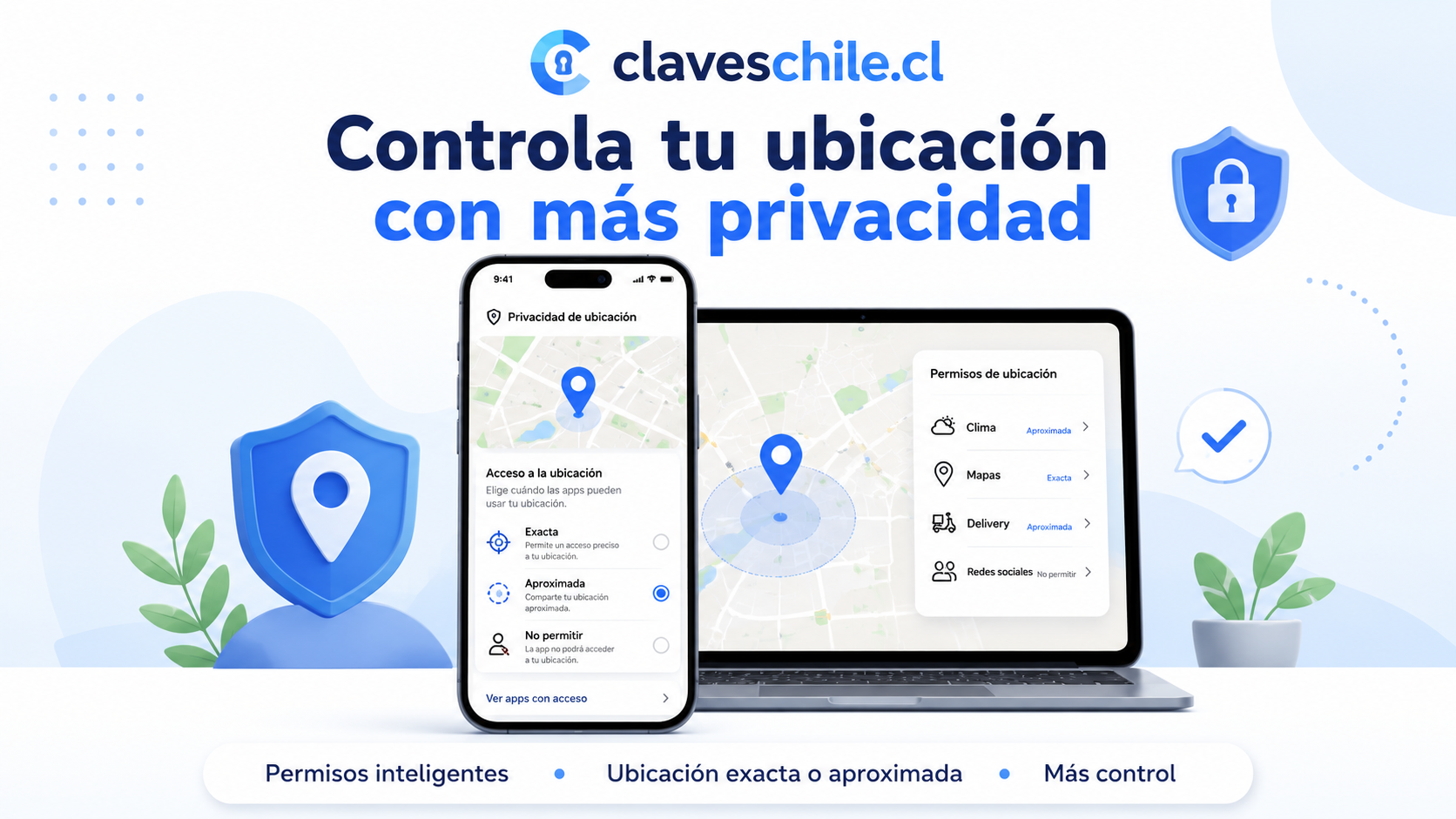
En Android puedes revisar qué apps tienen permiso de ubicación, si pueden usar ubicación precisa o aproximada, qué aplicaciones accedieron recientemente y qué servicios ayudan a mejorar la precisión. La ruta exacta puede variar según marca y versión, pero la lógica es similar: ajustes, ubicación, permisos de aplicaciones y servicios de ubicación.
Revisa permisos de ubicación por app
En la sección de ubicación puedes ver qué aplicaciones tienen acceso permitido siempre, solo mientras se usan, solo una vez o denegado. También puedes entrar a la información de una app y revisar sus permisos.
Ruta general en Android
- Abre Ajustes.
- Entra en Ubicación.
- Selecciona Permisos de ubicación de aplicaciones.
- Revisa apps con permiso permitido.
- Cambia a permitir solo mientras se usa cuando corresponda.
- Desactiva ubicación precisa si basta con aproximada.
Revisa acceso reciente a la ubicación
Android puede mostrar qué apps accedieron recientemente a la ubicación. Esta información es útil para detectar aplicaciones que usan ubicación más de lo esperado. Si una app aparece con frecuencia y no tiene razón clara, revisa su permiso.
Señales para revisar una app
- Aparece accediendo a ubicación aunque no la usas.
- Tiene permiso siempre sin una razón clara.
- Solicita ubicación precisa para una función simple.
- Es una app antigua que ya no necesitas.
- Tiene publicidad o comportamiento extraño.
Revisa escaneo de WiFi y Bluetooth
Algunos dispositivos pueden usar escaneo de WiFi y Bluetooth para mejorar la ubicación, incluso cuando no estás conectado a una red específica. Esto puede mejorar precisión, pero también conviene revisarlo si quieres reducir señales de ubicación. Puedes apagar estas opciones si no las necesitas, aunque algunas funciones podrían perder precisión.
Cuándo considerar desactivarlo
- No necesitas ubicación muy precisa.
- Quieres reducir detección por redes cercanas.
- No usas funciones basadas en ubicación interior.
- Prefieres controlar manualmente cuándo usar Bluetooth o WiFi.
- Buscas una configuración más privada.
Revisa servicios de Google relacionados con ubicación
Si usas una Cuenta de Google, revisa ajustes como historial de ubicaciones, actividad web y de aplicaciones, mapas, línea de tiempo, eliminación automática y datos guardados. No necesitas apagar todo de inmediato; puedes ajustar conservación, pausar historial o borrar datos antiguos.
Opciones importantes
- Historial de ubicaciones o línea de tiempo.
- Actividad web y de aplicaciones.
- Eliminación automática de actividad.
- Datos de Maps.
- Permisos de apps conectadas.
- Personalización basada en actividad.
Cómo revisar historial de ubicaciones y actividad
Una cosa es permitir ubicación a una app en el momento, y otra es guardar un historial de lugares visitados. El historial puede servir para recordar viajes, rutas o lugares, pero también puede revelar rutinas. Por eso conviene revisar si está activado, cuánto tiempo se conserva y si realmente lo necesitas.
Revisa la línea de tiempo o historial
Si usas servicios de mapas con historial de ubicación, revisa qué datos se están guardando. Puede que encuentres rutas, visitas, ciudades, horarios o lugares frecuentes. Si no usas esa función, puedes pausarla o borrar datos antiguos.
Qué buscar
- Rutas antiguas guardadas.
- Lugares frecuentes.
- Viajes registrados.
- Visitas a direcciones sensibles.
- Actividad que no reconoces.
- Datos que ya no necesitas conservar.
Configura eliminación automática
Algunas cuentas permiten configurar eliminación automática de actividad después de cierto tiempo. Esta opción ayuda a no acumular historial durante años. Es una buena alternativa si quieres conservar utilidad reciente sin mantener datos antiguos innecesarios.
Ventajas de eliminar automáticamente
- Reduce acumulación de datos.
- Mantiene funciones recientes si las usas.
- Evita guardar años de rutinas.
- Disminuye exposición si una cuenta se compromete.
- Ayuda a ordenar privacidad sin apagar todo.
Borra lugares sensibles manualmente
Si no quieres borrar todo el historial, puedes revisar si existen lugares concretos que prefieres eliminar. Esto puede incluir visitas médicas, domicilios, lugares familiares, viajes privados o direcciones que no quieres conservar.
Datos que podrías eliminar
- Dirección de casa si aparece marcada.
- Visitas médicas.
- Lugares de trabajo sensibles.
- Rutas personales.
- Viajes privados.
- Ubicaciones que no reconoces.
Protege la cuenta donde se guarda el historial
Si una cuenta guarda historial de ubicación, esa cuenta debe estar muy protegida. Usa contraseña única, verificación en dos pasos, dispositivos confiables y revisión de sesiones abiertas. Si alguien entra a esa cuenta, podría revisar datos de ubicación guardados.
Medidas básicas
- Contraseña única y fuerte.
- Verificación en dos pasos.
- Revisión de dispositivos conectados.
- Correo de recuperación actualizado.
- Teléfono de recuperación correcto.
- Alertas de seguridad activas.
Cómo revisar ubicación en fotos y cámara
Las fotos pueden guardar datos de ubicación si la cámara tiene permiso. Esto puede ser útil para ordenar recuerdos por lugar, pero también puede revelar dónde fue tomada una foto. Si compartes imágenes en redes, ventas, grupos o mensajes, conviene revisar si llevan datos de ubicación.
Decide si la cámara necesita ubicación
Si te gusta organizar fotos por viajes o lugares, puedes mantener ubicación en la cámara. Si prefieres privacidad, puedes quitar el permiso de ubicación a la cámara. También puedes mantenerlo activado solo cuando lo necesites y eliminar datos de ubicación antes de compartir fotos sensibles.
Cuándo conviene desactivarlo
- Subes fotos públicas con frecuencia.
- Vendes productos desde tu casa.
- Compartes fotos en grupos grandes.
- Tomas fotos de documentos o interiores.
- No usas álbumes por ubicación.
- No quieres que una imagen revele dónde fue tomada.
Revisa metadatos antes de compartir
Algunas fotos pueden incluir información de ubicación en sus metadatos. Muchas plataformas eliminan parte de esa información al publicar, pero no conviene depender de eso. Si la foto es sensible, elimina ubicación antes de enviarla o compártela mediante opciones que quitan datos de ubicación.
Fotos donde conviene tener cuidado
- Fotos tomadas en casa.
- Fotos de niños o familia.
- Fotos de documentos.
- Fotos del lugar de trabajo.
- Fotos de vehículos con patente visible.
- Fotos de objetos que vendes desde tu domicilio.
Revisa apps de galería y edición
Las apps de galería, edición de fotos o redes sociales pueden pedir ubicación para ordenar, etiquetar o sugerir lugares. Revisa si realmente necesitas esa función. Muchas veces puedes seleccionar ubicación manualmente si quieres etiquetar una foto específica.
Permisos a revisar
- Ubicación de la cámara.
- Ubicación de la galería.
- Ubicación de editores de fotos.
- Ubicación de redes sociales.
- Acceso a fotos completas o solo fotos seleccionadas.
Cómo revisar ubicación en redes sociales
Las redes sociales pueden usar ubicación para etiquetar lugares, mostrar contenido local, sugerir amigos, mejorar publicidad o publicar dónde estás. Si no revisas estos ajustes, podrías compartir más información de la necesaria.
Evita publicar ubicación en tiempo real
Publicar dónde estás en tiempo real puede revelar que no estás en casa, que estás en un lugar específico o que sigues una rutina. Si quieres compartir un lugar, muchas veces es mejor hacerlo después de salir.
Ejemplos de publicaciones sensibles
- Estoy solo en este lugar.
- Estoy de viaje por varios días.
- Mi casa quedó vacía.
- Estoy en esta dirección exacta.
- Siempre vengo a este lugar a la misma hora.
Revisa etiquetas de ubicación
Algunas publicaciones, historias o fotos incluyen etiqueta de ubicación. Revisa antes de publicar. Si el lugar es privado, familiar o sensible, no agregues la etiqueta. También puedes eliminar etiquetas antiguas si revelan rutinas.
Ubicaciones que conviene no etiquetar
- Casa.
- Trabajo privado.
- Dirección de familiares.
- Lugares médicos.
- Escuelas o lugares de menores.
- Direcciones donde guardas objetos de valor.
Revisa permisos de ubicación de cada red social
Una red social puede funcionar sin acceso permanente a ubicación. Si quieres etiquetar un lugar de vez en cuando, puedes permitir ubicación solo mientras usas la app o elegir manualmente el lugar. No hace falta entregar acceso siempre.
Configuración recomendada
- Permitir solo mientras se usa si realmente la necesitas.
- Desactivar ubicación precisa si basta con ciudad o zona.
- No permitir siempre salvo razón clara.
- Quitar acceso si no usas etiquetas de lugar.
- Revisar publicaciones antiguas con ubicación.
Cómo revisar ubicación en navegador y sitios web
No solo las aplicaciones piden ubicación. Los sitios web también pueden solicitarla desde el navegador. Esto puede pasar en mapas, tiendas, servicios de clima, reservas, delivery, páginas de empleo o sitios que quieren mostrar contenido local. Conviene revisar qué sitios tienen permiso.
Revisa permisos de ubicación del navegador
En navegadores como Chrome puedes gestionar qué sitios pueden pedir o usar ubicación. Si un sitio ya tiene permiso y no lo necesitas, elimínalo. También puedes configurar el navegador para preguntar antes de permitir ubicación.
Sitios donde conviene revisar permisos
- Tiendas en línea.
- Sitios de mapas.
- Servicios de clima.
- Páginas de delivery.
- Portales de empleo.
- Redes sociales en navegador.
- Sitios que aceptaste por error.
No aceptes ubicación por costumbre
Muchos sitios piden ubicación apenas entras. No aceptes automáticamente. Pregunta si realmente mejora la experiencia. Si solo quieres ver una sucursal cercana, tal vez puedes escribir tu comuna, ciudad o dirección de forma manual.
Cuándo negar permiso
- El sitio no es confiable.
- No necesitas función local.
- Solo estás leyendo contenido.
- Es una página que abriste desde un enlace sospechoso.
- El sitio pide ubicación antes de explicar para qué.
Borra permisos antiguos
Con el tiempo puedes acumular permisos en sitios que ya no usas. Revisa la lista de sitios permitidos y elimina los que no reconozcas o no necesites. Esto ayuda a limpiar accesos innecesarios sin apagar la ubicación completa del dispositivo.
Permisos antiguos que conviene borrar
- Sitios de eventos pasados.
- Tiendas que usaste una vez.
- Servicios de viaje antiguos.
- Páginas de promociones.
- Sitios desconocidos.
- Plataformas donde ya no tienes cuenta.
Cómo revisar ubicación en mapas y navegación
Las aplicaciones de mapas son de las que más sentido tienen para usar ubicación. Sin ubicación, pierden gran parte de su utilidad. Aun así, puedes revisar historial, rutas guardadas, lugares etiquetados, casa, trabajo y datos que ya no necesitas conservar.
Revisa lugares guardados
Muchos mapas permiten guardar casa, trabajo, favoritos, listas y lugares visitados. Esto es cómodo, pero también sensible. Revisa si quieres conservar direcciones exactas o si prefieres eliminar algunas.
Lugares que conviene revisar
- Casa.
- Trabajo.
- Dirección de familiares.
- Lugares médicos.
- Lugares frecuentes.
- Listas privadas.
- Rutas guardadas.
Revisa historial de rutas
Si la aplicación conserva rutas o línea de tiempo, revisa si realmente te sirve. Puedes borrar historial antiguo, configurar eliminación automática o pausar la función si no la usas. Esto te permite seguir usando mapas sin guardar todo para siempre.
Buenas prácticas
- Guardar solo lo que aporta valor.
- Eliminar rutas sensibles.
- Configurar eliminación automática.
- Pausar historial si no lo usas.
- Proteger la cuenta con verificación en dos pasos.
Usa mapas sin iniciar sesión cuando convenga
Para búsquedas simples, puedes usar mapas sin iniciar sesión o con menos personalización si la app lo permite. Esto puede reducir asociación de búsquedas con tu cuenta, aunque no elimina todos los datos de conexión o uso.
Cuándo puede servir
- Búsquedas rápidas de direcciones.
- Consulta de lugares no sensibles.
- Revisión de rutas sin guardar historial.
- Uso temporal desde un dispositivo ajeno.
Cómo revisar ubicación en apps de clima, tiendas y delivery
Muchas apps de uso diario piden ubicación para facilitar funciones, pero no siempre necesitan acceso exacto o permanente. El clima puede funcionar por ciudad. Una tienda puede permitir buscar sucursales por comuna. Un delivery puede necesitar dirección exacta solo durante un pedido activo.
Clima
Una app de clima normalmente no necesita saber tu ubicación exacta todo el tiempo. Puedes configurar una ciudad manualmente o permitir ubicación aproximada. Si viajas mucho, puedes permitir mientras usas la app, pero no siempre es necesario mantener acceso permanente.
Configuración recomendada
- Ciudad manual si quieres más privacidad.
- Ubicación aproximada si quieres clima automático.
- Solo mientras se usa si no necesitas alertas permanentes.
- Precisa solo si hay una función concreta que la necesita.
Tiendas
Las tiendas piden ubicación para mostrar sucursales, disponibilidad, retiro cercano o promociones locales. Muchas veces puedes escribir tu comuna o dirección manualmente. No necesitan acceso siempre.
Configuración recomendada
- Permitir solo mientras se usa si buscas tienda cercana.
- Usar ubicación aproximada cuando sea suficiente.
- Quitar permiso si solo compras en línea.
- No permitir acceso siempre.
Delivery
Las apps de delivery pueden necesitar ubicación precisa para encontrar dirección o seguir un pedido. Pero no necesariamente necesitan acceso permanente. Lo ideal es permitir ubicación mientras se usa y revisar direcciones guardadas.
Qué revisar
- Direcciones guardadas.
- Permiso de ubicación precisa.
- Acceso en segundo plano.
- Historial de pedidos.
- Métodos de pago guardados.
- Dispositivos conectados a la cuenta.
Cómo revisar ubicación en apps bancarias y financieras
Algunas apps bancarias o financieras pueden usar ubicación para seguridad, prevención de fraude, cajeros cercanos o sucursales. No todas necesitan acceso permanente. Antes de quitar permisos, revisa si tu banco explica por qué usa ubicación y si la app funciona correctamente sin ella.
Cuándo puede tener sentido
Puede tener sentido si buscas cajeros, sucursales, confirmación de operaciones o funciones de seguridad. Pero si no usas esas funciones, puedes probar con permiso solo mientras se usa o sin ubicación, según lo que permita la app.
Funciones relacionadas
- Buscar cajeros cercanos.
- Buscar sucursales.
- Verificación de operaciones.
- Prevención de fraude.
- Alertas de seguridad.
No entregues ubicación desde enlaces sospechosos
Si recibes un mensaje que dice ser del banco y te pide entrar a un enlace para compartir ubicación, no lo hagas. Abre la app oficial por tu cuenta o entra desde el sitio oficial. La ubicación no debe entregarse mediante páginas dudosas.
Señales de estafa
- Mensaje urgente por SMS.
- Enlace acortado.
- Solicitud de ubicación para desbloquear cuenta.
- Pedido de clave o código junto con ubicación.
- Supuesto ejecutivo que pide instalar una app.
Combina privacidad con seguridad bancaria
En apps financieras, la privacidad de ubicación debe equilibrarse con seguridad. Si una función de seguridad depende de ubicación, evalúa si te conviene mantenerla. Pero no aceptes permisos sin entenderlos. Revisa la explicación de la app y los canales oficiales del banco.
Medidas adicionales
- Activar alertas de movimientos.
- Usar contraseña única.
- Activar verificación adicional.
- Revisar dispositivos autorizados.
- No compartir códigos.
- Entrar siempre desde la app oficial.
Cómo revisar ubicación compartida con personas
Compartir ubicación con familiares, pareja o amigos puede ser útil por seguridad, coordinación o viajes. Pero también conviene revisar con quién compartes, por cuánto tiempo y desde qué aplicación. La ubicación compartida no debe quedar activa para siempre si ya no la necesitas.
Revisa con quién compartes ubicación
En aplicaciones de mapas, mensajería o funciones del sistema puedes compartir ubicación en tiempo real. Revisa la lista de personas con acceso. Si alguien ya no debería ver tu ubicación, detén el uso compartido.
Cuándo revisar
- Terminó una relación.
- Cambiaste de grupo familiar.
- Compartiste ubicación durante un viaje.
- Usaste una función temporal y no sabes si quedó activa.
- Prestaste el teléfono.
- Sientes que alguien sabe demasiado de tus movimientos.
Usa compartir por tiempo limitado
Cuando solo necesitas coordinar un encuentro o avisar tu llegada, usa compartir por tiempo limitado. Es más seguro que compartir indefinidamente. Así la función se apaga sola después del tiempo elegido.
Casos útiles
- Viaje nocturno.
- Traslado en transporte.
- Encuentro en un lugar público.
- Ruta larga en auto.
- Salida temporal con familiares informados.
No compartas ubicación por presión
La ubicación es un dato personal. Debe compartirse por decisión propia, no por presión, control o exigencia. Si una persona insiste en tener tu ubicación todo el tiempo y eso te incomoda, revisa tus permisos y detén el uso compartido.
Señales de alerta
- Te piden ubicación constantemente sin razón clara.
- Te exigen tenerla activa siempre.
- Se enojan si la desactivas.
- Usan tu ubicación para controlar tus movimientos.
- No respetan tus límites.
Cómo revisar ubicación en publicidad y rastreo
Algunas aplicaciones y servicios usan ubicación para publicidad, medición, recomendaciones o análisis. Aunque no siempre veas un mapa, la ubicación puede formar parte de perfiles publicitarios. Para reducir esto, revisa permisos de ubicación, identificador de anuncios, rastreo entre apps y opciones de personalización.
Quita ubicación a apps con publicidad excesiva
Si una app gratuita muestra mucha publicidad y no necesita ubicación para funcionar, es buena idea quitarle el permiso. Esto reduce la posibilidad de que combine tu ubicación con datos de uso y anuncios.
Apps donde conviene tener cuidado
- Juegos gratuitos con publicidad.
- Apps de cupones.
- Apps de limpieza dudosas.
- Fondos de pantalla.
- Aplicaciones de linterna.
- Apps poco conocidas que piden muchos permisos.
Revisa permisos de rastreo
Además de ubicación, algunas plataformas permiten controlar si las apps pueden rastrear actividad entre aplicaciones y sitios. Revisa esa configuración si quieres reducir publicidad personalizada y seguimiento.
Medidas útiles
- Limitar rastreo entre apps.
- Reiniciar o controlar identificador de anuncios si está disponible.
- Desactivar personalización innecesaria.
- Quitar permisos a apps que no usas.
- Eliminar aplicaciones sospechosas.
Lee permisos antes de instalar
Antes de instalar una app, revisa qué permisos pide y si tienen sentido. Si una app simple pide ubicación, contactos, cámara, micrófono y archivos sin explicación clara, puede ser mejor buscar una alternativa.
Preguntas antes de instalar
- ¿Necesita ubicación para funcionar?
- ¿Tiene política de privacidad clara?
- ¿Tiene muchas reseñas negativas por privacidad?
- ¿Pide permisos excesivos?
- ¿Es de un desarrollador confiable?
- ¿Existe una alternativa más simple?
Tabla práctica para decidir permisos de ubicación
Esta tabla resume una forma sencilla de decidir qué permiso dar sin apagar todo.
| Tipo de aplicación | Permiso recomendado | Motivo |
|---|---|---|
| Mapas y navegación | Mientras se usa, con ubicación precisa | Necesita ubicarte con exactitud para rutas e indicaciones |
| Clima | Aproximada o ciudad manual | No suele necesitar tu punto exacto |
| Redes sociales | Mientras se usa o sin permiso | Solo necesita ubicación si tú quieres etiquetar lugares |
| Delivery | Mientras se usa, precisa durante pedidos | Puede necesitar dirección exacta para entrega |
| Banco | Mientras se usa o según función de seguridad | Puede servir para cajeros o prevención de fraude |
| Juegos simples | Sin permiso | Normalmente no necesitan ubicación |
| Cámara | Según preferencia | Puede guardar ubicación en fotos si tú lo deseas |
| Encontrar dispositivo | Activado | Puede ayudarte si pierdes el celular |
Cómo hacer una revisión rápida de privacidad de ubicación
No necesitas pasar horas revisando todo. Puedes hacer una revisión rápida siguiendo un orden. Primero revisa apps con acceso siempre, luego apps con ubicación precisa, después historial, fotos, navegador y ubicación compartida con personas.
Revisión de permisos principales
Empieza por las apps con acceso más amplio. Si una app tiene permiso siempre, pregúntate si realmente lo necesita. Si no, cámbiala a mientras se usa o quítale el acceso.
Pasos rápidos
- Abre ajustes de privacidad.
- Entra a ubicación.
- Revisa apps con permiso siempre.
- Cambia permisos innecesarios.
- Revisa ubicación precisa.
- Quita precisión donde no haga falta.
Revisión de historial y actividad
Después revisa si hay historial de ubicación guardado en cuentas o mapas. No es obligatorio borrarlo todo, pero conviene saber qué existe y cuánto tiempo se conserva.
Pasos rápidos
- Revisa historial de ubicaciones o línea de tiempo.
- Borra lugares sensibles si aparecen.
- Configura eliminación automática si existe.
- Pausa el historial si no lo usas.
- Protege la cuenta con verificación en dos pasos.
Revisión de fotos y redes sociales
Revisa si tus fotos guardan ubicación y si tus redes sociales publican etiquetas de lugar. Quita permisos a redes que no necesitan ubicación y evita publicar lugares en tiempo real.
Pasos rápidos
- Revisa permiso de ubicación de la cámara.
- Revisa ubicación en fotos sensibles.
- Revisa redes sociales con acceso a ubicación.
- Elimina etiquetas de lugares privados.
- No publiques ubicación en tiempo real.
Revisión de navegador
Los sitios web también pueden guardar permisos. Revisa qué páginas tienen permitido usar ubicación y elimina permisos antiguos.
Pasos rápidos
- Abre configuración del navegador.
- Entra a permisos de sitios.
- Busca ubicación.
- Elimina sitios desconocidos.
- Configura preguntar antes de permitir.
Errores comunes al revisar privacidad de ubicación
Muchas personas intentan mejorar privacidad, pero cometen errores que les quitan funciones útiles o dejan permisos importantes sin revisar. El objetivo es ajustar con criterio.
Apagar todo sin revisar permisos
Apagar la ubicación completa puede parecer la solución más segura, pero puede afectar mapas, emergencias, clima, pedidos y búsqueda del teléfono. Muchas veces es mejor revisar permisos por app.
Solución práctica
Deja la ubicación del sistema activa si la necesitas, pero limita permisos de aplicaciones una por una.
Permitir siempre por comodidad
Permitir siempre a muchas apps puede exponer ubicación en segundo plano. Esa opción debe reservarse para funciones que realmente lo necesitan.
Solución práctica
Cambia la mayoría de apps a solo mientras se usa o preguntar cada vez.
Confundir ubicación precisa con ubicación aproximada
No todas las apps necesitan precisión exacta. Mantener ubicación precisa en apps innecesarias entrega más información de la necesaria.
Solución práctica
Usa ubicación aproximada para clima, noticias, tiendas y apps que solo necesitan una zona general.
Olvidar fotos con datos de ubicación
Una foto puede revelar dónde fue tomada. Esto es especialmente delicado si compartes fotos de casa, familia, documentos o productos en venta.
Solución práctica
Revisa permiso de ubicación de la cámara y elimina datos de ubicación antes de compartir fotos sensibles.
No revisar ubicación compartida con personas
Puedes haber compartido ubicación con alguien durante un viaje o emergencia y olvidarlo. Esa ubicación puede seguir activa si no la detuviste.
Solución práctica
Revisa periódicamente con quién compartes ubicación y desactiva accesos que ya no necesitas.
Checklist para revisar privacidad de ubicación sin desactivar todo
Esta lista resume los pasos principales para mejorar privacidad sin perder funciones útiles.
Checklist de aplicaciones
- Revisar todas las apps con permiso de ubicación.
- Cambiar apps innecesarias a nunca.
- Usar mientras se usa para apps útiles.
- Reservar siempre solo para casos necesarios.
- Desactivar ubicación precisa donde baste ubicación aproximada.
- Eliminar apps que no usas y siguen pidiendo ubicación.
Checklist de historial
- Revisar historial de ubicaciones o línea de tiempo.
- Borrar lugares sensibles si aparecen.
- Configurar eliminación automática si está disponible.
- Pausar historial si no aporta valor.
- Proteger la cuenta con contraseña única.
- Activar verificación en dos pasos.
Checklist de fotos y redes
- Revisar si la cámara guarda ubicación.
- Eliminar ubicación de fotos sensibles.
- No publicar ubicación en tiempo real.
- Revisar etiquetas de lugar en publicaciones antiguas.
- Quitar permisos de ubicación a redes que no lo necesitan.
- No compartir ubicación por presión.
Checklist de navegador y sitios web
- Revisar permisos de ubicación del navegador.
- Eliminar sitios desconocidos con permiso.
- Configurar preguntar antes de permitir.
- No aceptar ubicación en páginas sospechosas.
- Escribir manualmente ciudad o comuna cuando sea suficiente.
Checklist de ubicación compartida
- Revisar personas con acceso a tu ubicación.
- Usar compartir por tiempo limitado.
- Detener ubicación compartida cuando ya no sea necesaria.
- Revisar apps familiares o de seguridad.
- Confirmar que nadie tenga acceso sin tu consentimiento.
Preguntas frecuentes sobre privacidad de ubicación
Debo desactivar la ubicación completa para tener privacidad
No siempre. Puedes mejorar mucho la privacidad revisando permisos por app, quitando ubicación precisa, bloqueando acceso en segundo plano y revisando historial. Así mantienes funciones útiles sin compartir más de la cuenta.
Qué diferencia hay entre ubicación precisa y aproximada
La ubicación precisa entrega una posición más exacta. La aproximada entrega una zona general. Para mapas y transporte puede hacer falta precisión; para clima o noticias normalmente basta una ubicación aproximada.
Qué apps deberían tener acceso siempre
Muy pocas. Normalmente solo funciones como encontrar dispositivo, seguridad familiar que tú decidiste usar, automatizaciones importantes o apps que realmente necesitan trabajar en segundo plano.
Una app puede rastrearme si solo tiene permiso mientras se usa
Puede acceder a ubicación cuando la estás usando. Es mucho menos amplio que permitir siempre, pero igual debes revisar si la app necesita ubicación precisa o si basta aproximada.
Conviene quitar ubicación a redes sociales
En muchos casos sí. Si solo quieres publicar contenido, no necesitan ubicación permanente. Puedes permitir ubicación solo cuando quieras etiquetar un lugar o elegir ubicación manualmente.
Las fotos pueden mostrar dónde vivo
Sí, si la cámara guarda datos de ubicación y compartes una foto con esos metadatos. Ten especial cuidado con fotos tomadas en casa, documentos, familia o productos en venta.
Qué hago si una app usa ubicación sin razón
Cambia el permiso a nunca o mientras se usa, desactiva ubicación precisa, revisa permisos adicionales y elimina la app si no confías en ella.
Es mejor usar ciudad manual en clima
Si quieres más privacidad, sí. Una ciudad manual evita que la app necesite consultar tu ubicación actual cada vez.
Recomendaciones finales para controlar ubicación sin perder utilidad
Revisar privacidad de ubicación sin desactivar todo es una forma inteligente de cuidar tus datos sin dejar de usar funciones importantes. No necesitas apagar mapas, clima, transporte o búsqueda del dispositivo si realmente los usas. Lo importante es que cada aplicación tenga solo el permiso que necesita.
La regla principal es simple: ubicación precisa solo cuando sea necesaria, ubicación aproximada cuando sea suficiente, acceso solo mientras se usa para la mayoría de apps, acceso siempre solo en casos justificados y sin permiso para aplicaciones que no tienen razón para saber dónde estás.
También debes revisar historial de ubicación, fotos con datos GPS, redes sociales, navegador, sitios web, ubicación compartida con personas y apps antiguas. Muchas veces el riesgo no está en una sola configuración, sino en permisos acumulados durante años.
Haz una revisión rápida cada cierto tiempo. Revisa apps con acceso siempre, apps con ubicación precisa, historial guardado, sitios web con permiso, fotos sensibles y personas con acceso a tu ubicación en tiempo real. Con eso puedes mantener funciones útiles sin entregar más información de la necesaria.
Consejo principal: no desactives todo de golpe. Revisa permisos por aplicación, usa ubicación aproximada cuando sea suficiente, limita acceso en segundo plano, borra historial innecesario y comparte ubicación solo con personas de confianza y por tiempo limitado.
Cómo revisar si tu correo aparece en una filtración de datos
Qué señales indican que una página puede ser falsa
Cómo proteger tu identidad digital con pasos simples

Qué hacer si crees que alguien sabe tu contraseña del WiFi

Qué hacer si te piden un código por WhatsApp
Subir
Deja una respuesta