
Claves de Google: cómo revisarlas, cambiarlas y protegerlas
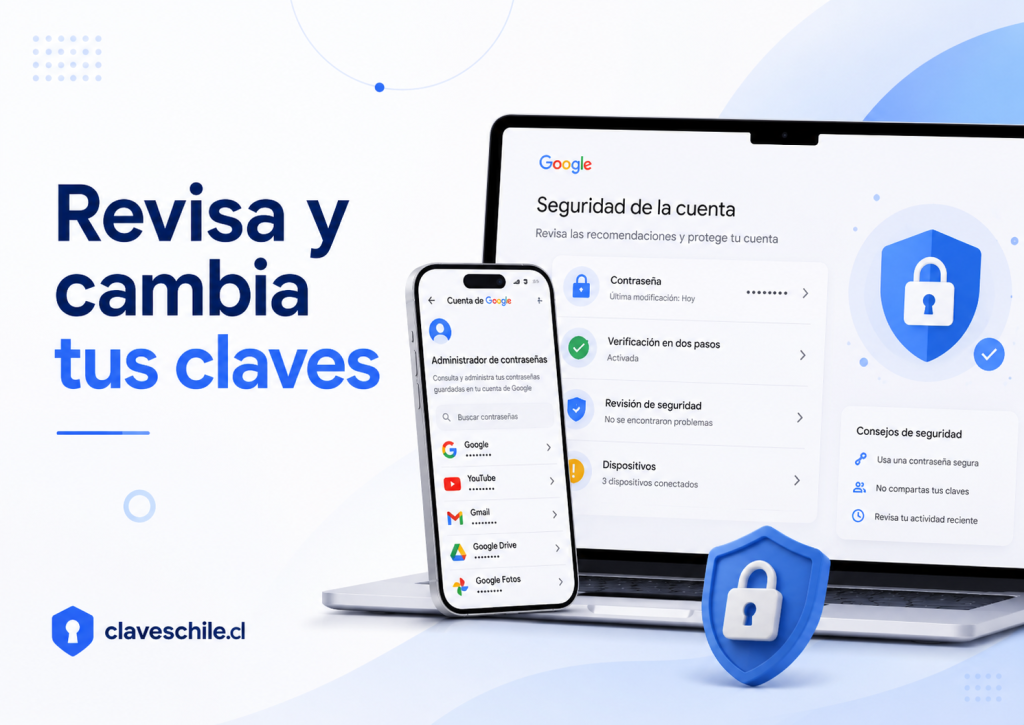
Las claves de Google son una parte central de la seguridad digital de cualquier persona que usa Gmail, YouTube, Google Drive, Google Fotos, Android, Chrome, Google Play, Google Ads, Google Search Console, Google Analytics, Google AdSense, Google Password Manager o cualquier otro servicio asociado a una cuenta de Google. Cuando una persona habla de “claves de Google”, puede referirse a varias cosas: la contraseña principal de la cuenta de Google, las contraseñas guardadas en Google Password Manager, las passkeys configuradas para iniciar sesión, los códigos de verificación, las llaves de seguridad, los métodos de recuperación y los accesos vinculados a dispositivos.
Proteger estas claves es fundamental porque una cuenta de Google suele funcionar como centro de identidad digital. Desde Gmail se pueden recuperar contraseñas de bancos, redes sociales, tiendas online, plataformas de trabajo, hosting, dominios, servicios públicos y aplicaciones personales. Desde Google Drive pueden existir documentos privados. Desde YouTube puede haber canales, historial, suscripciones o contenido publicado. Desde Chrome pueden sincronizarse contraseñas, favoritos y datos de navegación. Por eso, revisar, cambiar y proteger las claves de Google no es un detalle menor, sino una medida básica para reducir riesgos de acceso no autorizado.
Una contraseña débil, repetida o filtrada puede abrir la puerta a problemas mayores. Si alguien logra entrar a tu cuenta de Google, podría leer correos, revisar documentos, cambiar métodos de recuperación, acceder a servicios conectados, intentar restablecer contraseñas de otras plataformas o revisar contraseñas guardadas si tu entorno no está bien protegido. Por eso es importante saber cómo revisar tus claves, cuándo cambiarlas, cómo cerrar sesiones desconocidas, cómo activar verificación en dos pasos, cómo usar passkeys y cómo ordenar las contraseñas guardadas.
- Cómo ver tus contraseñas guardadas sin poner en riesgo tu cuenta
- Dónde ver las contraseñas guardadas en Google paso a paso
Esta guía explica de forma amplia y práctica cómo revisar las claves de Google, cómo cambiar la contraseña principal, cómo revisar contraseñas guardadas, cómo proteger Gmail, cómo administrar dispositivos conectados, cómo revisar actividad sospechosa, cómo usar Google Password Manager, cómo activar verificación en dos pasos, cómo usar passkeys y qué hacer si sospechas que alguien entró a tu cuenta. El contenido está orientado a personas mayores de edad que quieren cuidar mejor sus cuentas importantes y reducir riesgos de robo de información.
Para hacer cambios importantes, entra siempre desde páginas oficiales de Google. Puedes comenzar desde Seguridad de la cuenta de Google, revisar tus contraseñas guardadas en Google Password Manager y hacer una revisión general en Revisión de seguridad de Google.
Índice
Qué son las claves de Google
Las claves de Google no son una sola cosa. En la práctica, este concepto puede incluir la contraseña de tu cuenta de Google, las contraseñas que guardas en Chrome o Android, las passkeys asociadas a tu cuenta, los códigos de verificación, las llaves de seguridad, los códigos de respaldo y los métodos usados para recuperar el acceso. Cada uno cumple una función distinta, pero todos forman parte de la seguridad general.
La contraseña principal permite entrar a la cuenta. Las contraseñas guardadas sirven para iniciar sesión en otros sitios y aplicaciones. Las passkeys permiten acceder de una forma más moderna, usando el desbloqueo del dispositivo, huella, rostro o PIN. La verificación en dos pasos agrega una barrera adicional si alguien consigue tu contraseña. Los métodos de recuperación sirven para recuperar la cuenta si pierdes el acceso. Los dispositivos conectados muestran dónde está abierta tu cuenta.
Contraseña principal de la cuenta de Google
La contraseña principal de Google es la clave que usas para entrar a Gmail y a los demás servicios asociados a tu cuenta. Cambiar esta contraseña afecta el acceso a la cuenta de Google completa, no solo a Gmail. Por eso debe ser una contraseña fuerte, única y diferente de cualquier otra clave que uses en internet.
Esta contraseña no debe repetirse en redes sociales, bancos, tiendas online, servicios de streaming ni ninguna otra plataforma. Si la repites, una filtración externa podría poner en riesgo tu cuenta de Google.
Contraseñas guardadas en Google Password Manager
Google Password Manager permite guardar contraseñas y passkeys para usarlas en Chrome, Android y otros entornos donde hayas iniciado sesión con tu cuenta de Google. Esta herramienta puede ayudarte a recordar claves, completar inicios de sesión y detectar contraseñas débiles, repetidas o comprometidas.
Si usas esta función, debes proteger muy bien tu cuenta de Google y tu dispositivo. Una cuenta mal protegida puede exponer demasiada información. Por eso conviene activar verificación en dos pasos, revisar dispositivos conectados y mantener bloqueo de pantalla en celulares y computadores.
Passkeys asociadas a Google
Las passkeys son una forma de iniciar sesión sin escribir una contraseña tradicional. Pueden usar el desbloqueo del dispositivo, huella, rostro, PIN o una llave de seguridad compatible. En una cuenta de Google, pueden funcionar como un método de acceso más resistente frente a ciertos ataques de phishing, siempre que estén bien configuradas.
Aunque las passkeys son útiles, no reemplazan la necesidad de revisar recuperación, dispositivos y actividad de la cuenta. También debes saber qué hacer si pierdes el dispositivo donde tienes configurada una passkey.
Por qué conviene entender la diferencia
Si confundes la contraseña de Google con las contraseñas guardadas en Google, puedes revisar solo una parte del problema. Cambiar la contraseña principal protege el acceso a la cuenta, pero no cambia automáticamente todas las contraseñas guardadas de otros servicios. Revisar Google Password Manager te ayuda a ordenar esas claves externas.
Por qué es importante revisar tus claves de Google
Revisar tus claves de Google es importante porque muchas cuentas dependen de tu correo y de tus métodos de recuperación. Una cuenta de Google puede contener mensajes, documentos, fotografías, contactos, contraseñas guardadas, canales, archivos, historial de actividad, datos de pagos y accesos a servicios relacionados. Si alguien entra sin permiso, el impacto puede ser mucho mayor que perder un simple correo.
Además, los riesgos no siempre son visibles de inmediato. Una persona no autorizada podría revisar mensajes, configurar reenvíos, agregar métodos de recuperación, mantener una sesión abierta, autorizar aplicaciones externas o buscar contraseñas guardadas. Por eso, una revisión completa debe incluir contraseña, dispositivos, actividad, recuperación, aplicaciones, passkeys y contraseñas guardadas.
La cuenta de Google suele ser una cuenta de recuperación
Muchas plataformas envían enlaces de recuperación a Gmail. Si alguien controla ese correo, podría intentar recuperar otras cuentas. Esto incluye redes sociales, tiendas online, servicios de pago, plataformas laborales, sitios web, hosting, dominios y cuentas personales.
Por eso la cuenta de Google debe protegerse como una cuenta crítica. No basta con usar una contraseña fácil de recordar. Debe tener una contraseña fuerte, verificación en dos pasos y métodos de recuperación actualizados.
Las contraseñas guardadas pueden revelar muchos accesos
Si guardas contraseñas en Google Password Manager, esa bóveda puede contener accesos a muchos servicios. Esto puede ser muy cómodo, pero también exige responsabilidad. Debes proteger el dispositivo, usar bloqueo de pantalla, evitar computadores compartidos y revisar periódicamente si hay claves débiles o filtradas.
Una buena práctica es revisar el administrador de contraseñas cada cierto tiempo y cambiar cualquier clave repetida, antigua o comprometida. También conviene eliminar contraseñas de servicios que ya no usas.
Los dispositivos conectados pueden mantener sesiones abiertas
Si alguna vez iniciaste sesión en un computador prestado, un celular antiguo, una tablet familiar o un equipo de trabajo, puede quedar una sesión activa. Revisar dispositivos permite cerrar accesos que ya no corresponden y detectar equipos desconocidos.
Una revisión completa reduce riesgos silenciosos
Cambiar una contraseña ayuda, pero no siempre resuelve todo. Revisar dispositivos, recuperación, aplicaciones conectadas y contraseñas guardadas permite cerrar puertas que podrían seguir abiertas.
Cómo revisar la seguridad de tu cuenta de Google
La forma más ordenada de empezar es entrar a la sección oficial de seguridad de tu cuenta. Desde ahí puedes revisar contraseña, verificación en dos pasos, passkeys, dispositivos, actividad reciente, métodos de recuperación y aplicaciones conectadas. No uses enlaces recibidos por mensajes sospechosos. Escribe la dirección directamente o entra desde la configuración oficial de Google.
Entrar a la sección de seguridad
Abre el navegador y entra a myaccount.google.com/security. Desde esta página puedes revisar las opciones principales de seguridad de tu cuenta. Si Google te pide iniciar sesión nuevamente, hazlo solo si estás seguro de que estás en el sitio oficial.
Usar la revisión de seguridad
Google ofrece una herramienta llamada Revisión de seguridad. Puedes acceder desde myaccount.google.com/security-checkup. Esta herramienta te guía por puntos importantes, como dispositivos conectados, actividad reciente, métodos de recuperación y recomendaciones para proteger la cuenta.
Revisar alertas y recomendaciones
Si Google muestra advertencias, léelas con cuidado. Puede indicar dispositivos desconocidos, contraseñas comprometidas, métodos de recuperación incompletos o acciones recomendadas. No ignores las alertas, especialmente si aparecen después de recibir correos sospechosos o notar actividad extraña.
Cómo cambiar la contraseña principal de Google
Cambiar la contraseña principal de Google es recomendable cuando sospechas que alguien entró, cuando la clave se filtró, cuando la usaste en otros sitios, cuando es antigua o cuando no cumple buenas prácticas de seguridad. La contraseña nueva debe ser única, larga y no relacionada con datos personales.
Entrar a la opción de contraseña
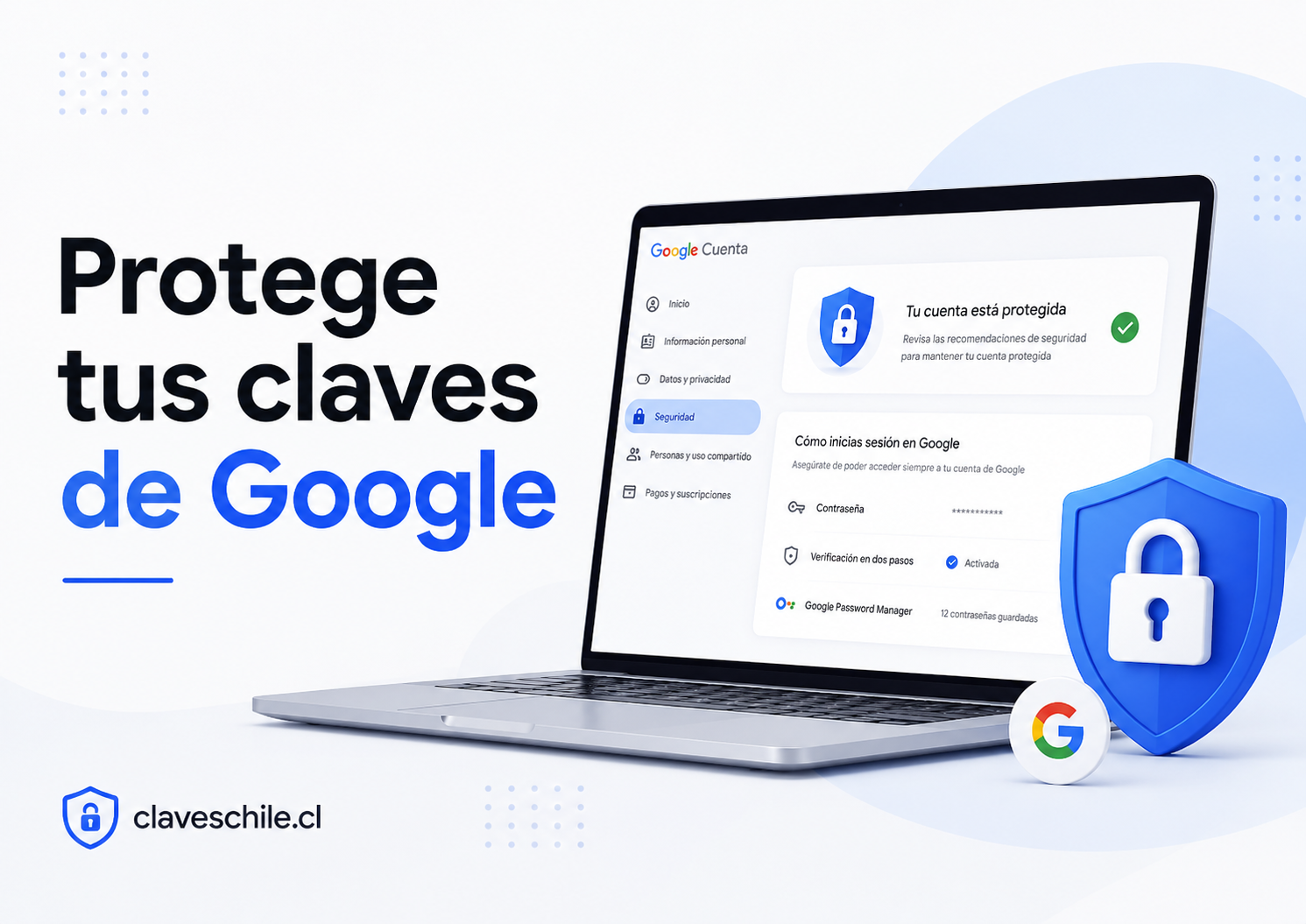
Entra a Seguridad de la cuenta de Google. Busca la sección sobre cómo inicias sesión en Google y selecciona la opción de contraseña. Es posible que Google te pida confirmar tu identidad antes de permitir el cambio.
Crear una contraseña nueva
La contraseña nueva no debe ser una variación de la anterior. No uses tu nombre, fecha de nacimiento, número de teléfono, ciudad, mascota, equipo favorito, nombre de pareja, apodos ni palabras fáciles de relacionar contigo. Lo ideal es usar una contraseña larga y única.
Puedes usar un generador de contraseñas confiable y guardar la clave en un gestor. Si prefieres memorizarla, crea una frase larga, privada y no famosa. Evita frases de canciones, películas, refranes o citas conocidas.
Guardar la nueva contraseña de forma segura
No guardes la contraseña nueva en una nota simple, una captura de pantalla, un chat, un correo enviado a ti mismo o un documento sin protección. Usa un gestor de contraseñas o una bóveda segura. Si usas Google Password Manager, asegúrate de tener protegida tu cuenta y tus dispositivos.
Revisar sesiones después del cambio
Después de cambiar la contraseña, revisa los dispositivos conectados. Aunque el cambio de clave ayuda a proteger la cuenta, conviene confirmar manualmente que no queden equipos desconocidos con acceso.
Cómo revisar dispositivos con acceso a tu cuenta
Revisar dispositivos conectados es una de las acciones más importantes cuando quieres proteger tus claves de Google. Esta revisión permite ver teléfonos, computadores, tablets y sesiones donde tu cuenta está activa o tuvo actividad reciente.
Entrar a la actividad de dispositivos
Puedes revisar tus dispositivos desde Actividad de dispositivos de Google. Ahí verás equipos donde tu cuenta está abierta o donde hubo actividad reciente. Revisa nombres, fechas, navegadores y ubicaciones aproximadas.
Identificar dispositivos desconocidos
Un dispositivo desconocido puede aparecer como un celular, computador, navegador o sesión que no reconoces. A veces los nombres pueden ser genéricos, así que revisa varios datos antes de decidir. Si no reconoces el equipo, cierra sesión y cambia la contraseña.
Cerrar sesión en equipos antiguos
Si vendiste un celular, cambiaste de computador, prestaste un equipo o entraste en un dispositivo ajeno, cierra sesión desde la lista de dispositivos. Mantener sesiones antiguas aumenta riesgos innecesarios.
Revisar dispositivos usados para verificar identidad
Algunos dispositivos pueden usarse para confirmar que eres tú cuando inicias sesión. Si aparece un teléfono antiguo o desconocido, revisa si todavía está vinculado a la cuenta y elimínalo si ya no corresponde.
Cómo revisar contraseñas guardadas en Google Password Manager
Google Password Manager permite guardar y revisar contraseñas de sitios y aplicaciones. Esta función puede ser útil para ordenar tus accesos, detectar claves repetidas y cambiar contraseñas débiles. Para entrar, puedes usar passwords.google.com.
Entrar al administrador de contraseñas
Abre Google Password Manager. Google puede pedirte confirmar tu identidad. Desde ahí puedes revisar sitios guardados, nombres de usuario y recomendaciones de seguridad relacionadas con tus contraseñas.
Buscar contraseñas repetidas
Una contraseña repetida es peligrosa aunque sea larga. Si la misma clave aparece en varios servicios, una filtración en uno de ellos podría afectar los demás. Cambia las claves repetidas y usa una contraseña única para cada cuenta.
Revisar contraseñas débiles
Las contraseñas débiles suelen ser cortas, predecibles o basadas en palabras comunes. Si Google Password Manager te avisa que una clave es débil, cámbiala por una más fuerte. Prioriza bancos, correos, redes sociales, servicios de pago, hosting, dominios y cuentas de trabajo.
Revisar contraseñas comprometidas
Si una contraseña aparece como comprometida, cámbiala cuanto antes. No uses una variación mínima. Crea una clave nueva, única y larga. Si esa contraseña estaba repetida en otros sitios, cambia también esos accesos.
Revisar contraseñas guardadas no cambia la clave principal
Es importante entender que revisar o cambiar contraseñas guardadas de otros sitios no equivale a cambiar la contraseña principal de Google. Son cosas distintas. La contraseña de Google protege tu cuenta; las contraseñas guardadas corresponden a otros servicios.
Cómo cambiar una contraseña guardada de otro sitio
Si Google Password Manager te muestra una contraseña débil, repetida o comprometida, debes cambiarla desde el sitio original. El administrador de contraseñas puede ayudarte a guardarla, pero el cambio real debe hacerse en la plataforma correspondiente.
Entrar al sitio oficial
Abre el sitio donde quieres cambiar la contraseña. Evita enlaces sospechosos. Para cuentas importantes, escribe la dirección manualmente en el navegador o usa un marcador confiable.
Ir a seguridad o cuenta
Busca una sección llamada seguridad, contraseña, inicio de sesión, cuenta o privacidad. El nombre puede cambiar según el servicio. Desde ahí normalmente podrás cambiar la contraseña.
Generar una contraseña nueva
Usa una contraseña larga y única. Si Google Password Manager ofrece generar una contraseña, puedes usar esa función. También puedes usar otro gestor confiable. Lo importante es no repetir claves.
Guardar y probar el acceso
Después de guardar la nueva contraseña, cierra sesión y vuelve a entrar para confirmar que funciona. Asegúrate de que el administrador de contraseñas guardó la clave correcta.
Cómo activar la verificación en dos pasos
La verificación en dos pasos agrega una capa adicional de seguridad. Aunque alguien consiga tu contraseña, necesitará un segundo método para entrar. Google permite configurar distintos métodos, como avisos en el teléfono, aplicación autenticadora, llave de seguridad, passkeys o códigos de respaldo.
Entrar a la configuración de seguridad
Ve a Seguridad de Google y busca la opción de verificación en dos pasos. También puedes revisar la ayuda oficial de Google en activar verificación en dos pasos.
Elegir un método confiable
Puedes usar avisos de Google, aplicación autenticadora, passkeys o llaves de seguridad, según lo que tengas disponible. En cuentas importantes, conviene usar métodos resistentes y mantener más de una opción de respaldo.
Guardar códigos de respaldo
Los códigos de respaldo sirven para recuperar acceso si pierdes el teléfono o el método principal. Guárdalos en un lugar seguro. No los compartas por mensajes ni los dejes visibles.
Revisar métodos antiguos
Si tienes teléfonos antiguos, métodos que ya no usas o dispositivos desconocidos, elimínalos. La verificación en dos pasos debe estar actualizada para protegerte, no para agregar confusión.
Cómo usar passkeys en tu cuenta de Google
Las passkeys son una alternativa moderna para iniciar sesión. En vez de escribir una contraseña, puedes usar el desbloqueo del dispositivo, huella, rostro, PIN o una llave de seguridad compatible. Google permite configurar passkeys desde las opciones de inicio de sesión de la cuenta.
Revisar passkeys existentes
Puedes revisar tus passkeys desde opciones de passkeys de Google. Si ves una passkey en un dispositivo que no reconoces, elimínala y cambia la contraseña.
Crear una passkey en un dispositivo confiable
Crea passkeys solo en dispositivos que controlas, como tu celular personal, computador propio o llave de seguridad. No configures passkeys en equipos prestados, públicos o de personas que no deberían tener acceso a tu cuenta.
Entender cómo recuperar la cuenta
Antes de depender de passkeys, revisa tus métodos de recuperación. Si pierdes el dispositivo, debes tener una forma segura de recuperar acceso. Mantén actualizado el correo de recuperación, teléfono y métodos alternativos.
Las passkeys no eliminan la necesidad de revisar la cuenta
Aunque una passkey puede mejorar la seguridad, igual debes revisar dispositivos, métodos de recuperación, aplicaciones conectadas y actividad reciente. La seguridad de Google se basa en varias capas.
Cómo revisar el correo y teléfono de recuperación
Los métodos de recuperación son esenciales para recuperar tu cuenta si pierdes acceso. También pueden ser un punto débil si están desactualizados o si alguien los cambió sin permiso. Por eso deben revisarse con frecuencia.
Revisar el correo de recuperación
Entra a seguridad de la cuenta y busca la opción de correo de recuperación. Asegúrate de que sea una dirección tuya, activa y segura. Si aparece un correo desconocido, elimínalo de inmediato.
Revisar el teléfono de recuperación
Comprueba que el número asociado sea tuyo. Si cambiaste de número o ves un teléfono que no reconoces, actualízalo. Un teléfono incorrecto puede dificultar la recuperación o permitir intentos de acceso indebido.
Proteger también la cuenta de recuperación
Si usas otro correo como recuperación, ese correo también debe estar protegido con contraseña fuerte y verificación en dos pasos. No sirve proteger la cuenta principal si la cuenta de recuperación es débil.
Cómo revisar aplicaciones de terceros conectadas
Muchas aplicaciones permiten iniciar sesión con Google o solicitar acceso a información de tu cuenta. Esto puede ser normal en servicios confiables, pero también puede ser riesgoso si autorizaste aplicaciones que ya no usas o no reconoces.
Entrar a conexiones de terceros
Desde la sección de seguridad de Google, revisa las aplicaciones y servicios de terceros con acceso a tu cuenta. Mira qué permisos tienen y cuándo fueron autorizados.
Eliminar accesos innecesarios
Si una aplicación ya no se usa, no la reconoces o tiene permisos demasiado amplios, retírale el acceso. Es mejor volver a autorizar una app legítima después que dejar una conexión sospechosa activa.
Revisar inicios de sesión con Google
Algunos sitios permiten entrar usando tu cuenta de Google. Revisa qué servicios están vinculados y elimina los que no uses. Esto reduce la cantidad de lugares conectados a tu identidad principal.
Cómo revisar Gmail por dentro
Además de revisar la cuenta de Google, conviene revisar Gmail internamente. Si alguien entró a tu correo, podría haber creado filtros, reenvíos, bloqueos o configuraciones para ocultar actividad.
Revisar reenvío de correos
En Gmail desde computador, entra a configuración y revisa la sección de reenvío. Si aparece una dirección desconocida recibiendo tus correos, elimínala de inmediato.
Revisar filtros
Revisa los filtros creados en Gmail. Busca reglas que archiven, eliminen, reenvíen o marquen como leídos mensajes importantes. Elimina cualquier filtro que no recuerdes haber creado.
Revisar direcciones bloqueadas
Comprueba que no existan direcciones importantes bloqueadas. Un atacante podría bloquear correos de seguridad para que no recibas alertas.
Revisar firma y respuesta automática
Verifica que tu firma no tenga enlaces extraños y que no exista una respuesta automática sospechosa. Estas configuraciones pueden ser usadas para enviar mensajes engañosos a tus contactos.
Qué hacer si sospechas que alguien entró a tu cuenta
Si ves actividad extraña, dispositivos desconocidos, cambios que no hiciste, correos enviados sin permiso o alertas de seguridad, actúa rápido. Lo importante es recuperar el control total de la cuenta y no solo cambiar la contraseña.
Cambiar la contraseña desde un dispositivo seguro
Usa un celular o computador confiable. No cambies la contraseña desde un equipo público, prestado o sospechoso de tener malware. Entra desde la página oficial de Google y crea una contraseña nueva.
Cerrar sesiones desconocidas
Revisa dispositivos conectados y cierra sesión en cualquier equipo que no reconozcas. Si tienes dudas sobre un dispositivo antiguo, revisa fecha, ubicación aproximada y navegador.
Revisar recuperación y verificación
Comprueba que el correo de recuperación, teléfono, passkeys, verificación en dos pasos y métodos alternativos sean tuyos. Elimina cualquier dato desconocido.
Revisar aplicaciones conectadas
Quita permisos a aplicaciones externas sospechosas. Algunas apps pueden mantener acceso incluso si cambias la contraseña, dependiendo de los permisos concedidos.
Revisar contraseñas guardadas
Si alguien pudo entrar a tu cuenta o dispositivo, revisa Google Password Manager. Cambia contraseñas críticas, especialmente correo, bancos, redes sociales y servicios de pago.
Qué hacer si no puedes entrar a tu cuenta de Google
Si ya no puedes entrar porque la contraseña fue cambiada, perdiste el teléfono, no recibes códigos o Google no reconoce tu acceso, debes usar la recuperación oficial. No entregues tu contraseña ni códigos a terceros que prometan recuperar la cuenta.
Usar la recuperación oficial
Entra a Recuperación de cuenta de Google. Responde las preguntas con la mayor precisión posible. Usa un dispositivo y una ubicación donde hayas iniciado sesión antes.
Usar información consistente
Si Google te pide contraseñas anteriores, intenta usar una que recuerdes. Si pide datos de recuperación, usa los que estaban asociados a la cuenta. Responder con información consistente puede ayudar a demostrar que eres el dueño.
No usar servicios no oficiales
Evita páginas, personas o supuestos técnicos que prometen recuperar Gmail fuera de Google. Podrían robar más datos, pedir pagos o solicitar códigos de verificación. Usa solo canales oficiales.
Cómo crear una contraseña segura para Google
La contraseña de Google debe ser una de las más cuidadas porque protege Gmail y otros servicios asociados. Una buena contraseña debe ser única, larga, difícil de adivinar y no relacionada con tu vida personal.
Usar una clave única
No uses la contraseña de Google en ningún otro sitio. Si la repites en una tienda, foro, red social o servicio antiguo, una filtración externa puede poner en riesgo tu cuenta principal.
Evitar datos personales
No uses nombres, fechas, mascotas, ciudad, teléfono, apodos, equipo favorito ni información que pueda estar en redes sociales. Una contraseña segura no debe tener relación evidente contigo.
Preferir longitud y aleatoriedad
Una contraseña larga y aleatoria suele ser más fuerte que una clave corta con símbolos predecibles. Puedes usar un gestor de contraseñas para crearla y guardarla.
No usar variaciones antiguas
Si la contraseña anterior fue sospechosa o pudo filtrarse, no uses una versión parecida. Cambiar solo una letra, un número o un símbolo no es suficiente.
Cómo proteger las contraseñas guardadas en Chrome y Android
Si usas Chrome o Android para guardar contraseñas, debes proteger tanto tu cuenta de Google como tus dispositivos. La sincronización es cómoda, pero implica responsabilidad.
Usar bloqueo de pantalla
Mantén bloqueo de pantalla en celular, tablet y computador. Usa PIN fuerte, contraseña, huella o rostro según el dispositivo. No dejes equipos abiertos sin supervisión.
No guardar contraseñas en dispositivos ajenos
Evita guardar contraseñas en computadores públicos, equipos prestados o dispositivos que no controlas. Si inicias sesión en un equipo ajeno, cierra sesión al terminar y revisa después la actividad de dispositivos.
Revisar sincronización
Si usas sincronización de Chrome, revisa qué dispositivos están conectados. Si ves un equipo que ya no usas, cierra sesión y elimina el acceso.
Mantener actualizado el navegador
Mantén Chrome, Android, iOS, Windows, macOS y las aplicaciones actualizadas. Las actualizaciones corrigen fallas de seguridad y reducen riesgos.
Errores comunes al manejar claves de Google
Muchos problemas de seguridad no ocurren por falta de herramientas, sino por malos hábitos. Estos errores son frecuentes y conviene evitarlos.
Repetir la contraseña de Google
Usar la misma contraseña de Google en otros sitios es uno de los errores más peligrosos. Una filtración externa podría afectar tu correo principal.
No activar verificación en dos pasos
La verificación en dos pasos agrega una capa adicional. Si no la activas, tu cuenta depende demasiado de una sola contraseña.
No revisar dispositivos conectados
Cambiar la contraseña sin revisar dispositivos puede dejar sesiones antiguas o desconocidas activas. Siempre revisa la lista de equipos.
Guardar códigos en lugares inseguros
Los códigos de respaldo deben guardarse con cuidado. No los dejes en capturas de pantalla visibles, chats, correos sin protección o notas simples.
Instalar extensiones sospechosas
Las extensiones del navegador pueden tener permisos sensibles. Elimina extensiones desconocidas o innecesarias, especialmente si tienen acceso a datos de sitios web.
Checklist para revisar, cambiar y proteger tus claves de Google
Usa esta lista como guía práctica para ordenar la seguridad de tu cuenta:
- Entrar a la página oficial de seguridad de Google.
- Revisar la contraseña principal de la cuenta.
- Cambiar la contraseña si es débil, repetida o sospechosa.
- Usar una clave larga, única y no relacionada con datos personales.
- Revisar dispositivos conectados.
- Cerrar sesión en equipos desconocidos o antiguos.
- Revisar la actividad reciente de seguridad.
- Actualizar correo y teléfono de recuperación.
- Activar verificación en dos pasos.
- Guardar códigos de respaldo en un lugar seguro.
- Revisar passkeys configuradas.
- Eliminar passkeys de dispositivos que no reconoces.
- Revisar aplicaciones de terceros conectadas.
- Eliminar permisos innecesarios.
- Entrar a Google Password Manager.
- Cambiar contraseñas débiles, repetidas o comprometidas.
- Revisar filtros y reenvíos dentro de Gmail.
- Actualizar navegador, celular y computador.
- No compartir códigos de verificación.
- No entrar desde enlaces sospechosos.
Preguntas frecuentes sobre claves de Google
Las claves de Google son solo la contraseña de Gmail
No. La contraseña de Gmail es la contraseña principal de la cuenta de Google, pero también existen contraseñas guardadas, passkeys, códigos, métodos de recuperación y dispositivos conectados. Todo eso forma parte de la seguridad general.
Cambiar la contraseña de Google cambia mis contraseñas guardadas
No. Cambiar la contraseña de Google cambia el acceso a tu cuenta de Google. Las contraseñas guardadas de otros sitios deben cambiarse desde cada servicio correspondiente.
Es seguro usar Google Password Manager
Puede ser una herramienta útil si proteges bien tu cuenta de Google y tus dispositivos. Debes usar contraseña fuerte, verificación en dos pasos, bloqueo de pantalla y revisar dispositivos conectados.
Qué hago si aparece una contraseña comprometida
Cambia esa contraseña en el sitio correspondiente. Si la misma clave estaba repetida en otros servicios, cámbiala también en esos lugares. Usa contraseñas únicas.
Qué hago si veo un dispositivo desconocido
Cierra sesión en ese dispositivo, cambia la contraseña, revisa actividad reciente, verifica recuperación y revisa aplicaciones conectadas.
Conviene usar passkeys
Sí, pueden ser una buena opción en dispositivos confiables. Antes de depender de ellas, revisa métodos de recuperación y elimina passkeys de equipos que no reconozcas.
Debo guardar los códigos de respaldo en Google Drive
No es lo más recomendable si esos códigos protegen la misma cuenta. Es mejor guardarlos en un lugar seguro y separado, como una bóveda segura o un respaldo físico privado.
Fuentes oficiales y enlaces útiles
Para revisar y proteger tus claves de Google desde páginas oficiales, puedes usar estos enlaces:
- Seguridad de la cuenta de Google
- Revisión de seguridad de Google
- Actividad de dispositivos de Google
- Google Password Manager
- Passkeys de la cuenta de Google
- Recuperación de cuenta de Google
- Ayuda de Google para cambiar o restablecer contraseña
- Ayuda de Google para asegurar una cuenta comprometida
- Ayuda de Google para ver dispositivos con acceso
- Ayuda de Google para activar verificación en dos pasos
- Ayuda de Google para iniciar sesión con passkeys
Revisar, cambiar y proteger las claves de Google es una medida esencial para cuidar tu correo, tus archivos, tus contraseñas guardadas, tus dispositivos, tus métodos de recuperación y tus servicios conectados. La cuenta de Google suele ser una de las cuentas más importantes de una persona, porque desde ella se pueden recuperar otros accesos y administrar información privada.
La protección correcta no depende de una sola acción. Cambiar la contraseña es importante, pero también debes revisar dispositivos conectados, actividad reciente, recuperación, aplicaciones de terceros, passkeys, verificación en dos pasos, filtros de Gmail y contraseñas guardadas en Google Password Manager. Si una de esas partes queda descuidada, la cuenta puede seguir expuesta.
La mejor estrategia es usar una contraseña principal larga y única, activar verificación en dos pasos, mantener métodos de recuperación actualizados, usar passkeys solo en dispositivos confiables, revisar contraseñas guardadas y cerrar sesiones desconocidas. También debes evitar enlaces sospechosos, no compartir códigos de verificación y mantener actualizado tu celular, computador y navegador. Con estas medidas, reduces de forma importante el riesgo de accesos no autorizados y proteges mejor tu identidad digital.
Cómo crear una contraseña maestra segura

Cómo revisar si tu router usa una contraseña débil
Cómo guardar códigos de recuperación sin perderlos
Cómo proteger archivos y documentos importantes
Cómo ordenar tus contraseñas sin guardarlas en notas
Subir
Deja una respuesta