
Qué es malware y cómo evitar instalarlo

El malware es uno de los riesgos digitales más importantes para cualquier persona que usa internet, teléfono, computador, correo electrónico, redes sociales, banca en línea, aplicaciones de mensajería, tiendas digitales o servicios en la nube. Aunque muchas veces se habla de “virus” como si todos los programas dañinos fueran iguales, en realidad el concepto de malware es mucho más amplio. Incluye virus, troyanos, spyware, ransomware, adware, gusanos informáticos, keyloggers, aplicaciones falsas, extensiones peligrosas del navegador, archivos infectados y programas diseñados para robar información, espiar actividad, dañar dispositivos o tomar control parcial de un sistema.
La seguridad digital no depende de una sola herramienta. Tener un antivirus ayuda, pero no reemplaza el criterio al descargar archivos, revisar enlaces, actualizar el sistema operativo, usar contraseñas fuertes, activar la verificación en dos pasos y evitar programas de origen desconocido. La mayoría de las infecciones no ocurren porque el usuario sea descuidado, sino porque los atacantes crean mensajes, páginas, archivos y aplicaciones que parecen confiables. Por eso, la prevención comienza con una idea simple: antes de instalar, abrir, descargar o aceptar permisos, conviene detenerse y revisar.
- Qué hacer si tu navegador guarda datos sensibles
- Cómo saber si tus datos fueron filtrados
- Cómo proteger accesos en computadores compartidos
- Cómo exportar contraseñas sin exponer tus cuentas
- Qué hacer antes de cambiar todas tus contraseñas
En palabras simples, malware significa software malicioso. Es cualquier programa, archivo, código o aplicación creada para causar daño, robar información, mostrar publicidad abusiva, espiar actividad, bloquear archivos, secuestrar cuentas o usar el dispositivo sin autorización del usuario.
Índice
Qué significa malware en seguridad digital
La palabra malware viene de la expresión inglesa malicious software, que significa software malicioso. Se usa para describir programas o códigos informáticos creados con una intención dañina. A diferencia de una aplicación normal, que se instala para cumplir una función útil, el malware busca actuar contra el interés del usuario. Puede hacerlo de forma visible, por ejemplo bloqueando archivos y exigiendo un pago, o de forma silenciosa, como cuando registra pulsaciones del teclado, copia contraseñas, abre puertas traseras o envía información privada a terceros.
El malware puede afectar computadores con Windows, macOS o Linux, teléfonos Android, iPhone, tablets, servidores, navegadores, routers, dispositivos inteligentes del hogar y cuentas conectadas a internet. En algunos casos, el daño se produce directamente en el equipo. En otros, el objetivo real es acceder a una cuenta, interceptar datos, instalar extensiones peligrosas, robar sesiones abiertas o engañar al usuario para que entregue información sensible.
Una característica importante del malware es que no siempre se presenta como algo extraño o evidente. Puede venir dentro de un archivo comprimido, una supuesta factura, un instalador de programa, un juego modificado, una aplicación fuera de la tienda oficial, una extensión de navegador, un falso actualizador, una herramienta de activación ilegal, un correo con archivo adjunto o una página que imita a una empresa conocida. También puede llegar mediante enlaces compartidos por mensajería, anuncios engañosos o descargas ofrecidas en sitios no oficiales.
Por qué no todo malware se ve como un virus tradicional
Durante años muchas personas usaron la palabra virus para referirse a cualquier amenaza informática. Sin embargo, un virus es solo una categoría dentro del malware. Un virus suele tener la capacidad de insertarse en otros archivos y propagarse, pero existen muchas amenazas que no funcionan de esa manera. Un troyano, por ejemplo, se disfraza como algo útil. Un spyware busca espiar. Un ransomware bloquea o cifra archivos. Un adware muestra publicidad agresiva. Un keylogger registra lo que se escribe. Un gusano se propaga por redes. Un rootkit intenta ocultarse en el sistema.
Comprender esta diferencia ayuda a tomar mejores decisiones. Una persona puede creer que está segura porque “no tiene virus”, pero aun así puede estar afectada por una extensión maliciosa del navegador, una aplicación con permisos abusivos, un programa espía o una sesión robada. La seguridad moderna no consiste solo en buscar virus clásicos, sino en prevenir todo tipo de software dañino, comportamiento sospechoso y acceso no autorizado.
Cómo actúa el malware en un dispositivo
El comportamiento del malware depende de su objetivo. Algunos programas maliciosos intentan robar credenciales de acceso, como correos, claves de redes sociales, cuentas bancarias o servicios de pago. Otros buscan mostrar anuncios, redirigir búsquedas, modificar el navegador o instalar barras extrañas. También existen amenazas que cifran documentos personales y luego exigen dinero para recuperarlos. En dispositivos móviles, ciertas aplicaciones pueden intentar acceder a mensajes, ubicación, contactos, cámara, micrófono, archivos o notificaciones.
Un malware puede ejecutarse apenas se abre un archivo, cuando se instala una aplicación, cuando se acepta una extensión del navegador, cuando se ejecuta un instalador falso o cuando se concede un permiso innecesario. En otros casos, el malware aprovecha vulnerabilidades de programas desactualizados. Por eso las actualizaciones son tan importantes: corrigen fallas de seguridad que podrían ser usadas por atacantes para instalar código dañino o tomar control de un sistema.
La importancia de los permisos
En teléfonos y computadores modernos, muchas infecciones o abusos comienzan cuando el usuario acepta permisos sin revisar. Una aplicación de linterna no debería pedir acceso a contactos, mensajes o ubicación permanente. Un editor de fotos no debería necesitar leer notificaciones bancarias. Una extensión del navegador que promete descuentos no debería pedir permiso para leer y modificar todos los sitios visitados. Revisar permisos no elimina todos los riesgos, pero ayuda a detectar aplicaciones sospechosas antes de que tengan acceso a información sensible.
La diferencia entre instalar y ejecutar
Instalar significa agregar un programa al sistema. Ejecutar significa abrirlo o hacerlo funcionar. A veces el peligro aparece al instalar, pero otras veces basta con ejecutar un archivo descargado. Por ejemplo, un supuesto documento puede venir como archivo ejecutable. Un archivo comprimido puede incluir instaladores falsos. Un programa portable puede correr sin instalación formal, pero aun así realizar acciones dañinas. Por eso no basta con decir “no lo instalé”; también es importante evitar abrir archivos de origen desconocido.
Tipos de malware más comunes
Existen muchas familias de malware, y cada una puede tener variantes. Algunas están orientadas a usuarios comunes, otras a empresas, servidores o instituciones públicas. En todos los casos, la lógica es similar: el atacante busca aprovechar una debilidad técnica, un descuido humano o una combinación de ambas. Conocer los tipos más comunes permite reconocer señales de alerta y entender por qué no conviene descargar programas desde cualquier sitio.
Virus informático
Un virus informático es un tipo de malware que puede adjuntarse a archivos o programas y propagarse cuando esos archivos se ejecutan. Aunque hoy existen amenazas más sofisticadas, el concepto de virus sigue siendo importante porque representa la idea clásica de infección: un archivo aparentemente normal contiene código malicioso que se activa cuando el usuario lo abre.
Los virus pueden dañar archivos, alterar el funcionamiento del sistema, ralentizar el equipo, modificar programas o intentar propagarse a otros dispositivos. En la práctica, muchos antivirus detectan virus conocidos mediante firmas, comportamiento sospechoso y análisis en tiempo real. Sin embargo, ningún sistema de protección es perfecto si el usuario instala software pirata, abre archivos dudosos o desactiva las defensas del sistema.
Troyano
El troyano es uno de los tipos de malware más engañosos. Se presenta como un programa legítimo, una herramienta útil, un juego, un activador, un archivo de trabajo, una actualización o una aplicación aparentemente normal. Su nombre viene de la idea del caballo de Troya: algo que parece inofensivo por fuera, pero que oculta una amenaza en su interior.
Un troyano puede abrir puertas traseras, descargar otros programas maliciosos, robar credenciales, modificar configuraciones, conectarse a servidores externos o permitir que un atacante realice acciones dentro del sistema. Muchas infecciones por troyanos ocurren cuando las personas descargan programas desde sitios no oficiales, buscan versiones gratuitas de aplicaciones pagadas o aceptan instalar herramientas desconocidas para resolver un problema rápido.
Spyware
El spyware es malware diseñado para espiar. Puede recopilar información sobre sitios visitados, búsquedas, mensajes, actividad del teclado, datos del dispositivo, ubicación, archivos o credenciales. En algunos casos se instala como parte de un programa gratuito con prácticas abusivas. En otros, llega mediante descargas maliciosas o aplicaciones falsas.
El spyware es peligroso porque puede operar de manera silenciosa. El usuario puede no notar cambios evidentes, pero su información puede estar siendo enviada a terceros. Por eso conviene revisar aplicaciones instaladas, extensiones del navegador, permisos concedidos y consumo extraño de recursos.
Ransomware
El ransomware es una de las amenazas más graves. Su objetivo es bloquear el acceso a archivos o sistemas, normalmente mediante cifrado, para luego exigir un pago a cambio de una supuesta recuperación. Puede afectar documentos personales, fotografías, bases de datos, servidores, computadores de empresas y sistemas completos. En usuarios comunes, el daño puede ser emocional y económico. En empresas, puede detener operaciones, comprometer información de clientes y generar pérdidas importantes.
La mejor defensa contra el ransomware es la prevención combinada con copias de seguridad. Si los archivos importantes están respaldados en un lugar seguro, desconectado o protegido, el impacto se reduce. También es clave mantener sistemas actualizados, evitar archivos adjuntos sospechosos, no instalar software desconocido y usar soluciones de seguridad confiables.
Adware
El adware muestra publicidad invasiva, ventanas emergentes, redirecciones o anuncios dentro del navegador. No siempre se considera tan destructivo como otras amenazas, pero puede afectar la privacidad, degradar la experiencia de navegación y abrir la puerta a sitios más peligrosos. Muchas veces llega incluido en instaladores gratuitos que agregan “ofertas”, barras de navegador o extensiones innecesarias.
Una señal típica de adware es que el navegador comienza a abrir páginas extrañas, cambiar el buscador predeterminado, mostrar anuncios donde antes no aparecían o redirigir búsquedas a sitios desconocidos. También puede instalar extensiones que se resisten a ser eliminadas o modificar accesos directos del navegador.
Gusanos informáticos
Un gusano informático es malware capaz de propagarse por redes o sistemas sin depender siempre de que el usuario copie manualmente un archivo. Puede aprovechar vulnerabilidades, configuraciones inseguras o servicios expuestos. En redes empresariales o domésticas con varios equipos, un gusano puede expandirse rápidamente si los dispositivos están desactualizados o mal protegidos.
La prevención incluye actualizar sistemas, activar firewall, proteger redes Wi-Fi, usar contraseñas fuertes, desactivar servicios innecesarios y mantener una segmentación adecuada cuando se trata de entornos más complejos.
Keylogger
Un keylogger registra lo que el usuario escribe. Puede capturar contraseñas, números de tarjetas, mensajes privados, correos, códigos de acceso y búsquedas. Algunos keyloggers son programas instalados en el equipo, otros pueden formar parte de troyanos o extensiones maliciosas. También existen keyloggers físicos, aunque son menos comunes para usuarios normales.
Para reducir el riesgo, conviene usar autenticación en dos pasos, gestores de contraseñas confiables, antivirus actualizado, bloqueo de pantalla, descarga segura de programas y revisión de aplicaciones desconocidas. La autenticación en dos pasos es especialmente útil porque, incluso si una contraseña se filtra, el atacante puede necesitar un segundo factor para entrar.
Rootkit
Un rootkit intenta ocultar la presencia de malware dentro del sistema. Puede modificar componentes profundos para evitar ser detectado. Es una amenaza más avanzada y difícil de eliminar. Aunque no es lo más común en usuarios domésticos, puede aparecer en ataques dirigidos o en sistemas donde se ejecutan archivos peligrosos con permisos elevados.
La prevención es clave porque la eliminación de un rootkit puede requerir herramientas especializadas, restauración del sistema o reinstalación completa. Evitar ejecutar programas desconocidos como administrador es una medida simple que reduce riesgos.
Malware móvil
El malware móvil afecta teléfonos y tablets. En Android suele estar más relacionado con aplicaciones fuera de tiendas oficiales, archivos APK descargados desde sitios desconocidos, permisos abusivos o aplicaciones que imitan servicios conocidos. En iPhone, el ecosistema es más cerrado, pero eso no significa que sea imposible sufrir riesgos: páginas falsas, perfiles de configuración, phishing, robo de cuentas, extensiones, calendarios sospechosos, enlaces engañosos y credenciales filtradas siguen siendo amenazas reales.
En teléfonos, muchas señales se confunden con fallas normales: batería que dura menos, aplicaciones que se cierran, sobrecalentamiento, ventanas emergentes, consumo de datos elevado o permisos extraños. Estas señales no prueban por sí solas que exista malware, pero sí justifican revisar el dispositivo con calma.
Cómo se instala el malware sin que el usuario se dé cuenta

Una de las razones por las que el malware sigue siendo efectivo es que no siempre necesita romper una defensa técnica. Muchas veces logra que la propia persona haga clic, descargue, instale o autorice algo. Esto se conoce como ingeniería social: técnicas diseñadas para manipular la confianza, la urgencia, el miedo, la curiosidad o la necesidad.
El atacante puede crear una página falsa que imita a un banco, una empresa de encomiendas, una red social, un servicio de streaming o una entidad pública. También puede enviar un correo que parece urgente, un mensaje que promete un premio, una supuesta notificación de deuda, una falsa alerta de seguridad o un archivo con nombre atractivo. El objetivo es que la persona actúe rápido sin verificar.
Descargas desde sitios no oficiales
Una de las formas más comunes de instalar malware es descargar programas desde páginas no oficiales. Esto ocurre cuando alguien busca una aplicación gratuita, una versión “crackeada”, un activador, un instalador alternativo, un juego modificado o una herramienta que promete funciones especiales. El problema es que esos archivos pueden venir alterados, incluir troyanos, adware, spyware o instaladores que agregan componentes no deseados.
La recomendación más segura es descargar siempre desde el sitio oficial del desarrollador, tiendas reconocidas o repositorios confiables. En Windows, conviene preferir la Microsoft Store cuando sea posible o la página oficial del programa. En Android, lo más seguro es usar Google Play y revisar desarrollador, permisos, reseñas y cantidad de descargas. En iPhone, lo recomendable es usar App Store y evitar perfiles extraños o instalaciones fuera del flujo normal.
Archivos adjuntos en correos electrónicos
Los correos electrónicos siguen siendo una vía común de infección. Un mensaje puede incluir una supuesta factura, comprobante, orden de compra, multa, currículum, documento tributario, citación, boleta o archivo comprimido. El nombre puede parecer legítimo, pero el contenido puede ser malicioso. Los atacantes suelen usar asuntos urgentes para presionar al usuario: “último aviso”, “cuenta bloqueada”, “pago pendiente”, “documento importante” o “verificación obligatoria”.
Antes de abrir un adjunto, conviene revisar el remitente, el dominio del correo, el contexto, la redacción y el tipo de archivo. Si llega una factura inesperada, es mejor entrar manualmente al sitio oficial de la empresa en vez de abrir el enlace del correo. Si el archivo exige habilitar macros, ejecutar contenido o instalar un complemento, es una señal de alerta.
Enlaces en mensajes y redes sociales
El malware también puede distribuirse mediante enlaces enviados por WhatsApp, Telegram, Messenger, Instagram, Facebook, X, TikTok, Discord u otras plataformas. Un enlace puede prometer premios, descuentos, beneficios, contenido exclusivo, verificación de cuenta, seguimiento de envío o acceso a una supuesta noticia. Al abrirlo, la persona puede llegar a una página que descarga archivos, solicita credenciales o indica instalar una aplicación.
Una buena práctica es desconfiar de enlaces acortados, mensajes demasiado urgentes, promociones exageradas y textos reenviados muchas veces. Si el enlace supuestamente pertenece a una empresa, conviene buscar el sitio oficial manualmente desde el navegador.
Publicidad engañosa y botones falsos de descarga
Algunos sitios de descarga muestran varios botones llamativos que dicen “descargar”, “iniciar”, “actualizar” o “continuar”. El usuario puede hacer clic en el botón equivocado y terminar descargando otro archivo. Esta técnica es común en páginas llenas de anuncios, portales de descargas no oficiales o sitios que ofrecen contenido gratuito de dudosa procedencia.
Para evitar este riesgo, es recomendable descargar desde fuentes oficiales, usar bloqueadores de ventanas emergentes del navegador, leer cuidadosamente antes de hacer clic y evitar páginas que abren muchas pestañas o piden instalar extensiones para continuar.
Aplicaciones falsas
Las aplicaciones falsas imitan servicios populares. Pueden usar logos parecidos, nombres similares y descripciones atractivas. En algunos casos prometen funciones que la aplicación oficial no ofrece, como ver quién visita un perfil, desbloquear funciones pagadas, espiar conversaciones, acelerar internet, limpiar el teléfono milagrosamente o ganar dinero fácilmente.
Antes de instalar una app, revisa el nombre del desarrollador, la cantidad de descargas, comentarios recientes, permisos solicitados, fecha de actualización y sitio oficial asociado. Una aplicación que pide permisos excesivos o que tiene reseñas repetidas y poco naturales debe tratarse con cautela.
Extensiones peligrosas del navegador
Las extensiones del navegador pueden ser útiles, pero también peligrosas si tienen permisos amplios. Una extensión maliciosa puede leer páginas visitadas, modificar contenido, capturar datos escritos en formularios, cambiar el buscador, inyectar anuncios o redirigir navegación. El riesgo aumenta cuando se instalan extensiones desconocidas, poco revisadas o descargadas fuera de tiendas oficiales.
Conviene instalar solo las extensiones necesarias, revisar sus permisos y eliminar las que no se usan. Si el navegador se comporta raro, una de las primeras revisiones debe ser la lista de extensiones instaladas.
Señales de que un dispositivo podría tener malware
Detectar malware no siempre es fácil. Algunas infecciones son evidentes y otras son silenciosas. Además, muchos síntomas también pueden deberse a fallas normales, falta de memoria, batería desgastada, aplicaciones mal optimizadas, mala conexión o exceso de procesos en segundo plano. Por eso, las señales no deben generar pánico, sino servir como punto de partida para revisar.
El equipo se vuelve lento sin razón clara
Una señal común es que el computador o teléfono se vuelva lento de forma repentina. Si antes funcionaba bien y ahora tarda mucho en abrir programas, cargar el navegador, iniciar sesión o responder a acciones simples, puede existir un proceso consumiendo recursos. Esto no siempre significa malware, pero sí conviene revisar programas instalados, procesos activos, espacio disponible y estado del sistema.
Aparecen ventanas emergentes o anuncios extraños
Si comienzan a aparecer anuncios incluso cuando no se está navegando, o si el navegador abre páginas desconocidas, puede existir adware o una extensión sospechosa. También puede ocurrir que el buscador predeterminado cambie solo, que la página de inicio se modifique o que aparezcan notificaciones de sitios web que el usuario no recuerda haber aceptado.
La batería se descarga más rápido
En teléfonos, el consumo anormal de batería puede deberse a muchas razones: batería envejecida, mala señal, aplicaciones exigentes, ubicación activa, pantalla con brillo alto, actualizaciones en segundo plano o fallas de software. Sin embargo, si el cambio ocurre de manera repentina y coincide con la instalación de una aplicación extraña, conviene revisar permisos, consumo de batería por app y actividad en segundo plano.
El consumo de datos aumenta
Algunas aplicaciones maliciosas envían información o descargan contenido sin que el usuario lo note. Si el consumo de datos móviles o Wi-Fi sube mucho sin explicación, revisa qué aplicaciones están usando más datos. También verifica si existen apps desconocidas o procesos extraños.
Se instalan aplicaciones que no recuerdas
Si aparecen aplicaciones, programas o extensiones que no recuerdas haber instalado, es una señal importante. Puede tratarse de software incluido dentro de otro instalador, adware o una instalación realizada por alguien con acceso físico al dispositivo. Eliminar esas aplicaciones es necesario, pero también conviene revisar cómo llegaron y si dejaron otros cambios.
Las cuentas muestran actividad desconocida
El malware no siempre deja señales en el dispositivo. A veces el primer aviso aparece en una cuenta: inicios de sesión desde ubicaciones extrañas, correos enviados sin permiso, publicaciones que no hiciste, cambios de contraseña, alertas de seguridad o códigos de verificación que llegan sin que los hayas pedido. En ese caso, es fundamental cambiar contraseñas desde un dispositivo confiable y activar verificación en dos pasos.
Cómo evitar instalar malware al descargar programas
La descarga de programas es uno de los momentos más importantes para prevenir malware. Cada vez que se instala una aplicación, se le está entregando cierto nivel de confianza al desarrollador. Por eso, la fuente de descarga importa tanto como el programa en sí.
Descarga desde la página oficial
La regla principal es buscar siempre la página oficial del programa. No basta con escribir el nombre en Google y entrar al primer resultado, porque a veces existen anuncios o páginas posicionadas que imitan el sitio legítimo. Revisa el dominio, el diseño, la sección de descargas y la reputación del sitio. Si tienes dudas, busca el nombre del programa junto con la palabra “sitio oficial”.
En el caso de herramientas populares, también es recomendable revisar enlaces desde fuentes reconocidas, documentación oficial o tiendas del sistema operativo. Microsoft recomienda usar protección antimalware y mantenerla actualizada para defender el equipo frente a amenazas. Puedes revisar información oficial en el soporte de Microsoft sobre cómo proteger un equipo frente a virus y malware.
Evita programas pirateados o activadores
Los programas pirateados, cracks, activadores y versiones modificadas son una de las fuentes más riesgosas de malware. Aunque parezcan una solución rápida, pueden incluir troyanos, spyware, ransomware o puertas traseras. Además, muchas veces piden desactivar el antivirus para funcionar, lo que es una señal de alerta muy grave.
Si un sitio te pide apagar el antivirus, desactivar Windows Defender, ejecutar como administrador sin explicación o instalar un “parche” para activar un programa, lo más seguro es no continuar. El costo de una infección puede ser mucho mayor que el valor de una licencia o que buscar una alternativa gratuita legítima.
Revisa el instalador antes de avanzar
Muchos usuarios hacen clic en “siguiente” sin leer. Eso puede permitir que se instalen barras de navegador, extensiones, programas adicionales o cambios de configuración. Durante la instalación, revisa cada pantalla. Si aparece una opción para instalar software extra, cambiar el buscador o aceptar ofertas, desmárcala si no es necesaria.
Prefiere instalación personalizada cuando sea necesario
Algunos instaladores ofrecen modo rápido y modo personalizado. El modo rápido puede incluir configuraciones adicionales sin explicarlas claramente. El modo personalizado permite ver mejor qué se instalará. No siempre es obligatorio usarlo, pero cuando un instalador viene de una fuente menos conocida, es recomendable revisar las opciones avanzadas.
Comprueba la reputación del programa
Antes de instalar una herramienta desconocida, busca opiniones, revisiones, documentación, comunidad, fecha de actualización y nombre del desarrollador. Un programa sin información clara, sin sitio oficial confiable, con reseñas falsas o con promesas exageradas debe generar desconfianza.
Cómo evitar malware en teléfonos Android
Android permite más libertad para instalar aplicaciones, lo que también implica mayor responsabilidad. El riesgo aumenta cuando se descargan archivos APK desde páginas desconocidas o cuando se activan permisos de instalación desde fuentes externas. Aunque no todo APK externo es malicioso, para la mayoría de los usuarios lo más seguro es evitarlo.
Usa tiendas oficiales siempre que sea posible
La recomendación principal es instalar aplicaciones desde Google Play u otras tiendas reconocidas del fabricante cuando corresponda. Aun así, conviene revisar cada aplicación antes de instalar. Una app puede estar en una tienda oficial y aun así tener malas prácticas, permisos excesivos o publicidad abusiva.
Revisa permisos antes y después de instalar
En Android, revisa los permisos de ubicación, cámara, micrófono, contactos, archivos, SMS, teléfono y accesibilidad. Los permisos de accesibilidad son especialmente delicados porque pueden permitir acciones avanzadas sobre el dispositivo. Si una aplicación simple pide demasiados permisos, es mejor buscar otra alternativa.
No instales APK enviados por mensajes
Si recibes un archivo APK por WhatsApp, Telegram, correo o redes sociales, no lo instales salvo que tengas total certeza de su origen y necesidad. Muchas campañas de malware móvil se distribuyen como supuestas aplicaciones de bancos, seguimiento de paquetes, beneficios, premios o seguridad.
Desactiva la instalación desde fuentes desconocidas
Después de instalar una aplicación legítima que requiera una fuente externa, lo ideal es volver a desactivar el permiso de instalar desde fuentes desconocidas. Dejarlo activo aumenta el riesgo de instalaciones accidentales.
Cómo evitar malware en iPhone
iPhone cuenta con un entorno más cerrado, pero eso no significa que el usuario esté libre de riesgos. Muchas amenazas no necesitan instalar malware tradicional: pueden robar claves mediante phishing, engañar con perfiles de configuración, abusar de calendarios, solicitar códigos de verificación o acceder a cuentas si la contraseña fue filtrada.
Instala aplicaciones desde App Store
La práctica más segura es usar App Store y evitar métodos alternativos de instalación si no sabes exactamente qué estás haciendo. También conviene revisar permisos, eliminar apps que no se usan y mantener iOS actualizado.
Revisa perfiles de configuración
Los perfiles de configuración pueden cambiar ajustes del dispositivo. Normalmente se usan en empresas, instituciones educativas o configuraciones específicas. Si aparece un perfil que no reconoces, conviene revisarlo y eliminarlo si no corresponde. No instales perfiles enviados por enlaces desconocidos.
Evita calendarios o suscripciones sospechosas
Algunos usuarios reciben spam en el calendario luego de aceptar suscripciones dudosas. Esto no siempre es malware, pero puede generar alertas falsas y enlaces peligrosos. Si aparecen eventos extraños, revisa las cuentas y calendarios suscritos.
Protege tu Apple ID
La cuenta de Apple es clave para la seguridad del iPhone. Usa una contraseña fuerte, activa autenticación de dos factores y revisa dispositivos conectados. Si sospechas acceso no autorizado, cambia la contraseña desde un dispositivo confiable.
Cómo evitar malware en Windows
Windows es uno de los sistemas más usados del mundo, por lo que también es un objetivo frecuente. La buena noticia es que Windows incluye herramientas de seguridad integradas, como Microsoft Defender, firewall y actualizaciones automáticas. Sin embargo, esas defensas pueden perder efectividad si el usuario instala programas peligrosos, desactiva protecciones o ejecuta archivos desconocidos con permisos de administrador.
Mantén Windows actualizado
Las actualizaciones corrigen vulnerabilidades y mejoran la seguridad del sistema. Cuando un equipo queda mucho tiempo sin actualizar, puede ser más vulnerable a ataques que ya tienen solución disponible. Activa las actualizaciones automáticas y reinicia el equipo cuando sea necesario para completar la instalación.
No desactives Microsoft Defender sin razón
Algunos tutoriales peligrosos recomiendan desactivar el antivirus para instalar activadores, cracks o programas modificados. Esa práctica es riesgosa. Si una herramienta solo funciona con el antivirus apagado, es una señal clara de que no deberías instalarla.
Usa una cuenta sin privilegios para tareas diarias
Cuando sea posible, evita usar una cuenta de administrador para todo. Las cuentas con menos privilegios reducen el impacto de ciertos cambios no autorizados. Si un programa desconocido pide permisos de administrador, revisa muy bien antes de aceptar.
Activa el firewall
El firewall ayuda a controlar conexiones entrantes y salientes. No debe desactivarse sin motivo. En redes públicas, como cafeterías, hoteles o aeropuertos, es especialmente importante mantener una configuración segura.
Cómo evitar malware en macOS
macOS también puede ser afectado por malware, adware, troyanos, extensiones peligrosas y programas falsos. Aunque durante años se dijo que “Mac no tiene virus”, esa idea es incorrecta. Todo sistema popular puede ser atacado, especialmente si el usuario instala aplicaciones fuera de fuentes confiables.
Descarga aplicaciones desde fuentes confiables
Lo más seguro es usar App Store o sitios oficiales de desarrolladores reconocidos. Evita instaladores de páginas de descarga masiva, activadores, cracks o versiones modificadas. Si macOS advierte que una aplicación viene de un desarrollador no identificado, no ignores la alerta sin investigar.
Revisa elementos de inicio
Algunas aplicaciones se configuran para abrirse automáticamente. Si notas lentitud o comportamiento extraño, revisa los elementos de inicio y elimina lo que no reconozcas.
Cuida las extensiones del navegador
Safari, Chrome, Firefox y otros navegadores pueden ser afectados por extensiones sospechosas. Instala solo las necesarias y revisa permisos. Si una extensión cambia búsquedas, muestra anuncios o pide acceso excesivo, elimínala.
Buenas prácticas para navegar sin instalar malware
La navegación web es una actividad diaria, pero también una fuente de exposición. No todos los sitios son seguros, y no todos los enlaces llevan donde prometen. La prevención comienza con hábitos simples que reducen riesgos sin complicar demasiado el uso de internet.
Escribe direcciones importantes manualmente
Cuando vayas a entrar a tu banco, correo, servicio de impuestos, plataforma de pagos o cuenta importante, escribe la dirección directamente o usa un marcador guardado. Evita entrar desde enlaces recibidos por correo o mensajes, especialmente si el mensaje transmite urgencia.
Revisa el dominio antes de iniciar sesión
Los sitios falsos suelen usar dominios parecidos a los reales. Pueden cambiar una letra, agregar guiones, usar extensiones raras o incluir palabras como “seguridad”, “verificación” o “soporte”. Antes de escribir una contraseña, mira cuidadosamente la barra de direcciones.
No aceptes notificaciones de sitios desconocidos
Muchos sitios piden permiso para enviar notificaciones. Si aceptas en una página dudosa, puedes recibir alertas falsas con mensajes como “tu equipo está infectado”, “actualiza ahora” o “haz clic para limpiar”. Estas notificaciones pueden llevar a descargas peligrosas. Acepta notificaciones solo de sitios que realmente necesitas.
Evita descargar desde ventanas emergentes
Si una página abre una ventana que dice que tu equipo tiene virus y ofrece una descarga inmediata, probablemente es un engaño. Los navegadores no diagnostican infecciones de esa manera. Cierra la pestaña y analiza el equipo con una herramienta confiable si tienes dudas.
Cómo reconocer enlaces peligrosos
Los enlaces peligrosos son una herramienta común para distribuir malware o robar credenciales. No siempre se ven extraños. Pueden venir desde una cuenta conocida que fue comprometida, desde una campaña de phishing o desde anuncios pagados. Por eso es importante revisar contexto y destino.
Desconfía de la urgencia exagerada
Mensajes como “tu cuenta será cerrada hoy”, “último aviso”, “pago retenido”, “premio disponible”, “verifica ahora” o “tu paquete fue detenido” buscan que actúes rápido. La urgencia es una señal clásica de engaño. Si el mensaje parece importante, entra por el canal oficial y verifica.
Observa errores de redacción y diseño
Muchos mensajes maliciosos tienen errores, traducciones raras o diseños poco profesionales. Sin embargo, algunos están muy bien hechos. No uses solo la ortografía como criterio. Un correo perfecto también puede ser falso si el dominio, el enlace o el contexto no coinciden.
Pasa el cursor sobre el enlace en computador
En un computador, puedes pasar el cursor sobre un enlace sin hacer clic para ver la dirección de destino. Si el destino no coincide con el sitio esperado, no lo abras. En teléfono es más difícil, pero puedes mantener presionado el enlace para previsualizarlo con cuidado, sin confirmar acciones.
Evita enlaces acortados en asuntos sensibles
Los acortadores pueden ocultar el destino real. No siempre son malos, pero en temas bancarios, pagos, cuentas, verificación de identidad o descargas, conviene ser más cuidadoso. Si no puedes ver claramente a dónde lleva el enlace, mejor entra manualmente al sitio oficial.
Cómo revisar si una aplicación es confiable antes de instalar
Antes de instalar una aplicación, puedes hacer una revisión rápida que reduce bastante el riesgo. No se trata de ser experto, sino de observar detalles básicos.
Revisa el desarrollador
El nombre del desarrollador debe coincidir con la empresa o proyecto real. Si buscas una aplicación bancaria, debe estar publicada por el banco. Si buscas una herramienta conocida, revisa que el desarrollador sea el oficial. Los imitadores suelen usar nombres parecidos.
Lee reseñas recientes
Las reseñas recientes pueden revelar problemas de seguridad, exceso de publicidad, cambios sospechosos o mal funcionamiento. No te fijes solo en la calificación general. Lee comentarios negativos y positivos para detectar patrones.
Revisa permisos solicitados
Los permisos deben tener relación con la función de la app. Una app de notas puede necesitar almacenamiento, pero no necesariamente ubicación permanente. Una calculadora no debería pedir acceso a mensajes. Una app de fondos de pantalla no debería solicitar permisos de accesibilidad.
Observa la fecha de actualización
Una aplicación abandonada puede tener vulnerabilidades o dejar de ser compatible con medidas de seguridad modernas. No siempre es peligroso usar una app antigua, pero si maneja datos sensibles, conviene preferir una alternativa actualizada.
Qué hacer antes de abrir un archivo descargado
Muchas infecciones comienzan con un archivo. Puede ser un documento, comprimido, instalador, imagen, supuesta factura o ejecutable. Antes de abrirlo, es recomendable aplicar una revisión básica.
Confirma el origen
Pregúntate si esperabas ese archivo. Si un conocido te manda un documento extraño sin contexto, confirma por otro medio. Las cuentas comprometidas pueden enviar archivos maliciosos a contactos reales.
Revisa la extensión del archivo
La extensión indica el tipo de archivo. Ten especial cuidado con archivos ejecutables, scripts, accesos directos, instaladores y comprimidos desconocidos. Un archivo llamado “factura.pdf.exe” no es un PDF real, sino un ejecutable disfrazado.
No habilites macros sin motivo
Algunos documentos maliciosos piden habilitar macros o contenido activo. Si no tienes una razón clara y confiable, no lo hagas. Las macros pueden ejecutar instrucciones dentro del sistema.
Analiza archivos sospechosos
Usa el antivirus o una herramienta de seguridad confiable para analizar archivos antes de abrirlos. La Comisión Federal de Comercio de Estados Unidos también recomienda usar programas de seguridad y mantenerlos actualizados para protegerse frente a programas maliciosos. Puedes revisar su guía sobre cómo protegerse contra programas maliciosos y detectarlos.
Medidas esenciales para prevenir malware
La prevención se basa en varias capas. Ninguna medida por sí sola garantiza seguridad total, pero juntas reducen mucho el riesgo. Estas prácticas sirven para usuarios comunes, trabajadores independientes, emprendedores, estudiantes, dueños de sitios web y personas que usan internet para trámites, compras o banca digital.
Mantén el sistema actualizado
Actualizar el sistema operativo es una de las medidas más importantes. Las actualizaciones no solo agregan funciones; también corrigen vulnerabilidades. Un equipo desactualizado puede quedar expuesto a ataques conocidos. Activa actualizaciones automáticas en Windows, macOS, Android, iOS y navegadores.
Usa antivirus o protección antimalware confiable
Un antivirus ayuda a detectar amenazas conocidas, analizar descargas, bloquear comportamientos sospechosos y proteger en tiempo real. En Windows, Microsoft Defender puede ser suficiente para muchos usuarios si está activo y actualizado. También existen soluciones de terceros. Lo importante es usar una herramienta confiable y no instalar supuestos antivirus desconocidos que pueden ser malware disfrazado.
Activa autenticación en dos pasos
La autenticación en dos pasos agrega una barrera adicional. Aunque una contraseña sea robada, el atacante necesitará otro factor para entrar. Es recomendable activarla en correo electrónico, redes sociales, bancos, servicios de pago, cuentas de hosting, tiendas en línea y cualquier plataforma importante.
Haz copias de seguridad
Las copias de seguridad son fundamentales frente a ransomware, fallas del dispositivo, robo o errores humanos. Guarda respaldos en más de un lugar: disco externo, nube confiable o sistema de backup automático. Para archivos muy importantes, mantén una copia desconectada o protegida contra cambios no autorizados.
Usa contraseñas fuertes y únicas
No reutilices la misma contraseña en todas partes. Si una página sufre una filtración y usas la misma clave en tu correo o banco, el riesgo aumenta. Un gestor de contraseñas confiable puede ayudarte a crear y guardar claves largas y únicas.
Desinstala lo que no usas
Cada aplicación instalada puede representar una superficie de ataque. Si no usas un programa, elimínalo. Esto también ayuda a mejorar rendimiento, liberar espacio y reducir permisos innecesarios.
Tabla práctica para reconocer riesgos antes de instalar
| Situación | Riesgo posible | Qué hacer |
|---|---|---|
| El programa viene de una página no oficial | Puede incluir troyanos, adware o instaladores alterados | Buscar la página oficial del desarrollador o una tienda reconocida |
| El instalador pide desactivar el antivirus | Puede intentar evadir protección | No continuar con la instalación |
| La app pide permisos que no necesita | Puede recopilar datos o abusar del acceso | Rechazar permisos o buscar otra aplicación |
| El archivo llega por correo sin contexto | Puede ser phishing o malware adjunto | Confirmar con el remitente antes de abrir |
| Una página dice que tu equipo está infectado y ofrece descarga | Puede ser una alerta falsa | Cerrar la página y usar una herramienta de seguridad confiable |
| Una extensión quiere leer todos los sitios visitados | Puede capturar información sensible | Instalar solo si es imprescindible y confiable |
Qué hacer si crees que instalaste malware
Si sospechas que instalaste malware, lo importante es actuar con calma y evitar acciones impulsivas. No todos los problemas significan infección, pero si hay señales claras, conviene seguir un orden.
Desconecta internet si el comportamiento es grave
Si el equipo está enviando datos, abriendo páginas solo, instalando programas o mostrando actividad muy extraña, puedes desconectarlo temporalmente de internet. Esto no elimina el malware, pero puede limitar comunicación con servidores externos mientras revisas.
No ingreses contraseñas desde el dispositivo sospechoso
Si crees que hay spyware o keylogger, evita escribir contraseñas importantes en ese equipo. Usa otro dispositivo confiable para cambiar claves de correo, banca, redes sociales y servicios importantes.
Ejecuta un análisis completo
Usa el antivirus instalado o una herramienta de seguridad reconocida para hacer un análisis completo. Asegúrate de que esté actualizado antes de escanear. Si el antivirus detecta amenazas, sigue las instrucciones de cuarentena o eliminación.
Elimina aplicaciones desconocidas
Revisa programas instalados, extensiones del navegador, aplicaciones de inicio y permisos. Desinstala lo que no reconozcas o no necesites. En navegadores, elimina extensiones sospechosas y restablece configuración si es necesario.
Cambia contraseñas importantes
Después de limpiar el dispositivo o desde un equipo confiable, cambia contraseñas de cuentas importantes. Prioriza correo principal, bancos, redes sociales, cuentas de hosting, tiendas, servicios de pago y cuentas donde tengas información personal.
Activa cierres de sesión remotos
Muchas plataformas permiten cerrar sesión en todos los dispositivos. Usa esta opción si sospechas que alguien pudo acceder a tu cuenta. Luego vuelve a iniciar sesión solo en dispositivos seguros.
Considera restaurar el sistema
Si el problema persiste, puede ser necesario restaurar el sistema, reinstalar el sistema operativo o restablecer el teléfono. Antes de hacerlo, respalda archivos importantes, pero evita copiar programas sospechosos. En casos graves, lo más seguro es partir desde una instalación limpia.
Cómo proteger cuentas aunque el dispositivo se infecte
Una buena estrategia de seguridad considera que ningún dispositivo es perfecto. Incluso con precauciones, puede ocurrir una infección, una filtración o un error. Por eso conviene proteger las cuentas de manera independiente.
Usa un correo principal bien protegido
El correo principal es la llave de muchas cuentas. Si alguien entra a tu correo, puede restablecer contraseñas de otros servicios. Usa una clave única, autenticación en dos pasos, teléfono de recuperación actualizado y revisión periódica de actividad.
No reutilices claves
La reutilización de contraseñas es una de las causas más comunes de acceso no autorizado. Si usas la misma clave en varios sitios y uno se filtra, todas tus cuentas quedan en riesgo. Usa contraseñas diferentes para cada servicio importante.
Prefiere aplicaciones autenticadoras
Cuando sea posible, usa aplicaciones autenticadoras o llaves de seguridad en lugar de depender solo de SMS. Los SMS son mejores que no tener segundo factor, pero pueden ser vulnerables a ataques de duplicado de SIM o interceptación en ciertos escenarios.
Revisa actividad de inicio de sesión
Google, Microsoft, Facebook, Instagram, Apple y muchas plataformas permiten revisar dispositivos conectados, ubicaciones aproximadas e historial de acceso. Si ves algo desconocido, cierra sesión, cambia la contraseña y revisa la seguridad de la cuenta.
Consejos para evitar malware en sitios de trámites, bancos y compras
Los trámites, bancos y compras en línea son objetivos frecuentes porque involucran datos personales y dinero. La prevención debe ser más estricta cuando vas a ingresar RUT, documento de identidad, claves bancarias, tarjetas, direcciones, números de teléfono o información laboral.
Entra desde el sitio oficial
No ingreses a bancos o servicios sensibles desde enlaces enviados por correo, mensajes o anuncios dudosos. Escribe la dirección manualmente o usa marcadores guardados. En Chile, para orientación en seguridad digital puedes revisar los consejos publicados por la Agencia Nacional de Ciberseguridad en su sección de ciberconsejos para evitar malware.
No descargues supuestos comprobantes desde páginas extrañas
Si necesitas una boleta, factura, certificado o comprobante, descárgalo desde la plataforma oficial. No abras archivos enviados por remitentes desconocidos que digan contener documentos urgentes.
Evita hacer trámites sensibles en redes públicas
Las redes Wi-Fi públicas pueden ser inseguras. Si necesitas entrar a una cuenta importante, usa datos móviles o una red confiable. Si debes usar Wi-Fi público, evita ingresar a bancos o servicios críticos.
Revisa movimientos y alertas
Activa alertas bancarias y revisa movimientos con frecuencia. Si detectas cargos desconocidos, contacta de inmediato al banco o servicio correspondiente por canales oficiales.
Errores comunes que aumentan el riesgo de malware
Muchas infecciones ocurren por hábitos repetidos. Corregir estos errores reduce mucho la exposición diaria.
Instalar programas por apuro
Cuando alguien necesita resolver algo rápido, puede descargar el primer programa que aparece. Ese apuro es aprovechado por páginas maliciosas. Tómate unos minutos para confirmar la fuente.
Ignorar alertas del navegador
Los navegadores modernos muestran advertencias cuando un sitio parece peligroso, tiene certificados inválidos o intenta descargar archivos sospechosos. No ignores esas alertas sin entender el motivo.
Aceptar todos los permisos
Aceptar permisos sin revisar puede entregar acceso innecesario a datos sensibles. Revisa permisos durante la instalación y también después, desde la configuración del sistema.
Usar software abandonado
Los programas que no reciben actualizaciones pueden tener fallas conocidas. Si una herramienta ya no se mantiene, busca alternativas actuales.
Confiar solo en el antivirus
El antivirus es una capa de protección, no una garantía absoluta. Un usuario que descarga cracks, abre archivos sospechosos y desactiva alertas puede infectarse incluso con protección instalada.
Herramientas y fuentes útiles para aprender más
Aprender seguridad digital desde fuentes confiables ayuda a evitar miedo innecesario y malas decisiones. No todos los consejos de internet son correctos. Algunos tutoriales recomiendan acciones peligrosas, como desactivar defensas o instalar herramientas desconocidas.
Agencia Nacional de Ciberseguridad de Chile
La Agencia Nacional de Ciberseguridad de Chile publica consejos y material orientado a mejorar hábitos de seguridad digital. Su guía sobre malware explica el concepto y entrega recomendaciones preventivas. Puedes revisar su contenido en ANCI Chile.
Microsoft Support
Microsoft ofrece orientación para proteger equipos Windows frente a virus y malware, incluyendo el uso de protección antimalware y actualizaciones. Puedes revisar la guía oficial en Soporte de Microsoft.
INCIBE
El Instituto Nacional de Ciberseguridad de España tiene recursos educativos, herramientas y guías para ciudadanía. Puedes revisar sus herramientas gratuitas de seguridad y materiales sobre protección de dispositivos.
CISA
La Agencia de Ciberseguridad e Infraestructura de Estados Unidos publica buenas prácticas de ciberseguridad, recursos sobre ransomware y recomendaciones para organizaciones y usuarios. Puedes revisar su sección de buenas prácticas de ciberseguridad.
FTC para consumidores
La Comisión Federal de Comercio de Estados Unidos tiene información en español para consumidores sobre programas maliciosos, prevención, detección y eliminación. Puedes revisar su guía en FTC Consumidor.
Checklist rápido antes de instalar cualquier programa
Antes de instalar una aplicación, programa, extensión o archivo, puedes hacer esta revisión práctica. No toma mucho tiempo y ayuda a evitar errores.
- Confirma que la descarga viene del sitio oficial o de una tienda confiable.
- Revisa el nombre del desarrollador o empresa responsable.
- Lee permisos solicitados y comprueba si tienen sentido.
- Evita instaladores que pidan desactivar antivirus o firewall.
- No ejecutes archivos recibidos por correo o mensajería sin confirmar origen.
- Desconfía de cracks, activadores, generadores de claves y versiones modificadas.
- Lee cada pantalla del instalador antes de hacer clic en continuar.
- Revisa si se intenta instalar software adicional.
- Busca opiniones recientes si el programa no es conocido.
- Haz una copia de seguridad de archivos importantes de forma periódica.
Preguntas frecuentes sobre malware
El malware y los virus son lo mismo
No exactamente. Todo virus informático es malware, pero no todo malware es virus. Malware es el término general para software malicioso. Dentro de esa categoría están virus, troyanos, spyware, ransomware, adware, gusanos, keyloggers y otras amenazas.
Un teléfono puede tener malware
Sí. Los teléfonos pueden verse afectados por aplicaciones maliciosas, permisos abusivos, perfiles sospechosos, phishing, robo de cuentas o enlaces peligrosos. El riesgo varía según el sistema, la configuración y los hábitos de instalación.
Un antivirus elimina todos los riesgos
No. Un antivirus ayuda mucho, pero no reemplaza la prevención. Si el usuario instala programas pirateados, acepta permisos peligrosos o entrega claves en páginas falsas, el antivirus puede no ser suficiente.
Restablecer el dispositivo elimina malware
En muchos casos, restablecer el dispositivo ayuda a eliminar software no deseado, pero no soluciona cuentas comprometidas. Después de restablecer, también conviene cambiar contraseñas, cerrar sesiones desconocidas y activar autenticación en dos pasos.
Las páginas que dicen que mi equipo está infectado son confiables
Generalmente no. Muchas páginas muestran alertas falsas para asustar al usuario y hacerlo descargar programas peligrosos. Si ves una alerta en el navegador, no instales nada desde esa página. Cierra la pestaña y usa una herramienta confiable si quieres revisar el equipo.
El malware es cualquier software, archivo, aplicación o código creado para dañar, espiar, robar información, secuestrar archivos, mostrar publicidad abusiva o tomar control de un dispositivo sin autorización. No se limita a los virus tradicionales y puede afectar computadores, teléfonos, navegadores, cuentas y redes completas.
La mejor forma de evitar instalar malware es combinar hábitos seguros con herramientas confiables. Descarga programas solo desde fuentes oficiales, evita software pirateado, revisa permisos, mantén el sistema actualizado, usa protección antimalware, activa autenticación en dos pasos, realiza copias de seguridad y desconfía de mensajes urgentes o enlaces sospechosos.
La seguridad digital no consiste en vivir con miedo, sino en aprender a reconocer señales de riesgo. Antes de instalar algo, conviene preguntarse de dónde viene, quién lo creó, qué permisos pide, por qué lo necesitas y si existe una alternativa más confiable. Esa pausa puede evitar pérdida de datos, robo de cuentas, infecciones costosas y problemas de privacidad.
En un entorno donde cada vez hacemos más trámites, pagos, compras, conversaciones y trabajos desde internet, entender qué es malware y cómo prevenirlo es una habilidad básica para cualquier persona adulta. Mientras más informado esté el usuario, menos oportunidades tendrán los atacantes para engañarlo.
Este artículo tiene fines informativos y preventivos. Si sospechas una infección grave, robo de cuentas, fraude bancario o acceso no autorizado, contacta a los canales oficiales del servicio afectado y considera apoyo técnico especializado.
Cómo revisar si tu correo aparece en una filtración de datos
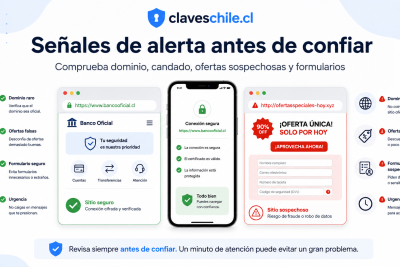
Qué señales indican que una página puede ser falsa
Cómo proteger tu identidad digital con pasos simples

Cómo revisar privacidad de ubicación sin desactivar todo
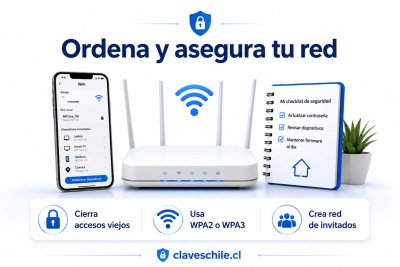
Qué hacer si crees que alguien sabe tu contraseña del WiFi
Subir
Deja una respuesta