
Cómo usar modo privado sin confiarte de más
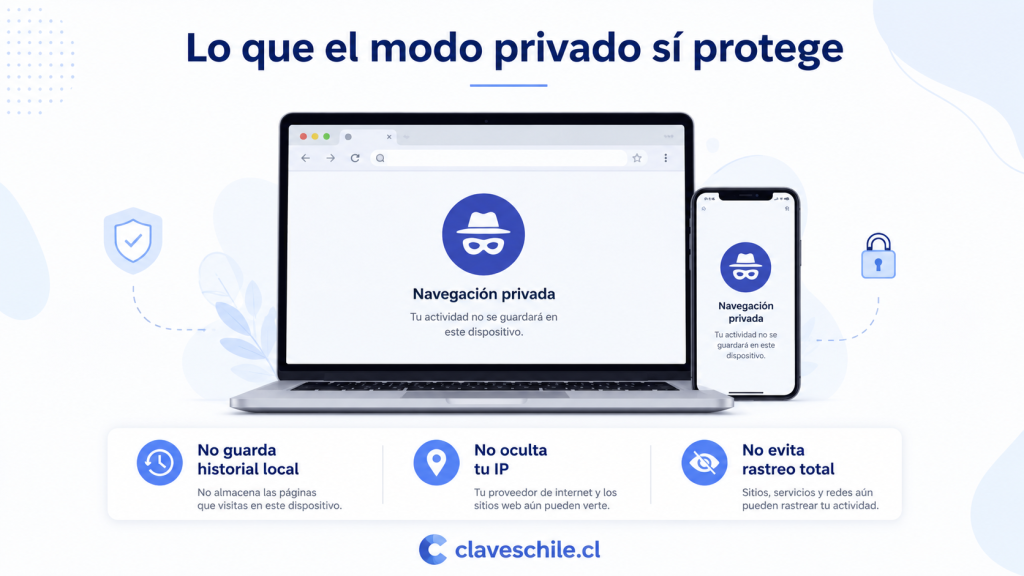
El modo privado, modo incógnito o navegación InPrivate puede ser útil para reducir los rastros que quedan guardados en el dispositivo, especialmente cuando usas un computador compartido, revisas una cuenta temporal, haces una búsqueda que no quieres dejar en el historial local o necesitas iniciar sesión sin mezclar cookies con tu navegación habitual. Sin embargo, usar modo privado no significa navegar de forma invisible, anónima o completamente protegida. Esta guía explica qué hace realmente, qué no hace, cuándo conviene usarlo, qué errores evitar y cómo combinarlo con otras medidas de seguridad digital.
Para usarlo bien, hay que entender la diferencia entre privacidad local y privacidad en línea. La privacidad local se refiere a lo que queda guardado en el teléfono, computador o navegador después de cerrar la ventana. La privacidad en línea se refiere a lo que pueden ver sitios web, proveedores de internet, redes de trabajo, servicios donde inicias sesión, plataformas publicitarias, aplicaciones, extensiones, administradores de red o servidores externos. El modo privado mejora una parte, pero no cubre todo.
- Qué hacer si tu navegador guarda datos sensibles
- Cómo saber si tus datos fueron filtrados
- Cómo proteger accesos en computadores compartidos
- Cómo exportar contraseñas sin exponer tus cuentas
- Qué hacer antes de cambiar todas tus contraseñas
Índice
Qué es el modo privado del navegador
El modo privado es una función del navegador que crea una sesión separada de navegación. Según el navegador, puede llamarse modo incógnito, ventana privada, navegación privada o InPrivate. Aunque el nombre cambia, la idea general es parecida: al cerrar esa ventana, el navegador evita conservar ciertos datos locales de esa sesión, como historial de páginas visitadas, cookies temporales, datos de formularios o información de sitios.
Esto puede ser útil cuando usas un equipo compartido o cuando no quieres que otra persona que use el mismo navegador vea fácilmente qué páginas visitaste. También puede servir para iniciar sesión en una cuenta sin cerrar la sesión principal, probar cómo se ve una página sin cookies previas, evitar que una búsqueda quede en el historial local o comprar un regalo sin que aparezca en sugerencias del mismo navegador.
Cómo funciona de forma simple
Cuando abres una ventana privada, el navegador empieza una sesión separada. Durante esa sesión, los sitios pueden crear cookies y guardar datos temporales, pero normalmente esos datos se eliminan al cerrar todas las ventanas privadas. Esto no significa que el sitio no haya visto tu visita. Significa que el navegador intenta no conservar esa actividad localmente después de cerrar.
Datos que normalmente no se guardan después de cerrar
- Historial de navegación de esa sesión privada.
- Cookies creadas durante la ventana privada.
- Datos temporales de sitios visitados en esa sesión.
- Información escrita en formularios, según el navegador.
- Sesiones iniciadas dentro de la ventana privada, después de cerrarla.
Por qué se le llama incógnito o privado
Se le llama así porque reduce la visibilidad de la actividad frente a otras personas que usan el mismo dispositivo después de ti. Por ejemplo, si buscas algo en modo privado y cierras la ventana, esa búsqueda no debería aparecer en el historial normal del navegador. Sin embargo, el término puede confundir, porque algunas personas lo interpretan como anonimato total. En realidad, es una privacidad limitada al navegador y al dispositivo.
La idea correcta
El modo privado ayuda a no dejar rastros fáciles dentro del navegador local, pero no impide que todos los actores externos vean o registren actividad. No debe considerarse una herramienta de invisibilidad, sino una función de privacidad básica para sesiones temporales.
Cuándo puede ser útil
El modo privado es útil cuando quieres separar una sesión de navegación de tu sesión normal. También ayuda cuando usas un equipo ajeno, necesitas revisar una cuenta sin guardar cookies, quieres evitar que ciertas búsquedas aparezcan en autocompletado o deseas reducir rastros locales antes de cerrar el navegador.
Usos razonables del modo privado
- Usar una cuenta temporal en un equipo compartido.
- Buscar información sin dejarla en el historial local.
- Entrar a una cuenta secundaria sin cerrar la cuenta principal.
- Probar una página sin cookies guardadas.
- Evitar que una búsqueda aparezca en sugerencias del navegador.
- Comprar un regalo sin que quede en el historial visible del equipo.
- Consultar información sensible en un computador que también usa otra persona.
Qué no hace el modo privado aunque muchas personas lo crean
El error más común es pensar que el modo privado protege contra todo. No lo hace. Si entras a una cuenta, esa cuenta puede registrar tu actividad. Si visitas una página, esa página puede recibir información técnica. Si estás en una red de trabajo, escuela o proveedor de internet, la red puede tener registros. Si descargas archivos, esos archivos pueden quedar en el dispositivo. Si guardas marcadores, pueden permanecer. Si tienes spyware, keylogger o una extensión maliciosa, el modo privado no necesariamente te protege.
No te vuelve invisible para los sitios web
Los sitios web que visitas pueden seguir recibiendo información de tu conexión, navegador, dirección IP aproximada, dispositivo, idioma, zona horaria, sesión iniciada y comportamiento dentro del sitio. Si inicias sesión en una cuenta, el sitio sabe que eres tú dentro de esa cuenta, aunque uses modo privado.
Qué puede seguir viendo un sitio
- Dirección IP aproximada.
- Tipo de navegador.
- Sistema operativo.
- Hora de acceso.
- Páginas visitadas dentro del sitio.
- Cuenta iniciada si ingresas usuario y contraseña.
- Datos que escribes voluntariamente en formularios.
No oculta todo al proveedor de internet
El modo privado no está diseñado para ocultar completamente la actividad al proveedor de internet. Aunque el navegador no guarde historial local, la conexión sigue pasando por la red que usas. En redes domésticas, móviles, laborales o educativas, pueden existir registros técnicos dependiendo del proveedor, configuración y entorno.
Qué significa esto en la práctica
Si necesitas privacidad frente al dispositivo local, el modo privado ayuda. Si necesitas ocultar actividad frente a la red, el modo privado no es suficiente. Son problemas distintos y requieren medidas distintas.
No borra archivos descargados
Un error común es descargar archivos en modo privado y pensar que desaparecerán al cerrar la ventana. Normalmente, el historial de descarga puede no quedar visible en el navegador, pero el archivo descargado puede permanecer en la carpeta de descargas o en la ubicación donde lo guardaste. Si descargas documentos, imágenes, comprobantes o archivos sensibles, debes eliminarlos manualmente si no quieres conservarlos.
Qué revisar después de descargar en modo privado
- Carpeta de descargas.
- Escritorio o carpeta donde guardaste el archivo.
- Papelera o carpeta de eliminados.
- Aplicaciones que abrieron el archivo.
- Historial reciente del visor de documentos.
- Sincronización en la nube si el archivo se guardó allí.
No elimina marcadores guardados
Si guardas una página como marcador o favorito mientras estás en modo privado, ese marcador puede quedar guardado en el navegador normal. El modo privado no significa que todo lo que hagas se borre automáticamente. Algunas acciones voluntarias se conservan.
Acciones que pueden permanecer
- Marcadores o favoritos creados.
- Archivos descargados.
- Capturas de pantalla.
- Documentos abiertos en otras aplicaciones.
- Datos copiados al portapapeles.
- Información enviada a formularios o cuentas externas.
No protege si el dispositivo está intervenido
Si el teléfono o computador tiene spyware, keylogger, acceso remoto no autorizado o extensiones maliciosas, el modo privado puede no servir de mucho. Una herramienta maliciosa instalada en el sistema podría capturar pantalla, teclas, formularios, notificaciones o tráfico del navegador dependiendo de sus permisos. El modo privado no reemplaza la seguridad del dispositivo.
Cuándo el modo privado no alcanza
- Si sospechas de keylogger.
- Si el navegador tiene extensiones desconocidas.
- Si alguien controla el dispositivo a distancia.
- Si el equipo tiene malware.
- Si la red está administrada por trabajo o escuela.
- Si inicias sesión en cuentas personales dentro de la ventana privada.
Cómo usar modo privado sin confiarte de más
Usar modo privado de forma segura requiere entender para qué sirve y combinarlo con buenos hábitos. No basta con abrir una ventana privada. También hay que cerrar sesión, cerrar todas las ventanas privadas, revisar descargas, no compartir códigos, evitar páginas falsas, no usar equipos poco confiables para cuentas sensibles y no confiarse si el dispositivo no está protegido.
Abre la ventana privada desde el navegador correcto
Cada navegador tiene su propia forma de abrir una sesión privada. En Chrome se llama incógnito, en Firefox navegación privada, en Edge InPrivate y en Safari navegación privada. Aunque los nombres cambien, debes verificar que realmente estás en una ventana privada y no en una pestaña normal.
Señales de que estás en una ventana privada
- El navegador muestra un icono o aviso especial.
- La ventana suele tener color o diseño distinto.
- El navegador informa que no guardará ciertos datos locales.
- Las cookies se separan de la sesión normal.
- No aparecen tus sesiones normales iniciadas, salvo que las abras de nuevo.
Cierra todas las ventanas privadas al terminar
El modo privado funciona correctamente cuando cierras todas las ventanas privadas. Si solo minimizas la ventana o dejas una pestaña abierta, la sesión puede seguir activa. En un computador compartido, esto puede permitir que otra persona continúe usando la misma sesión privada.
Pasos recomendados al terminar
- Cierra sesión en las cuentas que abriste.
- Cierra todas las pestañas privadas.
- Cierra todas las ventanas privadas.
- Revisa si descargaste archivos.
- Elimina archivos sensibles si no debes conservarlos.
- Vacía la papelera si corresponde.
No uses modo privado como excusa para entrar a páginas sospechosas
Una página falsa sigue siendo peligrosa aunque la abras en modo privado. Si escribes tu contraseña, datos bancarios, correo, teléfono, RUT, códigos de verificación o información personal en una página falsa, el sitio puede recibir esos datos. El modo privado no convierte una página peligrosa en segura.
Antes de ingresar datos revisa siempre
- Dirección real del sitio.
- Si llegaste desde un enlace sospechoso.
- Si la página pide datos excesivos.
- Si hay errores de redacción o diseño extraño.
- Si el mensaje usa urgencia o amenaza.
- Si existe una forma oficial de entrar directamente.
No guardes contraseñas dentro de una sesión privada
Algunos navegadores pueden ofrecer guardar contraseñas incluso cuando navegas en ciertos contextos. Si estás en un equipo compartido o ajeno, no guardes claves. Tampoco marques opciones como recordar este dispositivo, mantener sesión iniciada o confiar en este navegador.
Opciones que conviene evitar en equipos ajenos
- Recordar contraseña.
- Mantener sesión iniciada.
- Recordar este dispositivo.
- Guardar método de pago.
- Guardar dirección o datos personales.
- Sincronizar el navegador con tu cuenta personal.
No mezcles modo privado con cuentas personales si buscas privacidad
Si inicias sesión en una cuenta personal, el sitio puede asociar tu actividad con esa cuenta. Por ejemplo, si entras a una plataforma con tu usuario, esa plataforma puede registrar lo que haces dentro de la sesión. El modo privado evita que el navegador guarde ciertos rastros locales, pero no impide que el servicio donde iniciaste sesión registre actividad asociada a tu cuenta.
Ejemplos prácticos
- Si entras a tu correo, el proveedor sabe que accediste.
- Si compras en una tienda con tu cuenta, la tienda puede registrar la compra.
- Si ves contenido dentro de una cuenta iniciada, la plataforma puede guardar historial.
- Si comentas o publicas algo, esa acción queda en el servicio.
- Si aceptas cookies dentro de una cuenta, la sesión puede asociarse al usuario.
Cómo usar modo privado en distintos navegadores
Los pasos exactos pueden cambiar según el dispositivo, navegador o versión, pero la lógica es parecida. Debes abrir una ventana privada, navegar dentro de esa ventana y cerrarla completamente al terminar. Si estás en un teléfono, revisa que no queden pestañas privadas abiertas.
Usar modo incógnito en Chrome
En Chrome, la función se llama modo incógnito. Sirve para crear una sesión separada donde el navegador limita lo que se guarda en el dispositivo. Es útil para sesiones temporales, pero no debe confundirse con anonimato total.
Buenas prácticas en Chrome
- Abre una ventana de incógnito desde el menú del navegador.
- Verifica que aparezca el indicador de incógnito.
- No guardes contraseñas en equipos ajenos.
- No descargues archivos sensibles sin eliminarlos después.
- Cierra todas las ventanas de incógnito al terminar.
- Revisa extensiones si el navegador se comporta raro.
Usar navegación privada en Firefox
En Firefox, la navegación privada ayuda a evitar que el navegador guarde información de esa sesión después de cerrarla. También incluye protecciones relacionadas con rastreadores, dependiendo de la configuración del navegador. Aun así, no significa que todos los sitios o redes externas dejen de ver actividad.
Buenas prácticas en Firefox
- Abre una nueva ventana privada.
- Cierra la ventana privada cuando termines.
- Revisa si hay extensiones desconocidas.
- No ingreses datos sensibles en páginas dudosas.
- Configura protección contra rastreo según tu necesidad.
- Limpia descargas si usaste archivos temporales.
Usar InPrivate en Microsoft Edge
En Microsoft Edge, la función se llama InPrivate. Sirve para que otras personas que usen el mismo dispositivo no vean fácilmente tu actividad de esa sesión en el navegador. Sin embargo, esto no impide necesariamente que redes de trabajo, escuela o proveedor de internet puedan tener visibilidad de ciertos datos de conexión.
Buenas prácticas en Edge
- Abre una ventana InPrivate desde el menú.
- Evita iniciar sesión en cuentas personales si buscas privacidad local y de cuenta.
- No guardes archivos sensibles en el equipo.
- Cierra todas las ventanas InPrivate al terminar.
- Revisa perfiles del navegador si el equipo es compartido.
- No uses enlaces sospechosos aunque estés en InPrivate.
Usar navegación privada en Safari
En Safari, la navegación privada permite abrir pestañas privadas y separar esa sesión de la navegación normal. En iPhone, iPad y Mac, la apariencia puede cambiar para indicar que estás en una pestaña privada. Es importante cerrar esas pestañas cuando termines.
Buenas prácticas en Safari
- Abre una pestaña privada desde el selector de pestañas.
- Verifica que Safari indique navegación privada.
- No dejes pestañas privadas abiertas en el teléfono.
- Revisa descargas si guardaste archivos.
- Controla permisos de sitios como ubicación, cámara o micrófono.
- Mantén actualizado el sistema del dispositivo.
Cuándo conviene usar modo privado
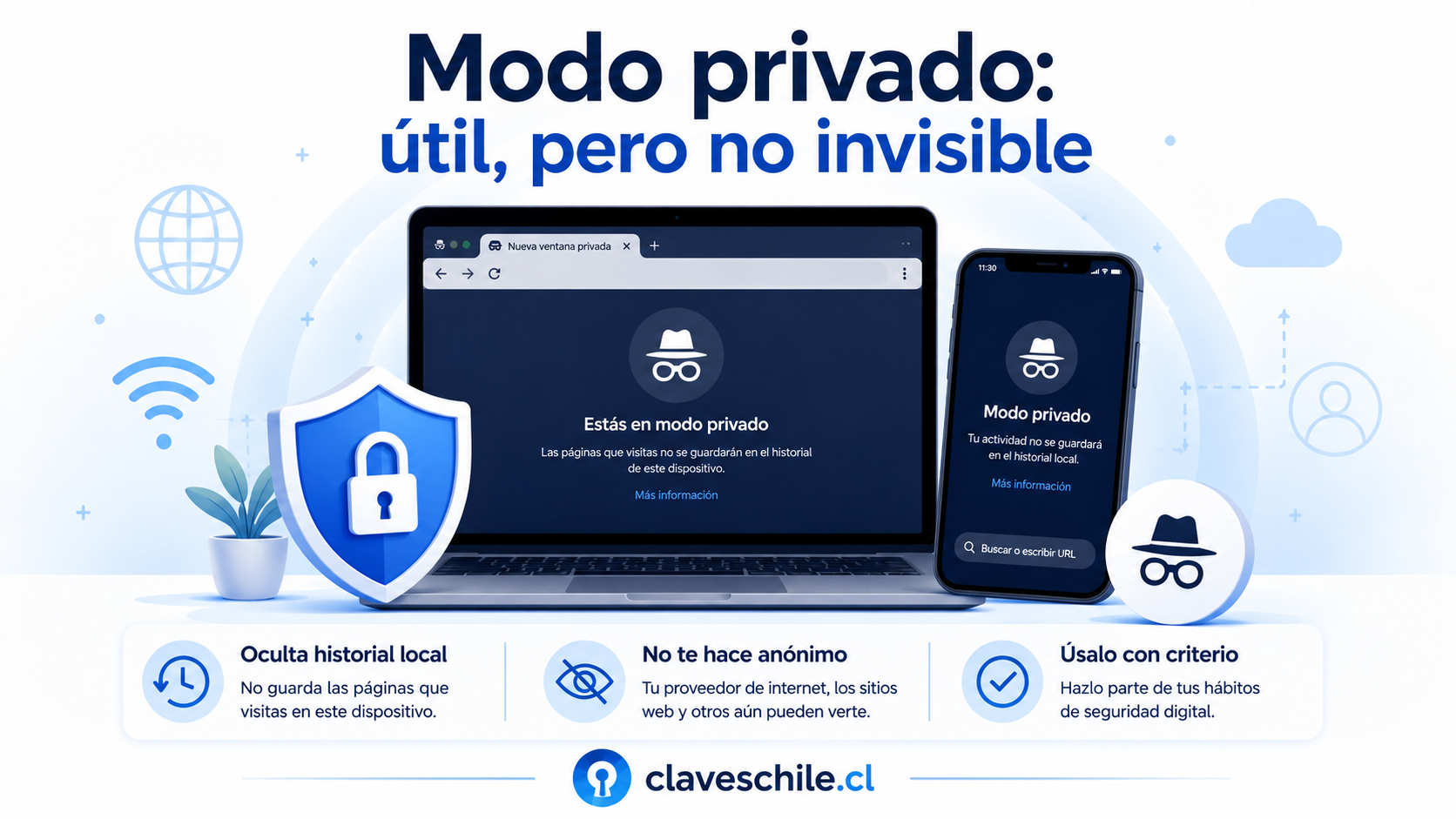
El modo privado es útil cuando quieres evitar rastros locales sencillos, separar sesiones o reducir datos guardados en el navegador. No es necesario usarlo para todo, pero sí puede ayudar en situaciones específicas. La clave es usarlo con expectativas realistas.
Cuando usas un computador compartido
Si estás en un computador que también usan otras personas, el modo privado puede ayudar a evitar que tu historial, cookies y sesiones queden guardadas en el navegador. Pero no es suficiente por sí solo. Debes cerrar sesión, cerrar la ventana privada y no guardar contraseñas.
Checklist para equipo compartido
- Abrir ventana privada.
- No guardar contraseñas.
- No marcar recordar dispositivo.
- No descargar documentos sensibles si puedes evitarlo.
- Cerrar sesión en todas las cuentas.
- Cerrar completamente la ventana privada.
- Eliminar descargas si las hiciste.
Cuando quieres iniciar sesión en otra cuenta
El modo privado sirve para abrir una cuenta secundaria sin cerrar la cuenta principal en el navegador normal. Por ejemplo, puedes revisar otro correo o una cuenta temporal sin mezclar cookies. Esto es útil, pero recuerda cerrar la ventana privada al terminar.
Ventaja práctica
Puedes mantener separadas dos sesiones sin borrar cookies del navegador principal. Esto ayuda a evitar confusiones, especialmente si administras cuentas personales, laborales o de prueba.
Cuando quieres evitar autocompletado o historial local
Si no quieres que una búsqueda aparezca luego en sugerencias del navegador, el modo privado puede ayudar. También sirve para evitar que algunos datos de formularios queden guardados localmente. Aun así, si envías un formulario a un sitio, ese sitio puede recibir y conservar la información.
Situaciones comunes
- Buscar información médica o financiera personal.
- Consultar un trámite sensible.
- Buscar regalos o compras privadas en un equipo compartido.
- Entrar a una cuenta temporal.
- Probar una página sin historial previo.
Cuando quieres probar una página sin cookies previas
El modo privado ayuda a ver una página como si no tuvieras cookies guardadas de tu sesión normal. Esto puede servir para revisar precios, probar formularios, ver versiones públicas de una cuenta o comprobar si un problema se debe a cookies antiguas.
Qué puedes probar
- Si una página funciona sin cookies antiguas.
- Si un error aparece solo en tu sesión normal.
- Cómo se ve un sitio sin estar conectado.
- Cómo funciona un formulario desde una sesión limpia.
- Si una cuenta secundaria abre correctamente.
Cuándo no debes confiar solo en modo privado
Hay situaciones donde el modo privado no es suficiente y puede darte una falsa sensación de seguridad. Si estás en una red controlada, usas un dispositivo ajeno, sospechas de malware, haces operaciones bancarias, compartes documentos sensibles o necesitas anonimato real, debes tomar medidas adicionales.
Cuando usas una red de trabajo o estudio
En redes administradas por una empresa, institución educativa o lugar público, puede existir monitoreo de tráfico, filtros, registros de conexión o políticas de seguridad. El modo privado evita ciertos rastros en el navegador local, pero no necesariamente impide registros de red.
Qué debes tener presente
- La red puede tener políticas propias.
- El equipo puede tener software de administración.
- El tráfico puede pasar por filtros o registros.
- Las cuentas institucionales pueden guardar actividad.
- El modo privado no cambia esas reglas.
Cuando usas un equipo que no controlas
Si el equipo es ajeno, no sabes qué extensiones, programas, configuraciones o herramientas de monitoreo tiene. El modo privado no puede garantizar que el sistema completo sea seguro. Para cuentas bancarias, correo principal o datos sensibles, es mejor usar un dispositivo propio y confiable.
Riesgos en equipos ajenos
- Extensiones maliciosas instaladas.
- Programas de monitoreo.
- Capturas de pantalla automáticas.
- Keyloggers.
- Sesiones guardadas sin que lo notes.
- Archivos descargados que quedan en el equipo.
Cuando haces operaciones bancarias
Para entrar al banco o pagar con tarjeta, lo más importante no es usar modo privado, sino entrar por canales oficiales, verificar la dirección, usar un dispositivo seguro, no compartir códigos y evitar redes públicas. El modo privado puede reducir historial local, pero no protege contra páginas falsas ni contra un dispositivo infectado.
Medidas mejores que confiar solo en modo privado
- Usar la aplicación bancaria oficial.
- Escribir manualmente la dirección del banco.
- No entrar desde enlaces de mensajes.
- Usar red confiable.
- No guardar claves en equipos ajenos.
- Activar alertas de movimientos.
Cuando sospechas de spyware o keylogger
Si el dispositivo tiene software espía o un keylogger, una ventana privada puede no impedir que se capture lo que escribes. En ese caso, debes usar otro dispositivo confiable para cambiar contraseñas y revisar cuentas. Luego debes analizar, limpiar o restaurar el dispositivo sospechoso.
Señales para no confiar en ese equipo
- Aplicaciones desconocidas instaladas.
- Extensiones raras en el navegador.
- Ventanas emergentes constantes.
- Accesos no reconocidos a tus cuentas.
- Mensajes enviados sin permiso.
- Antivirus desactivado sin explicación.
Tabla práctica sobre lo que protege y no protege
Esta tabla resume de forma sencilla qué puede hacer el modo privado y qué no debes esperar de él. Sirve como guía rápida para usarlo con criterio.
| Situación | El modo privado ayuda | Límite importante |
|---|---|---|
| No dejar historial local en el navegador | Sí, ayuda a que no quede registrado en el historial normal | No borra registros externos del sitio o la red |
| Evitar cookies de una sesión anterior | Sí, crea una sesión separada | Las cookies temporales pueden existir durante la sesión privada |
| Ocultar actividad al proveedor de internet | No es su función principal | La red puede seguir viendo datos de conexión |
| Proteger contra páginas falsas | No | Si escribes datos en una página falsa, los entregas igual |
| Evitar que queden archivos descargados | No completamente | Los archivos pueden quedar guardados en el dispositivo |
| Proteger si hay malware en el equipo | No es suficiente | Un keylogger o spyware puede capturar actividad fuera del navegador |
Modo privado y cuentas personales
El modo privado no impide que una cuenta personal registre actividad cuando inicias sesión. Si abres una red social, correo, plataforma de video, tienda, servicio financiero o aplicación web con tu usuario, el servicio puede reconocer tu cuenta y guardar acciones asociadas a ella.
Qué pasa cuando inicias sesión
Al iniciar sesión, dejas de ser un visitante anónimo para ese servicio. Aunque la sesión esté en modo privado, la plataforma sabe que la cuenta ingresó, qué acciones hizo dentro del servicio y qué configuraciones se usaron. El modo privado solo afecta lo que el navegador guarda localmente al cerrar.
Actividad que puede quedar en la cuenta
- Búsquedas dentro del servicio.
- Videos vistos.
- Compras realizadas.
- Mensajes enviados.
- Comentarios publicados.
- Archivos subidos o descargados.
- Cambios de configuración.
Cómo reducir rastros dentro de una cuenta
Si quieres reducir rastros dentro de una cuenta, debes revisar las opciones de privacidad del servicio. Algunas plataformas permiten pausar historial, borrar actividad, limitar personalización, eliminar búsquedas o administrar datos. Eso se hace dentro de la cuenta, no solo con modo privado.
Configuraciones que puedes buscar
- Historial de actividad.
- Historial de búsqueda.
- Historial de ubicaciones.
- Personalización de anuncios.
- Aplicaciones conectadas.
- Dispositivos con sesión iniciada.
- Permisos de privacidad.
No confundas cerrar ventana con cerrar cuenta
Cerrar una ventana privada normalmente elimina la sesión local de esa ventana, pero si hiciste acciones dentro de una cuenta, esas acciones pueden seguir existiendo en el servicio. Además, si dejaste otra ventana privada abierta, la sesión puede seguir activa.
Forma segura de terminar
- Cierra sesión dentro del servicio.
- Verifica que la cuenta ya no esté abierta.
- Cierra todas las pestañas privadas.
- Cierra todas las ventanas privadas.
- Revisa descargas si usaste archivos.
Modo privado en celulares
En celulares, el modo privado también puede ayudar a separar una sesión, pero hay detalles importantes. Las pestañas privadas pueden quedar abiertas durante días si no las cierras. Además, el teléfono puede mostrar notificaciones, descargas, capturas, archivos recientes o actividad en otras aplicaciones. No basta con abrir una pestaña privada y olvidarla.
Cierra pestañas privadas en el teléfono
Muchas personas creen que al salir del navegador se cerró todo, pero en el celular las pestañas pueden quedar abiertas en segundo plano. Si usaste modo privado para algo sensible, abre el selector de pestañas y cierra las pestañas privadas manualmente.
Después de usar navegación privada en celular
- Cierra sesión en las cuentas abiertas.
- Cierra todas las pestañas privadas.
- Revisa descargas recientes.
- Elimina capturas si tomaste alguna.
- Revisa archivos abiertos en otras aplicaciones.
- Bloquea el teléfono al terminar.
Oculta notificaciones sensibles
Si usas modo privado para revisar cuentas o información delicada, también debes cuidar las notificaciones. Una notificación en pantalla bloqueada puede mostrar códigos, correos, mensajes o nombres de servicios. La privacidad del navegador no evita que otras aplicaciones muestren información.
Notificaciones que conviene limitar
- Códigos de verificación.
- Mensajes privados.
- Alertas bancarias.
- Correos de recuperación.
- Compras o entregas.
- Notificaciones de cuentas sensibles.
No uses celular sospechoso para cuentas críticas
Si el celular se comporta raro, tiene aplicaciones desconocidas, consume datos sin explicación, muestra ventanas emergentes o sospechas de spyware, no uses modo privado para entrar a cuentas críticas. Usa otro dispositivo seguro para cambiar contraseñas y revisar seguridad.
Señales para usar otro dispositivo
- Aplicaciones que no reconoces.
- Permisos de accesibilidad activados sin explicación.
- Consumo de batería anormal.
- Códigos no solicitados.
- Accesos desconocidos a cuentas.
- Mensajes enviados sin permiso.
Modo privado en computadores compartidos
En computadores compartidos, el modo privado puede ser muy útil, pero no debes confiarte. El computador puede tener extensiones, programas de monitoreo, capturas automáticas, keyloggers o software de administración. Si el equipo no es tuyo, evita usarlo para banca, correo principal o trámites delicados.
- Qué hacer si tu navegador guarda datos sensibles
- Cómo saber si tus datos fueron filtrados
- Cómo proteger accesos en computadores compartidos
- Cómo exportar contraseñas sin exponer tus cuentas
- Qué hacer antes de cambiar todas tus contraseñas
Usa modo privado como mínimo de protección local
Si no tienes otra opción y debes usar un computador compartido, abre una ventana privada, no guardes contraseñas, no descargues documentos sensibles, no aceptes recordar sesión y cierra todo al terminar. Esta práctica reduce rastros locales, pero no garantiza seguridad completa.
Medidas básicas en computador compartido
- Usar ventana privada.
- No guardar contraseñas.
- No guardar tarjetas.
- No descargar documentos sensibles.
- No abrir banca si puedes evitarlo.
- Cerrar sesión antes de cerrar la ventana.
- Cerrar todas las ventanas privadas al terminar.
Evita escribir contraseñas críticas
Si no confías en el equipo, evita escribir contraseñas importantes. Un computador ajeno puede tener software de registro de teclas o extensiones maliciosas. Para cuentas críticas, usa tu propio dispositivo actualizado.
Cuentas que conviene evitar en equipos ajenos
- Correo principal.
- Banca en línea.
- Aplicaciones de pago.
- Cuenta de recuperación de otras plataformas.
- Servicios con documentos personales.
- Paneles administrativos o laborales sensibles.
Revisa tu cuenta después si usaste un equipo ajeno
Si tuviste que iniciar sesión en un computador ajeno, revisa después desde tu propio dispositivo. Cierra sesiones abiertas, revisa dispositivos conectados y cambia contraseña si el equipo no era confiable.
Revisión posterior recomendada
- Ver dispositivos conectados.
- Cerrar sesiones desconocidas.
- Revisar alertas de seguridad.
- Cambiar contraseña si hubo riesgo.
- Revisar aplicaciones conectadas.
- Activar verificación en dos pasos.
Modo privado y descargas
Las descargas son una de las áreas donde más se confía de más. El modo privado puede evitar que la descarga quede en el historial del navegador, pero no necesariamente elimina el archivo del dispositivo. Si descargas un documento, imagen, comprobante, contrato, certificado o archivo sensible, debes gestionarlo manualmente.
Revisa la carpeta donde guardaste archivos
Después de descargar algo en modo privado, revisa dónde quedó. Si no lo necesitas, elimínalo. Si lo abriste en otra aplicación, esa aplicación también puede guardar registros recientes o copias temporales.
Lugares donde puede quedar rastro
- Carpeta de descargas.
- Escritorio.
- Carpeta de documentos.
- Aplicación de lectura de PDF.
- Historial de archivos recientes.
- Papelera.
- Sincronización en la nube.
No abras archivos sospechosos solo porque estás en privado
Un archivo malicioso sigue siendo peligroso aunque lo descargues desde una ventana privada. El modo privado no convierte una descarga insegura en segura. Si no confías en el origen del archivo, no lo abras.
Archivos que requieren cuidado
- Ejecutables desconocidos.
- Archivos comprimidos enviados por desconocidos.
- Supuestas facturas inesperadas.
- Instaladores desde anuncios.
- Documentos que piden habilitar funciones extrañas.
- Aplicaciones descargadas fuera de tiendas oficiales.
Elimina archivos sensibles de forma completa
Si descargaste un archivo sensible en un equipo compartido, eliminarlo de la carpeta no siempre basta si queda en la papelera. Vacía la papelera si corresponde y revisa si se guardó una copia en otra ubicación.
Archivos que conviene borrar si no son necesarios
- Comprobantes bancarios.
- Documentos de identidad.
- Contratos privados.
- Certificados personales.
- Fotos con datos sensibles.
- Archivos con claves o códigos.
Modo privado y cookies
Las cookies son pequeños datos que los sitios pueden guardar en el navegador. En modo privado, las cookies suelen durar solo durante la sesión privada y se eliminan al cerrar la ventana. Esto ayuda a separar la sesión privada de la navegación normal, pero no significa que durante la sesión no exista seguimiento.
Qué pasa con las cookies durante la sesión
Mientras la ventana privada está abierta, los sitios pueden usar cookies para mantener sesiones, carritos de compra, preferencias o funcionamiento básico. Al cerrar todas las ventanas privadas, esas cookies suelen eliminarse. Por eso es importante cerrar todo al terminar.
Ejemplos de cookies temporales
- Sesión iniciada en una cuenta.
- Carrito de compra temporal.
- Preferencia de idioma.
- Aviso de cookies aceptado durante esa sesión.
- Datos necesarios para mantener una página funcionando.
Qué no resuelven las cookies privadas
Aunque las cookies se eliminen al cerrar, los sitios pueden usar otros métodos para reconocer patrones, especialmente si inicias sesión, aceptas identificadores, usas la misma cuenta o navegas desde el mismo dispositivo y red. El modo privado reduce persistencia local, pero no garantiza anonimato.
Factores que pueden identificar actividad
- Inicio de sesión en una cuenta.
- Dirección IP aproximada.
- Características del navegador.
- Configuración del dispositivo.
- Actividad dentro de un servicio.
- Datos enviados voluntariamente.
Cómo mejorar privacidad frente a cookies
Además de usar modo privado, puedes revisar configuración de cookies, bloquear cookies de terceros si el navegador lo permite, limpiar datos de sitios que no usas y revisar permisos de páginas. Esto ayuda a reducir seguimiento más allá de una sesión privada puntual.
Medidas complementarias
- Bloquear cookies de terceros si es posible.
- Borrar cookies de sitios que no usas.
- Revisar permisos de ubicación por sitio.
- Limitar personalización de anuncios.
- Usar buscadores con mejores controles de privacidad si corresponde.
- Evitar iniciar sesión en cuentas cuando no sea necesario.
Modo privado y seguridad bancaria
Usar modo privado para entrar al banco puede reducir el historial local, pero no reemplaza medidas bancarias esenciales. Para banca en línea, lo más importante es usar canales oficiales, no entrar desde enlaces, verificar el dominio, usar un dispositivo confiable, evitar redes públicas y no compartir códigos.
Cuándo puede ayudar en banca
Puede ayudar si estás en un navegador donde no quieres guardar cookies o historial local. También puede servir si necesitas iniciar una sesión temporal y cerrar todo al terminar. Pero no debe usarse como única protección.
Medidas mínimas para banca
- Entrar desde la aplicación oficial o dirección escrita manualmente.
- No abrir enlaces de SMS o correo.
- No guardar contraseñas.
- No compartir códigos de verificación.
- Usar red confiable.
- Cerrar sesión al terminar.
- Revisar movimientos y alertas.
Cuándo no usar un equipo aunque tenga modo privado
Si el equipo es público, desconocido o sospechoso, no lo uses para operaciones bancarias. El modo privado no evita keyloggers, software de monitoreo ni extensiones maliciosas. Para dinero y documentos, usa un dispositivo propio y seguro.
Casos donde es mejor no entrar al banco
- Computador público.
- Equipo prestado sin confianza.
- Teléfono con apps desconocidas.
- Navegador con extensiones raras.
- Red pública abierta.
- Dispositivo con señales de malware.
Qué hacer después de usar banca en modo privado
Cierra sesión dentro del banco, cierra la ventana privada, revisa descargas y verifica que no hayas guardado claves. Si usaste un equipo que no era tuyo, revisa después desde tu dispositivo personal si quedaron sesiones o alertas.
Revisión posterior
- Cerrar sesión bancaria.
- Cerrar ventana privada.
- Eliminar comprobantes descargados si corresponde.
- Revisar alertas de acceso.
- Cambiar clave si el equipo era riesgoso.
- Activar notificaciones de movimientos.
Modo privado y redes sociales
En redes sociales, el modo privado puede ayudar a revisar cómo se ve una cuenta sin cookies previas, abrir una cuenta secundaria o evitar historial local. Pero si inicias sesión, la red social puede registrar tu actividad dentro de la cuenta.
Usarlo para revisar perfiles o sesiones
Puedes usar modo privado para ver cómo aparece un perfil público sin tu sesión normal. También sirve para abrir otra cuenta temporal sin cerrar la principal. Esto puede ser útil para revisar privacidad o comprobar qué información está visible.
Usos útiles en redes sociales
- Ver un perfil como visitante.
- Probar privacidad de publicaciones públicas.
- Iniciar sesión en una cuenta secundaria.
- Evitar mezclar cookies de cuentas distintas.
- Comprobar si una página se ve diferente sin iniciar sesión.
No evita registros dentro de la red social
Si entras con tu cuenta y ves contenido, envías mensajes, reaccionas, comentas o publicas, esa actividad puede quedar registrada dentro de la plataforma. El modo privado no borra actividad dentro del servicio.
Actividad que puede quedar
- Mensajes enviados.
- Comentarios publicados.
- Reacciones o me gusta.
- Búsquedas dentro de la plataforma.
- Visualizaciones según el servicio.
- Cambios en configuración de cuenta.
Revisa privacidad desde la cuenta
Si lo que quieres es reducir tu exposición, revisa la configuración de privacidad de la red social. Ajusta quién puede ver publicaciones, quién puede encontrarte, quién puede escribirte, quién puede etiquetarte y qué datos aparecen públicamente.
Configuraciones importantes
- Visibilidad de publicaciones.
- Datos de contacto públicos.
- Etiquetas y menciones.
- Lista de amistades o contactos.
- Estado de actividad.
- Aplicaciones conectadas.
Modo privado y seguridad en búsquedas sensibles
Muchas personas usan modo privado para buscar temas sensibles: salud, finanzas, seguridad, empleo, problemas personales, trámites, denuncias, asesoría legal o temas familiares. Esto puede ayudar a que la búsqueda no quede en el historial local, pero no significa que la búsqueda sea invisible para todos.
Cuándo ayuda en búsquedas personales
Ayuda cuando compartes el dispositivo con otra persona y no quieres que el navegador sugiera búsquedas relacionadas. También puede evitar que queden cookies persistentes de esa sesión. Para búsquedas delicadas, conviene cerrar todas las ventanas privadas al terminar.
Buenas prácticas para búsquedas sensibles
- Usar ventana privada si el equipo es compartido.
- No iniciar sesión si no es necesario.
- No descargar documentos sensibles en equipos ajenos.
- Cerrar todas las pestañas al terminar.
- Evitar redes de trabajo o estudio para temas personales.
- Usar un dispositivo propio para información muy sensible.
Cuándo necesitas medidas adicionales
Si la búsqueda tiene relación con seguridad personal, violencia, vigilancia, acoso, fraude o temas legales delicados, el modo privado puede no ser suficiente. En esos casos, usa un dispositivo confiable, evita redes controladas por terceros y busca ayuda desde canales seguros.
Situaciones que requieren más cuidado
- Sospecha de spyware o stalkerware.
- Riesgo de violencia o control de pareja.
- Denuncias sensibles.
- Fraude financiero.
- Robo de identidad.
- Consultas legales delicadas.
Errores comunes al usar modo privado
El modo privado es útil, pero muchos errores reducen su valor o generan una falsa sensación de protección. Conocer estos errores ayuda a usarlo mejor.
Creer que oculta todo
El mayor error es pensar que el modo privado oculta todo. No oculta completamente la actividad a sitios, redes, proveedores o servicios donde inicias sesión. Tampoco protege contra malware ni borra archivos descargados.
Idea correcta
El modo privado reduce rastros locales del navegador. No es una solución completa de anonimato, seguridad o protección contra fraudes.
Dejar ventanas privadas abiertas
Si dejas una ventana privada abierta, la sesión puede seguir viva. En un computador compartido, otra persona podría continuar desde donde quedaste. Siempre cierra todas las ventanas privadas.
Solución práctica
Al terminar, cierra sesión en las cuentas y luego cierra todas las ventanas privadas, no solo la pestaña visible.
Descargar archivos y olvidarlos
Los archivos descargados pueden quedar en el dispositivo. Esto es especialmente delicado en equipos compartidos. Si descargaste algo privado, elimínalo manualmente y revisa la papelera.
Solución práctica
Revisa la carpeta de descargas y elimina documentos sensibles que no deban permanecer en el equipo.
Entrar desde enlaces sospechosos
Abrir un enlace falso en modo privado no lo hace seguro. Si una página falsa te pide datos, los recibirá igual. Para cuentas importantes, entra escribiendo la dirección oficial o usando la aplicación oficial.
Solución práctica
Usa el modo privado para reducir historial local, pero verifica siempre la dirección del sitio antes de ingresar datos.
Usar modo privado en un dispositivo infectado
Si el dispositivo tiene spyware o keylogger, el modo privado no soluciona el problema. Una amenaza instalada puede capturar actividad aunque el navegador no guarde historial.
Solución práctica
Usa un dispositivo confiable para cambiar contraseñas y revisa el equipo sospechoso con herramientas de seguridad.
Medidas complementarias para mayor privacidad
El modo privado es solo una herramienta. Para mejorar la privacidad real, conviene combinarlo con configuraciones de navegador, control de cookies, revisión de cuentas, bloqueo de rastreadores, contraseñas únicas, verificación en dos pasos y hábitos seguros.
Revisa permisos de sitios
Los sitios pueden pedir permisos para ubicación, cámara, micrófono o notificaciones. Aunque uses modo privado, conviene revisar qué permisos aceptas. No concedas permisos sensibles a sitios que no lo necesitan.
Permisos que debes controlar
- Ubicación.
- Cámara.
- Micrófono.
- Notificaciones.
- Descargas automáticas.
- Ventanas emergentes.
Usa contraseñas únicas
La privacidad no sirve de mucho si tus cuentas son fáciles de tomar. Usa contraseñas distintas para correo, banco, redes sociales y servicios importantes. Activa verificación en dos pasos siempre que sea posible.
Cuentas prioritarias
- Correo principal.
- Banco y servicios financieros.
- Aplicaciones de pago.
- Redes sociales.
- Mensajería.
- Cuentas donde guardas documentos.
Revisa extensiones del navegador
Las extensiones pueden tener permisos amplios. Una extensión maliciosa puede comprometer privacidad incluso si usas modo privado. Instala solo extensiones confiables y elimina las que no uses.
Señales de extensión sospechosa
- No recuerdas haberla instalado.
- Pide acceso a todos los sitios.
- Cambia tu buscador.
- Inserta anuncios.
- Tiene desarrollador desconocido.
- Se instaló junto con otro programa.
Controla la actividad guardada en tus cuentas
Muchas plataformas tienen paneles de privacidad donde puedes revisar actividad, historial, personalización, anuncios, dispositivos conectados y aplicaciones externas. Si quieres reducir rastros, revisa esos paneles además de usar modo privado.
Qué revisar en tus cuentas
- Historial de búsqueda.
- Historial de visualización.
- Actividad web y de aplicaciones.
- Dispositivos conectados.
- Aplicaciones autorizadas.
- Preferencias de anuncios.
Tabla de buenas prácticas para usar modo privado
Esta tabla resume recomendaciones para usar modo privado con más seguridad y menos falsa confianza.
| Uso | Buena práctica | Advertencia |
|---|---|---|
| Equipo compartido | Usar ventana privada, no guardar claves y cerrar sesión | No protege contra software instalado en el equipo |
| Búsquedas personales | No iniciar sesión si no es necesario | La red o el sitio pueden seguir registrando datos |
| Banca en línea | Entrar solo desde canales oficiales | Modo privado no protege contra páginas falsas |
| Descargas | Eliminar archivos sensibles manualmente | Los archivos no desaparecen solo por cerrar la ventana |
| Redes sociales | Usar para separar sesiones o revisar privacidad | Si inicias sesión, la plataforma puede registrar actividad |
| Dispositivo sospechoso | Usar otro equipo confiable | Modo privado no elimina spyware ni keyloggers |
Cómo cerrar correctamente una sesión privada
Cerrar correctamente es tan importante como abrir la ventana privada. Si no cierras sesión, si dejas pestañas abiertas o si olvidas archivos descargados, parte del objetivo se pierde. Este cierre ordenado es especialmente importante en computadores compartidos y teléfonos que usa más de una persona.
Cierra sesión dentro del sitio
Antes de cerrar la ventana, cierra sesión dentro de las cuentas que abriste. Esto reduce el riesgo de que la sesión quede activa si una pestaña privada no se cerró correctamente o si el navegador mantiene el proceso abierto.
Cuentas donde siempre conviene cerrar sesión
- Correo electrónico.
- Banca y pagos.
- Redes sociales.
- Mensajería web.
- Tiendas con tarjetas guardadas.
- Servicios con documentos personales.
Cierra todas las ventanas privadas
No basta con cerrar una pestaña si hay varias ventanas privadas abiertas. Asegúrate de cerrar todo el grupo privado. En teléfonos, revisa el selector de pestañas privadas.
Revisión final
- No deben quedar pestañas privadas abiertas.
- No debe quedar una cuenta iniciada.
- No deben quedar descargas sensibles.
- No deben quedar documentos abiertos en otras aplicaciones.
- No debe quedar información copiada en formularios visibles.
Revisa archivos y portapapeles
Si copiaste una contraseña, código, dirección, dato personal o texto sensible, recuerda que el portapapeles puede conservarlo temporalmente. Si descargaste archivos, revisa la carpeta correspondiente.
Detalles que suelen olvidarse
- Texto copiado al portapapeles.
- Capturas de pantalla.
- Archivos descargados.
- Documentos abiertos recientemente.
- Imágenes guardadas.
- Comprobantes en carpeta de descargas.
Modo privado y falsa sensación de seguridad
La falsa sensación de seguridad ocurre cuando una herramienta útil se interpreta como protección total. El modo privado puede hacer que una persona se arriesgue más: abrir enlaces sospechosos, entrar a cuentas sensibles en equipos ajenos, descargar archivos peligrosos o escribir claves en dispositivos no confiables. Ese es el principal peligro.
Por qué la confianza excesiva es riesgosa
Cuando crees que el modo privado lo oculta todo, puedes bajar la guardia. Pero los fraudes, páginas falsas, malware, registros de cuenta y redes administradas siguen existiendo. La seguridad real depende de verificar el sitio, proteger el dispositivo, usar contraseñas únicas y no compartir códigos.
Señales de confianza excesiva
- Entrar al banco desde cualquier equipo solo porque está en privado.
- Abrir enlaces dudosos pensando que no pasa nada.
- Descargar archivos sospechosos en privado.
- Iniciar sesión en cuentas personales en computadores públicos.
- No cerrar la ventana privada al terminar.
- No revisar archivos descargados.
Cómo pensar correctamente el modo privado
Piensa en el modo privado como una bolsa temporal para la navegación local. Sirve para que ciertas cosas no queden guardadas en el navegador después de cerrar, pero no cambia lo que haces en internet ni convierte un dispositivo inseguro en seguro.
Frase útil para recordarlo
El modo privado protege principalmente contra rastros locales simples, no contra todos los ojos de internet.
Preguntas frecuentes sobre el modo privado
El modo privado borra todo mi historial
Borra o evita guardar el historial de esa sesión privada en el navegador local después de cerrarla, pero no borra historial anterior ni registros que puedan existir en sitios web, cuentas, redes o servicios externos.
El modo privado oculta mi actividad al proveedor de internet
No debes asumir eso. El modo privado no está diseñado para ocultar completamente actividad al proveedor de internet o a redes administradas. Su función principal es limitar lo que se guarda en el dispositivo.
Las descargas desaparecen al cerrar la ventana privada
No necesariamente. El archivo descargado puede quedar guardado en el dispositivo. Si es sensible y no quieres conservarlo, debes eliminarlo manualmente.
Los favoritos creados en modo privado se borran solos
No siempre. Si guardas un marcador o favorito, puede quedar en el navegador normal. Las acciones voluntarias como guardar favoritos o descargas pueden permanecer.
Es seguro entrar al banco en modo privado
Puede ayudar a no dejar historial local, pero no es la protección principal. Para banca, usa aplicación oficial o dirección escrita manualmente, red confiable, dispositivo seguro, verificación adicional y nunca compartas códigos.
El modo privado protege contra virus o spyware
No. Si el dispositivo tiene malware, spyware o keylogger, el modo privado no necesariamente impide que se capture información. Debes revisar el dispositivo con herramientas de seguridad y cambiar contraseñas desde un equipo confiable.
Sirve para usar varias cuentas al mismo tiempo
Sí, puede servir para abrir una cuenta distinta sin cerrar la sesión normal. Solo recuerda cerrar la ventana privada al terminar y no guardar contraseñas si el dispositivo no es tuyo.
El modo privado evita que aparezcan anuncios relacionados
Puede reducir algunos rastros locales y cookies temporales, pero no garantiza que desaparezca toda personalización. Si inicias sesión o aceptas cookies dentro de una cuenta, el servicio puede asociar actividad.
Recomendaciones finales para usar modo privado con inteligencia
El modo privado es una herramienta útil, pero limitada. Úsalo para reducir rastros locales, separar sesiones, evitar historial visible en un dispositivo compartido y probar páginas sin cookies previas. Pero no lo uses como escudo total contra sitios web, proveedores de internet, redes administradas, malware, spyware, keyloggers o plataformas donde inicias sesión.
La forma correcta de usarlo es combinarlo con hábitos seguros: no entrar desde enlaces sospechosos, no guardar contraseñas en equipos ajenos, cerrar todas las ventanas privadas, revisar descargas, no compartir códigos de verificación, mantener actualizado el navegador y usar dispositivos confiables para cuentas importantes.
También debes recordar que la privacidad real depende del contexto. Si solo quieres que otra persona no vea tu historial local, el modo privado puede ayudar. Si quieres proteger tu cuenta bancaria, necesitas medidas adicionales. Si sospechas de spyware, debes revisar el dispositivo. Si quieres reducir actividad dentro de una cuenta, debes revisar la configuración de esa cuenta.
Consejo principal: usa el modo privado para reducir rastros locales, pero no te confíes. Cierra sesión, cierra todas las ventanas privadas, revisa descargas, evita enlaces sospechosos y nunca lo uses como reemplazo de una buena seguridad digital.
Cómo revisar si tu correo aparece en una filtración de datos
Qué señales indican que una página puede ser falsa
Cómo proteger tu identidad digital con pasos simples
Cómo revisar privacidad de ubicación sin desactivar todo
Qué hacer si crees que alguien sabe tu contraseña del WiFi
Subir
Deja una respuesta