

Cómo revisar apps con acceso a tu cuenta de Google
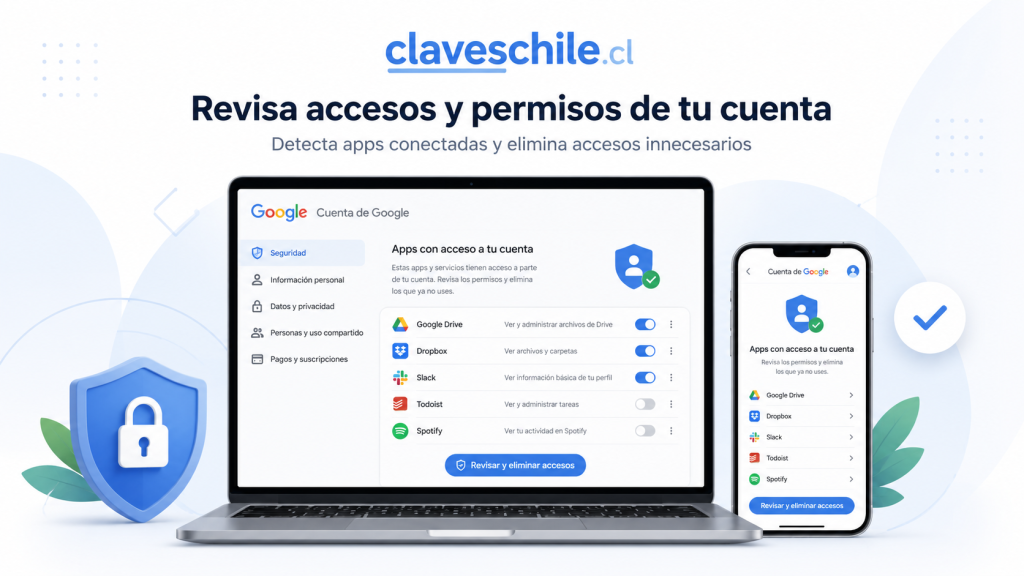
Revisar las apps con acceso a tu cuenta de Google es una acción importante para proteger tu correo, tus archivos, tus contactos, tus fotos, tu calendario y otros datos personales que pueden estar conectados a servicios externos. Muchas personas autorizan aplicaciones durante años sin darse cuenta de qué permisos aceptaron, qué datos pueden leer o si ese servicio todavía es confiable.
Este artículo explica de forma clara cómo revisar las aplicaciones, sitios web y servicios de terceros que tienen acceso a tu cuenta de Google, cómo identificar permisos riesgosos, cuándo conviene quitar el acceso y qué medidas adicionales puedes tomar para reforzar la seguridad de tu información personal. El contenido está orientado a personas mayores de edad que usan Gmail, Google Drive, Google Fotos, Google Calendar, YouTube, Google Pay, Google Chrome u otros servicios vinculados a una cuenta de Google.
- Cómo saber si alguien tiene la contraseña de tu WiFi
- Cómo cambiar la contraseña del WiFi desde el router
- Cómo guardar contraseñas de forma segura en Chrome
- Cómo reconocer un correo falso antes de abrirlo
- Cómo crear una rutina mensual para cambiar contraseñas
La idea no es asustarte, sino ayudarte a tomar mejores decisiones. Una app con acceso no siempre es peligrosa, pero una app antigua, desconocida, abandonada o con permisos excesivos sí puede convertirse en un problema si no la revisas a tiempo.
Índice
Qué significa que una app tenga acceso a tu cuenta de Google
Cuando usas una aplicación externa, un juego, una plataforma de productividad, una herramienta de edición, una extensión del navegador, una app de calendario, un servicio de almacenamiento o una página que permite entrar con Google, es posible que esa app solicite autorización para conectarse con tu cuenta. Esa autorización puede ser simple, como usar tu correo electrónico para iniciar sesión, o más amplia, como leer archivos de Drive, acceder a tus contactos, administrar eventos de calendario o conectarse con información de Gmail.
En términos simples, una app con acceso a tu cuenta de Google es un servicio que recibió permiso para interactuar con parte de tu información. Ese permiso no siempre significa que la app pueda ver todo. Depende de lo que aceptaste cuando autorizaste la conexión. Por eso es tan importante revisar el detalle de cada permiso y no quedarse solo con el nombre de la aplicación.
Google permite administrar estas conexiones desde la sección de seguridad de la cuenta. Desde ahí puedes ver aplicaciones y servicios conectados, revisar qué acceso tienen, eliminar permisos que ya no necesitas y comprobar si hay actividad sospechosa. Puedes comenzar desde la página oficial de tu cuenta en myaccount.google.com.
Diferencia entre iniciar sesión con Google y entregar permisos
Muchas personas confunden dos cosas distintas: usar el botón de iniciar sesión con Google y permitir que una app acceda a datos de la cuenta. En algunos casos, iniciar sesión con Google solo sirve para identificarte sin crear una contraseña nueva en otro sitio. En otros casos, además de iniciar sesión, la app puede pedir acceso a datos específicos, como archivos, contactos o calendario.
Por ejemplo, una página puede pedirte iniciar sesión con Google para crear una cuenta rápida. Eso puede involucrar datos básicos como tu nombre, correo electrónico y foto de perfil. En cambio, una herramienta que organiza archivos puede pedir acceso a Google Drive. Una agenda externa puede pedir acceso a Google Calendar. Una app de correo puede pedir acceso a Gmail. La diferencia es importante porque no todos los permisos tienen el mismo nivel de riesgo.
Permisos básicos
Los permisos básicos normalmente permiten identificar tu cuenta. Pueden incluir tu nombre, dirección de correo electrónico, foto de perfil o identificador de cuenta. Aunque parecen simples, igual conviene revisarlos, porque una app que ya no usas no necesita seguir vinculada a tu identidad digital.
Permisos sensibles
Los permisos sensibles son aquellos que permiten acceder a información privada o realizar acciones dentro de servicios importantes. Por ejemplo, leer correos, ver archivos, administrar contactos, modificar calendarios, acceder a fotos o usar datos guardados en la cuenta. Estos permisos requieren más atención porque pueden exponer información personal, laboral, financiera o familiar.
Permisos de alto impacto
Algunos permisos pueden ser especialmente delicados si permiten modificar, eliminar, enviar, compartir o administrar información. Una app que solo puede ver tu nombre no tiene el mismo impacto que una app que puede leer correos o administrar archivos. Por eso, al revisar apps con acceso a Google, no basta con mirar si el nombre de la aplicación te suena conocido. Debes revisar qué puede hacer exactamente.
Por qué deberías revisar las apps conectadas a tu cuenta
Revisar las aplicaciones conectadas es una medida preventiva. No necesitas esperar a que ocurra un hackeo, una filtración o un acceso sospechoso para hacerlo. De hecho, lo más recomendable es revisar la cuenta de forma periódica, especialmente si usas muchos servicios, pruebas herramientas nuevas, instalas extensiones, trabajas con archivos importantes o tienes información personal sensible en tu correo.
Con el tiempo, es normal acumular conexiones antiguas. Tal vez probaste una app para editar fotos, una extensión para productividad, un servicio para convertir archivos, una herramienta de automatización, una plataforma de cursos, una app de notas, un juego móvil o una aplicación que ya no existe. Aunque hayas dejado de usarla, el permiso puede seguir activo si no lo quitaste manualmente.
El problema es que una app conectada puede seguir teniendo acceso mientras el permiso continúe vigente. Si el servicio cambia de dueño, sufre una filtración, deja de recibir mantenimiento o se vuelve poco confiable, tu cuenta podría quedar más expuesta de lo necesario.
Reduces el riesgo de accesos innecesarios
Mientras menos aplicaciones tengan acceso a tu cuenta, menor será la superficie de riesgo. Esto no significa eliminar todo, sino conservar solo lo que realmente usas y entiendes. Si una app ya no cumple una función clara, lo mejor es quitarle el acceso.
Proteges información personal y profesional
Una cuenta de Google puede contener mucha información: correos, documentos, boletas, contratos, fotos, ubicaciones, contactos, claves guardadas, calendarios, historial de actividad, respaldos de dispositivos y archivos compartidos. Si una app tiene acceso innecesario a una parte de esa información, estás entregando más de lo que realmente necesitas.
Detectas servicios que ya no reconoces
A veces el primer signo de alerta es encontrar una aplicación que no recuerdas haber autorizado. Puede ser una herramienta antigua, una app instalada en otro dispositivo, un servicio que usaste una vez o una conexión realizada por error. Si no reconoces una app, debes revisar sus detalles y considerar eliminar el acceso.
Señales que conviene tomar en serio
Algunas señales merecen especial atención: apps con nombres extraños, servicios que no recuerdas, permisos para Gmail o Drive sin una razón clara, herramientas que no usas hace meses, conexiones creadas cerca de una fecha en que notaste actividad sospechosa, apps de desarrolladores desconocidos o servicios que prometen funciones demasiado buenas para ser reales.
Cómo entrar a la sección de apps con acceso a Google
Para revisar las apps conectadas, lo más directo es entrar a la configuración de tu cuenta de Google. Puedes hacerlo desde un computador, desde el navegador del celular o desde la configuración de tu dispositivo. La ruta puede variar un poco según el equipo, pero la idea principal es la misma: entrar a la cuenta, abrir seguridad y revisar las conexiones de terceros.
Puedes comenzar desde este enlace oficial: revisar conexiones de terceros en tu cuenta de Google. También puedes entrar manualmente desde la sección de seguridad de tu cuenta.
Ruta desde un computador
Desde un computador, abre el navegador y entra a tu cuenta de Google. Luego ve a la sección de seguridad. Busca el apartado relacionado con conexiones de terceros, aplicaciones vinculadas, apps con acceso a tu cuenta o servicios externos conectados. Ahí podrás ver una lista de aplicaciones y páginas que tienen algún tipo de conexión con tu cuenta.
- Abre myaccount.google.com.
- Inicia sesión con la cuenta que quieres revisar.
- Entra a la sección Seguridad.
- Busca el apartado de conexiones de terceros.
- Selecciona una app o servicio de la lista.
- Revisa qué permisos tiene.
- Quita el acceso si no lo reconoces o ya no lo necesitas.
Ruta desde un celular Android
En un celular Android puedes revisar la cuenta desde la configuración del dispositivo o desde el navegador. Una forma común es abrir los ajustes del teléfono, entrar a Google, tocar administrar cuenta de Google y luego ir a seguridad. Desde ahí puedes revisar conexiones, dispositivos, eventos recientes y otros controles importantes.
Si no encuentras la opción exacta, usa el navegador del celular y entra directamente a myaccount.google.com/connections. Esta ruta suele ser más sencilla porque evita perderse entre menús del sistema.
Ruta desde iPhone o iPad
En iPhone o iPad también puedes hacerlo desde el navegador. Abre Safari, Chrome u otro navegador confiable, entra a la cuenta de Google y revisa la sección de seguridad. Si usas aplicaciones de Google, como Gmail o Google Drive, también puedes tocar tu foto de perfil y entrar a administrar tu cuenta.
Consejo para evitar revisar la cuenta equivocada
Muchas personas tienen más de una cuenta de Google: una personal, otra laboral, otra antigua, otra para estudios o una cuenta secundaria. Antes de quitar accesos, revisa bien qué correo aparece arriba. Si tienes varias cuentas abiertas en el navegador, puedes confundirte y revisar una cuenta distinta a la que realmente querías proteger.
Qué revisar dentro de cada aplicación conectada
Cuando entras a una app conectada, no te quedes solo con el nombre. Revisa el tipo de conexión, la fecha, los permisos, el servicio de Google involucrado y si existe una razón real para mantener esa autorización. Una app puede verse normal, pero tener permisos que ya no necesita.
Nombre de la aplicación o servicio
El nombre es lo primero que debes mirar. Pregúntate si lo reconoces, si lo usas actualmente, si sabes para qué sirve y si recuerdas haberlo autorizado. Si el nombre parece genérico, raro, mal escrito o demasiado parecido a un servicio conocido, revisa con más cuidado.
Tipo de conexión
Algunas conexiones sirven para iniciar sesión. Otras permiten que Google acceda a un servicio externo. Otras permiten que una app externa acceda a datos de Google. Esta diferencia es importante porque no todos los riesgos son iguales. Una conexión de inicio de sesión puede afectar tu acceso a una cuenta externa, mientras que una conexión con permisos sobre Drive o Gmail puede afectar tus datos personales.
Servicios de Google involucrados
Revisa si la app tiene acceso a Gmail, Drive, Calendar, Fotos, Contactos, YouTube u otros servicios. Si una app de edición de imágenes pide acceso a fotos, puede tener sentido. Si una app de juegos pide acceso a correos o documentos, deberías revisar con más sospecha.
Nivel de acceso permitido
El nivel de acceso indica qué puede hacer la app. Puede leer información, ver datos básicos, administrar contenido, crear archivos, modificar eventos o realizar otras acciones. Mientras más amplio sea el permiso, mayor debe ser tu nivel de exigencia antes de mantenerlo activo.
Preguntas útiles antes de conservar un permiso
- ¿Uso esta app actualmente?
- ¿Reconozco el nombre del servicio?
- ¿El permiso tiene relación con la función de la app?
- ¿La app necesita acceder a Gmail, Drive o Contactos?
- ¿Confío en el desarrollador?
- ¿Puedo volver a conectar la app más adelante si la necesito?
- ¿El permiso parece exagerado para lo que ofrece?
Permisos que merecen más cuidado
No todos los permisos son iguales. Algunos son de bajo riesgo y otros pueden exponer información muy sensible. Si una app tiene acceso a servicios donde guardas documentos, mensajes, fotos, datos bancarios, comprobantes, información laboral o datos familiares, conviene revisarla con mayor atención.
Acceso a Gmail
Gmail puede contener mucho más que conversaciones. En el correo suelen llegar códigos de verificación, boletas, contratos, notificaciones bancarias, comprobantes de compra, datos de cuentas, conversaciones personales, archivos adjuntos y enlaces de recuperación. Por eso, cualquier app con acceso a Gmail debe tener una justificación clara.
Si una aplicación puede leer, enviar, modificar o administrar correos, debes revisar si realmente la necesitas. Las herramientas de productividad, clientes de correo, sistemas de automatización y extensiones pueden pedir permisos sobre Gmail. Algunas son legítimas, pero no conviene mantenerlas conectadas si ya no las usas.
Acceso a Google Drive
Google Drive suele guardar documentos personales, archivos de trabajo, respaldos, hojas de cálculo, contratos, imágenes, documentos escaneados, certificados y archivos compartidos. Una app con acceso a Drive puede tener permisos para ver, crear, modificar o administrar archivos. Si el permiso es amplio, el riesgo también aumenta.
Es recomendable revisar especialmente herramientas de conversión de archivos, editores de PDF, aplicaciones de firma, servicios de respaldo, extensiones de productividad y plataformas de automatización. Si una herramienta solo se usó una vez, probablemente no necesita conservar acceso permanente.
Acceso a contactos
Los contactos pueden revelar relaciones personales, clientes, familiares, proveedores, compañeros de trabajo y otras personas importantes. Una app con acceso a contactos podría usar esa información para sincronizar datos, sugerir conexiones o facilitar invitaciones, pero también puede representar un riesgo si no es confiable.
Acceso a calendario
El calendario puede mostrar reuniones, horarios, ubicaciones, rutinas y eventos privados. Una app de agenda, reservas o productividad puede necesitar acceso al calendario, pero una app que no tiene relación con eventos o planificación no debería pedirlo sin una razón clara.
Acceso a Google Fotos
Las fotos pueden contener recuerdos personales, documentos fotografiados, capturas de pantalla, imágenes familiares, lugares visitados y datos visuales sensibles. Si una app pide acceso a fotos, revisa si es una herramienta de edición, respaldo, impresión, organización o uso visual. Si no lo es, evalúa quitar el permiso.
Regla práctica para decidir
Si no puedes explicar en una frase por qué una app necesita un permiso, probablemente conviene quitarlo. Por ejemplo: “esta app necesita Calendar porque la uso para organizar reuniones”. Si no existe una razón clara, el acceso no debería seguir activo.
Cómo quitar el acceso a una app conectada
Quitar el acceso significa cortar la conexión entre esa app y tu cuenta de Google. En muchos casos, esto impide que la app siga leyendo o usando los datos que tenía autorizados. Sin embargo, debes considerar que quitar el acceso no siempre elimina los datos que la app pudo haber guardado anteriormente. Para eso, a veces necesitas entrar al servicio externo y revisar sus opciones de privacidad o eliminación de cuenta.
- Entra a conexiones de terceros de Google.
- Selecciona la app o servicio que quieres revisar.
- Lee el detalle del acceso concedido.
- Confirma si todavía usas ese servicio.
- Si no lo usas o no lo reconoces, elige la opción para quitar acceso o eliminar conexión.
- Repite el proceso con cada app sospechosa, antigua o innecesaria.
Qué pasa después de quitar el acceso
Después de quitar el acceso, la app ya no debería poder usar los permisos concedidos en tu cuenta de Google. Si era una app que dependía de esa conexión, algunas funciones dejarán de funcionar. Por ejemplo, una agenda externa puede dejar de sincronizar eventos, una herramienta de archivos puede dejar de ver documentos o un servicio donde entrabas con Google puede pedirte volver a iniciar sesión.
Esto no necesariamente es malo. Si realmente necesitas la app, puedes volver a conectarla más adelante y revisar los permisos con más calma. Si no la necesitas, quitar el acceso reduce riesgos y limpia tu cuenta.
Cuándo conviene quitar el acceso de inmediato
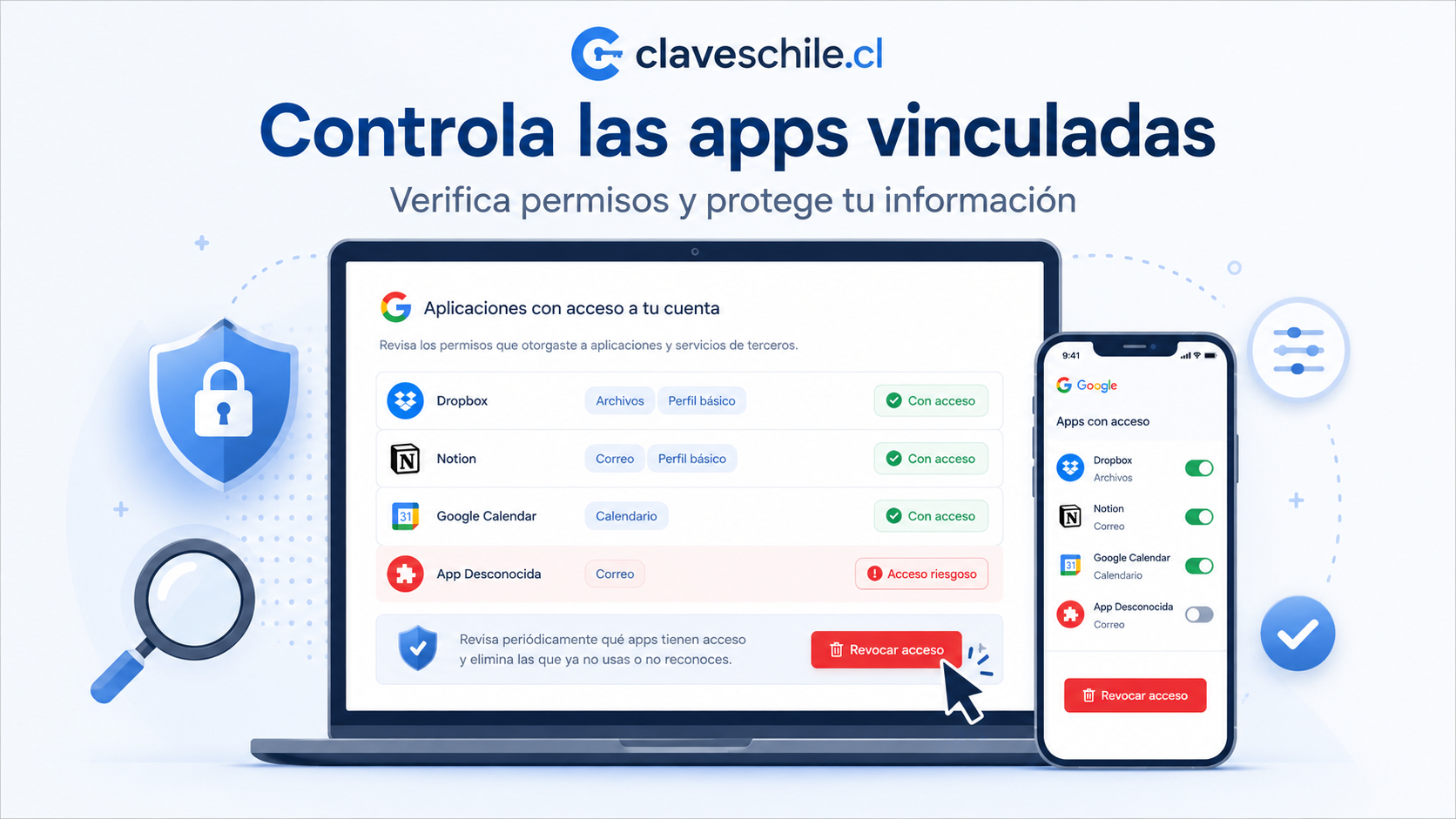
Conviene quitar el acceso de inmediato si no reconoces la app, si el nombre parece sospechoso, si tiene permisos amplios sin razón, si no la usas hace mucho tiempo, si viene de un desarrollador desconocido, si la autorizaste por error o si notaste actividad extraña en tu cuenta.
Ejemplo práctico
Imagina que hace años usaste una herramienta gratuita para convertir documentos. Esa herramienta pidió acceso a Google Drive para abrir un archivo. Hoy ya no la usas, pero el permiso sigue activo. En ese caso, lo más prudente es quitar el acceso. Si algún día vuelves a necesitarla, puedes autorizarla nuevamente, pero no tiene sentido mantener abierta una puerta que no estás usando.
Cómo saber si una app conectada puede ser sospechosa
No siempre es fácil saber si una app es peligrosa. Algunas aplicaciones maliciosas usan nombres parecidos a servicios conocidos, prometen funciones útiles o piden permisos excesivos. Por eso es importante observar varias señales en conjunto y no confiar solo en la apariencia.
No recuerdas haberla instalado o autorizado
Si no recuerdas la app, no significa automáticamente que sea maliciosa, pero sí es motivo suficiente para revisarla. Puede ser una app antigua o una conexión realizada desde otro dispositivo. Si después de revisar no logras identificarla, lo más seguro es quitar el acceso.
Tiene permisos demasiado amplios
Una app simple no debería pedir acceso a demasiados servicios. Si una herramienta promete una función básica pero pide permisos sobre Gmail, Drive, contactos y calendario, revisa con cuidado. Los permisos deben tener relación directa con la función que entrega.
No encuentras información confiable del servicio
Si buscas el nombre de la app y no encuentras sitio oficial, política de privacidad, soporte, información del desarrollador o referencias confiables, es mejor no mantener acceso activo. Una app legítima normalmente tiene información clara sobre quién la administra y cómo usa los datos.
La app ya no existe o está abandonada
Algunos servicios dejan de funcionar, cambian de dueño o quedan sin mantenimiento. Una app abandonada puede convertirse en riesgo si conserva permisos antiguos. Si ya no existe una razón concreta para mantenerla conectada, conviene retirarla.
Señal de alerta importante
Si una app te pidió escribir tu contraseña de Google fuera de una página oficial de Google, eso es una señal grave. Una app confiable no debería pedirte entregar tu contraseña directamente. Lo correcto es usar el flujo de autorización oficial, donde puedes ver qué permisos se solicitan y aceptar o rechazar el acceso.
Qué hacer si encuentras una app desconocida con acceso
Si encuentras una app desconocida, actúa con calma pero sin dejarlo pasar. Lo primero es revisar los permisos. Luego, si no la reconoces o no confías en ella, quita el acceso. Después revisa la seguridad general de la cuenta, especialmente si la app tenía permisos sensibles.
- Quita el acceso a la app desconocida.
- Cambia la contraseña si sospechas que alguien entró a tu cuenta.
- Revisa los dispositivos conectados.
- Revisa eventos recientes de seguridad.
- Activa o revisa la verificación en dos pasos.
- Revisa Gmail, Drive, Contactos y Calendar por cambios extraños.
- Comprueba si hay reglas de reenvío, filtros o configuraciones que no hiciste.
Revisa la actividad reciente de seguridad
Google muestra eventos recientes de seguridad, como inicios de sesión, cambios de contraseña, dispositivos nuevos o modificaciones importantes. Puedes revisar esta información desde la sección de seguridad de tu cuenta. Si ves algo que no hiciste, sigue las indicaciones de Google para proteger la cuenta.
Puedes entrar a la revisión de seguridad desde Security Checkup de Google.
Revisa los dispositivos conectados
Una app desconocida puede no ser el único problema. También debes revisar si hay dispositivos conectados que no reconoces. En la sección de seguridad puedes ver computadores, celulares, tablets u otros equipos donde tu cuenta está iniciada. Si ves un dispositivo desconocido, cierra sesión en ese equipo y cambia tu contraseña.
Puedes revisar los dispositivos desde actividad de dispositivos de Google.
Medida adicional si sospechas de robo de cuenta
Si crees que alguien entró a tu cuenta sin permiso, no te limites a quitar apps. Cambia la contraseña, revisa el teléfono y correo de recuperación, cierra sesiones desconocidas, verifica los métodos de autenticación y revisa Gmail en busca de reenvíos o filtros extraños. También puedes consultar la guía oficial de Google para proteger una cuenta comprometida.
Cómo revisar si una app tiene acceso a Gmail
Gmail es uno de los puntos más importantes de una cuenta de Google. Si una app tiene acceso a Gmail, debes revisar el motivo. Algunas herramientas legítimas necesitan leer o administrar correos para ofrecer funciones específicas, pero muchas personas autorizan servicios de prueba y luego olvidan quitar el permiso.
Revisa la lista de conexiones
Entra a la página de conexiones de terceros y busca aplicaciones relacionadas con correo, productividad, automatización, firmas, CRM, seguimiento de mensajes, plantillas, respuestas automáticas o gestión de bandeja de entrada. Estas apps suelen pedir permisos sobre Gmail.
Revisa filtros y reenvíos dentro del correo
Además de quitar permisos externos, revisa la configuración de Gmail. Busca reglas de reenvío, filtros, direcciones delegadas, respuestas automáticas, firmas desconocidas o direcciones bloqueadas que no recuerdes haber configurado. En algunos incidentes, el problema no está solo en una app conectada, sino también en cambios realizados dentro del correo.
Revisa correos enviados y actividad extraña
Si sospechas que una app usó tu cuenta de correo, revisa mensajes enviados, borradores, papelera, archivo y correos reenviados. También revisa si tus contactos recibieron mensajes extraños desde tu dirección. Si encuentras actividad sospechosa, cambia tu contraseña y refuerza la seguridad de inmediato.
Ejemplo de riesgo en Gmail
Una extensión que promete organizar tu bandeja puede pedir acceso amplio a Gmail. Si la usas todos los días y confías en el servicio, puede tener sentido. Pero si la instalaste hace años, ya no la recuerdas y todavía tiene permisos, lo más seguro es quitar el acceso.
Cómo revisar apps con acceso a Google Drive
Google Drive puede contener documentos personales, archivos de identidad, comprobantes, contratos, fotos, proyectos, respaldos y documentos compartidos. Por eso, las apps con acceso a Drive deben revisarse con cuidado. Muchas herramientas piden acceso para abrir, convertir, editar, firmar o respaldar archivos.
Identifica herramientas de archivos
Busca nombres relacionados con PDF, documentos, firmas, escáner, conversión, almacenamiento, respaldo, notas, automatización o edición. Si una app tuvo acceso a Drive para una tarea puntual, pero ya no la usas, conviene quitarla.
Revisa archivos compartidos
Aunque las apps conectadas son importantes, también debes revisar los archivos compartidos de Drive. Un archivo sensible compartido públicamente o con una cuenta equivocada puede representar un riesgo independiente de las apps autorizadas.
Revisa actividad reciente en documentos importantes
Si una app desconocida tenía acceso a Drive, revisa documentos recientes, archivos modificados, eliminados o compartidos. Si notas cambios que no hiciste, descarga respaldos importantes, cambia tu contraseña y revisa la seguridad general de la cuenta.
Consejo para documentos sensibles
Evita guardar documentos extremadamente sensibles en carpetas compartidas sin control. Si usas Drive para información importante, revisa permisos de archivos y carpetas de forma periódica, especialmente si trabajas con otras personas o usas muchas herramientas externas.
Cómo revisar apps conectadas por iniciar sesión con Google
Iniciar sesión con Google puede ser cómodo porque evita crear una contraseña nueva para cada sitio. Sin embargo, también puede dejar una larga lista de cuentas externas vinculadas a tu correo. Revisar estas conexiones te ayuda a saber en qué servicios estás usando tu cuenta como método de acceso.
Revisa servicios donde ya no tienes cuenta activa
Puede que hayas iniciado sesión con Google en tiendas, juegos, foros, plataformas educativas, aplicaciones de música, sitios de diseño, herramientas de inteligencia artificial, servicios de edición, aplicaciones móviles o comunidades en línea. Si ya no usas esos servicios, puedes eliminar la conexión.
Considera que eliminar la conexión puede afectar el acceso
Si quitas la conexión de un servicio donde solo entrabas con Google, puede que luego necesites volver a vincular la cuenta o configurar otro método de inicio de sesión. Antes de eliminar una conexión importante, revisa si tienes otra forma de entrar a ese servicio.
Limpia conexiones antiguas
Una buena práctica es eliminar conexiones de servicios que no usas hace mucho tiempo. Esto no solo mejora la seguridad, también ordena tu cuenta y reduce la cantidad de plataformas asociadas a tu correo principal.
Ejemplo cotidiano
Si te registraste con Google en una página para descargar una plantilla, tomar un curso gratuito o probar una app por curiosidad, y nunca más volviste a usar ese servicio, probablemente no necesita seguir conectado a tu cuenta.
Revisión de seguridad completa después de quitar apps
Quitar apps innecesarias es un gran paso, pero no debería ser la única medida. Una revisión completa de seguridad incluye comprobar dispositivos conectados, métodos de recuperación, actividad reciente, contraseñas guardadas, verificación en dos pasos y posibles alertas de Google.
Ejecuta la revisión de seguridad de Google
Google ofrece una revisión de seguridad que entrega recomendaciones personalizadas para tu cuenta. Puedes usarla para detectar problemas, revisar métodos de recuperación, ver dispositivos conectados y mejorar la protección general. Puedes entrar desde la revisión de seguridad de Google.
Actualiza teléfono y correo de recuperación
El teléfono y el correo de recuperación son claves para recuperar la cuenta si pierdes acceso o si Google detecta actividad sospechosa. Revisa que sean datos actuales, tuyos y seguros. No uses correos antiguos, números que ya no tienes o direcciones compartidas con otras personas.
Activa la verificación en dos pasos
La verificación en dos pasos agrega una capa adicional de protección. Aunque alguien obtenga tu contraseña, necesitará un segundo factor para entrar. Puedes usar notificaciones del teléfono, códigos, aplicaciones de autenticación o llaves de seguridad, según las opciones disponibles en tu cuenta.
Revisa contraseñas guardadas
Si usas el administrador de contraseñas de Google, revisa si tienes contraseñas débiles, repetidas o expuestas. Puedes entrar a passwords.google.com y usar la revisión de contraseñas.
Orden recomendado para una revisión completa
- Revisa apps conectadas.
- Quita accesos innecesarios.
- Revisa dispositivos conectados.
- Cambia la contraseña si hay sospechas.
- Activa o confirma la verificación en dos pasos.
- Actualiza datos de recuperación.
- Revisa Gmail, Drive y Calendar por actividad extraña.
- Comprueba contraseñas guardadas.
Errores comunes al revisar apps con acceso a Google
Muchas personas revisan la cuenta de forma rápida y cometen errores que dejan permisos activos sin necesidad. Para que la limpieza sea útil, conviene revisar con paciencia y entender qué estás eliminando.
Eliminar solo las apps que parecen raras
Una app conocida también puede tener permisos que ya no necesitas. No revises solo nombres sospechosos. Revisa también herramientas populares, extensiones, servicios de productividad y aplicaciones antiguas que alguna vez usaste.
No revisar el detalle del permiso
El nombre de la app no basta. Debes abrir el detalle y ver qué tipo de acceso tiene. Una app puede parecer inofensiva, pero tener permisos sobre servicios sensibles.
Mantener apps por miedo a perder datos
Quitar el acceso no siempre elimina tu cuenta en el servicio externo. En muchos casos solo corta la conexión con Google. Si tienes dudas, revisa primero la cuenta dentro de ese servicio y confirma si puedes entrar con otra forma de acceso.
Revisar una sola vez y olvidarse
La seguridad no es una acción única. Si instalas apps nuevas, usas herramientas externas o pruebas servicios con frecuencia, deberías revisar las conexiones cada cierto tiempo. Una revisión mensual o trimestral puede ser suficiente para muchos usuarios.
Buen hábito digital
Cada vez que pruebes una app que pide acceso a Google, anota mentalmente si será de uso permanente o temporal. Si era solo para una tarea puntual, vuelve después y quita el permiso.
Consejos para autorizar apps de forma segura
La mejor seguridad empieza antes de aceptar un permiso. Si revisas bien lo que una app solicita desde el principio, tendrás menos problemas después. No se trata de rechazar todo, sino de aceptar solo lo que tiene sentido.
Lee la pantalla de permisos antes de aceptar
Cuando una app pide acceso a Google, normalmente aparece una pantalla indicando qué datos solicita. Lee esa información con calma. Si la app pide más permisos de los necesarios, cancela el proceso y busca una alternativa más confiable.
Prefiere servicios conocidos y con información clara
Antes de conectar una app a tu cuenta, revisa si tiene sitio oficial, política de privacidad, datos del desarrollador, soporte, reputación y comentarios confiables. Un servicio serio explica qué datos usa y por qué los necesita.
Evita entregar tu contraseña fuera de Google
No escribas tu contraseña de Google en páginas externas que no pertenezcan a Google. Si una app necesita autorización, debe enviarte al flujo oficial de Google, donde puedes revisar los permisos y aprobar o rechazar la conexión. Entregar la contraseña directamente a un tercero puede comprometer toda la cuenta.
Usa una cuenta separada para pruebas
Si te gusta probar muchas herramientas, considera usar una cuenta secundaria para servicios de baja confianza o pruebas temporales. Así reduces el riesgo sobre tu cuenta principal, donde probablemente guardas información más importante.
Criterio simple antes de aceptar
Antes de aceptar, pregúntate: qué datos pide, para qué los necesita, si confío en el servicio, si hay una alternativa con menos permisos y si podré quitar el acceso fácilmente después.
Qué hacer si una app externa ya usó tus datos
Quitar el acceso impide que la app siga usando la conexión, pero no siempre borra información que el servicio pudo haber guardado antes. Si te preocupa que una app haya almacenado datos, debes revisar la configuración de privacidad dentro del propio servicio externo.
Revisa la cuenta dentro del servicio externo
Entra a la app o sitio web externo y busca opciones como privacidad, seguridad, datos personales, eliminar cuenta, borrar datos, revocar integración o descargar información. Cada servicio maneja sus datos de manera distinta.
Solicita eliminación de datos si corresponde
Si el servicio ofrece una opción para eliminar datos, úsala. Si no aparece, busca un canal de soporte. En algunos casos puedes solicitar la eliminación de la cuenta o de la información asociada a tu correo electrónico.
Cambia contraseñas relacionadas
Si usaste la misma contraseña en otros servicios, cámbiala. Aunque una app con permisos de Google no debería necesitar tu contraseña, muchas personas reutilizan claves en varios sitios. Si sospechas que tus datos fueron expuestos, no esperes a que ocurra un problema.
Dato importante
Eliminar la conexión en Google y eliminar la cuenta en el servicio externo no siempre es lo mismo. Lo primero corta el acceso desde Google. Lo segundo depende de las políticas del servicio externo.
Frecuencia recomendada para revisar apps con acceso
No existe una única frecuencia perfecta para todos, pero sí hay recomendaciones prácticas. Si casi no instalas apps ni usas servicios externos, una revisión cada tres o seis meses puede ser suficiente. Si pruebas herramientas con frecuencia, trabajas con documentos importantes o usas muchas extensiones, conviene revisar una vez al mes.
Revisión mensual
Recomendada para personas que instalan apps, prueban servicios, usan extensiones del navegador, trabajan con archivos de clientes, manejan cuentas comerciales o guardan documentos importantes en Google.
Revisión trimestral
Adecuada para usuarios que usan servicios externos de vez en cuando, pero no conectan apps nuevas todas las semanas. Una revisión cada tres meses ayuda a mantener ordenada la cuenta sin dedicar demasiado tiempo.
Revisión inmediata
Debes revisar de inmediato si recibes alertas de seguridad, si ves inicios de sesión desconocidos, si aparecen correos enviados que no escribiste, si notas archivos modificados sin explicación, si instalaste una app dudosa o si entregaste permisos por error.
Rutina breve de mantenimiento
Una rutina efectiva puede tomar pocos minutos: revisar conexiones, eliminar apps innecesarias, verificar dispositivos, comprobar alertas de seguridad y confirmar que la verificación en dos pasos esté activa.
Checklist para revisar apps con acceso a tu cuenta
Esta lista puede ayudarte a realizar una revisión ordenada sin olvidar puntos importantes. Puedes usarla cada vez que quieras limpiar tu cuenta o después de instalar una aplicación nueva.
- Entrar a la cuenta correcta de Google.
- Abrir la sección de seguridad.
- Revisar conexiones de terceros.
- Identificar apps desconocidas.
- Revisar permisos de cada app.
- Quitar accesos innecesarios.
- Revisar apps con acceso a Gmail.
- Revisar apps con acceso a Drive.
- Revisar apps con acceso a Contactos.
- Revisar apps con acceso a Calendar.
- Revisar servicios donde inicias sesión con Google.
- Comprobar dispositivos conectados.
- Revisar eventos recientes de seguridad.
- Actualizar correo y teléfono de recuperación.
- Activar o revisar verificación en dos pasos.
- Comprobar contraseñas débiles o repetidas.
Apps que normalmente puedes eliminar si no las usas
Herramientas de conversión de archivos usadas una sola vez, editores de fotos antiguos, extensiones que ya no están instaladas, juegos que no abres hace años, servicios de prueba, plataformas donde creaste una cuenta temporal, automatizaciones que ya no funcionan y aplicaciones de empresas que no reconoces.
Apps que debes revisar antes de eliminar
Servicios de trabajo, herramientas de respaldo, calendarios compartidos, apps de correo que usas activamente, plataformas educativas, servicios de pago, aplicaciones de autenticación, integraciones comerciales y cuentas donde solo puedes entrar con Google.
Decisión segura
Si dudas entre dejar o quitar una app, revisa si puedes volver a conectarla después. En muchos casos, quitar el acceso es reversible porque puedes autorizar la app nuevamente si la necesitas.
Preguntas frecuentes sobre apps con acceso a Google
Quitar el acceso elimina mi cuenta en esa app
No siempre. En muchos casos solo elimina la conexión entre la app y Google. Tu cuenta en el servicio externo puede seguir existiendo. Si quieres borrar completamente la cuenta, debes entrar al servicio externo y buscar la opción de eliminación.
Una app puede seguir viendo mis datos después de quitar acceso
Después de quitar el acceso, la app no debería seguir usando la conexión activa con Google. Sin embargo, si el servicio guardó datos anteriormente, esos datos pueden depender de sus propias políticas. Por eso conviene revisar también la configuración de privacidad del servicio externo.
Es peligroso usar iniciar sesión con Google
No necesariamente. Iniciar sesión con Google puede ser práctico y más seguro que crear contraseñas débiles o repetidas en muchos sitios. El punto importante es revisar dónde lo usas, mantener solo servicios confiables y entender qué información estás compartiendo.
Debo eliminar todas las apps conectadas
No. Debes eliminar las que no usas, no reconoces o tienen permisos innecesarios. Algunas apps pueden ser útiles y legítimas. La seguridad consiste en mantener control, no en bloquear todo sin criterio.
Qué hago si eliminé una app por error
En la mayoría de los casos puedes volver a entrar a la app y autorizarla otra vez. Antes de hacerlo, lee los permisos y confirma que realmente necesitas esa conexión.
Respuesta práctica
Si una app es importante, confiable y la usas actualmente, puedes mantenerla. Si es antigua, desconocida o innecesaria, es mejor quitar el acceso.
Revisar apps con acceso a tu cuenta de Google es una acción sencilla, pero muy importante para proteger tu información personal. Con el tiempo, es normal acumular permisos de aplicaciones, extensiones, juegos, páginas y servicios que ya no usas. Si no haces una limpieza periódica, tu cuenta puede quedar expuesta a conexiones innecesarias.
La recomendación principal es clara: conserva solo las apps que reconoces, usas y entiendes. Quita el acceso a servicios antiguos, desconocidos o con permisos excesivos. Revisa especialmente las apps con acceso a Gmail, Google Drive, Contactos, Calendar y Fotos. Después complementa la revisión con dispositivos conectados, eventos de seguridad, verificación en dos pasos y contraseñas guardadas.
Una cuenta segura no depende de una sola configuración. Depende de mantener buenos hábitos: leer permisos antes de aceptar, revisar conexiones cada cierto tiempo, usar contraseñas únicas, activar protecciones adicionales y actuar rápido si aparece algo sospechoso. Mientras más control tengas sobre las apps conectadas, más protegida estará tu información.
Qué hacer si te llega un aviso de inicio de sesión extraño

Cómo cerrar sesiones abiertas en redes sociales
Cómo activar alertas de inicio de sesión en tus cuentas
Cómo proteger tu correo principal antes que todo
Qué hacer si alguien cambió la contraseña de tu cuenta
Subir
Deja una respuesta