
Cómo saber si alguien tiene la contraseña de tu WiFi
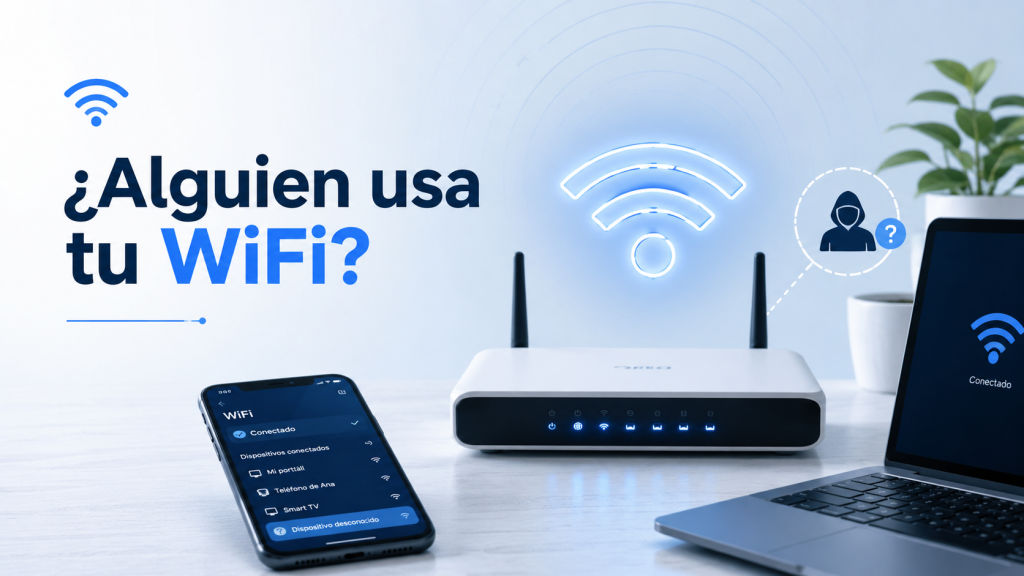
Saber si alguien tiene la contraseña de tu WiFi es importante porque una red doméstica no solo sirve para navegar por internet. También conecta celulares, computadores, televisores inteligentes, cámaras, consolas, impresoras, asistentes de voz y otros dispositivos personales. Si una persona no autorizada entra a tu red, puede consumir velocidad, revisar información visible dentro de la red local, intentar acceder al panel del router, aprovechar dispositivos mal configurados o simplemente usar tu internet sin permiso.
Muchas personas se dan cuenta tarde de que su red WiFi está siendo usada por terceros. A veces lo notan porque el internet está lento, porque aparecen dispositivos desconocidos en la aplicación del router, porque el plan de internet se consume más rápido de lo normal o porque el WiFi se desconecta sin explicación. Sin embargo, la señal más importante no siempre es la lentitud. Lo más relevante es revisar el router, identificar los equipos conectados y cambiar la configuración de seguridad si existe alguna sospecha.
Este artículo explica, paso a paso y de forma clara, cómo detectar si alguien tiene la clave de tu WiFi, cómo revisar los dispositivos conectados, qué señales pueden indicar un acceso no autorizado, qué hacer si encuentras un equipo extraño y cómo proteger tu red para evitar que vuelva a pasar. El contenido está orientado a personas mayores de edad que administran su conexión de internet en casa, oficina pequeña, local comercial o departamento.
- Dónde ver las contraseñas guardadas en Google paso a paso
- Cómo ver tus contraseñas guardadas sin poner en riesgo tu cuenta
- Claves de Google: cómo revisarlas, cambiarlas y protegerlas
- Cómo cambiar la contraseña de Gmail si sospechas que alguien entró
Idea principal: si sospechas que alguien tiene la contraseña de tu WiFi, lo más seguro es revisar los dispositivos conectados, cambiar la clave de la red, cambiar la contraseña del administrador del router, desactivar WPS, usar cifrado moderno y actualizar el equipo si el router lo permite.
Índice
Qué significa que alguien tenga la contraseña de tu WiFi
Cuando una persona tiene la contraseña de tu WiFi, puede conectarse a tu red inalámbrica como si fuera un usuario autorizado. Esto no significa automáticamente que pueda ver todo lo que haces, leer tus conversaciones o controlar tus dispositivos. Sin embargo, sí significa que está dentro de la misma red, y eso aumenta el riesgo si tus equipos tienen carpetas compartidas, contraseñas débiles, servicios abiertos o configuraciones inseguras.
En una casa común, la red WiFi funciona como una puerta de entrada. La contraseña es la llave. Si esa llave se comparte con muchas personas, se filtra, se guarda en celulares ajenos o se mantiene durante años sin cambiar, el control sobre la red se vuelve más débil. Muchas veces la clave se entrega a visitas, arrendatarios, vecinos, técnicos, familiares o amigos, y después nadie recuerda quién la tiene.
También puede ocurrir que la contraseña sea demasiado fácil. Claves como el nombre de la familia, el número de la casa, una fecha de nacimiento, el nombre de una mascota o combinaciones simples pueden ser adivinadas. Además, algunos routers vienen con nombres de red y claves impresas en una etiqueta. Si alguien tuvo acceso físico al equipo o a una foto de esa etiqueta, puede haber guardado la información.
Acceso a internet no es lo mismo que control total
Una persona conectada a tu WiFi puede usar tu conexión a internet, pero eso no quiere decir que tenga acceso automático a tus cuentas, tus redes sociales, tu banco o tus mensajes. La mayoría de los sitios modernos usan HTTPS, lo que ayuda a cifrar la comunicación entre tu dispositivo y el sitio web. Aun así, estar dentro de la misma red puede facilitar otros intentos de abuso si existen equipos vulnerables o malas configuraciones.
Por ejemplo, si tienes una impresora antigua sin contraseña, una cámara IP con clave por defecto, un computador con carpetas compartidas o un router con usuario administrativo débil, una persona conectada podría intentar revisar esos servicios. Por eso, la seguridad WiFi no se trata solo de cambiar la clave de la red, sino de ordenar toda la configuración básica del hogar.
Por qué conviene actuar aunque no estés seguro
Si tienes una sospecha razonable, no necesitas esperar una prueba perfecta. Cambiar la contraseña del WiFi, revisar los dispositivos conectados y mejorar la seguridad del router son acciones preventivas normales. No dañan la red si se hacen correctamente y ayudan a recuperar el control.
Señales de que alguien podría estar usando tu WiFi
Existen señales que pueden indicar que una persona no autorizada está conectada a tu red. Ninguna señal por sí sola confirma el problema, pero varias señales juntas sí justifican una revisión. Lo importante es no quedarse solo con la sensación de que “el internet está raro”, sino comprobarlo dentro del panel del router o desde la aplicación del proveedor.
Internet lento sin una causa clara
La señal más común es una baja de velocidad. Si tu conexión normalmente funciona bien y de pronto se vuelve lenta, puede haber muchos dispositivos usando ancho de banda. Una persona conectada a tu WiFi puede estar viendo videos, descargando archivos, jugando en línea, haciendo videollamadas o usando servicios que consumen datos.
Sin embargo, la lentitud también puede deberse a otros motivos: fallas del proveedor, mala señal, interferencias, paredes gruesas, demasiados dispositivos propios, router antiguo, cables dañados o saturación en horarios de alto uso. Por eso, la lentitud sirve como señal de alerta, pero no como prueba definitiva.
Cómo diferenciar lentitud normal de uso sospechoso
Una forma simple de revisar es desconectar temporalmente tus propios dispositivos de alto consumo y observar si la red sigue trabajando demasiado. También puedes mirar las luces del router. Si no hay nadie usando internet y las luces de actividad siguen parpadeando con intensidad, puede haber tráfico de fondo. Esto no confirma una intrusión, porque muchos equipos se actualizan solos, pero sí indica que conviene revisar.
Aparecen dispositivos desconocidos en la red
La señal más directa es encontrar dispositivos desconocidos conectados al router. Muchos paneles de administración muestran una lista de equipos conectados con nombres como “iPhone”, “Android”, “Samsung”, “Laptop”, “DESKTOP”, “Unknown”, “ESP”, “Chromecast”, “SmartTV” o direcciones MAC.
Si ves un equipo que no reconoces, puede ser un vecino, una visita, un dispositivo inteligente tuyo con nombre genérico o un aparato antiguo que olvidaste. Antes de alarmarte, conviene hacer un inventario de tus propios equipos: celulares, notebooks, tablets, consolas, televisores, cámaras, enchufes inteligentes, impresoras, decodificadores y repetidores.
Por qué algunos dispositivos aparecen con nombres extraños
No todos los equipos se identifican con un nombre claro. Algunos celulares ocultan parte de su identidad, algunos dispositivos usan direcciones MAC aleatorias y muchos aparatos inteligentes aparecen como marcas o códigos técnicos. Por eso, un nombre raro no siempre significa que sea un intruso. La clave está en comparar la lista con los equipos reales de tu casa.
El router muestra actividad cuando nadie usa internet
Otra señal es ver actividad constante en el router cuando supuestamente nadie está navegando. Los routers suelen tener luces que indican energía, internet, WiFi y actividad de datos. Si todos tus dispositivos están apagados o desconectados y aun así hay tráfico, puede haber un equipo conectado.
Aun así, algunos dispositivos se mantienen activos en segundo plano. Un celular puede respaldar fotos, una consola puede descargar actualizaciones, una Smart TV puede sincronizar aplicaciones y un computador puede actualizar el sistema operativo. Por eso, esta señal debe revisarse junto con la lista de dispositivos conectados.
Tu proveedor informa consumo o uso inusual
Algunos proveedores de internet permiten ver consumo, dispositivos asociados, control parental o historial general de uso desde una aplicación. Si ves un aumento fuerte de consumo y no coincide con tu uso normal, es razonable revisar la red. Esto es especialmente útil si tienes un plan con límite de datos o si el proveedor muestra equipos conectados por nombre.
Se desconectan tus equipos sin explicación
Si tus dispositivos se desconectan frecuentemente, puede existir saturación, mala señal o interferencia. También podría ocurrir si alguien está usando repetidores mal configurados o si el router está sobrecargado. No siempre es señal de que alguien tenga la clave, pero sí indica que la red necesita revisión.
Cambios extraños en el nombre de la red o configuración
Si el nombre del WiFi cambió, la clave dejó de funcionar, el router se reinicia solo, el panel de administración no acepta tu contraseña o aparecen configuraciones que tú no hiciste, la situación es más seria. En ese caso, no basta con cambiar la clave del WiFi. También debes cambiar la contraseña de administración del router y revisar si la gestión remota está activada.
Cómo revisar qué dispositivos están conectados a tu WiFi
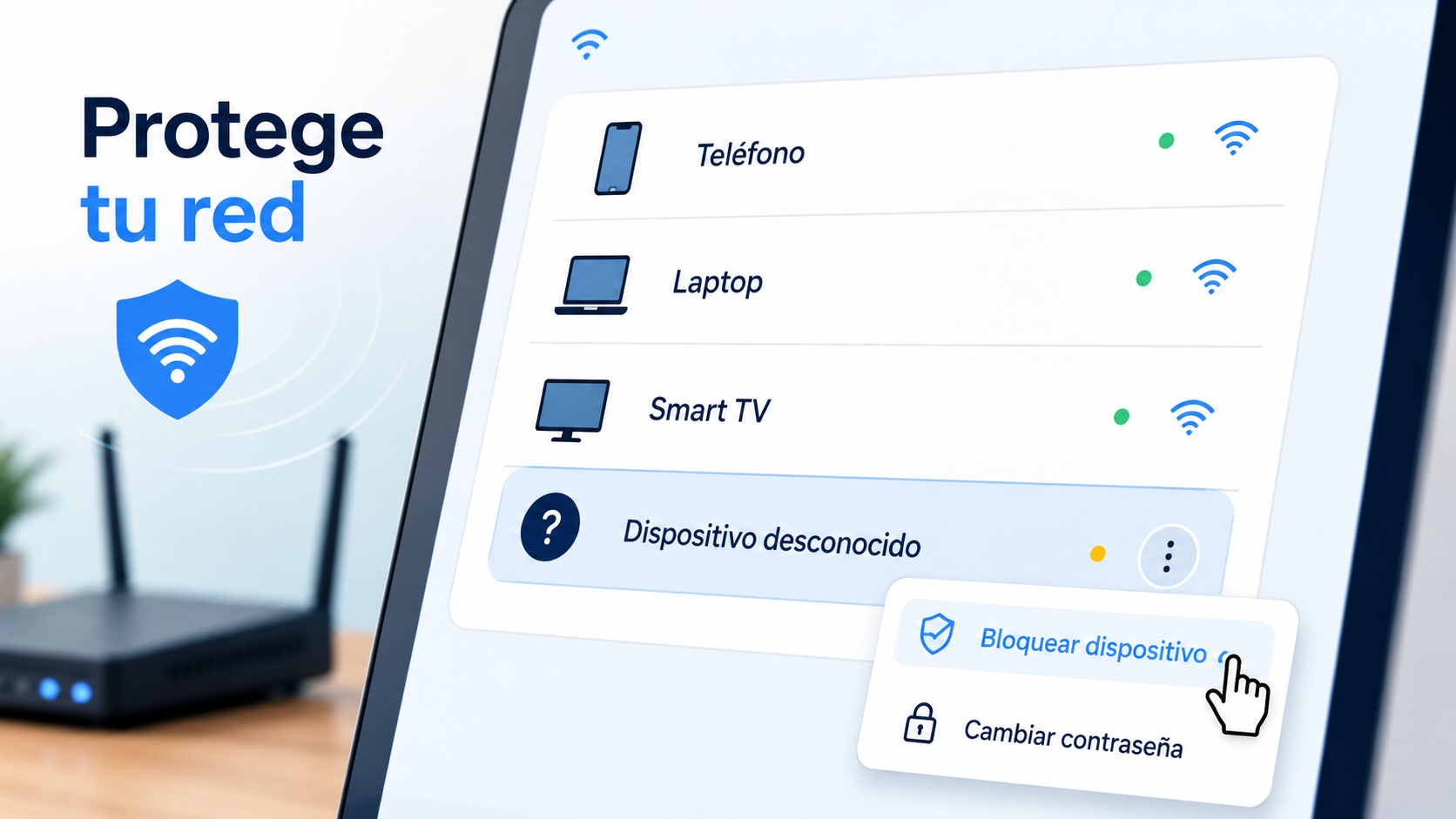
La forma más confiable de saber si alguien está usando tu WiFi es revisar la lista de dispositivos conectados. Esta lista puede aparecer en el panel del router, en la aplicación del proveedor de internet o en aplicaciones de administración de red. Lo ideal es hacerlo desde el router, porque ahí se concentra la información principal de la red.
Entrar al panel del router
Para revisar el router, normalmente debes estar conectado a tu propia red WiFi o por cable de red. Luego se abre un navegador y se escribe la dirección de acceso del router. Las direcciones más comunes suelen ser 192.168.1.1, 192.168.0.1 o alguna dirección indicada por tu proveedor. También puede aparecer en una etiqueta del equipo o en la aplicación oficial de la compañía.
Al entrar, el router pedirá usuario y contraseña. Esta clave no siempre es la misma del WiFi. Hay dos claves distintas que conviene entender: la contraseña de la red WiFi, que sirve para conectarse a internet, y la contraseña de administración del router, que sirve para cambiar la configuración interna del equipo.
Qué hacer si no sabes la clave del router
Si no conoces la clave de administración, revisa la etiqueta del router, la documentación del proveedor o la aplicación oficial de la compañía. Si la contraseña fue cambiada y no la recuerdas, podrías necesitar ayuda del proveedor o hacer un restablecimiento del equipo. Antes de resetear, considera que puedes perder configuraciones personalizadas y tendrás que volver a configurar la red.
Buscar la sección de dispositivos conectados
Cada router usa nombres diferentes, pero la sección suele llamarse “Dispositivos conectados”, “Clientes”, “Lista de clientes”, “LAN”, “WLAN”, “Wireless clients”, “Attached devices”, “Network map” o “Mapa de red”. En esa sección puedes ver los equipos que están usando la red en ese momento o los que estuvieron conectados recientemente.
La lista puede mostrar nombre del dispositivo, dirección IP local, dirección MAC, tipo de conexión, tiempo de conexión y banda utilizada. La dirección IP local suele verse como una serie parecida a 192.168.1.23. La dirección MAC es un identificador del adaptador de red, aunque hoy muchos celulares pueden usar direcciones privadas o aleatorias para mejorar la privacidad.
Cómo hacer un inventario rápido de tus equipos
Para revisar con calma, anota todos tus dispositivos propios. Incluye celulares, computadores, tablets, televisores, consolas, impresoras, cámaras, repetidores, parlantes inteligentes, decodificadores y enchufes inteligentes. Después compara esa lista con lo que aparece en el router. Si hay más equipos conectados que dispositivos reales, hay que investigar.
Desconectar tus propios dispositivos para identificar intrusos
Una técnica sencilla consiste en apagar o desconectar temporalmente tus propios dispositivos y mirar cómo cambia la lista del router. Por ejemplo, puedes apagar la Smart TV y ver si desaparece un dispositivo. Luego desconectar una consola, un computador o una cámara. Así puedes ir identificando nombres raros que en realidad pertenecen a tus equipos.
Si después de desconectar tus equipos principales sigue apareciendo un dispositivo desconocido, es recomendable cambiar la contraseña del WiFi de inmediato. También conviene reiniciar el router después del cambio para expulsar conexiones activas.
Usar la aplicación del proveedor de internet
Muchos proveedores ofrecen aplicaciones móviles para administrar el router. Desde ahí puedes ver dispositivos conectados, cambiar el nombre de la red, cambiar la contraseña, crear una red de invitados o pausar equipos. Esta opción es útil porque evita entrar manualmente al panel técnico del router.
Si tu proveedor tiene una aplicación oficial, descárgala solo desde la tienda oficial de tu celular. Evita instalar aplicaciones desconocidas que prometen “hackear WiFi”, “ver claves WiFi” o “bloquear vecinos”, porque muchas pueden ser engañosas o inseguras.
Cómo confirmar si un dispositivo desconocido es realmente sospechoso
Encontrar un dispositivo desconocido no siempre significa que una persona externa tenga tu clave. Muchas veces se trata de un equipo propio con nombre genérico. Por eso, antes de tomar medidas drásticas, conviene revisar algunos detalles.
Revisar el nombre del fabricante
Algunos routers muestran el fabricante asociado a la dirección MAC. Puede aparecer Apple, Samsung, Xiaomi, LG, Sony, Microsoft, Amazon, Google, TP-Link, Intel, Huawei u otra marca. Si reconoces la marca, piensa qué dispositivo de tu casa podría usarla. Un televisor, una consola, un repetidor o una cámara pueden aparecer con nombres que no son evidentes.
Comparar horarios de conexión
Algunos paneles muestran la hora de conexión o el tiempo activo. Si aparece un equipo conectado justo cuando no hay visitas y nadie de tu casa está usando nuevos dispositivos, puede ser sospechoso. También puede servir mirar si el equipo se conecta todos los días a la misma hora.
Bloquear temporalmente el dispositivo
Muchos routers permiten bloquear o pausar un dispositivo desde la lista de clientes. Si bloqueas un equipo desconocido y nadie en tu casa pierde conexión, puede ser una señal de que no era tuyo. Si al bloquearlo deja de funcionar una televisión, una cámara o una consola, entonces ya sabes a qué correspondía.
Por qué bloquear no reemplaza cambiar la clave
Bloquear un dispositivo puede ayudar, pero no siempre es suficiente. Si alguien tiene la contraseña, podría intentar conectarse desde otro celular, computador o adaptador de red. Por eso, si encuentras un equipo realmente desconocido, lo más importante es cambiar la contraseña de la red.
Qué hacer si encuentras un dispositivo extraño en tu WiFi
Si confirmas o sospechas fuertemente que hay un dispositivo ajeno, debes actuar en orden. La prioridad es recuperar el control de la red y cerrar las entradas fáciles. No necesitas conocimientos avanzados para aplicar medidas básicas.
Cambiar la contraseña del WiFi
La primera medida es cambiar la contraseña del WiFi. Usa una clave larga, difícil de adivinar y distinta a cualquier otra contraseña que uses en redes sociales, correos o bancos. Una buena clave puede combinar palabras no relacionadas, números y símbolos. Evita nombres, fechas, direcciones, apodos, rutinas personales o datos que otras personas puedan conocer.
Después de cambiar la contraseña, todos los dispositivos deberán conectarse nuevamente. Esto puede ser incómodo por algunos minutos, pero es precisamente lo que permite expulsar a quienes tenían la clave anterior.
Ejemplo de una clave más segura
En vez de usar una clave corta como “casa1234”, es mejor usar una frase larga y difícil de relacionar contigo. Por ejemplo, una combinación de palabras, símbolos y números que no tenga datos personales. La idea no es memorizar algo imposible, sino crear una contraseña que no sea obvia y que no esté repetida en otros servicios.
Cambiar la contraseña del administrador del router
Además de cambiar la clave WiFi, cambia la contraseña para entrar al panel del router. Esta medida es fundamental. Si una persona logra entrar a la administración del router, podría cambiar la clave, modificar DNS, activar funciones inseguras o revisar configuraciones internas.
La Comisión Federal de Comercio de Estados Unidos recomienda cambiar los ajustes predeterminados del router, incluyendo el nombre de usuario administrativo, la contraseña administrativa y el nombre de la red. Puedes revisar información útil en la guía oficial de la FTC sobre cómo proteger una red WiFi doméstica: How To Secure Your Home Wi-Fi Network.
Reiniciar el router después de los cambios
Una vez cambiada la clave, reinicia el router. Esto ayuda a cerrar conexiones activas y obliga a los dispositivos a reconectarse usando la nueva contraseña. También puedes apagarlo durante unos segundos y volver a encenderlo.
Eliminar redes guardadas en dispositivos que no controlas
Si prestaste la clave a una visita, arrendatario, vecino o técnico, no siempre podrás borrar la red guardada en su dispositivo. Por eso, la forma más simple de cortar el acceso es cambiar la contraseña. Si esa persona vuelve a pedir la clave, puedes decidir si entregas una red de invitados en vez de la red principal.
Configuraciones que debes revisar para proteger tu WiFi
Cambiar la contraseña es importante, pero no es la única medida. Una red segura depende de varias configuraciones: tipo de cifrado, WPS, nombre de red, firmware, acceso remoto, red de invitados y control de dispositivos. Revisar estos puntos reduce el riesgo de accesos no autorizados.
Usar cifrado moderno
El cifrado es el sistema que protege la comunicación entre tus dispositivos y el router. En routers actuales, lo recomendable es usar WPA3 si está disponible, o WPA2 con AES si tus equipos no soportan WPA3. Evita configuraciones antiguas como WEP o WPA original, porque son inseguras frente a estándares modernos.
INCIBE explica que WPA3 es un protocolo de seguridad más reciente para configurar en routers compatibles. Puedes revisar su guía oficial aquí: WPA3: el protocolo de seguridad a configurar en tu router.
Qué hacer si tu router no tiene cifrado moderno
Si tu router solo permite opciones antiguas, conviene pedir al proveedor un cambio de equipo o considerar un router más moderno. Un equipo antiguo puede funcionar para navegar, pero quedar corto en seguridad, estabilidad y administración de dispositivos.
Desactivar WPS
WPS es una función que permite conectar dispositivos al WiFi de forma rápida, a veces presionando un botón o usando un PIN. Aunque puede ser cómodo, también puede abrir una puerta innecesaria si el router está mal configurado. Si no lo usas, desactívalo desde el panel del router.
Para una casa común, la recomendación práctica es conectarse siempre con contraseña y mantener WPS apagado. Así reduces una vía de conexión que muchas personas no necesitan.
Cambiar el nombre de la red
Cambiar el nombre de la red ayuda a evitar que el router entregue pistas innecesarias. No uses el modelo exacto del router, el nombre del proveedor, tu dirección, tu apellido o datos personales. Un nombre neutro es mejor. La Oficina de Seguridad del Internauta recomienda cambiar el nombre y contraseña de la red WiFi para evitar accesos no autorizados y reducir información útil para atacantes. Puedes revisar su contenido sobre conexiones seguras aquí: Conexiones seguras de la OSI.
Actualizar el firmware del router
El firmware es el software interno del router. Al igual que un celular o computador, puede recibir actualizaciones para corregir errores, mejorar estabilidad y cerrar fallas de seguridad. Algunos routers se actualizan solos, pero otros requieren entrar al panel o pedir soporte al proveedor.
CISA recomienda proteger las redes inalámbricas usando medidas como cifrado, cambios de configuración por defecto y revisión de buenas prácticas de seguridad. Puedes revisar su guía aquí: Securing Wireless Networks.
Desactivar la administración remota
La administración remota permite acceder al router desde fuera de tu casa. Para la mayoría de los usuarios domésticos no es necesaria. Si está activada sin motivo, puede aumentar el riesgo. Lo más seguro es que el panel del router solo pueda administrarse desde la red local.
Crear una red de invitados
Si recibes visitas o necesitas compartir internet, una red de invitados es una excelente opción. Permite dar acceso a internet sin entregar la clave de la red principal. También ayuda a separar celulares de visitas, dispositivos temporales y equipos que no quieres mezclar con tus computadores personales.
Cuándo usar una red de invitados
Conviene usarla cuando vienen visitas frecuentes, cuando arriendas una parte de la casa, cuando tienes un local comercial, cuando compartes internet con personas externas o cuando tienes dispositivos inteligentes de baja confianza. La red principal debería quedar solo para tus equipos personales importantes.
Tabla de señales y acciones recomendadas
La siguiente tabla resume señales comunes, posibles explicaciones y acciones recomendadas. Sirve como guía rápida para decidir qué hacer sin confundirse.
| Señal observada | Posible explicación | Acción recomendada |
|---|---|---|
| Internet lento de forma repentina | Puede haber demasiados dispositivos conectados, interferencia, falla del proveedor o uso no autorizado. | Revisar dispositivos conectados, probar velocidad y reiniciar el router. |
| Aparece un equipo desconocido | Puede ser un intruso o un dispositivo propio con nombre genérico. | Identificar equipos, bloquear temporalmente y cambiar la clave si no se reconoce. |
| La clave WiFi dejó de funcionar | Alguien pudo cambiar la configuración o el router pudo haberse reiniciado de fábrica. | Entrar al panel, contactar al proveedor y cambiar clave administrativa. |
| El nombre de la red cambió solo | Puede indicar acceso al panel del router o cambio hecho por el proveedor. | Revisar configuración, cambiar contraseña del router y desactivar acceso remoto. |
| Luces del router con mucha actividad | Puede ser tráfico normal de actualizaciones o un equipo conectado sin permiso. | Desconectar equipos propios y revisar lista de clientes conectados. |
| Dispositivos se desconectan frecuentemente | Puede haber saturación, mala señal, interferencia o router antiguo. | Revisar ubicación del router, cantidad de equipos y configuración de bandas. |
Cómo cambiar la contraseña del WiFi de forma segura
Cambiar la contraseña del WiFi es una de las medidas más efectivas para expulsar a personas no autorizadas. Aunque cada router es distinto, el proceso general suele ser similar. Lo importante es hacerlo con calma y anotar la nueva clave en un lugar seguro.
Preparar la nueva contraseña
Antes de entrar al router, crea una contraseña nueva. Debe ser larga, única y difícil de adivinar. No uses la misma contraseña de tu correo, banco, redes sociales o cuentas importantes. Si alguien conoce esa clave por otro motivo, también podría entrar a tu WiFi.
Una buena contraseña puede tener una mezcla de palabras, letras mayúsculas, letras minúsculas, números y símbolos. También puede ser una frase larga que solo tú entiendas. Mientras más larga y menos obvia sea, mejor.
Entrar a la configuración inalámbrica
Dentro del panel del router, busca la sección de WiFi, Wireless, WLAN o Red inalámbrica. Ahí deberías encontrar el nombre de la red, la contraseña y el tipo de seguridad. Cambia la contraseña y guarda los cambios.
Si tienes redes separadas para banda de menor frecuencia y banda de mayor frecuencia, revisa ambas. Algunos routers tienen una sola contraseña para ambas bandas y otros permiten claves distintas.
- Dónde ver las contraseñas guardadas en Google paso a paso
- Cómo ver tus contraseñas guardadas sin poner en riesgo tu cuenta
- Claves de Google: cómo revisarlas, cambiarlas y protegerlas
- Cómo cambiar la contraseña de Gmail si sospechas que alguien entró
Guardar cambios y reconectar tus dispositivos
Después de guardar, tus dispositivos se desconectarán. Debes volver a conectarlos usando la nueva contraseña. Empieza por tu celular principal y computador. Luego conecta televisión, consola, impresora, cámaras y otros aparatos.
Qué hacer si un dispositivo no se conecta
Si un equipo no se conecta, borra la red guardada y vuelve a escribir la contraseña. En celulares suele aparecer como “Olvidar esta red”. En computadores, puedes eliminar la red conocida y agregarla otra vez. También revisa que el tipo de cifrado sea compatible con dispositivos antiguos.
Errores comunes que permiten que otros entren a tu WiFi
Muchas redes domésticas quedan expuestas por errores simples. No siempre se trata de un ataque avanzado. A veces el problema es una clave compartida demasiadas veces, una contraseña débil, un router antiguo o una configuración que nunca se revisó.
Usar una clave fácil de adivinar
Las claves simples son el error más común. Si la contraseña tiene tu nombre, apellido, dirección, número de casa, fecha de nacimiento, nombre de mascota o palabras obvias, alguien cercano podría adivinarla. También son malas las claves como “internet”, “wifi”, “familia”, “password” o combinaciones cortas.
Compartir la clave principal con demasiadas personas
Cada vez que entregas la clave principal, pierdes algo de control. La persona puede guardarla, compartirla o dejarla registrada en otro dispositivo. Por eso, para visitas o personas externas, es mejor crear una red de invitados.
No cambiar la clave durante años
Si llevas años con la misma contraseña, es posible que muchas personas la tengan guardada. Cambiarla cada cierto tiempo puede ser sano, especialmente si compartiste internet antes, si llegaron nuevos vecinos, si hubo técnicos en casa o si sospechas de uso no autorizado.
Dejar la contraseña administrativa por defecto
La clave del administrador del router es tan importante como la clave WiFi. Si el usuario y contraseña del panel son genéricos, alguien conectado a la red podría intentar entrar a la configuración. Cambia esos datos por una clave fuerte.
Usar equipos antiguos sin actualizaciones
Un router antiguo puede tener problemas de seguridad y peor rendimiento. Si el equipo no recibe actualizaciones, no permite cifrado moderno o se reinicia constantemente, conviene solicitar cambio al proveedor o evaluar un equipo más reciente.
Qué puede hacer una persona conectada a tu WiFi
Una persona conectada a tu WiFi no obtiene automáticamente tus contraseñas personales. Sin embargo, sí puede generar riesgos. Mientras más insegura esté la red y los dispositivos, mayor será el problema.
Consumir velocidad y afectar la estabilidad
Lo más básico es usar tu internet. Puede ver videos en alta calidad, descargar archivos, jugar en línea o hacer videollamadas. Esto afecta la velocidad disponible para tus dispositivos y puede aumentar la latencia.
Intentar acceder a dispositivos locales
Si tienes dispositivos visibles en la red local, una persona conectada podría intentar detectarlos. Esto es especialmente delicado con cámaras IP, impresoras, discos de red, computadores con carpetas compartidas o equipos antiguos sin contraseña.
Intentar entrar al panel del router
Si la clave administrativa del router es débil o predeterminada, una persona conectada podría intentar entrar y cambiar configuraciones. Por eso es esencial que la contraseña del router sea distinta a la contraseña del WiFi.
Usar tu conexión para actividades ajenas
Otro riesgo es que alguien use tu internet para actividades que tú no controlas. Aunque esto no significa automáticamente que seas responsable de todo lo que haga un tercero, sí puede generarte molestias, consumo de ancho de banda o problemas si hay abuso de la conexión.
Qué no significa tener intrusos en el WiFi
Es importante no confundir una sospecha de WiFi con otros problemas de seguridad. A veces una persona cree que alguien “ve la pantalla” o “controla el celular” solo porque el internet está lento o el teléfono se calienta. Son cosas distintas.
No siempre significa que están viendo tu pantalla
Que alguien esté conectado a tu WiFi no significa por sí solo que pueda ver tu pantalla. Para ver la pantalla de un celular o computador normalmente se requiere una aplicación instalada, permisos, acceso físico, sesión abierta o una vulnerabilidad específica. La red WiFi puede ser una parte del riesgo, pero no equivale a control total.
No siempre significa que tu celular está intervenido
Un celular puede calentarse por muchas razones: batería antigua, muchas aplicaciones abiertas, mala señal móvil, actualizaciones, juegos, videollamadas, GPS, cargador defectuoso o uso intenso. Si además sospechas de seguridad, revisa permisos de aplicaciones, actualizaciones y cuentas abiertas, pero no asumas que todo viene del WiFi.
No siempre significa que el proveedor falla
A veces el problema está dentro de la casa: mala ubicación del router, repetidores mal instalados, paredes gruesas, interferencia de otras redes o demasiados aparatos conectados. Antes de reclamar al proveedor, revisa tu red local.
Cómo proteger tus dispositivos además del WiFi
La seguridad de la red mejora mucho cuando los dispositivos también están protegidos. No basta con tener una buena contraseña WiFi si los celulares, computadores y cámaras usan claves débiles o están desactualizados.
Actualizar celulares y computadores
Mantén actualizado el sistema operativo de tus dispositivos. Las actualizaciones corrigen fallas, mejoran seguridad y cierran vulnerabilidades. También actualiza navegadores, aplicaciones bancarias, correo, mensajería y antivirus si usas computador.
Revisar permisos de aplicaciones
En celulares, revisa qué aplicaciones tienen acceso a ubicación, cámara, micrófono, contactos y red local. Si una app no necesita un permiso, puedes retirarlo. Elimina aplicaciones que no uses o que no recuerdes haber instalado.
Proteger cámaras y dispositivos inteligentes
Las cámaras, enchufes inteligentes, alarmas, asistentes de voz y otros equipos IoT deben tener contraseñas propias y actualizaciones. Si es posible, conéctalos a una red separada o red de invitados. Así reduces el impacto si uno de esos equipos tiene una falla.
Evitar compartir carpetas sin contraseña
Si usas Windows, macOS o un disco de red, revisa las carpetas compartidas. No dejes archivos personales abiertos para cualquier dispositivo de la red. Usa cuentas con contraseña y desactiva lo que no necesites.
Cómo elegir una contraseña WiFi fuerte
Una contraseña fuerte debe ser difícil de adivinar, suficientemente larga y única. No tiene que ser imposible de recordar, pero sí debe evitar datos personales. Las contraseñas largas suelen ser mejores que las cortas con cambios obvios.
Características de una buena clave
- Debe tener una longitud amplia.
- No debe incluir tu nombre, dirección, teléfono, fecha de nacimiento ni datos familiares.
- No debe repetirse en otras cuentas.
- Debe combinar palabras poco relacionadas, letras, números y símbolos.
- Debe ser fácil de escribir para ti, pero difícil de adivinar para otros.
Características de una mala clave
- Es corta y obvia.
- Usa el nombre de la casa, mascota, pareja o familia.
- Incluye fechas conocidas.
- Usa el nombre del proveedor de internet.
- Es la misma que usas en correos o redes sociales.
Consejo práctico para recordarla
Puedes crear una frase larga con palabras que no tengan relación directa contigo. Luego agregar símbolos y números en lugares que puedas recordar. Lo importante es que no sea una frase pública, una canción famosa o una combinación que alguien cercano pueda imaginar.
Cómo organizar una red doméstica más segura
Una red doméstica segura no necesita ser complicada. La idea es separar lo importante, limitar lo que compartes y revisar de vez en cuando quién está conectado. Con unos ajustes simples puedes reducir mucho el riesgo.
Red principal para equipos personales
Usa la red principal solo para tus equipos de confianza: celular, computador, tablet, consola o dispositivos que administras tú. Esta red debe tener la mejor contraseña y el cifrado más seguro disponible.
Red de invitados para visitas
La red de invitados debe ser para personas externas. Puedes cambiar esa clave con más frecuencia, limitar el acceso a dispositivos locales y apagarla si no la necesitas. Muchos routers permiten crearla desde la aplicación del proveedor.
Red separada para dispositivos inteligentes
Si tu router lo permite, puedes separar cámaras, televisores, enchufes y otros dispositivos inteligentes. Estos aparatos no siempre reciben actualizaciones frecuentes, por lo que conviene no mezclarlos con computadores que guardan información personal.
Preguntas frecuentes sobre contraseñas WiFi
Estas preguntas responden dudas comunes de usuarios que sospechan que alguien tiene su clave o que quieren proteger mejor su red.
Cómo saber exactamente quién está conectado a mi WiFi
La forma más directa es entrar al panel del router o a la aplicación del proveedor y revisar la lista de dispositivos conectados. Luego debes comparar esa lista con tus equipos reales. Si aparece algo que no reconoces, puedes bloquearlo temporalmente y cambiar la contraseña.
Alguien puede tener mi clave aunque no aparezca conectado
Sí. Una persona puede tener la contraseña guardada, pero no estar conectada en ese momento. Por eso, si crees que la clave se filtró, lo mejor es cambiarla aunque no veas intrusos activos.
Cambiar la contraseña expulsa a todos los intrusos
Sí, cambiar la contraseña expulsa a quienes solo tenían la clave anterior. Después del cambio, todos los dispositivos deben conectarse con la nueva clave. Si además alguien tenía acceso al panel del router, también debes cambiar la contraseña administrativa.
Ocultar el nombre de la red sirve para proteger el WiFi
Ocultar el SSID puede evitar que usuarios comunes vean la red fácilmente, pero no es una medida fuerte de seguridad. Una persona con conocimientos técnicos puede detectar redes ocultas. Es mejor usar una contraseña fuerte, cifrado moderno y desactivar funciones innecesarias.
El filtrado por dirección MAC es suficiente
El filtrado MAC puede agregar una capa de control, pero no debe ser la única protección. Las direcciones MAC pueden cambiar o falsificarse en algunos casos. Úsalo como complemento, no como reemplazo de una buena contraseña y cifrado seguro.
Es recomendable apagar el WiFi cuando no se usa
Puede ser útil si estarás fuera por mucho tiempo o si quieres reducir el uso nocturno, pero no siempre es necesario. Si tu red está bien configurada, con buena contraseña y cifrado moderno, puedes mantenerla encendida sin problema.
Una VPN evita que alguien use mi WiFi
No. Una VPN puede proteger parte de tu tráfico cuando navegas, pero no impide que alguien se conecte a tu router si tiene la contraseña WiFi. Para impedir accesos, debes cambiar la clave, revisar dispositivos y mejorar la configuración del router.
El vecino puede saber lo que hago si tiene mi clave
Que alguien tenga tu clave no significa automáticamente que pueda ver todo lo que haces. Muchas páginas y aplicaciones usan cifrado. Sin embargo, compartir la red aumenta riesgos, especialmente si hay dispositivos vulnerables. Por seguridad, no compartas la red principal y cambia la contraseña si sospechas.
Enlaces útiles para aprender más sobre seguridad WiFi
Si quieres reforzar la información, puedes revisar fuentes oficiales y educativas sobre seguridad inalámbrica, protección de router, cifrado y buenas prácticas:
- Oficina de Seguridad del Internauta sobre conexiones seguras
- INCIBE sobre WPA3 y configuración del router
- FTC sobre cómo proteger una red WiFi doméstica
- CISA sobre seguridad en redes inalámbricas
- CSIRT de Gobierno de Chile
Resumen práctico para recuperar el control de tu WiFi
Si sospechas que alguien tiene la contraseña de tu WiFi, no necesitas entrar en pánico. Lo importante es actuar con orden. Primero revisa la lista de dispositivos conectados. Después identifica tus propios equipos. Si aparece algo que no reconoces, cambia la contraseña del WiFi. Luego cambia la contraseña administrativa del router, desactiva WPS, revisa el tipo de cifrado y reinicia el equipo.
También es recomendable crear una red de invitados para no entregar la clave principal a visitas o personas externas. Si el router es antiguo, no permite cifrado moderno o no recibe actualizaciones, solicita orientación al proveedor de internet. Un router actualizado y bien configurado puede mejorar tanto la seguridad como la estabilidad de la conexión.
Checklist rápida:
- Revisa los dispositivos conectados al router.
- Identifica celulares, televisores, consolas, cámaras y computadores propios.
- Bloquea cualquier equipo que no reconozcas.
- Cambia la contraseña del WiFi.
- Cambia la contraseña de administración del router.
- Usa WPA3 o WPA2 con AES si está disponible.
- Desactiva WPS si no lo necesitas.
- Cambia el nombre de la red por uno neutro.
- Actualiza el firmware del router.
- Crea una red de invitados para visitas.
Saber si alguien tiene la contraseña de tu WiFi requiere revisar señales, confirmar dispositivos conectados y aplicar medidas de seguridad. La lentitud, los cortes o la actividad extraña pueden servir como alerta, pero la prueba más útil está en el panel del router o en la aplicación del proveedor. Ahí puedes ver qué equipos están conectados, bloquear los desconocidos y cambiar la clave si es necesario.
La mejor defensa es mantener una red ordenada: contraseña fuerte, router actualizado, cifrado moderno, WPS apagado, clave administrativa distinta y red de invitados para terceros. Con estas medidas reduces el riesgo de que vecinos, visitas o personas no autorizadas usen tu conexión sin permiso.
Si después de cambiar la contraseña y revisar el router sigues viendo dispositivos extraños, cortes frecuentes o cambios que no hiciste, contacta a tu proveedor de internet para revisar el equipo. También puedes considerar reemplazar un router antiguo por uno más moderno. La seguridad WiFi no debe verse como algo complicado, sino como una parte básica del cuidado digital del hogar.
Este artículo entrega orientación general para usuarios adultos. Si sospechas de un acceso grave, cambios no autorizados en el router, robo de cuentas o uso indebido de tus dispositivos, cambia tus contraseñas principales, activa verificación en dos pasos donde sea posible y solicita ayuda técnica confiable.
Cómo crear una contraseña maestra segura

Cómo revisar si tu router usa una contraseña débil
Cómo guardar códigos de recuperación sin perderlos
Cómo proteger archivos y documentos importantes
Cómo ordenar tus contraseñas sin guardarlas en notas
Subir
Deja una respuesta