
Cómo guardar contraseñas de forma segura en Chrome
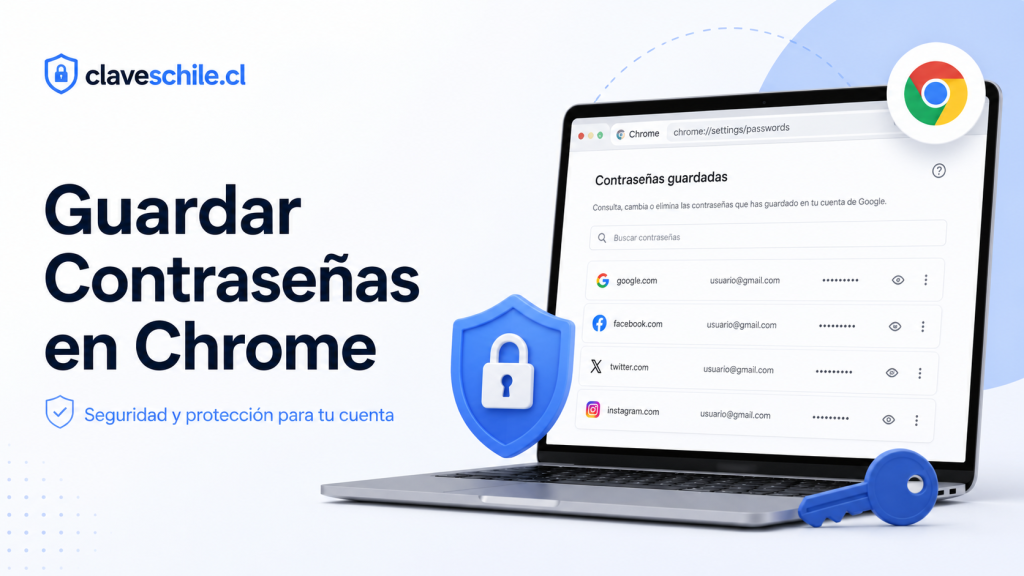
Guardar contraseñas de forma segura en Chrome puede ser muy útil cuando una persona administra varias cuentas digitales, correos, redes sociales, bancos, sitios de compras, servicios del Estado, plataformas de trabajo, aplicaciones y herramientas personales. El problema es que muchas veces se acepta guardar una clave sin revisar dónde queda almacenada, si se sincroniza con la cuenta de Google, si el computador es propio o compartido, o si la contraseña realmente es fuerte.
Este artículo explica cómo guardar contraseñas de forma segura en Chrome, cómo revisar las claves guardadas, cómo activar o desactivar el guardado automático, cómo usar el chequeo de contraseñas, qué cuidados tener en computadores compartidos, cómo proteger tu cuenta de Google y qué errores evitar. El contenido está orientado a personas mayores de edad que quieren mejorar su seguridad digital sin complicarse con términos técnicos innecesarios.
- Dónde ver las contraseñas guardadas en Google paso a paso
- Cómo ver tus contraseñas guardadas sin poner en riesgo tu cuenta
- Claves de Google: cómo revisarlas, cambiarlas y protegerlas
- Cómo cambiar la contraseña de Gmail si sospechas que alguien entró
Idea principal: guardar contraseñas en Chrome puede ser seguro si usas una cuenta de Google protegida, una clave principal fuerte, bloqueo de pantalla, verificación adicional, contraseñas únicas para cada sitio y si evitas guardar claves personales en computadores compartidos o ajenos.
Índice
Qué significa guardar contraseñas en Chrome
Guardar contraseñas en Chrome significa permitir que el navegador recuerde el usuario y la clave de una página web o aplicación compatible. Cuando vuelves a entrar a ese sitio, Chrome puede completar automáticamente los datos para que no tengas que escribirlos de nuevo. Esta función puede ahorrar tiempo, pero también requiere responsabilidad.
Las contraseñas pueden quedar guardadas en el dispositivo o sincronizadas con tu cuenta de Google, dependiendo de la configuración. Si tienes la sincronización activa, puedes usar esas contraseñas en otros dispositivos donde inicies sesión con la misma cuenta. Esto es cómodo, pero también significa que tu cuenta de Google se vuelve una pieza central de tu seguridad.
Google Password Manager dentro de Chrome
Google Password Manager es el administrador de contraseñas integrado en Chrome y en otros servicios de Google. Permite guardar contraseñas, passkeys, revisar claves comprometidas, generar contraseñas seguras y completar accesos en sitios web. Puedes revisar la guía oficial de Google aquí: Get started with Google Password Manager.
Diferencia entre guardar en el dispositivo y guardar en la cuenta
Cuando una contraseña se guarda solo en el dispositivo, queda disponible principalmente en ese equipo. Cuando se guarda en tu cuenta de Google, puede sincronizarse con otros dispositivos donde uses la misma cuenta. La segunda opción es más cómoda, pero exige que tu cuenta de Google esté muy bien protegida.
Por qué la cuenta de Google debe estar protegida
Si tus contraseñas se sincronizan con tu cuenta de Google, esa cuenta se transforma en una especie de caja fuerte digital. Por eso, debe tener una contraseña fuerte, métodos de recuperación actualizados, verificación adicional y dispositivos confiables. Si alguien accede a tu cuenta principal, podría intentar acceder también a información guardada o sincronizada.
Cuándo conviene guardar contraseñas en Chrome
Guardar contraseñas en Chrome puede ser conveniente cuando usas un computador personal, un celular propio o un dispositivo que solo tú controlas. En ese caso, el navegador puede ayudarte a no repetir claves, a crear contraseñas fuertes y a recordar accesos importantes.
Cuando el dispositivo es personal
Si el computador o celular es tuyo, tiene bloqueo de pantalla y no lo prestas sin supervisión, guardar contraseñas en Chrome puede ser una opción práctica. Aun así, es importante que el sistema operativo tenga contraseña, PIN, huella, reconocimiento facial o algún método de bloqueo seguro.
Cuando usas contraseñas únicas para cada cuenta
El mayor valor de un administrador de contraseñas aparece cuando usas claves distintas para cada sitio. Si una página sufre una filtración, las otras cuentas no quedan expuestas con la misma contraseña. Chrome puede ayudarte a generar y guardar claves únicas, lo que mejora la seguridad general.
Cuando tienes verificación adicional activada
La verificación adicional agrega una capa extra de protección. Aunque alguien descubra una contraseña, tendrá más dificultad para entrar sin el segundo factor. Google explica cómo la verificación en dos pasos ayuda a proteger la cuenta en su guía oficial: Protecting your personal info with 2-Step Verification.
Cuándo no conviene guardar contraseñas en Chrome
No siempre es buena idea guardar contraseñas. Hay situaciones donde lo más seguro es no permitir que el navegador recuerde claves, especialmente si el equipo no es tuyo o si varias personas usan el mismo perfil.
En computadores compartidos
Si usas un computador de otra persona, una oficina, una biblioteca, un cibercafé, una institución o un equipo familiar compartido, no guardes contraseñas personales. Aunque Chrome pueda pedir autenticación para mostrar claves, otra persona podría encontrar sesiones abiertas, datos de autocompletado o perfiles sincronizados.
En equipos sin bloqueo de pantalla
Si el computador queda abierto, sin contraseña de Windows, macOS o Linux, cualquier persona con acceso físico puede usar el navegador. En ese caso, guardar contraseñas aumenta el riesgo. Primero protege el dispositivo y después considera guardar claves.
Cuando prestas tu computador con frecuencia
Si prestas tu equipo a familiares, amigos, compañeros de trabajo o visitas, evita que usen tu mismo perfil de Chrome. Es mejor crear un perfil separado, usar modo invitado o cerrar sesión antes de prestar el dispositivo.
El problema de usar un solo perfil para todos
Cuando varias personas usan el mismo perfil de navegador, se mezclan contraseñas, historial, cookies, formularios, cuentas abiertas y autocompletado. Esto puede provocar accesos accidentales o exposición de información privada.
Cómo activar el guardado de contraseñas en Chrome
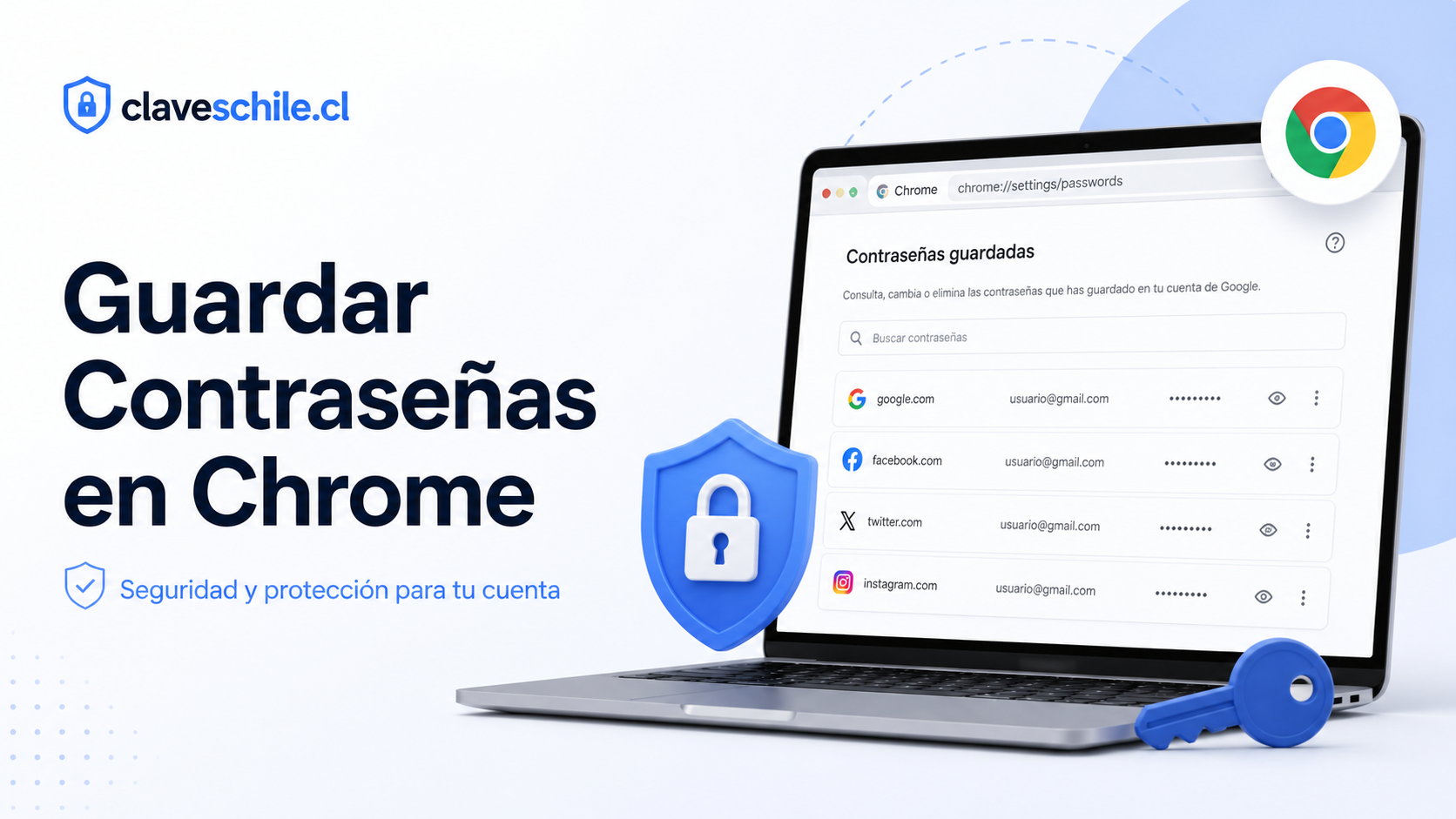
Para guardar contraseñas en Chrome, primero debes revisar que la función esté activada. En un computador, Google indica que puedes entrar a Chrome, abrir el menú de opciones, ir a Contraseñas y autocompletar, y luego entrar a Google Password Manager. Desde ahí puedes administrar las opciones de guardado. Puedes revisar la guía oficial aquí: Manage passwords in Chrome.
Activar la opción de ofrecer guardar contraseñas
Dentro de Google Password Manager, busca la configuración relacionada con ofrecer guardar contraseñas. Cuando esta opción está activa, Chrome puede preguntarte si deseas guardar una clave después de iniciar sesión en un sitio web.
Activar o revisar el inicio de sesión automático
Chrome puede ofrecer inicio de sesión automático en algunos casos. Esta función es cómoda, pero no siempre es ideal si compartes el equipo. Si quieres mayor control, puedes desactivarla para que el navegador no entre automáticamente sin pedir confirmación.
Guardar una contraseña al iniciar sesión
Cuando entras a una página con usuario y contraseña, Chrome puede mostrar un aviso preguntando si quieres guardar esos datos. Antes de aceptar, confirma que estás en el sitio correcto, que el computador es tuyo y que no estás usando un perfil ajeno.
Qué revisar antes de aceptar guardar una clave
Revisa el dominio del sitio, el usuario que se guardará y el perfil de Chrome activo. También verifica que no estés usando el perfil de otra persona. Este paso simple evita guardar tus credenciales en un lugar equivocado.
Cómo guardar contraseñas seguras y únicas
Guardar contraseñas en Chrome no mejora la seguridad si todas tus claves son débiles o repetidas. La verdadera protección aparece cuando cada cuenta tiene una contraseña distinta y difícil de adivinar.
Usar claves largas
Una contraseña larga suele ser más resistente que una clave corta. Evita combinaciones simples como nombres, fechas, números de teléfono, apodos, equipos de fútbol, mascotas o palabras obvias. Una buena clave debe ser difícil de relacionar contigo.
No repetir contraseñas
Repetir contraseñas es uno de los errores más peligrosos. Si usas la misma clave en correo, redes sociales, tiendas y bancos, una filtración en un sitio puede poner en riesgo varias cuentas. Chrome puede ayudarte a guardar claves distintas para cada servicio.
Aprovechar sugerencias de contraseñas
En algunos formularios, Chrome puede sugerir una contraseña segura. Esta opción sirve para crear claves difíciles sin tener que inventarlas manualmente. Si aceptas la sugerencia, verifica que se guarde correctamente en Google Password Manager.
Por qué no conviene usar datos personales
Los datos personales pueden ser conocidos por otras personas o aparecer en redes sociales. Usar tu nombre, fecha de nacimiento, dirección, nombre de pareja o mascota facilita que alguien intente adivinar la contraseña.
Cómo revisar las contraseñas guardadas en Chrome
Revisar tus contraseñas guardadas sirve para confirmar qué cuentas están almacenadas, eliminar accesos antiguos y detectar claves inseguras. Esta revisión es recomendable cada cierto tiempo, especialmente si usas varias cuentas o si cambiaste de computador.
Entrar a Google Password Manager
En Chrome para computador, abre el menú de opciones, entra a Contraseñas y autocompletar, y luego a Google Password Manager. Ahí puedes buscar por sitio, revisar usuarios guardados, editar datos, eliminar claves o usar el chequeo de seguridad.
Buscar sitios importantes
Revisa especialmente correo, redes sociales, bancos, plataformas de pago, servicios de salud, servicios públicos, tiendas y herramientas laborales. Estas cuentas suelen tener información sensible y deben usar contraseñas únicas.
Eliminar contraseñas antiguas
Si encuentras claves de sitios que ya no usas, accesos duplicados o cuentas antiguas, puedes eliminarlas. Mantener una lista ordenada facilita detectar problemas y reduce información innecesaria almacenada.
Cómo usar el chequeo de contraseñas de Chrome
Chrome incluye una función de revisión o chequeo de contraseñas. Esta herramienta puede advertir si una clave aparece comprometida, si es débil o si se ha reutilizado. No reemplaza el sentido común, pero ayuda a detectar riesgos.
Revisar contraseñas comprometidas
Una contraseña comprometida es una clave que podría haber aparecido en una filtración de datos. Si Chrome informa que una contraseña está comprometida, lo recomendable es cambiarla de inmediato desde el sitio oficial del servicio.
Revisar contraseñas débiles
Las contraseñas débiles son más fáciles de adivinar. Pueden ser cortas, comunes o demasiado simples. Si Chrome marca una clave como débil, crea una contraseña más larga y única.
Revisar contraseñas reutilizadas
Una contraseña reutilizada aparece en más de una cuenta. Este es un riesgo importante porque una filtración en un sitio puede afectar otros servicios. Cambia las claves repetidas por contraseñas diferentes.
Qué hacer después de una alerta
Cambia la contraseña desde el sitio oficial, guarda la nueva clave en Chrome si corresponde y activa verificación adicional en esa cuenta. Si la clave comprometida se usaba en otros lugares, cambia también esas cuentas.
Cómo proteger tu cuenta de Google antes de guardar contraseñas
Si usas Chrome para guardar contraseñas sincronizadas, proteger tu cuenta de Google es fundamental. No sirve de mucho tener claves fuertes si la cuenta que las administra está mal protegida.
Usar una contraseña fuerte para Google
La contraseña de tu cuenta de Google debe ser una de las más seguras que tengas. No debe repetirse en ningún otro sitio. Debe ser larga, privada y difícil de adivinar. Si alguna vez la compartiste o la usaste en otra página, cámbiala.
Activar verificación adicional
Activa verificación en dos pasos para añadir una capa extra de protección. Puedes hacerlo desde la configuración de seguridad de tu cuenta. Google tiene una guía oficial para activarla aquí: Turn on 2-Step Verification.
Revisar dispositivos conectados
En la configuración de seguridad de Google puedes revisar dispositivos donde tu cuenta está iniciada. Si ves un equipo que no reconoces, cierra sesión de forma remota y cambia la contraseña.
Actualizar correo y teléfono de recuperación
Mantén actualizados los métodos de recuperación. Un correo o teléfono antiguo puede dificultar recuperar la cuenta si pierdes acceso. También puede ser un riesgo si otra persona controla esos datos.
Passkeys y contraseñas en Chrome
Además de contraseñas tradicionales, Chrome y Google Password Manager pueden trabajar con passkeys en servicios compatibles. Una passkey permite iniciar sesión usando métodos como bloqueo de pantalla, huella, rostro o dispositivo autorizado, según la configuración y compatibilidad.
Google explica que las passkeys pueden ser una alternativa simple y segura a las contraseñas porque no se comparten ni se escriben como una clave tradicional. Puedes revisar más información oficial aquí: Sign in with a passkey instead of a password.
Cuándo usar passkeys
Puedes usar passkeys cuando el sitio o aplicación lo permita y cuando el dispositivo sea propio y seguro. Son útiles para reducir riesgos de phishing y evitar escribir contraseñas en páginas falsas.
Por qué no reemplazan todos los cuidados
Aunque las passkeys son una mejora importante, todavía debes proteger tu dispositivo, tu cuenta principal y tus métodos de recuperación. Si alguien tiene acceso físico a tu equipo desbloqueado, puede seguir existiendo riesgo.
Cómo evitar guardar contraseñas en computadores compartidos
Un computador compartido puede ser de una familia, oficina, local, biblioteca, institución o cibercafé. En estos equipos no conviene guardar contraseñas personales, especialmente si todos usan el mismo perfil del navegador.
Usar modo invitado
El modo invitado ayuda a separar tus datos del perfil principal del navegador. Es una buena opción cuando necesitas usar un equipo ajeno por poco tiempo. Aun así, debes cerrar sesión en los sitios antes de terminar.
- Dónde ver las contraseñas guardadas en Google paso a paso
- Cómo ver tus contraseñas guardadas sin poner en riesgo tu cuenta
- Claves de Google: cómo revisarlas, cambiarlas y protegerlas
- Cómo cambiar la contraseña de Gmail si sospechas que alguien entró
No aceptar guardar contraseña
Si Chrome pregunta si quieres guardar una contraseña en un equipo compartido, selecciona no guardar. Esta regla debe aplicarse siempre que el dispositivo no sea completamente tuyo.
Cerrar sesión al terminar
Cerrar la ventana no siempre es suficiente. Debes cerrar sesión dentro del sitio, especialmente en correo, redes sociales, bancos, servicios de pago y cuentas de trabajo.
Qué hacer si guardaste una clave por error
Entra al administrador de contraseñas de Chrome, elimina la clave guardada, cierra sesión en el sitio y cambia la contraseña desde un dispositivo propio si el equipo no era confiable.
Tabla de buenas prácticas para guardar contraseñas en Chrome
| Situación | Qué hacer | Por qué importa |
|---|---|---|
| Computador personal | Guardar contraseñas con bloqueo de pantalla y cuenta de Google protegida. | Permite usar Chrome con mayor comodidad sin descuidar la seguridad. |
| Computador compartido | No guardar contraseñas y cerrar sesión al terminar. | Evita que otra persona acceda a tus cuentas. |
| Cuenta de Google | Usar contraseña única y verificación adicional. | Protege el acceso al administrador de contraseñas sincronizado. |
| Contraseñas repetidas | Cambiarlas por claves únicas para cada sitio. | Reduce el riesgo si una página sufre una filtración. |
| Alerta de clave comprometida | Cambiar la contraseña desde el sitio oficial. | Impide que una clave filtrada siga siendo útil. |
| Passkeys disponibles | Activarlas en cuentas compatibles y dispositivos propios. | Mejoran la protección frente a intentos de phishing. |
Errores comunes al guardar contraseñas en Chrome
Muchas personas usan el administrador de contraseñas de Chrome, pero cometen errores que reducen la seguridad. La herramienta puede ser útil, pero debe usarse de forma ordenada.
Guardar claves en perfiles equivocados
Si usas varios perfiles de Chrome, revisa siempre cuál está activo. Guardar una contraseña en el perfil de otra persona puede exponer tu cuenta y generar confusión.
Usar la misma contraseña en muchos sitios
Este error es muy frecuente. Un administrador de contraseñas no sirve de mucho si guardas la misma clave repetida. Cada cuenta importante debe tener una contraseña diferente.
No proteger el computador
Guardar contraseñas en un computador sin bloqueo de pantalla es peligroso. La seguridad del administrador depende también de la seguridad física y local del dispositivo.
No revisar alertas de seguridad
Si Chrome avisa que una contraseña está comprometida o es débil, no ignores el mensaje. Cambiar la clave a tiempo puede evitar accesos no autorizados.
Cómo borrar contraseñas guardadas en Chrome
También es importante saber borrar claves. Puedes necesitar eliminar contraseñas antiguas, accesos duplicados, cuentas que ya no usas o claves guardadas en un equipo equivocado.
Eliminar una contraseña específica
Entra a Google Password Manager, busca el sitio, selecciona la entrada y usa la opción para eliminar. Chrome puede pedir autenticación del sistema antes de mostrar o modificar información sensible.
Eliminar datos del administrador de contraseñas
Desde la configuración de Google Password Manager puedes eliminar datos guardados. Usa esta opción con cuidado, especialmente si el navegador tiene contraseñas de otras personas o si el equipo es compartido.
Cerrar sesiones abiertas
Borrar una contraseña guardada no siempre cierra una sesión activa. Después de eliminar la clave, entra al sitio y cierra sesión manualmente. Si no tienes acceso al computador, cambia la contraseña desde otro dispositivo y cierra sesiones remotas cuando el servicio lo permita.
Consejos para cuentas importantes
No todas las cuentas tienen el mismo nivel de riesgo. Algunas merecen más cuidado porque permiten recuperar otras contraseñas, manejar dinero, administrar sitios web o acceder a información privada.
Correo principal
El correo principal debe tener una contraseña única, verificación adicional y métodos de recuperación actualizados. Si alguien entra a tu correo, podría intentar recuperar otras cuentas.
Bancos y medios de pago
Para bancos, tarjetas, billeteras digitales y plataformas de pago, usa claves únicas y no las guardes en equipos compartidos. Revisa siempre que el sitio sea oficial antes de iniciar sesión.
Redes sociales
Las redes sociales también deben tener claves únicas. Activa verificación adicional en plataformas que lo permitan y revisa sesiones activas si sospechas que alguien pudo acceder.
Preguntas frecuentes sobre guardar contraseñas en Chrome
Es seguro guardar contraseñas en Chrome
Puede ser seguro si el dispositivo es propio, está protegido con bloqueo de pantalla, tu cuenta de Google tiene una contraseña fuerte y usas verificación adicional. No es recomendable guardar claves personales en computadores compartidos o ajenos.
Chrome puede crear contraseñas seguras
Sí. Chrome y Google Password Manager pueden sugerir contraseñas fuertes en sitios compatibles. Esto ayuda a evitar claves débiles o repetidas.
Qué pasa si pierdo mi computador
Cambia la contraseña de tu cuenta de Google desde otro dispositivo, revisa dispositivos conectados y cierra sesiones remotas. También cambia claves importantes si crees que el equipo pudo quedar desbloqueado o sin protección.
Debo guardar claves bancarias en Chrome
Depende de tu nivel de seguridad y del dispositivo. En un equipo personal protegido puede ser cómodo, pero en computadores compartidos no es recomendable. Para cuentas financieras, usa medidas adicionales y revisa siempre el sitio oficial.
Qué hago si Chrome dice que una contraseña fue comprometida
Cambia esa contraseña inmediatamente desde el sitio oficial. Si usabas la misma clave en otras páginas, cámbiala también en esos servicios.
Las passkeys reemplazan las contraseñas
En algunos servicios compatibles, sí pueden reemplazar o complementar las contraseñas. Aun así, debes proteger tus dispositivos y mantener métodos de recuperación seguros.
Enlaces útiles sobre Chrome y contraseñas
Puedes revisar estas páginas oficiales para ampliar la información y confirmar los pasos actualizados:
- Google Chrome: administrar contraseñas en computador
- Google Password Manager: introducción oficial
- Usar contraseñas y passkeys en varios dispositivos
- Iniciar sesión con passkey en vez de contraseña
- Activar verificación en dos pasos en Google
- Centro de seguridad de Google
Resumen práctico para guardar contraseñas de forma segura
- Usa Chrome para guardar contraseñas solo en dispositivos propios y protegidos.
- Activa bloqueo de pantalla en el computador o celular.
- Protege tu cuenta de Google con una contraseña única.
- Activa verificación adicional en tu cuenta principal.
- No repitas contraseñas entre distintos sitios.
- Usa el chequeo de contraseñas de Chrome regularmente.
- Cambia cualquier clave comprometida, débil o repetida.
- No guardes contraseñas personales en computadores compartidos.
- Cierra sesión cuando uses equipos ajenos.
- Considera passkeys en servicios compatibles.
Guardar contraseñas de forma segura en Chrome puede ayudarte a mantener tus cuentas ordenadas, evitar claves repetidas y usar contraseñas más fuertes. La herramienta es especialmente útil cuando se combina con Google Password Manager, chequeo de contraseñas, bloqueo del dispositivo, verificación adicional y buenos hábitos de seguridad.
La clave está en usar Chrome de forma consciente. No guardes contraseñas en computadores compartidos, no uses la misma clave en varios sitios, no ignores alertas de seguridad y protege muy bien tu cuenta de Google. Si tus contraseñas se sincronizan con esa cuenta, ella debe ser una de las cuentas más protegidas que tienes.
En resumen, Chrome puede ser una buena herramienta para guardar claves, pero la seguridad depende de cómo la configures y de los hábitos que mantengas. Un administrador de contraseñas bien usado puede mejorar mucho tu protección digital. Un administrador mal usado, en cambio, puede dejar accesos importantes expuestos en equipos equivocados. Por eso, guarda contraseñas solo donde corresponde, revisa tus claves con frecuencia y usa medidas adicionales en tus cuentas más importantes.
Cómo guardar contraseñas en Chrome desde el celular
Muchas personas usan Chrome principalmente desde el celular. En ese caso, guardar contraseñas puede ser aún más práctico, porque el teléfono suele ser el dispositivo más usado para entrar al correo, redes sociales, bancos, aplicaciones, tiendas, servicios del Estado, plataformas de streaming y cuentas personales. Sin embargo, también es importante proteger el celular con bloqueo de pantalla, PIN, huella, rostro o contraseña, porque el administrador de contraseñas queda asociado al dispositivo y a la cuenta de Google.
En Android, Chrome se integra con Google Password Manager y permite guardar, revisar y completar contraseñas en sitios web y aplicaciones compatibles. En iPhone y iPad, Chrome también puede administrar contraseñas guardadas, aunque algunas funciones dependen de la configuración de iOS, del llavero de Apple y de los permisos de autocompletado.
Guardar contraseñas en Chrome para Android
En Android, al iniciar sesión en una página desde Chrome, el navegador puede preguntarte si quieres guardar la contraseña. Antes de aceptar, revisa que estés en el sitio correcto, que el teléfono sea tuyo y que no estés usando una cuenta de Google ajena. Si aceptas guardar la clave, después podrás revisarla desde Google Password Manager.
Esta función puede ser útil para no repetir contraseñas y para tener claves fuertes en cada cuenta. Pero si el celular no tiene bloqueo de pantalla, si lo prestas con frecuencia o si otras personas conocen tu PIN, guardar contraseñas puede ser riesgoso.
Guardar contraseñas en Chrome para iPhone
En iPhone, Chrome puede guardar contraseñas y usarlas para completar inicios de sesión, pero conviene revisar la configuración del sistema para confirmar qué administrador de contraseñas está activo. Algunas personas usan el llavero de iCloud, otras usan Google Password Manager y otras combinan ambos sin darse cuenta. Lo ideal es tener claro dónde se guardan las claves para no duplicarlas o perder el control.
Si usas Chrome en iPhone, revisa que tu cuenta de Google esté bien protegida y que el dispositivo tenga Face ID, Touch ID o código de bloqueo. Si el teléfono se pierde o lo usa otra persona, estas barreras ayudan a proteger el acceso a tus claves.
Qué revisar en el celular antes de guardar claves
Antes de guardar contraseñas en Chrome desde el celular, revisa que el dispositivo sea personal, que tenga bloqueo de pantalla, que tu cuenta de Google sea la correcta, que no estés conectado a una red WiFi pública insegura y que el sitio donde estás iniciando sesión sea oficial. Estos pasos reducen errores comunes y ayudan a evitar que una clave quede guardada en el lugar equivocado.
Cómo usar Chrome sin guardar contraseñas por error
Una parte importante de la seguridad no consiste solo en saber guardar contraseñas, sino también en saber cuándo no guardarlas. Chrome puede mostrar avisos automáticos para guardar claves, y muchas personas aceptan por costumbre. Esto puede ser peligroso cuando el computador es compartido, cuando el equipo es de otra persona o cuando el navegador tiene un perfil que no corresponde.
Desactivar el aviso para guardar contraseñas
Desde Google Password Manager puedes desactivar la opción que ofrece guardar contraseñas. Esta configuración es útil en computadores familiares, oficinas, locales comerciales, salas de estudio o equipos donde varias personas usan el mismo navegador. Al desactivarla, Chrome deja de preguntar constantemente si quieres guardar cada nueva clave.
Esta medida no borra las contraseñas ya guardadas. Solo evita que el navegador siga ofreciendo guardar nuevas claves. Por eso, si el equipo ya tenía datos personales almacenados, también debes revisar el administrador de contraseñas y eliminar lo que no corresponda.
Desactivar el inicio de sesión automático
El inicio de sesión automático puede ser cómodo en un computador personal, pero no siempre es recomendable. Si está activado, Chrome puede completar datos y permitir entrar más rápido a ciertos sitios. En equipos compartidos, es mejor desactivarlo para que cada acceso requiera más control.
Usar perfiles separados en Chrome
Chrome permite usar perfiles separados. Esta opción es muy útil cuando varias personas usan el mismo computador. Cada perfil puede tener su propio historial, marcadores, contraseñas y configuración. Si compartes el equipo con familiares, pareja, amigos o compañeros de trabajo, usar perfiles distintos es mucho más seguro que usar todos el mismo navegador.
Por qué los perfiles separados ayudan a evitar errores
Cuando cada persona usa su propio perfil, se reduce el riesgo de que una contraseña se guarde en la cuenta equivocada. También se evita mezclar correos, sesiones, historial, formularios y favoritos. Esto no reemplaza el bloqueo de pantalla del sistema, pero mejora el orden y la privacidad.
Cómo ordenar las contraseñas guardadas en Chrome
Con el tiempo, el administrador de contraseñas puede llenarse de accesos antiguos, cuentas duplicadas, claves repetidas y sitios que ya no se usan. Ordenar esta información ayuda a mantener una mejor seguridad y también facilita encontrar problemas. Una lista desordenada puede hacer que guardes claves innecesarias o que no detectes cuentas importantes con contraseñas débiles.
Revisar cuentas duplicadas
Es común encontrar varias entradas para un mismo sitio. Esto puede pasar cuando una página cambia su dominio, cuando inicias sesión desde distintas versiones del sitio, cuando usas subdominios o cuando guardaste varias cuentas con correos diferentes. Revisa con calma y elimina las entradas que ya no correspondan.
Eliminar accesos que ya no usas
Si tienes contraseñas guardadas de sitios que ya no usas, considera eliminarlas. Guardar menos información reduce exposición innecesaria y hace más fácil revisar lo importante. Antes de borrar una clave, confirma que no la necesitas para recuperar una cuenta antigua.
Actualizar claves de cuentas importantes
Las cuentas importantes deben tener claves fuertes y recientes. Esto incluye el correo principal, cuentas bancarias, redes sociales, cuentas de trabajo, tiendas con medios de pago, servicios de salud, cuentas de dominio y plataformas donde tengas información sensible.
Qué cuentas revisar primero
Revisa primero el correo principal, porque desde ahí se recuperan muchas otras cuentas. Después revisa bancos, redes sociales, cuentas de Google, cuentas de Microsoft, Apple ID.
Cómo evitar contraseñas repetidas usando Chrome
Una de las mejores razones para usar un administrador de contraseñas es evitar repetir claves. Muchas personas usan la misma contraseña en varias páginas porque es fácil de recordar. El problema es que si una página sufre una filtración, esa misma clave puede probarse en otros sitios. Esto se conoce como reutilización de contraseñas y es una de las causas más comunes de accesos no autorizados.
Crear una clave diferente para cada sitio
Cada cuenta debe tener una contraseña distinta. Esto puede parecer difícil si intentas recordarlas todas de memoria, pero un administrador de contraseñas ayuda justamente con eso. Puedes usar claves largas y únicas sin tener que memorizarlas una por una.
Usar el generador de contraseñas
Cuando creas una cuenta nueva o cambias una contraseña, Chrome puede sugerir una clave fuerte. Estas claves suelen ser más difíciles de adivinar que las creadas manualmente. Si aceptas una sugerencia, confirma que se guardó correctamente antes de cerrar la página.
Revisar claves reutilizadas
El chequeo de contraseñas puede ayudarte a detectar claves repetidas. Si encuentras una contraseña usada en varios servicios, cámbiala primero en las cuentas más importantes. No uses una variación mínima de la misma clave. Crea una contraseña nueva para cada sitio.
Ejemplo práctico de mala práctica
Usar una clave base y cambiar solo el nombre del sitio puede parecer ordenado, pero no es ideal. Si alguien descubre el patrón, puede adivinar otras contraseñas. Es mejor usar claves realmente diferentes y guardarlas en un administrador seguro.
Cómo proteger contraseñas de Chrome si compartes tu computador
Compartir un computador no significa que debas entregar acceso a tus cuentas. Puedes usar Chrome de manera más segura si separas usuarios, bloqueas el sistema y evitas que otras personas usen tu perfil personal. Esto es especialmente importante en casas compartidas, oficinas pequeñas, negocios familiares o computadores usados por varias personas.
Crear usuarios separados en el sistema operativo
Lo más seguro es que cada persona tenga su propia cuenta en Windows, macOS o Linux. Así, cada usuario tiene su propio escritorio, archivos, navegador y configuración. Si todos usan la misma cuenta del sistema, las contraseñas guardadas quedan más expuestas.
Bloquear la pantalla al levantarte
Aunque uses perfiles separados, debes bloquear la pantalla cuando dejas el computador. Esto evita que otra persona use tu sesión abierta. En un computador personal, este hábito es básico si guardas contraseñas en Chrome.
No prestar tu perfil de Chrome
Si alguien necesita usar el navegador, crea un perfil aparte o usa modo invitado. No permitas que otra persona navegue desde tu perfil principal si ahí tienes correos abiertos, contraseñas guardadas, historial personal o herramientas de trabajo.
Qué hacer si alguien usó tu perfil
Revisa el historial reciente, las sesiones abiertas y las contraseñas guardadas. Si tienes dudas, cambia las claves de cuentas importantes y revisa dispositivos conectados en tu cuenta de Google.
Cómo actuar si Chrome advierte una contraseña filtrada
Si Chrome muestra una alerta de contraseña comprometida, no conviene ignorarla. Una clave filtrada puede estar disponible en bases de datos robadas o listas usadas para intentar accesos automáticos. Aunque no notes nada extraño en la cuenta, lo más seguro es cambiarla.
Cambiar la contraseña desde el sitio oficial
Entra directamente al sitio oficial escribiendo la dirección en el navegador o usando un marcador confiable. No cambies la clave desde enlaces sospechosos recibidos por correo, mensaje o redes sociales. Una alerta real debe llevarte a revisar la cuenta desde canales oficiales.
Revisar si la clave estaba repetida
Después de cambiar la contraseña comprometida, revisa si la misma clave se usaba en otros sitios. Si era una contraseña repetida, cambia también esas cuentas. Esta parte es fundamental porque el riesgo no se limita al sitio donde apareció la alerta.
Activar verificación adicional
Activa verificación en dos pasos, passkey o método adicional cuando esté disponible. Las passkeys pueden permitir iniciar sesión usando bloqueo de pantalla, huella o reconocimiento facial, y Google las presenta como una alternativa más simple y segura frente a contraseñas tradicionales en servicios compatibles. :contentReference[oaicite:1]{index=1}
Cómo guardar contraseñas de cuentas de trabajo
Las cuentas de trabajo requieren cuidado especial. Pueden incluir correos corporativos, documentos internos, plataformas de clientes, sistemas administrativos, herramientas de marketing, paneles de venta, bases de datos, redes sociales de empresas, hosting y servicios de pago. Guardar estas claves en Chrome puede ser práctico, pero debe hacerse con autorización y buenas prácticas.
Separar cuentas personales y laborales
Lo ideal es usar perfiles separados para trabajo y uso personal. Así evitas mezclar contraseñas, historial, archivos, extensiones y sesiones. También reduces el riesgo de enviar información desde la cuenta equivocada o guardar claves laborales en un perfil personal.
Respetar las políticas de la empresa
Algunas empresas tienen reglas sobre administradores de contraseñas, sincronización, navegadores permitidos y dispositivos autorizados. Si trabajas con cuentas corporativas, revisa esas políticas antes de guardar claves en Chrome.
No guardar claves laborales en equipos ajenos
Nunca guardes contraseñas de trabajo en computadores públicos, equipos prestados o dispositivos que no controles. Si necesitas entrar de emergencia, no aceptes guardar clave, cierra sesión y cambia la contraseña después si el equipo no era confiable.
Riesgo de mezclar trabajo y uso personal
Mezclar cuentas personales y laborales puede generar errores graves. Puedes dejar abierta una herramienta de trabajo en un equipo compartido, guardar una contraseña en el perfil equivocado o sincronizar datos donde no corresponde. La separación de perfiles ayuda a evitar estos problemas.
Qué hacer si guardaste una clave de hosting en un equipo compartido
Elimina la contraseña guardada del navegador, cierra sesión del panel, cambia la contraseña desde un dispositivo propio y revisa si existen sesiones activas o usuarios que no reconozcas.
Cómo exportar contraseñas desde Chrome con cuidado
Chrome permite exportar contraseñas guardadas, pero esta función debe usarse con mucha precaución. Un archivo exportado puede contener información sensible. Si otra persona accede a ese archivo, podría ver contraseñas y usuarios. Por eso, solo debes exportar claves cuando sea necesario y guardar el archivo en un lugar seguro.
Cuándo puede servir exportar contraseñas
Puede servir si vas a cambiar de administrador de contraseñas, migrar a otro sistema o hacer una copia controlada. Sin embargo, no conviene exportar por curiosidad ni dejar archivos de contraseñas en el escritorio, descargas, correo o nube sin protección.
Eliminar el archivo exportado si ya no lo necesitas
Después de usar un archivo de exportación, bórralo del computador y vacía la papelera. También revisa si quedó una copia en descargas, documentos recientes o almacenamiento en la nube.
No enviar contraseñas por correo
No envíes archivos de contraseñas por correo, mensajería o redes sociales. Si necesitas transferir información sensible, usa métodos seguros y cifrados. En la mayoría de los casos, es mejor evitar compartir contraseñas directamente.
Cómo compartir contraseñas sin perder seguridad
Compartir contraseñas debe ser una excepción, no una costumbre. Si necesitas compartir una clave con alguien de confianza, evita enviarla por mensajes simples o dejarla escrita en lugares visibles. Algunas herramientas permiten compartir credenciales con grupos familiares o usuarios autorizados, pero siempre debes revisar los permisos y el contexto.
Compartir solo con personas de confianza
No compartas contraseñas con personas que no necesitan acceso. Si alguien solo necesita usar un servicio una vez, busca una alternativa temporal, un perfil invitado o un acceso limitado.
Cambiar la contraseña después de compartirla
Si compartiste una clave por emergencia, cámbiala cuando esa persona ya no necesite acceso. Esto es especialmente importante para cuentas de streaming, servicios de trabajo, redes sociales, hosting y cuentas con datos personales.
Checklist avanzada para usar Chrome como administrador de contraseñas
- Confirma que estás usando tu propio perfil de Chrome.
- Activa bloqueo de pantalla en todos tus dispositivos.
- Protege tu cuenta de Google con verificación adicional.
- Revisa Google Password Manager cada cierto tiempo.
- Cambia claves débiles, repetidas o comprometidas.
- No guardes contraseñas en computadores compartidos.
- Usa perfiles separados para trabajo y uso personal.
- No exportes contraseñas salvo que sea necesario.
- Borra archivos exportados después de usarlos.
- Activa passkeys en servicios compatibles.
- Revisa dispositivos conectados a tu cuenta de Google.
- Mantén actualizado Chrome y el sistema operativo.
Guardar contraseñas de forma segura en Chrome puede ser una excelente forma de mejorar la seguridad digital, siempre que se haga con orden. La herramienta ayuda a crear claves fuertes, evitar repeticiones, detectar contraseñas comprometidas y completar accesos de manera más cómoda. Pero la seguridad no depende solo del navegador. También depende del dispositivo, del perfil usado, de la cuenta de Google, del bloqueo de pantalla y de los hábitos de la persona.
La regla más importante es guardar contraseñas solo en dispositivos propios y protegidos. En computadores compartidos, equipos ajenos o navegadores con perfiles de otras personas, lo más seguro es no guardar claves, cerrar sesión y borrar datos al terminar. Si una contraseña se guardó por error, debe eliminarse del administrador y cambiarse si el equipo no era confiable.
Chrome y Google Password Manager pueden ser aliados útiles para proteger cuentas, pero deben usarse con una cuenta principal fuerte, verificación adicional y revisiones periódicas. Si combinas contraseñas únicas, chequeo de seguridad, passkeys cuando estén disponibles y buenos hábitos de navegación, tendrás una base mucho más sólida para proteger tus accesos digitales.
Cómo crear una contraseña maestra segura

Cómo revisar si tu router usa una contraseña débil
Cómo guardar códigos de recuperación sin perderlos
Cómo proteger archivos y documentos importantes
Cómo ordenar tus contraseñas sin guardarlas en notas
Subir
Deja una respuesta