
Cómo cambiar la contraseña del WiFi desde el router
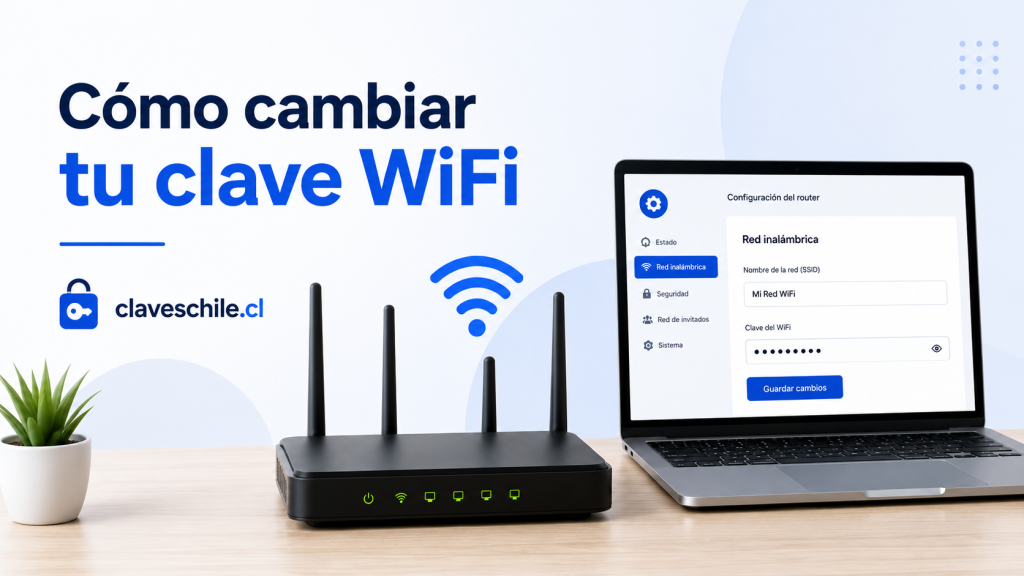
Cambiar la contraseña del WiFi desde el router es una de las acciones más importantes para proteger una red doméstica, evitar conexiones no autorizadas y mantener el control sobre los dispositivos que usan tu internet. Muchas personas solo cambian la clave cuando el internet se pone lento o cuando sospechan que un vecino, una visita o una persona externa está conectada. Sin embargo, también es recomendable hacerlo cuando la contraseña lleva mucho tiempo sin actualizarse, cuando fue compartida con varias personas o cuando el router conserva datos de fábrica.
Este artículo explica cómo cambiar la contraseña del WiFi desde el router de forma sencilla, segura y ordenada. También aprenderás la diferencia entre la clave del WiFi y la clave de administración del router, cómo entrar al panel de configuración, qué hacer si no puedes acceder, qué tipo de cifrado conviene usar, cómo crear una clave fuerte y qué ajustes revisar para mejorar la seguridad de toda la red.
- Dónde ver las contraseñas guardadas en Google paso a paso
- Cómo ver tus contraseñas guardadas sin poner en riesgo tu cuenta
- Claves de Google: cómo revisarlas, cambiarlas y protegerlas
- Cómo cambiar la contraseña de Gmail si sospechas que alguien entró
Idea principal: para cambiar la contraseña del WiFi desde el router, debes entrar al panel de administración, buscar la sección de red inalámbrica, modificar la clave de la red, guardar los cambios y reconectar tus dispositivos con la nueva contraseña.
Índice
Qué debes saber antes de cambiar la contraseña del WiFi
Antes de modificar la contraseña, conviene entender algunos conceptos básicos. Muchas personas se confunden porque creen que existe una sola clave, pero en realidad un router puede tener varias contraseñas distintas. La más conocida es la clave del WiFi, que sirve para conectar celulares, notebooks, televisores y otros dispositivos a internet. Pero también existe la contraseña de administración del router, que sirve para entrar al panel donde se cambian los ajustes.
Esta diferencia es muy importante. Si solo cambias la contraseña del WiFi, expulsas a los dispositivos que tenían la clave anterior. Pero si alguien también conoce la contraseña de administración del router, podría volver a entrar al panel y modificar la configuración. Por eso, cuando hay sospechas de acceso no autorizado, lo ideal es cambiar ambas: la clave del WiFi y la clave de administración del router.
Contraseña del WiFi
La contraseña del WiFi es la que escribes cuando conectas un celular, computador, tablet, consola, Smart TV o cámara a la red inalámbrica. Esta clave debe ser fuerte, única y difícil de adivinar. No debería contener tu nombre, apellido, dirección, fecha de nacimiento, número de casa, nombre de mascota ni palabras demasiado obvias.
Si compartiste esta clave con visitas, vecinos, arrendatarios, técnicos o familiares, esas personas podrían tenerla guardada en sus dispositivos. Aunque ya no estén en tu casa, podrían volver a conectarse si están cerca de la señal. Por eso, cambiarla es la forma más directa de recuperar el control.
Contraseña de administración del router
La contraseña de administración del router es la que se usa para entrar al panel de configuración. Esta clave permite modificar el nombre de la red, la contraseña WiFi, el tipo de seguridad, los dispositivos conectados, la red de invitados y otros ajustes internos.
En muchos hogares, esta contraseña nunca se cambia. A veces queda como viene de fábrica o como la dejó el proveedor de internet. Eso puede ser un problema, porque algunos datos predeterminados son fáciles de encontrar o de adivinar. Si una persona ya está conectada a tu WiFi y la contraseña de administración es débil, podría intentar entrar al router.
Por qué no debes usar la misma clave para todo
La contraseña del WiFi y la contraseña del router no deberían ser iguales. Si alguien obtiene la clave de la red, también podría probarla en el panel de administración. Lo más seguro es usar claves distintas: una para conectar dispositivos al WiFi y otra para administrar el router.
Cuándo conviene cambiar la contraseña del WiFi
No existe una regla única para todos los hogares, pero hay situaciones donde cambiar la contraseña es claramente recomendable. Si tu red funciona bien y nadie más tiene la clave, puedes mantenerla durante un tiempo. Pero si hay señales de acceso externo o la contraseña fue compartida muchas veces, es mejor actualizarla.
Cuando sospechas que alguien está conectado sin permiso
Si el internet está lento sin explicación, aparecen dispositivos desconocidos en el router o la red tiene actividad cuando nadie la está usando, cambiar la contraseña es una medida lógica. No siempre significa que alguien entró sin permiso, pero la acción ayuda a descartar el problema y evita que la clave antigua siga funcionando.
Cuando compartiste la clave con muchas personas
Compartir la clave principal con muchas personas reduce el control de la red. Una visita puede guardarla, otra persona puede compartirla y un dispositivo ajeno puede seguir conectándose sin que te des cuenta. Para estos casos, lo mejor es cambiar la clave principal y crear una red de invitados para usos temporales.
Cuando el router conserva la clave de fábrica
Muchos routers vienen con una contraseña predeterminada en una etiqueta. Aunque estas claves pueden ser largas, no siempre es buena idea mantenerlas durante años. Si alguien tuvo acceso físico al router, tomó una foto de la etiqueta o recibió la información alguna vez, podría conectarse.
Cuando cambias de arrendatario, compañero o técnico
Si una persona dejó de vivir contigo, terminó un arriendo, salió de una oficina o ya no necesita usar tu red, lo más seguro es cambiar la contraseña. Esto evita accesos posteriores y mantiene la red bajo tu control.
Cuando compraste un router usado o nuevo
Si compraste un router nuevo, usado o entregado por una compañía, revisa siempre la configuración inicial. Cambia el nombre de la red, la contraseña WiFi y la contraseña administrativa. No conviene asumir que la configuración predeterminada es la mejor para tu caso.

Cómo entrar al router para cambiar la contraseña
Para cambiar la contraseña desde el router, debes ingresar al panel de administración. Esto normalmente se hace desde un navegador web, estando conectado a la misma red. También puede hacerse desde una aplicación oficial del proveedor o desde una app del fabricante del router.
Conectarte a la red del router
Primero debes conectarte al WiFi actual o usar un cable de red conectado directamente al router. Si vas a cambiar la contraseña, es recomendable hacerlo desde un computador conectado por cable o desde un celular con buena señal. Si usas WiFi, recuerda que al guardar la nueva clave probablemente te desconectarás y tendrás que volver a conectarte.
Abrir la dirección del router en el navegador
En muchos routers, la dirección de acceso suele ser una IP local como 192.168.1.1 o 192.168.0.1. También puede ser otra dirección entregada por el proveedor. Para probar, abre Chrome, Edge, Firefox o Safari y escribe la dirección en la barra superior del navegador, no en el buscador.
Si no abre, revisa la etiqueta del router, la documentación del proveedor o la aplicación oficial. En algunos casos, la puerta de enlace predeterminada se puede ver desde la configuración de red del celular o computador.
Cómo encontrar la puerta de enlace en Windows
En Windows puedes abrir la configuración de red, entrar a las propiedades de la conexión y buscar el dato llamado puerta de enlace predeterminada. También puedes abrir el símbolo del sistema y usar el comando ipconfig. La dirección que aparece como puerta de enlace suele ser la dirección del router.
Cómo encontrar la dirección del router en un celular
En un celular, entra a la configuración de WiFi, toca la red conectada y revisa los detalles avanzados. Dependiendo del modelo, puede aparecer como router, puerta de enlace, gateway o dirección IP del router.
Ingresar usuario y contraseña del administrador
Al abrir el panel, el router pedirá usuario y contraseña. Estos datos pueden estar en una etiqueta, en el manual, en la app del proveedor o haber sido definidos por ti anteriormente. No confundas esta clave con la contraseña del WiFi. Son funciones distintas.
Si nunca cambiaste estos datos, revisa si el proveedor tiene una clave inicial. Si no puedes entrar, contacta a la empresa de internet o revisa si el router permite restablecimiento. Resetear el router debe ser la última opción, porque puede borrar configuraciones y dejar la red como venía de fábrica.
Cómo cambiar la contraseña del WiFi dentro del router
Una vez dentro del panel, el proceso puede variar según la marca o el proveedor, pero casi siempre sigue una lógica parecida. Debes buscar la sección de WiFi o red inalámbrica, editar la contraseña, elegir el tipo de seguridad y guardar los cambios.
Buscar la sección de red inalámbrica
Dentro del router, busca una sección llamada WiFi, Wireless, WLAN, Red inalámbrica, Configuración inalámbrica o Seguridad inalámbrica. En esa parte suelen aparecer el nombre de la red, la contraseña, la banda, el canal y el tipo de cifrado.
Algunos routers separan la red en banda de menor frecuencia y banda de mayor frecuencia. Otros usan una sola red inteligente que combina ambas. Si ves dos redes, revisa la contraseña de cada una. Si quieres simplificar, puedes usar la misma contraseña segura para ambas, siempre que el router lo permita.
Modificar el nombre de la red si es necesario
Aunque el objetivo principal sea cambiar la contraseña, también puedes modificar el nombre de la red. No uses datos personales en el nombre. Evita poner tu dirección, apellido, número de casa, modelo exacto del router o información que permita identificarte fácilmente. Un nombre neutro y simple es suficiente.
Escribir la nueva contraseña WiFi
Escribe una contraseña nueva, larga y única. No uses la misma que tenías antes ni una variación demasiado obvia. Por ejemplo, si antes usabas una palabra con el año actual, no basta con cambiar el año. Lo ideal es crear una clave completamente distinta.
Una buena contraseña puede combinar varias palabras no relacionadas, letras mayúsculas, letras minúsculas, números y símbolos. Mientras más larga y menos predecible sea, mejor. También es importante que puedas escribirla correctamente en tus dispositivos.
Elegir el tipo de seguridad correcto
Si el router permite elegir el tipo de seguridad, selecciona WPA3 Personal cuando esté disponible y todos tus dispositivos sean compatibles. Si algunos equipos no pueden conectarse con WPA3, usa WPA2 Personal con AES. Evita WEP y WPA antiguo, porque son opciones inseguras para una red actual.
La FTC recomienda actualizar la configuración del router a WPA3 Personal o WPA2 Personal para cifrar la red doméstica. CISA también señala que WPA3 es el cifrado más fuerte disponible para redes inalámbricas actuales. Puedes revisar más información en la guía de la FTC sobre seguridad WiFi doméstica: How To Secure Your Home Wi-Fi Network y en la guía de CISA sobre redes inalámbricas: Securing Wireless Networks.
Qué hacer si aparece WPA mixto
Algunos routers muestran opciones como WPA2/WPA3 mixto. Esta configuración puede ser útil cuando tienes dispositivos nuevos y antiguos en la misma casa. Permite mayor compatibilidad, aunque siempre es mejor usar la opción más segura que funcione correctamente con tus equipos.
Guardar los cambios
Después de escribir la nueva contraseña, presiona guardar, aplicar o confirmar. El router puede tardar unos segundos en actualizar la configuración. Es normal que los dispositivos se desconecten. Eso significa que la clave antigua dejó de funcionar.
Reconectar los dispositivos
Después del cambio, conecta nuevamente tus dispositivos con la nueva contraseña. Empieza por los más importantes: celular principal, computador, notebook, tablet y televisor. Luego conecta consolas, cámaras, impresoras, asistentes de voz y otros equipos.
Qué hacer si un dispositivo no acepta la nueva clave
Si un dispositivo no se conecta, revisa que la contraseña esté bien escrita. También puedes olvidar la red guardada y volver a conectarte desde cero. En celulares, esta opción suele llamarse olvidar red. En computadores, puede aparecer como administrar redes conocidas o eliminar red guardada.
Cómo crear una contraseña WiFi segura
Una contraseña segura no debe ser corta, obvia ni repetida. Muchas personas usan claves fáciles porque son cómodas, pero eso aumenta el riesgo de que alguien las adivine. La clave del WiFi debe ser suficientemente fuerte para resistir intentos básicos y suficientemente práctica para que puedas usarla sin errores.
Características de una buena contraseña
- Debe ser larga y difícil de adivinar.
- No debe tener datos personales.
- No debe repetirse en otras cuentas.
- Debe mezclar palabras, números y símbolos de forma natural.
- Debe ser distinta a la contraseña del correo, banco o redes sociales.
- Debe poder escribirse sin confusiones excesivas.
Errores que debes evitar
- No uses tu nombre, apellido o apodo.
- No uses tu dirección o número de casa.
- No uses fechas de nacimiento.
- No uses el nombre de tu mascota.
- No uses claves como internet, wifi, familia o casa.
- No uses la misma clave que ya compartiste antes.
Ejemplo práctico de clave más fuerte
Una forma sencilla de crear una clave fuerte es usar una frase larga con palabras que no tengan relación directa contigo, agregar algunos símbolos y números, y evitar información personal. No es necesario que la clave sea imposible de recordar, pero sí debe ser difícil de adivinar para otras personas.
Evita escribir la contraseña en lugares visibles, pegarla cerca del router o enviarla por mensajes a muchas personas. Si necesitas compartir internet con visitas, usa una red de invitados.
Cómo cambiar la contraseña del administrador del router
Cambiar la clave del WiFi es importante, pero no siempre basta. También debes revisar la contraseña que permite entrar al panel del router. Si esa clave sigue siendo la de fábrica o es demasiado simple, tu red puede seguir expuesta aunque hayas cambiado la contraseña inalámbrica.
Entrar a la sección de administración
Dentro del panel del router, busca una sección llamada administración, sistema, cuenta, usuario, seguridad del sistema, management o configuración avanzada. El nombre cambia según el fabricante. Ahí puedes modificar la contraseña del administrador.
Usar una clave distinta a la del WiFi
No uses la misma contraseña para el WiFi y para el panel del router. La clave administrativa debe estar más protegida, porque permite cambiar la configuración del equipo. Si alguien la obtiene, podría modificar la red, activar funciones inseguras o bloquear tu acceso.
Guardar la nueva clave en un lugar seguro
Guarda la contraseña administrativa en un gestor de contraseñas o en un lugar privado. Si la pierdes, podrías necesitar restablecer el router para recuperar el acceso. Eso puede ser molesto porque el equipo vuelve a la configuración inicial.
Qué hacer después de cambiar la contraseña del WiFi
Después de cambiar la contraseña, es recomendable revisar que todo funcione bien. No basta con guardar la nueva clave y olvidarse del tema. Una buena revisión evita problemas con dispositivos desconectados y ayuda a confirmar que la red quedó más segura.
- Dónde ver las contraseñas guardadas en Google paso a paso
- Cómo ver tus contraseñas guardadas sin poner en riesgo tu cuenta
- Claves de Google: cómo revisarlas, cambiarlas y protegerlas
- Cómo cambiar la contraseña de Gmail si sospechas que alguien entró
Revisar los dispositivos conectados
Entra nuevamente al panel del router y revisa la lista de dispositivos conectados. Deberían aparecer solo los equipos que volviste a conectar. Si aparece un dispositivo desconocido inmediatamente después del cambio, revisa si pertenece a algún aparato propio con nombre genérico.
Reiniciar el router
Reiniciar el router después de cambiar la clave puede ayudar a cerrar sesiones antiguas y aplicar correctamente los cambios. Algunos routers lo hacen automáticamente, pero si no ocurre, puedes reiniciarlo desde el panel o apagarlo unos segundos y volver a encenderlo.
Actualizar los dispositivos importantes
Aprovecha de revisar si tus celulares, computadores, televisores y cámaras tienen actualizaciones pendientes. La seguridad de la red no depende solo del router. También depende de que los dispositivos conectados estén protegidos.
Comprobar la velocidad
Si cambiaste la clave porque el internet estaba lento, realiza una prueba de velocidad después de reconectar tus equipos. Haz la prueba cerca del router y, si puedes, también por cable. Así podrás diferenciar entre problemas de la red inalámbrica y problemas del proveedor.
Configuraciones de seguridad que conviene revisar
Cambiar la contraseña es una medida esencial, pero existen otros ajustes que pueden mejorar mucho la seguridad. Revisarlos toma poco tiempo y puede evitar problemas futuros.
Desactivar WPS
WPS permite conectar dispositivos al WiFi de forma rápida, a veces presionando un botón o usando un PIN. Aunque puede ser cómodo, no siempre es necesario. Si no lo usas, es recomendable desactivarlo desde el panel del router.
Activar WPA3 o WPA2 con AES
El cifrado protege la comunicación entre tus dispositivos y el router. Si el equipo permite WPA3, úsalo cuando sea compatible. Si no, WPA2 Personal con AES sigue siendo una opción ampliamente utilizada para redes domésticas. INCIBE explica que WPA3 mejora la seguridad de las redes WiFi y recomienda verificar si el router es compatible antes de configurarlo. Puedes revisar su guía aquí: WPA3: el protocolo de seguridad a configurar en tu router.
Desactivar administración remota
La administración remota permite entrar al router desde fuera de la red local. Para la mayoría de los hogares no es necesaria. Si está activa sin motivo, puede aumentar el riesgo. Lo más seguro es administrar el router solo desde dentro de tu red.
Actualizar el firmware
El firmware es el software interno del router. Las actualizaciones pueden corregir errores, mejorar estabilidad y cerrar fallas de seguridad. Algunos routers se actualizan automáticamente, pero otros requieren hacerlo desde el panel o pedir ayuda al proveedor.
Crear una red de invitados
Una red de invitados permite compartir internet sin entregar la contraseña principal. Es útil para visitas, arrendatarios temporales, clientes o personas que no necesitan acceder a tus dispositivos personales. Si el router permite aislar la red de invitados, actívalo para que los invitados solo tengan acceso a internet.
Por qué la red de invitados ayuda tanto
La red de invitados separa los dispositivos externos de la red principal. Así, si una visita guarda la clave o si un dispositivo ajeno tiene problemas de seguridad, el riesgo para tus computadores, cámaras o archivos compartidos es menor.
Problemas comunes al cambiar la contraseña del WiFi
Cambiar la contraseña suele ser sencillo, pero pueden aparecer errores. La mayoría se soluciona revisando la escritura de la clave, olvidando la red anterior o reiniciando el router.
El navegador no abre la dirección del router
Si la dirección no abre, verifica que estés conectado a la red correcta. También prueba con otra dirección común o busca la puerta de enlace predeterminada en la configuración de red. Si estás usando datos móviles, no podrás entrar al router de tu casa.
No recuerdo el usuario del router
Revisa la etiqueta del equipo, la documentación del proveedor o la aplicación oficial. Si cambiaste la contraseña antes y no la recuerdas, puedes contactar al proveedor. Restablecer el router puede ser una opción, pero debe hacerse con cuidado.
El celular no se conecta después del cambio
Borra la red guardada y vuelve a conectarte. Asegúrate de escribir bien mayúsculas, minúsculas, símbolos y espacios si los usaste. También revisa si el celular es compatible con el tipo de seguridad elegido.
La Smart TV o consola no acepta WPA3
Algunos dispositivos antiguos no son compatibles con WPA3. En ese caso, puedes usar WPA2 Personal con AES o una configuración mixta si el router lo permite. La seguridad debe equilibrarse con la compatibilidad real de tus equipos.
Se desconectaron cámaras o dispositivos inteligentes
Cámaras, enchufes inteligentes y asistentes de voz suelen quedar desconectados después del cambio. Debes entrar a la aplicación de cada dispositivo y actualizar la contraseña WiFi. Si tienes muchos aparatos, hazlo con calma y de uno en uno.
Tabla de ajustes recomendados para una red WiFi segura
| Ajuste | Recomendación | Motivo |
|---|---|---|
| Contraseña WiFi | Usar una clave larga, única y difícil de adivinar. | Evita accesos no autorizados y corta conexiones antiguas. |
| Contraseña del router | Cambiar la clave administrativa por una distinta a la del WiFi. | Protege el panel de configuración del equipo. |
| Cifrado | Usar WPA3 Personal o WPA2 Personal con AES. | Mejora la protección de la red inalámbrica. |
| WPS | Desactivarlo si no se usa. | Reduce una vía de conexión innecesaria. |
| Nombre de red | Usar un nombre neutro sin datos personales. | Evita entregar información sobre el hogar o el router. |
| Firmware | Mantener el router actualizado. | Corrige errores y posibles fallas de seguridad. |
| Red de invitados | Usarla para visitas o terceros. | Separa dispositivos externos de la red principal. |
Cómo saber si la contraseña quedó cambiada correctamente
Después de guardar los cambios, puedes hacer algunas comprobaciones simples para confirmar que todo quedó bien.
La clave antigua ya no funciona
Intenta conectar un dispositivo usando la contraseña anterior. Si la red rechaza la conexión, significa que la clave antigua dejó de funcionar. Esta es una buena señal.
Los dispositivos nuevos piden la clave nueva
Cuando un celular o computador intenta conectarse, debe pedir la nueva contraseña. Si se conecta automáticamente sin pedir nada, probablemente ya tenía la clave actual guardada o el cambio no se aplicó correctamente.
El panel muestra los equipos correctos
Revisa la lista de dispositivos conectados. Después del cambio deberían aparecer solo los equipos que reconectaste. Si hay nombres raros, verifica si pertenecen a aparatos propios como televisores, cámaras, consolas o impresoras.
Qué hacer si no puedes cambiar la contraseña desde el router
Si no puedes cambiar la clave, no significa que no haya solución. Puede que el proveedor tenga bloqueado el acceso, que el router use una aplicación especial o que la configuración esté en una sección distinta.
Usar la aplicación del proveedor
Algunos proveedores permiten cambiar el nombre y la contraseña del WiFi desde una aplicación móvil. Esta puede ser la forma más fácil para usuarios que no quieren entrar al panel técnico. Descarga siempre la app oficial desde la tienda de aplicaciones.
Contactar al soporte técnico
Si el router fue entregado por tu compañía de internet, el soporte técnico puede indicarte cómo entrar, cambiar la clave o actualizar el equipo. También puedes pedir que te ayuden a desactivar WPS, crear red de invitados o revisar dispositivos conectados.
Restablecer el router con cuidado
El botón de reset devuelve el router a su configuración de fábrica. Esto puede servir si perdiste el acceso, pero también puede borrar datos importantes. Antes de hacerlo, asegúrate de tener la información necesaria para volver a configurar internet o confirma con tu proveedor.
Errores que pueden dejar tu red vulnerable
Después de cambiar la contraseña, evita caer en errores comunes que reducen la seguridad de la red.
Volver a usar una clave parecida
Si la clave anterior era conocida, no uses una variante simple. Cambiar una letra o agregar un símbolo al final puede ser insuficiente. Crea una contraseña nueva desde cero.
Enviar la clave por grupos o redes sociales
Mientras más compartes la contraseña, más difícil es controlar quién la tiene. Si necesitas entregarla, hazlo solo a personas de confianza. Para visitas, usa una red de invitados.
Dejar la contraseña pegada cerca del router
Pegar la clave en un papel visible puede parecer práctico, pero cualquier persona que entre a tu casa podría verla. Si necesitas guardarla, hazlo en un lugar privado.
No cambiar la contraseña administrativa
Muchas personas cambian la clave del WiFi, pero dejan igual la del router. Esto puede ser un error serio. El panel administrativo permite modificar toda la red, por lo que debe estar protegido.
Preguntas frecuentes sobre cambiar la contraseña del WiFi
Cambiar la contraseña del WiFi expulsa a quienes estaban conectados
Sí. Cuando cambias la contraseña y guardas los cambios, los dispositivos que usaban la clave anterior pierden acceso. Para volver a conectarse, necesitan la nueva contraseña.
Debo cambiar también el nombre de la red
No siempre es obligatorio, pero puede ser recomendable si el nombre actual entrega datos personales, muestra el modelo del router o identifica tu vivienda. Un nombre neutro es más seguro.
Puedo cambiar la contraseña desde el celular
Sí. Puedes hacerlo desde el navegador del celular o desde la aplicación oficial del proveedor, siempre que estés conectado a la red del router y tengas la clave de administración.
Qué pasa si olvido la nueva contraseña
Si olvidas la clave WiFi, puedes entrar al router desde un dispositivo que todavía esté conectado o por cable de red y cambiarla de nuevo. Si tampoco puedes entrar al router, quizás necesites ayuda del proveedor o restablecer el equipo.
Es mejor WPA3 o WPA2
WPA3 es más moderno y más seguro, pero no todos los dispositivos antiguos son compatibles. Si tus equipos funcionan con WPA3, úsalo. Si no, WPA2 Personal con AES sigue siendo una alternativa válida para muchos hogares.
Ocultar la red protege más que cambiar la contraseña
Ocultar el nombre de la red no reemplaza una buena contraseña. Puede hacer que la red no aparezca fácilmente en una búsqueda común, pero no es una defensa fuerte. La prioridad debe ser una clave segura, cifrado moderno y router actualizado.
Debo cambiar la contraseña cada cierto tiempo
Conviene cambiarla cuando fue compartida con muchas personas, cuando sospechas de accesos extraños, cuando se va alguien de la casa o cuando el router lleva mucho tiempo con la misma clave. No es necesario cambiarla todos los días, pero tampoco dejarla durante años sin revisar.
Enlaces útiles para reforzar la seguridad WiFi
Para aprender más sobre seguridad del router, cifrado WiFi y protección de redes domésticas, puedes revisar estas fuentes:
- Guía de la FTC para proteger una red WiFi doméstica
- Guía de CISA sobre seguridad en redes inalámbricas
- Guía de INCIBE sobre WPA3 en routers WiFi
- CSIRT de Gobierno de Chile
Resumen práctico para cambiar la contraseña del WiFi desde el router
- Conéctate a tu red WiFi o al router por cable.
- Abre la dirección del router desde el navegador.
- Ingresa con el usuario y contraseña de administración.
- Busca la sección WiFi, Wireless o Red inalámbrica.
- Cambia la contraseña por una clave larga y segura.
- Selecciona WPA3 Personal o WPA2 Personal con AES si está disponible.
- Guarda los cambios.
- Reconecta tus dispositivos con la nueva clave.
- Cambia también la contraseña administrativa del router.
- Desactiva WPS y crea una red de invitados si compartes internet.
Cambiar la contraseña del WiFi desde el router es una medida simple, pero muy efectiva para proteger tu red. Sirve para expulsar dispositivos que tenían la clave anterior, reducir el riesgo de accesos no autorizados y mantener el control sobre quién usa tu conexión. También es una buena oportunidad para revisar el nombre de la red, el tipo de cifrado, la contraseña administrativa y las funciones de seguridad del equipo.
Lo más importante es no quedarse solo con una clave nueva. Una red más segura también necesita un router actualizado, WPS desactivado si no se usa, cifrado moderno, una contraseña administrativa distinta y una red de invitados para personas externas. Con estos ajustes, tu WiFi será más ordenado, más confiable y mucho menos vulnerable a usos no autorizados.
Si no puedes entrar al router o no encuentras la opción para cambiar la contraseña, revisa la aplicación oficial del proveedor o contacta al soporte técnico. Cada modelo puede tener menús distintos, pero la lógica general es la misma: entrar al panel, cambiar la clave, guardar los cambios y reconectar tus dispositivos. Hacerlo con calma y de forma correcta puede mejorar tanto la seguridad como la estabilidad de tu conexión.
Cómo crear una contraseña maestra segura

Cómo revisar si tu router usa una contraseña débil
Cómo guardar códigos de recuperación sin perderlos
Cómo proteger archivos y documentos importantes
Cómo ordenar tus contraseñas sin guardarlas en notas
Subir
Deja una respuesta