
Cómo cerrar sesiones abiertas en redes sociales
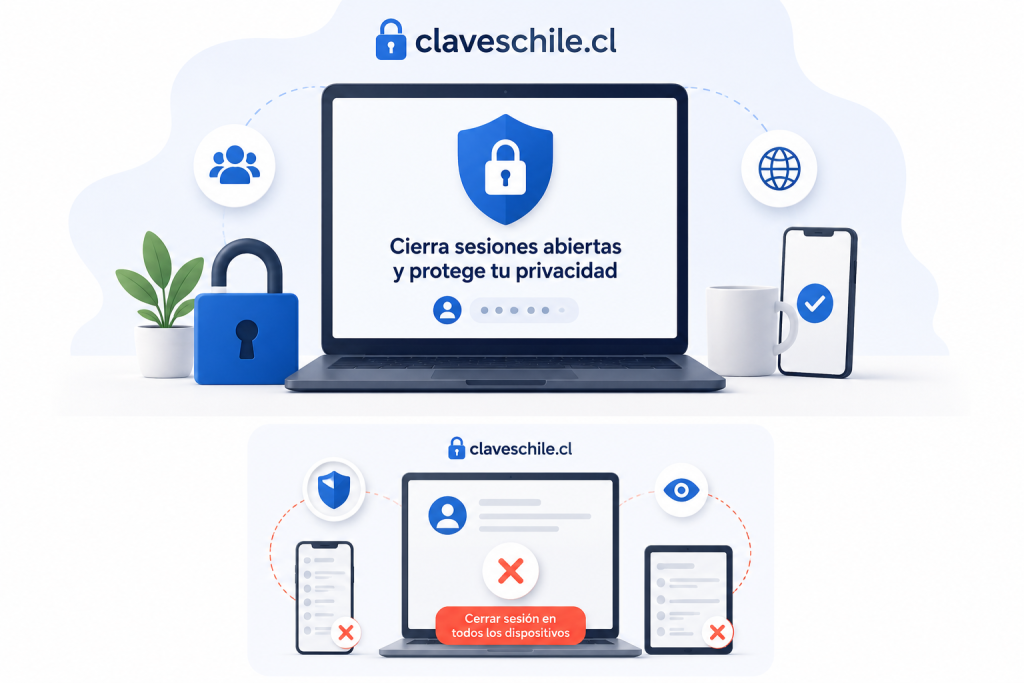
Cerrar sesiones abiertas en redes sociales es una acción básica para proteger tu privacidad, tus mensajes, tus fotos, tus contactos, tus publicaciones y tu identidad digital. Muchas personas cambian la contraseña cuando sienten que algo está raro, pero olvidan revisar si la cuenta sigue abierta en otros celulares, computadores, tablets, navegadores, aplicaciones externas o dispositivos antiguos. Si una sesión queda activa en un equipo que ya no controlas, otra persona podría entrar a tu perfil, leer mensajes, publicar contenido, cambiar datos o intentar estafar a tus contactos.
- Dónde ver las contraseñas guardadas en Google paso a paso
- Cómo ver tus contraseñas guardadas sin poner en riesgo tu cuenta
- Claves de Google: cómo revisarlas, cambiarlas y protegerlas
- Cómo cambiar la contraseña de Gmail si sospechas que alguien entró
Índice
Qué significa tener una sesión abierta en una red social
Una sesión abierta significa que una cuenta sigue iniciada en un dispositivo, navegador o aplicación. Puede ser tu celular principal, tu computador, una tablet, un navegador antiguo, una aplicación oficial o una herramienta conectada a tu cuenta. Mientras esa sesión esté activa, la plataforma puede permitir acceso sin pedir la contraseña nuevamente.
Tener una sesión abierta no siempre es malo. Es normal mantener abiertas tus cuentas en tus propios dispositivos. El riesgo aparece cuando no sabes dónde está abierta la cuenta, cuando aparece un dispositivo desconocido, cuando hay actividad reciente que no reconoces o cuando la sesión quedó activa en un equipo que ya no tienes.
Sesiones abiertas normales
Las sesiones normales son aquellas que reconoces y controlas. Por ejemplo, tu teléfono personal, tu computador principal, una tablet propia o una aplicación oficial que usas todos los días. Aun así, conviene revisar periódicamente para confirmar que solo aparezcan dispositivos reales y actuales.
Ejemplos de sesiones normales
- Tu celular principal con la aplicación oficial.
- Tu computador personal donde entras con frecuencia.
- Una tablet propia que usas en casa.
- Un navegador confiable donde decidiste mantener sesión iniciada.
- Una aplicación oficial instalada desde una tienda reconocida.
Sesiones abiertas peligrosas
Una sesión puede volverse peligrosa cuando queda activa en un dispositivo ajeno, prestado, perdido, robado o desconocido. También puede ser riesgosa si aparece una ubicación que no reconoces, si hay actividad reciente extraña o si recibes alertas de inicio de sesión que no solicitaste.
Ejemplos de sesiones peligrosas
- Un computador público donde olvidaste cerrar sesión.
- Un teléfono antiguo que vendiste o regalaste.
- Un celular perdido o robado.
- Una tablet prestada que ya no está contigo.
- Un navegador desconocido con actividad reciente.
- Una aplicación externa que no recuerdas autorizar.
Diferencia entre cerrar sesión y cerrar la aplicación
Cerrar la aplicación no siempre significa cerrar sesión. Si solo sales de la app, bloqueas el teléfono o cierras la pestaña del navegador, la cuenta puede seguir iniciada. Cerrar sesión significa quitar el acceso activo desde ese dispositivo o navegador.
Acciones que no siempre cierran sesión
- Cerrar la pestaña del navegador.
- Bloquear el teléfono.
- Salir de la aplicación con el botón de inicio.
- Apagar la pantalla.
- Eliminar una notificación.
- Desinstalar una app sin revisar dispositivos conectados.
Diferencia entre cerrar sesión y cambiar contraseña
Cerrar sesión elimina el acceso activo de un dispositivo. Cambiar la contraseña modifica la clave de entrada. Si hay una sesión desconocida, lo recomendable es hacer ambas cosas: cerrar la sesión sospechosa y cambiar la contraseña desde un dispositivo confiable. Si solo cierras sesión, pero otra persona conoce la contraseña, podría volver a entrar.
Cuándo basta con cerrar sesión
- Reconoces el dispositivo, pero ya no lo usas.
- Entraste en un computador prestado y olvidaste salir.
- Vendiste un equipo y quieres quitar el acceso.
- Quieres limpiar sesiones antiguas por prevención.
Cuándo también debes cambiar contraseña
- Aparece un dispositivo que no reconoces.
- Hay mensajes enviados sin permiso.
- Se publicaron historias, videos o comentarios que no hiciste.
- Recibiste códigos de verificación que no pediste.
- Tu correo o teléfono de recuperación fue modificado.
- Alguien pudo conocer tu contraseña.
Por qué es importante cerrar sesiones abiertas en redes sociales
Las redes sociales guardan más información de la que parece. No solo contienen publicaciones públicas. También pueden incluir conversaciones privadas, contactos, listas de amigos, fotos archivadas, ubicaciones aproximadas, historial de actividad, cuentas vinculadas, intereses, mensajes de compra y venta, grupos privados, páginas administradas y datos de recuperación.
Protege tus mensajes privados
Si una sesión queda abierta en un dispositivo ajeno, otra persona podría leer mensajes directos, revisar conversaciones antiguas, descargar fotos enviadas, ver archivos compartidos o responder como si fueras tú. En algunos casos, esto puede afectar tu vida personal, familiar, laboral o financiera.
Información que puede quedar expuesta
- Mensajes directos.
- Fotos enviadas por chat.
- Videos privados.
- Conversaciones con familiares o pareja.
- Información laboral o comercial.
- Datos personales compartidos por mensaje.
- Enlaces, documentos o capturas enviadas.
Evita que publiquen en tu nombre
Una sesión abierta puede permitir que otra persona publique contenido desde tu perfil. Puede subir historias, responder comentarios, enviar mensajes, reaccionar a publicaciones, cambiar tu foto, modificar tu biografía o usar tu cuenta para difundir enlaces maliciosos.
Señales de publicación no autorizada
- Aparecen historias que no subiste.
- Hay publicaciones que no hiciste.
- Se enviaron enlaces extraños a tus contactos.
- Tu foto o biografía cambió sin permiso.
- Sigues cuentas que no recuerdas.
- Hay comentarios o reacciones que no hiciste.
Evita estafas contra tus contactos
Cuando una persona logra usar una cuenta ajena, muchas veces intenta estafar a los contactos de esa cuenta. Puede pedir dinero, enviar enlaces falsos, solicitar códigos, vender productos inexistentes o inventar una emergencia. Cerrar sesiones desconocidas reduce ese riesgo.
Mensajes falsos comunes
- “Necesito dinero urgente”.
- “Me llegó un código, mándamelo”.
- “Vota por mí en este enlace”.
- “Estoy vendiendo esto barato”.
- “Mira esta foto tuya”.
- “Reclama este premio”.
- “Entra aquí para confirmar tu cuenta”.
Ayuda a detectar accesos sospechosos
Revisar sesiones abiertas permite detectar dispositivos desconocidos, ubicaciones raras, navegadores que no usas o actividad en horarios que no coinciden contigo. La ubicación puede ser aproximada, pero si el dispositivo, hora y actividad tampoco tienen sentido, conviene actuar.
Datos que debes mirar
- Nombre del dispositivo.
- Tipo de equipo.
- Navegador usado.
- Última actividad.
- Ubicación aproximada.
- Aplicación usada.
- Si la sesión sigue activa.
Cómo revisar sesiones abiertas de forma segura
Aunque cada red social tiene menús distintos, la lógica general es parecida: entrar a configuración, buscar seguridad, revisar dispositivos o actividad de inicio de sesión, cerrar lo que no reconoces y reforzar la cuenta si hubo señales de acceso no autorizado.
Si sospechas que alguien entró a tu cuenta, revisa desde un dispositivo seguro. No cambies contraseñas desde un teléfono o computador que también podría estar intervenido, infectado o bajo control de otra persona.
Entra siempre desde la aplicación o sitio oficial
Para cerrar sesiones, entra desde la aplicación oficial o escribiendo manualmente la dirección real de la plataforma. No uses enlaces recibidos por mensajes, correos o comentarios. Muchos robos de cuentas empiezan con páginas falsas que imitan pantallas de inicio de sesión.
Reglas para entrar de forma segura
- Abre la aplicación oficial instalada desde una tienda confiable.
- O escribe manualmente la dirección real en el navegador.
- No entres desde enlaces de mensajes sospechosos.
- No entregues códigos de verificación a nadie.
- Verifica que estás en la configuración real de tu cuenta.
Busca la sección de seguridad
La opción puede llamarse seguridad, contraseña y seguridad, actividad de inicio de sesión, dónde iniciaste sesión, dispositivos conectados, sesiones activas, apps y sesiones, acceso a la cuenta, dispositivos vinculados o inicios de sesión recientes.
Nombres comunes de la opción
- Actividad de inicio de sesión.
- Dónde iniciaste sesión.
- Dispositivos conectados.
- Sesiones activas.
- Apps y sesiones.
- Dispositivos vinculados.
- Contraseña y seguridad.
- Seguridad e inicio de sesión.
Compara cada sesión con tus equipos reales
No cierres todo sin revisar, especialmente si tienes varios dispositivos. Primero compara la lista con tus equipos reales: celular principal, computador personal, tablet, navegador del trabajo, teléfono antiguo o dispositivo familiar. Si algo no coincide, ciérralo.
Preguntas para identificar una sesión
- ¿Uso actualmente ese dispositivo?
- ¿Entré desde ese navegador hace poco?
- ¿La hora de actividad coincide conmigo?
- ¿La ubicación aproximada tiene sentido?
- ¿Ese equipo fue vendido, perdido o prestado?
- ¿El nombre del dispositivo me resulta familiar?
Cierra sesiones desconocidas o antiguas
Si no reconoces una sesión, ciérrala. Si reconoces un dispositivo pero ya no lo usas, ciérralo también. Mantener una lista corta de sesiones activas ayuda a detectar más rápido cualquier acceso extraño en el futuro.
Sesiones que conviene cerrar
- Computadores públicos.
- Equipos prestados.
- Teléfonos antiguos.
- Navegadores que ya no usas.
- Tablets compartidas.
- Dispositivos vendidos o regalados.
- Sesiones con actividad reciente desconocida.
Cambia la contraseña si viste algo raro
Si aparece una sesión desconocida con actividad reciente, cambia la contraseña después de cerrar la sesión. Usa una clave única que no uses en ninguna otra cuenta. También revisa correo, teléfono de recuperación, verificación en dos pasos y aplicaciones conectadas.
Medidas después de detectar una sesión sospechosa
- Cierra la sesión desconocida.
- Cambia la contraseña desde un dispositivo confiable.
- Activa verificación en dos pasos.
- Revisa correo y teléfono asociados.
- Elimina aplicaciones conectadas desconocidas.
- Revisa mensajes enviados.
- Avisa a tus contactos si hubo suplantación.
Cómo cerrar sesiones abiertas en Instagram
En Instagram, las sesiones se pueden revisar desde las opciones de seguridad y desde el Centro de cuentas. La ruta puede cambiar según la versión, pero normalmente debes entrar a tu perfil, abrir configuración, buscar Centro de cuentas, entrar a contraseña y seguridad, y revisar dónde iniciaste sesión.
Ruta general para Instagram
- Abre Instagram desde la aplicación oficial.
- Entra a tu perfil.
- Abre el menú de configuración.
- Busca Centro de cuentas.
- Entra a contraseña y seguridad.
- Busca dónde iniciaste sesión o actividad de inicio de sesión.
- Selecciona los dispositivos que no reconozcas.
- Cierra sesión en esos dispositivos.
Qué revisar en Instagram
- Dispositivos conectados.
- Ubicación aproximada.
- Última actividad.
- Correo y teléfono asociados.
- Aplicaciones conectadas.
- Mensajes enviados.
- Historias o publicaciones recientes.
Señales de riesgo en Instagram
Si aparecen mensajes enviados que no escribiste, historias subidas sin permiso, cuentas seguidas que no reconoces o cambios en tu perfil, no basta con cerrar sesión. También debes cambiar contraseña, activar verificación en dos pasos y revisar el correo asociado.
Señales de acceso no autorizado
- Historias que no subiste.
- Mensajes enviados a tus contactos.
- Comentarios o reacciones que no hiciste.
- Cambios en tu biografía.
- Cambios en foto de perfil.
- Dispositivos desconocidos en actividad de inicio de sesión.
Cómo cerrar sesiones abiertas en Facebook
Facebook permite revisar dónde está iniciada tu cuenta y cerrar sesiones en dispositivos específicos. La opción suele estar en configuración, privacidad, seguridad, contraseña y seguridad, o Centro de cuentas. Si usas Facebook junto con Instagram, puede que ambos accesos aparezcan organizados dentro del ecosistema de cuentas.
Ruta general para Facebook
- Abre Facebook desde la aplicación o sitio oficial.
- Entra a configuración y privacidad.
- Busca Centro de cuentas o seguridad.
- Entra a contraseña y seguridad.
- Busca dónde iniciaste sesión.
- Revisa los dispositivos activos.
- Cierra sesión en los equipos que no reconozcas.
Qué revisar en Facebook
- Sesiones activas.
- Navegadores conectados.
- Aplicaciones conectadas.
- Páginas administradas.
- Mensajes enviados.
- Publicaciones recientes.
- Correo y teléfono asociados.
Señales de riesgo en Facebook
Facebook puede usarse para escribir a contactos, vender productos falsos, publicar enlaces, cambiar páginas administradas o entrar a otros servicios. Si hay actividad extraña, cambia contraseña y revisa aplicaciones conectadas.
Señales de acceso no autorizado
- Mensajes enviados sin permiso.
- Publicaciones que no hiciste.
- Solicitudes de amistad desconocidas.
- Cambios en páginas o grupos.
- Anuncios o actividad comercial que no reconoces.
- Sesiones desde dispositivos extraños.
Cómo cerrar sesiones abiertas en TikTok
En TikTok, la seguridad de cuenta permite revisar métodos de protección, dispositivos de confianza y opciones de verificación. Si ves actividad rara, videos publicados sin permiso, mensajes enviados o cambios en el perfil, debes revisar dispositivos y reforzar la cuenta.
Ruta general para TikTok
- Abre TikTok desde la aplicación oficial.
- Entra a tu perfil.
- Abre ajustes y privacidad.
- Busca cuenta o seguridad.
- Revisa dispositivos, dispositivos de confianza o actividad de seguridad.
- Elimina o cierra acceso en dispositivos que no reconozcas.
- Activa verificación en dos pasos si aún no la tienes.
Qué revisar en TikTok
- Dispositivos asociados.
- Correo y teléfono vinculados.
- Contraseña.
- Verificación en dos pasos.
- Videos publicados.
- Mensajes enviados.
- Aplicaciones o accesos vinculados.
Señales de riesgo en TikTok
Una cuenta de TikTok comprometida puede usarse para publicar videos, enviar mensajes, cambiar datos, seguir cuentas, borrar contenido o afectar una cuenta usada para crear contenido. Si la cuenta tiene seguidores o monetización, la protección debe ser mayor.
Señales de acceso no autorizado
- Videos publicados sin permiso.
- Mensajes enviados que no reconoces.
- Cambios en nombre, foto o biografía.
- Cuentas seguidas sin explicación.
- Códigos de verificación no solicitados.
- Inicio de sesión desde dispositivo desconocido.
Cómo cerrar sesiones abiertas en X
En X, conviene revisar sesiones, aplicaciones conectadas y acceso a la cuenta. Las aplicaciones de terceros pueden ser especialmente importantes, porque algunas herramientas externas pueden tener permisos para leer, publicar o interactuar con tu cuenta.
Ruta general para X
- Entra a X desde la aplicación o sitio oficial.
- Abre configuración y privacidad.
- Busca seguridad y acceso a la cuenta.
- Entra a aplicaciones y sesiones.
- Revisa sesiones activas.
- Revoca aplicaciones que no reconozcas.
- Cambia contraseña si hubo actividad extraña.
Qué revisar en X
- Sesiones abiertas.
- Aplicaciones conectadas.
- Mensajes directos enviados.
- Publicaciones recientes.
- Respuestas y reposts.
- Cambios en correo o teléfono.
- Verificación en dos pasos.
Revocar aplicaciones conectadas
Si usaste herramientas para programar publicaciones, analizar seguidores, hacer sorteos, automatizar respuestas o conectar servicios externos, revisa si todavía tienen acceso. Revoca cualquier app que no reconozcas o que ya no uses.
Aplicaciones que conviene revocar
- Herramientas antiguas de publicación.
- Servicios de análisis que ya no usas.
- Apps que prometen seguidores.
- Extensiones de navegador desconocidas.
- Herramientas con permiso para publicar.
- Servicios conectados hace años.
Cómo cerrar sesiones abiertas en Snapchat
Snapchat permite gestionar dispositivos donde tienes sesión iniciada y revisar dispositivos vinculados. Esta revisión es importante si perdiste el teléfono, si usaste la cuenta en otro equipo o si notas actividad que no reconoces.
Ruta general para Snapchat
- Entra a Snapchat desde la aplicación o desde el sitio oficial de cuentas.
- Busca opciones de seguridad o gestión de sesiones.
- Revisa dispositivos donde la cuenta está iniciada.
- Cierra sesiones que no reconozcas.
- Revisa dispositivos vinculados o recordados.
- Cambia contraseña si hubo sospecha.
Qué revisar en Snapchat
- Dispositivos con sesión activa.
- Navegadores usados.
- Dispositivos recordados.
- Correo y teléfono asociados.
- Mensajes enviados.
- Intentos de acceso.
Señales de riesgo en Snapchat
Si ves mensajes enviados, cambios en datos de cuenta o dispositivos que no reconoces, cambia la contraseña y revisa la verificación en dos pasos. También conviene cerrar sesiones antiguas aunque no haya señales graves.
Señales de acceso no autorizado
- Mensajes enviados sin permiso.
- Dispositivos desconocidos.
- Cambios en correo o teléfono.
- Intentos de acceso no reconocidos.
- Actividad rara en la cuenta.
Cómo cerrar sesiones abiertas en Pinterest
Pinterest permite revisar inicios de sesión recientes y dispositivos conectados desde la configuración de seguridad. Esta opción ayuda a detectar si alguien entró desde un equipo desconocido o si dejaste la cuenta abierta en un dispositivo antiguo.
Ruta general para Pinterest
- Entra a Pinterest desde un dispositivo confiable.
- Abre ajustes.
- Busca seguridad.
- Revisa inicios de sesión recientes.
- Busca dispositivos conectados o sesiones.
- Cierra sesiones desconocidas.
- Cambia contraseña si hubo actividad extraña.
Qué revisar en Pinterest
- Inicios de sesión recientes.
- Dispositivos conectados.
- Ubicación aproximada.
- Tableros modificados.
- Pines guardados sin permiso.
- Cambios en perfil o correo.
Señales de riesgo en Pinterest
Si aparecen tableros modificados, pines guardados sin permiso, cambios de correo o inicios de sesión recientes desconocidos, cierra sesiones y cambia contraseña.
Señales de acceso no autorizado
- Pines guardados que no recuerdas.
- Tableros cambiados.
- Correo modificado.
- Inicios de sesión desde ubicaciones extrañas.
- Dispositivos conectados que no reconoces.
Cómo cerrar sesiones si perdiste el celular
Si perdiste el celular, cerrar sesiones en redes sociales debe ser parte de un plan más amplio. También debes proteger el correo principal, la SIM, WhatsApp, aplicaciones bancarias y cuentas de recuperación. El celular puede recibir códigos de verificación, por eso actuar rápido es importante.
Usa otro dispositivo confiable
Entra desde un computador propio, un teléfono seguro o un dispositivo de confianza. No uses equipos públicos para cambiar contraseñas importantes si puedes evitarlo.
Acciones recomendadas
- Bloquea o localiza el celular con herramientas oficiales.
- Cierra sesiones de redes sociales desde otro dispositivo.
- Cambia la contraseña del correo principal.
- Revisa aplicaciones bancarias y de pago.
- Bloquea la SIM si existe riesgo.
- Activa o revisa la verificación en dos pasos.
Cierra todas las sesiones si no identificas el teléfono
Si no sabes cuál sesión corresponde al celular perdido, cierra todas las sesiones de la red social y vuelve a iniciar sesión solo en tus dispositivos reales. Esto puede ser más rápido y seguro cuando hay urgencia.
Redes que conviene revisar
- Instagram.
- Facebook.
- TikTok.
- X.
- Snapchat.
- Pinterest.
- WhatsApp y otras aplicaciones de mensajería.
- Correo principal.
Revisa mensajes enviados después de perderlo
Si el celular estuvo desbloqueado o si alguien pudo entrar, revisa mensajes enviados desde tus redes. Si hay mensajes falsos, avisa a tus contactos para que no abran enlaces, no envíen dinero y no compartan códigos.
Mensaje útil para tus contactos
“Perdí mi celular y estoy revisando mis cuentas. Si recibiste mensajes extraños, enlaces, solicitudes de dinero o pedidos de códigos desde mi perfil, no respondas ni abras nada. Ya estoy asegurando la cuenta.”
Cómo cerrar sesiones si usaste un computador ajeno
Usar redes sociales en un computador ajeno puede dejar rastros. Aunque cierres la pestaña, la sesión puede seguir abierta. También existe el riesgo de que el navegador haya guardado la contraseña o que hayas marcado por error la opción de mantener sesión iniciada.
Cierra sesión remota desde tu propio dispositivo
Entra a la red social desde tu teléfono o computador personal, busca la sección de sesiones y cierra la sesión del equipo ajeno. Si no puedes identificarlo, cierra todas las sesiones y vuelve a iniciar solo en tus dispositivos.
Cuándo cerrar todas las sesiones
- No recuerdas el nombre del equipo.
- El computador era público.
- El equipo era de una persona que ya no tienes cerca.
- Guardaste la contraseña por error.
- Marcaste mantener sesión iniciada.
- Recibiste alertas después de usarlo.
Cambia contraseña si el equipo no era confiable
Si el computador ajeno podía tener extensiones raras, programas de monitoreo o riesgo de malware, cambia la contraseña desde un equipo seguro. También revisa si hay aplicaciones conectadas o actividad extraña.
Medidas adicionales
- Cambiar contraseña.
- Activar verificación en dos pasos.
- Cerrar sesiones desconocidas.
- Revisar aplicaciones conectadas.
- Revisar mensajes enviados.
- No volver a usar ese equipo para cuentas sensibles.
Cómo revisar aplicaciones conectadas a redes sociales
Las aplicaciones conectadas son servicios externos que tienen permiso para interactuar con tu cuenta. A veces no aparecen como sesiones normales, pero pueden seguir teniendo acceso. Por eso, cerrar sesiones no basta si hay una app externa con permisos activos.
Busca aplicaciones, sitios web o permisos
Dentro de seguridad o privacidad, busca una sección llamada aplicaciones conectadas, apps y sitios web, permisos, integraciones, aplicaciones de terceros o acceso a la cuenta. Revisa cada conexión y elimina lo que no uses.
Aplicaciones que debes eliminar
- Apps que no reconoces.
- Servicios que ya no usas.
- Herramientas que prometen seguidores.
- Extensiones de navegador desconocidas.
- Apps con permiso para publicar en tu nombre.
- Servicios autorizados hace años.
Desconfía de herramientas que prometen seguidores
Muchas cuentas son robadas porque el usuario entrega permisos a herramientas falsas de seguidores, estadísticas, likes automáticos, sorteos o recuperación de cuentas. Estas apps pueden pedir acceso peligroso o llevarte a páginas falsas.
Señales de app riesgosa
- Pide tu contraseña fuera de la plataforma oficial.
- Promete seguidores garantizados.
- Exige publicar en tu nombre.
- No muestra empresa responsable clara.
- Te pide desactivar medidas de seguridad.
- Solicita códigos de verificación.
Revoca accesos que no entiendes
Si no reconoces una aplicación conectada o no entiendes por qué tiene acceso, revoca el permiso. Si era necesaria, podrás volver a conectarla después desde el servicio oficial.
Regla práctica
Si una app conectada no la usas, no la reconoces o no puedes explicar para qué sirve, elimínala.
Tabla práctica para decidir qué hacer
Esta tabla resume situaciones comunes al revisar sesiones abiertas y qué acción tomar en cada caso.
| Situación | Qué puede significar | Acción recomendada |
|---|---|---|
| Ves un dispositivo antiguo que reconoces | Es una sesión olvidada | Cerrar sesión si ya no lo usas |
| Aparece un dispositivo desconocido | Puede haber acceso no autorizado | Cerrar sesión, cambiar contraseña y activar verificación en dos pasos |
| Usaste un computador prestado | La cuenta pudo quedar abierta | Cerrar sesión remota desde tu propio dispositivo |
| Hay mensajes enviados sin permiso | Alguien pudo usar la cuenta | Cambiar contraseña, cerrar sesiones y avisar a contactos |
| Hay una app conectada desconocida | Puede tener permisos sobre la cuenta | Revocar acceso y revisar actividad reciente |
| Perdiste el celular | Puede haber acceso a redes y códigos | Bloquear dispositivo, cerrar sesiones y proteger correo principal |
Qué hacer después de cerrar sesiones abiertas
Cerrar sesiones es el primer paso. Después debes revisar si hubo actividad rara, reforzar la contraseña, activar verificación en dos pasos, revisar el correo asociado y eliminar aplicaciones conectadas innecesarias.
Cambia la contraseña si hubo sospecha
Usa una contraseña única para cada red social. No uses la misma clave del correo, banco, juegos, tiendas o aplicaciones. Si repetías la contraseña en varias cuentas, cámbiala en todas.
Características de una buena contraseña
- Es única para esa red social.
- No usa datos personales.
- No se parece a contraseñas antiguas.
- No se comparte por mensajes.
- No está guardada en notas visibles.
- Puede almacenarse en un gestor confiable.
Activa verificación en dos pasos
La verificación en dos pasos agrega una barrera adicional. Aunque alguien conozca tu contraseña, necesitará otro método para entrar. En redes sociales, esta medida reduce mucho el riesgo de robo de cuenta.
Métodos comunes de verificación
- Aplicación de autenticación.
- Código por SMS.
- Notificación en dispositivo confiable.
- Llave de seguridad.
- Códigos de respaldo guardados de forma segura.
Revisa correo y teléfono asociados
Si alguien tuvo acceso a tu cuenta, pudo intentar cambiar el correo o teléfono de recuperación. Verifica que ambos datos sean tuyos. Si aparece un dato desconocido, elimínalo y cambia la contraseña inmediatamente.
Datos que deben estar correctos
- Correo principal.
- Correo de recuperación.
- Número de teléfono.
- Aplicación de autenticación.
- Códigos de respaldo.
- Dispositivos confiables.
Revisa mensajes y publicaciones recientes
Después de cerrar sesiones sospechosas, revisa si alguien envió mensajes, subió publicaciones, respondió comentarios, cambió privacidad, agregó contactos o modificó datos del perfil. Esto ayuda a saber si debes avisar a otras personas.
Qué revisar
- Mensajes directos enviados.
- Publicaciones recientes.
- Historias o videos subidos.
- Comentarios y respuestas.
- Seguidores o seguidos nuevos.
- Cambios en foto, nombre o biografía.
Errores comunes al cerrar sesiones abiertas
Cerrar sesiones parece simple, pero hay errores que pueden dejar la cuenta expuesta. Evitarlos ayuda a limpiar accesos sin perder control.
Cerrar la pestaña y creer que saliste
Cerrar una pestaña no siempre cierra sesión. La cuenta puede seguir abierta cuando otra persona vuelva a entrar al sitio desde el mismo navegador.
Solución práctica
Usa la opción real de cerrar sesión y luego revisa dispositivos conectados desde la configuración de seguridad.
Cambiar contraseña y no revisar sesiones
Cambiar la contraseña ayuda, pero no siempre confirma que todas las sesiones antiguas quedaron cerradas. Algunas plataformas mantienen dispositivos confiables o sesiones activas.
Solución práctica
Después de cambiar contraseña, revisa manualmente dónde está iniciada la cuenta y cierra todo lo desconocido.
Olvidar aplicaciones conectadas
Una aplicación externa puede seguir teniendo permisos aunque cierres sesiones en teléfonos y computadores. Revisar apps conectadas es obligatorio si hubo actividad rara.
Solución práctica
Elimina herramientas externas que no usas, no reconoces o tienen permisos amplios.
No revisar el correo principal
El correo principal suele ser la llave para recuperar redes sociales. Si alguien controla tu correo, puede intentar volver a entrar a tus cuentas aunque cierres sesiones.
Solución práctica
Protege el correo con contraseña única, verificación en dos pasos y revisión de dispositivos conectados.
Checklist para cerrar sesiones abiertas en redes sociales
Esta lista sirve para revisar tus cuentas de forma rápida y ordenada.
Checklist inicial
- Entrar desde la aplicación o sitio oficial.
- Abrir configuración de seguridad.
- Buscar sesiones, dispositivos o actividad de inicio de sesión.
- Comparar cada dispositivo con tus equipos reales.
- Cerrar sesiones antiguas o desconocidas.
- Revisar aplicaciones conectadas.
- Cambiar contraseña si hubo sospecha.
- Activar verificación en dos pasos.
Checklist si aparece un dispositivo desconocido
- Cerrar sesión en ese dispositivo.
- Cambiar contraseña desde un equipo seguro.
- Revisar correo y teléfono asociados.
- Activar verificación en dos pasos.
- Revisar mensajes enviados.
- Revisar publicaciones recientes.
- Eliminar aplicaciones conectadas sospechosas.
- Avisar a contactos si hubo mensajes falsos.
Checklist mensual
- Revisar sesiones en redes principales.
- Cerrar dispositivos que ya no usas.
- Revisar aplicaciones conectadas.
- Confirmar que el correo asociado sigue correcto.
- Actualizar contraseñas repetidas.
- Revisar alertas de inicio de sesión.
- Confirmar que la verificación en dos pasos sigue activa.
Preguntas frecuentes sobre sesiones abiertas en redes sociales
Cerrar sesión elimina mi cuenta
No. Cerrar sesión solo quita el acceso desde un dispositivo o navegador. Tu cuenta sigue existiendo y puedes volver a entrar con tus datos.
Cambiar contraseña cierra todas las sesiones
Depende de la plataforma. Algunas cierran muchas sesiones automáticamente, pero otras pueden mantener ciertos dispositivos confiables. Lo más seguro es revisar manualmente.
Qué hago si no reconozco una ubicación
La ubicación puede ser aproximada. Revisa también dispositivo, hora, navegador y actividad. Si no reconoces el conjunto completo, cierra la sesión y cambia contraseña.
Qué hago si recibo códigos que no pedí
No compartas el código. Revisa sesiones, cambia contraseña si los intentos se repiten y activa verificación en dos pasos.
Debo cerrar todas las sesiones
Si solo estás limpiando, puedes cerrar las antiguas. Si sospechas acceso no autorizado, es mejor cerrar todas y volver a entrar solo en tus dispositivos reales.
Qué hago si alguien publicó desde mi cuenta
Cierra sesiones, cambia contraseña, activa verificación en dos pasos, revisa aplicaciones conectadas, borra publicaciones falsas si corresponde y avisa a tus contactos.
Qué hago si mi cuenta vuelve a abrirse en otro dispositivo
Cambia contraseña, cierra todas las sesiones, revisa correo de recuperación, elimina aplicaciones conectadas y confirma que nadie tenga acceso a tu correo principal.
Recomendaciones finales para cerrar sesiones abiertas en redes sociales
Cerrar sesiones abiertas en redes sociales es una de las formas más rápidas de recuperar control sobre tus cuentas. Te ayuda a proteger mensajes, evitar publicaciones no autorizadas, reducir suplantaciones y detectar accesos desconocidos. No esperes a que ocurra un robo de cuenta para revisar dónde están abiertas tus redes.
La mejor práctica es mantener solo las sesiones necesarias. Si aparece un dispositivo antiguo, ciérralo. Si aparece un dispositivo desconocido con actividad reciente, cambia contraseña y activa verificación en dos pasos. Si hubo mensajes raros, avisa a tus contactos.
También recuerda revisar aplicaciones conectadas. Muchas veces el riesgo no viene de un teléfono o computador, sino de una herramienta externa que autorizaste hace años y que todavía tiene permisos. Mantener limpia esa lista reduce exposición.
Por último, protege el correo principal. Si alguien entra a tu correo, puede intentar recuperar tus redes sociales. La seguridad de Instagram, Facebook, TikTok, X, Snapchat, Pinterest o cualquier otra plataforma depende también de que tu correo esté protegido.
Consejo principal: revisa sesiones abiertas una vez al mes, cierra dispositivos que no uses, elimina aplicaciones conectadas innecesarias, usa contraseñas únicas y activa verificación en dos pasos. Si ves un acceso desconocido, no lo ignores.
Qué hacer si te llega un aviso de inicio de sesión extraño
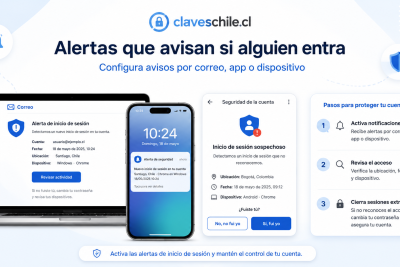
Cómo activar alertas de inicio de sesión en tus cuentas
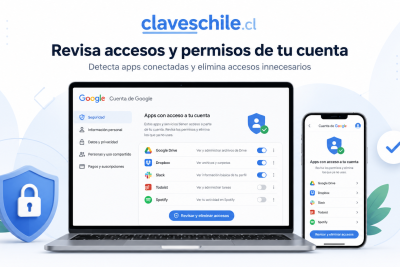
Cómo revisar apps con acceso a tu cuenta de Google
Cómo proteger tu correo principal antes que todo
Qué hacer si alguien cambió la contraseña de tu cuenta
Subir
Deja una respuesta