
Cómo cambiar la contraseña de Gmail si sospechas que alguien entró
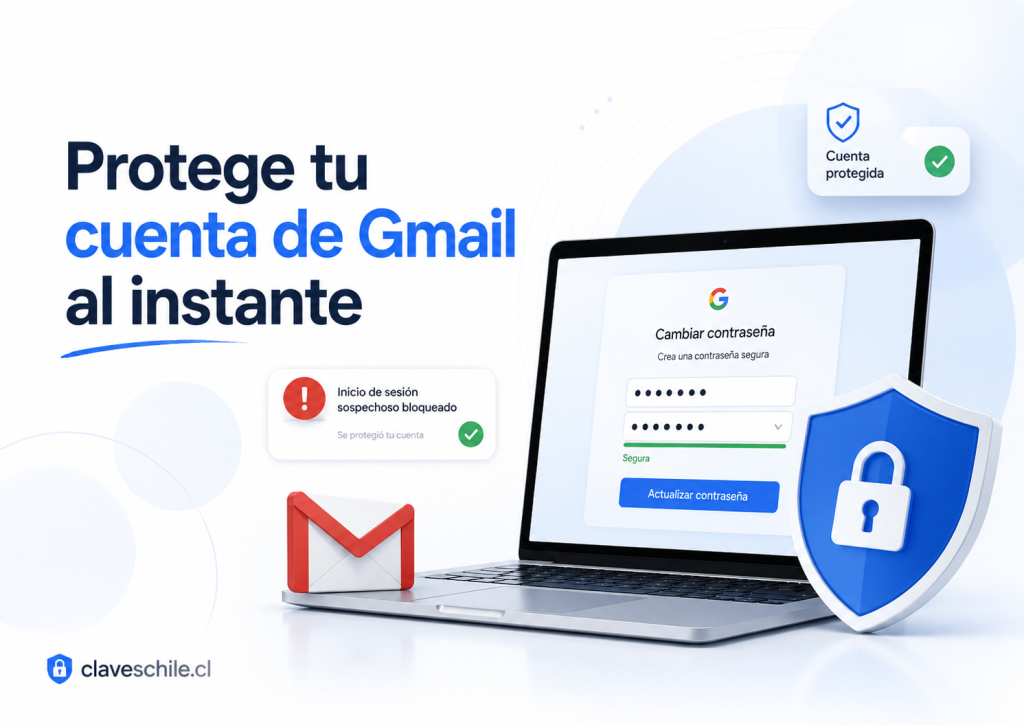
Cambiar la contraseña de Gmail cuando sospechas que alguien entró a tu cuenta es una acción urgente, pero debe hacerse con orden. Gmail forma parte de tu cuenta de Google, por lo que proteger el acceso no solo cuida tus correos, sino también otros servicios asociados como Google Drive, Google Fotos, YouTube, Google Play, contactos, documentos, cuentas vinculadas, métodos de recuperación y posibles accesos a otras plataformas donde usas ese correo para iniciar sesión o recuperar contraseñas.
Una cuenta de Gmail comprometida puede transformarse en una puerta de entrada a muchas otras cuentas. Si una persona no autorizada logra entrar a tu correo, podría leer mensajes privados, buscar códigos de verificación, intentar restablecer contraseñas de bancos, redes sociales, tiendas online, servicios de streaming, plataformas de trabajo, hosting, dominios o cuentas personales. Por eso, cuando aparece una señal sospechosa, lo correcto no es esperar, sino revisar la seguridad de la cuenta y cambiar la contraseña desde los canales oficiales.
Las señales pueden ser variadas: correos leídos que tú no abriste, mensajes enviados sin tu permiso, alertas de inicio de sesión desde ubicaciones extrañas, cambios en la configuración, dispositivos desconocidos conectados, reglas de reenvío que no creaste, códigos de verificación que no solicitaste o avisos de Google indicando actividad sospechosa. Aunque no siempre significan que alguien entró, sí son suficientes para revisar tu cuenta con cuidado.
- Dónde ver las contraseñas guardadas en Google paso a paso
- Cómo ver tus contraseñas guardadas sin poner en riesgo tu cuenta
- Claves de Google: cómo revisarlas, cambiarlas y protegerlas
En esta guía aprenderás cómo cambiar la contraseña de Gmail si sospechas que alguien entró, cómo revisar dispositivos conectados, cómo cerrar sesiones desconocidas, cómo verificar actividad reciente, cómo proteger métodos de recuperación, cómo activar la verificación en dos pasos, qué hacer si ya no puedes entrar y cómo evitar que el problema vuelva a ocurrir. El contenido está orientado a personas mayores de edad que quieren proteger mejor su correo electrónico y sus cuentas importantes.
Esta guía es informativa. Para actuar con seguridad, usa siempre páginas oficiales de Google, evita enlaces recibidos por mensajes sospechosos y no entregues códigos de verificación a terceros. Puedes iniciar desde la página oficial de seguridad de tu cuenta en myaccount.google.com/security.
Índice
Por qué debes actuar rápido si sospechas que alguien entró a Gmail
Gmail no es solo una bandeja de correo. Para muchas personas, es el centro de recuperación de casi toda su vida digital. Desde el correo se reciben enlaces para restablecer contraseñas, códigos de verificación, comprobantes, notificaciones bancarias, información de compras, documentos personales, mensajes laborales y avisos de seguridad. Si alguien logra entrar a Gmail, puede intentar usar esa información para tomar control de otras cuentas.
Por esa razón, cambiar la contraseña es importante, pero no debe ser la única acción. También debes revisar si hay dispositivos conectados, cerrar sesiones desconocidas, comprobar eventos recientes de seguridad, revisar métodos de recuperación, eliminar accesos de aplicaciones sospechosas y activar una capa adicional de protección. Google recomienda revisar eventos recientes de seguridad cuando existe sospecha de actividad no reconocida en la cuenta.
Gmail puede ser la llave de recuperación de otras cuentas
Muchas plataformas permiten recuperar el acceso enviando un enlace al correo. Esto significa que si alguien controla tu Gmail, podría solicitar restablecimientos de contraseña en redes sociales, tiendas, aplicaciones, plataformas de pago, servicios de hosting o cuentas personales. Aunque no logre entrar directamente a todos esos servicios, puede intentarlo usando la información que encuentra dentro del correo.
Por eso, si sospechas que alguien entró a Gmail, no basta con pensar en los mensajes. También debes pensar en todas las cuentas que dependen de ese correo. El riesgo principal no es solo leer correos privados, sino usar Gmail como punto de partida para afectar otros servicios.
Una contraseña nueva no corrige todo si quedan sesiones abiertas
Cambiar la contraseña ayuda a bloquear nuevos accesos con la clave anterior. Además, Google indica que al cambiar o restablecer la contraseña se suele cerrar sesión en casi todos los lugares, aunque existen excepciones. Por eso, después del cambio conviene revisar manualmente los dispositivos conectados y cerrar sesión en cualquier equipo que no reconozcas.
Esta revisión es importante porque una cuenta comprometida puede tener sesiones activas, aplicaciones conectadas o métodos de recuperación alterados. Si solo cambias la contraseña, pero no revisas el resto de la seguridad, podrías dejar una puerta abierta.
Los atacantes pueden cambiar configuraciones sin que lo notes
Una persona no autorizada podría crear filtros, reglas de reenvío, agregar correos de recuperación, vincular aplicaciones, cambiar opciones de seguridad o borrar alertas. Algunos cambios son visibles, pero otros pueden pasar desapercibidos. Por eso, la revisión posterior al cambio de contraseña debe ser completa.
La prioridad es recuperar el control total de la cuenta
El objetivo no es solo cambiar una clave. El objetivo real es recuperar el control completo de Gmail y de la cuenta de Google. Eso incluye contraseña, dispositivos, sesiones, recuperación, verificación en dos pasos, permisos de aplicaciones y actividad reciente.
Señales de que alguien podría haber entrado a tu Gmail
No siempre es fácil saber si alguien entró a Gmail. A veces las señales son evidentes, como correos enviados sin permiso. Otras veces son más sutiles, como alertas de inicio de sesión, correos marcados como leídos o cambios de configuración. Lo importante es no ignorar señales extrañas, especialmente si se repiten.
Correos leídos o enviados sin tu permiso
Si ves mensajes leídos que no abriste, respuestas que no escribiste, correos enviados a contactos desconocidos o mensajes eliminados sin explicación, conviene revisar la seguridad de la cuenta. También puede ocurrir que algunos correos desaparezcan porque fueron archivados, filtrados o reenviados automáticamente.
Revisa la carpeta de enviados, papelera, spam, archivados y todos los correos. Si encuentras movimientos que no recuerdas haber hecho, cambia la contraseña y revisa la actividad de seguridad.
Alertas de inicio de sesión sospechoso
Google puede enviar alertas cuando detecta inicios de sesión desde dispositivos, navegadores o ubicaciones que no parecen habituales. Una alerta no siempre significa que hubo robo de cuenta, pero sí debe revisarse. Si no reconoces la actividad, debes marcarla como no reconocida desde los controles oficiales de Google y seguir los pasos de seguridad.
Puedes revisar eventos recientes desde la sección de seguridad de tu cuenta o desde el panel oficial de revisión de seguridad en Revisión de seguridad de Google.
Dispositivos desconocidos conectados
Si en la cuenta aparecen teléfonos, computadores, tablets o sesiones que no reconoces, eso puede indicar que alguien más tiene acceso. A veces un dispositivo antiguo puede aparecer con un nombre genérico, por lo que conviene revisar fecha, ubicación aproximada, navegador y actividad asociada antes de decidir.
Google permite ver dispositivos con acceso desde Actividad de dispositivos de Google. Desde ahí puedes revisar equipos y cerrar sesión en los que no reconozcas.
Códigos de verificación que no solicitaste
Si recibes códigos de verificación de Google o de otros servicios sin haberlos solicitado, alguien podría estar intentando entrar a tus cuentas. No compartas esos códigos con nadie. Nadie legítimo debería pedirte un código de verificación por teléfono, correo, WhatsApp, SMS o redes sociales.
Cambios en datos de recuperación
Si el correo de recuperación, el teléfono de recuperación o los métodos de verificación cambiaron sin tu permiso, la situación es seria. Esos datos permiten recuperar el acceso a la cuenta. Debes corregirlos cuanto antes desde la configuración oficial de seguridad.
Filtros o reenvíos que no creaste
En Gmail se pueden crear filtros para reenviar, archivar, eliminar o marcar correos automáticamente. Si alguien entró a tu cuenta, podría crear reglas para ocultar mensajes importantes o reenviar correos a otra dirección. Por eso, después de cambiar la contraseña, revisa filtros, direcciones de reenvío y configuración de Gmail.
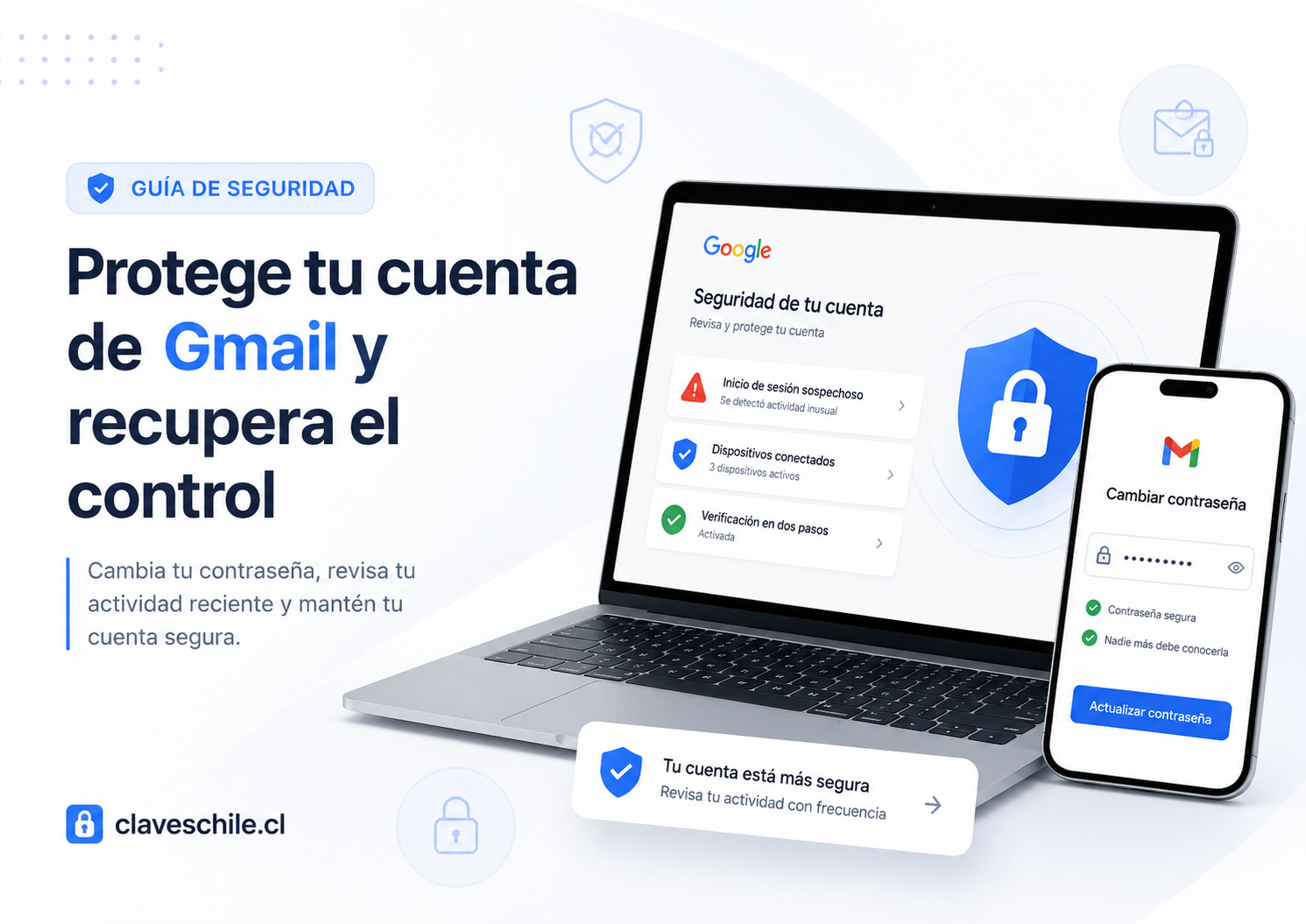
Qué hacer antes de cambiar la contraseña
Si todavía puedes entrar a tu cuenta, actúa desde un dispositivo seguro. Esto es importante porque si cambias la contraseña desde un computador o celular infectado con malware, la nueva clave podría quedar expuesta. No necesitas entrar en pánico, pero sí conviene tomar algunas precauciones.
Usa un dispositivo confiable
Cambia la contraseña desde tu propio computador o celular, idealmente actualizado y protegido con bloqueo de pantalla. Evita hacerlo desde computadores públicos, equipos prestados, redes desconocidas o dispositivos donde sospechas que puede haber malware.
Si crees que tu equipo está comprometido, usa otro dispositivo confiable para cambiar la contraseña. Después revisa el equipo sospechoso antes de volver a iniciar sesión.
Entra escribiendo la dirección oficial
No cambies la contraseña desde enlaces recibidos por correo, SMS, WhatsApp o redes sociales. Escribe directamente la dirección oficial de Google en el navegador o entra desde la configuración de tu cuenta. La página principal para seguridad es myaccount.google.com/security.
Esta precaución ayuda a evitar páginas falsas que imitan a Google para robar contraseñas.
No compartas códigos de verificación
Durante el proceso, Google puede pedirte verificar que eres tú. Nunca compartas códigos con otra persona. Si alguien te llama o escribe diciendo que necesita un código para ayudarte, no se lo entregues.
El cambio debe hacerse desde canales oficiales
La seguridad comienza por entrar al lugar correcto. Si usas una página falsa, podrías entregar tu contraseña nueva al atacante. Por eso, escribe manualmente la dirección o usa marcadores confiables.
Cómo cambiar la contraseña de Gmail desde la cuenta de Google
La contraseña de Gmail es la contraseña de tu cuenta de Google. Eso significa que al cambiarla, también cambias el acceso a otros servicios de Google asociados a la misma cuenta. El proceso se realiza desde la configuración de seguridad de Google.
Entra a la seguridad de tu cuenta
Abre el navegador y entra a Seguridad de la cuenta de Google. Inicia sesión si Google lo solicita. Si sospechas que alguien entró, hazlo desde un dispositivo seguro y evita redes públicas.
Busca la sección de inicio de sesión
Dentro de Seguridad, busca la sección relacionada con la forma en que inicias sesión en Google. Ahí encontrarás opciones como contraseña, verificación en dos pasos, passkeys, teléfono de recuperación y correo de recuperación. El nombre exacto puede cambiar ligeramente según el idioma o el dispositivo, pero la opción de contraseña aparece dentro de la seguridad de la cuenta.
Selecciona la opción de contraseña
Google puede pedirte iniciar sesión otra vez para confirmar que eres el dueño de la cuenta. Esto es normal porque cambiar la contraseña es una acción sensible. Después de verificar tu identidad, podrás escribir una contraseña nueva.
Crea una contraseña nueva y segura
La nueva contraseña debe ser larga, única y no usada en ningún otro sitio. No uses tu nombre, fecha de nacimiento, número de teléfono, nombre de mascota, ciudad, apodos ni combinaciones conocidas. Tampoco uses una variación mínima de la contraseña anterior.
Lo ideal es usar un gestor de contraseñas para generar una clave larga y aleatoria. Si necesitas recordarla manualmente, usa una frase extensa que no sea famosa, que no tenga datos personales y que solo tenga sentido para ti.
Guarda la contraseña correctamente
No guardes la nueva contraseña en una nota simple del celular, una captura de pantalla, un documento sin protección o un chat. Usa un gestor de contraseñas confiable o el administrador de contraseñas de tu navegador si tienes bien protegida tu cuenta principal.
Vuelve a iniciar sesión en tus dispositivos
Después del cambio, es posible que debas volver a iniciar sesión en tus dispositivos. Google señala que al cambiar o restablecer la contraseña se cierra sesión en casi todos los lugares, salvo algunas excepciones. Por eso, aunque cambies la clave, revisa igualmente los dispositivos conectados.
Cómo cambiar la contraseña si estás usando Gmail en computador
Si estás usando Gmail desde un computador, puedes llegar a la configuración de la cuenta desde el propio Gmail o directamente desde la página de seguridad de Google. Lo importante es no hacerlo desde enlaces sospechosos.
Desde Gmail en el navegador
Abre Gmail, haz clic en tu foto de perfil o inicial de cuenta y entra en la opción para administrar tu cuenta de Google. Luego entra a Seguridad y busca la opción de contraseña. Si Google pide verificar tu identidad, sigue las instrucciones en pantalla.
- Dónde ver las contraseñas guardadas en Google paso a paso
- Cómo ver tus contraseñas guardadas sin poner en riesgo tu cuenta
- Claves de Google: cómo revisarlas, cambiarlas y protegerlas
Desde la página directa de seguridad
También puedes entrar directamente a myaccount.google.com/security. Esta ruta es práctica porque te lleva a la sección donde se administran contraseña, dispositivos, verificación en dos pasos y actividad reciente.
Después del cambio en computador
Cuando termines, revisa si el navegador tenía contraseñas guardadas. Si la contraseña antigua estaba guardada en Chrome, actualízala o elimínala. También revisa extensiones del navegador y elimina las que no reconozcas.
Cómo cambiar la contraseña si estás usando Gmail en celular
En celular, el proceso puede variar un poco según uses Android, iPhone, la app de Gmail o el navegador. Aun así, la idea es la misma: entrar a la cuenta de Google, abrir Seguridad y cambiar la contraseña.
Desde la app de Gmail
Abre la app de Gmail, toca tu foto de perfil o inicial, entra en administrar tu cuenta de Google, busca la pestaña de Seguridad y selecciona la opción de contraseña. Google puede pedirte desbloquear el dispositivo o iniciar sesión nuevamente.
Desde el navegador del celular
Abre el navegador y escribe myaccount.google.com/security. Inicia sesión y cambia la contraseña desde la sección de seguridad. Este método sirve tanto en Android como en iPhone.
Después del cambio en celular
Revisa que el celular tenga bloqueo de pantalla, sistema actualizado y aplicaciones descargadas desde tiendas oficiales. Si sospechas que el teléfono está comprometido, cambia la contraseña desde otro dispositivo confiable y revisa la seguridad del celular antes de volver a iniciar sesión.
Cómo cerrar sesión en dispositivos desconocidos
Cambiar la contraseña es una parte del proceso. Después debes revisar qué dispositivos tienen acceso a tu cuenta. Esto permite detectar teléfonos, computadores, tablets o sesiones que no reconoces.
Entra a la actividad de dispositivos
Abre Actividad de dispositivos de Google. Ahí verás equipos donde tu cuenta tiene o tuvo actividad reciente. Revisa nombres de dispositivos, fechas, ubicaciones aproximadas y navegadores.
Selecciona los dispositivos que no reconoces
Si ves un dispositivo desconocido, selecciónalo y usa la opción para cerrar sesión. Google permite administrar dispositivos desde la sección de seguridad de la cuenta. Si no estás seguro, revisa detalles antes de cerrar sesión, porque algunos dispositivos pueden aparecer con nombres genéricos.
Cierra sesiones antiguas
Si vendiste un celular, cambiaste computador, prestaste un equipo o iniciaste sesión en un dispositivo que ya no usas, ciérralo desde la cuenta. Esto reduce accesos innecesarios.
Revisa dispositivos que reciben avisos de Google
Algunos dispositivos pueden usarse para verificar que eres tú al iniciar sesión. Si hay un teléfono antiguo o desconocido, revisa si todavía está vinculado como método de verificación. Quita lo que ya no uses.
Cómo revisar actividad sospechosa en tu cuenta
Google ofrece herramientas para revisar eventos recientes de seguridad. Esto puede mostrar cambios de contraseña, inicios de sesión, modificaciones en métodos de recuperación o eventos que Google considera relevantes.
Abre la revisión de seguridad
Entra a Revisión de seguridad de Google. Esta herramienta permite revisar aspectos importantes de la cuenta, como dispositivos, eventos recientes, métodos de recuperación y recomendaciones.
Revisa eventos recientes
Busca inicios de sesión que no reconozcas, cambios de configuración, dispositivos nuevos o modificaciones en recuperación. Si Google te pregunta si reconoces una actividad y no la reconoces, marca que no fuiste tú y sigue las instrucciones.
Compara fechas y ubicaciones
Las ubicaciones pueden ser aproximadas, especialmente si usas VPN, datos móviles o redes compartidas. No te guíes solo por la ciudad. Revisa también dispositivo, navegador, hora y tipo de actividad.
Una ubicación rara no siempre confirma un hackeo
A veces una ubicación extraña puede aparecer por el proveedor de internet, una VPN o una red móvil. Aun así, si no reconoces el dispositivo, el navegador o la actividad, debes cerrar sesión y reforzar la seguridad.
Cómo revisar el correo de recuperación y el teléfono asociado
Los métodos de recuperación son fundamentales. Si alguien cambia tu correo de recuperación o teléfono asociado, podría intentar recuperar la cuenta más adelante. Por eso debes revisar esta parte después de cambiar la contraseña.
Revisa el correo de recuperación
Entra a Seguridad de la cuenta de Google y busca la opción de correo de recuperación. Asegúrate de que sea un correo tuyo, activo y seguro. Si aparece una dirección desconocida, elimínala y agrega una dirección confiable.
Revisa el teléfono de recuperación
Verifica que el número asociado sea tuyo. Si cambiaste de número o ves un teléfono que no reconoces, actualízalo. El teléfono de recuperación puede ser importante para recuperar la cuenta si pierdes acceso.
Protege también la cuenta de recuperación
Si usas otro correo como recuperación, ese correo también debe tener contraseña segura y verificación en dos pasos. No sirve proteger Gmail si la cuenta de recuperación está débil o comprometida.
Cómo activar la verificación en dos pasos
La verificación en dos pasos agrega una capa extra de seguridad. Con esta función, no basta con saber la contraseña. También se necesita un segundo método para confirmar el inicio de sesión. Google ofrece información oficial sobre esta función en su guía de verificación en dos pasos.
Entra a seguridad de la cuenta
Abre Seguridad de Google y busca la sección relacionada con cómo inicias sesión. Ahí deberías encontrar la opción de verificación en dos pasos.
Elige un segundo método confiable
Puedes usar avisos de Google, aplicación autenticadora, llave de seguridad, passkeys o métodos disponibles según tu cuenta y dispositivo. Los métodos exactos pueden variar, pero la idea es que exista una barrera adicional además de la contraseña.
Guarda códigos de respaldo
Si Google ofrece códigos de respaldo, guárdalos en un lugar seguro. Estos códigos pueden ayudarte si pierdes el celular o el método principal de verificación. No los compartas ni los guardes en lugares visibles.
No dependas solo del SMS si tienes mejores opciones
Los códigos por SMS pueden servir, pero no siempre son la opción más fuerte. Si puedes usar aplicación autenticadora, passkey o llave de seguridad, evalúa esas alternativas para cuentas importantes.
Cómo revisar passkeys y métodos de inicio de sesión
Google permite usar métodos modernos de acceso como passkeys en cuentas compatibles. Una passkey puede permitir iniciar sesión con el bloqueo de pantalla del dispositivo, huella, rostro o PIN del equipo. Esto puede mejorar la protección frente a ciertos engaños, aunque igualmente debes mantener métodos de recuperación seguros.
Revisa qué passkeys están vinculadas
Desde la sección de seguridad de Google, revisa si tienes passkeys configuradas. Si ves una passkey en un dispositivo que no reconoces, elimínala. Mantén solo métodos que controles.
Quita métodos antiguos o desconocidos
Si hay métodos de inicio de sesión antiguos, teléfonos que ya no usas o dispositivos que no tienes, retíralos. Mientras menos métodos innecesarios existan, menor será la superficie de riesgo.
Comprende cómo recuperar la cuenta
Antes de depender de passkeys o llaves de seguridad, asegúrate de tener recuperación actualizada. Si pierdes un dispositivo, necesitas una forma segura de recuperar el acceso sin depender de opciones comprometidas.
Cómo revisar aplicaciones con acceso a tu cuenta de Google
Algunas aplicaciones y servicios externos pueden tener acceso a partes de tu cuenta de Google. Esto puede ser normal si usas herramientas confiables, pero también puede ser riesgoso si autorizaste aplicaciones desconocidas o antiguas.
Revisa conexiones de terceros
En Seguridad de Google, busca aplicaciones de terceros o conexiones con acceso a la cuenta. Revisa cada servicio y elimina los que no uses, no reconozcas o no necesites.
Elimina aplicaciones sospechosas
Si una app tiene acceso a tu correo, contactos, Drive u otros datos y no recuerdas haberla autorizado, retírale el acceso. Es mejor volver a autorizar una app legítima después que dejar una conexión sospechosa activa.
Ten cuidado con extensiones del navegador
Las extensiones del navegador también pueden representar riesgo si tienen permisos amplios. Elimina extensiones que no uses, que no reconozcas o que parezcan duplicadas. Mantén solo las necesarias y descárgalas desde tiendas oficiales.
Cómo revisar filtros y reenvíos dentro de Gmail
Después de cambiar la contraseña de Gmail, también debes revisar la configuración interna del correo. Un atacante podría crear filtros o reenvíos para ocultar actividad, borrar mensajes o enviar copias de correos a otra dirección.
Revisa el reenvío de correos
En Gmail desde computador, entra a configuración, abre todas las configuraciones y busca la sección de reenvío. Verifica que no exista una dirección desconocida recibiendo tus correos. Si la encuentras, elimínala.
Revisa filtros creados
En la configuración de Gmail, revisa filtros y direcciones bloqueadas. Busca reglas que archiven, eliminen, marquen como leídos o reenvíen mensajes automáticamente. Elimina cualquier filtro que no recuerdes haber creado.
Revisa firma y respuesta automática
Comprueba que tu firma no tenga enlaces extraños y que no exista una respuesta automática activada con mensajes sospechosos. Aunque parezca un detalle menor, estas configuraciones pueden usarse para engañar contactos.
Revisa direcciones bloqueadas
Si alguien entró a tu cuenta, podría bloquear direcciones importantes para que no recibas avisos. Revisa la lista de bloqueados y elimina cualquier dirección que no corresponda.
Qué hacer si ya no puedes entrar a Gmail
Si no puedes entrar a Gmail porque la contraseña fue cambiada, el teléfono de recuperación no funciona o Google no reconoce tu acceso, debes usar la recuperación oficial de cuenta. No pagues a personas desconocidas ni entregues tus datos a supuestos servicios de recuperación.
Usa la recuperación oficial de Google
Entra a Recuperación de cuenta de Google. Responde las preguntas con la mayor precisión posible. Usa un dispositivo y una ubicación desde donde hayas iniciado sesión antes, porque eso puede ayudar a verificar tu identidad.
Usa un dispositivo conocido
Intenta recuperar la cuenta desde tu celular, computador o red habitual. Si usas un dispositivo nuevo, una ubicación desconocida o VPN, puede ser más difícil demostrar que eres el dueño.
Responde con datos reales y consistentes
Google puede pedir contraseñas anteriores, códigos, datos de recuperación o confirmaciones. Responde lo más exacto posible. Si no recuerdas una respuesta, intenta usar la información más cercana y consistente.
No uses páginas no oficiales
Evita sitios que prometen recuperar Gmail a cambio de pagos, códigos o contraseñas. Usa solo la página oficial de Google. Entregar datos a terceros puede empeorar la situación.
Cómo crear una contraseña nueva realmente segura
Si sospechas que alguien entró, no debes usar una contraseña parecida a la anterior. Tampoco debes usar una clave que ya tengas en otra cuenta. La nueva contraseña debe ser completamente distinta.
Usa una contraseña larga
Una contraseña larga es más resistente que una corta. Si usas un gestor de contraseñas, puedes generar una clave extensa y aleatoria sin tener que memorizarla. Si prefieres una frase, debe ser larga, única y no basada en datos personales.
No uses datos personales
Evita nombres, fechas, ciudades, mascotas, equipos favoritos, teléfonos, direcciones, apodos o palabras relacionadas contigo. Muchas veces esos datos se pueden deducir desde redes sociales o conversaciones.
No uses variaciones de la contraseña antigua
Cambiar una letra, agregar un símbolo o sumar una palabra no es suficiente. Si la contraseña anterior pudo quedar expuesta, una variación puede ser más fácil de adivinar.
Usa un gestor de contraseñas
Un gestor permite guardar claves largas y únicas. Puedes usar un gestor dedicado o herramientas como Google Password Manager. Lo importante es que la bóveda esté protegida y que no repitas contraseñas.
La contraseña del correo debe ser una de las más protegidas
El correo principal sirve para recuperar muchas cuentas. Por eso, la contraseña de Gmail debe ser más cuidada que la de servicios secundarios. Debe ser única, larga y acompañada por verificación en dos pasos.
Qué revisar después de cambiar la contraseña
Después de cambiar la contraseña, debes confirmar que la cuenta quedó bajo tu control. Esta revisión puede parecer larga, pero es importante si sospechas que alguien entró.
Revisa dispositivos conectados
Entra a Actividad de dispositivos y cierra sesión en equipos desconocidos. Revisa especialmente dispositivos recientes, navegadores que no usas y sesiones antiguas.
Revisa eventos de seguridad
Usa Revisión de seguridad para detectar actividad extraña. Marca como no reconocida cualquier actividad que no corresponda a ti.
Revisa recuperación
Confirma que el teléfono y correo de recuperación sean tuyos. Si alguien agregó datos ajenos, elimínalos de inmediato.
Revisa Gmail internamente
Verifica filtros, reenvíos, firma, respuesta automática, direcciones bloqueadas y configuración general. Elimina cualquier regla extraña.
Revisa aplicaciones conectadas
Quita acceso a apps que no reconozcas. Una app externa puede mantener permisos aunque hayas cambiado la contraseña, dependiendo del tipo de acceso concedido.
Qué hacer si usabas la misma contraseña en otras cuentas
Si la contraseña de Gmail estaba repetida en otros servicios, debes cambiar esas cuentas también. Este paso es fundamental porque si alguien conoce tu antigua contraseña, puede probarla en otros sitios.
Prioriza cuentas importantes
Cambia primero banco, redes sociales, servicios de pago, tiendas con tarjetas guardadas, cuentas de trabajo y cualquier plataforma que use el mismo correo para recuperación.
Usa una contraseña distinta en cada servicio
No cambies todas las cuentas a una misma clave nueva. Cada servicio debe tener una contraseña única. Un gestor de contraseñas facilita este proceso.
Activa verificación en dos pasos donde sea posible
No protejas solo Gmail. Activa verificación en dos pasos en redes sociales, bancos, plataformas de pago, servicios de hosting y cualquier cuenta crítica.
Cómo proteger Gmail contra futuros accesos no autorizados
Después de recuperar el control, conviene reforzar hábitos para evitar que el problema se repita. La seguridad digital se construye con varias capas: contraseña fuerte, verificación en dos pasos, recuperación segura, dispositivos protegidos y cuidado con enlaces falsos.
Usa una contraseña única para Gmail
Nunca repitas la contraseña de Gmail en otro sitio. Si usas la misma clave en una tienda, foro o aplicación, una filtración en ese lugar puede poner en riesgo tu correo.
Activa alertas y revisa seguridad periódicamente
Revisa la seguridad de tu cuenta cada cierto tiempo. La herramienta de revisión de seguridad de Google ayuda a encontrar dispositivos, eventos y recomendaciones importantes.
Mantén actualizado tu celular y computador
Las actualizaciones corrigen fallas de seguridad. Mantén actualizado el sistema operativo, navegador, app de Gmail y aplicaciones importantes. Evita instalar archivos o apps de fuentes desconocidas.
Evita iniciar sesión desde enlaces sospechosos
Si recibes un correo que dice que tu cuenta será cerrada, que debes verificar de inmediato o que hay actividad urgente, no hagas clic sin revisar. Entra manualmente a Google desde el navegador.
No entregues códigos a nadie
Los códigos de verificación son personales. Ni Google ni un soporte legítimo deberían pedirte que les entregues códigos por chat, llamada o correo.
Cómo revisar si hay actividad extraña dentro de Gmail
Además de la cuenta de Google, conviene revisar la actividad dentro de Gmail. Algunas señales pueden aparecer en la bandeja, en configuración o en carpetas que normalmente no miras.
Revisa correos enviados
Abre la carpeta de enviados y busca mensajes que no recuerdes haber mandado. Revisa también respuestas automáticas, mensajes a contactos desconocidos y correos enviados con archivos adjuntos.
Revisa papelera y spam
Algunos mensajes importantes podrían haber sido enviados a papelera o spam. Si encuentras alertas de seguridad eliminadas, eso puede ser una señal de que alguien intentó ocultar actividad.
Busca palabras relacionadas con seguridad
Usa el buscador de Gmail para buscar términos como seguridad, código, verificación, contraseña, inicio de sesión, recuperación, alerta y acceso. Esto puede ayudarte a encontrar correos importantes sobre cambios recientes.
Revisa reglas que marcan mensajes como leídos
Un filtro malicioso puede marcar como leídos los correos de seguridad para que no los notes. Revisa filtros y elimina reglas desconocidas.
Qué hacer si sospechas que tu dispositivo tiene malware
Si alguien entró a Gmail, puede que la causa sea una contraseña filtrada, phishing o malware. Si sospechas que tu dispositivo está infectado, cambiar la contraseña desde ese mismo equipo puede no ser suficiente.
Cambia la contraseña desde otro dispositivo
Usa un celular o computador confiable para cambiar la contraseña. Después cierra sesiones desconocidas y revisa la seguridad de la cuenta.
Actualiza el sistema y el navegador
Instala actualizaciones pendientes. Un sistema antiguo puede tener fallas conocidas que facilitan ataques.
Elimina aplicaciones sospechosas
Revisa programas instalados, extensiones del navegador y aplicaciones recientes. Elimina lo que no reconozcas o no necesites.
Restablece el dispositivo si el problema continúa
Si el equipo se comporta de forma extraña, abre ventanas solo, instala cosas sin permiso o mantiene actividad sospechosa, considera hacer una copia de seguridad de archivos importantes y restablecer el dispositivo. En casos graves, busca ayuda técnica.
Errores que debes evitar al cambiar la contraseña de Gmail
En una situación de sospecha, es fácil actuar rápido y cometer errores. Estos son algunos de los más comunes.
Cambiar la contraseña desde un enlace falso
Si entras desde un enlace de phishing, podrías entregar tu nueva clave al atacante. Escribe siempre la dirección oficial o entra desde la app legítima.
Usar una contraseña parecida a la anterior
Una variación mínima no es segura. Crea una clave completamente nueva.
No cerrar sesiones desconocidas
Después del cambio, revisa dispositivos conectados. No supongas que todo quedó solucionado automáticamente.
No revisar recuperación
Si alguien cambió el correo o teléfono de recuperación, podría intentar volver a entrar. Revisa esa sección siempre.
Guardar la nueva contraseña en lugares inseguros
No la guardes en capturas, chats o notas sin protección. Usa un gestor de contraseñas.
Checklist para asegurar Gmail después de una sospecha
Puedes usar esta lista como guía rápida después de sospechar que alguien entró a Gmail:
- Entrar a la cuenta desde un dispositivo confiable.
- Cambiar la contraseña desde la página oficial de Google.
- Crear una contraseña larga, única y nueva.
- Guardar la contraseña en un gestor seguro.
- Revisar dispositivos conectados.
- Cerrar sesión en equipos desconocidos.
- Revisar eventos recientes de seguridad.
- Actualizar correo y teléfono de recuperación.
- Activar verificación en dos pasos.
- Guardar códigos de respaldo en un lugar seguro.
- Revisar filtros y reenvíos de Gmail.
- Revisar aplicaciones de terceros con acceso.
- Cambiar la misma contraseña en otros servicios si estaba repetida.
- Actualizar celular, computador y navegador.
- Evitar enlaces sospechosos y no compartir códigos.
Preguntas frecuentes sobre cambiar la contraseña de Gmail
La contraseña de Gmail es la misma que la de Google
Sí. Gmail usa la contraseña de tu cuenta de Google. Al cambiarla, cambias el acceso a Gmail y a otros servicios de Google asociados a esa cuenta.
Cambiar la contraseña cierra sesión en otros dispositivos
Google indica que al cambiar o restablecer la contraseña se cierra sesión en casi todos los lugares, con algunas excepciones. Por eso, aunque cambies la clave, también conviene revisar dispositivos manualmente.
Qué hago si veo un dispositivo que no reconozco
Entra a la actividad de dispositivos, revisa los detalles y cierra sesión si no corresponde a un equipo tuyo. Después cambia la contraseña y revisa eventos de seguridad.
Qué hago si no puedo entrar a Gmail
Usa la recuperación oficial de Google en accounts.google.com/signin/recovery. No entregues tus datos a páginas externas ni a personas que prometen recuperar cuentas por fuera de Google.
Conviene activar verificación en dos pasos
Sí. La verificación en dos pasos agrega una capa adicional de protección. Aunque alguien consiga tu contraseña, necesitaría un segundo método para entrar.
Qué contraseña debería usar para Gmail
Usa una contraseña larga, única y no relacionada con datos personales. Lo ideal es generarla con un gestor de contraseñas y no repetirla en ningún otro sitio.
Debo cambiar también la contraseña de otras cuentas
Sí, si usabas la misma contraseña en otros servicios. Cambia primero cuentas críticas como banco, redes sociales, servicios de pago, hosting y cuentas de recuperación.
Fuentes oficiales y enlaces útiles
Para hacer los cambios desde lugares seguros y revisar información oficial, puedes usar estos enlaces:
- Seguridad de la cuenta de Google
- Revisión de seguridad de Google
- Actividad de dispositivos de Google
- Recuperación de cuenta de Google
- Ayuda de Google para cambiar o restablecer contraseña
- Ayuda de Google para asegurar una cuenta comprometida
- Ayuda de Google para ver dispositivos con acceso
- Ayuda de Google para activar verificación en dos pasos
- Google Password Manager
Si sospechas que alguien entró a tu Gmail, cambia la contraseña cuanto antes desde la página oficial de Google, pero no te quedes solo con ese paso. Gmail puede ser la puerta de recuperación de muchas otras cuentas, por lo que debes revisar dispositivos conectados, eventos recientes, métodos de recuperación, filtros, reenvíos, aplicaciones con acceso y verificación en dos pasos.
La nueva contraseña debe ser larga, única y completamente distinta a la anterior. No debe repetirse en otros servicios ni guardarse en lugares inseguros. Lo más recomendable es usar un gestor de contraseñas y activar una segunda capa de protección con verificación en dos pasos, passkeys o métodos de seguridad disponibles en tu cuenta.
Una sospecha de acceso no autorizado debe tomarse en serio, pero se puede manejar con calma si sigues un orden: entrar desde un dispositivo confiable, cambiar la clave, cerrar sesiones desconocidas, revisar recuperación, proteger Gmail internamente y reforzar tus demás cuentas importantes. Con estas acciones reduces el riesgo de que otra persona mantenga acceso a tu correo, use tu información privada o intente entrar a otros servicios vinculados a tu cuenta.
Cómo crear una contraseña maestra segura

Cómo revisar si tu router usa una contraseña débil
Cómo guardar códigos de recuperación sin perderlos
Cómo proteger archivos y documentos importantes
Cómo ordenar tus contraseñas sin guardarlas en notas
Subir
Deja una respuesta