
Cómo saber si alguien entró a tu correo
Saber si alguien entró a tu correo es una de las revisiones de seguridad más importantes que puedes hacer en internet. El correo electrónico no solo sirve para recibir mensajes: también permite recuperar contraseñas, recibir códigos de verificación, confirmar compras, acceder a cuentas bancarias, administrar redes sociales, guardar documentos, recibir comprobantes y conectar servicios personales. Si una persona no autorizada entra a tu correo, puede intentar controlar otras cuentas, leer información privada, ocultar alertas, reenviar mensajes, cambiar contraseñas o hacerse pasar por ti.
La buena noticia es que existen señales claras para detectar accesos sospechosos. También existen herramientas dentro de los principales servicios de correo para revisar actividad reciente, dispositivos conectados, sesiones abiertas, direcciones IP, reglas de reenvío, cambios de seguridad, métodos de recuperación y aplicaciones conectadas. No necesitas ser experto para hacer una revisión básica, pero sí necesitas actuar con calma, seguir un orden y no entregar códigos ni contraseñas a nadie.
- Qué hacer si tu navegador guarda datos sensibles
- Cómo saber si tus datos fueron filtrados
- Cómo proteger accesos en computadores compartidos
- Cómo exportar contraseñas sin exponer tus cuentas
- Qué hacer antes de cambiar todas tus contraseñas
Este artículo explica cómo saber si alguien entró a tu correo, qué señales revisar, cómo interpretar alertas de inicio de sesión, qué hacer si ves un dispositivo desconocido, cómo proteger tu cuenta, cómo revisar Gmail, Outlook, Hotmail, Yahoo y cuentas asociadas a dispositivos, y qué pasos tomar si sospechas que tu correo fue comprometido. El objetivo es ayudarte a recuperar control y evitar que un problema pequeño se transforme en robo de identidad, pérdida de cuentas o fraude digital.
Índice
Señales de que alguien pudo haber entrado a tu correo
No siempre aparece una alerta evidente cuando alguien entra a una cuenta. A veces el acceso no autorizado se nota por cambios pequeños: correos marcados como leídos, mensajes enviados sin permiso, reglas de reenvío extrañas, sesiones abiertas en dispositivos desconocidos o cambios en la configuración de recuperación. Por eso conviene revisar varias señales al mismo tiempo.
Correos leídos que tú no abriste
Una señal común es encontrar mensajes marcados como leídos aunque no los hayas abierto. Esto puede pasar por sincronización en otro dispositivo tuyo, por una aplicación conectada o por acceso de otra persona. Si notas que correos importantes aparecen leídos sin explicación, especialmente mensajes de bancos, redes sociales, códigos de seguridad o cambios de contraseña, debes revisar actividad reciente.
Qué correos revisar con más cuidado
- Alertas de inicio de sesión.
- Códigos de verificación.
- Mensajes de recuperación de contraseña.
- Correos de bancos, tarjetas o servicios de pago.
- Confirmaciones de compra o suscripción.
- Notificaciones de redes sociales.
- Mensajes enviados desde servicios que no recuerdas usar.
Mensajes enviados que no reconoces
Si aparecen mensajes enviados que tú no escribiste, la alerta es seria. Alguien pudo usar tu correo para enviar enlaces falsos, pedir dinero, suplantarte, reenviar documentos o probar si la cuenta sigue activa. También puede ocurrir que una aplicación conectada haya enviado mensajes automáticamente, pero eso igualmente requiere revisión.
Señales en la carpeta de enviados
- Correos enviados a contactos desconocidos.
- Mensajes con enlaces extraños.
- Respuestas a correos que no leíste.
- Mensajes vacíos o con archivos adjuntos sospechosos.
- Correos enviados a muchas personas al mismo tiempo.
- Mensajes enviados a direcciones parecidas o repetidas.
Alertas de inicio de sesión que no reconoces
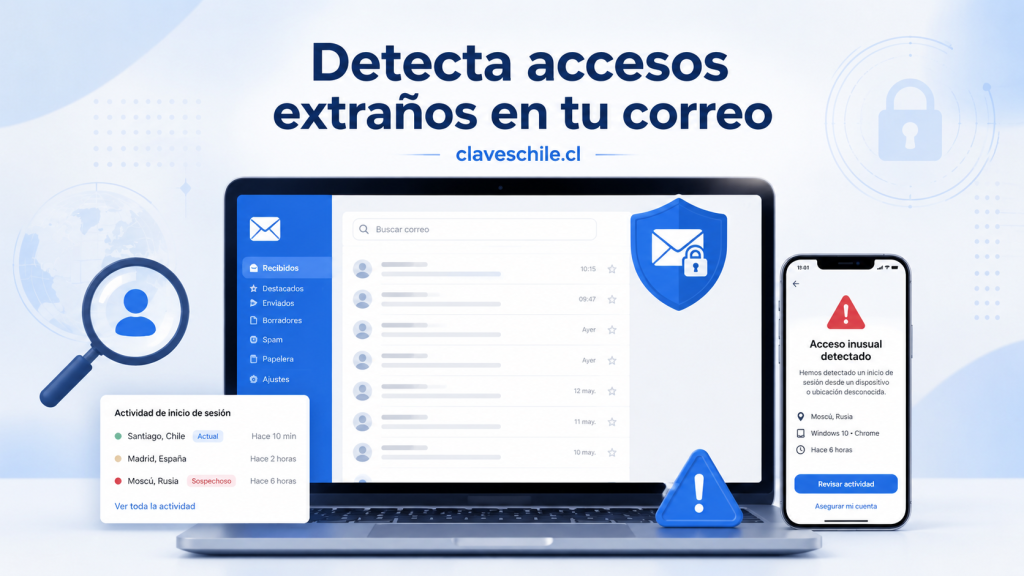
Muchos servicios de correo avisan cuando hay un inicio de sesión nuevo, un acceso desde un dispositivo diferente, un intento bloqueado o una actividad inusual. Estas alertas pueden llegar al correo, al teléfono o aparecer dentro de la configuración de seguridad. No todas significan que alguien entró, pero sí indican que debes revisar.
Datos importantes dentro de una alerta
- Fecha y hora del intento.
- Ciudad, país o ubicación aproximada.
- Tipo de dispositivo usado.
- Navegador o aplicación de acceso.
- Si el intento fue bloqueado o completado.
- Si se cambió alguna configuración después del acceso.
Contraseña cambiada sin permiso
Si recibes un aviso de cambio de contraseña y no lo hiciste tú, debes actuar de inmediato. Puede significar que alguien logró entrar o inició un proceso de recuperación. En algunos casos, el atacante cambia la contraseña para dejarte fuera. En otros, cambia métodos de recuperación para tomar control más adelante.
Qué hacer ante un cambio no reconocido
- No uses enlaces sospechosos del correo si tienes dudas.
- Entra al servicio desde la dirección oficial.
- Intenta recuperar la cuenta de inmediato.
- Revisa correo y teléfono de recuperación.
- Cambia contraseñas de cuentas vinculadas.
- Guarda evidencia del aviso recibido.
Códigos de verificación que no pediste
Recibir códigos de verificación sin haber iniciado sesión puede significar que alguien intentó entrar, recuperar la cuenta o registrar tu correo en un servicio. Mientras no compartas el código, el atacante puede quedar detenido. Pero si los códigos se repiten, si alguien te llama para pedirlos o si vienen junto a alertas de acceso, debes reforzar la cuenta.
Regla principal sobre códigos
Nunca compartas códigos de verificación por llamada, mensaje, correo, formulario o chat. Un código puede ser la última barrera que impide que otra persona entre a tu cuenta.
Reglas de reenvío o filtros extraños
Una persona que entra a tu correo puede crear reglas para reenviar mensajes a otra dirección, ocultar alertas, borrar correos de seguridad o mover mensajes importantes a carpetas poco visibles. Esto permite que el atacante siga recibiendo información incluso si tú cambias la contraseña, por eso esta revisión es fundamental.
Reglas sospechosas dentro del correo
- Reenvíos automáticos a direcciones desconocidas.
- Filtros que eliminan alertas de seguridad.
- Reglas que archivan mensajes de bancos o redes sociales.
- Carpetas creadas sin explicación.
- Respuestas automáticas que no configuraste.
- Bloqueos de remitentes importantes.
Cómo revisar si alguien entró a tu correo paso a paso
La revisión debe hacerse desde un dispositivo confiable. Evita cambiar contraseñas desde un equipo público, un teléfono que se comporta raro o una red que no te da seguridad. Si sospechas que tu dispositivo principal está comprometido, usa otro equipo propio o confiable para revisar la cuenta.
Entra desde el sitio o aplicación oficial
El primer paso es entrar directamente al servicio de correo desde su página oficial o aplicación oficial. No uses enlaces de correos sospechosos, mensajes de texto o ventanas emergentes. Si recibiste una alerta, úsala como aviso, pero revisa la cuenta entrando por separado.
Forma segura de entrar
- Abre el navegador o la aplicación oficial.
- Escribe manualmente la dirección del servicio de correo.
- Entra a la configuración de seguridad.
- Revisa actividad reciente o inicios de sesión.
- Revisa dispositivos conectados.
- Revisa métodos de recuperación.
- Revisa filtros, reenvíos y aplicaciones conectadas.
Revisa actividad reciente de inicio de sesión
La actividad reciente muestra cuándo y desde dónde se usó la cuenta. Dependiendo del servicio, puede mostrar hora, ubicación aproximada, navegador, aplicación, dispositivo, dirección IP o tipo de acceso. Esta información permite detectar si hubo actividad que no coincide contigo.
Qué datos comparar
- Hora del acceso.
- Fecha del acceso.
- Ubicación aproximada.
- Dirección IP si está disponible.
- Tipo de dispositivo.
- Navegador o aplicación.
- Si la sesión sigue abierta.
Revisa dispositivos conectados
Muchos servicios permiten ver teléfonos, computadores, tablets y navegadores donde tu cuenta está activa o estuvo activa recientemente. Si ves un dispositivo que no reconoces, ciérrale la sesión. Si el dispositivo aparece con actividad reciente y no es tuyo, cambia la contraseña de inmediato.
Dispositivos que debes cerrar
- Teléfonos antiguos que ya no usas.
- Computadores prestados o vendidos.
- Navegadores que no reconoces.
- Sesiones en lugares públicos.
- Dispositivos con nombres genéricos que no coinciden contigo.
- Accesos desde ubicaciones extrañas.
Revisa recuperación de cuenta
El correo de recuperación, el número de teléfono y los métodos alternativos son claves para mantener el control. Si alguien entra a tu correo, puede intentar cambiar estos datos para recuperar la cuenta más adelante. Revisa que todo sea tuyo y esté actualizado.
Datos que deben estar correctos
- Correo de recuperación.
- Número de teléfono de recuperación.
- Dispositivos confiables.
- Códigos de respaldo.
- Métodos de verificación en dos pasos.
- Preguntas o métodos alternativos si el servicio los usa.
Revisa filtros y reenvíos
Esta revisión es una de las más importantes y muchas personas la olvidan. Aunque cambies la contraseña, una regla de reenvío maliciosa podría seguir enviando copias de tus correos si no la eliminas. Busca cualquier regla que no reconozcas.
Qué buscar en filtros y reglas
- Reenvío automático a otro correo.
- Filtros que mueven correos a la papelera.
- Reglas que archivan mensajes de seguridad.
- Filtros que ocultan correos con palabras como código, seguridad, banco o recuperación.
- Direcciones bloqueadas sin explicación.
- Respuestas automáticas extrañas.
Revisa aplicaciones conectadas
Algunas aplicaciones externas pueden tener acceso a tu correo o a partes de tu cuenta. Esto puede ser normal si tú las autorizaste, pero es riesgoso si ya no las usas, si no las reconoces o si tienen permisos amplios. Quita permisos a todo lo que no sea necesario.
Aplicaciones que conviene eliminar
- Servicios que ya no usas.
- Aplicaciones de prueba.
- Extensiones de navegador desconocidas.
- Herramientas que piden acceso completo al correo.
- Aplicaciones autorizadas hace años y olvidadas.
- Servicios con nombre extraño o desarrollador desconocido.
Cómo revisar si entraron a Gmail

En Gmail y en la Cuenta de Google puedes revisar actividad reciente, dispositivos conectados, eventos de seguridad y aplicaciones con acceso. Si sospechas que alguien entró, lo ideal es revisar tanto Gmail como la sección de seguridad de la Cuenta de Google, porque una muestra actividad específica del correo y la otra muestra seguridad general de la cuenta.
Revisar última actividad de Gmail
Desde un computador, Gmail permite revisar la última actividad de la cuenta. Esta sección puede mostrar fechas, horas y direcciones IP usadas para acceder. Es útil para detectar actividad extraña, especialmente si ves accesos desde ubicaciones o dispositivos que no reconoces.
Ruta general en Gmail
- Abre Gmail desde un computador.
- Baja hasta la parte inferior derecha de la bandeja de entrada.
- Busca la opción de detalles o actividad de la cuenta.
- Revisa accesos recientes, horas e IP si aparecen.
- Compara los accesos con tu actividad normal.
- Si algo no coincide, cambia contraseña y revisa seguridad.
Revisar dispositivos en Cuenta de Google
Además de Gmail, revisa los dispositivos conectados a tu Cuenta de Google. Ahí puedes ver equipos que tienen acceso o que accedieron recientemente. Si aparece un teléfono, computador o navegador desconocido, puedes cerrar sesión desde esa sección.
Qué revisar en dispositivos de Google
- Nombre del dispositivo.
- Última actividad.
- Ubicación aproximada.
- Navegador o aplicación usada.
- Si el dispositivo sigue con sesión activa.
- Si coincide con equipos que realmente usas.
Revisar eventos recientes de seguridad
Los eventos recientes de seguridad pueden mostrar accesos, intentos bloqueados, cambios de contraseña, cambios de recuperación y otras acciones importantes. Si ves una acción que no hiciste, debes tratarla como señal de riesgo.
Eventos que requieren atención
- Nuevo inicio de sesión no reconocido.
- Intento de acceso bloqueado.
- Cambio de contraseña.
- Cambio de teléfono o correo de recuperación.
- Activación o desactivación de verificación en dos pasos.
- Aplicación nueva conectada a la cuenta.
Cómo revisar si entraron a Outlook o Hotmail
Las cuentas Outlook, Hotmail y Microsoft permiten revisar actividad reciente de inicio de sesión. Esta revisión ayuda a ver si alguien intentó entrar, desde dónde, con qué método y si el acceso fue correcto o fallido. También permite tomar medidas si ves actividad inusual.
Revisar actividad reciente de Microsoft
En la cuenta Microsoft puedes revisar accesos recientes, ubicaciones y métodos de inicio de sesión. Si aparece actividad que no reconoces, puedes indicar que no fuiste tú y seguir los pasos para asegurar la cuenta.
Qué observar en Microsoft
- Inicio de sesión correcto o incorrecto.
- Ubicación aproximada.
- Dirección IP si aparece.
- Aplicación o navegador usado.
- Hora del intento.
- Si hubo actividad inusual marcada por el servicio.
Revisar seguridad y recuperación
Además de la actividad reciente, revisa los datos de seguridad de la cuenta. Confirma que el correo alternativo, número de teléfono y métodos de verificación sean tuyos. Si aparece un dato desconocido, elimínalo y cambia la contraseña.
Revisiones importantes en Outlook o Hotmail
- Correo alternativo.
- Número de teléfono.
- Aplicaciones con acceso.
- Dispositivos conectados.
- Reglas de reenvío.
- Filtros de bandeja de entrada.
Cómo revisar si entraron a Yahoo Mail
Yahoo permite revisar actividad reciente, dispositivos conectados y aplicaciones con acceso. Si sospechas que alguien entró, revisa la página de seguridad de la cuenta, cambia la contraseña, actualiza recuperación y revisa reglas de correo.
Revisar actividad reciente en Yahoo
La actividad reciente puede mostrar accesos y dispositivos. Si ves una sesión que no reconoces, ciérrala. Si encuentras actividad extraña, cambia la contraseña y activa verificación en dos pasos o métodos de seguridad disponibles.
Qué revisar en Yahoo
- Dispositivos conectados.
- Ubicación aproximada de accesos.
- Aplicaciones conectadas.
- Métodos de recuperación.
- Correos reenviados.
- Configuración de seguridad.
Revisar cambios dentro del buzón
Si alguien entra a Yahoo Mail, podría cambiar filtros, crear reenvíos o modificar configuración de la bandeja. Revisa carpetas, reglas y mensajes enviados. Si hay cambios que no hiciste, actúa como si la cuenta hubiera sido comprometida.
Señales dentro del buzón
- Correos desaparecidos.
- Mensajes enviados sin permiso.
- Reenvío automático desconocido.
- Filtros que no configuraste.
- Contactos nuevos o modificados.
- Alertas de seguridad archivadas o borradas.
Cómo revisar correos asociados a Apple
Si usas una cuenta de correo asociada a Apple o un Apple Account, también debes revisar dispositivos vinculados, números de confianza, autenticación de dos factores y sesiones abiertas. El correo puede estar relacionado con iCloud, dispositivos, compras, fotos, respaldos y recuperación de otras cuentas.
Revisar dispositivos vinculados
En la configuración de la cuenta puedes revisar qué dispositivos están asociados. Si aparece un equipo que no reconoces, debes retirarlo y cambiar la contraseña. También revisa si el número de confianza sigue siendo tuyo.
Qué revisar en una cuenta asociada a Apple
- Dispositivos conectados.
- Números de teléfono de confianza.
- Correo principal asociado.
- Métodos de autenticación.
- Sesiones activas en navegadores.
- Compras o cambios que no reconoces.
Revisar autenticación de dos factores
La autenticación de dos factores ayuda a impedir que otra persona entre aunque tenga la contraseña. Si recibes códigos o avisos de inicio de sesión que no pediste, no los apruebes y revisa los dispositivos de confianza.
Señales de riesgo en autenticación
- Códigos de verificación no solicitados.
- Solicitudes de inicio de sesión desde lugares extraños.
- Dispositivos desconocidos en la cuenta.
- Números de confianza que no reconoces.
- Cambios de contraseña no realizados por ti.
Tabla práctica para interpretar señales de acceso al correo
Esta tabla resume señales frecuentes, qué pueden significar y qué acción tomar. Sirve como guía rápida para decidir si debes observar, revisar o actuar de inmediato.
| Señal | Posible significado | Acción recomendada |
|---|---|---|
| Correos leídos sin explicación | Puede haber sincronización en otro dispositivo o acceso no autorizado | Revisar actividad reciente y dispositivos conectados |
| Mensajes enviados que no reconoces | La cuenta pudo ser usada por otra persona o aplicación | Cambiar contraseña, revisar aplicaciones y avisar a contactos si corresponde |
| Alertas de inicio de sesión desconocidas | Alguien pudo intentar entrar o iniciar sesión | Verificar evento, cerrar sesiones y reforzar seguridad |
| Reglas de reenvío extrañas | Alguien podría estar copiando correos o escondiendo alertas | Eliminar reglas, cambiar contraseña y revisar recuperación |
| Códigos de verificación no pedidos | Alguien pudo intentar iniciar sesión o recuperar acceso | No compartir códigos y revisar seguridad de la cuenta |
| Cambio de contraseña no reconocido | La cuenta puede estar comprometida | Usar recuperación oficial de inmediato |
Qué hacer si confirmas que alguien entró a tu correo
Si encuentras señales claras de acceso no autorizado, actúa rápido. El orden importa. Primero debes recuperar control, luego cerrar puertas de entrada, después revisar daños y finalmente avisar a contactos o servicios afectados si corresponde.
Si tu correo está vinculado a bancos, servicios de pago, tiendas con tarjetas guardadas o cuentas importantes, revisa también esas plataformas. El correo puede permitir recuperar contraseñas de muchos servicios, por eso debe tratarse como una cuenta crítica.
Cambia la contraseña desde un dispositivo seguro
Cambia la contraseña usando un dispositivo confiable. No uses una contraseña antigua ni una clave repetida. Si esa misma contraseña se usaba en otros servicios, cámbiala también en esas cuentas. El correo principal debe tener una clave única.
- Qué hacer si tu navegador guarda datos sensibles
- Cómo saber si tus datos fueron filtrados
- Cómo proteger accesos en computadores compartidos
- Cómo exportar contraseñas sin exponer tus cuentas
- Qué hacer antes de cambiar todas tus contraseñas
Características de una contraseña segura
- Es única para ese correo.
- No se usa en otras páginas.
- No contiene datos personales obvios.
- No usa secuencias simples.
- Tiene buena longitud.
- No fue usada anteriormente.
Cierra sesiones abiertas
Después de cambiar la contraseña, revisa dispositivos y sesiones. Cierra todo lo que no reconozcas. En algunos casos, también puede ser útil cerrar sesión en todos los dispositivos y volver a entrar solo en los que realmente usas.
Por qué cerrar sesiones es importante
Una sesión abierta puede mantener acceso aunque cambies configuraciones. Cerrar sesiones desconocidas reduce la posibilidad de que alguien siga dentro de la cuenta o vuelva a entrar desde un dispositivo antiguo.
Elimina reglas de reenvío y filtros sospechosos
Si había reglas extrañas, elimínalas. Revisa especialmente reenvíos automáticos, filtros que borran mensajes, reglas que archivan alertas y bloqueos de direcciones importantes. Después de eliminar reglas, envía un correo de prueba si es necesario para confirmar que todo funciona normal.
Reglas que debes eliminar de inmediato
- Reenvío a correos desconocidos.
- Filtros que borran mensajes de seguridad.
- Reglas que archivan correos de bancos.
- Filtros que ocultan códigos de verificación.
- Respuestas automáticas creadas sin permiso.
Revisa métodos de recuperación
Confirma que el teléfono y correo de recuperación sean tuyos. Si aparece un dato desconocido, elimínalo. Agrega métodos seguros si faltan. No dejes la cuenta sin recuperación, porque podrías perder acceso más adelante.
Buenas prácticas de recuperación
- Usar un número de teléfono propio y activo.
- Usar un correo alternativo seguro.
- No usar correos abandonados.
- Guardar códigos de respaldo si el servicio los ofrece.
- Revisar recuperación después de cualquier incidente.
Activa verificación en dos pasos
La verificación en dos pasos agrega una capa adicional. Aunque alguien consiga tu contraseña, necesitará un segundo factor para entrar. En cuentas importantes, esta medida es esencial. Puedes usar códigos, aplicaciones de autenticación, notificaciones, llaves de seguridad u otros métodos disponibles.
Métodos comunes de segundo factor
- Código por aplicación de autenticación.
- Notificación en dispositivo confiable.
- Código por SMS.
- Correo de recuperación.
- Llave de seguridad física.
- Códigos de respaldo guardados en lugar seguro.
Revisa otras cuentas vinculadas al correo
Si alguien entró a tu correo, pudo intentar recuperar contraseñas de redes sociales, tiendas, bancos, servicios de pago, juegos, aplicaciones o cuentas de trabajo. Busca mensajes de recuperación, cambios de contraseña y alertas de servicios importantes.
Cuentas que debes revisar primero
- Bancos y servicios financieros.
- Aplicaciones de pago.
- Redes sociales.
- Aplicaciones de mensajería.
- Tiendas con tarjetas guardadas.
- Servicios de almacenamiento.
- Cuentas usadas para trabajar o estudiar.
Avisa a tus contactos si enviaron mensajes desde tu cuenta
Si el atacante envió mensajes desde tu correo, avisa a tus contactos por otro medio o desde la cuenta recuperada. Diles que no abran enlaces, no descarguen archivos y no respondan solicitudes extrañas enviadas desde tu dirección.
Mensaje útil para avisar
“Mi correo pudo haber sido usado sin autorización. Si recibiste un mensaje extraño, un enlace, un archivo o una solicitud de dinero desde mi cuenta, no lo abras ni respondas. Ya estoy revisando la seguridad.”
Qué revisar dentro del correo después de recuperar la cuenta
Recuperar el acceso no siempre es suficiente. Debes revisar si hubo cambios internos, mensajes enviados, archivos adjuntos, información robada o intentos de acceso a otras cuentas. Esta revisión ayuda a entender el alcance del problema.
Revisa enviados, papelera y spam
Los atacantes pueden borrar rastros moviendo mensajes a la papelera o al spam. Revisa esas carpetas para encontrar alertas ocultas, mensajes enviados, respuestas sospechosas o correos de recuperación. Si encuentras evidencia, guárdala antes de eliminar.
Carpetas que conviene revisar
- Enviados.
- Papelera.
- Spam.
- Archivados.
- Carpetas creadas recientemente.
- Correos destacados o marcados.
Busca palabras sensibles
Puedes usar el buscador del correo para encontrar mensajes relacionados con seguridad, recuperación, códigos, pagos, tarjetas o documentos. Esto ayuda a saber si el atacante pudo acceder a información importante.
Palabras útiles para buscar
- Código.
- Verificación.
- Contraseña.
- Recuperación.
- Banco.
- Transferencia.
- Tarjeta.
- Documento.
- Factura.
- Compra.
Revisa archivos adjuntos importantes
Si tu correo tiene documentos personales, contratos, comprobantes, fotografías de documentos o archivos financieros, considera moverlos a un lugar más seguro y eliminar copias innecesarias. Mientras menos información sensible quede acumulada en el correo, menor será el daño si vuelve a ocurrir un acceso no autorizado.
Archivos que requieren mayor cuidado
- Fotografías de documentos de identidad.
- Comprobantes bancarios.
- Contratos.
- Liquidaciones de sueldo.
- Certificados personales.
- Archivos con contraseñas o claves.
- Documentos con dirección o datos familiares.
Cómo evitar que vuelvan a entrar a tu correo
Una vez que recuperas o confirmas la seguridad de la cuenta, debes fortalecerla. La prevención se basa en proteger la contraseña, activar verificación en dos pasos, cuidar el dispositivo, evitar páginas falsas y no compartir códigos. También conviene revisar la cuenta periódicamente.
Usa una contraseña única
La contraseña del correo no debe repetirse en ningún otro sitio. Si la repites, una filtración externa puede poner en riesgo tu correo. Usa una clave distinta para cada cuenta importante.
Errores que debes evitar
- Usar la misma contraseña en varias cuentas.
- Guardar la clave en notas sin protección.
- Compartir la contraseña por mensaje.
- Usar nombres, fechas o datos personales.
- Reutilizar contraseñas antiguas después de un incidente.
Activa alertas de seguridad
Las alertas de seguridad te permiten enterarte si alguien intenta entrar, si se cambia una contraseña o si se conecta un dispositivo nuevo. No ignores estas alertas. Revísalas desde el sitio oficial del servicio.
Alertas que conviene revisar siempre
- Nuevo inicio de sesión.
- Intento sospechoso bloqueado.
- Cambio de contraseña.
- Cambio de recuperación.
- Aplicación nueva conectada.
- Código de verificación no solicitado.
No abras enlaces sospechosos
Muchos robos de correo comienzan con una página falsa que imita el inicio de sesión del proveedor de correo. Si escribes tu contraseña en una página falsa, el atacante puede usarla de inmediato. En cuentas importantes, entra escribiendo la dirección manualmente o usando la aplicación oficial.
Señales de una página falsa
- Dirección web parecida, pero no exacta.
- Mensaje con urgencia o amenaza.
- Solicitud de contraseña después de hacer clic en un enlace extraño.
- Errores de redacción o diseño sospechoso.
- Promesas de premios, beneficios o desbloqueos.
- Solicitud de códigos de verificación.
Cuida tus dispositivos
Si tu teléfono o computador está comprometido, cambiar la contraseña puede no ser suficiente. Mantén tus dispositivos actualizados, elimina aplicaciones sospechosas, revisa extensiones del navegador y evita instalar programas desde enlaces desconocidos.
Revisiones básicas del dispositivo
- Actualizar sistema operativo.
- Actualizar navegador.
- Eliminar extensiones desconocidas.
- Desinstalar aplicaciones que no usas.
- Activar bloqueo de pantalla.
- No guardar contraseñas en lugares visibles.
Errores comunes al revisar si alguien entró al correo
Muchas personas detectan una señal sospechosa, pero cometen errores que aumentan el riesgo. Revisar bien implica no actuar por impulso, no usar enlaces dudosos y no confiar solo en una señal aislada.
Creer que una ubicación extraña siempre confirma un robo
La ubicación de un inicio de sesión puede ser aproximada. A veces puede mostrar otra ciudad por el proveedor de internet, la red móvil o una conexión distinta. No te fijes solo en la ubicación. Compara también dispositivo, hora, navegador y tipo de evento.
Cómo interpretar mejor una ubicación
- Revisa si coincide con un dispositivo tuyo.
- Observa si la hora coincide con tu actividad.
- Comprueba si usaste una red distinta.
- Evalúa si hubo cambios posteriores en la cuenta.
- Actúa si hay varias señales sospechosas juntas.
Cambiar contraseña pero dejar reenvíos activos
Este error es peligroso. Si alguien creó un reenvío automático, podría seguir recibiendo información aunque ya no entre directamente. Después de cambiar contraseña, revisa siempre filtros y reenvíos.
Qué revisar después de cambiar clave
- Reenvíos automáticos.
- Filtros de bandeja.
- Aplicaciones conectadas.
- Sesiones abiertas.
- Datos de recuperación.
Ignorar aplicaciones conectadas
Una aplicación con permisos puede acceder a información aunque no tengas una sesión visible como dispositivo común. Si no reconoces una aplicación o ya no la usas, quítale el acceso.
Cuándo quitar acceso
- Si no reconoces la aplicación.
- Si fue autorizada hace mucho tiempo.
- Si tiene permisos amplios.
- Si ya no usas el servicio.
- Si apareció después de una alerta sospechosa.
Responder mensajes que piden códigos
Nunca respondas mensajes que piden códigos de verificación. Aunque parezca un soporte técnico o una persona conocida, el código no debe compartirse. Si alguien lo pide, puede estar intentando completar un acceso.
Respuesta segura
“No comparto códigos de seguridad. Revisaré mi cuenta desde el canal oficial.”
Rutina de seguridad para proteger tu correo
No necesitas revisar todo todos los días, pero sí conviene tener una rutina. El correo es una cuenta crítica y debe mantenerse ordenado. Una revisión periódica puede detectar problemas antes de que sean graves.
Revisión diaria cuando hay sospecha
Si recibiste alertas, códigos no solicitados o viste actividad extraña, revisa durante algunos días si aparecen nuevos eventos. No compartas códigos y guarda capturas de cualquier alerta sospechosa.
Qué revisar durante una sospecha
- Eventos recientes.
- Correos de seguridad.
- Mensajes enviados.
- Dispositivos conectados.
- Códigos no solicitados.
Revisión semanal
Una vez por semana, revisa mensajes importantes, alertas de seguridad, dispositivos activos y movimientos extraños en cuentas vinculadas. Esta rutina es útil si usas el correo para trabajo, pagos, redes o recuperación de cuentas.
Lista semanal recomendada
- Revisar alertas de seguridad.
- Revisar dispositivos conectados.
- Revisar enviados y papelera.
- Eliminar correos sospechosos.
- Confirmar que no hay reglas nuevas.
Revisión mensual
Una vez al mes, revisa configuración de seguridad, métodos de recuperación, aplicaciones conectadas, contraseñas repetidas y correos con datos sensibles. Esta limpieza reduce el impacto si alguna vez ocurre un acceso no autorizado.
Lista mensual recomendada
- Actualizar contraseña si está repetida o débil.
- Revisar recuperación.
- Eliminar aplicaciones conectadas que no usas.
- Revisar filtros y reenvíos.
- Limpiar adjuntos sensibles innecesarios.
- Revisar dispositivos antiguos.
Preguntas frecuentes sobre accesos al correo
Cómo sé si alguien entró a mi correo
Revisa actividad reciente, dispositivos conectados, alertas de seguridad, mensajes enviados, correos leídos, reglas de reenvío, filtros, aplicaciones conectadas y métodos de recuperación. Si aparece algo que no reconoces, cambia contraseña y cierra sesiones desconocidas.
Un correo leído significa que me hackearon
No siempre. Puede ser sincronización con otro dispositivo tuyo o una aplicación conectada. Pero si ocurre junto con alertas, mensajes enviados o dispositivos desconocidos, debes revisarlo como una señal de riesgo.
Qué hago si aparece una ubicación extraña
Revisa también dispositivo, hora y tipo de acceso. Si no reconoces la actividad, cierra sesión en ese dispositivo, cambia la contraseña y revisa recuperación.
Qué hago si recibo códigos que no pedí
No los compartas. Revisa la seguridad del correo desde el sitio oficial. Si los códigos se repiten, cambia contraseña y activa verificación en dos pasos.
Qué hago si enviaron correos desde mi cuenta
Cambia contraseña, cierra sesiones, revisa aplicaciones conectadas, elimina filtros sospechosos y avisa a tus contactos para que no abran enlaces ni archivos enviados durante el incidente.
Qué hago si ya no puedo entrar a mi correo
Usa el proceso oficial de recuperación del proveedor. Intenta hacerlo desde un dispositivo y ubicación habituales. Ten a mano teléfono o correo de recuperación. Después de recuperar, cambia contraseña, revisa recuperación y cierra sesiones.
La verificación en dos pasos evita todos los problemas
Ayuda mucho, pero no reemplaza buenos hábitos. Debes usar contraseña única, no compartir códigos, revisar sesiones, evitar páginas falsas y mantener tus dispositivos seguros.
Recomendaciones finales para saber si alguien entró a tu correo
El correo electrónico es una de las cuentas más importantes de tu vida digital. Si alguien entra, puede leer información privada, recuperar contraseñas, recibir códigos, modificar reglas, ocultar alertas y acceder a otros servicios. Por eso, cualquier señal extraña debe revisarse con calma y rapidez.
La revisión principal consiste en mirar actividad reciente, dispositivos conectados, alertas de seguridad, mensajes enviados, correos leídos, filtros, reenvíos, aplicaciones conectadas y métodos de recuperación. Si todo coincide contigo, probablemente la cuenta está bien. Si algo no coincide, cambia contraseña, cierra sesiones y refuerza la seguridad.
La mejor protección es prevenir. Usa una contraseña única, activa verificación en dos pasos, no compartas códigos, evita enlaces sospechosos, mantén tus dispositivos actualizados y revisa periódicamente la cuenta. Mientras más ordenado tengas tu correo, más difícil será que alguien lo use sin permiso.
Consejo principal: si sospechas que alguien entró a tu correo, no te quedes solo con cambiar la contraseña. Revisa también sesiones abiertas, reenvíos, filtros, aplicaciones conectadas y métodos de recuperación. Ahí suelen quedar las puertas que permiten que el problema continúe.
Qué hacer si te llega un aviso de inicio de sesión extraño

Cómo cerrar sesiones abiertas en redes sociales
Cómo activar alertas de inicio de sesión en tus cuentas
Cómo revisar apps con acceso a tu cuenta de Google
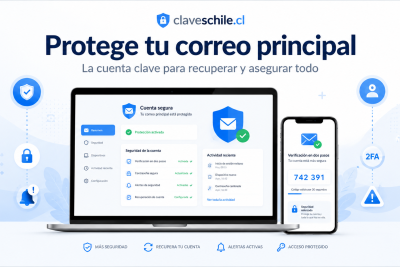
Cómo proteger tu correo principal antes que todo
Subir
Deja una respuesta