
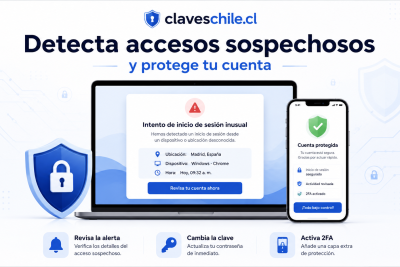
Cómo revisar dispositivos conectados a tu cuenta
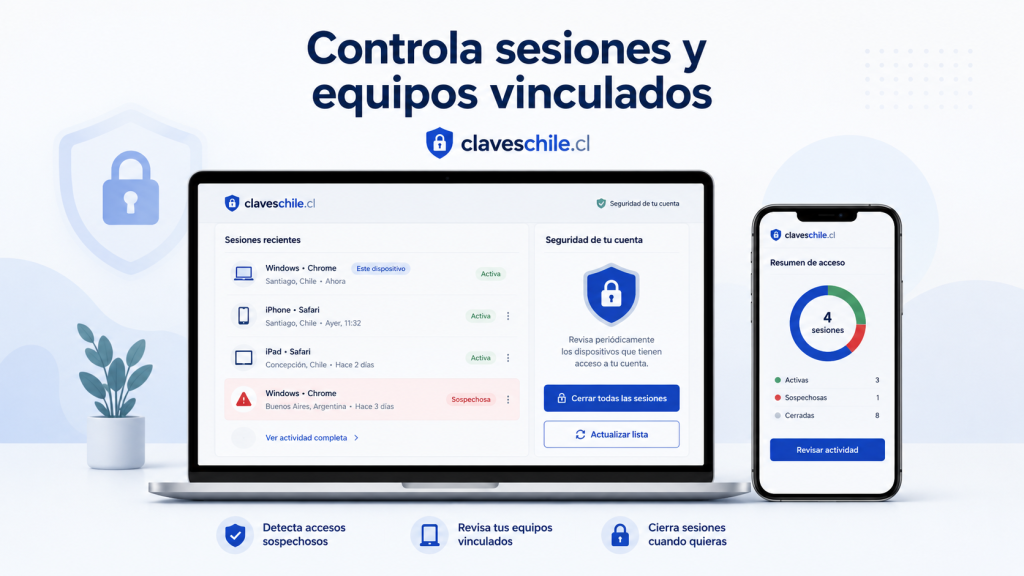
Tener dispositivos conectados significa que una cuenta fue usada, está activa o conserva una sesión asociada a un equipo, navegador, aplicación o servicio. Esto permite entrar más rápido, recibir notificaciones, sincronizar datos, usar correo, revisar archivos, enviar mensajes, acceder a historial, guardar preferencias o confirmar acciones de seguridad. La conexión puede ser útil, pero también puede convertirse en riesgo si queda activa en un lugar que no controlas.
- Qué hacer si tu navegador guarda datos sensibles
- Cómo saber si tus datos fueron filtrados
- Cómo proteger accesos en computadores compartidos
- Cómo exportar contraseñas sin exponer tus cuentas
- Qué hacer antes de cambiar todas tus contraseñas
Por ejemplo, si inicias sesión en tu correo desde un computador ajeno y no cierras la sesión, esa cuenta podría quedar accesible para otra persona. Si vinculas una aplicación a tu cuenta y luego dejas de usarla, puede seguir teniendo permisos. Si conectas una aplicación de mensajería a un computador mediante código QR y olvidas cerrarla, alguien podría seguir viendo mensajes nuevos desde ese equipo. Por eso es tan importante revisar dispositivos conectados de manera periódica.
Dispositivos conectados visibles
Son los dispositivos que la plataforma muestra claramente en la configuración de seguridad. Pueden aparecer como teléfonos, computadores, tablets, navegadores, sistemas operativos o sesiones web. Normalmente se muestra el nombre aproximado, la última actividad, el navegador usado, la ubicación aproximada o la fecha de conexión.
Ejemplos de dispositivos visibles
- Un teléfono Android asociado a una cuenta de Google.
- Un iPhone conectado a una cuenta de Apple.
- Un computador Windows con sesión iniciada en Microsoft.
- Un navegador Chrome con acceso a un correo.
- Una sesión de WhatsApp vinculada a un computador.
- Una tablet donde quedó abierta una red social.
Sesiones activas en navegadores
Una sesión activa en navegador significa que la cuenta puede seguir abierta en ese navegador sin pedir contraseña cada vez. Esto es cómodo en tu equipo personal, pero peligroso en computadores compartidos, cibercafés, equipos de trabajo ajenos, teléfonos prestados o dispositivos que ya no usas.
Riesgos de una sesión activa
- Otra persona puede leer correos, mensajes o archivos.
- Se pueden cambiar configuraciones de seguridad.
- Se pueden enviar mensajes en tu nombre.
- Se pueden recibir códigos o alertas de recuperación.
- Se puede acceder a información personal guardada.
Aplicaciones externas conectadas
Además de dispositivos físicos, muchas cuentas permiten conectar aplicaciones externas. Una aplicación puede tener permisos para acceder a tu perfil, correo, calendario, contactos, archivos o información básica. No siempre es malo, pero sí debes revisar si todavía la usas y si los permisos son necesarios.
Cuándo una aplicación externa puede ser riesgosa
- Cuando no recuerdas haberla autorizado.
- Cuando tiene permisos muy amplios.
- Cuando ya no usas el servicio.
- Cuando pertenece a un desarrollador desconocido.
- Cuando fue autorizada desde una página sospechosa.
- Cuando apareció después de un correo o alerta extraña.
Dispositivos vinculados por código QR
Algunas aplicaciones permiten vincular sesiones mediante código QR. Es común en servicios de mensajería o aplicaciones que se usan desde computador. El riesgo aparece cuando alguien escanea un código sin que lo notes o cuando usaste un computador ajeno y olvidaste cerrar la sesión.
Qué revisar en sesiones por código QR
- Nombre del dispositivo vinculado.
- Fecha de última actividad.
- Sistema operativo o navegador.
- Si recuerdas haber vinculado ese equipo.
- Si el dispositivo sigue activo actualmente.
Índice
Por qué revisar dispositivos conectados protege tu información
Revisar dispositivos conectados ayuda a saber quién o qué tiene acceso a tu cuenta. Muchas veces una persona cree que está protegida porque cambió la contraseña, pero si existe una sesión abierta, un dispositivo confiable agregado, una aplicación externa con permisos o un equipo vinculado, el riesgo puede continuar. La revisión permite cerrar puertas que quedan abiertas.
Permite detectar accesos no reconocidos
Si un atacante entra a una cuenta, puede dejar rastro en la lista de dispositivos, actividad reciente o sesiones activas. Revisar esta información permite detectar equipos que no coinciden contigo, ubicaciones extrañas, navegadores desconocidos o accesos en horarios raros.
Datos que ayudan a detectar accesos
- Última fecha de actividad.
- Tipo de dispositivo.
- Nombre aproximado del equipo.
- Navegador usado.
- Ubicación aproximada.
- Dirección IP si el servicio la muestra.
Reduce el riesgo después de vender o perder un dispositivo
Si vendiste, regalaste, perdiste o dejaste de usar un teléfono o computador, ese equipo puede seguir apareciendo conectado. Aunque hayas borrado algunas cosas, es importante cerrar sesión desde la cuenta y quitar el dispositivo si la plataforma lo permite. Esto evita que la cuenta siga vinculada a un aparato que ya no controlas.
Situaciones donde debes revisar de inmediato
- Perdiste el teléfono.
- Te robaron un equipo.
- Vendiste un computador.
- Prestaste tu teléfono a otra persona.
- Usaste tu cuenta en un dispositivo público.
- Compraste un equipo nuevo y dejaste de usar el antiguo.
Ayuda a cerrar sesiones olvidadas
Es común olvidar sesiones abiertas. Puede pasar al revisar correo desde un computador ajeno, entrar a una red social en un navegador secundario o abrir una cuenta en un equipo de trabajo. Cerrar sesiones olvidadas reduce el acceso innecesario y mejora tu privacidad.
Sesiones que conviene cerrar
- Equipos de familiares o amigos.
- Computadores compartidos.
- Navegadores que no usas.
- Teléfonos antiguos.
- Tablets guardadas sin uso.
- Aplicaciones de escritorio instaladas una vez.
Evita que aplicaciones antiguas sigan leyendo datos
Las aplicaciones conectadas pueden mantener acceso durante mucho tiempo. Si autorizaste una herramienta para probarla y luego la olvidaste, podría seguir teniendo permisos. Reducir estos accesos es una forma simple de disminuir el rastro digital y proteger datos personales.
Permisos que requieren más cuidado
- Leer correo.
- Acceder a contactos.
- Administrar archivos.
- Ver calendario.
- Publicar en tu nombre.
- Gestionar datos de cuenta.
Cómo revisar dispositivos conectados paso a paso
La revisión debe hacerse desde un dispositivo confiable. Si sospechas que tu teléfono o computador está intervenido, lleno de ventanas emergentes, con aplicaciones desconocidas o funcionando de forma muy extraña, usa otro equipo propio y seguro. Entra siempre desde canales oficiales, escribiendo manualmente la dirección del servicio o usando la aplicación oficial.
Entra a la configuración de seguridad
Casi todas las plataformas importantes tienen una sección de seguridad. Allí puedes encontrar dispositivos conectados, sesiones activas, actividad reciente, aplicaciones autorizadas, métodos de recuperación y opciones para cerrar sesión. El nombre exacto cambia según el servicio, pero normalmente aparece como seguridad, privacidad, dispositivos, actividad, sesiones, inicio de sesión o cuenta.
Ruta general recomendada
- Abre el servicio desde una aplicación o página oficial.
- Entra a configuración de cuenta.
- Busca la sección de seguridad o privacidad.
- Revisa dispositivos conectados o sesiones activas.
- Abre cada dispositivo para ver detalles.
- Cierra sesión en lo que no reconozcas.
- Cambia contraseña si hay señales sospechosas.
Compara cada dispositivo con tus equipos reales
No cierres todo sin mirar. Primero compara la lista con los equipos que realmente usas. Puede aparecer un teléfono antiguo, un computador familiar, una tablet guardada, un navegador secundario o un dispositivo con nombre genérico. Lo importante es identificar si corresponde a algo tuyo.
Preguntas para reconocer un dispositivo
- ¿Uso actualmente este teléfono o computador?
- ¿Lo usé recientemente para entrar a esta cuenta?
- ¿La hora de actividad coincide conmigo?
- ¿La ubicación aproximada tiene sentido?
- ¿El navegador o sistema operativo me resulta familiar?
- ¿Este equipo fue vendido, perdido o prestado?
Revisa la última actividad
La fecha de última actividad es clave. Un dispositivo antiguo sin actividad reciente puede ser menos urgente que un dispositivo desconocido activo hoy. Si ves actividad reciente en un equipo que no reconoces, debes actuar más rápido.
Cómo interpretar la última actividad
- Actividad de hoy en un dispositivo desconocido requiere atención inmediata.
- Actividad de hace meses puede corresponder a un equipo antiguo.
- Actividad repetida desde ubicaciones raras aumenta la sospecha.
- Actividad después de cambiar contraseña debe revisarse con cuidado.
- Actividad en horarios donde no usaste la cuenta puede ser señal de riesgo.
Revisa ubicación con criterio
La ubicación mostrada por una plataforma suele ser aproximada. Puede variar por el proveedor de internet, datos móviles, redes privadas, zona geográfica o forma de conexión. No debes concluir solo por la ciudad mostrada. Lo correcto es comparar ubicación, dispositivo, hora y tipo de acceso.
Cuándo una ubicación es más preocupante
- Cuando aparece junto a un dispositivo desconocido.
- Cuando la actividad fue reciente.
- Cuando hubo cambios de contraseña o recuperación.
- Cuando aparece en varios eventos repetidos.
- Cuando no coincide con ninguna red o dispositivo que usaste.
Cierra sesiones que no necesitas
Aunque reconozcas un dispositivo, no siempre necesitas mantenerlo conectado. Si ya no lo usas, cierra la sesión. Mantener solo los dispositivos necesarios reduce riesgos y hace más fácil detectar algo raro en el futuro.
Qué sesiones conviene cerrar aunque no sean maliciosas
- Dispositivos antiguos.
- Navegadores secundarios.
- Equipos compartidos.
- Aplicaciones que ya no usas.
- Sesiones abiertas por comodidad, pero innecesarias.
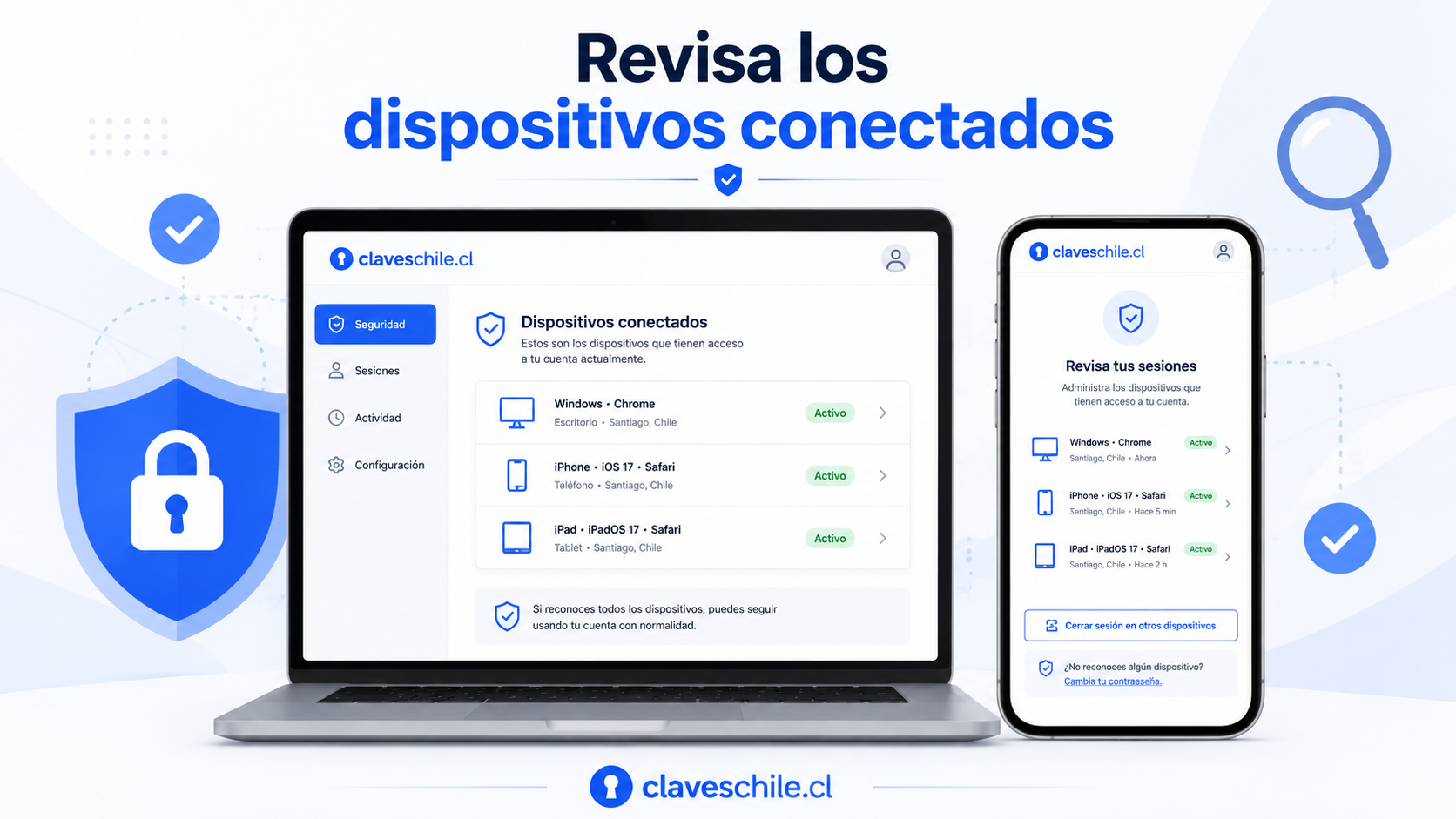
Cómo revisar dispositivos conectados en Google
En una Cuenta de Google puedes revisar dispositivos con acceso, sesiones activas, actividad reciente, aplicaciones vinculadas y recomendaciones de seguridad. Esta revisión es especialmente importante porque la cuenta puede estar conectada a Gmail, Drive, Fotos, YouTube, Android, Chrome, contraseñas guardadas, contactos y recuperación de otros servicios.
Revisar dispositivos en la Cuenta de Google
Para revisar dispositivos, entra a tu Cuenta de Google, abre la sección de seguridad y busca el panel de tus dispositivos. Allí puedes ver equipos donde la cuenta está iniciada o lo estuvo recientemente. Selecciona cada dispositivo para ver más detalles y cierra sesión en los que no reconozcas.
Qué revisar en Google
- Nombre del dispositivo.
- Tipo de equipo o sistema.
- Última actividad.
- Ubicación aproximada.
- Navegador o aplicación usada.
- Si el dispositivo todavía tiene sesión activa.
Usar la revisión de seguridad
La revisión de seguridad de Google puede mostrar recomendaciones para proteger la cuenta. Puede sugerir actualizar métodos de recuperación, revisar eventos recientes, eliminar dispositivos antiguos, revisar aplicaciones conectadas o activar protecciones adicionales.
Qué puede mostrar la revisión de seguridad
- Eventos recientes de seguridad.
- Dispositivos con actividad.
- Aplicaciones con acceso a la cuenta.
- Contraseñas guardadas con advertencias.
- Métodos de recuperación incompletos.
- Opciones para activar verificación en dos pasos.
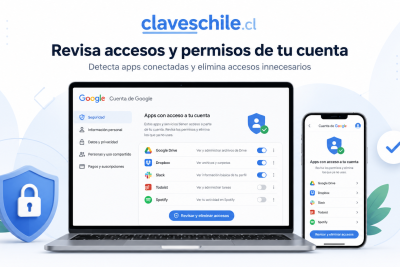
Revisar aplicaciones con acceso a Google
Además de dispositivos, revisa las aplicaciones vinculadas a tu Cuenta de Google. Una aplicación puede tener acceso básico o permisos más amplios. Si no la usas, no la reconoces o no necesitas que siga conectada, elimina su acceso.
Cuándo quitar acceso a una aplicación
- Cuando no reconoces el nombre.
- Cuando no la usas desde hace tiempo.
- Cuando tiene permisos sobre correo, archivos o calendario.
- Cuando fue autorizada por error.
- Cuando apareció después de una alerta sospechosa.
Cómo revisar dispositivos conectados en Microsoft, Outlook o Hotmail
En una cuenta Microsoft puedes revisar actividad reciente, dispositivos, métodos de seguridad y sesiones relacionadas con Outlook, Hotmail, OneDrive, Windows, Xbox y otros servicios. La página de actividad reciente muestra cuándo y dónde se usó la cuenta y permite revisar si hubo intentos correctos o inusuales.
Revisar actividad reciente
La actividad reciente ayuda a detectar accesos desde ubicaciones, navegadores o métodos que no reconoces. Si aparece una actividad inusual, revisa los detalles. Si no fuiste tú, cambia contraseña, actualiza métodos de seguridad y cierra sesiones donde corresponda.
Datos que conviene mirar en Microsoft
- Fecha y hora del intento.
- Ubicación aproximada.
- Dirección IP si aparece.
- Aplicación o navegador utilizado.
- Si el inicio fue correcto o fallido.
- Si se marcó como actividad inusual.
Revisar dispositivos asociados
Si usas Windows u otros servicios de Microsoft, también puedes tener dispositivos asociados a tu cuenta. Revisa si aparecen equipos antiguos, consolas, computadores que ya no usas o sesiones que no recuerdas. Quitar dispositivos innecesarios ayuda a mantener la cuenta ordenada.
Cuándo quitar o revisar un dispositivo Microsoft
- Cuando vendiste o regalaste un computador.
- Cuando perdiste un equipo.
- Cuando aparece actividad desde un lugar extraño.
- Cuando no reconoces el nombre del dispositivo.
- Cuando un equipo viejo sigue asociado a la cuenta.
Cómo revisar dispositivos conectados en Apple
En una cuenta de Apple puedes revisar dispositivos asociados como iPhone, iPad, Mac, Apple Watch, Apple TV u otros equipos donde se inició sesión. Esta revisión es importante porque la cuenta puede estar conectada a iCloud, fotos, respaldos, compras, mensajes, ubicación, contraseñas y dispositivos de confianza.
Revisar dispositivos desde la configuración
Si tienes un dispositivo Apple, puedes entrar a la configuración de la cuenta y revisar la lista de dispositivos asociados. Selecciona cada equipo para ver información y quitarlo si ya no lo usas o no lo reconoces.
Qué revisar en Apple
- Nombre del dispositivo.
- Modelo del equipo.
- Si pertenece a tu lista actual de dispositivos.
- Si lo vendiste, perdiste o regalaste.
- Si aparece un equipo que nunca usaste.
- Si el número de confianza sigue siendo tuyo.
Revisar dispositivos desde la web
También puedes revisar dispositivos desde la web de la cuenta de Apple. Esto sirve si no tienes un dispositivo Apple a mano o si necesitas revisar desde un computador. Si ves un dispositivo desconocido, retíralo y cambia la contraseña si existe sospecha.
Cuándo actuar de inmediato
- Cuando aparece un dispositivo desconocido.
- Cuando recibes códigos de verificación no solicitados.
- Cuando alguien intenta iniciar sesión desde otra ubicación.
- Cuando perdiste un iPhone o Mac.
- Cuando el número de confianza fue cambiado.
Cómo revisar dispositivos vinculados en WhatsApp
WhatsApp permite vincular dispositivos para usar la cuenta en computador, navegador u otros equipos compatibles. Esta función es útil, pero debes revisarla con frecuencia. Si alguien logra vincular un dispositivo sin permiso o si olvidaste cerrar una sesión en un computador ajeno, podría ver mensajes nuevos o interactuar desde una sesión vinculada.
Revisar dispositivos vinculados
En WhatsApp puedes entrar a dispositivos vinculados desde la configuración de la aplicación. Allí verás los equipos conectados y podrás cerrar sesión en los que no reconozcas. Si aparece un dispositivo desconocido, ciérralo de inmediato.
Qué revisar en WhatsApp
- Nombre del dispositivo vinculado.
- Tipo de sistema o navegador.
- Fecha de última actividad.
- Si recuerdas haber escaneado un código QR.
- Si el equipo pertenece a tu casa, trabajo o uso personal.
- Si hay actividad reciente que no reconoces.
Cerrar dispositivos desconocidos
Si no reconoces un dispositivo vinculado, ciérralo. Después revisa la seguridad de tu teléfono, activa la verificación en dos pasos de WhatsApp y no compartas códigos de registro. También conviene revisar si alguien tuvo acceso físico a tu teléfono desbloqueado.
Medidas adicionales en WhatsApp
- Activar verificación en dos pasos.
- No compartir códigos de registro.
- No escanear códigos QR enviados por desconocidos.
- Bloquear el teléfono con PIN, huella o reconocimiento facial.
- Revisar dispositivos vinculados cada cierto tiempo.
Cómo revisar dispositivos conectados en redes sociales
Las redes sociales suelen mostrar sesiones activas, ubicaciones aproximadas, dispositivos, navegadores y actividad reciente. Revisar estas sesiones ayuda a detectar accesos no reconocidos y cerrar equipos antiguos. Esta revisión es importante porque una red social comprometida puede usarse para publicar en tu nombre, escribir a contactos, pedir dinero o enviar enlaces falsos.
Buscar la sección de seguridad e inicio de sesión
En muchas redes sociales existe una sección llamada seguridad, inicio de sesión, sesiones activas, dispositivos, privacidad o actividad de acceso. Allí puedes ver dónde está abierta la cuenta y cerrar sesiones que no reconoces.
Qué revisar en redes sociales
- Dispositivos donde la cuenta está activa.
- Ubicaciones aproximadas.
- Navegadores usados.
- Fecha de última actividad.
- Aplicaciones conectadas.
- Cambios de correo, teléfono o contraseña.
Revisar publicaciones y mensajes después de cerrar sesiones
Si encontraste una sesión sospechosa, revisa si se enviaron mensajes, se publicaron enlaces, se cambiaron datos del perfil, se agregaron contactos extraños o se modificó la configuración de privacidad. Esto ayuda a medir el daño y avisar a tus contactos si corresponde.
Señales de uso no autorizado
- Mensajes enviados que no escribiste.
- Publicaciones que no hiciste.
- Solicitudes de amistad o seguimiento desconocidas.
- Cambios en foto, nombre o biografía.
- Enlaces enviados a contactos.
- Alertas de cambio de contraseña o correo.
Señales de riesgo al revisar dispositivos conectados
Una lista de dispositivos puede parecer confusa al principio. Algunos nombres son genéricos y algunas ubicaciones no son exactas. Sin embargo, hay señales que aumentan el riesgo y que deben tomarse en serio, especialmente cuando aparecen combinadas.
Dispositivo desconocido con actividad reciente
Esta es una de las señales más importantes. Si aparece un dispositivo que no reconoces y tuvo actividad reciente, debes cerrar sesión y cambiar la contraseña. Si además hubo cambios de seguridad, códigos no solicitados o mensajes enviados, trata la cuenta como comprometida.
Por qué es una señal grave
Un dispositivo desconocido con actividad reciente puede indicar que alguien logró entrar o que una sesión quedó abierta en un equipo que no controlas. Mientras esa sesión exista, puede haber acceso a información de la cuenta.
Ubicación extraña junto a otro dato sospechoso
La ubicación por sí sola puede ser imprecisa, pero si aparece junto a un dispositivo desconocido, un navegador raro, actividad reciente o cambios de seguridad, debes actuar. La combinación de señales es más importante que un solo dato aislado.
Combinaciones preocupantes
- Ubicación extraña y dispositivo desconocido.
- Ubicación extraña y cambio de contraseña.
- Ubicación extraña y códigos no solicitados.
- Ubicación extraña y actividad repetida.
- Ubicación extraña y aplicación externa recién autorizada.
Aplicación nueva con permisos amplios
Una aplicación conectada con permisos amplios puede ser más riesgosa que un dispositivo antiguo. Si una herramienta puede leer correo, ver archivos, administrar calendario o modificar datos, debes reconocerla claramente. Si no la reconoces, elimina el acceso.
Permisos que requieren atención inmediata
- Leer, enviar o administrar correo.
- Ver y modificar archivos.
- Acceder a contactos.
- Administrar calendario.
- Publicar contenido en tu nombre.
- Acceder a información de seguridad de la cuenta.
Sesiones abiertas en equipos que ya no tienes
Si un teléfono, tablet o computador que ya no tienes sigue conectado, ciérralo. Aunque la otra persona no haya entrado, no conviene mantener acceso en dispositivos fuera de tu control.
Situaciones comunes
- Vendiste un teléfono sin cerrar sesión.
- Prestaste un computador y olvidaste salir.
- Usaste una cuenta en un equipo laboral antiguo.
- Perdiste una tablet.
- Dejaste sesión abierta en un navegador compartido.
Cambios de seguridad después de una conexión rara
Si después de un dispositivo desconocido aparecen cambios de contraseña, recuperación, correo alternativo, teléfono, verificación en dos pasos o aplicaciones conectadas, la cuenta puede estar en riesgo alto. En ese caso, no basta con cerrar sesión: debes cambiar contraseña y revisar toda la seguridad.
Cambios que deben preocuparte
- Se cambió la contraseña.
- Se agregó un correo de recuperación desconocido.
- Se agregó un teléfono que no es tuyo.
- Se desactivó la verificación en dos pasos.
- Se autorizó una aplicación nueva.
- Se crearon códigos de respaldo que no solicitaste.
Qué hacer si ves un dispositivo desconocido
Si aparece un dispositivo que no reconoces, actúa con calma y orden. No basta con cerrar la pestaña ni ignorar la alerta. Debes cerrar sesión en el dispositivo, cambiar contraseña si hay sospecha, revisar recuperación, eliminar aplicaciones extrañas y revisar actividad reciente.
- Qué hacer si tu navegador guarda datos sensibles
- Cómo saber si tus datos fueron filtrados
- Cómo proteger accesos en computadores compartidos
- Cómo exportar contraseñas sin exponer tus cuentas
- Qué hacer antes de cambiar todas tus contraseñas
Si el dispositivo desconocido aparece en una cuenta relacionada con correo, banco, mensajería, almacenamiento, documentos, métodos de pago o recuperación de otras cuentas, trátalo como una señal importante. Cierra sesión, cambia contraseña y revisa configuraciones de seguridad.
Cierra sesión en el dispositivo
La primera medida es cerrar sesión en el dispositivo desconocido. Muchas plataformas tienen una opción para salir de ese equipo o quitarlo de la cuenta. Si no estás seguro, cierra todas las sesiones y vuelve a entrar solo en tus dispositivos reales.
Cuándo cerrar todas las sesiones
- Cuando hay más de un dispositivo desconocido.
- Cuando hubo actividad reciente sospechosa.
- Cuando no sabes cuál sesión es tuya.
- Cuando compartiste la contraseña por error.
- Cuando perdiste un equipo con sesión abierta.
Cambia la contraseña
Si el dispositivo tuvo actividad reciente o si no reconoces el acceso, cambia la contraseña desde un equipo confiable. La nueva contraseña debe ser única y no debe repetirse en otras cuentas. Si usabas la misma clave en otros sitios, cámbiala también allí.
Características de una buena contraseña
- Es única para esa cuenta.
- No se usa en otros servicios.
- No contiene datos personales evidentes.
- No repite claves antiguas.
- Tiene longitud suficiente.
- No se comparte por mensajes ni llamadas.
Revisa métodos de recuperación
Después de cerrar sesión y cambiar contraseña, revisa correo, teléfono y métodos de recuperación. Si alguien entró, pudo haber agregado un método propio para intentar recuperar la cuenta después.
Qué debe quedar actualizado
- Correo de recuperación propio.
- Teléfono de recuperación actual.
- Códigos de respaldo seguros.
- Dispositivos confiables reales.
- Métodos de verificación que sí controlas.
Activa verificación en dos pasos
La verificación en dos pasos reduce el riesgo de acceso no autorizado. Aunque alguien consiga tu contraseña, necesitará un segundo factor. En cuentas importantes, esta medida debe estar activa siempre que sea posible.
Métodos comunes de verificación
- Aplicación de autenticación.
- Notificación en dispositivo confiable.
- Código por SMS.
- Llave de seguridad.
- Códigos de respaldo.
- Confirmación desde la aplicación oficial.
Revisa actividad después del acceso
Cerrar sesión no te dice qué hizo la otra persona mientras tuvo acceso. Revisa mensajes, correos enviados, archivos modificados, compras, publicaciones, cambios de seguridad, aplicaciones conectadas y cualquier actividad reciente.
Qué revisar según el tipo de cuenta
- Correo: enviados, filtros, reenvíos, papelera y recuperación.
- Red social: mensajes, publicaciones, datos del perfil y sesiones.
- Mensajería: dispositivos vinculados y mensajes enviados.
- Almacenamiento: archivos abiertos, compartidos o eliminados.
- Tienda: tarjetas guardadas, compras y direcciones.
- Banco o pago: movimientos, destinatarios y dispositivos autorizados.
Tabla para interpretar dispositivos conectados
Esta tabla resume escenarios comunes al revisar dispositivos conectados y la acción recomendada para cada caso. Sirve como guía rápida para decidir si solo debes limpiar sesiones antiguas o actuar por seguridad.
| Situación | Qué puede significar | Qué hacer |
|---|---|---|
| Dispositivo antiguo que reconoces | Puede ser una sesión olvidada | Cerrar sesión si ya no lo usas |
| Dispositivo desconocido con actividad reciente | Puede haber acceso no autorizado | Cerrar sesión, cambiar contraseña y revisar recuperación |
| Ubicación rara pero dispositivo conocido | Puede ser ubicación aproximada por la red | Revisar hora, navegador y actividad antes de concluir |
| Aplicación desconocida con permisos | Puede tener acceso a datos de la cuenta | Eliminar acceso y cambiar contraseña si hay sospecha |
| Sesión en equipo vendido o perdido | El equipo ya no está bajo tu control | Cerrar sesión remota y cambiar contraseña si corresponde |
| Dispositivo desconocido más cambios de seguridad | La cuenta puede estar comprometida | Actuar de inmediato y revisar toda la cuenta |
Cómo revisar dispositivos conectados después de perder un teléfono
Si perdiste un teléfono, no esperes a que aparezca actividad extraña. Entra desde otro dispositivo confiable y revisa las cuentas principales. El teléfono puede tener sesiones abiertas, códigos de verificación, correos, aplicaciones bancarias, redes sociales, fotos, documentos y mensajes.
Cuentas que debes revisar primero
Prioriza las cuentas que permiten recuperar otras cuentas o manejar dinero. El correo principal y las aplicaciones financieras deben ser las primeras. Luego revisa mensajería, redes sociales, almacenamiento y tiendas.
Orden recomendado de revisión
- Correo principal.
- Cuenta del sistema del teléfono.
- Aplicaciones bancarias o de pago.
- Mensajería.
- Redes sociales.
- Almacenamiento de archivos y fotos.
- Tiendas con tarjetas guardadas.
Cierra sesiones y cambia contraseñas críticas
Si el teléfono no tenía bloqueo seguro o si sospechas que alguien pudo acceder, cierra sesiones y cambia contraseñas desde otro dispositivo. También revisa métodos de recuperación, porque muchas cuentas usan el teléfono perdido para verificar identidad.
Medidas adicionales
- Bloquear el dispositivo si el servicio lo permite.
- Quitar tarjetas guardadas si corresponde.
- Informar al banco si hay riesgo financiero.
- Revisar códigos recibidos o intentos de recuperación.
- Actualizar número de recuperación si perdiste la línea.
Cómo revisar dispositivos conectados después de usar un computador ajeno
Usar un computador ajeno puede dejar sesiones abiertas, cookies, archivos descargados o contraseñas guardadas. Si abriste correo, redes sociales, servicios de pago o cuentas importantes en un equipo que no es tuyo, revisa y cierra sesiones desde tu dispositivo personal.
Qué hacer al terminar de usar un equipo compartido
Lo ideal es cerrar sesión antes de dejar el computador. Si olvidaste hacerlo, entra desde tu dispositivo y cierra la sesión remota. Si además marcaste la opción de recordar contraseña o guardar sesión, cambia la clave por seguridad.
Revisión recomendada
- Cerrar sesión remota.
- Revisar dispositivos conectados.
- Cambiar contraseña si el equipo no era confiable.
- Revisar actividad reciente.
- Eliminar sesiones de navegador desconocidas.
Evita guardar contraseñas en equipos ajenos
Cuando un navegador pregunta si quieres guardar la contraseña, no aceptes en un equipo que no controlas. También evita marcar opciones como recordar este dispositivo o mantener sesión iniciada. Estas opciones pueden dejar acceso abierto.
Buenas prácticas en equipos ajenos
- Usar navegación privada si es posible.
- No guardar contraseñas.
- No descargar documentos sensibles.
- Cerrar sesión al terminar.
- Borrar archivos descargados si usaste alguno.
- Revisar después desde tu propio dispositivo.
Cómo reducir dispositivos conectados sin perder acceso
A veces la lista de dispositivos conectados es larga porque usas varios equipos. No tienes que cerrar todo de golpe si no estás seguro. Puedes ordenar la cuenta dejando solo los dispositivos actuales y necesarios. La idea es reducir exposición sin bloquearte ni perder métodos de recuperación.
Mantén solo dispositivos que usas
Una cuenta ordenada es más fácil de revisar. Si solo tienes tus dispositivos reales conectados, cualquier nuevo acceso sospechoso será más evidente. Cierra sesiones de equipos antiguos, navegadores secundarios y aplicaciones que no usas.
Dispositivos que normalmente puedes quitar
- Teléfonos antiguos.
- Computadores vendidos.
- Tablets sin uso.
- Navegadores de prueba.
- Sesiones de vacaciones o viajes.
- Equipos de trabajo anteriores.
No elimines métodos de recuperación sin reemplazo
Cerrar dispositivos no es lo mismo que eliminar todos los métodos de recuperación. Si quitas un teléfono de recuperación, asegúrate de tener otro método activo. De lo contrario, podrías tener problemas para recuperar la cuenta.
Qué conservar siempre actualizado
- Correo de recuperación propio.
- Teléfono actual.
- Códigos de respaldo guardados en lugar seguro.
- Dispositivo confiable que realmente usas.
- Aplicación de autenticación si la tienes configurada.
Actualiza la lista después de cambiar equipo
Cuando compras un teléfono nuevo, cambias computador o dejas de usar una tablet, revisa tus cuentas principales. Así evitas que el equipo antiguo siga conectado durante meses.
Momento ideal para revisar
- Después de comprar un teléfono nuevo.
- Después de vender un equipo.
- Después de reparar un computador.
- Después de prestar un dispositivo.
- Después de cambiar contraseña.
- Después de recibir una alerta de seguridad.
Errores comunes al revisar dispositivos conectados
Revisar dispositivos es simple, pero hay errores comunes que pueden dejar puertas abiertas o causar confusión. Lo importante es no actuar solo por miedo, pero tampoco ignorar señales claras.
Confiar solo en el nombre del dispositivo
Algunos nombres son genéricos. Puede aparecer “Windows”, “Android”, “iPhone”, “Chrome” o “Safari” sin mucha información. No decidas solo por el nombre. Revisa fecha, ubicación, navegador y actividad.
Cómo evaluar mejor
- Compara con tus equipos actuales.
- Revisa última actividad.
- Observa si coincide con tus horarios.
- Verifica si hubo cambios de seguridad.
- Cierra sesión si sigues sin reconocerlo.
Ignorar aplicaciones conectadas
Muchas personas revisan teléfonos y computadores, pero olvidan aplicaciones externas. Una aplicación con permisos puede seguir accediendo a datos sin aparecer como un dispositivo común. Revisa permisos con frecuencia.
Aplicaciones que suelen quedar olvidadas
- Editores de fotos o video.
- Herramientas de productividad.
- Extensiones de navegador.
- Servicios de calendario.
- Aplicaciones de respaldo.
- Herramientas instaladas para una prueba.
Cambiar contraseña sin cerrar sesiones
Cambiar contraseña es importante, pero después debes revisar sesiones. Algunas plataformas cierran sesiones automáticamente al cambiar la clave, pero otras pueden mantener sesiones confiables. Lo más seguro es revisar y cerrar manualmente lo que no reconoces.
Después de cambiar contraseña
- Revisa dispositivos conectados.
- Cierra sesiones desconocidas.
- Revisa métodos de recuperación.
- Activa verificación en dos pasos.
- Elimina aplicaciones externas innecesarias.
Eliminar dispositivos sin revisar recuperación
Si eliminas todos los dispositivos confiables y no tienes métodos de recuperación actualizados, puedes complicarte. La limpieza debe hacerse con cuidado: quitar lo que no usas, pero mantener métodos seguros para recuperar la cuenta.
Forma segura de limpiar
- Primero actualiza recuperación.
- Luego activa verificación en dos pasos.
- Después cierra dispositivos antiguos.
- Finalmente revisa aplicaciones conectadas.
Rutina segura para revisar dispositivos conectados
Revisar dispositivos una sola vez ayuda, pero convertirlo en rutina es mejor. Cada vez que cambias de teléfono, usas un equipo ajeno, instalas una aplicación o recibes una alerta, tu lista de accesos puede cambiar. Una revisión periódica mantiene el control.
Revisión inmediata
Haz una revisión inmediata cuando recibas una alerta, pierdas un equipo, notes actividad sospechosa, recibas códigos no solicitados o veas mensajes enviados que no hiciste.
Qué revisar de inmediato
- Dispositivos conectados.
- Actividad reciente.
- Aplicaciones externas.
- Métodos de recuperación.
- Sesiones en mensajería.
- Movimientos o cambios dentro de la cuenta.
Revisión semanal si hay sospecha
Si ya viste algo raro, revisa durante algunos días o semanas. El objetivo es confirmar que no vuelvan a aparecer dispositivos desconocidos o intentos de acceso.
Lista semanal recomendada
- Confirmar que no haya dispositivos nuevos.
- Revisar alertas de seguridad.
- Revisar mensajes enviados o cambios extraños.
- Confirmar que recuperación sigue correcta.
- Verificar que no haya aplicaciones nuevas conectadas.
Revisión mensual de mantenimiento
Una vez al mes, revisa tus cuentas principales. No debería tomar mucho tiempo si mantienes la lista ordenada. Esta práctica reduce el riesgo de que una sesión olvidada permanezca activa por meses.
Cuentas que conviene revisar mensualmente
- Correo principal.
- Cuenta del teléfono.
- Cuenta de mensajería.
- Redes sociales principales.
- Servicios de pago.
- Almacenamiento de archivos.
Preguntas frecuentes sobre dispositivos conectados
Un dispositivo desconocido significa que me hackearon
No siempre. Puede ser un nombre genérico, un equipo antiguo o una ubicación aproximada. Pero si el dispositivo tuvo actividad reciente, no lo reconoces y aparece junto a otras señales sospechosas, debes cerrar sesión, cambiar contraseña y revisar seguridad.
Por qué aparece otra ciudad en mi cuenta
La ubicación puede ser aproximada y depender de la red, proveedor de internet o conexión móvil. Revisa también dispositivo, hora, navegador y actividad. Si varias señales no coinciden contigo, actúa.
Debo cerrar sesión en todos los dispositivos
Si hay una sospecha fuerte, puede ser buena idea cerrar todas las sesiones y volver a entrar solo en tus equipos. Si solo estás ordenando, basta con cerrar dispositivos antiguos o innecesarios.
Qué hago si aparece un teléfono que vendí
Cierra sesión en ese dispositivo desde la cuenta. Si no estás seguro de haber borrado bien el equipo antes de venderlo, cambia la contraseña y revisa recuperación.
Qué hago si aparece una aplicación que no conozco
Elimina el acceso de esa aplicación. Después revisa actividad reciente y cambia contraseña si crees que pudo haber sido autorizada por error o desde una página sospechosa.
Cambiar la contraseña elimina todos los dispositivos
Depende del servicio. Algunas plataformas cierran sesiones automáticamente y otras pueden mantener ciertos dispositivos confiables. Lo más seguro es revisar la lista manualmente después de cambiar contraseña.
Qué cuenta debo revisar primero
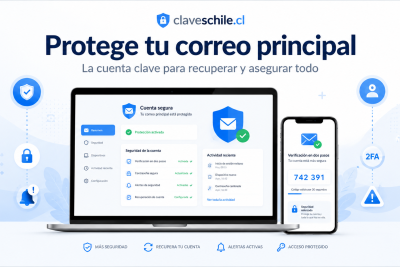
Revisa primero el correo principal, porque suele servir para recuperar otras cuentas. Luego revisa cuenta del teléfono, mensajería, redes sociales, servicios de pago y almacenamiento de archivos.
Recomendaciones finales para revisar dispositivos conectados
Revisar dispositivos conectados a tu cuenta es una medida sencilla, pero poderosa. Te permite saber dónde está abierta tu cuenta, qué equipos tienen acceso, qué aplicaciones están conectadas y si existe actividad que no reconoces. Esta revisión protege tu correo, tus mensajes, tus redes sociales, tus archivos, tus fotos y tus datos personales.
La regla principal es mantener solo los dispositivos que realmente usas. Cierra sesiones antiguas, elimina aplicaciones innecesarias, actualiza métodos de recuperación y activa verificación en dos pasos. Si ves un dispositivo desconocido con actividad reciente, no lo ignores. Cierra sesión, cambia contraseña y revisa si hubo cambios dentro de la cuenta.
La seguridad digital no depende solo de cambiar claves. También depende de cerrar accesos olvidados, revisar permisos, detectar dispositivos raros y controlar dónde está iniciada tu cuenta. Mientras más ordenada esté tu lista de dispositivos, más fácil será notar cualquier acceso extraño.
Consejo principal: si no reconoces un dispositivo, no te quedes solo mirando la lista. Cierra sesión, cambia contraseña si hubo actividad reciente, revisa recuperación, elimina aplicaciones extrañas y activa verificación en dos pasos. Esa combinación reduce mucho el riesgo de que alguien mantenga acceso a tu cuenta.
Qué hacer si te llega un aviso de inicio de sesión extraño

Cómo cerrar sesiones abiertas en redes sociales
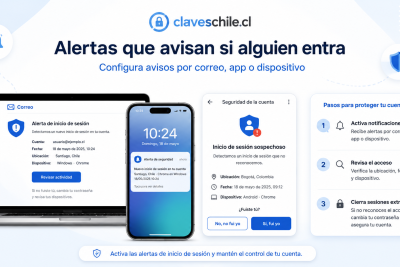
Cómo activar alertas de inicio de sesión en tus cuentas
Cómo revisar apps con acceso a tu cuenta de Google
Cómo proteger tu correo principal antes que todo
Subir
Deja una respuesta