
Cómo hacer una revisión rápida de seguridad digital
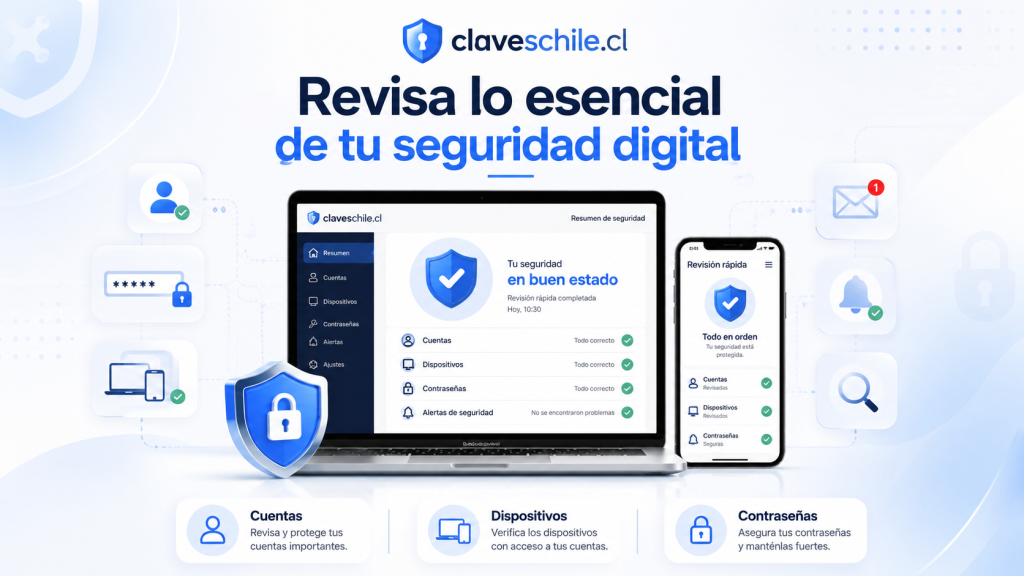
Hacer una revisión rápida de seguridad digital es una forma sencilla de detectar riesgos antes de que se conviertan en problemas graves. No necesitas ser experto ni usar herramientas complicadas para revisar lo más importante: correo, contraseñas, dispositivos conectados, cuentas bancarias, aplicaciones instaladas, permisos, navegador, redes sociales, mensajes sospechosos y alertas de seguridad. Esta guía está pensada para personas adultas que usan internet todos los días y quieren proteger sus datos, cuentas, dinero, teléfono, computador e información personal con pasos claros y ordenados.
La seguridad digital no se trata de vivir con miedo ni de borrar todo. Se trata de revisar, ordenar y fortalecer lo que ya usas. Una cuenta puede estar en riesgo por una contraseña repetida, un dispositivo antiguo conectado, una app con permisos excesivos, un correo de recuperación desactualizado, una sesión abierta en un computador ajeno, un enlace falso, un código de verificación compartido por error o una aplicación instalada sin revisar. La buena noticia es que muchos de estos problemas se pueden detectar con una revisión básica.
- Qué hacer si tu navegador guarda datos sensibles
- Cómo saber si tus datos fueron filtrados
- Cómo proteger accesos en computadores compartidos
- Cómo exportar contraseñas sin exponer tus cuentas
- Qué hacer antes de cambiar todas tus contraseñas
Una revisión rápida de seguridad digital sirve para responder preguntas simples: ¿mis cuentas principales están protegidas?, ¿hay dispositivos conectados que no reconozco?, ¿mis contraseñas están repetidas?, ¿tengo verificación en dos pasos?, ¿hay aplicaciones sospechosas?, ¿mis datos bancarios están seguros?, ¿mi teléfono tiene permisos raros?, ¿mi correo tiene reenvíos extraños?, ¿estoy entrando a sitios reales y no falsos? Si puedes responder esas preguntas, ya tienes mucho más control.
Índice
Qué es una revisión rápida de seguridad digital
Una revisión rápida de seguridad digital es una comprobación básica de tus cuentas, dispositivos y hábitos para encontrar fallas evidentes. No reemplaza una auditoría técnica profesional, pero sí ayuda a detectar los riesgos más comunes que afectan a usuarios normales: contraseñas débiles, sesiones abiertas, dispositivos desconocidos, aplicaciones con permisos excesivos, correos sospechosos, enlaces falsos, cuentas sin verificación adicional o teléfonos desactualizados.
La idea es revisar primero lo más importante. El correo principal, el teléfono, las cuentas bancarias, las aplicaciones de pago y la mensajería son prioridad porque suelen conectar con muchas otras cuentas. Si alguien accede a tu correo, puede intentar recuperar redes sociales, tiendas, servicios de pago o cuentas laborales. Si alguien accede a tu teléfono, puede ver códigos, notificaciones, mensajes, correos y aplicaciones.
Por qué conviene hacerla aunque no tengas problemas
Muchas personas revisan su seguridad solo después de sufrir un robo de cuenta, una estafa, un mensaje extraño o un acceso desconocido. Lo ideal es hacerlo antes. Una revisión preventiva puede detectar una contraseña repetida, una app vieja con permisos, un dispositivo que ya no usas o una sesión abierta en un navegador antiguo. Corregir eso a tiempo puede evitar problemas.
Beneficios principales
- Detectar accesos no reconocidos.
- Reducir el riesgo de robo de cuentas.
- Proteger datos personales y financieros.
- Eliminar aplicaciones innecesarias.
- Reforzar contraseñas débiles o repetidas.
- Evitar que sesiones antiguas sigan abiertas.
- Reconocer señales de phishing o estafa digital.
Qué debes revisar primero
No todas las cuentas tienen la misma importancia. Para una revisión rápida, conviene comenzar por las cuentas que sirven como puerta de entrada a otras: correo principal, cuenta del teléfono, banco, aplicaciones de pago, mensajería y redes sociales principales. Luego puedes revisar tiendas, navegadores, aplicaciones, dispositivos secundarios y cuentas antiguas.
Prioridad recomendada
- Correo principal.
- Cuenta del teléfono.
- Cuentas bancarias y aplicaciones de pago.
- Aplicaciones de mensajería.
- Redes sociales principales.
- Dispositivos conectados.
- Navegador, extensiones y permisos.
- Aplicaciones instaladas.
- Cuentas antiguas o poco usadas.
Cuánto tiempo necesitas
Una revisión básica puede hacerse en pocos minutos si ya sabes dónde mirar. Una revisión más completa puede tomar más tiempo, especialmente si tienes muchas cuentas, varios dispositivos o nunca revisaste permisos y sesiones. Lo importante es empezar por lo urgente y dejar una rutina para mantener todo ordenado.
Revisión breve y revisión completa
La revisión breve sirve para detectar riesgos inmediatos: accesos desconocidos, claves repetidas, dispositivos extraños y alertas de seguridad. La revisión completa agrega limpieza de aplicaciones, permisos, extensiones, cookies, métodos de pago, cuentas antiguas y privacidad en redes sociales.
Cómo hacer una revisión rápida de seguridad digital paso a paso
La forma más segura de revisar es usar un dispositivo confiable, actualizado y conectado a una red segura. Si sospechas que tu teléfono o computador está infectado, no cambies contraseñas importantes desde ese mismo equipo. Usa otro dispositivo seguro para proteger cuentas críticas.
Si tienes sospecha de keylogger, spyware, acceso remoto o malware, primero protege tus cuentas desde otro dispositivo confiable. Cambiar contraseñas desde un equipo comprometido puede entregar las nuevas claves al atacante.
Revisa tu correo principal
El correo principal es una de las cuentas más importantes. Desde ahí puedes recuperar contraseñas, recibir códigos, confirmar compras, recibir alertas bancarias, acceder a documentos y administrar servicios. Si alguien entra a tu correo, puede intentar tomar otras cuentas. Por eso debe ser el primer punto de revisión.
Qué revisar en el correo
- Dispositivos conectados.
- Actividad reciente de inicio de sesión.
- Mensajes enviados que no reconoces.
- Correos leídos que tú no abriste.
- Filtros o reglas de reenvío extrañas.
- Correo y teléfono de recuperación.
- Aplicaciones conectadas a la cuenta.
- Verificación en dos pasos activa.
Revisa contraseñas repetidas o débiles
Usar la misma contraseña en varios sitios es uno de los errores más peligrosos. Si una página antigua filtra una clave y tú usas esa misma contraseña en el correo, banco o redes sociales, un atacante puede probarla en varios servicios. Una revisión rápida debe identificar contraseñas repetidas, antiguas o fáciles de adivinar.
Señales de una contraseña insegura
- La usas en más de una cuenta.
- Contiene tu nombre, fecha de nacimiento o datos personales.
- Es corta o demasiado simple.
- La compartiste alguna vez por mensaje.
- Está guardada en una nota sin protección.
- La usas desde hace muchos años.
- Fue parte de una filtración o alerta de seguridad.
Activa verificación en dos pasos
La verificación en dos pasos agrega una capa adicional. Aunque alguien conozca tu contraseña, necesitará un segundo método para entrar. Puede ser una aplicación de autenticación, una notificación en un dispositivo confiable, un código temporal, una llave de seguridad o un método propio del servicio.
Cuentas donde conviene activarla
- Correo principal.
- Banco y aplicaciones de pago.
- Mensajería.
- Redes sociales.
- Cuentas de dispositivos.
- Servicios donde guardas documentos.
- Cuentas usadas para trabajar o estudiar.
Revisa dispositivos conectados
Muchas cuentas permiten ver teléfonos, computadores, tablets, navegadores o sesiones donde la cuenta está abierta. Esta revisión es clave porque una sesión antigua puede seguir activa aunque no la uses. También puede aparecer un dispositivo desconocido si alguien entró sin permiso.
Qué mirar en cada dispositivo
- Nombre del dispositivo.
- Tipo de equipo.
- Última actividad.
- Ubicación aproximada.
- Navegador usado.
- Si el equipo sigue siendo tuyo.
- Si la actividad coincide con tus horarios.
Cierra sesiones antiguas o desconocidas
Si ves un dispositivo antiguo, vendido, perdido, prestado o desconocido, cierra la sesión. Si el dispositivo tuvo actividad reciente y no lo reconoces, cambia la contraseña desde un equipo confiable y revisa métodos de recuperación.
Sesiones que conviene cerrar
- Computadores públicos o compartidos.
- Teléfonos antiguos.
- Tablets que ya no usas.
- Navegadores desconocidos.
- Equipos vendidos o regalados.
- Sesiones de viajes o lugares que ya no visitas.
- Dispositivos con actividad reciente que no reconoces.
Revisa tus aplicaciones instaladas
Las aplicaciones pueden acceder a datos personales, ubicación, cámara, micrófono, contactos, fotos, notificaciones y archivos. Una aplicación innecesaria o sospechosa puede aumentar tu exposición. La revisión rápida debe incluir una limpieza básica de apps que no usas o no reconoces.
Aplicaciones que debes revisar con cuidado
- Aplicaciones que no recuerdas haber instalado.
- Apps descargadas desde enlaces.
- Herramientas de limpieza desconocidas.
- Apps de préstamos informales.
- Aplicaciones de control remoto.
- Extensiones o apps que piden muchos permisos.
- Aplicaciones que consumen batería o datos sin explicación.
Revisa permisos sensibles
No todas las aplicaciones necesitan todos los permisos. Una aplicación de linterna no debería necesitar contactos. Un juego no siempre necesita ubicación permanente. Una app simple no debería pedir leer notificaciones, SMS o accesibilidad sin razón clara.
Permisos más delicados
- Ubicación precisa.
- Cámara.
- Micrófono.
- Contactos.
- Fotos y archivos.
- SMS y llamadas.
- Notificaciones.
- Accesibilidad.
- Permiso para mostrarse sobre otras aplicaciones.
Revisa el navegador
El navegador guarda historial, cookies, contraseñas, permisos, extensiones, descargas y sesiones. Muchas estafas comienzan desde enlaces falsos o extensiones maliciosas. Por eso, revisar el navegador es parte esencial de una revisión rápida de seguridad digital.
Qué revisar en el navegador
- Extensiones instaladas.
- Buscador predeterminado.
- Página de inicio.
- Permisos de cámara, micrófono y ubicación.
- Notificaciones permitidas por sitios.
- Contraseñas guardadas.
- Descargas recientes.
- Historial de sitios sospechosos.
Revisa cuentas bancarias y medios de pago
Las cuentas bancarias, tarjetas, billeteras digitales y aplicaciones de pago deben revisarse con cuidado. No solo se trata de mirar saldo. También hay que revisar movimientos, tarjetas guardadas, dispositivos autorizados, destinatarios frecuentes, alertas y límites.
Qué revisar en cuentas financieras
- Movimientos recientes.
- Compras con tarjeta.
- Transferencias realizadas.
- Destinatarios nuevos.
- Dispositivos autorizados.
- Tarjetas guardadas en aplicaciones.
- Pagos automáticos.
- Alertas de acceso y cambios de clave.
Revisa redes sociales y mensajería
Las redes sociales y aplicaciones de mensajería pueden usarse para suplantarte, escribir a tus contactos, pedir dinero, enviar enlaces falsos o robar más cuentas. Una revisión rápida debe mirar sesiones abiertas, dispositivos vinculados, mensajes enviados y cambios de perfil.
Qué revisar en redes y mensajería
- Dispositivos conectados.
- Sesiones activas.
- Mensajes enviados que no reconoces.
- Cambios en foto, nombre o biografía.
- Contactos agregados sin permiso.
- Aplicaciones conectadas.
- Verificación en dos pasos.
Revisión rápida del teléfono
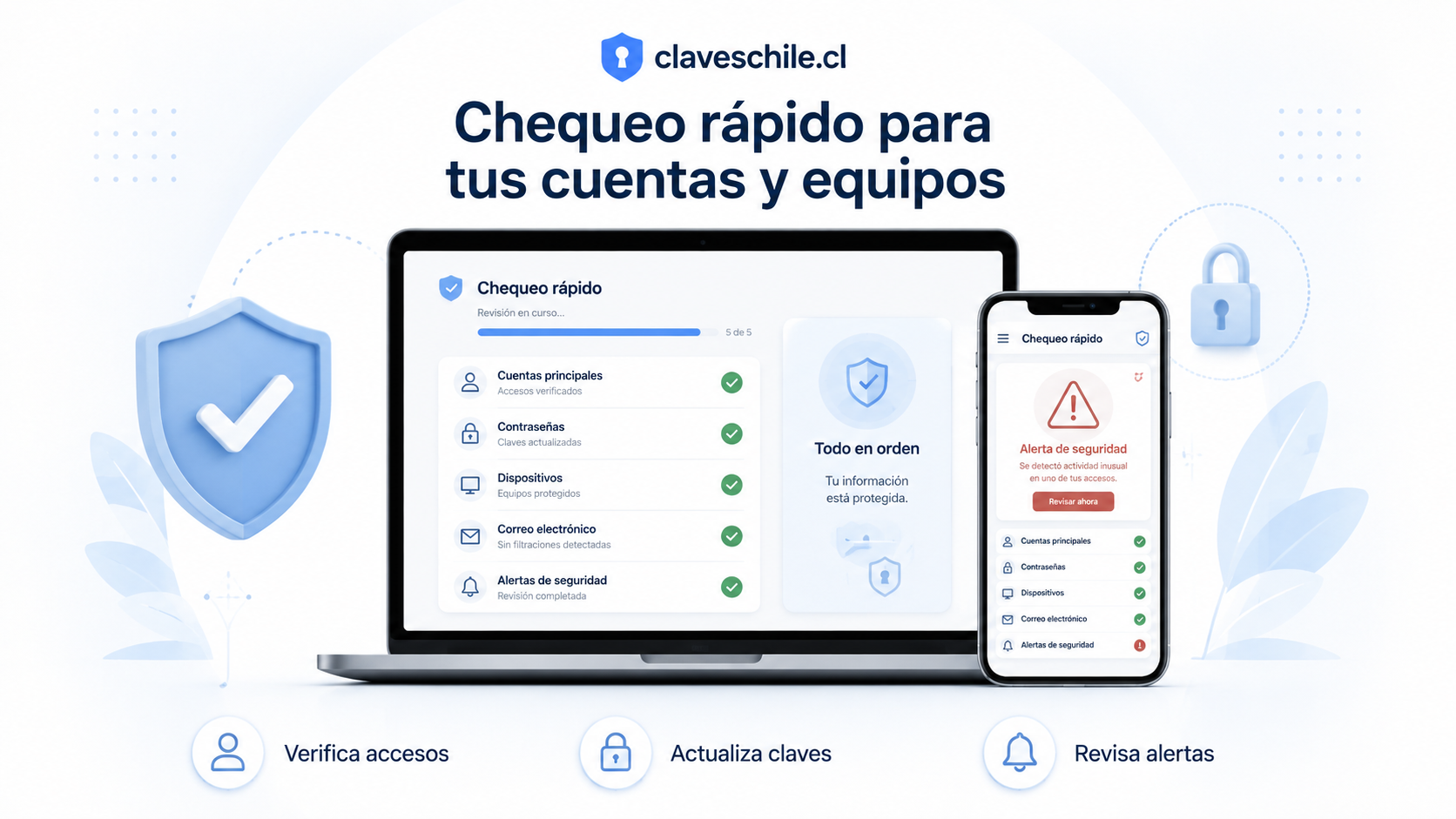
El teléfono es una de las piezas más importantes de tu seguridad digital. Recibe códigos, correos, llamadas, mensajes, alertas bancarias, notificaciones de seguridad y accesos a tus cuentas. Si el teléfono está desprotegido, muchas cuentas quedan expuestas.
Comprueba el bloqueo de pantalla
El bloqueo de pantalla debe impedir que otra persona revise tus mensajes, códigos, correos, aplicaciones y notificaciones si pierdes el teléfono o lo dejas desbloqueado. Usa PIN fuerte, contraseña, huella o reconocimiento facial. Evita claves obvias como fechas de nacimiento, números repetidos o secuencias simples.
Buenas prácticas de bloqueo
- Activar bloqueo automático rápido.
- Usar PIN o contraseña segura.
- No compartir el código de desbloqueo.
- Ocultar contenido sensible en pantalla bloqueada.
- Activar búsqueda o bloqueo remoto si está disponible.
- No usar el mismo PIN del banco como PIN del teléfono.
Oculta notificaciones sensibles
Las notificaciones pueden mostrar códigos de verificación, mensajes privados, alertas bancarias, correos de recuperación o compras. Si aparecen completas en la pantalla bloqueada, otra persona puede ver información sin desbloquear el teléfono.
Notificaciones que conviene ocultar
- Códigos de verificación.
- Mensajes de bancos.
- Correos de recuperación.
- Mensajes privados.
- Alertas de compras.
- Notificaciones de aplicaciones de pago.
Revisa actualizaciones pendientes
Las actualizaciones corrigen fallas de seguridad. Un teléfono desactualizado puede estar más expuesto a errores, aplicaciones maliciosas o vulnerabilidades conocidas. Revisa el sistema operativo y actualiza las aplicaciones principales.
Qué mantener actualizado
- Sistema operativo.
- Aplicación de correo.
- Aplicaciones bancarias.
- Mensajería.
- Navegador.
- Aplicaciones de autenticación.
- Herramientas de seguridad del dispositivo.
Revisa consumo de batería y datos
El consumo anormal de batería o datos no prueba por sí solo que exista malware, pero puede ayudar a detectar aplicaciones que trabajan demasiado en segundo plano. Si una app que casi no usas consume muchos datos, batería o permisos, revísala.
Señales para investigar
- Aplicación desconocida consumiendo muchos datos.
- Batería bajando rápido sin uso intenso.
- Ubicación activa sin motivo claro.
- Aplicaciones ejecutándose en segundo plano.
- Permisos sensibles usados por apps innecesarias.
Revisión rápida del computador
El computador también puede guardar sesiones, contraseñas, documentos, correos, navegadores sincronizados, archivos descargados y aplicaciones conectadas. Si lo usas para banco, correo o trabajo, debe estar actualizado y limpio.
Revisa protección contra virus y amenazas
Usa una herramienta de seguridad confiable y revisa que la protección esté activa. Ejecuta un análisis si notas lentitud extraña, ventanas emergentes, cambios en el navegador, archivos sospechosos o programas que no reconoces.
Qué revisar en la protección del sistema
- Protección en tiempo real activada.
- Actualizaciones de seguridad al día.
- Historial de amenazas.
- Archivos en cuarentena.
- Exclusiones configuradas por error.
- Análisis completo si hay sospecha.
Revisa programas instalados
Busca programas que no recuerdas, herramientas de acceso remoto, optimizadores dudosos, instaladores extraños, software pirata o aplicaciones instaladas el mismo día en que comenzaron problemas. Si algo no lo usas o no lo reconoces, investígalo antes de dejarlo instalado.
Programas que merecen atención
- Acceso remoto no solicitado.
- Limpiadores desconocidos.
- Software pirata o cracks.
- Programas sin editor claro.
- Aplicaciones que inician con el sistema sin necesidad.
- Herramientas instaladas después de una llamada sospechosa.
Revisa extensiones del navegador
Las extensiones pueden leer páginas, modificar contenido, mostrar anuncios, cambiar buscadores o acceder a datos. Una extensión maliciosa puede afectar tu privacidad incluso si usas modo privado.
Extensiones que conviene eliminar
- No recuerdas haberlas instalado.
- Piden acceso a todos los sitios.
- Cambian tu buscador.
- Muestran publicidad invasiva.
- No tienen desarrollador confiable.
- Se instalaron junto con otro programa.
Señales de alerta que debes tomar en serio
Una señal aislada puede tener explicación normal. Varias señales juntas requieren acción. Por ejemplo, un teléfono lento puede deberse a batería o almacenamiento lleno. Pero si además recibes códigos no solicitados, aparecen accesos desconocidos y hay aplicaciones raras, la revisión debe ser más profunda.
Alertas de inicio de sesión desconocidas
Si recibes avisos de inicio de sesión desde dispositivos, países, ciudades o navegadores que no reconoces, revisa de inmediato. La ubicación puede ser aproximada, pero si el dispositivo también es desconocido o hubo cambios de seguridad, actúa.
Qué hacer ante una alerta desconocida
- No uses enlaces sospechosos del mensaje.
- Entra al servicio desde la aplicación o sitio oficial.
- Revisa eventos recientes de seguridad.
- Cierra sesiones desconocidas.
- Cambia contraseña desde un dispositivo seguro.
- Activa verificación en dos pasos.
Códigos de verificación que no pediste
Recibir códigos sin solicitarlos puede indicar que alguien intenta entrar, recuperar una cuenta o registrar tu número en otro dispositivo. Mientras no compartas el código, muchas veces el intento queda detenido. Aun así, si se repite, debes revisar.
Regla principal
Nunca compartas códigos de verificación por llamada, mensaje, correo, chat o formulario. Un código puede ser la última barrera antes de que otra persona entre a tu cuenta.
Mensajes enviados sin permiso
Si tus contactos reciben mensajes que tú no enviaste, tu cuenta puede estar comprometida o una aplicación puede estar actuando en tu nombre. Cambia contraseña, revisa sesiones, elimina apps conectadas y avisa a tus contactos si hubo enlaces sospechosos.
Qué revisar
- Mensajes enviados.
- Aplicaciones conectadas.
- Dispositivos activos.
- Cambios de contraseña.
- Correos de recuperación.
- Reglas de reenvío.
Movimientos bancarios no reconocidos
Cualquier movimiento financiero extraño debe revisarse rápido. Puede ser una compra olvidada, una suscripción o una retención, pero también puede ser fraude. Si no reconoces una operación, contacta al banco por canales oficiales.
Qué hacer ante un movimiento extraño
- Guardar captura del movimiento.
- Revisar fecha, monto y comercio.
- Bloquear tarjeta si corresponde.
- Cambiar clave bancaria desde dispositivo seguro.
- Revisar correo asociado.
- Contactar al banco desde canales oficiales.
Aplicaciones o extensiones desconocidas
Una aplicación o extensión desconocida puede ser solo algo olvidado, pero también puede ser una puerta de riesgo. Si tiene permisos sensibles, elimínala o desactívala mientras investigas.
Permisos que aumentan el riesgo
- Leer mensajes.
- Leer notificaciones.
- Acceso a archivos completos.
- Acceso a cámara y micrófono.
- Accesibilidad.
- Acceso a todos los sitios desde el navegador.
Tabla práctica para una revisión rápida
Esta tabla resume qué revisar, por qué importa y qué acción tomar. Puedes usarla como checklist para revisar tus cuentas principales.
| Área | Qué revisar | Acción recomendada |
|---|---|---|
| Correo principal | Dispositivos, reenvíos, filtros, recuperación y alertas | Cambiar clave si hay sospecha, cerrar sesiones y activar verificación en dos pasos |
| Contraseñas | Claves repetidas, débiles o antiguas | Crear contraseñas únicas para cuentas importantes |
| Dispositivos conectados | Teléfonos, computadores y navegadores activos | Cerrar sesiones antiguas o desconocidas |
| Teléfono | Bloqueo, permisos, apps, notificaciones y actualizaciones | Eliminar apps sospechosas y limitar permisos sensibles |
| Navegador | Extensiones, permisos, descargas y contraseñas guardadas | Eliminar extensiones raras y revisar sitios con permisos |
| Banco y pagos | Movimientos, dispositivos autorizados, tarjetas y alertas | Bloquear productos si hay riesgo y contactar al banco por canales oficiales |
| Redes sociales | Sesiones, mensajes enviados, apps conectadas y privacidad | Cerrar sesiones desconocidas y revisar cambios de perfil |
Cómo revisar si tus cuentas están bien protegidas
Una cuenta bien protegida no depende solo de una contraseña. Debe tener contraseña única, verificación adicional, recuperación actualizada, dispositivos conocidos y alertas activas. Además, debe estar libre de aplicaciones externas innecesarias.
Comprueba los métodos de recuperación
El correo y teléfono de recuperación sirven para recuperar acceso si pierdes la contraseña. Si esos datos están desactualizados o pertenecen a otra persona, podrías perder la cuenta. Si aparece un dato que no reconoces, elimínalo de inmediato.
Qué debe estar actualizado
- Correo de recuperación.
- Teléfono de recuperación.
- Dispositivos confiables.
- Códigos de respaldo.
- Aplicación de autenticación.
- Preguntas o métodos alternativos si el servicio los usa.
Revisa aplicaciones conectadas a tus cuentas
Muchas plataformas permiten conectar servicios externos. Algunas aplicaciones pueden acceder a datos básicos, pero otras pueden tener permisos sobre correo, archivos, calendario, contactos o publicaciones. Elimina accesos que no uses.
Cuándo eliminar una aplicación conectada
- No recuerdas haberla autorizado.
- No la usas hace mucho tiempo.
- Tiene permisos amplios.
- El nombre del servicio es extraño.
- Apareció después de una alerta sospechosa.
- No confías en el desarrollador.
Revisa actividad reciente
La actividad reciente muestra accesos, cambios de seguridad, intentos bloqueados o acciones importantes. Si ves algo que no hiciste, no lo ignores. Cambia contraseña, cierra sesiones y revisa recuperación.
Eventos que requieren atención
- Nuevo inicio de sesión no reconocido.
- Cambio de contraseña.
- Cambio de correo o teléfono de recuperación.
- Activación o desactivación de verificación en dos pasos.
- Aplicación nueva conectada.
- Intento de acceso bloqueado.
Cómo revisar enlaces, mensajes y correos sospechosos
Muchas estafas comienzan con un enlace. Puede llegar por SMS, correo, redes sociales, anuncios, mensajería o llamadas. El mensaje puede decir que tu cuenta será bloqueada, que tienes una compra pendiente, que debes actualizar datos o que hay una devolución disponible.
No entres desde enlaces inesperados
Para revisar banco, correo, redes sociales o servicios importantes, entra desde la aplicación oficial o escribe manualmente la dirección. No uses enlaces recibidos en mensajes inesperados, especialmente si usan urgencia o amenaza.
Mensajes que debes tratar con sospecha
- “Tu cuenta será bloqueada”.
- “Confirma tus datos ahora”.
- “Tienes una compra pendiente”.
- “Recibe una devolución entrando al enlace”.
- “Tu contraseña venció”.
- “Tu paquete está retenido”.
- “Envía el código para validar tu identidad”.
Verifica el dominio antes de escribir datos
Una página falsa puede parecer real. Revisa la dirección completa antes de escribir contraseñas, códigos, datos bancarios o información personal. Los dominios falsos suelen usar letras cambiadas, palabras extra, guiones raros o direcciones largas.
Señales de página falsa
- Dominio parecido, pero no igual al oficial.
- Errores de escritura en la dirección.
- Urgencia exagerada.
- Solicitud de datos que no corresponden.
- Formulario que pide contraseña completa y códigos.
- Diseño parecido al real, pero con detalles extraños.
No compartas códigos de verificación
Ningún supuesto soporte, ejecutivo, familiar, comprador, vendedor o contacto debería pedirte códigos de verificación. Si alguien te pide un código, puede estar intentando entrar a tu cuenta.
Respuesta segura
“No comparto códigos de seguridad. Revisaré mi cuenta desde el canal oficial.”
Qué hacer si encuentras algo sospechoso
Si durante la revisión encuentras un dispositivo extraño, una aplicación sospechosa, un movimiento bancario raro, una contraseña cambiada o una alerta que no reconoces, actúa rápido y con orden. No basta con borrar un mensaje o cerrar una pestaña.
Si hay movimientos bancarios no reconocidos, pérdida de acceso al correo, mensajes enviados sin permiso o dispositivos desconocidos con actividad reciente, cambia contraseñas desde un dispositivo seguro y contacta a las entidades correspondientes por canales oficiales.
Cierra sesiones desconocidas
Cierra sesión en dispositivos que no reconozcas. Si hay varios dispositivos extraños o actividad reciente, considera cerrar todas las sesiones y volver a iniciar solo en tus equipos reales.
Después de cerrar sesiones
- Cambia la contraseña.
- Revisa recuperación.
- Activa verificación en dos pasos.
- Revisa aplicaciones conectadas.
- Revisa actividad reciente.
- Guarda evidencia si hubo daño o fraude.
Cambia contraseñas críticas
Cambia primero la contraseña del correo principal, luego banco, aplicaciones de pago, mensajería y redes sociales. Usa claves únicas y no reutilices contraseñas antiguas.
Orden recomendado
- Correo principal.
- Banco y aplicaciones financieras.
- Cuenta del teléfono.
- Mensajería.
- Redes sociales.
- Servicios con documentos o tarjetas guardadas.
Elimina aplicaciones sospechosas
Si una aplicación no la reconoces, tiene permisos excesivos o fue instalada desde un enlace, elimínala. Si crees que puede haber spyware o stalkerware, guarda evidencia antes de borrar si existe riesgo personal o legal.
Antes de eliminar en casos delicados
- Guarda capturas de la aplicación.
- Guarda capturas de permisos.
- Anota fecha aproximada de instalación.
- Revisa si tiene acceso a ubicación, notificaciones o accesibilidad.
- Usa otro dispositivo si sospechas vigilancia.
Contacta a tu banco si hay riesgo financiero
Si entregaste códigos, escribiste datos en una página falsa, instalaste una aplicación por indicación de un desconocido o viste movimientos no reconocidos, contacta al banco de inmediato por canales oficiales. No uses números ni enlaces enviados en mensajes sospechosos.
Información útil para reportar
- Fecha y hora aproximada.
- Monto del movimiento si existe.
- Capturas del mensaje o enlace.
- Número o correo que contactó.
- Datos que alcanzaste a entregar.
- Dispositivo usado.
Rutina de seguridad digital para mantenerte protegido
Una revisión rápida sirve mucho, pero la seguridad mejora cuando se convierte en hábito. No necesitas revisar todo todos los días. Basta con tener una rutina sencilla: revisar alertas, mantener apps actualizadas, limpiar permisos y observar movimientos importantes.
Rutina diaria
La rutina diaria debe enfocarse en no caer en engaños. No abras enlaces sospechosos, no compartas códigos, revisa alertas importantes y no instales aplicaciones desde mensajes.
- Qué hacer si tu navegador guarda datos sensibles
- Cómo saber si tus datos fueron filtrados
- Cómo proteger accesos en computadores compartidos
- Cómo exportar contraseñas sin exponer tus cuentas
- Qué hacer antes de cambiar todas tus contraseñas
Hábitos diarios recomendados
- No entrar a cuentas sensibles desde enlaces inesperados.
- No compartir códigos de verificación.
- Revisar alertas bancarias y de correo.
- Bloquear el teléfono cuando no lo uses.
- No instalar aplicaciones por indicación de llamadas.
- Verificar direcciones antes de escribir contraseñas.
Rutina semanal
Una vez a la semana, revisa movimientos financieros, mensajes sospechosos, aplicaciones recientes, alertas de seguridad y sesiones importantes. Esta revisión ayuda a detectar problemas temprano.
Revisiones semanales
- Movimientos bancarios.
- Alertas de inicio de sesión.
- Aplicaciones instaladas recientemente.
- Mensajes enviados en redes o correo.
- Dispositivos conectados en cuentas principales.
- Actualizaciones pendientes.
Rutina mensual
Una revisión mensual puede ser más completa. Revisa contraseñas repetidas, permisos de aplicaciones, extensiones del navegador, métodos de recuperación, tarjetas guardadas y cuentas antiguas.
Revisiones mensuales
- Contraseñas repetidas.
- Permisos de aplicaciones.
- Extensiones del navegador.
- Cuentas antiguas.
- Tarjetas guardadas en tiendas.
- Reenvíos y filtros del correo.
- Privacidad de redes sociales.
Errores comunes al hacer una revisión de seguridad
Muchas personas intentan protegerse, pero cometen errores que dejan puertas abiertas. Evitarlos mejora mucho la seguridad sin necesidad de conocimientos técnicos avanzados.
Cambiar contraseña sin cerrar sesiones
Cambiar la contraseña ayuda, pero también debes revisar dispositivos conectados. Algunas sesiones pueden seguir activas dependiendo del servicio. Cierra sesiones desconocidas y revisa actividad reciente.
Solución práctica
Después de cambiar una clave importante, revisa dispositivos, recuperación, aplicaciones conectadas y verificación en dos pasos.
Usar la misma clave en todo
Repetir contraseñas hace que una filtración se vuelva más peligrosa. Si una cuenta vieja se filtra, el atacante puede probar la misma clave en tu correo, redes o banco.
Solución práctica
Usa una contraseña única para cada cuenta importante y cambia primero las que protegen correo, dinero y mensajería.
Ignorar el correo de recuperación
Una cuenta puede estar protegida con buena contraseña, pero si el correo de recuperación está abandonado o comprometido, el riesgo sigue. Revisa siempre los métodos de recuperación.
Solución práctica
Mantén actualizado tu correo alternativo, teléfono de recuperación y códigos de respaldo.
Confiar en cualquier enlace
Una página falsa puede imitar a un banco, correo, tienda o red social. Si escribes tus datos en un sitio falso, el modo privado, el antivirus o la contraseña fuerte no siempre te salvarán.
Solución práctica
Entra a servicios importantes escribiendo la dirección oficial o usando la aplicación oficial.
No revisar permisos de aplicaciones
Las aplicaciones acumulan permisos con el tiempo. Algunas ya no se usan, pero siguen teniendo acceso a ubicación, fotos, contactos o notificaciones.
Solución práctica
Elimina aplicaciones innecesarias y limita permisos sensibles al mínimo necesario.
Checklist rápida de seguridad digital
Esta lista sirve para hacer una revisión práctica sin perderse. Puedes copiarla, guardarla y repetirla cada cierto tiempo.
Checklist para cuentas principales
- El correo principal tiene contraseña única.
- La verificación en dos pasos está activa.
- Los dispositivos conectados son conocidos.
- El correo de recuperación es correcto.
- El teléfono de recuperación está actualizado.
- No hay reenvíos extraños en el correo.
- No hay aplicaciones conectadas desconocidas.
- No hay alertas de acceso sin revisar.
Checklist para el celular
- El teléfono tiene bloqueo seguro.
- Las notificaciones sensibles están ocultas.
- El sistema está actualizado.
- No hay aplicaciones desconocidas.
- Los permisos sensibles están limitados.
- No hay apps de acceso remoto innecesarias.
- Las aplicaciones bancarias son oficiales.
- La ubicación no está siempre activa sin necesidad.
Checklist para el computador
- El sistema está actualizado.
- La protección contra amenazas está activa.
- No hay programas sospechosos.
- Las extensiones del navegador son conocidas.
- No hay descargas peligrosas recientes.
- No hay sesiones abiertas en equipos ajenos.
- No se usan cracks ni software pirata.
- Las contraseñas críticas no están guardadas en notas visibles.
Checklist para banco y pagos
- No hay movimientos desconocidos.
- Las alertas de compra están activas.
- No hay tarjetas guardadas en sitios innecesarios.
- No hay destinatarios nuevos sospechosos.
- Los límites de transferencia tienen sentido.
- No se comparten códigos por teléfono.
- No se entra al banco desde enlaces.
- El correo asociado al banco está protegido.
Cómo hacer una revisión de emergencia
Una revisión de emergencia es necesaria cuando ya hay señales claras: perdiste el teléfono, viste movimientos bancarios raros, compartiste un código, escribiste datos en una página falsa, instalaron una app sospechosa o alguien entró a tu correo.
Protege el correo principal
Cambia la contraseña desde un dispositivo confiable, cierra sesiones desconocidas, revisa recuperación, elimina reenvíos extraños y activa verificación en dos pasos.
Acciones inmediatas
- Cambiar contraseña desde un equipo seguro.
- Cerrar sesiones desconocidas.
- Revisar dispositivos conectados.
- Eliminar reenvíos y filtros sospechosos.
- Actualizar recuperación.
- Activar verificación en dos pasos.
Protege el banco
Si existe riesgo financiero, contacta al banco por canales oficiales. Revisa movimientos, bloquea tarjetas si corresponde y cambia claves desde un dispositivo seguro.
Acciones inmediatas
- Revisar movimientos recientes.
- Bloquear tarjeta si hay exposición de datos.
- Cambiar clave bancaria.
- Revisar dispositivos autorizados.
- Guardar evidencia.
- Contactar al banco por canales oficiales.
Protege la mensajería
Si alguien entra a tu mensajería, puede pedir dinero o enviar enlaces a tus contactos. Revisa dispositivos vinculados, cierra sesiones desconocidas y activa verificación en dos pasos si la aplicación lo permite.
Acciones inmediatas
- Revisar dispositivos vinculados.
- Cerrar sesiones desconocidas.
- Activar verificación en dos pasos.
- No compartir códigos.
- Avisar a contactos si se enviaron mensajes falsos.
Preguntas frecuentes sobre revisión rápida de seguridad digital
Cuándo debo hacer una revisión rápida
Debes hacerla si recibes códigos no solicitados, alertas de inicio de sesión, mensajes raros, movimientos bancarios desconocidos, si perdiste el teléfono, si instalaste una app sospechosa o simplemente una vez al mes como prevención.
Qué cuenta debo revisar primero
Revisa primero el correo principal. Desde el correo se recuperan muchas otras cuentas. Después revisa banco, cuenta del teléfono, mensajería y redes sociales.
Una contraseña fuerte es suficiente
Ayuda mucho, pero no basta. También necesitas verificación en dos pasos, recuperación actualizada, dispositivos conocidos, cuidado con enlaces y revisión de aplicaciones conectadas.
Qué hago si veo un dispositivo desconocido
Cierra sesión en ese dispositivo, cambia la contraseña si tuvo actividad reciente, revisa recuperación y activa verificación en dos pasos.
Qué hago si recibo códigos que no pedí
No compartas el código. Revisa la cuenta desde el canal oficial, cambia contraseña si los intentos se repiten y activa verificación en dos pasos.
Es necesario borrar todo para estar seguro
No siempre. Muchas veces basta con cerrar sesiones, cambiar contraseñas, eliminar apps sospechosas, actualizar el sistema y activar protecciones. Restaurar el dispositivo puede ser necesario si hay malware persistente o sospecha fuerte de spyware.
Qué hago si sospecho que mi celular está intervenido
Usa otro dispositivo confiable para cambiar contraseñas importantes. Luego revisa aplicaciones, permisos, consumo de datos, accesibilidad, dispositivos conectados y actualizaciones. Si la sospecha persiste, considera respaldo seguro y restauración.
Recomendaciones finales para una revisión rápida efectiva
Una revisión rápida de seguridad digital no tiene que ser complicada. Lo más importante es revisar las cuentas que más impacto tienen en tu vida: correo, banco, teléfono, mensajería y redes sociales. Después puedes avanzar con navegador, aplicaciones, permisos, dispositivos antiguos y cuentas secundarias.
La clave es actuar con orden. Primero revisa si hay accesos desconocidos. Luego cambia contraseñas críticas desde un dispositivo seguro. Después activa verificación en dos pasos, cierra sesiones antiguas, elimina aplicaciones sospechosas y revisa movimientos financieros. Si hubo fraude, guarda evidencia y contacta a la entidad correspondiente por canales oficiales.
También es importante evitar la falsa confianza. Tener una contraseña fuerte no sirve si la escribes en una página falsa. Usar modo privado no sirve si el equipo tiene spyware. Tener una app bancaria oficial no sirve si compartes códigos por teléfono. La seguridad digital funciona cuando combinas varias medidas pequeñas.
Consejo principal: revisa primero correo, banco, teléfono y dispositivos conectados. Cierra sesiones desconocidas, cambia contraseñas repetidas, activa verificación en dos pasos y no compartas códigos. Con esa base ya reduces gran parte de los riesgos más comunes.
Cómo revisar si tu correo aparece en una filtración de datos
Qué señales indican que una página puede ser falsa
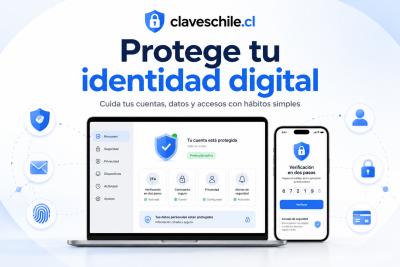
Cómo proteger tu identidad digital con pasos simples
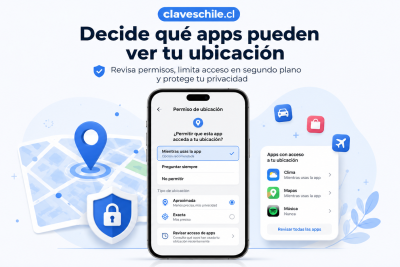
Cómo revisar privacidad de ubicación sin desactivar todo
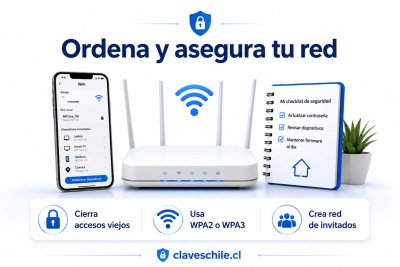
Qué hacer si crees que alguien sabe tu contraseña del WiFi
Subir
Deja una respuesta