
Contraseñas de Microsoft: cómo revisar accesos y seguridad
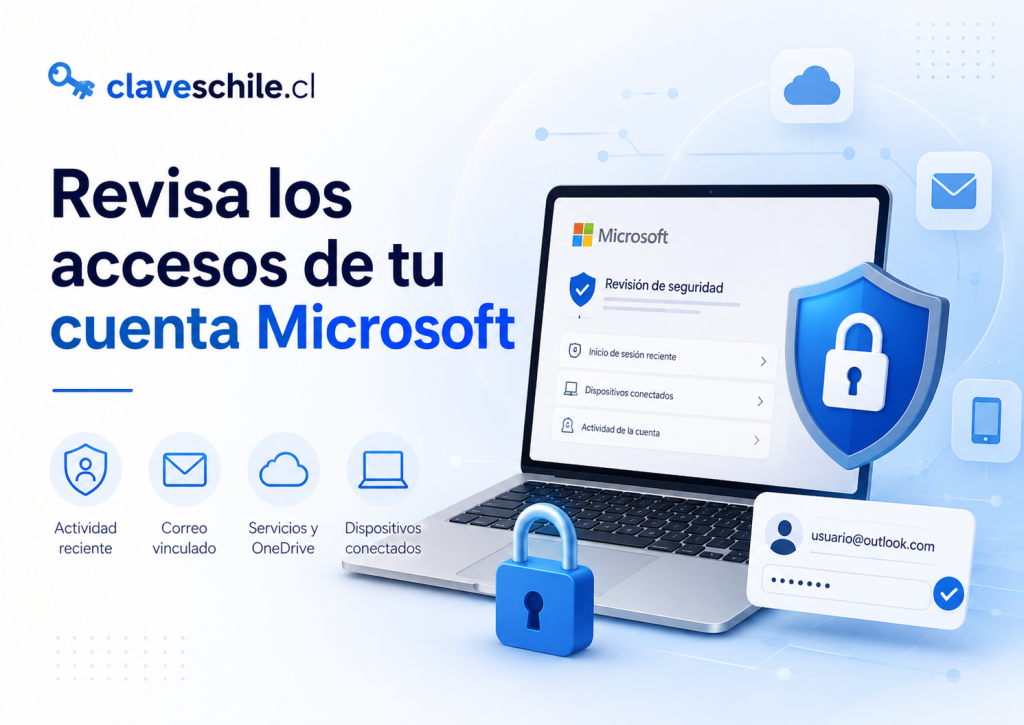
La contraseña de Microsoft es una de las claves más importantes que puede tener una persona adulta en su vida digital. No se trata solamente de entrar a Outlook, Hotmail o al correo electrónico. Una cuenta de Microsoft puede estar vinculada a Windows, OneDrive, Xbox, Microsoft 365, Skype, Teams, Microsoft Store, Edge, Copilot, dispositivos, documentos, fotos, archivos personales, suscripciones, métodos de pago, historial de actividad y servicios profesionales o educativos. Por eso, revisar accesos y seguridad no es un detalle menor: es una medida necesaria para proteger información personal, privacidad, cuentas conectadas y posibles pagos asociados.
Muchas personas usan su cuenta de Microsoft todos los días sin darse cuenta de todo lo que depende de ella. Inician sesión en Windows, guardan archivos en OneDrive, revisan correos en Outlook, usan Word o Excel online, compran juegos en Xbox, sincronizan contraseñas en Edge, recuperan accesos de otras plataformas y mantienen sesiones abiertas en computadores, celulares y tablets. Si alguien consigue la contraseña, podría intentar entrar al correo, revisar archivos, cambiar datos de recuperación, acceder a servicios vinculados o usar la cuenta como puerta de entrada para otras plataformas.
- Cómo saber si alguien tiene la contraseña de tu WiFi
- Cómo cambiar la contraseña del WiFi desde el router
- Cómo guardar contraseñas de forma segura en Chrome
- Cómo reconocer un correo falso antes de abrirlo
- Cómo crear una rutina mensual para cambiar contraseñas
Este artículo está orientado a personas mayores de dieciocho años que quieren aprender, de forma clara y práctica, cómo proteger la contraseña de Microsoft, cómo revisar accesos recientes, cómo detectar actividad sospechosa, cómo activar medidas de seguridad, cómo usar Microsoft Authenticator, cómo mejorar la recuperación de cuenta y qué pasos seguir si sospechas que otra persona pudo entrar sin permiso. La idea es entregar una guía amplia, ordenada y útil para usuarios de Outlook, Hotmail, Windows, Xbox, OneDrive, Microsoft 365 y otros servicios relacionados.
También se explican errores comunes, ejemplos prácticos, enlaces oficiales y recomendaciones para mantener una cuenta segura a largo plazo. Aunque muchas instrucciones pueden cambiar levemente según el país, el idioma o el dispositivo, los principios de seguridad siguen siendo los mismos: usar una contraseña única, revisar la actividad reciente, activar verificación adicional, mantener información de recuperación actualizada, no compartir códigos, evitar correos falsos y proteger los dispositivos donde la cuenta queda iniciada.
Índice
Por qué la contraseña de Microsoft es tan importante
La cuenta de Microsoft funciona como una identidad digital central. En muchos casos, una sola dirección de correo termina conectada con servicios personales, laborales, educativos, financieros y de entretenimiento. Esto significa que la contraseña de Microsoft no solo protege el acceso a una bandeja de entrada, sino también el acceso a herramientas y datos que pueden ser muy sensibles.
Por ejemplo, una persona puede usar la misma cuenta para entrar a Windows, leer correos en Outlook, guardar documentos en OneDrive, sincronizar favoritos y contraseñas en Microsoft Edge, comprar aplicaciones en Microsoft Store, usar una suscripción de Microsoft 365, iniciar sesión en Xbox, recuperar cuentas de redes sociales y recibir códigos de verificación. Si esa cuenta queda expuesta, el riesgo puede extenderse a muchos servicios al mismo tiempo.
La cuenta de Microsoft como centro de acceso
Una cuenta de Microsoft puede actuar como centro de acceso porque permite iniciar sesión en varios productos de la misma empresa. Esto resulta cómodo, pero también exige más responsabilidad. Mientras más servicios dependan de una cuenta, más importante es protegerla correctamente.
Cuando una persona usa la misma dirección de Outlook o Hotmail para recuperar contraseñas de otras plataformas, ese correo se convierte en una llave maestra. Si alguien entra al correo, podría intentar restablecer contraseñas de redes sociales, cuentas de streaming, tiendas online, servicios de videojuegos o plataformas de trabajo. Por eso, la seguridad de Microsoft debe revisarse antes de que aparezca un problema.
El riesgo de perder acceso al correo
Perder acceso al correo puede ser más grave que perder acceso a una red social o una plataforma de entretenimiento. El correo suele recibir mensajes de recuperación, códigos de seguridad, confirmaciones de compra, alertas bancarias, documentos, comprobantes y comunicaciones privadas. Si alguien controla el correo, puede intentar controlar otras cuentas.
Además, si un atacante cambia la contraseña, modifica el número de teléfono de recuperación o agrega un método de seguridad propio, recuperar la cuenta puede volverse más difícil. Por eso, conviene revisar la cuenta antes de que exista una emergencia y no esperar a que ocurra un bloqueo.
La relación entre Microsoft, Windows y dispositivos
Muchas personas inician sesión en Windows con una cuenta de Microsoft. Esto puede sincronizar configuraciones, licencias, archivos, historial, preferencias y servicios en la nube. Si usas Windows con tu cuenta, debes cuidar también el computador donde está iniciada la sesión.
Un computador sin bloqueo, con malware, extensiones sospechosas o sesiones abiertas puede poner en riesgo la cuenta. La seguridad no depende solo de la contraseña; también depende del dispositivo donde esa contraseña se escribe y queda guardada.
Cómo revisar la seguridad de tu cuenta de Microsoft
El primer paso para proteger una cuenta es revisar su estado actual. Microsoft ofrece una sección de seguridad donde puedes administrar contraseña, métodos de verificación, actividad reciente y opciones de recuperación. El enlace principal para revisar la seguridad es account.microsoft.com/security.
Es recomendable escribir la dirección directamente en el navegador o entrar desde una página oficial de Microsoft. No conviene acceder desde enlaces recibidos en correos dudosos, mensajes de texto sospechosos o publicaciones de redes sociales. Si alguien intenta engañarte con una página falsa, podría robar tu contraseña al momento de iniciar sesión.
Entrada segura al panel de Microsoft
Para entrar de forma segura, abre el navegador y escribe manualmente la dirección oficial de Microsoft. También puedes buscar “cuenta Microsoft seguridad” y verificar que el resultado pertenezca al dominio oficial de Microsoft. Cuando estés en el panel, revisa que la dirección comience con un dominio legítimo de Microsoft y que el navegador muestre conexión segura.
Evita iniciar sesión desde enlaces acortados, anuncios extraños, mensajes con errores de escritura o correos que te presionen con frases como “tu cuenta será bloqueada”, “confirma tu identidad ahora” o “actividad crítica detectada”. Muchas estafas intentan imitar el diseño de Microsoft para robar contraseñas.
Qué revisar dentro de la sección de seguridad
Dentro del panel de seguridad debes revisar varias áreas importantes. La primera es la contraseña actual: si es repetida, antigua, débil o compartida, conviene cambiarla. La segunda es la actividad reciente: ahí puedes ver accesos, intentos de inicio de sesión y ubicaciones aproximadas. La tercera es la información de seguridad: teléfono, correo alternativo, aplicación autenticadora y métodos usados para verificar tu identidad.
También conviene revisar si tienes activada la verificación en dos pasos, si aparece algún método de recuperación que no reconoces y si hay dispositivos vinculados que ya no usas. Mientras más limpia esté la cuenta, más fácil será detectar algo extraño en el futuro.
Diferencia entre cuenta personal y cuenta profesional
No todas las cuentas de Microsoft funcionan igual. Una cuenta personal suele ser Outlook, Hotmail, Live o una dirección usada para servicios personales como Xbox, OneDrive o Microsoft 365 familiar. Una cuenta profesional o educativa suele estar administrada por una empresa, universidad, colegio o institución.
En una cuenta profesional o educativa, algunas opciones pueden depender del administrador. Por ejemplo, la empresa puede exigir autenticación multifactor, bloquear ciertos cambios o administrar dispositivos. En una cuenta personal, tú tienes más control directo sobre la seguridad. Es importante saber qué tipo de cuenta estás revisando para no confundirte con las opciones disponibles.
Cómo revisar la actividad reciente de la cuenta
La actividad reciente es una de las secciones más importantes para saber si alguien intentó entrar a tu cuenta. Microsoft explica que la página de actividad reciente muestra información sobre cuándo y dónde se ha usado la cuenta durante los últimos treinta días. Esta revisión puede ayudarte a detectar inicios de sesión exitosos, intentos fallidos, ubicaciones desconocidas o accesos desde dispositivos que no reconoces.
Para revisar esta sección, puedes entrar al panel de seguridad de Microsoft y buscar la opción de actividad reciente. También puedes consultar la explicación oficial en la página de soporte sobre actividad reciente de Microsoft.
Qué significa la actividad reciente
La actividad reciente muestra eventos relacionados con el uso de la cuenta. Puede incluir inicios de sesión, intentos de acceso, cambios de seguridad, ubicaciones aproximadas, dispositivos usados y métodos de inicio. No siempre una ubicación extraña significa necesariamente que alguien entró, porque las ubicaciones pueden variar según la red, el proveedor de internet, una VPN o el uso de datos móviles. Aun así, cualquier actividad que no reconozcas debe revisarse con atención.
Si ves accesos desde un país, ciudad o dispositivo que no usas, cambia la contraseña y revisa los métodos de seguridad. Si ves muchos intentos fallidos, puede ser señal de que alguien está probando entrar. Aunque no haya logrado acceder, conviene reforzar la cuenta.
Cómo interpretar ubicaciones desconocidas
Una ubicación desconocida puede tener varias explicaciones. A veces el proveedor de internet muestra una ciudad distinta a la real. Otras veces una VPN cambia la ubicación. También puede ocurrir que una aplicación, un navegador o un dispositivo sincronizado genere actividad que no recuerdas. Sin embargo, si la ubicación aparece en un país que nunca usaste, junto con un dispositivo desconocido o un inicio exitoso, debes tomarlo como una señal de alerta.
Lo recomendable es revisar el detalle del evento. Si el acceso fue exitoso y no lo reconoces, cambia la contraseña de inmediato. Si fue un intento fallido, revisa si hay muchos intentos repetidos. También activa verificación en dos pasos si todavía no la tienes habilitada.
Accesos correctos y accesos sospechosos
Un acceso correcto suele coincidir con tu dispositivo, tu navegador, tu sistema operativo y una ubicación aproximada conocida. Un acceso sospechoso puede aparecer desde un navegador que no usas, un sistema que no reconoces, una ubicación lejana, una hora extraña o un método de acceso inusual.
La clave está en observar patrones. Un evento aislado puede ser una variación normal de ubicación, pero varios intentos seguidos desde distintos países, cambios de seguridad que no hiciste o códigos solicitados sin motivo son señales más claras de riesgo.
Ejemplo de revisión segura
Si entras a actividad reciente y ves un inicio de sesión correcto desde tu ciudad, usando Windows y Edge, probablemente sea tu propio computador. Si ves un intento fallido desde otro país, puede ser alguien intentando entrar con tu correo. Si ves un inicio exitoso desde un dispositivo Android que no tienes, cambia la contraseña, revisa métodos de recuperación y cierra sesiones donde sea posible.
Qué hacer si no reconoces una actividad
Si no reconoces una actividad, no respondas desde el miedo ni hagas clic en correos extraños. Entra directamente al panel oficial de Microsoft, cambia la contraseña, revisa métodos de seguridad, activa verificación en dos pasos y elimina accesos o dispositivos desconocidos. Si la cuenta es laboral o educativa, informa al administrador de TI.
Cómo crear una contraseña segura para Microsoft
Una contraseña segura para Microsoft debe ser única, larga, difícil de adivinar y distinta a todas tus demás cuentas. No basta con agregar un número o un símbolo a una palabra conocida. Tampoco es recomendable usar fechas, nombres, apodos, direcciones, nombres de mascotas, equipos favoritos o datos personales visibles en redes sociales.
La contraseña de Microsoft debe tratarse como una contraseña crítica, igual que la del correo principal, el banco, Apple, Google o cualquier cuenta que permita recuperar otras plataformas. Si usas la misma contraseña en Microsoft y en servicios menos importantes, una filtración externa puede poner en riesgo tu correo y tus datos.
La contraseña debe ser única
Usar una contraseña única significa que esa clave solo sirve para Microsoft y no se repite en ninguna otra página. No debería ser la misma de Netflix, Facebook, Instagram, TikTok, Gmail, Amazon, Mercado Libre, Steam, Battle.net, banco, universidad, trabajo o cualquier otro servicio.
El motivo es simple: si una plataforma sufre una filtración, los atacantes suelen probar las mismas credenciales en otros servicios. Si tu contraseña de Microsoft es distinta, reduces mucho el riesgo de que una filtración externa afecte tu correo.
La contraseña debe ser larga
Una contraseña larga suele ser más segura que una corta. Puede ser una frase difícil de adivinar o una clave aleatoria generada por un gestor de contraseñas. Lo importante es que no sea obvia, no use datos personales y no tenga un patrón repetido con otras claves.
Por ejemplo, no es buena idea usar una estructura como “Microsoft”, el año actual y un símbolo. Ese tipo de patrón puede ser fácil de adivinar. Una contraseña generada por un gestor, en cambio, puede combinar caracteres de forma aleatoria y guardarse sin que tengas que memorizarla.
La contraseña no debe tener datos personales
Evita incluir tu nombre, apellido, fecha de nacimiento, ciudad, número de teléfono, RUT, nombre de pareja, nombre de hijos, nombre de mascota o cualquier dato que alguien pueda encontrar en redes sociales. Muchos ataques no empiezan con herramientas avanzadas, sino con información pública que la persona dejó disponible.
Mientras menos relación tenga la contraseña con tu vida real, mejor. Una clave segura debe ser difícil de conectar contigo.
La contraseña no debe compartirse
No compartas la contraseña de Microsoft con familiares, amigos, pareja, compañeros de trabajo ni supuestos técnicos. La cuenta de Microsoft puede contener correo, archivos, fotos, dispositivos y métodos de pago. Aunque confíes en otra persona, compartir la contraseña reduce el control sobre la cuenta.
Si necesitas colaborar con alguien, usa funciones oficiales como compartir archivos de OneDrive, documentos de Word, carpetas o permisos específicos. No entregues la contraseña completa para que otra persona entre a tu cuenta.
Ejemplo de mala práctica
Una mala práctica sería usar la misma contraseña para Outlook, Facebook, Netflix y una tienda online. Si una de esas páginas se ve comprometida, todas las demás quedan en riesgo. También sería mala práctica mandar la contraseña por WhatsApp o guardarla en una captura de pantalla.
Ejemplo de buena práctica
Una buena práctica sería usar una contraseña única generada por un gestor, activar verificación en dos pasos, guardar códigos de recuperación en un lugar seguro y revisar actividad reciente cada cierto tiempo. Así, aunque alguien conozca tu correo, tendrá muchas más dificultades para entrar.
Cómo cambiar la contraseña de Microsoft sin errores
Cambiar la contraseña de Microsoft es recomendable si sospechas que alguien pudo acceder, si recibiste alertas de seguridad, si usabas una clave repetida, si compartiste la contraseña, si perdiste un dispositivo o si detectaste actividad reciente extraña. También puedes cambiarla como medida preventiva si llevas mucho tiempo usando una clave antigua.
Para cambiarla, entra desde el panel oficial de Microsoft en la sección de seguridad de la cuenta. Evita cambiarla desde enlaces recibidos por correo, especialmente si el mensaje parece urgente o amenazante.
Antes de cambiar la contraseña
Antes de cambiar la contraseña, asegúrate de estar en un dispositivo seguro. No hagas este proceso desde un computador público, un equipo ajeno, una red sospechosa o un navegador lleno de extensiones desconocidas. Lo ideal es usar tu propio celular o computador actualizado.
También revisa que tengas acceso al correo o teléfono de recuperación, porque Microsoft puede pedir verificación adicional. Si tus métodos de recuperación están desactualizados, podrías tener problemas para confirmar tu identidad.
Durante el cambio de contraseña
Cuando cambies la contraseña, crea una clave completamente nueva. No uses una versión parecida de la anterior. Si antes usabas una palabra conocida con números, no basta con cambiar el número final. La nueva clave debe ser distinta y única.
Si usas un gestor de contraseñas, deja que genere una contraseña fuerte y guárdala ahí. Si prefieres crear una frase, procura que sea larga, no evidente y no relacionada con datos personales.
Después de cambiar la contraseña
Después de cambiar la contraseña, revisa la actividad reciente, los métodos de seguridad, los dispositivos asociados y las sesiones abiertas. Si el cambio fue por sospecha de acceso no autorizado, también revisa el correo alternativo, el número de teléfono y la aplicación autenticadora.
Si usas esa cuenta en Windows, Outlook, Xbox, OneDrive o aplicaciones de Microsoft, puede que tengas que iniciar sesión nuevamente. Esto es normal y ayuda a confirmar que los servicios queden vinculados a la nueva contraseña.
Revisión recomendada después del cambio
Tras cambiar la contraseña, entra a la actividad reciente y confirma que no existan accesos exitosos desconocidos. Luego revisa la información de seguridad y elimina cualquier método que no reconozcas. Finalmente, activa verificación en dos pasos si aún no está activa.
Cómo activar la verificación en dos pasos
La verificación en dos pasos añade una capa adicional de protección. Microsoft explica que esta función usa dos formas diferentes de identidad: la contraseña y un método de contacto o información de seguridad. Esto ayuda a dificultar que otra persona inicie sesión aunque conozca la contraseña.
Puedes revisar la explicación oficial en la guía de Microsoft sobre verificación en dos pasos. En una cuenta personal, normalmente puedes activarla desde la sección de seguridad. En una cuenta profesional o educativa, la configuración puede depender del administrador.
Por qué la verificación en dos pasos mejora la seguridad
Una contraseña puede filtrarse, adivinarse, repetirse o robarse mediante phishing. La verificación en dos pasos reduce el riesgo porque exige una segunda confirmación. Esa confirmación puede llegar mediante aplicación autenticadora, correo alternativo, teléfono, código o método configurado.
La idea es que, aunque alguien tenga la contraseña, no pueda entrar fácilmente sin el segundo factor. Esta medida es especialmente importante para cuentas de correo, bancos, plataformas de trabajo, servicios de nube y cuentas con métodos de pago.
Qué métodos se pueden usar
Microsoft permite usar distintos métodos de verificación según el tipo de cuenta y la configuración disponible. Puedes usar Microsoft Authenticator, correo alternativo, número de teléfono, códigos de seguridad o métodos sin contraseña. La aplicación Microsoft Authenticator suele ser una opción cómoda y segura porque permite aprobar inicios de sesión desde el teléfono.
También existen claves de paso, que permiten iniciar sesión usando un método seguro del dispositivo, como rostro, huella digital o PIN. Microsoft tiene una guía oficial sobre este tema en crear y guardar una clave de paso.
Qué debes tener en cuenta antes de activarla
Antes de activar la verificación en dos pasos, asegúrate de que tus métodos de recuperación estén actualizados. Si pierdes el teléfono, cambias de número o eliminas la aplicación autenticadora sin respaldo, podrías tener dificultades para entrar. Por eso, conviene configurar más de un método seguro.
También es recomendable guardar códigos de recuperación si la plataforma los ofrece. Esos códigos deben guardarse en un lugar seguro, no en una captura visible ni en un chat común.
Consejo para evitar bloqueos
No dependas de un solo método. Si solo tienes un número de teléfono antiguo y pierdes acceso a él, recuperar la cuenta puede ser complicado. Mantén un correo alternativo actualizado y una aplicación autenticadora configurada correctamente.
Cómo usar Microsoft Authenticator
Microsoft Authenticator es una aplicación que permite verificar inicios de sesión, generar códigos, aprobar accesos y, en algunos casos, iniciar sesión sin contraseña. Microsoft la presenta como una herramienta para agregar seguridad y facilitar el acceso a la cuenta. Puedes revisar información oficial en la página sobre Microsoft Authenticator.
Usar una aplicación autenticadora puede ser más seguro que depender solo de SMS, especialmente si el número de teléfono se pierde, se cambia o queda expuesto. Además, la aplicación permite aprobar o rechazar intentos de inicio de sesión de forma más clara.
Para qué sirve Microsoft Authenticator
Microsoft Authenticator sirve para comprobar que eres tú quien intenta iniciar sesión. Cuando una cuenta está protegida con autenticación multifactor, puede pedirte aprobar una notificación en el teléfono o ingresar un código temporal. También puede usarse como método sin contraseña en determinadas configuraciones.
Esto reduce el riesgo de que alguien entre solo con la contraseña. Si recibes una solicitud de aprobación que no iniciaste, debes rechazarla. Esa notificación puede indicar que alguien conoce tu contraseña o está intentando acceder.
Cómo agregar la cuenta a Microsoft Authenticator
Para agregar una cuenta, instala la aplicación oficial desde la tienda de aplicaciones de tu dispositivo. Luego entra a la sección de seguridad de tu cuenta Microsoft y sigue las instrucciones para agregar Authenticator como método de inicio de sesión o verificación. Microsoft tiene una guía oficial en cómo agregar cuentas a Microsoft Authenticator.
Durante la configuración, la plataforma puede mostrar un código QR o pedir confirmación. Sigue los pasos desde el sitio oficial y no desde enlaces desconocidos. Si alguien te pide escanear un código QR extraño para “ayudarte”, no lo hagas.
Qué hacer si llega una aprobación que no pediste
Si recibes una notificación de Microsoft Authenticator que no solicitaste, no la apruebes. Recházala y cambia la contraseña de la cuenta desde el sitio oficial. Luego revisa actividad reciente y métodos de seguridad. Una solicitud inesperada puede indicar que alguien está intentando iniciar sesión.
No apruebes notificaciones por cansancio o presión. Algunos atacantes intentan enviar muchas solicitudes para que la persona acepte una por error. Si esto ocurre, cambia la contraseña y revisa la seguridad.
Buenas prácticas con Authenticator
Mantén el teléfono protegido con bloqueo de pantalla. No compartas el dispositivo desbloqueado. No aceptes solicitudes que no reconoces. Revisa que la aplicación sea la oficial. Mantén un método de recuperación adicional por si pierdes el teléfono.
Qué son las claves de paso y cómo ayudan
Las claves de paso, también conocidas como passkeys, son una forma moderna de iniciar sesión sin depender de una contraseña tradicional. En lugar de escribir una clave, el dispositivo puede pedirte usar rostro, huella digital, PIN o un método seguro del sistema. Microsoft explica que para usar una clave de paso primero debes crearla y guardarla en un dispositivo o administrador de credenciales sincronizado.
Este sistema puede reducir el riesgo de phishing porque la clave de paso está vinculada al sitio real y al dispositivo. Aun así, debes proteger muy bien el equipo donde queda guardada, porque el acceso dependerá de ese dispositivo o del administrador de credenciales.
Ventajas de usar claves de paso
Una ventaja importante es que no tienes que recordar ni escribir una contraseña larga. Otra ventaja es que se reduce el riesgo de entregar la clave en una página falsa. Si el sistema está bien configurado, la clave de paso solo funciona con el servicio legítimo.
También puede ser más cómodo en dispositivos modernos, especialmente si usas Windows Hello, huella digital, reconocimiento facial o PIN seguro. Sin embargo, no significa que debas descuidar la recuperación de cuenta.
Precauciones antes de usar claves de paso
Antes de usar claves de paso, asegúrate de entender dónde se guardan y cómo recuperarás el acceso si pierdes el dispositivo. También debes mantener actualizado el sistema operativo y proteger el equipo con bloqueo fuerte.
No uses claves de paso en dispositivos ajenos o compartidos. Esta función debe configurarse en equipos que realmente controlas.
Cómo revisar y actualizar la información de seguridad
La información de seguridad sirve para demostrar que eres el dueño de la cuenta. Puede incluir correo alternativo, número de teléfono, aplicación autenticadora u otros métodos. Si esos datos están desactualizados, podrías tener problemas para recuperar la cuenta o confirmar cambios importantes.
Microsoft tiene una página de soporte sobre información de seguridad y códigos de verificación en la guía oficial de información de seguridad.
Correo alternativo
El correo alternativo debe ser una cuenta a la que todavía tengas acceso. No sirve de mucho tener como recuperación un correo antiguo, abandonado o inseguro. Si ese correo alternativo también tiene una contraseña débil, puede transformarse en un punto de riesgo.
Lo ideal es que el correo alternativo también tenga contraseña única y verificación en dos pasos. La seguridad de una cuenta principal depende mucho de la seguridad de sus métodos de recuperación.
Número de teléfono
El número de teléfono puede servir para recibir códigos o alertas, pero debe estar actualizado. Si cambiaste de número, vendiste una línea o perdiste el chip, actualiza la cuenta lo antes posible. Un número antiguo puede generar problemas de recuperación.
También debes tener cuidado con mensajes de texto no solicitados. Microsoft advierte que, si recibes un mensaje de texto que no solicitaste, podría tratarse de suplantación de identidad. Ante la duda, no hagas clic en enlaces y entra escribiendo la dirección oficial en el navegador.
Aplicación autenticadora
La aplicación autenticadora es uno de los métodos más recomendables porque permite confirmar inicios de sesión de forma más segura. Aun así, debes mantener acceso al teléfono y configurar respaldo o métodos alternativos si corresponde.
Si cambias de celular, no borres el antiguo sin antes transferir o configurar correctamente tus métodos de autenticación. Muchas personas pierden acceso porque formatean el teléfono sin preparar la recuperación.
Revisión periódica de métodos
Una vez al mes o cada cierto tiempo, revisa si el correo alternativo, el teléfono y la aplicación autenticadora siguen siendo correctos. Elimina métodos desconocidos o antiguos. Si ves un método que no agregaste, cambia la contraseña y revisa actividad reciente.
Cómo detectar correos falsos de Microsoft
Los correos falsos son una de las formas más comunes de robo de contraseñas. Un atacante puede enviar un mensaje que parece de Microsoft, Outlook, Hotmail, OneDrive o Microsoft 365. El mensaje puede decir que tu cuenta será cerrada, que hubo un inicio de sesión extraño, que debes verificar tu identidad o que tu almacenamiento está lleno. El objetivo es que hagas clic en un enlace falso y escribas tu contraseña.
Microsoft tiene una página sobre correos del equipo de cuentas y códigos no solicitados en su soporte oficial sobre correos de cuenta Microsoft.
Señales de un correo sospechoso
Un correo sospechoso puede tener errores de escritura, enlaces raros, amenazas urgentes, archivos adjuntos inesperados, saludos genéricos, direcciones extrañas o botones que llevan a páginas que no son de Microsoft. También puede pedirte datos que una empresa seria no debería solicitar por correo, como contraseña completa, códigos de verificación o información bancaria completa.
La urgencia es una señal típica. Mensajes como “última advertencia”, “cuenta bloqueada”, “verifica ahora” o “tu correo será eliminado” buscan que actúes sin pensar. Antes de hacer clic, revisa con calma.
Qué hacer si recibes un correo dudoso
No hagas clic en el enlace. No descargues archivos. No respondas con datos personales. Entra directamente a account.microsoft.com/security escribiendo la dirección en el navegador y revisa si realmente hay una alerta.
Si el correo era falso y escribiste tu contraseña, cambia la contraseña de inmediato, revisa actividad reciente, activa verificación en dos pasos y revisa métodos de recuperación. Si usabas esa contraseña en otros servicios, cámbiala también en todos ellos.
Correos con códigos que no solicitaste
Si recibes un código de verificación que no pediste, puede significar que alguien está intentando entrar a tu cuenta o que alguien escribió tu correo por error. No compartas ese código con nadie. Si los códigos se repiten, cambia la contraseña y revisa seguridad.
Nunca entregues códigos a supuestos soportes técnicos por teléfono, WhatsApp, Telegram, SMS o redes sociales. El código puede permitir que otra persona complete un inicio de sesión o un cambio de seguridad.
Cómo proteger Outlook y Hotmail
Outlook y Hotmail siguen siendo correos muy usados. Muchas cuentas antiguas de Hotmail siguen activas y conectadas a redes sociales, bancos, juegos, plataformas de streaming, tiendas y servicios personales. Por eso, una cuenta antigua puede ser muy valiosa aunque no la uses todos los días.
Si tienes una cuenta antigua de Hotmail, no la abandones sin revisar. Puede estar recibiendo correos de recuperación de otros servicios. Si alguien entra, podría descubrir cuentas vinculadas y solicitar cambios de contraseña.
Revisa reglas de reenvío
Una medida importante en correos es revisar si existen reglas de reenvío desconocidas. En algunos ataques, una persona configura reglas para reenviar correos a otra dirección o para ocultar mensajes de seguridad. Si ves reglas que no creaste, elimínalas y cambia la contraseña.
También revisa carpetas como enviados, eliminados, correo no deseado y archivo. A veces la actividad sospechosa aparece en movimientos de mensajes que el usuario no hizo.
Revisa alias de inicio de sesión
Microsoft permite administrar formas de iniciar sesión en la cuenta. Si aparecen alias o direcciones que no reconoces, revisa con cuidado. No elimines algo sin entenderlo, pero tampoco ignores cambios desconocidos.
Un alias correcto puede ayudarte a administrar la cuenta. Un alias desconocido puede ser una señal de manipulación. Ante dudas, revisa la seguridad completa y consulta la ayuda oficial.
Protege el correo usado para recuperar otras cuentas
Si Outlook o Hotmail es tu correo principal de recuperación, protégelo con más cuidado que cualquier otra cuenta. Usa contraseña única, verificación en dos pasos, Authenticator y métodos de recuperación actualizados.
También revisa qué plataformas usan ese correo. Si encuentras cuentas antiguas que ya no necesitas, considera cerrarlas o actualizar su seguridad.
Cómo proteger OneDrive y archivos personales
OneDrive puede guardar documentos, fotos, respaldos, archivos de trabajo, copias de seguridad y datos personales. Si alguien entra a tu cuenta de Microsoft, podría intentar ver, descargar, borrar o modificar archivos almacenados en la nube. Por eso, la seguridad de OneDrive depende directamente de la seguridad de la cuenta.
No guardes documentos sensibles sin protección adicional si no es necesario. Si almacenas archivos importantes, revisa permisos compartidos y enlaces públicos.
Revisa archivos compartidos
OneDrive permite compartir archivos y carpetas mediante enlaces. Esta función es útil, pero puede generar riesgos si dejas enlaces abiertos o compartidos con personas que ya no deben tener acceso. Revisa periódicamente qué archivos están compartidos.
Elimina permisos antiguos y evita usar enlaces públicos para documentos privados. Si necesitas compartir algo sensible, usa permisos específicos y revócalos cuando ya no sean necesarios.
Evita guardar contraseñas en documentos simples
No guardes contraseñas en archivos de Word, Excel, notas de texto o documentos sin protección dentro de OneDrive. Si alguien entra a la cuenta, podría encontrar todas tus claves en un solo lugar. Usa un gestor de contraseñas en vez de documentos sueltos.
Si ya tienes un archivo con contraseñas, elimínalo después de moverlas a un gestor seguro. También revisa la papelera y versiones antiguas si el archivo estuvo sincronizado.
Protege dispositivos sincronizados
Si OneDrive está sincronizado en un computador, los archivos pueden estar disponibles localmente. Si el equipo se pierde o alguien entra a Windows, podría acceder a esos archivos. Usa bloqueo de pantalla, cifrado si corresponde y no compartas tu usuario de Windows.
En computadores compartidos, evita sincronizar archivos personales sensibles. Es mejor usar acceso web temporal y cerrar sesión al terminar.
Cómo proteger Xbox y compras asociadas
La cuenta de Microsoft también puede estar vinculada a Xbox. Esto puede incluir juegos comprados, suscripciones, amigos, historial, logros, métodos de pago, controles parentales y contenido digital. Perder acceso a una cuenta de Xbox puede significar perder compras o permitir cargos no autorizados.
Si usas Xbox, protege la cuenta con contraseña única y verificación adicional. También revisa consolas donde la cuenta quedó iniciada.
Revisa consolas vinculadas
Si alguna vez iniciaste sesión en una consola ajena, de un amigo, familiar o lugar compartido, revisa si la cuenta sigue activa. Cierra sesión donde no corresponda y cambia la contraseña si no tienes control sobre ese dispositivo.
También revisa opciones de compra para evitar cargos accidentales o no autorizados. Si hay menores usando una consola, configura controles adecuados y no compartas la contraseña principal.
Protege métodos de pago
Una cuenta con tarjeta asociada debe protegerse con especial cuidado. Revisa compras recientes, suscripciones, renovaciones automáticas y métodos guardados. Si ves cargos desconocidos, contacta soporte oficial y revisa con tu banco.
No entregues datos de tarjeta ni códigos de verificación a supuestos soportes por mensajes privados. Entra siempre desde canales oficiales.
Cómo proteger Microsoft Edge y contraseñas guardadas
Microsoft Edge puede guardar contraseñas, autocompletar formularios, sincronizar favoritos y mantener sesiones abiertas. Esto puede ser cómodo, pero también implica responsabilidad. Si alguien accede a tu perfil de Edge o a tu cuenta de Microsoft, podría intentar ver o usar contraseñas guardadas.
Si usas Edge como gestor de contraseñas, asegúrate de tener protegido el dispositivo y la cuenta principal. También revisa contraseñas repetidas o comprometidas si el navegador ofrece esa función.
Revisa contraseñas guardadas
Entra a la configuración de Edge y revisa las contraseñas guardadas. Elimina claves antiguas, repetidas o de sitios que ya no usas. Cambia contraseñas importantes si el navegador indica que están comprometidas o reutilizadas.
No guardes contraseñas en un navegador instalado en un computador público, prestado o compartido. En esos casos, lo mejor es no guardar nada y cerrar sesión al terminar.
- Cómo saber si alguien tiene la contraseña de tu WiFi
- Cómo cambiar la contraseña del WiFi desde el router
- Cómo guardar contraseñas de forma segura en Chrome
- Cómo reconocer un correo falso antes de abrirlo
- Cómo crear una rutina mensual para cambiar contraseñas
Evita extensiones sospechosas
Las extensiones del navegador pueden tener permisos amplios. Algunas pueden leer datos de páginas, modificar contenido o capturar información. Revisa las extensiones instaladas y elimina las que no reconozcas.
Ten especial cuidado con extensiones que prometen descuentos, desbloqueos, descargas, contenido gratis o funciones milagrosas. Mientras menos extensiones innecesarias uses, menor será la exposición.
Usa perfiles separados si compartes computador
Si varias personas usan el mismo computador, cada una debería tener su propio usuario de Windows y su propio perfil de navegador. Compartir el mismo perfil puede dejar correos, contraseñas, historial y sesiones expuestas.
Un perfil separado ayuda a mantener privacidad y reduce errores. Aun así, el dispositivo debe tener bloqueo de pantalla y actualizaciones.
Cómo proteger la cuenta en Windows
Si usas Windows con una cuenta de Microsoft, la seguridad del sistema operativo también importa. Una contraseña fuerte no sirve de mucho si el computador queda desbloqueado, sin actualizaciones o con programas sospechosos. El equipo debe estar protegido físicamente y digitalmente.
Windows permite usar PIN, Windows Hello, huella, rostro y contraseña. Estas opciones pueden mejorar la comodidad, pero deben configurarse de forma segura.
Usa bloqueo de pantalla
Configura bloqueo automático después de un tiempo corto de inactividad. Si dejas el computador abierto, alguien podría revisar correos, OneDrive, Edge, documentos o configuración de cuenta sin necesitar la contraseña.
El bloqueo de pantalla es una medida simple, pero muy efectiva. También conviene bloquear manualmente el equipo cada vez que te levantes.
Configura un PIN seguro
Un PIN de Windows debe ser difícil de adivinar. Evita combinaciones obvias como fechas, secuencias simples o números repetidos. Si el sistema permite un PIN más largo, úsalo.
El PIN protege el acceso local al dispositivo. Aunque no reemplaza todas las medidas de seguridad de la cuenta, ayuda a impedir accesos físicos no autorizados.
Mantén Windows actualizado
Las actualizaciones de seguridad corrigen vulnerabilidades. Mantén Windows actualizado y evita descargar parches desde páginas desconocidas. Usa Windows Update y fuentes oficiales.
También mantén actualizado el navegador, Microsoft Defender y las aplicaciones importantes. Un sistema sin actualizar puede ser más vulnerable.
Qué hacer si Microsoft detecta un inicio de sesión inusual
Microsoft puede enviar alertas cuando detecta un intento de inicio de sesión desde una ubicación o dispositivo nuevo. Según su soporte oficial, cuando observa un intento de inicio de sesión desde una nueva ubicación o dispositivo, puede enviar un correo electrónico y una alerta SMS para ayudar a proteger la cuenta.
Si recibes una alerta de inicio de sesión inusual, no hagas clic de inmediato en enlaces si tienes dudas. Entra directamente al panel oficial de seguridad y revisa la actividad reciente.
Cómo responder a una alerta real
Si la alerta corresponde a una actividad que tú hiciste, como iniciar sesión durante un viaje, usar una VPN o estrenar un dispositivo, puedes reconocerla como legítima. Si no la reconoces, cambia la contraseña y revisa la información de seguridad.
No ignores alertas repetidas. Si aparecen varios intentos desde lugares desconocidos, es posible que alguien esté intentando acceder con tu correo.
Cómo evitar caer en alertas falsas
Los atacantes pueden enviar correos falsos imitando alertas de Microsoft. Para evitar caer, no ingreses tu contraseña desde enlaces sospechosos. Escribe directamente account.microsoft.com/security en el navegador.
Si la alerta es real, debería aparecer información relacionada dentro del panel de seguridad. Si no aparece nada, el correo podría ser falso o no corresponder a tu cuenta.
Qué hacer si sospechas que alguien entró a tu cuenta
Si sospechas que otra persona accedió a tu cuenta de Microsoft, actúa rápido, pero con orden. No basta con cambiar la contraseña una sola vez si la cuenta tiene métodos de recuperación alterados o si el dispositivo está comprometido. Debes revisar varias áreas.
El objetivo es recuperar control, cortar accesos, proteger el correo, evitar nuevos inicios de sesión y detectar cambios extraños.
Cambia la contraseña desde un dispositivo seguro
Usa tu propio celular o computador actualizado. Entra a la página oficial de seguridad de Microsoft y cambia la contraseña. No lo hagas desde enlaces recibidos por correo ni desde computadores públicos.
La nueva contraseña debe ser única y no debe parecerse a la anterior. Si la contraseña antigua se usaba en otros servicios, cambia también esas cuentas.
Revisa actividad reciente
Después de cambiar la contraseña, revisa la actividad reciente. Busca accesos exitosos desconocidos, intentos fallidos repetidos, ubicaciones raras y cambios de seguridad. Anota mentalmente cualquier evento extraño.
Si la cuenta es profesional o educativa, informa al administrador de TI. Puede necesitar revisar accesos, políticas y dispositivos.
Revisa información de seguridad
Comprueba que el teléfono, el correo alternativo y la aplicación autenticadora sean tuyos. Elimina cualquier método que no reconozcas. Si ves información agregada por otra persona, cambia la contraseña nuevamente después de eliminarla.
También revisa si la verificación en dos pasos está activa. Si no lo está, actívala cuando hayas confirmado que los métodos de recuperación son correctos.
Revisa correo y reglas
En Outlook o Hotmail, revisa reglas de bandeja, reenvíos, respuestas automáticas, mensajes enviados, eliminados y archivo. Si alguien entró, pudo haber creado reglas para ocultar alertas o reenviar mensajes.
Elimina reglas sospechosas y revisa si hubo cambios en alias o configuración de cuenta.
Orden recomendado de emergencia
Primero entra desde un dispositivo seguro. Luego cambia la contraseña. Después revisa actividad reciente. Luego revisa información de seguridad. Después activa verificación en dos pasos. Finalmente revisa correo, OneDrive, dispositivos y servicios vinculados.
Cómo recuperar una cuenta de Microsoft si perdiste acceso
Si no puedes iniciar sesión porque olvidaste la contraseña, perdiste el teléfono, cambiaste de número o sospechas que alguien modificó la cuenta, debes usar los canales oficiales de recuperación. No confíes en personas que prometen recuperar cuentas por redes sociales, pagos o aplicaciones externas.
Microsoft ofrece procesos oficiales para recuperar acceso. Dependiendo del caso, puede pedir información de seguridad, códigos, datos anteriores de la cuenta o formularios de recuperación.
Usa la recuperación oficial
La recuperación debe hacerse desde páginas oficiales de Microsoft. Si buscas ayuda, verifica que el dominio sea de Microsoft. No entregues contraseñas, códigos ni datos personales a supuestos técnicos en comentarios, chats o mensajes privados.
Si la cuenta tiene información de recuperación actualizada, el proceso suele ser más fácil. Por eso es tan importante mantener teléfono y correo alternativo al día antes de tener un problema.
Prepara datos que ayuden a demostrar propiedad
En algunos casos, Microsoft puede pedir información para confirmar que la cuenta es tuya. Puede ser útil recordar correos recientes, contactos frecuentes, asuntos de mensajes, servicios usados, datos de Xbox o información relacionada con la cuenta.
Mientras más precisa sea la información, más posibilidades tendrás de completar la recuperación. No inventes datos; entrega información real.
Evita servicios de recuperación no oficiales
No pagues a desconocidos que prometen recuperar cuentas de Microsoft. Muchas estafas se aprovechan de personas desesperadas. Pueden pedir dinero, datos personales, capturas, códigos o incluso instalar programas de acceso remoto.
La recuperación debe hacerse por canales oficiales. Si alguien te pide un código de verificación, probablemente intenta tomar control de la cuenta.
Cómo proteger una cuenta profesional o educativa
Las cuentas profesionales o educativas de Microsoft suelen usarse en empresas, colegios, universidades, institutos o instituciones. Estas cuentas pueden estar administradas por un equipo de TI y tener políticas diferentes a una cuenta personal. Pueden usar Microsoft Entra, Teams, SharePoint, OneDrive empresarial, Outlook corporativo y autenticación multifactor obligatoria.
Si usas una cuenta de trabajo o estudio, debes seguir las políticas de tu organización. No cambies configuraciones sin entenderlas y no ignores alertas del administrador.
Respeta las políticas de la organización
Tu empresa o institución puede exigir contraseña fuerte, cambio periódico, autenticación multifactor, dispositivos administrados o aplicaciones específicas. Estas medidas no están para molestar, sino para proteger información sensible.
Si una opción aparece bloqueada, probablemente depende del administrador. En ese caso, contacta al soporte interno de TI.
Revisa actividad de inicio de sesión si está disponible
Algunas cuentas profesionales permiten revisar actividad de inicio de sesión desde portales específicos. Microsoft tiene información sobre actividad de inicio de sesión para cuentas profesionales o educativas en sus páginas de soporte. Si ves actividad extraña, informa a TI.
No intentes resolver solo un posible incidente laboral. Una cuenta de empresa puede estar conectada a datos de clientes, documentos internos o sistemas críticos.
No mezcles uso personal y laboral
Evita usar una cuenta laboral para registrarte en servicios personales. También evita guardar contraseñas personales en espacios de trabajo. Mantener separadas las cuentas personales y profesionales reduce riesgos y problemas de privacidad.
Si necesitas usar Microsoft 365 para documentos personales, considera una cuenta personal separada.
Errores comunes con contraseñas de Microsoft
Muchos problemas de seguridad se producen por errores repetidos. No siempre hay un ataque sofisticado. A veces basta con una contraseña repetida, un correo falso, un dispositivo sin bloqueo o una cuenta abandonada. Corregir estos hábitos mejora mucho la seguridad.
La ventaja es que la mayoría de estos errores se pueden evitar con medidas simples.
Usar la misma contraseña en varios servicios
Este es uno de los errores más graves. Si usas la misma contraseña en Microsoft y en otras páginas, una filtración externa puede poner en riesgo tu correo. La cuenta de Microsoft debe tener una contraseña exclusiva.
Usa un gestor de contraseñas para no depender de la memoria. Así puedes tener claves distintas sin confundirte.
Guardar la contraseña en notas o capturas
Guardar contraseñas en capturas de pantalla, notas sin bloqueo, documentos de Word, archivos de texto o chats puede ser peligroso. Esos archivos pueden sincronizarse, respaldarse o quedar visibles para otras personas.
Un gestor de contraseñas es una opción mucho más ordenada y segura.
Compartir códigos de verificación
Los códigos de verificación son personales. No se comparten con nadie. Si alguien te pide un código diciendo que es soporte, banco, Microsoft, técnico o familiar, desconfía. Ese código puede permitir acceso a tu cuenta.
Si recibes un código que no solicitaste, revisa seguridad y no lo entregues.
Ignorar dispositivos antiguos
Un computador viejo, una consola prestada, un teléfono antiguo o una tablet olvidada pueden mantener sesiones abiertas. Revisa dispositivos y cierra accesos que no correspondan.
Si vendes o regalas un dispositivo, cierra sesión y restablécelo de fábrica antes de entregarlo.
No actualizar métodos de recuperación
Muchas personas pierden acceso porque su número de recuperación ya no existe o su correo alternativo está abandonado. Revisa esos datos periódicamente.
Una cuenta bien configurada es mucho más fácil de recuperar.
Rutina mensual para mantener segura tu cuenta
La seguridad digital mejora cuando se convierte en rutina. No necesitas revisar todo cada día, pero sí conviene hacer una revisión mensual o cada cierto tiempo. Esto ayuda a detectar problemas antes de que sean graves.
Una rutina sencilla puede tomar pocos minutos y proteger años de información personal.
Revisa actividad reciente
Entra al panel de seguridad y revisa actividad reciente. Busca accesos desconocidos, intentos fallidos repetidos y ubicaciones extrañas. Si todo coincide contigo, no necesitas hacer cambios. Si algo no cuadra, actúa.
Esta revisión es especialmente útil si viajas, usas VPN o cambias de dispositivos con frecuencia.
Revisa métodos de seguridad
Confirma que el teléfono, correo alternativo y Authenticator sean correctos. Elimina métodos antiguos y agrega alternativas si dependes de uno solo.
No esperes a perder el teléfono para pensar en recuperación. La prevención es más fácil que la recuperación.
Revisa dispositivos y sesiones
Comprueba dónde está iniciada la cuenta. Si ves un dispositivo que no usas, elimínalo o cierra sesión. Esto es útil después de vender equipos, cambiar de celular o usar computadores ajenos.
También revisa Xbox, Windows, OneDrive y aplicaciones conectadas.
Revisa contraseñas guardadas
Si usas Edge u otro gestor, revisa contraseñas repetidas, débiles o comprometidas. Cambia primero las cuentas más importantes: Microsoft, correo alternativo, banco, Apple, Google, Amazon, redes sociales y servicios con pago.
No intentes cambiar todo de una vez si te abruma. Empieza por lo más crítico.
Consejos para usuarios que usan varias cuentas Microsoft
Algunas personas tienen más de una cuenta Microsoft: una personal, una antigua de Hotmail, una de trabajo, una de estudio y una para Xbox. Esto puede generar confusión si no se organizan bien. Cada cuenta debe tener su propia contraseña y métodos de recuperación claros.
No uses la misma contraseña en todas tus cuentas Microsoft. Aunque pertenezcan a la misma empresa, deben tratarse como accesos separados.
Identifica qué cuenta usas para cada servicio
Haz una revisión simple: qué cuenta usas para Windows, cuál para Outlook, cuál para Xbox, cuál para OneDrive y cuál para Microsoft 365. Esto evita confusiones cuando recibes alertas o necesitas recuperar acceso.
También ayuda a detectar correos falsos. Si recibes una alerta para una cuenta que no usas en ese servicio, puede ser sospechosa.
Actualiza la seguridad de cuentas antiguas
Las cuentas antiguas de Hotmail o Live pueden seguir vinculadas a servicios importantes. Aunque no las uses a diario, protégelas. Cambia contraseñas repetidas, activa verificación y revisa métodos de recuperación.
Una cuenta antigua abandonada puede convertirse en una puerta trasera para recuperar otros servicios.
Evita mezclar cuentas en el mismo navegador compartido
Si usas varias cuentas en un mismo computador, crea perfiles separados o usa ventanas privadas cuando corresponda. Esto evita enviar archivos desde la cuenta equivocada, guardar contraseñas mezcladas o dejar sesiones abiertas.
En equipos compartidos, lo mejor es cada usuario tenga su propio perfil de Windows.
Consejos para proteger la cuenta desde el celular
Muchas personas administran Outlook, Authenticator, OneDrive y Microsoft 365 desde el celular. Esto hace que el teléfono sea un punto crítico de seguridad. Si el celular está desbloqueado o tiene aplicaciones sospechosas, la cuenta puede quedar expuesta.
Proteger el celular es tan importante como proteger la contraseña.
Usa bloqueo fuerte en el teléfono
Configura código, huella o rostro. Evita claves fáciles como fechas o secuencias simples. El teléfono debe bloquearse automáticamente después de poco tiempo.
Si usas Microsoft Authenticator, el bloqueo del teléfono es todavía más importante. No dejes el dispositivo desbloqueado en manos de otras personas.
Descarga aplicaciones oficiales
Instala Outlook, OneDrive, Microsoft Authenticator y otras aplicaciones solo desde App Store o Google Play. Evita archivos APK desconocidos, enlaces enviados por mensajes o versiones modificadas.
Una aplicación falsa puede robar datos, mostrar páginas de inicio falsas o capturar códigos.
Activa funciones de búsqueda del dispositivo
En iPhone y Android existen funciones para localizar, bloquear o borrar el dispositivo si se pierde. Tener estas funciones activas puede ayudarte a proteger cuentas si pierdes el teléfono.
Si pierdes un celular con Authenticator o correo abierto, cambia contraseñas desde otro dispositivo seguro y revisa sesiones.
Consejos para proteger la cuenta desde un computador público
Evita iniciar sesión en tu cuenta de Microsoft desde computadores públicos, cibercafés, equipos de hotel, computadores prestados o máquinas de trabajo compartidas. No sabes si tienen malware, extensiones invasivas o programas que capturan teclas.
Si no tienes alternativa, toma precauciones estrictas.
No guardes la contraseña
Cuando el navegador pregunte si deseas guardar la contraseña, selecciona que no. Tampoco marques opciones como “mantener sesión iniciada”. Al terminar, cierra sesión y borra datos de navegación si es posible.
Aun así, no es ideal usar equipos públicos para cuentas importantes. Usa tu celular con datos móviles si puedes.
No descargues archivos personales
Evita descargar documentos sensibles desde OneDrive en un computador ajeno. Pueden quedar copias en descargas, temporales o papelera. Si tienes que hacerlo, elimina los archivos y cierra sesión.
Lo más seguro es no abrir información sensible en equipos que no controlas.
Cambia la contraseña si sospechas de riesgo
Si iniciaste sesión en un equipo público y luego dudas de su seguridad, cambia la contraseña desde tu propio dispositivo. Revisa actividad reciente y cierra sesiones.
También revisa si se agregó algún método de seguridad desconocido.
Cómo saber si debes cambiar la contraseña ahora mismo
No siempre es necesario cambiar contraseñas por calendario, pero hay situaciones en las que sí conviene hacerlo de inmediato. Si aparece una señal de riesgo, no esperes.
Cambiar una contraseña a tiempo puede evitar pérdida de acceso, robo de información o cambios no autorizados.
Debes cambiarla si usabas la misma clave en otras páginas
Si tu contraseña de Microsoft también se usaba en redes sociales, juegos, tiendas o plataformas de streaming, cámbiala. Una cuenta tan importante no debe compartir clave con servicios secundarios.
Después cambia también esas otras cuentas, empezando por las más importantes.
Debes cambiarla si recibiste códigos no solicitados
Si llegan códigos de verificación que no pediste, alguien podría estar intentando entrar. Cambia la contraseña, revisa actividad reciente y no compartas los códigos.
También revisa si tu correo aparece en filtraciones mediante herramientas confiables o alertas del gestor de contraseñas.
Debes cambiarla si viste actividad desconocida
Un inicio de sesión exitoso desde un dispositivo desconocido es una señal clara. Cambia la contraseña de inmediato y revisa información de seguridad.
Si solo ves intentos fallidos, igualmente conviene activar verificación en dos pasos y usar una contraseña más fuerte.
Debes cambiarla si compartiste la cuenta
Si compartiste la contraseña por mensaje, llamada, captura o documento, cámbiala. Aunque la otra persona sea confiable, no sabes dónde quedó guardada.
Una contraseña compartida deja de estar completamente bajo tu control.
Cómo organizar tus contraseñas de forma segura
La mejor forma de no repetir contraseñas es usar un sistema de organización. Muchas personas repiten claves porque no quieren olvidarlas. El problema es que la comodidad puede salir cara. Un gestor de contraseñas permite usar claves únicas sin memorizarlas todas.
También puedes organizar cuentas por importancia para cambiar primero las más críticas.
Usa un gestor de contraseñas confiable
Un gestor puede guardar contraseñas largas y únicas. Puede ser el administrador del navegador, una solución integrada del sistema o una aplicación especializada. Lo importante es que sea confiable, esté actualizada y esté protegida con una contraseña maestra fuerte o método seguro.
No uses gestores desconocidos ni aplicaciones que prometen recuperar contraseñas milagrosamente.
Protege la contraseña maestra
Si usas un gestor con contraseña maestra, esa clave debe ser extremadamente segura. No la uses en ningún otro lugar. No la guardes en una nota visible ni la compartas.
Activa verificación adicional en el gestor si está disponible.
Prioriza cuentas críticas
Primero ordena Microsoft, correo alternativo, banco, Apple, Google, Amazon, redes sociales, gestores de contraseña y cuentas con pago. Luego avanza con plataformas de entretenimiento, tiendas, foros y servicios secundarios.
No necesitas resolver todo en un día. Lo importante es avanzar con orden.
Preguntas frecuentes sobre contraseñas de Microsoft
Las dudas sobre Microsoft, Outlook, Hotmail, Authenticator, actividad reciente y verificación en dos pasos son comunes. Estas respuestas ayudan a entender mejor cómo cuidar la cuenta.
¿La cuenta de Outlook y la cuenta de Microsoft son lo mismo?
En muchos casos, sí están relacionadas. Una dirección de Outlook, Hotmail o Live puede funcionar como cuenta de Microsoft para iniciar sesión en servicios como OneDrive, Windows, Xbox y Microsoft 365. Por eso, proteger Outlook también protege otros servicios conectados.
¿Qué hago si veo muchos intentos fallidos?
Si los intentos son fallidos, significa que no lograron entrar, pero alguien podría estar probando tu cuenta. Usa una contraseña única y fuerte, activa verificación en dos pasos y revisa que tus métodos de seguridad estén correctos.
¿Qué hago si veo un inicio exitoso que no reconozco?
Cambia la contraseña de inmediato desde un dispositivo seguro. Revisa actividad reciente, información de seguridad, métodos de recuperación, reglas de correo y dispositivos conectados. Activa verificación en dos pasos si aún no la tienes.
¿Es seguro usar Microsoft Authenticator?
Sí, Microsoft Authenticator es una herramienta oficial para agregar seguridad, aprobar inicios de sesión y usar códigos. Debes instalarla desde tiendas oficiales y proteger el teléfono con bloqueo de pantalla.
¿Debo usar SMS como verificación?
El SMS puede servir como método de recuperación, pero una aplicación autenticadora suele ser una opción más sólida. Si usas SMS, mantén actualizado el número y no compartas códigos con nadie.
¿Puedo eliminar la contraseña y usar inicio sin contraseña?
Microsoft ofrece opciones de inicio sin contraseña en ciertos casos, usando métodos como Authenticator, Windows Hello, claves de seguridad o códigos. Antes de activar esta opción, asegúrate de entender cómo recuperarás la cuenta si pierdes el dispositivo.
¿Qué pasa si pierdo el celular con Authenticator?
Debes usar métodos alternativos de recuperación. Por eso es importante tener correo alternativo, teléfono actualizado o códigos de respaldo. Si pierdes el celular, cambia contraseñas desde otro dispositivo seguro y revisa sesiones.
¿Es malo guardar la contraseña en Edge?
No necesariamente, siempre que sea tu dispositivo personal, esté protegido con bloqueo, actualizado y no sea compartido. No guardes contraseñas en computadores públicos o ajenos.
¿Qué hago si recibo un correo de Microsoft que parece falso?
No hagas clic en enlaces. Entra directamente a la página oficial de seguridad escribiendo la dirección en el navegador. Revisa si la alerta aparece dentro de tu cuenta. Si escribiste tu contraseña en una página falsa, cámbiala de inmediato.
¿Cada cuánto debo revisar la seguridad?
Una revisión mensual es una buena práctica. También debes revisar seguridad cada vez que recibas una alerta, pierdas un dispositivo, cambies de número, uses un equipo ajeno o notes actividad extraña.
Checklist final para proteger tu cuenta de Microsoft
Antes de terminar, aquí tienes una lista práctica para revisar tu cuenta sin complicarte. Puedes usarla como guía rápida cada vez que quieras mejorar la seguridad de Microsoft, Outlook, Hotmail, OneDrive, Xbox o Microsoft 365.
- Entra al panel oficial desde account.microsoft.com/security.
- Cambia la contraseña si es repetida, antigua, débil o compartida.
- Usa una contraseña única para Microsoft.
- Activa verificación en dos pasos.
- Configura Microsoft Authenticator si puedes.
- Revisa actividad reciente de los últimos treinta días.
- Comprueba accesos exitosos y fallidos.
- Revisa ubicaciones y dispositivos desconocidos.
- Actualiza correo alternativo y número de teléfono.
- Elimina métodos de seguridad que no reconozcas.
- No compartas códigos de verificación.
- No hagas clic en correos sospechosos.
- Revisa reglas de Outlook o Hotmail.
- Revisa archivos compartidos en OneDrive.
- Protege Windows con bloqueo de pantalla.
- Mantén actualizado el sistema operativo.
- Elimina extensiones sospechosas del navegador.
- No guardes contraseñas en capturas ni documentos simples.
- Usa un gestor de contraseñas confiable.
- Revisa consolas Xbox y dispositivos antiguos.
Proteger la contraseña de Microsoft es una de las medidas más importantes para cuidar tu vida digital. Una cuenta de Microsoft puede estar conectada a Outlook, Hotmail, Windows, OneDrive, Xbox, Microsoft 365, Edge, dispositivos, archivos, compras y métodos de recuperación de otras plataformas. Por eso, no debe tratarse como una cuenta cualquiera.
La seguridad empieza con una contraseña única y fuerte, pero no termina ahí. También debes revisar actividad reciente, activar verificación en dos pasos, usar Microsoft Authenticator, mantener métodos de recuperación actualizados, proteger tus dispositivos, evitar correos falsos y no compartir códigos de verificación. Estas acciones reducen mucho el riesgo de accesos no autorizados.
Si quieres mejorar tu seguridad hoy mismo, entra al panel oficial de Microsoft, revisa la actividad reciente, cambia cualquier contraseña repetida, actualiza tu información de seguridad y activa la verificación en dos pasos. Con esos pasos básicos, tu cuenta quedará mucho mejor protegida frente a intentos de acceso, phishing, filtraciones y errores comunes.
Qué hacer si te llega un aviso de inicio de sesión extraño

Cómo cerrar sesiones abiertas en redes sociales
Cómo activar alertas de inicio de sesión en tus cuentas
Cómo revisar apps con acceso a tu cuenta de Google
Cómo proteger tu correo principal antes que todo
Subir
Deja una respuesta