
Cómo detectar aplicaciones que pueden espiarte
Detectar aplicaciones que pueden espiarte es una medida fundamental para proteger tu privacidad, tus cuentas, tus fotos, tus mensajes, tu ubicación, tus contactos y tu información personal. Hoy el celular no es solo un teléfono: también es una billetera digital, una cámara, una agenda, una herramienta de trabajo, un banco portátil, una llave para redes sociales, un dispositivo de ubicación y un centro de comunicación. Por eso, si una aplicación sospechosa obtiene permisos indebidos, puede acceder a datos muy sensibles.
Una aplicación que espía no siempre se presenta como “app espía”. Puede verse como una linterna, una calculadora, una app para limpiar el celular, una herramienta para ahorrar batería, un teclado, un grabador, una app de seguridad falsa, un juego, una app de control parental, un administrador de archivos, una app de pareja, una app de rastreo familiar o incluso una aplicación que fue instalada desde un enlace enviado por mensaje. Algunas pueden ser abiertamente maliciosas; otras pueden ser herramientas legítimas usadas de forma abusiva.
El objetivo de este artículo es ayudarte a revisar tu celular con calma. Un teléfono que se calienta, se descarga rápido o funciona lento no significa automáticamente que alguien te esté espiando. Esos síntomas también pueden deberse a batería vieja, mala señal, muchas apps abiertas, actualizaciones, brillo alto, almacenamiento lleno o uso intenso. Sin embargo, cuando esos síntomas aparecen junto con permisos raros, aplicaciones desconocidas, consumo alto de datos, publicidad invasiva, notificaciones extrañas o accesos no autorizados, conviene revisar con más atención.
- Dónde ver las contraseñas guardadas en Google paso a paso
- Cómo ver tus contraseñas guardadas sin poner en riesgo tu cuenta
- Claves de Google: cómo revisarlas, cambiarlas y protegerlas
- Cómo cambiar la contraseña de Gmail si sospechas que alguien entró
En esta guía aprenderás cómo detectar aplicaciones que pueden espiarte en iPhone y Android, qué permisos son más delicados, qué señales de alerta debes mirar, cómo revisar aplicaciones instaladas, cómo analizar batería y datos móviles, cómo revisar accesos especiales, cómo actuar si encuentras una app sospechosa y cómo proteger tus cuentas después de limpiar el celular.
Una app sospechosa no siempre significa que tu celular esté intervenido. La clave es revisar señales concretas: permisos excesivos, instalación desconocida, actividad en segundo plano, consumo anormal de datos, acceso a ubicación, cámara, micrófono, SMS, notificaciones o accesibilidad sin una razón clara.
Índice
Qué significa que una aplicación pueda espiarte
Una aplicación puede espiar cuando obtiene acceso a información o funciones del celular y las usa para observar, registrar, enviar o analizar datos sin que el usuario lo entienda claramente. Esto puede incluir ubicación, cámara, micrófono, fotos, contactos, mensajes, notificaciones, historial de llamadas, archivos, actividad en pantalla, datos de navegación o información de otras aplicaciones.
No todas las aplicaciones que recopilan datos son ilegales o maliciosas. Muchas apps legítimas recopilan información para funcionar, mejorar el servicio, mostrar publicidad o sincronizar contenido. El problema aparece cuando la app oculta lo que hace, pide permisos que no necesita, se instala sin consentimiento claro, se ejecuta en segundo plano sin explicación o se usa para vigilar a una persona sin permiso.
También existe el stalkerware, que son aplicaciones o programas usados para monitorear a una persona de forma secreta. La FTC advierte que algunas apps de stalkerware pueden permitir a un abusador rastrear actividad del dispositivo, ubicación u otros datos personales. Por eso, si sospechas vigilancia por parte de una pareja, expareja, familiar, compañero o tercero, es importante actuar con cuidado y priorizar tu seguridad personal.
Diferencia entre app maliciosa y app legítima usada mal
Una app maliciosa está diseñada para engañar, robar datos, mostrar publicidad abusiva, instalar componentes peligrosos o controlar partes del dispositivo. Puede venir desde enlaces, archivos APK, tiendas no oficiales, anuncios falsos o páginas que prometen funciones exageradas.
Una app legítima usada mal puede ser una herramienta de control parental, administración de dispositivos, ubicación familiar, respaldo, monitoreo laboral o seguridad. Estas apps pueden tener usos válidos, pero también pueden ser usadas para vigilar a alguien sin consentimiento. Por eso, lo importante no es solo el nombre de la app, sino quién la instaló, qué permisos tiene, qué datos recopila y si tú aceptaste su uso de forma consciente.
Ejemplo de app legítima usada de forma correcta
Una app de ubicación familiar puede ser útil cuando todos los participantes aceptan compartir su ubicación, entienden cómo funciona y pueden detener el acceso cuando quieran. En ese caso, el permiso de ubicación tiene una finalidad clara.
Ejemplo de app legítima usada de forma abusiva
La misma app puede ser abusiva si alguien la instala o configura sin avisarte, si oculta que está activa, si impide que la elimines o si se usa para controlar tus movimientos sin tu consentimiento.
Señales de alerta de una aplicación que puede espiarte
No existe una sola señal que confirme por completo que una app espía. Lo correcto es observar varias señales juntas. Una aplicación puede ser sospechosa si aparece sin que recuerdes instalarla, pide demasiados permisos, usa batería o datos sin razón, muestra publicidad invasiva, se ejecuta en segundo plano, no se deja desinstalar o tiene accesos especiales peligrosos.
Aplicaciones que no recuerdas haber instalado
La primera señal es encontrar una aplicación que no reconoces. Puede tener un nombre genérico, un ícono extraño, un ícono parecido a una herramienta del sistema o una apariencia poco clara. En Android, también puede aparecer como APK instalada desde fuera de Google Play. En iPhone, revisa si hay perfiles, apps empresariales o configuraciones que no recuerdas haber aceptado.
No borres aplicaciones del sistema sin saber qué son, pero sí investiga cualquier app descargada que no reconozcas. Busca el nombre, revisa el desarrollador, mira la fecha aproximada de instalación y observa sus permisos.
Permisos que no tienen relación con la función de la app
Una app de mapas puede necesitar ubicación. Una app de videollamadas puede necesitar cámara y micrófono. Una app de mensajería puede necesitar contactos. Pero una linterna no debería necesitar SMS, una calculadora no debería pedir ubicación permanente, un fondo de pantalla no debería pedir micrófono y una app de limpieza no debería requerir accesibilidad completa sin una razón muy clara.
INCIBE recomienda revisar los permisos que solicita una app al instalarse, porque algunas pueden pedir más de lo necesario para funcionar. Si una aplicación pide permisos excesivos, debes tratarla con cautela.
Consumo alto de batería sin uso visible
Una app que se ejecuta en segundo plano puede consumir batería. Si el celular se descarga rápido y el listado de batería muestra una app desconocida o poco usada con consumo alto, es una señal para revisar. No significa automáticamente espionaje, pero sí indica actividad anormal o mal optimizada.
Consumo alto de datos móviles
Una app que recopila o envía información puede usar datos. También puede consumir datos por publicidad, sincronización, copias en la nube o descargas internas. Si una aplicación desconocida usa muchos datos móviles o Wi-Fi sin explicación, revisa sus permisos y considera eliminarla.
El celular se calienta sin razón clara
El calentamiento puede tener muchas causas normales, como mala señal, juegos, GPS, carga, actualizaciones o batería degradada. Pero si el teléfono se calienta en reposo y aparece una app con actividad constante, conviene investigar.
Publicidad invasiva y ventanas emergentes
Si aparecen anuncios fuera de las aplicaciones, alertas falsas de virus, notificaciones que prometen limpiar el celular, páginas que se abren solas o mensajes que te presionan para instalar algo, puede haber adware o una app abusiva.
Notificaciones extrañas con enlaces
Algunas apps sospechosas usan notificaciones para enviar enlaces de phishing, falsas promociones, supuestos premios, avisos de virus o mensajes alarmantes. Si una app desconocida te envía notificaciones raras, quítale el permiso o elimínala.
Dificultad para desinstalar
Si una aplicación no se deja borrar, puede tener permisos especiales como administrador del dispositivo, accesibilidad o configuración empresarial. En Android, esto puede ocurrir con apps de seguridad, control parental, administración o apps maliciosas que intentan mantenerse instaladas.
Cambios en el comportamiento del celular
También debes revisar si el celular se reinicia solo, aparecen apps nuevas, se activan permisos sin explicación, se abren páginas raras, se envían mensajes que no escribiste, se activan datos o Wi-Fi sin razón, o recibes códigos de verificación que no solicitaste.
Permisos más peligrosos que debes revisar
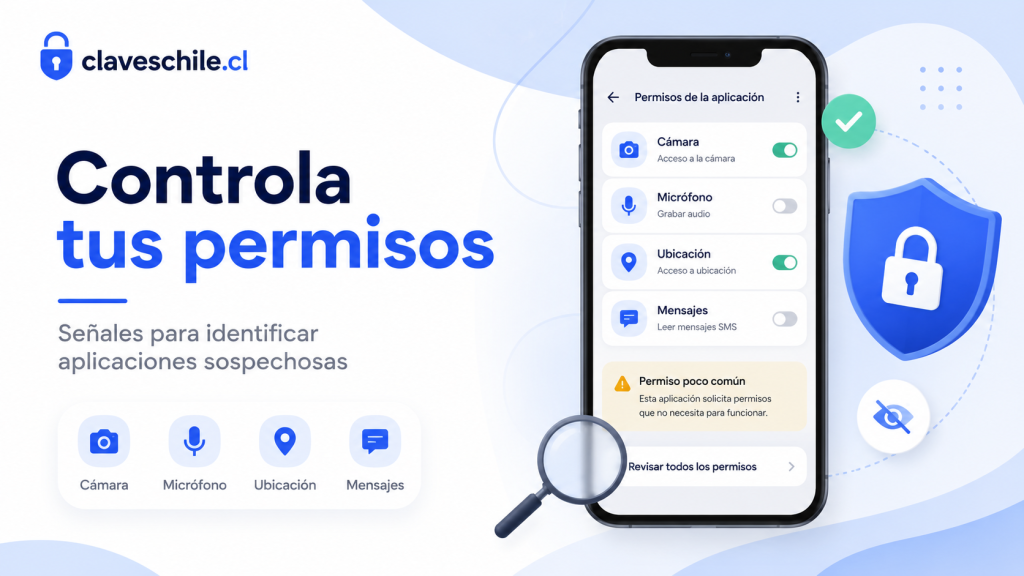
Los permisos son claves para detectar aplicaciones que pueden espiarte. Una app con permisos delicados puede acceder a información importante. No todos los permisos son malos, pero deben tener relación con la función de la aplicación.
Ubicación
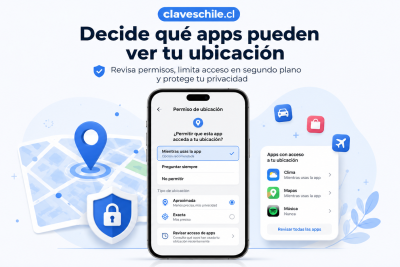
El permiso de ubicación permite saber dónde estás o dónde has estado. Puede ser normal en mapas, transporte, delivery, clima, seguridad, bancos o apps para encontrar dispositivos. Pero es sospechoso en apps que no necesitan saber tu ubicación.
Una app que tiene ubicación “siempre” o “todo el tiempo” puede acceder a tu localización incluso cuando no la estás usando, según el sistema y la configuración. Para la mayoría de apps, es mejor permitir ubicación solo mientras se usa.
Cámara
La cámara permite tomar fotos o video. Es normal en videollamadas, redes sociales, apps de cámara, escáneres, bancos con verificación de identidad o apps de documentos. Es sospechoso en apps que no tienen ninguna función visual.
Micrófono
El micrófono permite grabar audio. Es normal en llamadas, notas de voz, videollamadas, grabadoras o asistentes de voz. Es sospechoso en apps que no trabajan con audio.
Contactos
El permiso de contactos permite acceder a tu agenda. Esto puede revelar nombres, números y correos de otras personas. Una app de mensajería puede necesitarlo, pero una app simple de entretenimiento normalmente no.
Fotos y videos
El acceso a fotos puede revelar imágenes personales, capturas, documentos, boletas, ubicaciones, rostros y datos sensibles. Cuando sea posible, permite acceso solo a fotos seleccionadas en vez de toda la galería.
SMS y llamadas
En Android, permisos de SMS, teléfono y registro de llamadas son muy sensibles. Pueden relacionarse con códigos de verificación, llamadas, historial y mensajes. Una app desconocida no debería tener estos accesos.
Notificaciones
El acceso a notificaciones puede parecer menor, pero en Android algunas apps con permiso especial pueden leer notificaciones de otras apps. Esto puede incluir mensajes, alertas, códigos parciales o información privada.
Accesibilidad
Accesibilidad es uno de los permisos más delicados en Android. Fue creado para ayudar a personas con necesidades de accesibilidad, pero una app abusiva puede usarlo para leer contenido en pantalla, automatizar acciones, superponerse sobre otras apps o impedir que la desinstales.
Administrador del dispositivo
Este permiso puede permitir a una app aplicar políticas, bloquear pantalla o dificultar su eliminación. Es normal en apps empresariales, seguridad o control parental legítimo, pero es sospechoso en apps comunes.
Instalar aplicaciones desconocidas
Este permiso permite instalar apps fuera de Google Play. Si está activo para navegadores, gestores de archivos o apps de mensajería, puede aumentar el riesgo de instalar APK peligrosas desde enlaces.
Cómo detectar apps sospechosas en Android
Android ofrece mucha flexibilidad, pero esa flexibilidad también exige revisar con más cuidado. En Android es más común instalar aplicaciones desde fuera de la tienda oficial, conceder permisos especiales o activar opciones avanzadas. Por eso, la revisión debe incluir apps, permisos, batería, datos, Play Protect, accesibilidad y administradores del dispositivo.
Revisar todas las aplicaciones instaladas
Entra a Configuración, Aplicaciones y revisa la lista completa. Busca nombres que no reconoces, íconos genéricos, apps duplicadas, herramientas que no recuerdas, aplicaciones instaladas recientemente o apps que no tienen una función clara.
Qué buscar en la lista de apps
- Aplicaciones con nombres raros o genéricos.
- Apps que no recuerdas haber instalado.
- Aplicaciones de limpieza, batería o seguridad desconocidas.
- Apps instaladas desde APK o fuentes externas.
- Juegos o herramientas con permisos excesivos.
- Apps que no tienen ícono visible o parecen ocultas.
Revisar permisos por app
Selecciona una app y entra en Permisos. Revisa si tiene ubicación, cámara, micrófono, contactos, SMS, teléfono, archivos, calendario o notificaciones. Si una app tiene permisos que no necesita, quítalos.
Google explica que puedes cambiar permisos desde Configuración, Seguridad y privacidad, Privacidad y Administrador de permisos, o desde la pantalla de cada app, según el dispositivo. Puedes revisar la guía oficial en Google sobre cambiar permisos de apps en Android.
Revisar permisos por categoría
El Administrador de permisos permite ver qué apps tienen acceso a cámara, micrófono, ubicación, contactos, SMS y otros permisos. Esta vista es muy útil porque puedes detectar rápidamente qué aplicaciones tienen permisos sensibles.
Permisos que conviene revisar primero
- Ubicación.
- Cámara.
- Micrófono.
- Contactos.
- SMS.
- Teléfono.
- Archivos y fotos.
- Notificaciones.
Revisar accesibilidad
Entra a Configuración, Accesibilidad y revisa servicios instalados. Si ves una app desconocida con accesibilidad activa, desactívala. Este permiso debe quedar solo para apps confiables que realmente lo necesitan.
Revisar administrador del dispositivo
Busca la sección de administradores del dispositivo. Los nombres pueden variar según marca: Seguridad, Apps de administración del dispositivo, Administradores del dispositivo o Aplicaciones de administración. Si una app desconocida está activa, desactiva ese permiso antes de intentar eliminarla.
Revisar instalación de apps desconocidas
En Configuración, Seguridad o Aplicaciones, busca Instalar apps desconocidas. Revisa qué apps tienen permiso para instalar APK. Lo más seguro es que esté desactivado para navegadores, gestores de archivos y mensajería, salvo que realmente lo necesites.
Revisar uso de batería
En Configuración, Batería, Uso de batería, revisa qué aplicaciones consumen más. Una app desconocida con alto consumo puede estar ejecutándose en segundo plano.
Revisar uso de datos
En Configuración, Red e internet, Uso de datos, revisa el consumo por app. Una app desconocida que usa muchos datos puede estar enviando o descargando información.
Activar y revisar Google Play Protect
Google Play Protect revisa apps y dispositivos para detectar comportamiento dañino, advierte sobre apps potencialmente peligrosas y puede desactivar o eliminar aplicaciones dañinas. Puedes revisar la guía oficial en Google Play Protect.
Cómo revisar Play Protect
- Abre Google Play Store.
- Toca tu foto de perfil.
- Entra en Play Protect.
- Ejecuta un análisis.
- Revisa advertencias o apps marcadas como dañinas.
Cómo detectar apps sospechosas en iPhone
iPhone tiene un sistema más cerrado, lo que reduce ciertos riesgos, pero no significa que sea imposible tener problemas de privacidad. En iPhone conviene revisar permisos, rastreo entre apps, perfiles de configuración, VPN desconocidas, apps instaladas, acceso a ubicación, cámara, micrófono, fotos, contactos y el Informe de privacidad de apps cuando esté disponible.
Revisar aplicaciones instaladas
Revisa la pantalla de inicio, la biblioteca de apps y Configuración. Busca aplicaciones que no reconozcas o que no usas. Si una app no tiene una función clara, elimínala.
Revisar permisos desde Privacidad y seguridad
En iPhone, entra a Configuración, Privacidad y seguridad. Desde ahí puedes revisar Localización, Contactos, Calendarios, Fotos, Bluetooth, Red local, Micrófono, Cámara, Salud, Archivos y otros permisos. Apple explica que desde esta sección puedes ver qué apps tienen acceso a ciertos datos y conceder o revocar acceso.
Puedes revisar la guía oficial de Apple en Apple sobre privacidad y Localización en iPhone y iPad.
Permisos a revisar en iPhone
- Localización.
- Cámara.
- Micrófono.
- Fotos.
- Contactos.
- Bluetooth.
- Red local.
- Rastreo.
Revisar rastreo entre apps
En iPhone, entra a Configuración, Privacidad y seguridad, Rastreo. Allí puedes ver apps que solicitaron permiso para rastrear tu actividad entre apps y sitios web de otras empresas. Apple permite activar o desactivar ese permiso por app.
Puedes revisar la guía oficial en Apple sobre permisos de rastreo en iPhone.
Revisar Informe de privacidad de apps
El Informe de privacidad de apps muestra cómo las aplicaciones usan permisos concedidos y actividad de red. Puede ayudar a detectar si una app accede con frecuencia a ubicación, fotos, cámara, micrófono, contactos o dominios externos.
Apple explica que el Informe de privacidad de apps ayuda a dar visibilidad sobre cómo las apps usan permisos de privacidad y su actividad de red. Puedes revisar más en Apple sobre Informe de privacidad de apps.
Revisar perfiles de configuración y VPN
En iPhone, un perfil de configuración puede modificar ajustes, instalar certificados, gestionar redes, configurar VPN o aplicar controles. Estos perfiles son normales en empresas, colegios o dispositivos administrados, pero no deberían aparecer si tú no los instalaste.
Revisa Configuración, General, VPN y administración de dispositivos. Si ves un perfil que no reconoces, investiga antes de eliminarlo si el teléfono es de trabajo o estudio. Si el dispositivo es personal y el perfil es desconocido, puede ser una señal de alerta.
Revisar ubicación compartida
Una app puede no estar espiando, pero tu ubicación puede estar compartida desde Encontrar, Google Maps, WhatsApp u otra app. Revisa con quién compartes ubicación en tiempo real y detén accesos innecesarios.
Cómo saber si una app espía usa cámara o micrófono
El acceso a cámara y micrófono genera mucha preocupación. Los sistemas modernos suelen mostrar indicadores cuando estas funciones están activas. Aun así, conviene revisar permisos y actividad.
Indicadores de privacidad
En iPhone y Android recientes, suele aparecer un punto, icono o aviso cuando una app usa cámara o micrófono. Si ves un indicador y no estás usando ninguna función de audio o video, revisa qué app lo activó.
Revisar permisos de cámara
Entra a permisos de cámara y deja acceso solo a apps que realmente lo necesitan: cámara, redes sociales, videollamadas, escáneres o bancos oficiales. Quita cámara a apps de limpieza, fondos, linternas, calculadoras o juegos que no la necesitan.
Revisar permisos de micrófono
Haz lo mismo con micrófono. Deja acceso a apps de llamadas, notas de voz, videollamadas y grabación. Quita acceso a apps que no trabajan con audio.
Revisar actividad reciente
En Android, el panel de privacidad puede mostrar usos recientes de cámara, micrófono y ubicación. En iPhone, el Informe de privacidad de apps puede ayudarte a ver actividad de permisos, según configuración y versión.
Cómo saber si una app espía usa tu ubicación
La ubicación es uno de los datos más sensibles. Una aplicación con acceso permanente puede conocer lugares visitados, rutinas y movimientos. No todas las apps necesitan ubicación precisa.
Revisar ubicación en iPhone
Entra a Configuración, Privacidad y seguridad, Localización. Revisa cada app. Cambia a “nunca” las apps que no necesitan ubicación. Usa “al usar la app” para mapas, transporte y delivery. Desactiva ubicación precisa cuando baste una ubicación aproximada.
Revisar ubicación en Android
Entra a Configuración, Ubicación, Permisos de ubicación de apps. Revisa qué apps tienen acceso todo el tiempo, solo al usar o nunca. En Android 12 o superior, usa ubicación aproximada cuando sea suficiente.
Señales de ubicación abusiva
Una app puede ser sospechosa si usa ubicación todo el tiempo sin motivo, consume mucha batería por GPS, no permite funcionar sin ubicación o pertenece a una categoría que no necesita localización.
Cómo saber si una app lee notificaciones o mensajes
El acceso a notificaciones es delicado porque puede exponer mensajes, alertas, códigos parciales, nombres de contactos y contenido de otras apps. En Android, algunas apps pueden solicitar acceso especial a notificaciones. En iPhone, el control es distinto, pero igual conviene revisar notificaciones y permisos.
Revisar acceso a notificaciones en Android
Busca en Configuración, Notificaciones, Acceso a notificaciones o Acceso especial de apps. Si una app desconocida puede leer notificaciones, desactívala. Este permiso debe reservarse para apps muy confiables, como relojes inteligentes, automatización legítima o herramientas específicas.
Revisar apps de SMS
En Android, revisa qué aplicación está configurada como app predeterminada de SMS. Si una app desconocida controla mensajes, cámbiala por la app oficial que uses.
Revisar permisos de SMS y teléfono
En el Administrador de permisos, revisa SMS y Teléfono. Una app desconocida no debería tener acceso a mensajes ni llamadas.
Cómo detectar apps ocultas o disfrazadas
Algunas aplicaciones sospechosas intentan verse como herramientas normales o esconderse detrás de nombres genéricos. No siempre están completamente ocultas, pero pueden pasar desapercibidas si no revisas la lista completa de aplicaciones.
Buscar nombres genéricos
Revisa apps con nombres como System Service, Update Service, Device Manager, Security, Cleaner, Battery Saver, Sync, Monitor, Tools o nombres parecidos. Algunas pueden ser legítimas, pero si no reconoces el desarrollador o la función, investiga.
Buscar apps sin ícono claro
Una app con ícono blanco, genérico o muy parecido al sistema puede intentar pasar desapercibida. En Android, revisa la lista completa desde Configuración, no solo los iconos de la pantalla principal.
Revisar tiendas y fuentes de instalación
En Android, si una app no viene de Google Play o de una tienda confiable, aumenta el riesgo. Evita instalar APK desde enlaces recibidos por WhatsApp, SMS, correos o anuncios.
Revisar apps duplicadas
Una app falsa puede imitar el nombre o ícono de otra conocida. Verifica el desarrollador, la cantidad de descargas, reseñas y permisos solicitados.
Cómo actuar si encuentras una aplicación sospechosa
Si encuentras una app que podría espiarte, actúa con orden. No entregues más permisos, no abras enlaces dentro de la app y no ingreses contraseñas. Primero reduce su acceso y luego decide si debes eliminarla.
Quita permisos sensibles
Desactiva ubicación, cámara, micrófono, contactos, fotos, SMS, teléfono, notificaciones y accesos especiales si no son necesarios. Esto reduce el alcance de la app mientras investigas.
Desinstala la aplicación
Si no reconoces la app, no confías en ella o no cumple una función clara, elimínala. En Android, si no se deja borrar, revisa administrador del dispositivo, accesibilidad y modo seguro.
Ejecuta análisis de seguridad
En Android, ejecuta Google Play Protect. También puedes usar una solución de seguridad reconocida si lo necesitas. Evita apps desconocidas que prometen “eliminar espías” desde anuncios alarmantes.
Cambia contraseñas importantes
Si la app tenía permisos sensibles o crees que pudo capturar datos, cambia contraseñas desde un dispositivo confiable. Prioriza correo principal, cuenta de Google o Apple, redes sociales, bancos, billeteras digitales, hosting, dominios y servicios de pago.
Revisa sesiones activas
Entra a tus cuentas importantes y cierra sesiones desconocidas. Revisa dispositivos conectados, métodos de recuperación, correos alternativos, números de teléfono y aplicaciones conectadas.
Activa verificación en dos pasos
La verificación en dos pasos protege tus cuentas aunque alguien conozca tu contraseña. Usa una app autenticadora cuando sea posible y guarda códigos de respaldo en un lugar seguro.
Qué hacer si la app sospechosa no se deja borrar
Si una app no se deja desinstalar, puede tener permisos especiales o formar parte de una administración del dispositivo. En Android esto es más común. En iPhone, revisa perfiles de configuración o administración de dispositivos.
Revisar administrador del dispositivo en Android
Entra a Configuración, Seguridad o Privacidad, Administradores del dispositivo. Desactiva la app sospechosa y luego intenta desinstalarla.
Revisar accesibilidad en Android
Entra a Configuración, Accesibilidad. Desactiva servicios de apps desconocidas. Luego intenta eliminar la app.
Usar modo seguro en Android
El modo seguro inicia el celular sin apps de terceros. Puede ayudarte a desinstalar una app que interfiere con el sistema. El método varía según modelo, pero normalmente se accede manteniendo presionado el botón de apagado y luego la opción de apagar o reiniciar.
Revisar perfiles en iPhone
En iPhone, entra a Configuración, General, VPN y administración de dispositivos. Si aparece un perfil desconocido en un equipo personal, investiga. Si el teléfono es laboral, consulta antes de eliminar perfiles de empresa.
Restablecer de fábrica si no se soluciona
Si no puedes eliminar la app o el comportamiento extraño continúa, respalda tus datos importantes y considera restablecer el celular de fábrica. Después, instala solo apps necesarias desde tiendas oficiales. No restaures apps sospechosas.
Cómo protegerte antes de instalar una app
La mejor defensa es prevenir. Antes de instalar una aplicación, revisa su origen, desarrollador, permisos, reseñas, fecha de actualización y función real. No instales apps por presión, miedo o promesas exageradas.
Descarga desde tiendas oficiales
Usa App Store en iPhone y Google Play en Android. En Android, evita APK de páginas desconocidas. Google Play Protect ayuda a revisar apps, pero aun así debes mirar permisos y reputación.
Revisa el desarrollador
Comprueba si el desarrollador es el oficial. Esto es especialmente importante en apps bancarias, correo, redes sociales, billeteras digitales, seguridad, mensajería y servicios públicos.
Lee permisos antes de aceptar
No aceptes todos los permisos por costumbre. Si una app pide acceso a ubicación, cámara, micrófono, contactos o SMS, pregúntate si realmente lo necesita.
Desconfía de promesas exageradas
Ten cuidado con apps que prometen espiar a otros, ver mensajes privados, hackear cuentas, duplicar WhatsApp, limpiar virus mágicamente, enfriar el celular, aumentar batería al doble o desbloquear funciones imposibles. Además de ser riesgosas, algunas propuestas pueden ser ilegales o violar la privacidad de otras personas.
Evita apps de anuncios alarmantes
No instales apps desde anuncios que dicen “tu celular tiene virus”, “tu batería está dañada”, “te están espiando” o “limpia ahora”. Muchos anuncios usan miedo para lograr descargas.
Cómo revisar si una app tiene mala reputación
Antes de confiar en una app, puedes hacer una revisión básica. Esto ayuda a evitar apps falsas, copias, spyware, adware o herramientas abusivas.
Buscar el nombre de la app
Busca el nombre de la app junto a palabras como “seguridad”, “privacidad”, “malware”, “problemas”, “opiniones” o “estafa”. Si hay muchas quejas, evita instalarla.
Revisar reseñas reales
No te quedes solo con la nota. Lee reseñas negativas y recientes. Si muchas personas mencionan anuncios, cobros raros, permisos excesivos, batería rápida o dificultad para desinstalar, es una mala señal.
Revisar fecha de actualización
Una app abandonada puede tener fallas de seguridad. Si no se actualiza hace mucho y pide permisos sensibles, considera buscar otra alternativa.
Revisar política de privacidad
Una app confiable debería explicar qué datos recopila y para qué. Si no hay política de privacidad, está mal escrita o no se entiende, ten cuidado.
Qué hacer si sospechas stalkerware o vigilancia por otra persona
Si sospechas que una pareja, expareja, familiar, compañero o tercero está usando una app para vigilarte, prioriza tu seguridad. En estos casos, eliminar la app de inmediato puede alertar a la persona que la instaló, especialmente si existe una situación de control, amenaza o violencia.
Usa un dispositivo seguro para buscar ayuda
Si crees que tu celular está siendo monitoreado, busca información desde un dispositivo que la otra persona no controle, como el teléfono de alguien de confianza, un computador público seguro o un equipo nuevo.
No enfrentes a la persona desde el mismo teléfono
Si hay riesgo personal, evita hacer planes sensibles desde el dispositivo sospechoso. Usa otro canal para pedir ayuda, guardar evidencia o comunicarte con personas de confianza.
Guarda evidencia si es seguro hacerlo
Puedes guardar capturas de aplicaciones sospechosas, permisos, perfiles, mensajes, correos o configuraciones. Hazlo solo si no aumenta el riesgo para ti.
Considera apoyo profesional
Si hay control, acoso, amenazas o violencia, busca apoyo de personas de confianza, servicios locales, autoridades o especialistas. La seguridad personal va antes que la limpieza técnica del dispositivo.
Cómo limpiar el celular después de eliminar apps sospechosas
Después de quitar una app sospechosa, conviene revisar el resto del dispositivo. El objetivo es asegurarte de que no queden permisos, sesiones o accesos abiertos.
Reinicia el celular
Después de desinstalar apps sospechosas, reinicia el equipo. Esto ayuda a cerrar procesos pendientes.
Actualiza el sistema operativo
Instala actualizaciones de iOS o Android cuando estén disponibles. Las actualizaciones corrigen fallas de seguridad y errores.
Actualiza aplicaciones confiables
Actualiza apps desde App Store o Google Play. No actualices desde enlaces externos.
Revisa permisos nuevamente
Después de limpiar, revisa permisos de ubicación, cámara, micrófono, fotos, contactos, SMS, notificaciones y accesos especiales.
Revisa cuentas conectadas
Revisa Google, Apple ID, correo, redes sociales y bancos. Cierra sesiones desconocidas y elimina apps conectadas que no uses.
Haz copia de seguridad limpia
Respalda fotos, contactos y documentos importantes. Evita respaldar apps sospechosas. Si restauras de fábrica, instala manualmente solo lo necesario.
Errores comunes al buscar apps espía
Muchas personas cometen errores por miedo o apuro. Esto puede empeorar la situación o llevar a conclusiones equivocadas.
Creer que calor o batería rápida siempre significa espionaje
Calor y batería rápida pueden deberse a muchas causas normales. Revisa datos concretos antes de concluir que alguien te espía.
Instalar más apps desconocidas para revisar
Evita descargar apps raras que prometen detectar espías. Algunas pueden ser más peligrosas que el problema original.
Eliminar apps del sistema sin saber
No borres ni desactives componentes del sistema sin entender su función. Puedes afectar el funcionamiento del teléfono.
Ignorar permisos especiales
En Android, accesibilidad, administrador del dispositivo, acceso a notificaciones e instalación de apps desconocidas son claves. No basta con mirar cámara y ubicación.
No cambiar contraseñas después de encontrar riesgo
Si una app sospechosa pudo acceder a información sensible, cambiar contraseñas es importante. Hazlo desde un dispositivo confiable.
Compartir capturas con datos privados
Si pides ayuda, oculta correos, números, códigos, direcciones, nombres completos y datos personales antes de compartir capturas.
Checklist para detectar aplicaciones que pueden espiarte
- Revisa todas las aplicaciones instaladas.
- Elimina apps que no reconoces o no usas.
- Revisa permisos de ubicación, cámara y micrófono.
- Revisa contactos, fotos, SMS y llamadas.
- Revisa acceso a notificaciones en Android.
- Revisa accesibilidad en Android.
- Revisa administrador del dispositivo en Android.
- Desactiva instalación de apps desconocidas.
- Revisa perfiles de configuración y VPN en iPhone.
- Revisa consumo de batería por app.
- Revisa consumo de datos móviles por app.
- Ejecuta Google Play Protect en Android.
- Revisa el Informe de privacidad de apps en iPhone si está disponible.
- Quita permisos que no tengan sentido.
- Cambia contraseñas si detectas una app de riesgo.
- Activa verificación en dos pasos.
- Descarga apps solo desde tiendas oficiales.
Preguntas frecuentes sobre aplicaciones que pueden espiarte
Cómo sé si una app me está espiando
No siempre hay una señal única. Revisa permisos, consumo de batería, datos móviles, apps desconocidas, accesos especiales, notificaciones raras, actividad en segundo plano y sesiones de tus cuentas. Si varias señales coinciden, elimina la app y protege tus cuentas.
Una app de linterna puede espiar
Una app de linterna no debería necesitar contactos, micrófono, SMS, ubicación permanente o accesibilidad. Si pide permisos excesivos, es mejor eliminarla y usar la linterna integrada del sistema.
Una app puede escucharme por el micrófono
Una app con permiso de micrófono puede usarlo cuando el sistema lo permite. Por eso debes dar micrófono solo a apps que realmente lo necesitan y revisar indicadores de privacidad.
Una app puede ver mis fotos
Sí, si tiene permiso de acceso a fotos o archivos. En algunos sistemas puedes limitar acceso a fotos seleccionadas. Quita acceso completo a apps que no lo necesitan.
Play Protect elimina todas las apps peligrosas
Play Protect ayuda a detectar comportamiento dañino y puede advertir o eliminar apps peligrosas, pero no reemplaza tus propios hábitos. Debes seguir revisando permisos y evitar instalar apps desde fuentes desconocidas.
iPhone puede tener apps que invadan privacidad
Sí. Aunque iPhone tiene controles fuertes, una app puede pedir permisos de ubicación, fotos, cámara, micrófono o rastreo. También debes revisar perfiles, VPN y apps instaladas.
Restablecer de fábrica elimina apps sospechosas
En muchos casos sí ayuda, pero debes respaldar información importante y no reinstalar la app problemática. Después del restablecimiento, instala solo apps confiables desde tiendas oficiales.
Es ilegal instalar una app para espiar a otra persona
Espiar a otra persona sin consentimiento puede violar su privacidad y traer consecuencias legales. Este artículo está orientado a proteger tu propio dispositivo y detectar riesgos, no a vigilar a otros.
Detectar aplicaciones que pueden espiarte requiere revisar el celular con calma y fijarse en señales concretas. Una app sospechosa puede pedir permisos que no necesita, consumir batería o datos sin explicación, usar ubicación permanente, acceder a cámara o micrófono, leer notificaciones, solicitar accesibilidad, impedir su desinstalación o aparecer sin que recuerdes haberla instalado.
En Android, la revisión debe incluir aplicaciones instaladas, permisos, accesibilidad, administrador del dispositivo, instalación de apps desconocidas, uso de batería, uso de datos y Google Play Protect. En iPhone, conviene revisar Privacidad y seguridad, permisos por app, rastreo, Informe de privacidad de apps, perfiles de configuración, VPN y ubicación compartida.
No todos los problemas del celular significan espionaje. Calor, lentitud y batería rápida pueden deberse a muchas causas normales. Pero si esos síntomas se combinan con permisos raros, apps desconocidas o actividad anormal, es momento de actuar: quitar permisos, eliminar la app, actualizar el sistema, revisar cuentas y cambiar contraseñas desde un dispositivo confiable.
La mejor protección es preventiva. Descarga aplicaciones solo desde tiendas oficiales, revisa permisos antes de aceptar, evita apps que prometen funciones milagrosas, no instales APK desde enlaces, activa verificación en dos pasos y revisa tu celular periódicamente. Con estos hábitos puedes reducir riesgos, proteger tu privacidad y tener más control sobre tu información personal.
Cómo revisar si tu correo aparece en una filtración de datos
Qué señales indican que una página puede ser falsa
Cómo proteger tu identidad digital con pasos simples
Cómo revisar privacidad de ubicación sin desactivar todo

Qué hacer si crees que alguien sabe tu contraseña del WiFi
Subir
Deja una respuesta