
Lista básica para revisar tus accesos digitales

Revisar tus accesos digitales es una medida fundamental para mantener protegidas tus cuentas personales, bancarias, laborales y de administración. Hoy una persona puede tener acceso a correos electrónicos, redes sociales, bancos, aplicaciones de pago, tiendas online, cuentas de Google, Apple o Microsoft, servicios de streaming, plataformas de trabajo, hosting, dominios, gestores de contraseñas, aplicaciones de mensajería, nubes de almacenamiento y dispositivos sincronizados. Cada uno de esos accesos puede contener información privada o permitir recuperar otras cuentas.
El problema es que muchas veces los accesos digitales se acumulan durante años sin orden. Se guardan contraseñas en Chrome, se dejan sesiones abiertas en celulares antiguos, se usa el mismo correo de recuperación en varias cuentas, se activa la verificación en dos pasos sin guardar códigos de respaldo, se instalan aplicaciones que ya no se usan, se autorizan extensiones del navegador, se venden teléfonos sin cerrar sesión o se crean contraseñas repetidas por comodidad. Todo eso puede aumentar el riesgo de perder una cuenta o de que alguien entre sin permiso.
Una lista básica para revisar tus accesos digitales sirve para ordenar el proceso. No se trata de vivir con miedo ni de cambiar todo cada semana. Se trata de mirar con calma qué cuentas son importantes, dónde tienes sesiones abiertas, qué dispositivos siguen vinculados, qué contraseñas están repetidas, qué métodos de recuperación están activos, qué aplicaciones tienen permisos y qué servicios ya no usas. Esta revisión ayuda a prevenir problemas antes de que aparezcan.
- Dónde ver las contraseñas guardadas en Google paso a paso
- Cómo ver tus contraseñas guardadas sin poner en riesgo tu cuenta
- Claves de Google: cómo revisarlas, cambiarlas y protegerlas
- Cómo cambiar la contraseña de Gmail si sospechas que alguien entró
En esta guía encontrarás una lista completa y práctica para revisar tus accesos digitales paso a paso. Aprenderás cómo revisar correo principal, contraseñas guardadas, dispositivos conectados, verificación en dos pasos, códigos de respaldo, aplicaciones autorizadas, cuentas bancarias, redes sociales, navegadores, celulares antiguos. El contenido está orientado a personas mayores de edad que quieren mejorar su seguridad digital de forma sencilla, ordenada y responsable.
Para revisar tus accesos, usa siempre enlaces oficiales. Puedes partir por Seguridad de la cuenta de Google, Revisión de seguridad de Google, Google Password Manager, seguridad de cuenta Microsoft, dispositivos de cuenta Microsoft, los consejos de CISA sobre autenticación multifactor y la guía de ANCI Chile sobre gestores de contraseñas.
Índice
Por qué conviene revisar tus accesos digitales
Conviene revisar tus accesos digitales porque una cuenta descuidada puede convertirse en una puerta de entrada a muchas otras. El correo principal puede recuperar redes sociales, tiendas, bancos, servicios de pago y plataformas de trabajo. El celular puede recibir códigos de verificación. El navegador puede guardar contraseñas. Un dispositivo antiguo puede conservar sesiones abiertas. Una aplicación conectada puede mantener permisos aunque ya no la uses. Un panel de hosting puede modificar archivos, correos y bases de datos.
Muchas personas solo revisan sus accesos cuando ya ocurrió un problema: no pueden entrar al correo, reciben códigos que no pidieron, ven un dispositivo desconocido, notan movimientos raros, pierden el celular o sospechan que alguien les cambió una contraseña. Lo ideal es revisar antes. Una revisión preventiva permite detectar puntos débiles sin estar apurado ni bajo presión.
Ayuda a encontrar sesiones antiguas
Es común iniciar sesión en un computador prestado, un celular antiguo, una tablet que ya no usas o un navegador de trabajo. Con el tiempo, esas sesiones quedan olvidadas. Revisarlas y cerrarlas reduce el riesgo de que alguien acceda a tu cuenta desde un equipo que ya no controlas.
Ayuda a detectar contraseñas repetidas
Repetir contraseñas es una de las causas más frecuentes de exposición. Si una clave se filtra en un sitio pequeño y esa misma contraseña se usa en el correo o en redes sociales, el problema puede crecer. Revisar contraseñas guardadas permite detectar claves repetidas, débiles o comprometidas.
Ayuda a actualizar métodos de recuperación
Una cuenta puede tener como recuperación un número antiguo, un correo que ya no usas o un dispositivo perdido. Si no corriges eso a tiempo, podrías tener problemas para recuperar el acceso. La revisión de accesos incluye verificar teléfono, correo alternativo, dispositivos confiables y códigos de respaldo.
Ayuda a reducir permisos innecesarios
Muchas aplicaciones piden acceso a cuentas de Google, Microsoft, redes sociales, correo, almacenamiento o contactos. Algunas son útiles, pero otras quedan olvidadas. Quitar permisos innecesarios reduce la superficie de riesgo.
Revisar accesos no es solo cambiar contraseñas
La seguridad digital no depende únicamente de una clave. También depende de sesiones abiertas, dispositivos, métodos de recuperación, aplicaciones conectadas, verificación en dos pasos, hábitos de navegación y forma de responder ante mensajes sospechosos.
Qué cuentas debes revisar primero
Cuando tienes muchas cuentas, revisar todo de una vez puede parecer pesado. Lo mejor es empezar por las cuentas que pueden causar más daño si alguien entra o que permiten recuperar otras cuentas. Luego puedes seguir con servicios secundarios.
Correo electrónico principal
El correo principal debe ser la primera cuenta revisada. Desde ahí suelen llegar avisos de seguridad, códigos, enlaces de recuperación, comprobantes, notificaciones bancarias, mensajes de redes sociales y alertas de servicios importantes. Si alguien entra a tu correo, puede intentar controlar muchas cuentas vinculadas.
Revisa que la contraseña del correo sea única, que no esté repetida, que tengas verificación en dos pasos, que el teléfono de recuperación sea actual y que no existan dispositivos desconocidos conectados. También revisa filtros, reenvíos y reglas internas del correo.
Cuenta de Google, Microsoft o Apple
Las cuentas de Google, Microsoft y Apple suelen sincronizar dispositivos, contraseñas, fotos, archivos, correos, contactos, aplicaciones y métodos de recuperación. Revisa dispositivos asociados, métodos de seguridad, passkeys, aplicaciones conectadas, sesiones activas y datos de recuperación.
Bancos y servicios financieros
Revisa cuentas bancarias, billeteras digitales, tarjetas, aplicaciones de pago, plataformas de inversión y tiendas con medios de pago guardados. Verifica movimientos recientes, dispositivos autorizados, alertas, números de contacto, claves de acceso y métodos de verificación. Si ves algo desconocido, contacta a la entidad por canales oficiales.
Gestor de contraseñas
Si usas un gestor de contraseñas, revisa que esté protegido con una contraseña maestra fuerte, que tenga verificación en dos pasos si está disponible y que tengas códigos de recuperación. También revisa contraseñas repetidas, débiles o comprometidas dentro de la bóveda.
Redes sociales y mensajería
Revisa Instagram, Facebook, TikTok, YouTube, X, LinkedIn, Discord, Telegram, WhatsApp y otras plataformas. Mira sesiones activas, dispositivos vinculados, aplicaciones conectadas, correos de recuperación, teléfonos asociados y publicaciones o mensajes que no reconozcas.
Lista básica para revisar el correo principal
El correo principal es el centro de tus accesos digitales. Antes de revisar cuentas secundarias, asegúrate de que tu correo esté protegido y ordenado.
Revisa la contraseña del correo
La contraseña del correo debe ser única y no debe usarse en redes sociales, bancos, tiendas, juegos. Si está repetida, cámbiala por una clave larga, fuerte y distinta.
Activa verificación en dos pasos
La verificación en dos pasos agrega una capa adicional. Puede usar una aplicación autenticadora, passkey, aviso en el teléfono, código por SMS o llave de seguridad, según el servicio. Si la activas, guarda códigos de respaldo en un lugar seguro.
Revisa sesiones y dispositivos
En Gmail puedes revisar dispositivos desde Actividad de dispositivos de Google. En Microsoft puedes revisar equipos desde dispositivos de cuenta Microsoft. Cierra sesiones que no reconozcas o que ya no uses.
Revisa filtros y reenvíos
Entra a la configuración del correo y revisa si existen filtros, reglas o reenvíos que no creaste. Un acceso no autorizado puede crear reglas para ocultar alertas, reenviar correos o mover mensajes importantes a carpetas poco visibles.
Revisa recuperación
Confirma que el teléfono y correo alternativo sean tuyos. Si aparece un número antiguo, un correo desconocido o un método que ya no controlas, actualízalo desde la configuración oficial.
Lista básica para revisar contraseñas guardadas
Las contraseñas guardadas pueden ayudarte a iniciar sesión rápido, pero también pueden acumular riesgos si están repetidas, débiles o comprometidas. La revisión debe hacerse desde un dispositivo propio y seguro.
Usa un administrador confiable
Si usas Chrome o Android, entra a Google Password Manager. Si usas Apple, revisa la app Contraseñas o iCloud Keychain. Si usas Microsoft Edge, revisa el administrador de contraseñas de Edge. Si usas un gestor dedicado, entra a la bóveda oficial.
Busca contraseñas comprometidas
Una contraseña comprometida puede haber aparecido en una filtración. Si el gestor te muestra una alerta, cambia esa contraseña desde el sitio oficial. Si la clave estaba repetida, cámbiala también en todos los lugares donde la usaste.
Busca contraseñas reutilizadas
Una contraseña reutilizada es una clave usada en más de una cuenta. Esto es riesgoso porque una filtración en un sitio puede afectar otros servicios. Cada cuenta importante debe tener una contraseña distinta.
Busca contraseñas débiles
Cambia claves cortas, comunes, antiguas o basadas en datos personales. Evita nombres, fechas, RUT, teléfono, dirección, mascota, pareja, hijos, ciudad, dominio web, equipo favorito o palabras fáciles de relacionar contigo.
Elimina registros antiguos
Si tienes contraseñas guardadas de cuentas que ya no existen o no usas, revisa si puedes cerrar esas cuentas. Si solo quieres limpiar el gestor, elimina registros obsoletos con cuidado y confirma antes que no necesitas la cuenta.
Lista básica para revisar dispositivos conectados
Los dispositivos conectados son celulares, computadores, tablets, navegadores o sesiones donde una cuenta está abierta o fue usada recientemente. Revisarlos ayuda a cerrar accesos antiguos o sospechosos.
Revisa celulares antiguos
Si vendiste, regalaste, perdiste o dejaste de usar un celular, revisa si sigue asociado a Google, Apple, Microsoft, redes sociales, WhatsApp, bancos o aplicaciones importantes. Elimina el dispositivo si ya no lo controlas.
Revisa computadores prestados
Si alguna vez entraste a tu correo, red social, banco desde un computador ajeno, revisa si esa sesión sigue abierta. Cierra sesión de forma remota si el servicio lo permite.
Revisa tablets y equipos familiares
Los equipos compartidos pueden mantener cuentas abiertas durante años. Si varias personas usan el mismo dispositivo, no conviene dejar cuentas críticas iniciadas en el navegador.
Revisa dispositivos confiables
Algunos servicios permiten marcar un equipo como confiable para evitar verificaciones frecuentes. Si un dispositivo antiguo sigue marcado como confiable, elimínalo. Un equipo confiable debe ser uno que realmente controlas.
Lista básica para revisar verificación en dos pasos
La verificación en dos pasos mejora la seguridad, pero debe estar bien configurada. Si dependes de un celular perdido, una app borrada o un número antiguo, puedes quedar bloqueado.
Confirma el método principal
Revisa si la cuenta usa SMS, aplicación autenticadora, passkey, aviso en el teléfono, correo alternativo o llave de seguridad. Asegúrate de tener acceso real a ese método.
Revisa aplicaciones autenticadoras
Si usas una app autenticadora, confirma que los códigos aparecen y corresponden a las cuentas correctas. Si cambiaste de celular, verifica que la app fue transferida correctamente antes de borrar el equipo antiguo.
Guarda códigos de respaldo
Los códigos de respaldo sirven para entrar cuando no puedes usar el segundo factor. Guárdalos en un lugar seguro, privado y separado de la cuenta que protegen. No los dejes solo en el correo o en la nube de la misma cuenta.
Revisa métodos duplicados o antiguos
Elimina números que ya no usas, dispositivos perdidos, passkeys de equipos antiguos y métodos que no reconoces. Mientras más métodos antiguos mantengas, más difícil será controlar la seguridad.
La verificación en dos pasos necesita plan de recuperación
Activar un segundo factor es muy recomendable, pero también debes guardar códigos de respaldo y mantener actualizados tus métodos. La seguridad no debe dejarte sin acceso a tus propias cuentas.
Lista básica para revisar aplicaciones conectadas
Las aplicaciones conectadas pueden tener permisos sobre tus cuentas. Algunas permiten leer datos, acceder a archivos, iniciar sesión con Google, usar una red social o conectarse a servicios de almacenamiento. Revisarlas reduce riesgos.
Revisa apps con acceso a Google
Desde la configuración de seguridad de Google puedes revisar aplicaciones y servicios de terceros conectados. Elimina permisos de apps que no uses, no reconozcas o que tengan permisos demasiado amplios.
Revisa apps de Microsoft y Apple
Si usas Microsoft o Apple, revisa aplicaciones autorizadas, dispositivos asociados y permisos de acceso. Quita conexiones antiguas o innecesarias.
Revisa apps conectadas a redes sociales
En redes sociales, revisa aplicaciones, juegos, servicios de publicación, herramientas de análisis, bots o integraciones que tengan acceso a tu cuenta. Elimina lo que ya no uses.
Revisa extensiones del navegador
Las extensiones de Chrome, Edge, Firefox o Safari pueden tener permisos sobre páginas, formularios y datos. Elimina extensiones desconocidas o innecesarias. Mantén solo las que realmente usas y conoces.
Lista básica para revisar cuentas bancarias y pagos
Las cuentas bancarias y servicios de pago deben revisarse con especial cuidado. No basta con tener una contraseña fuerte. También debes revisar dispositivos autorizados, alertas, movimientos y canales oficiales.
Revisa movimientos recientes
Mira transferencias, compras, pagos, cargos, avances, destinatarios agregados, cambios de datos y operaciones pendientes. Si ves algo que no reconoces, contacta al banco por canales oficiales.
Revisa dispositivos autorizados
Algunas aplicaciones bancarias permiten ver o desvincular dispositivos. Si aparece un celular antiguo, perdido o desconocido, elimina el acceso o solicita ayuda al banco.
Activa alertas
Activa notificaciones de compras, transferencias, cambios de clave, nuevos destinatarios y movimientos importantes. Las alertas ayudan a detectar problemas a tiempo.
No compartas códigos
Ningún código bancario debe entregarse por teléfono, WhatsApp, SMS o correo. Si alguien te pide un código para bloquear una operación, proteger dinero o verificar identidad, corta la comunicación y contacta tú al banco por canales oficiales.
Lista básica para revisar redes sociales
Las redes sociales pueden contener mensajes privados, contactos, páginas, canales, seguidores y reputación personal. Una cuenta social comprometida puede usarse para estafas, suplantación o envío de enlaces falsos.
Revisa sesiones activas
Entra a la configuración de seguridad de cada red social y revisa dónde está abierta tu cuenta. Cierra sesiones en dispositivos que no reconozcas o que ya no uses.
Cambia contraseñas repetidas
Si la contraseña de una red social se repite en otras cuentas, cámbiala. Cada red importante debe tener una clave distinta. Esto evita que una filtración afecte varias plataformas.
Revisa correo y teléfono asociados
Asegúrate de que el correo y teléfono de recuperación sean tuyos. Si alguien cambia esos datos, puede intentar recuperar la cuenta después.
Revisa mensajes y publicaciones
Busca mensajes enviados sin permiso, publicaciones extrañas, comentarios que no hiciste, enlaces raros o cambios en la biografía. Si encuentras actividad desconocida, cambia contraseña y cierra sesiones.
Lista básica para revisar WhatsApp y mensajería
Las aplicaciones de mensajería pueden contener conversaciones privadas, archivos, contactos, códigos y datos sensibles. También pueden tener sesiones abiertas en computadores o navegadores.
Revisa dispositivos vinculados
En WhatsApp, revisa dispositivos vinculados y cierra los que no reconozcas. Haz lo mismo en Telegram, Signal, Discord u otras plataformas si permiten sesiones en varios dispositivos.
Activa verificación adicional
Cuando la aplicación lo permita, activa verificación en dos pasos o PIN adicional. Esto puede ayudar a proteger la cuenta frente a intentos de registro no autorizados.
Revisa privacidad del perfil
Ajusta quién puede ver tu foto, estado, última conexión, información personal y grupos. Menos exposición reduce el uso de tus datos para engaños o suplantación.
No compartas códigos de registro
Si recibes un código para registrar una cuenta de mensajería y no lo pediste, no lo compartas. Alguien podría estar intentando activar tu cuenta en otro dispositivo.
Lista básica para revisar navegador y extensiones
El navegador es una puerta de acceso a muchas cuentas. Puede guardar contraseñas, cookies, sesiones, tarjetas, direcciones, historial, extensiones y permisos de sitios.
Revisa contraseñas guardadas
Usa el administrador de contraseñas del navegador para detectar claves comprometidas, débiles o reutilizadas. Cambia primero las cuentas importantes.
Revisa extensiones instaladas
Elimina extensiones que no uses o no reconozcas. Ten especial cuidado con extensiones que pueden leer o modificar datos de todos los sitios web.
Revisa permisos de sitios
Algunos sitios pueden tener permisos para cámara, micrófono, ubicación, notificaciones o descargas automáticas. Quita permisos innecesarios.
Revisa perfiles del navegador
Si usas varios perfiles de Chrome, Edge o Firefox, confirma que cada perfil corresponda a una cuenta que controlas. No dejes tu perfil personal abierto en equipos compartidos.
Lista básica para revisar celulares y computadores
Tus dispositivos son tan importantes como tus contraseñas. Un celular o computador inseguro puede poner en riesgo varias cuentas aunque tus claves sean fuertes.
Actualiza sistema y aplicaciones
Mantén actualizado el sistema operativo, navegador, apps de banco, correo, mensajería, redes sociales y gestor de contraseñas. Las actualizaciones corrigen fallas y mejoran la seguridad.
Revisa aplicaciones instaladas
Elimina apps que no usas o no reconoces. Ten cuidado con aplicaciones instaladas fuera de tiendas oficiales, VPN desconocidas, limpiadores extraños, apps de soporte remoto o herramientas que piden permisos excesivos.
Revisa bloqueo de pantalla
Usa PIN fuerte, contraseña, huella o rostro. No compartas tu PIN. Si alguien lo conoce, cámbialo. También revisa que no existan huellas o rostros de otras personas registrados.
Oculta notificaciones sensibles
Evita que códigos, mensajes privados o alertas bancarias se vean en pantalla bloqueada. Esto ayuda si pierdes el celular o si alguien toma el equipo.
Revisa plugins y temas
Elimina plugins y temas que no uses. Mantén actualizados los que realmente necesitas. Los plugins abandonados o desconocidos pueden aumentar el riesgo.
Revisa correos y reenvíos
En cPanel o hosting, revisa cuentas de correo, reenvíos, filtros, autorespondedores y accesos FTP. Un reenvío desconocido puede filtrar mensajes importantes.
Haz respaldos
Mantén respaldos recientes del sitio, base de datos y archivos. Un respaldo no reemplaza la seguridad, pero ayuda a recuperarte si ocurre un problema.
Lista básica para revisar cuentas antiguas
Las cuentas antiguas pueden ser un riesgo silencioso. Muchas veces tienen contraseñas repetidas, correos antiguos o datos personales que ya no recuerdas.
Busca cuentas olvidadas en tu correo
Busca palabras como “bienvenido”, “registro”, “confirmar cuenta”, “verify”, “welcome”, “restablecer contraseña” o nombres de servicios que usaste. Esto puede ayudarte a encontrar cuentas antiguas.
Cierra cuentas que ya no usas
Si un servicio permite cerrar la cuenta y ya no lo necesitas, considera eliminarla. Menos cuentas abiertas significa menos lugares donde tus datos podrían quedar expuestos.
Cambia claves repetidas en cuentas que mantendrás
Si decides conservar una cuenta antigua, cambia su contraseña por una única. No dejes claves repetidas aunque la cuenta parezca poco importante.
Elimina métodos de pago antiguos
En tiendas online y servicios de suscripción, revisa tarjetas guardadas, direcciones, facturación y métodos de pago. Elimina lo que ya no uses.
Señales de alerta durante la revisión
Mientras revisas accesos digitales, pueden aparecer señales que requieren acción rápida. No todas significan que hubo un ataque, pero sí ameritan revisar con más cuidado.
Dispositivos desconocidos
Si aparece un celular, computador, tablet o navegador que no reconoces, cierra sesión y cambia la contraseña de la cuenta afectada. Revisa también recuperación y actividad reciente.
Códigos que no pediste
Si recibes códigos de verificación sin haber intentado entrar, alguien podría estar probando acceso. No compartas códigos y revisa la cuenta correspondiente.
Cambios de recuperación
Si aparece un correo, teléfono, passkey o dispositivo confiable que no reconoces, elimínalo y cambia la contraseña. La recuperación es una parte crítica de la seguridad.
Mensajes o movimientos desconocidos
Correos enviados, publicaciones, transferencias, compras, archivos compartidos o cambios que no hiciste deben tomarse en serio. Revisa la cuenta completa y contacta a la entidad si corresponde.
Errores comunes al revisar accesos digitales
Revisar accesos ayuda, pero algunos errores pueden dejarte igual de expuesto o incluso causarte pérdida de acceso. Evítalos para que la revisión sea realmente útil.
Cambiar contraseñas sin guardar las nuevas
Cambiar una clave y no guardarla bien puede bloquearte. Usa un gestor de contraseñas confiable o un sistema seguro. No dejes claves en notas simples, capturas o chats.
Eliminar métodos de recuperación sin reemplazo
Si eliminas un teléfono antiguo, agrega primero uno nuevo que controles. Si quitas un correo alternativo, configura otro. No dejes cuentas importantes sin recuperación.
Ignorar cuentas secundarias con contraseñas repetidas
Una cuenta secundaria puede ser un riesgo si usa la misma clave que una cuenta importante. Cambia claves repetidas aunque el servicio parezca poco relevante.
Entrar desde enlaces sospechosos
Si recibiste un correo o SMS con una alerta, no hagas clic sin verificar. Entra manualmente al sitio oficial o usa la app oficial. Las páginas falsas pueden imitar servicios reales.
Revisar contraseñas en un computador ajeno
No abras tu gestor de contraseñas ni muestres claves en un equipo compartido. Usa dispositivos propios, actualizados y protegidos.
Buenas prácticas para mantener tus accesos ordenados
Una revisión de accesos digitales no debería hacerse una sola vez en la vida. Conviene repetirla cada cierto tiempo, especialmente después de cambios importantes.
Revisa cada cierto tiempo
Puedes hacer una revisión mensual rápida o una revisión más completa cada algunos meses. También conviene revisar después de perder un celular, vender un dispositivo, recibir una alerta, cambiar de número o detectar actividad extraña.
Usa contraseñas únicas
Cada cuenta importante debe tener una contraseña diferente. Usa un gestor para generar y guardar claves largas, aleatorias y difíciles de adivinar.
Activa MFA en cuentas críticas
La autenticación multifactor agrega una capa adicional. Prioriza correo, bancos, gestor de contraseñas, redes sociales, cuentas laborales.
Guarda códigos de respaldo
Si una cuenta ofrece códigos de respaldo, guárdalos en un lugar seguro. No los dejes solo dentro de la cuenta que protegen. Etiquétalos para saber a qué cuenta corresponden.
Reduce lo que no usas
Elimina aplicaciones, extensiones, cuentas, permisos y sesiones que ya no necesitas. Mientras menos accesos innecesarios mantengas, más fácil será proteger lo importante.
Checklist general para revisar tus accesos digitales
Usa esta lista como guía práctica para hacer una revisión completa:
- Revisar la contraseña del correo principal.
- Activar verificación en dos pasos en el correo.
- Actualizar teléfono de recuperación.
- Actualizar correo alternativo de recuperación.
- Revisar dispositivos conectados a Google, Microsoft o Apple.
- Cerrar sesiones en dispositivos antiguos o desconocidos.
- Revisar contraseñas guardadas en el gestor o navegador.
- Cambiar contraseñas comprometidas.
- Cambiar contraseñas reutilizadas en cuentas importantes.
- Cambiar contraseñas débiles o basadas en datos personales.
- Revisar aplicaciones conectadas a tus cuentas.
- Eliminar permisos de apps que no usas.
- Revisar extensiones del navegador.
- Eliminar extensiones desconocidas o innecesarias.
- Revisar cuentas bancarias y movimientos recientes.
- Activar alertas de bancos y servicios de pago.
- Revisar sesiones activas de redes sociales.
- Revisar dispositivos vinculados en WhatsApp y mensajería.
- Guardar códigos de respaldo en un lugar seguro.
- Actualizar sistemas, navegadores y aplicaciones.
- Eliminar aplicaciones que no usas.
- Revisar cuentas antiguas y cerrar las innecesarias.
- No compartir códigos ni contraseñas por mensajes.
- Dónde ver las contraseñas guardadas en Google paso a paso
- Cómo ver tus contraseñas guardadas sin poner en riesgo tu cuenta
- Claves de Google: cómo revisarlas, cambiarlas y protegerlas
- Cómo cambiar la contraseña de Gmail si sospechas que alguien entró
Preguntas frecuentes sobre revisión de accesos digitales
Cada cuánto debo revisar mis accesos digitales
Depende de cuánto uses tus cuentas y qué tan importantes sean. Una revisión rápida mensual puede servir para correo, banco y contraseñas. Una revisión más completa cada algunos meses ayuda a detectar dispositivos antiguos, apps conectadas y cuentas abandonadas.
Qué cuenta debo revisar primero
Normalmente debes empezar por el correo principal, porque permite recuperar muchas otras cuentas. Luego sigue con banco, gestor de contraseñas, redes sociales, cuentas laborales.
Es necesario cambiar todas las contraseñas
No siempre. Cambia primero las comprometidas, repetidas, débiles o sospechosas. También cambia claves de cuentas críticas si no son únicas o si se usaron en dispositivos inseguros.
Qué hago si veo un dispositivo desconocido
Cierra sesión en ese dispositivo, cambia la contraseña de la cuenta, revisa métodos de recuperación y activa verificación en dos pasos si todavía no la tienes.
Qué hago si recibo códigos que no pedí
No compartas los códigos. Revisa la seguridad de la cuenta asociada, cambia la contraseña si hay sospecha y verifica sesiones activas. Si se trata de banco, contacta a la entidad por canales oficiales.
Conviene usar un gestor de contraseñas
Sí, para la mayoría de personas es una forma práctica de usar contraseñas únicas y largas sin memorizarlas todas. Protege el gestor con una contraseña maestra fuerte y verificación adicional.
Qué hago con cuentas antiguas que ya no uso
Si la cuenta tiene datos personales y permite eliminarla, considera cerrarla. Si decides mantenerla, cambia la contraseña por una única y actualiza recuperación.
Qué hago si una app tiene permisos y no la reconozco
Quita el permiso desde la configuración oficial de la cuenta. Si luego descubres que era necesaria, puedes volver a autorizarla desde el servicio oficial.
Revisar tus accesos digitales es una forma práctica de recuperar control sobre tu seguridad. No se trata solo de cambiar contraseñas, sino de mirar el sistema completo: correo principal, dispositivos, contraseñas guardadas, verificación en dos pasos, códigos de respaldo, aplicaciones conectadas, redes sociales, bancos, navegadores, celulares antiguos.
La prioridad debe ser proteger las cuentas que controlan otras cuentas. Empieza por el correo principal, cuenta de Google, Microsoft o Apple, banco, gestor de contraseñas, redes sociales principales y accesos administrativos. Luego avanza con cuentas secundarias, aplicaciones antiguas, extensiones, permisos y servicios que ya no usas.
Una buena revisión debe dejarte con contraseñas únicas, métodos de recuperación actualizados, sesiones desconocidas cerradas, aplicaciones innecesarias eliminadas, dispositivos antiguos removidos y códigos de respaldo guardados. También debe ayudarte a detectar señales de alerta, como códigos que no pediste, dispositivos desconocidos, cambios de recuperación o actividad que no reconoces.
Mantener tus accesos digitales ordenados reduce el riesgo de robo de cuentas, pérdida de información, fraudes, suplantación y bloqueos innecesarios. La revisión no tiene que ser complicada: con una lista clara y hábitos constantes puedes proteger mejor tus cuentas personales, financieras, laborales y tus proyectos digitales.
Cómo crear una contraseña maestra segura

Cómo revisar si tu router usa una contraseña débil
Cómo guardar códigos de recuperación sin perderlos
Cómo proteger archivos y documentos importantes
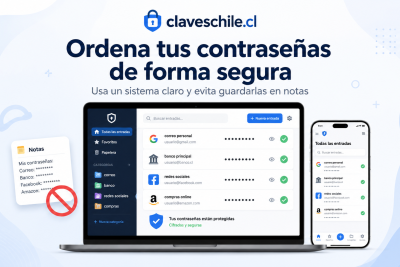
Cómo ordenar tus contraseñas sin guardarlas en notas
Subir
Deja una respuesta