
Cómo proteger Chrome en un computador compartido
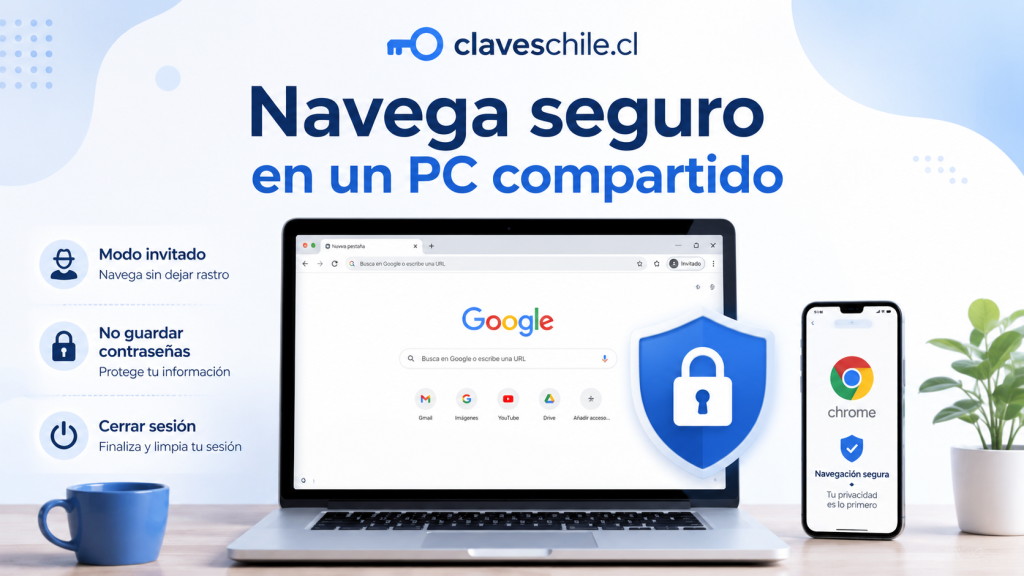
Proteger Chrome en un computador compartido es fundamental para evitar que otras personas vean tu historial, entren a tus cuentas, usen tus contraseñas guardadas, revisen tus descargas, accedan a tus correos, lean tus formularios, abran tus redes sociales o encuentren información privada después de que terminas de navegar. Un computador compartido puede ser el equipo de una casa, una oficina, una biblioteca, un cibercafé, un centro de estudios, un notebook familiar o cualquier dispositivo que usan varias personas. En esos casos, la seguridad no depende solo de cerrar una pestaña: también hay que cerrar sesiones, separar perfiles, evitar guardar contraseñas, revisar extensiones, borrar datos cuando corresponda y usar el modo invitado cuando no sea tu computador.
Chrome puede guardar mucha información útil: historial de páginas, contraseñas, cookies, tarjetas, direcciones, permisos de cámara, permisos de ubicación, descargas, autocompletado, sesiones iniciadas, extensiones y datos sincronizados con una cuenta. Eso es cómodo en un computador propio, pero puede ser riesgoso en un equipo compartido. Si otra persona abre Chrome después de ti, podría encontrar cuentas abiertas, sugerencias de búsqueda, archivos descargados, formularios llenados automáticamente o páginas que visitaste.
- Cómo saber si alguien tiene la contraseña de tu WiFi
- Cómo cambiar la contraseña del WiFi desde el router
- Cómo guardar contraseñas de forma segura en Chrome
- Cómo reconocer un correo falso antes de abrirlo
- Cómo crear una rutina mensual para cambiar contraseñas
Esta guía explica cómo proteger Chrome en un computador compartido, cómo usar perfiles separados, cuándo usar modo invitado, cómo cerrar sesión correctamente, cómo evitar que se guarden contraseñas, cómo borrar historial y cookies, cómo revisar extensiones, cómo controlar permisos de sitios, cómo proteger la Cuenta de Google, cómo evitar que otras personas vean tus datos y qué hacer si ya usaste Chrome en un equipo que no era totalmente confiable.
Índice
Por qué debes proteger Chrome en un computador compartido
Cuando varias personas usan el mismo computador, el navegador se convierte en una zona sensible. Aunque cada persona piense que solo está revisando páginas, en realidad Chrome puede mantener sesiones activas, recordar formularios, guardar cookies, sugerir correos, autocompletar contraseñas y conservar archivos descargados. Eso puede exponer datos personales si no se configura bien.
El problema aumenta cuando una persona inicia sesión en su Cuenta de Google dentro de Chrome y activa sincronización. En ese caso, el navegador puede traer marcadores, historial, contraseñas, extensiones y otros datos a ese computador. Si el equipo no es privado, eso puede dejar información personal disponible para otros usuarios.
El navegador puede guardar más datos de los que imaginas
Chrome puede guardar datos para facilitar la navegación. Esa función es útil en un equipo personal, pero en un computador compartido puede exponer tu información. Por ejemplo, si inicias sesión en una red social y no cierras sesión, otra persona podría abrir esa misma página y encontrar tu cuenta abierta. Si permites guardar una contraseña, esa credencial puede quedar disponible para autocompletado.
Datos que Chrome puede conservar
- Historial de navegación.
- Cookies y datos de sitios.
- Sesiones iniciadas.
- Contraseñas guardadas.
- Direcciones y datos de formularios.
- Métodos de pago si fueron guardados.
- Archivos descargados.
- Permisos de cámara, micrófono y ubicación.
- Extensiones instaladas.
- Marcadores y pestañas sincronizadas.
Un computador compartido no siempre tiene usuarios separados
En algunos hogares u oficinas, todos usan el mismo usuario del sistema. Eso significa que el historial, descargas y configuración del navegador pueden estar mezclados. Aunque Chrome tenga perfiles, si todos entran al mismo perfil, la separación no existe realmente.
Riesgos de usar el mismo perfil
- Otra persona puede ver el historial.
- Se pueden mezclar contraseñas de distintas personas.
- Las cookies pueden mantener cuentas abiertas.
- Las extensiones instaladas por una persona afectan a todos.
- Las descargas quedan en la misma carpeta.
- El autocompletado puede mostrar correos, nombres o direcciones.
Las cuentas abiertas son el mayor riesgo
En muchos casos, el riesgo no es que alguien “hackee” el navegador, sino que encuentre una cuenta abierta. Esto puede pasar con correo, redes sociales, tiendas, servicios de streaming, plataformas de estudio, aplicaciones de trabajo, banco o almacenamiento en la nube.
Cuentas que debes cerrar siempre
- Correo principal.
- Cuenta de Google.
- Redes sociales.
- Banco y aplicaciones financieras.
- Tiendas con tarjetas guardadas.
- Servicios de almacenamiento en la nube.
- Plataformas de trabajo o estudio.
- Mensajería web.
Cómo usar modo invitado en Chrome
El modo invitado es una de las mejores opciones cuando usas un computador que no es tuyo o cuando otra persona necesita usar tu Chrome por un momento. En este modo, la actividad de navegación no queda guardada en el computador después de salir del modo invitado, y la persona invitada no puede ver ni modificar la información de otros perfiles de Chrome.
Cuándo conviene usar modo invitado
Usa modo invitado cuando el computador no es tuyo, cuando estás en un lugar público o cuando alguien necesita revisar algo rápido en tu equipo. Es mejor que prestar tu perfil personal, porque evita que la otra persona vea tus marcadores, historial, cuentas abiertas, extensiones personales o sugerencias de autocompletado.
Situaciones recomendadas
- Usar un computador de biblioteca.
- Usar un computador de otra persona.
- Prestar tu computador a una visita.
- Revisar una cuenta en un equipo familiar.
- Entrar a una página sin mezclar cookies con tu perfil principal.
- Evitar que otra persona use tus cuentas abiertas.
Cómo abrir modo invitado
La ruta puede cambiar según la versión de Chrome, pero normalmente puedes abrirlo desde el ícono de perfil que aparece en la parte superior derecha del navegador. Desde ahí debes elegir la opción de invitado o perfil invitado.
Pasos generales
- Abre Chrome.
- Selecciona el ícono de perfil en la esquina superior derecha.
- Elige la opción para abrir el modo invitado.
- Navega solo dentro de esa ventana.
- Cierra la ventana de invitado al terminar.
Qué no debes confundir con modo invitado
El modo invitado no es lo mismo que iniciar sesión en tu perfil normal ni lo mismo que dejar una cuenta abierta. Tampoco significa que el sitio web no pueda registrar actividad dentro de tu cuenta si inicias sesión. Si entras a tu correo o red social desde modo invitado, el sitio sigue sabiendo que eres tú mientras usas esa cuenta.
Límites del modo invitado
- No te vuelve anónimo frente a los sitios donde inicias sesión.
- No reemplaza cerrar sesión en tus cuentas.
- No evita que una red local vea actividad de conexión.
- No protege si escribes contraseñas en páginas falsas.
- No reemplaza la verificación en dos pasos.
Cómo usar perfiles separados en Chrome
Los perfiles de Chrome permiten separar marcadores, historial, extensiones, contraseñas, cookies y sesiones. En un computador compartido, cada persona debería tener su propio perfil. Así se evita que las cuentas, datos y sugerencias se mezclen.
Por qué crear perfiles separados
Un perfil separado ayuda a que cada usuario tenga su espacio. Si una persona guarda marcadores, contraseñas o extensiones, eso queda dentro de su perfil. También reduce errores como enviar correos desde la cuenta equivocada o entrar a una red social que quedó abierta por otra persona.
Ventajas de los perfiles separados
- Historial separado.
- Cookies separadas.
- Marcadores separados.
- Contraseñas separadas.
- Extensiones separadas.
- Menos mezcla de cuentas personales y laborales.
- Más orden en autocompletado y formularios.
Perfil personal y perfil de trabajo
Si usas el mismo computador para vida personal y trabajo, conviene tener un perfil para cada área. El perfil personal puede guardar redes, compras y trámites privados. El perfil de trabajo puede tener correo laboral, herramientas profesionales, reuniones y documentos.
Qué poner en el perfil personal
- Correo personal.
- Redes sociales personales.
- Servicios de streaming.
- Compras personales.
- Trámites personales.
- Marcadores de uso privado.
Qué poner en el perfil de trabajo
- Correo laboral.
- Herramientas de productividad.
- Calendario profesional.
- Plataformas de clientes.
- Documentos laborales.
- Marcadores de trabajo.
Evita que todos usen el mismo perfil
Si todos usan el mismo perfil, las cuentas se mezclan. Una persona puede guardar una contraseña sobre otra, aceptar permisos que afectan a todos, instalar extensiones dudosas o dejar cookies activas. Lo ideal es que cada usuario tenga su perfil o que los visitantes usen modo invitado.
Regla simple para un computador compartido
Cada persona estable debe usar su propio perfil, y las visitas deben usar modo invitado.
Cómo controlar contraseñas guardadas en Chrome
Las contraseñas guardadas pueden ser útiles en un computador personal, pero en un computador compartido requieren cuidado. Si alguien usa el mismo perfil o tiene acceso al equipo desbloqueado, podría aprovechar el autocompletado, ver sugerencias de inicio de sesión o intentar acceder a cuentas abiertas.
No guardes contraseñas en un equipo que no controlas
Si estás usando un computador ajeno, público o compartido con poca separación, no guardes contraseñas. Cuando Chrome pregunte si quieres guardar una clave, elige no guardar. Esto es especialmente importante para correo, banco, redes sociales, cuentas laborales y tiendas con tarjetas guardadas.
Cuentas donde no conviene guardar contraseña en equipo compartido
- Correo principal.
- Banco.
- Aplicaciones de pago.
- Redes sociales.
- Cuenta de Google.
- Herramientas de trabajo.
- Nube con documentos personales.
- Tiendas con métodos de pago.
Revisa las contraseñas guardadas
Si ya usaste Chrome en un computador compartido, revisa si quedaron contraseñas guardadas. Puedes entrar al administrador de contraseñas de Chrome o de tu Cuenta de Google para verificar qué se guardó y eliminar lo que no corresponde.
Qué revisar
- Contraseñas guardadas en Chrome.
- Contraseñas sincronizadas con tu Cuenta de Google.
- Contraseñas antiguas o repetidas.
- Cuentas que no deberían estar en ese equipo.
- Alertas de contraseñas comprometidas.
- Opciones de autocompletado activas.
Usa un gestor de contraseñas con bloqueo
Si necesitas usar contraseñas en un computador que comparten varias personas, un gestor de contraseñas con contraseña maestra, bloqueo automático y verificación adicional puede ser más seguro que dejar todo guardado en un perfil común. Aun así, no debes usarlo en computadores públicos o equipos que no sean confiables.
Buenas prácticas
- Usar una contraseña maestra fuerte.
- Activar bloqueo automático.
- No dejar el gestor abierto.
- No exportar contraseñas sin protección.
- No guardar claves maestras en notas.
- Activar verificación en dos pasos si el gestor lo permite.
Cómo borrar historial, cookies y datos de navegación
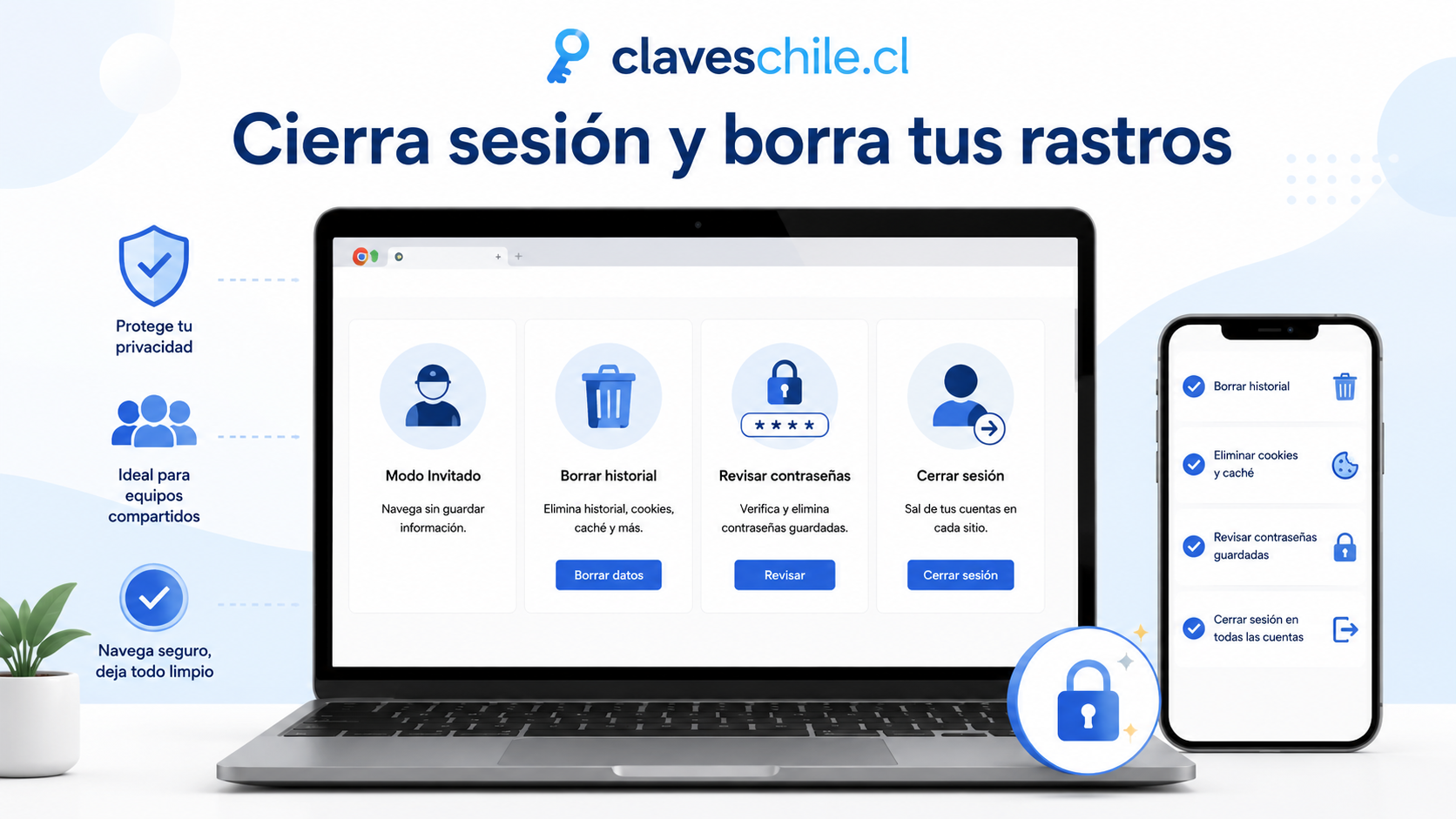
Borrar datos de navegación puede ayudar cuando usaste Chrome en un computador compartido y no quieres dejar rastros locales como historial, cookies, caché o datos de sitios. Esto es útil especialmente si entraste a cuentas, revisaste información privada o visitaste páginas personales.
Qué datos conviene borrar
No todos los datos son iguales. El historial muestra páginas visitadas. Las cookies pueden mantener sesiones abiertas. La caché guarda archivos temporales. El autocompletado puede recordar nombres, direcciones, correos o formularios. Las descargas pueden revelar archivos que abriste o bajaste.
Datos importantes
- Historial de navegación.
- Cookies y otros datos de sitios.
- Archivos e imágenes en caché.
- Datos de formularios.
- Historial de descargas.
- Permisos de sitios.
- Datos de aplicaciones web.
Borrar datos no siempre cierra todo
Borrar historial no siempre equivale a cerrar sesión en todas las cuentas. Por eso, antes de borrar datos, también debes cerrar sesión manualmente en correo, redes sociales, banco, tiendas y servicios importantes. Después puedes borrar cookies y datos de sitios para reducir rastros locales.
Orden recomendado
- Cierra sesión en tus cuentas importantes.
- Revisa que no haya pestañas privadas abiertas.
- Elimina archivos descargados si contienen información personal.
- Borra cookies y datos de sitios.
- Borra historial si no quieres dejar páginas visitadas.
- Cierra completamente Chrome al terminar.
Revisa la carpeta de descargas
Muchas personas borran el historial pero olvidan los archivos descargados. Si descargaste documentos, boletas, certificados, fotos, contratos o comprobantes, esos archivos pueden quedar en la carpeta de descargas del computador.
Archivos que debes revisar
- Documentos personales.
- Comprobantes bancarios.
- Certificados.
- Fotos privadas.
- Archivos laborales.
- Facturas o boletas.
- Documentos con datos de identidad.
Cómo cerrar sesión correctamente
Cerrar una pestaña no es lo mismo que cerrar sesión. Muchas páginas mantienen la cuenta abierta mediante cookies. Si solo cierras Chrome, otra persona podría abrir el navegador y encontrar tu sesión todavía activa.
Cierra sesión desde cada servicio
Entra al menú de la cuenta y selecciona cerrar sesión. Hazlo especialmente en servicios sensibles. Después de cerrar sesión, vuelve a abrir la página para confirmar que pide usuario y contraseña.
Servicios donde debes confirmar cierre
- Gmail o correo personal.
- Cuenta de Google.
- Facebook, Instagram, TikTok y otras redes.
- WhatsApp Web o mensajería web.
- Banco o servicios financieros.
- Nube y documentos.
- Tiendas en línea.
- Plataformas laborales.
Cierra sesión en Chrome si iniciaste sesión en el navegador
No es lo mismo iniciar sesión en una página que iniciar sesión en Chrome. Si iniciaste sesión en Chrome con tu Cuenta de Google, el navegador puede sincronizar datos. En un computador compartido, debes cerrar sesión del navegador y revisar si quedaron datos locales.
Qué puede sincronizarse
- Marcadores.
- Contraseñas.
- Historial.
- Extensiones.
- Configuración.
- Pestañas abiertas.
- Direcciones y autocompletado.
Revoca sesiones desde tu cuenta si tienes dudas
Si crees que dejaste tu cuenta abierta en un computador compartido, entra desde tu propio dispositivo a la configuración de seguridad de la cuenta y revisa dispositivos conectados. Cierra sesión en equipos que no reconozcas o que ya no uses.
Cuándo hacerlo
- Usaste un computador público.
- Olvidaste cerrar sesión.
- Prestaste tu computador con tu perfil abierto.
- Notas actividad extraña en tu cuenta.
- Vendiste o regalaste un equipo.
- Perdiste acceso físico al computador.
Cómo revisar extensiones de Chrome
Las extensiones pueden ser útiles, pero también pueden representar riesgos. Algunas tienen permisos para leer y modificar sitios, acceder a datos de navegación, cambiar páginas, administrar descargas o interactuar con formularios. En un computador compartido, una extensión instalada por otra persona puede afectar tu navegación.
Elimina extensiones que no reconoces
Revisa la lista de extensiones instaladas. Si ves extensiones desconocidas, antiguas, innecesarias o con permisos excesivos, elimínalas o desactívalas. Esto es especialmente importante si el navegador muestra anuncios extraños, redirecciones, ventanas emergentes o cambios en el buscador.
Señales de extensión sospechosa
- No recuerdas haberla instalado.
- Pide leer todos los sitios.
- Cambia el buscador.
- Muestra anuncios invasivos.
- Redirige páginas.
- Modifica resultados de búsqueda.
- No tiene una fuente confiable.
Revisa permisos de extensiones
Algunas extensiones necesitan permisos amplios para funcionar, pero no todas deberían tener acceso a todos los sitios. En perfiles de trabajo o perfiles con cuentas importantes, usa solo extensiones necesarias y confiables.
Permisos que requieren cuidado
- Leer y cambiar datos de todos los sitios.
- Acceder al historial de navegación.
- Administrar descargas.
- Modificar configuración del navegador.
- Acceder al portapapeles.
- Interactuar con contraseñas o formularios.
Usa menos extensiones en computadores compartidos
Mientras menos extensiones tengas, menor será la superficie de riesgo. En un computador compartido, lo ideal es mantener Chrome limpio, con extensiones mínimas, actualizadas y de origen confiable.
Regla práctica
Si una extensión no es necesaria, no la mantengas instalada en un perfil usado para cuentas importantes.
Cómo controlar permisos de sitios
Los sitios web pueden pedir permisos para cámara, micrófono, ubicación, notificaciones, descargas automáticas, ventanas emergentes y otros recursos. En un computador compartido, estos permisos deben revisarse con cuidado porque pueden afectar a otros usuarios o exponer información.
Revisa cámara y micrófono
Si usas videollamadas, reuniones o servicios de voz, Chrome puede guardar permisos para usar cámara y micrófono. En un computador compartido, revisa qué sitios tienen acceso y elimina los que no corresponden.
Sitios donde revisar permisos
- Servicios de videollamadas.
- Herramientas de reuniones laborales.
- Aplicaciones web de voz.
- Plataformas educativas.
- Sitios desconocidos que pidieron permisos.
Revisa permisos de ubicación
La ubicación puede revelar información sensible, especialmente si usas un computador de casa o trabajo. No permitas ubicación a sitios que no la necesitan. Si un sitio la pidió por error, elimina el permiso.
Cuándo negar ubicación
- El sitio no necesita saber dónde estás.
- La página llegó desde un enlace sospechoso.
- Es un sitio de publicidad o sorteo.
- No conoces el servicio.
- Usas un computador compartido o público.
Bloquea notificaciones innecesarias
Muchos sitios piden permiso para enviar notificaciones. Si aceptas en un computador compartido, otras personas podrían ver alertas, mensajes, promociones o avisos relacionados con tu navegación. Además, algunos sitios maliciosos usan notificaciones para mostrar falsas alertas de virus.
Notificaciones que conviene bloquear
- Sitios desconocidos.
- Páginas de descargas dudosas.
- Sitios de promociones agresivas.
- Páginas que muestran falsas alertas de seguridad.
- Servicios personales en un equipo compartido.
Cómo proteger la Cuenta de Google en Chrome
Si usas Chrome con una Cuenta de Google, esa cuenta debe estar bien protegida. Puede sincronizar información importante y servir para recuperar otras cuentas. En un computador compartido, no conviene dejarla abierta ni sincronizar datos sensibles si otras personas tienen acceso al mismo perfil.
Activa verificación en dos pasos
La verificación en dos pasos agrega una barrera adicional. Si alguien obtiene tu contraseña, todavía necesitaría un segundo factor para entrar. Esta medida es especialmente importante para el correo principal y cuentas que sincronizan datos del navegador.
Métodos recomendables
- Aplicación de autenticación.
- Passkey.
- Llave física de seguridad.
- Notificación en dispositivo confiable.
- Códigos de respaldo guardados de forma segura.
Revisa dispositivos conectados
En la configuración de seguridad de tu Cuenta de Google puedes revisar dispositivos conectados. Si aparece un computador compartido que ya no usas, ciérrale sesión. Esto ayuda si olvidaste salir de Chrome o de tu correo.
Dispositivos que debes cerrar
- Computadores públicos.
- Equipos prestados.
- Notebooks vendidos o regalados.
- Computadores de oficina que ya no usas.
- Dispositivos con actividad desconocida.
- Sesiones antiguas que no reconoces.
Revisa aplicaciones conectadas
Algunas aplicaciones y servicios pueden tener acceso a tu Cuenta de Google. En un contexto de computador compartido, conviene revisar y eliminar servicios que no usas o que no reconoces.
Aplicaciones que conviene eliminar
- Servicios antiguos.
- Extensiones desconocidas.
- Aplicaciones que ya no usas.
- Herramientas con permisos excesivos.
- Servicios conectados durante pruebas temporales.
Cómo evitar que otras personas vean tu información
En un computador compartido, la privacidad depende de una combinación de hábitos. No basta con usar Chrome correctamente si dejas el equipo desbloqueado, descargas documentos sensibles o permites que otros entren a tu perfil.
Bloquea el computador al alejarte
Si dejas el computador abierto, otra persona puede revisar pestañas, historial, archivos y cuentas. Antes de levantarte, bloquea la sesión del sistema o cierra Chrome. Esto es importante en oficinas, bibliotecas, casas compartidas y espacios de estudio.
Cuándo bloquear
- Al ir al baño.
- Al dejar el computador en una mesa.
- Al salir de una reunión.
- Al compartir una oficina.
- Al usar un equipo familiar.
- Al tener cuentas abiertas.
No aceptes recordar datos en formularios sensibles
Chrome puede recordar direcciones, nombres, teléfonos, correos y otros datos de formularios. En un computador compartido, esto puede revelar información personal. Evita guardar datos sensibles en perfiles que usan varias personas.
Datos que conviene no guardar
- Dirección particular.
- Número de teléfono.
- Documento de identidad.
- Datos de tarjetas.
- Correos privados.
- Información laboral sensible.
No descargues documentos sensibles si no es necesario
Si solo necesitas revisar un documento, evita descargarlo en un equipo compartido. Si debes descargarlo, elimínalo después y revisa la carpeta de descargas. Recuerda que borrar el historial no borra necesariamente el archivo descargado.
Documentos delicados
- Comprobantes bancarios.
- Documentos de identidad.
- Contratos.
- Certificados personales.
- Archivos laborales.
- Fotos privadas.
- Respaldos de cuentas.
Modo incógnito y modo invitado no son lo mismo
Muchas personas creen que el modo incógnito protege todo. En realidad, el modo incógnito evita que Chrome guarde cierta actividad local en ese perfil después de cerrar las ventanas, pero no impide que sitios, redes, empleadores, proveedores o servicios donde inicias sesión puedan registrar actividad. El modo invitado, en cambio, está pensado para usar Chrome sin acceder a la información de otros perfiles.
Cuándo usar modo incógnito
El modo incógnito puede ser útil en tu propio computador cuando quieres hacer una búsqueda sin mezclar cookies con tu sesión normal o cuando quieres iniciar sesión temporalmente en otra cuenta. Pero si el computador no es tuyo, suele ser mejor usar modo invitado.
Usos razonables
- Entrar temporalmente a otra cuenta.
- Evitar mezclar cookies con tu sesión normal.
- Revisar una página sin que quede en el historial local del perfil.
- Probar una página como visitante.
Cuándo usar modo invitado
Usa modo invitado cuando otra persona use tu computador o cuando tú uses un computador que no es tuyo. Es una mejor opción para evitar mezclar datos con perfiles existentes.
Usos recomendados
- Computador público.
- Computador de otra persona.
- Equipo familiar compartido.
- Visita que necesita navegar.
- Uso temporal sin guardar actividad local.
Qué no protege ninguno de los dos
Ni incógnito ni invitado evitan que entregues datos a una página falsa. Tampoco reemplazan cerrar sesión, usar contraseñas fuertes o activar verificación en dos pasos. Son herramientas de privacidad local, no escudos completos contra estafas.
Límites importantes
- No bloquean phishing por sí solos.
- No impiden que un sitio registre actividad dentro de tu cuenta.
- No reemplazan actualizar el navegador.
- No eliminan archivos descargados manualmente.
- No protegen si alguien mira tu pantalla.
- No aseguran un computador infectado.
Qué hacer después de usar Chrome en un computador público
Si usaste Chrome en un computador público o poco confiable, actúa con más cuidado. No basta con cerrar la ventana. Debes cerrar sesiones, borrar datos si corresponde y revisar tus cuentas desde un dispositivo propio.
Cierra sesión antes de irte
Antes de abandonar el equipo, cierra sesión en todos los servicios usados. Confirma que la página vuelve a pedir usuario y contraseña.
Cuentas prioritarias
- Correo.
- Cuenta de Google.
- Redes sociales.
- Banco.
- Nube.
- Trabajo o estudio.
- Tiendas y pagos.
Borra datos de navegación si corresponde
Después de cerrar sesión, borra cookies, historial y caché si usaste un perfil normal. Si usaste modo invitado, cierra la ventana de invitado al terminar.
Datos a revisar
- Historial.
- Cookies.
- Caché.
- Autocompletado.
- Descargas.
- Permisos concedidos.
Cambia contraseñas si el equipo era sospechoso
Si el computador tenía comportamiento extraño, anuncios invasivos, extensiones raras, programas desconocidos o si no recuerdas si cerraste sesión, cambia contraseñas importantes desde tu propio dispositivo.
Cuándo cambiar contraseñas
- Usaste un computador público para entrar a correo.
- El navegador mostraba anuncios o redirecciones extrañas.
- Guardaste una contraseña por error.
- Olvidaste cerrar sesión.
- Entraste a cuentas bancarias o laborales.
- El equipo tenía extensiones desconocidas.
Cómo proteger Chrome si el computador es familiar
Un computador familiar tiene un riesgo distinto al público. No necesariamente hay mala intención, pero sí puede haber errores: alguien entra al perfil equivocado, borra marcadores, instala extensiones, guarda contraseñas mezcladas o deja cuentas abiertas.
Crea perfiles para cada persona
Cada integrante que use el computador con frecuencia debería tener su propio perfil. Esto permite mantener información separada y reduce conflictos.
Beneficios para la familia
- Menos mezcla de cuentas.
- Historial independiente.
- Marcadores personales.
- Menos errores al iniciar sesión.
- Contraseñas separadas.
- Configuración propia para cada usuario.
Usa modo invitado para visitas
Si alguien solo necesita revisar algo rápido, no le prestes tu perfil personal. Abre modo invitado. Así evitas que vea tus cuentas, historial o datos guardados.
Ejemplo práctico
Si una visita quiere revisar su correo, abre modo invitado. Cuando termine, debe cerrar la ventana de invitado. Así no quedan cookies ni historial en tu perfil.
Revisa extensiones instaladas con frecuencia
En equipos familiares, alguien puede instalar extensiones de juegos, cupones, descargas o herramientas innecesarias. Revisa la lista de extensiones cada cierto tiempo y elimina lo que no sea confiable.
Rutina recomendada
- Revisar extensiones una vez al mes.
- Eliminar extensiones desconocidas.
- Desactivar las que no se usan.
- Revisar permisos de extensiones activas.
- Evitar extensiones fuera de fuentes confiables.
Cómo proteger Chrome si el computador es de trabajo
Si el computador es de trabajo, debes separar la vida personal de la laboral. No guardes cuentas personales sensibles en perfiles de trabajo. Tampoco uses el navegador laboral para actividades privadas que puedan mezclar datos, cookies o extensiones.
No mezcles cuentas personales con herramientas laborales
Lo ideal es que el perfil de trabajo contenga solo herramientas de trabajo, correo laboral, documentos profesionales y plataformas relacionadas. Para cuentas personales, usa otro perfil o tu propio dispositivo.
Qué evitar en el perfil laboral
- Banco personal.
- Redes sociales privadas.
- Correo personal sensible.
- Compras personales.
- Extensiones de ocio.
- Descargas personales.
Respeta las políticas del equipo
Algunos computadores de trabajo están administrados. Eso significa que la organización puede aplicar políticas, bloquear extensiones, configurar seguridad, revisar dispositivos o limitar ciertos cambios. En ese caso, sigue las reglas del entorno laboral.
Señales de navegador administrado
- Chrome indica que está administrado.
- No puedes cambiar ciertas opciones.
- Algunas extensiones se instalan automáticamente.
- Hay políticas de seguridad activas.
- Algunos sitios están bloqueados.
Cierra sesión al terminar el trabajo
Si el equipo lo usan varias personas, cierra sesión en herramientas laborales al terminar. Esto es importante en turnos compartidos, salas de reuniones, computadores de recepción o estaciones de trabajo comunes.
Servicios laborales que debes cerrar
- Correo profesional.
- Documentos compartidos.
- Gestores de proyectos.
- Plataformas de clientes.
- Herramientas de facturación.
- Mensajería laboral.
Tabla práctica para proteger Chrome en computador compartido
Esta tabla resume las situaciones más comunes y las acciones recomendadas.
| Situación | Riesgo principal | Acción recomendada |
|---|---|---|
| Usas un computador público | Sesiones abiertas, historial y datos guardados | Usar modo invitado, no guardar contraseñas y cerrar sesión |
| Varias personas usan el mismo Chrome | Mezcla de cuentas, cookies y autocompletado | Crear perfiles separados para cada usuario |
| Prestaste tu computador a otra persona | Puede ver historial, marcadores o cuentas abiertas | Abrir modo invitado para la visita |
| Guardaste una contraseña por error | Otra persona podría usar autocompletado | Eliminar la contraseña guardada y cambiarla si el equipo no era confiable |
| El navegador tiene extensiones raras | Riesgo de rastreo, anuncios o lectura de datos | Eliminar extensiones desconocidas y revisar permisos |
| Olvidaste cerrar sesión | Otra persona puede entrar a tu cuenta | Cerrar sesión remotamente desde tu cuenta y cambiar contraseña si hay riesgo |
Errores comunes al usar Chrome en un computador compartido
Muchos problemas ocurren por pequeños descuidos. Conocer estos errores ayuda a evitarlos.
Creer que cerrar la pestaña es cerrar sesión
Cerrar una pestaña no cierra necesariamente tu cuenta. Muchas páginas mantienen la sesión abierta mediante cookies.
Solución práctica
Usa el botón de cerrar sesión del servicio y confirma que la cuenta ya no queda abierta.
Guardar contraseñas en un perfil compartido
Si guardas contraseñas en un perfil que usan varias personas, puedes exponer tus cuentas.
Solución práctica
No guardes contraseñas en computadores públicos o compartidos sin separación clara de perfiles.
Olvidar archivos en descargas
Borrar historial no elimina necesariamente los archivos descargados. Un documento sensible puede quedar en la carpeta de descargas.
Solución práctica
Revisa y elimina archivos privados después de usarlos.
Instalar extensiones sin revisar permisos
Algunas extensiones pueden leer o modificar páginas. Instalar muchas extensiones sin revisar permisos aumenta el riesgo.
Solución práctica
Mantén solo extensiones necesarias, confiables y actualizadas.
Usar el perfil personal para prestar el computador
Si prestas tu perfil, la otra persona puede ver marcadores, sugerencias, cuentas y datos guardados.
Solución práctica
Usa modo invitado o crea un perfil separado para otras personas.
Checklist para proteger Chrome en un computador compartido
Esta lista resume los pasos más importantes para navegar con más seguridad.
Checklist antes de usar Chrome
- Verifica si es tu computador o uno compartido.
- Usa modo invitado si el equipo no es tuyo.
- Usa tu propio perfil si es un equipo familiar.
- No inicies sesión en Chrome si no es necesario.
- No guardes contraseñas en equipos que no controlas.
- Evita entrar a banco desde computadores públicos.
Checklist durante la navegación
- No aceptes guardar contraseñas.
- No aceptes permisos innecesarios.
- No descargues documentos sensibles si no es necesario.
- No abras enlaces sospechosos.
- No instales extensiones en equipos compartidos.
- No dejes el computador desbloqueado.
Checklist al terminar
- Cierra sesión en todas tus cuentas.
- Cierra sesión en Chrome si iniciaste sesión en el navegador.
- Borra cookies y datos de sitios si corresponde.
- Elimina archivos descargados sensibles.
- Cierra todas las ventanas de Chrome.
- Revisa desde tu dispositivo propio si quedó alguna sesión abierta.
Checklist de mantenimiento
- Revisar extensiones instaladas.
- Actualizar Chrome.
- Revisar permisos de sitios.
- Revisar contraseñas guardadas.
- Revisar dispositivos conectados a tu Cuenta de Google.
- Activar verificación en dos pasos.
Qué hacer si ya dejaste tu cuenta abierta
Si crees que dejaste tu cuenta abierta en un computador compartido, actúa desde un dispositivo propio. No necesitas tener acceso físico inmediato al equipo para reducir el riesgo.
Cierra sesión de forma remota
Entra a la configuración de seguridad de tu cuenta desde tu teléfono o computador personal. Revisa dispositivos conectados y cierra sesión en el equipo compartido. Esto es especialmente importante para correo, Cuenta de Google, redes sociales y plataformas de trabajo.
Qué revisar
- Dispositivos conectados.
- Actividad reciente.
- Ubicaciones o equipos desconocidos.
- Sesiones antiguas.
- Aplicaciones conectadas.
Cambia la contraseña si hubo riesgo
Si no sabes quién pudo usar el computador, si guardaste la contraseña por error o si viste actividad extraña, cambia la contraseña de la cuenta afectada. Usa una contraseña única y activa verificación en dos pasos.
Cuándo cambiarla
- Guardaste la contraseña en un equipo ajeno.
- Olvidaste cerrar sesión en un computador público.
- Alguien más usó el equipo después de ti.
- Hay mensajes o actividad que no reconoces.
- El equipo tenía extensiones sospechosas.
Revisa actividad de la cuenta
Busca señales de acceso no autorizado: correos leídos, mensajes enviados, cambios de contraseña, publicaciones extrañas, compras desconocidas o dispositivos nuevos.
Señales de alerta
- Mensajes enviados sin permiso.
- Cambios de datos de recuperación.
- Dispositivos desconocidos.
- Compras no reconocidas.
- Publicaciones extrañas.
- Alertas de inicio de sesión.
Preguntas frecuentes sobre Chrome en computador compartido
Es seguro guardar contraseñas en Chrome si el computador es compartido
No es recomendable si varias personas usan el mismo perfil o si el equipo no está bien separado por usuarios. En computadores compartidos, lo más seguro es no guardar contraseñas o usar un perfil personal protegido.
El modo incógnito protege mis cuentas
Protege parte de la privacidad local, pero no reemplaza cerrar sesión. Si inicias sesión en una cuenta, el sitio puede saber que eres tú mientras la usas.
El modo invitado borra todo automáticamente
Al cerrar el modo invitado, la actividad local de navegación se elimina del computador, pero eso no borra actividad registrada por los sitios donde iniciaste sesión ni elimina archivos descargados que hayas guardado manualmente.
Qué hago si presté mi computador con mi Chrome abierto
Revisa historial, descargas, sesiones, extensiones y permisos. Para la próxima, usa modo invitado o crea un perfil separado.
Debo borrar cookies después de usar un computador compartido
Sí, especialmente si no usaste modo invitado y entraste a cuentas personales. También debes cerrar sesión manualmente antes de borrar datos.
Qué hago si Chrome tiene anuncios raros o redirecciones
Revisa extensiones, elimina las sospechosas, restablece configuración si corresponde y analiza el equipo con una herramienta de seguridad confiable.
Conviene usar perfiles separados para trabajo y vida personal
Sí. Ayuda a separar cookies, marcadores, extensiones, contraseñas, sesiones y documentos. Es una medida simple para evitar errores y mejorar privacidad.
Puedo entrar al banco desde un computador compartido
Es mejor evitarlo. Si no tienes alternativa, usa un equipo confiable, no guardes contraseña, cierra sesión, borra datos y revisa la cuenta desde tu dispositivo propio después.
Recomendaciones finales para proteger Chrome
Proteger Chrome en un computador compartido requiere hábitos simples pero constantes. Usa modo invitado cuando el equipo no sea tuyo, crea perfiles separados cuando varias personas usen el mismo computador y nunca dejes cuentas importantes abiertas.
No guardes contraseñas en perfiles compartidos, revisa extensiones, controla permisos de cámara, micrófono y ubicación, borra cookies cuando corresponda y elimina descargas sensibles. Recuerda que cerrar una pestaña no significa cerrar sesión.
Si usas tu Cuenta de Google en Chrome, protégela con verificación en dos pasos, revisa dispositivos conectados y cierra sesión de forma remota si dejaste una cuenta abierta. También es recomendable revisar contraseñas comprometidas y mantener Chrome actualizado.
La regla más segura es clara: en computador ajeno o público, usa modo invitado y no guardes nada; en computador familiar, usa perfiles separados; en computador de trabajo, separa lo personal de lo laboral. Con eso reduces mucho el riesgo de que otra persona vea tus datos, use tus cuentas o encuentre información privada.
Cómo crear una contraseña maestra segura

Cómo revisar si tu router usa una contraseña débil
Cómo guardar códigos de recuperación sin perderlos
Cómo proteger archivos y documentos importantes
Cómo ordenar tus contraseñas sin guardarlas en notas
Subir
Deja una respuesta