
Cómo revisar si Chrome guarda contraseñas peligrosas
Revisar si Chrome guarda contraseñas peligrosas es una tarea importante para proteger cuentas personales, correos electrónicos, redes sociales, aplicaciones bancarias, plataformas de pago, servicios de streaming, hosting, dominios, cuentas de trabajo y cualquier acceso digital que uses con frecuencia. Muchas personas guardan sus claves en Chrome porque es cómodo, rápido y permite iniciar sesión sin recordar cada contraseña. Sin embargo, esa comodidad también exige revisar si hay contraseñas comprometidas, débiles, repetidas, antiguas o asociadas a sitios que ya no usas.
Una contraseña peligrosa no siempre se ve peligrosa. Puede ser larga, tener símbolos y aun así estar repetida en varios sitios. Puede estar guardada correctamente en Chrome, pero haber aparecido en una filtración de datos. Puede ser fácil de recordar porque usa tu fecha de nacimiento, el nombre de una mascota, un apodo, un equipo favorito o el nombre de tu sitio web. También puede pertenecer a una cuenta antigua que olvidaste, pero que sigue vinculada a tu correo principal. Por eso, revisar contraseñas guardadas no significa solo mirar una lista: significa analizar riesgos y corregirlos con orden.
Chrome y Google Password Manager permiten revisar contraseñas guardadas, ver si alguna aparece como comprometida, débil o reutilizada, mostrar una contraseña específica, editarla, eliminarla o exportarla. También permiten usar autocompletado y administrar claves desde distintos dispositivos asociados a tu cuenta de Google. Aun así, debes tener cuidado: si alguien accede a tu dispositivo desbloqueado, a tu cuenta de Google o a una sesión abierta, podría intentar ver información sensible. Por eso la revisión debe hacerse desde un dispositivo propio, actualizado y protegido.
- Dónde ver las contraseñas guardadas en Google paso a paso
- Cómo ver tus contraseñas guardadas sin poner en riesgo tu cuenta
- Claves de Google: cómo revisarlas, cambiarlas y protegerlas
- Cómo cambiar la contraseña de Gmail si sospechas que alguien entró
En esta guía aprenderás cómo revisar si Chrome guarda contraseñas peligrosas, cómo entrar al administrador oficial, qué significan las alertas de contraseñas comprometidas, débiles o reutilizadas, qué hacer si aparece una clave en riesgo, cómo cambiar contraseñas sin perder acceso, cómo eliminar claves antiguas, cómo proteger Google Password Manager, qué errores evitar y cómo mantener tus cuentas más seguras. El contenido está orientado a personas mayores de edad que quieren mejorar su seguridad digital de forma práctica y responsable.
Para revisar tus contraseñas guardadas, usa fuentes oficiales como Google Password Manager, la ayuda de Chrome para administrar contraseñas, la guía de Google para cambiar contraseñas comprometidas, la Seguridad de la cuenta de Google y los consejos de ANCI Chile sobre gestores de contraseñas.
Índice
Qué significa que Chrome guarde contraseñas peligrosas
Que Chrome guarde contraseñas peligrosas significa que dentro del administrador de contraseñas puede haber claves que aumentan el riesgo de acceso no autorizado. No significa necesariamente que Chrome sea inseguro. Significa que algunas contraseñas guardadas pueden ser débiles, estar repetidas, haber sido expuestas en filtraciones, pertenecer a sitios falsos, estar asociadas a cuentas abandonadas o depender de datos personales fáciles de adivinar.
Chrome puede ayudarte a detectar varios de estos problemas, especialmente mediante la revisión de contraseñas de Google Password Manager. Esta herramienta puede advertir sobre contraseñas comprometidas, contraseñas reutilizadas y contraseñas débiles. La revisión no debe ignorarse, porque una contraseña guardada puede seguir funcionando aunque ya no sea segura.
Contraseñas comprometidas
Una contraseña comprometida es una clave que pudo aparecer en una filtración de datos o en una exposición conocida. Esto no significa necesariamente que Google haya filtrado tu contraseña ni que Chrome haya fallado. Puede ocurrir porque otro sitio donde usaste esa clave sufrió una filtración, porque reutilizaste una contraseña o porque la clave apareció en listas de credenciales expuestas.
Si Chrome o Google Password Manager te avisa que una contraseña está comprometida, debes cambiarla desde el sitio oficial donde se usa. No basta con eliminarla del administrador. La cuenta real sigue usando esa clave hasta que la cambies en la plataforma correspondiente.
Contraseñas reutilizadas
Una contraseña reutilizada es una clave que usas en más de una cuenta. Este es uno de los riesgos más comunes. Si una de esas cuentas se filtra, la misma clave podría probarse en otros servicios. Por ejemplo, si usas la misma contraseña en una tienda online antigua y en tu correo principal, una filtración de la tienda podría poner en riesgo el correo.
La solución es usar una contraseña única para cada cuenta. No basta con cambiar una letra, agregar un número o poner el nombre del sitio al final. Cada clave importante debe ser realmente distinta.
Contraseñas débiles
Una contraseña débil puede ser corta, común, predecible, basada en datos personales o fácil de adivinar. También puede ser una palabra con un símbolo al final, una fecha importante, una secuencia de teclado, un número repetido o una combinación que parece compleja, pero sigue un patrón muy usado.
Chrome puede ayudarte a identificar contraseñas débiles, pero tú también debes revisar si usaste datos personales como nombre, apellido, fecha de nacimiento, RUT, teléfono, ciudad, mascota, pareja, dominio propio, equipo favorito o apodo público.
Una contraseña guardada no siempre es una contraseña segura
Guardar una contraseña en Chrome puede facilitar el inicio de sesión, pero no transforma automáticamente una clave débil en una clave segura. La seguridad depende de que la contraseña sea única, larga, no predecible y esté protegida con una cuenta principal segura.
Por qué conviene revisar las contraseñas guardadas en Chrome
Conviene revisar las contraseñas guardadas en Chrome porque muchas personas acumulan claves durante años sin ordenarlas. Puedes tener contraseñas de sitios antiguos, cuentas que ya no usas, servicios donde repetiste claves, accesos a plataformas críticas, cuentas de trabajo, tiendas con tarjetas guardadas, redes sociales y paneles de administración. Algunas de esas claves pueden estar en riesgo sin que lo notes.
Revisar contraseñas permite detectar problemas antes de perder una cuenta. También ayuda a ordenar accesos, eliminar duplicados, cambiar claves antiguas, cerrar cuentas innecesarias y proteger mejor el correo principal, bancos, redes sociales, gestor de contraseñas, hosting y cuentas importantes.
Chrome puede guardar claves de muchos años
Si usas Chrome hace tiempo, es posible que tengas contraseñas guardadas de cuentas que ya no recuerdas. Algunas pueden pertenecer a sitios que cerraron, tiendas donde compraste una sola vez, foros antiguos, aplicaciones de prueba o plataformas que ya no usas. Aunque parezcan poco importantes, pueden ser riesgosas si usaste la misma clave en otros servicios.
Una cuenta secundaria puede afectar una cuenta principal
Un error común es pensar que solo importan las cuentas bancarias o el correo. Una cuenta secundaria puede ser peligrosa si comparte la misma contraseña con una cuenta importante. Por eso, al revisar Chrome, debes mirar especialmente si hay claves repetidas.
La revisión ayuda a ordenar tus prioridades
No siempre puedes cambiar todas las contraseñas en un solo día. La revisión de Chrome te ayuda a priorizar: primero contraseñas comprometidas, luego reutilizadas en cuentas importantes, después débiles y finalmente cuentas antiguas o abandonadas.
La revisión también ayuda a limpiar el navegador
Además de cambiar claves, puedes eliminar registros antiguos, corregir sitios duplicados, borrar contraseñas que ya no sirven y confirmar que el autocompletado no esté guardando accesos innecesarios.
Cómo entrar al administrador de contraseñas de Chrome
Para revisar contraseñas peligrosas, debes entrar al administrador oficial. Puedes hacerlo desde Chrome o directamente desde Google Password Manager. Lo importante es usar páginas oficiales, no enlaces enviados por mensajes, correos sospechosos o páginas externas.
Entrar desde Chrome en computador
Abre Chrome en tu computador. Entra al menú de configuración, busca la sección de autocompletar y contraseñas, y selecciona Google Password Manager. Desde ahí podrás revisar contraseñas guardadas, buscar sitios, ver detalles y ejecutar la revisión de seguridad.
Entrar desde Chrome en Android
En Android, abre Chrome, toca el menú de opciones, entra a Configuración y luego a Google Password Manager. Desde ahí puedes revisar claves guardadas, mostrar contraseñas, editarlas, eliminarlas y usar el checkup de seguridad cuando esté disponible.
Entrar desde passwords.google.com
También puedes entrar directamente a passwords.google.com. Esta ruta es útil si quieres revisar tus contraseñas guardadas desde un navegador. Asegúrate de iniciar sesión con la cuenta de Google correcta.
Confirmar la cuenta activa
Muchas personas tienen más de una cuenta de Google. Antes de revisar contraseñas, verifica qué correo está activo. Si entras con una cuenta diferente, podrías no ver las contraseñas que buscas o podrías revisar un perfil equivocado.
No abras el administrador en computadores ajenos
Evita revisar contraseñas guardadas desde computadores prestados, públicos o compartidos. El administrador puede mostrar información sensible y el equipo podría tener extensiones, malware, historial de descargas o capturas de pantalla.
Cómo usar la revisión de contraseñas de Chrome
La revisión de contraseñas de Chrome o Google Password Manager permite detectar claves comprometidas, débiles o reutilizadas. Esta herramienta es una de las formas más prácticas de encontrar contraseñas peligrosas sin revisar una por una manualmente.
Buscar la opción de revisión o checkup
Dentro de Google Password Manager, busca la opción de revisión de contraseñas, checkup o comprobar contraseñas. El nombre exacto puede variar según el idioma, el dispositivo y la versión de Chrome, pero normalmente está dentro del administrador de contraseñas.
Confirmar identidad antes de revisar detalles
Google puede pedirte verificar tu identidad antes de mostrar información sensible. Esto puede hacerse con la contraseña del dispositivo, huella, rostro, PIN o bloqueo de pantalla. Esta verificación es una protección adicional para evitar que otra persona vea tus claves si toma tu dispositivo.
Leer cada categoría de alerta
La revisión puede separar los problemas por categorías, como contraseñas comprometidas, reutilizadas o débiles. Lee cada categoría con calma. No todas tienen la misma urgencia. Una contraseña comprometida en una cuenta importante debe corregirse antes que una contraseña débil de un sitio que ya no usas.
No cambies todo sin orden
Si aparecen muchas alertas, no intentes cambiar todas las contraseñas al azar. Empieza por correo principal, bancos, servicios de pago, redes sociales principales, gestor de contraseñas, cuentas de trabajo. Luego avanza con cuentas secundarias.
Qué hacer si Chrome detecta una contraseña comprometida
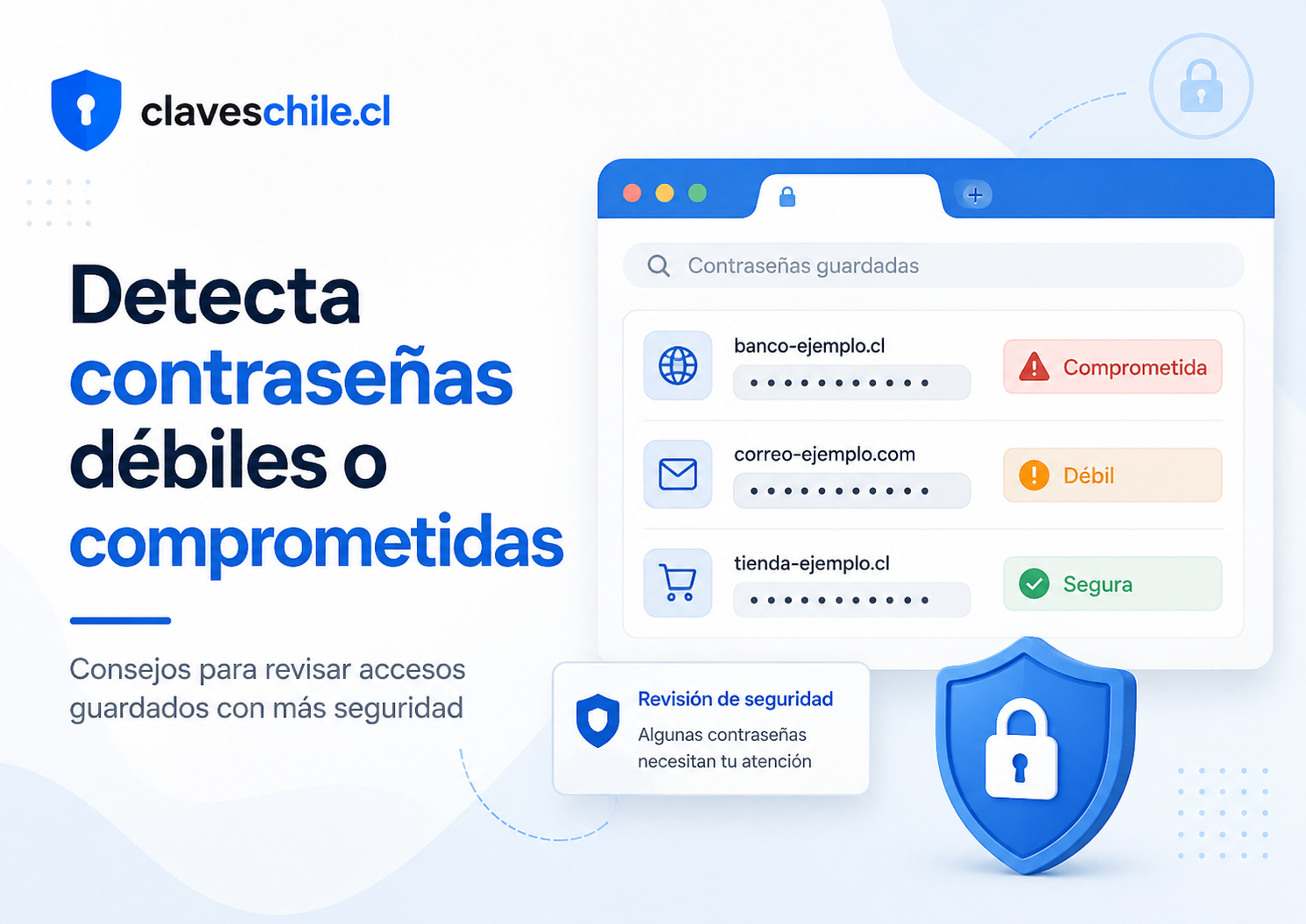
Si Chrome detecta una contraseña comprometida, debes actuar rápido, especialmente si la cuenta es importante o si esa clave se usaba en más de un sitio. Una contraseña comprometida no debe seguir activa.
Entra al sitio oficial
Para cambiar la clave, entra directamente al sitio oficial donde se usa esa contraseña. No uses enlaces sospechosos ni páginas recibidas por correo. Escribe la dirección manualmente o usa un marcador confiable.
Cambia la contraseña real de la cuenta
Cambiar el registro dentro de Chrome no siempre cambia la contraseña del servicio. Debes entrar a la configuración de la cuenta en el sitio oficial y modificar la contraseña ahí. Después, Chrome puede ofrecer actualizar la clave guardada.
Usa una contraseña nueva y única
No uses una variación de la contraseña comprometida. No agregues solo un número, símbolo o año. Crea una clave completamente nueva, larga y única. Puedes usar el generador de contraseñas del gestor.
Cambia la misma clave en otros sitios
Si esa contraseña estaba repetida en otros servicios, cámbiala también allí. Prioriza correo, banco, redes sociales, servicios de pago, cuentas de trabajo y cualquier plataforma donde tengas datos sensibles.
Eliminar la contraseña de Chrome no protege la cuenta por sí solo
Si eliminas la contraseña guardada en Chrome, solo borras el registro del administrador. La cuenta real seguirá usando esa clave hasta que la cambies en el servicio correspondiente.
Qué hacer si Chrome detecta contraseñas reutilizadas
Las contraseñas reutilizadas son peligrosas porque conectan la seguridad de varias cuentas. Si una se filtra, las demás pueden quedar expuestas. Este problema es muy común y debe corregirse con método.
Identifica dónde se repite la clave
Revisa en qué sitios aparece la misma contraseña. Si se repite entre una cuenta poco importante y una cuenta crítica, cambia primero la cuenta crítica. Luego cambia las demás.
Crea una contraseña diferente para cada sitio
Cada cuenta debe tener su propia contraseña. No uses una misma base con el nombre del sitio al final. Tampoco uses variaciones simples. Una contraseña única debe ser realmente diferente.
Actualiza Chrome después de cambiar cada clave
Cuando cambies una contraseña en un sitio, permite que Chrome actualice la clave guardada si estás seguro de que estás en el dominio correcto. Si Chrome guarda una clave antigua, podrías confundirte después.
Revisa cuentas antiguas repetidas
Si la contraseña se repite en sitios que ya no usas, considera cerrar esas cuentas. Si no puedes cerrarlas, cambia la clave por una única o elimina el acceso si ya no lo necesitas.
Qué hacer si Chrome detecta contraseñas débiles
Una contraseña débil puede ser fácil de adivinar, corta, común o basada en datos personales. Aunque no aparezca como comprometida, conviene cambiarla, especialmente si protege una cuenta importante.
Evita datos personales
No uses nombres, apellidos, fechas de nacimiento, RUT, teléfono, dirección, ciudad, mascota, pareja, hijos, apodos, equipos favoritos, marcas, dominios propios o nombres de proyectos. Estos datos pueden ser conocidos o deducibles.
Evita patrones conocidos
No uses secuencias de teclado, números repetidos, años al final, símbolos previsibles o palabras comunes con una mayúscula. Estos patrones son frecuentes y reducen la seguridad.
Usa claves largas y aleatorias
Cuando el sitio lo permita, usa una contraseña larga generada por el gestor. Las claves aleatorias reducen el riesgo de patrones humanos. ANCI Chile recomienda que las claves almacenadas en un gestor sean aleatorias y largas.
Activa verificación en dos pasos
Una contraseña fuerte es importante, pero no debe ser la única defensa. Activa verificación en dos pasos en cuentas importantes para agregar una capa adicional.
Cómo revisar si Chrome guarda contraseñas de sitios falsos
Además de revisar contraseñas comprometidas, débiles o repetidas, conviene mirar si Chrome guardó claves en sitios sospechosos. A veces una persona entra por error a una página falsa que imita a un banco, red social, correo o servicio conocido, y Chrome guarda el usuario y contraseña para ese dominio falso.
Revisa dominios parecidos
Busca nombres de bancos, correos, redes sociales o servicios importantes dentro de Google Password Manager. Observa si hay dominios raros, con letras cambiadas, guiones extraños, extensiones desconocidas o palabras adicionales como soporte, seguridad, login, verificar o recuperar.
Elimina registros de sitios sospechosos
Si encuentras una contraseña guardada en un sitio que parece falso, elimínala del gestor y cambia la contraseña real en el sitio oficial. Si usaste esa misma clave en otros servicios, cámbiala también.
No entres desde el enlace guardado si dudas
Si no estás seguro de un dominio, no hagas clic desde el administrador. Escribe manualmente la dirección oficial o busca el sitio desde una fuente confiable. Para bancos y cuentas críticas, usa siempre la app oficial o la dirección correcta.
Revisa el historial si sospechas phishing
Si crees que ingresaste una clave en una página falsa, revisa el historial reciente, cambia la contraseña afectada y activa verificación en dos pasos. Si se trata de banco o servicio financiero, contacta a la entidad por canales oficiales.
Cómo revisar contraseñas guardadas una por una
Aunque el checkup de Chrome ayuda mucho, también puede ser útil revisar manualmente algunas cuentas importantes. Esto permite detectar registros duplicados, sitios antiguos, contraseñas de pruebas o claves que ya no corresponden.
Busca primero tus cuentas principales
Dentro de Google Password Manager, busca Gmail, Outlook, iCloud, bancos, redes sociales, tiendas con tarjeta guardada, servicios de pago y cuentas laborales. Estas cuentas tienen prioridad.
Revisa registros duplicados
A veces Chrome guarda varias entradas para el mismo servicio: dominio principal, subdominio, app, versión antigua o inicio de sesión alternativo. Revisa cuál está vigente y elimina entradas obsoletas.
Verifica nombres de usuario
Puede haber contraseñas guardadas con correos antiguos, usuarios que ya no usas o cuentas duplicadas. Identificar esto ayuda a ordenar y evitar confusiones al iniciar sesión.
Elimina lo que no necesitas
Si una cuenta ya no existe o no la usas, puedes eliminar la contraseña guardada. Si el sitio todavía existe y la cuenta contiene datos personales, considera cerrarla desde el servicio oficial.
Cómo proteger Google Password Manager
Si Chrome guarda tus contraseñas, tu cuenta de Google y tus dispositivos deben estar bien protegidos. Un administrador de contraseñas ayuda, pero se vuelve riesgoso si la cuenta principal tiene una contraseña débil, no tiene verificación adicional o queda abierta en dispositivos desconocidos.
Protege tu cuenta de Google
Entra a Seguridad de la cuenta de Google. Revisa contraseña, verificación en dos pasos, teléfono de recuperación, correo de recuperación, passkeys, dispositivos conectados y actividad reciente.
Activa verificación en dos pasos
La verificación en dos pasos reduce el riesgo si alguien obtiene tu contraseña. Puedes revisar la guía oficial en Ayuda de Google para activar verificación en dos pasos.
Revisa dispositivos conectados
Entra a Actividad de dispositivos de Google. Cierra sesión en celulares, computadores o tablets que no reconozcas o que ya no uses.
Usa bloqueo fuerte en tus dispositivos
Tu computador y celular deben tener PIN, contraseña, huella o rostro. Si otra persona puede desbloquear tu equipo, podría intentar ver contraseñas guardadas o usar sesiones abiertas.
La seguridad del gestor depende de la seguridad de la cuenta principal
Si tu cuenta de Google está mal protegida, tus contraseñas guardadas quedan más expuestas. Protege primero el correo principal y la cuenta que sincroniza tus claves.
Cómo revisar si Chrome está autocompletando contraseñas riesgosas
El autocompletado es cómodo, pero debes usarlo con atención. Si Chrome completa una contraseña en un sitio incorrecto o sospechoso, podrías exponer una clave. En general, los gestores intentan asociar contraseñas al dominio correcto, pero siempre conviene mirar la dirección del sitio antes de iniciar sesión.
Revisa el dominio antes de aceptar autocompletado
Antes de iniciar sesión, mira la barra de direcciones. Verifica que el dominio sea el correcto. No te fíes solo del logo, colores o diseño de la página.
No guardes contraseñas en sitios que no reconoces
Si Chrome pregunta si quieres guardar una contraseña en un sitio que no te parece confiable, rechaza la opción. Si ya la guardaste, revisa el registro y elimínalo si corresponde.
Desactiva autocompletado en equipos compartidos
Si usas un computador compartido, no deberías tener tu perfil de Chrome con contraseñas sincronizadas. Usa solo dispositivos propios para cuentas importantes.
Revisa contraseñas de routers y dispositivos de red
Chrome también puede guardar accesos a routers, cámaras, paneles internos o dispositivos de red. Si esas claves son por defecto, antiguas o simples, cámbialas.
Qué hacer si Chrome guarda contraseñas bancarias
Algunas personas guardan contraseñas bancarias en Chrome. Esto puede ser cómodo, pero requiere mucho cuidado. En cuentas financieras, el riesgo es mayor porque puede haber dinero, tarjetas, transferencias y datos sensibles.
Revisa si el banco permite guardar la clave
Algunos bancos recomiendan no guardar claves en navegadores o tienen métodos propios de seguridad. Sigue siempre las recomendaciones de tu banco. Si tienes dudas, usa la app oficial y evita guardar claves bancarias en equipos compartidos.
No guardes claves bancarias en computadores ajenos
Nunca guardes claves bancarias en un computador que no controlas. Si Chrome ofreció guardarlas y aceptaste por error, cambia la contraseña desde un dispositivo propio.
Activa alertas del banco
Las alertas de movimientos, transferencias, compras y cambios de seguridad pueden ayudarte a detectar actividad sospechosa. La contraseña no es la única medida de protección.
Revisa dispositivos autorizados en la app bancaria
Si tu banco permite ver dispositivos vinculados, elimina celulares antiguos o desconocidos. Si perdiste el teléfono o sospechas acceso, contacta al banco por canales oficiales.
No guardes accesos críticos en perfiles compartidos
Si varias personas usan el mismo computador o el mismo perfil de Chrome, no guardes ahí accesos críticos. Usa perfiles separados y cuentas individuales.
Cómo cambiar contraseñas peligrosas sin perder acceso
Cambiar muchas contraseñas puede ser confuso si no lo haces con orden. Puedes terminar guardando claves antiguas, perdiendo acceso o dejando cuentas sin actualizar. Lo mejor es seguir un flujo simple.
Confirma el correo de recuperación antes de cambiar
Antes de cambiar una contraseña importante, revisa que el correo y teléfono de recuperación sean tuyos. Si pierdes acceso durante el cambio, necesitarás recuperar la cuenta.
Cambia una cuenta a la vez
No abras veinte sitios al mismo tiempo. Cambia una contraseña, guarda la nueva clave, prueba el inicio de sesión y luego pasa a la siguiente cuenta.
Guarda la nueva contraseña inmediatamente
Después de cambiar la clave, permite que Chrome o tu gestor actualice el registro correcto. Verifica que no queden duplicados antiguos que puedan confundirte.
Prueba que la nueva clave funciona
Cierra sesión y vuelve a iniciar sesión para confirmar que la nueva contraseña quedó bien guardada. Esto evita perder acceso después.
Activa verificación en dos pasos al terminar
Si la cuenta lo permite, activa verificación en dos pasos después de cambiar la contraseña. Guarda códigos de respaldo en un lugar seguro.
Cómo eliminar contraseñas antiguas de Chrome
Eliminar contraseñas antiguas ayuda a mantener el administrador limpio. Sin embargo, debes entender que eliminar una contraseña de Chrome no borra la cuenta del servicio. Solo elimina el registro guardado en el administrador.
Busca la contraseña antigua
En Google Password Manager, usa el buscador para encontrar el sitio o dominio. Abre la entrada y revisa si corresponde a una cuenta activa, antigua o duplicada.
Elimina registros obsoletos
Si el registro ya no sirve, elimínalo. Esto evita que Chrome autocompletar una clave antigua o que te confundas al iniciar sesión.
No elimines sin confirmar si aún necesitas la cuenta
Antes de borrar una contraseña, asegúrate de que puedes recuperar la cuenta si la necesitas. Si no sabes si una cuenta sigue activa, intenta entrar o usa recuperación oficial antes de eliminar.
Cierra cuentas abandonadas si contienen datos personales
Si encuentras cuentas antiguas con datos personales, evalúa cerrarlas desde el sitio oficial. Menos cuentas abiertas significa menos superficie de riesgo.
Cómo exportar contraseñas de Chrome con cuidado
Chrome permite exportar contraseñas, pero esta acción debe hacerse con mucho cuidado. Una exportación puede generar un archivo con contraseñas legibles. Si ese archivo queda en Descargas, Escritorio, nube o correo, tus cuentas podrían exponerse.
Exporta solo si realmente lo necesitas
No exportes contraseñas solo por curiosidad. Hazlo solo si vas a migrar a otro gestor o necesitas una copia controlada. Si solo quieres revisar una clave, mírala dentro del administrador.
No exportes en equipos compartidos
Nunca exportes desde computadores ajenos, públicos o de trabajo compartido. El archivo podría quedar guardado o ser copiado sin que te des cuenta.
Importa y elimina el archivo
Si exportas para migrar, importa el archivo en el nuevo gestor y elimínalo de inmediato. Revisa la papelera y carpetas sincronizadas para asegurarte de que no quedó una copia.
No envíes el archivo por correo o WhatsApp
Un archivo de contraseñas no debe enviarse por mensajería ni correo. Si queda en servidores, respaldos o dispositivos vinculados, el riesgo aumenta.
Cómo revisar extensiones de Chrome que pueden afectar tu seguridad
Las extensiones de Chrome pueden mejorar el navegador, pero algunas también pueden representar riesgos si tienen permisos excesivos o provienen de fuentes poco confiables. Si revisas contraseñas peligrosas, también conviene revisar extensiones instaladas.
Elimina extensiones que no usas
Abre la sección de extensiones de Chrome y elimina las que no reconoces, no usas o instalaste por prueba. Menos extensiones significa menos riesgo.
Revisa permisos amplios
Algunas extensiones pueden leer o modificar datos de sitios web. Si una extensión desconocida tiene permisos amplios, elimínala.
Evita extensiones de dudosa procedencia
Instala extensiones solo desde fuentes confiables. No instales herramientas enviadas por desconocidos o páginas que prometen revisar contraseñas fuera del administrador oficial.
Mantén Chrome actualizado
Actualizar Chrome ayuda a corregir fallas de seguridad. Revisa que uses una versión reciente del navegador.
Cómo revisar si tu cuenta de Google está protegiendo bien las contraseñas
Si tus contraseñas se guardan en tu cuenta de Google, debes revisar la seguridad de esa cuenta. No basta con cambiar claves individuales si la cuenta principal está débil.
Revisa actividad reciente
Entra a Revisión de seguridad de Google. Revisa recomendaciones, actividad reciente, dispositivos, métodos de recuperación y alertas.
Cambia la contraseña de Google si estaba repetida
La contraseña de tu cuenta de Google no debe usarse en ningún otro sitio. Si estaba repetida, cámbiala por una clave única y fuerte.
Revisa métodos de recuperación
Asegúrate de que el teléfono y correo de recuperación sean tuyos. Elimina datos antiguos o desconocidos. Esto es importante para evitar que alguien recupere la cuenta sin autorización.
Revisa passkeys y dispositivos confiables
Si usas passkeys o dispositivos confiables, elimina los que ya no controlas. Un celular antiguo o vendido no debería seguir asociado como método de acceso.
Qué hacer si sospechas que alguien vio tus contraseñas guardadas
Si sospechas que otra persona pudo ver tus contraseñas guardadas en Chrome, debes actuar con prioridad. No basta con cerrar Chrome. Debes cambiar claves críticas y proteger la cuenta principal.
Cambia la contraseña de Google
Si alguien pudo acceder a tu Google Password Manager, cambia la contraseña de Google desde la página oficial. Usa una clave única y activa verificación en dos pasos.
Cierra sesiones desconocidas
Revisa dispositivos conectados y cierra sesión en equipos que no reconozcas. Esto ayuda a cortar accesos antiguos o sospechosos.
Cambia contraseñas críticas
Cambia primero correo principal, bancos, redes sociales, servicios de pago, cuentas laborales y gestor de contraseñas si usas otro.
Revisa si hubo actividad en tus cuentas
Busca correos enviados sin permiso, sesiones desconocidas, cambios de recuperación, movimientos bancarios, publicaciones raras, archivos compartidos o usuarios nuevos en paneles de administración.
Errores comunes al revisar contraseñas en Chrome
Revisar contraseñas es positivo, pero puede hacerse mal. Estos errores son comunes y conviene evitarlos para no aumentar el riesgo.
Mostrar contraseñas en lugares públicos
No muestres contraseñas en cafeterías, bibliotecas, oficinas compartidas, transporte o cualquier lugar donde alguien pueda mirar la pantalla. Tampoco abras el administrador durante una videollamada o transmisión.
Copiar claves en notas o chats
Si copias una contraseña y la pegas en una nota, chat o correo, puede quedar expuesta. Mantén las claves dentro del gestor y usa autocompletado cuando sea posible.
Ignorar alertas de contraseñas comprometidas
Si Chrome indica que una clave está comprometida, no lo dejes para después. Cambia la contraseña en el sitio oficial y revisa si se usaba en otros lugares.
Eliminar una clave sin cambiarla
Eliminar una contraseña del administrador no cambia la contraseña real de la cuenta. Si la clave era peligrosa, debes cambiarla en el servicio correspondiente.
Exportar todas las contraseñas sin necesidad
Exportar crea un archivo muy sensible. Hazlo solo si realmente lo necesitas y elimina el archivo después de usarlo.
Buenas prácticas para que Chrome no guarde contraseñas peligrosas
La mejor forma de evitar contraseñas peligrosas es crear un sistema seguro desde el principio. Chrome puede ayudarte, pero tú debes elegir buenas prácticas.
Usa una contraseña única por cuenta
Cada cuenta debe tener una clave distinta. Esto evita que una filtración afecte varias plataformas al mismo tiempo.
Usa el generador de contraseñas
Cuando crees una cuenta nueva o cambies una clave, usa un generador para obtener una contraseña larga y aleatoria. Esto reduce patrones humanos.
Revisa el checkup periódicamente
No revises solo una vez. Haz una revisión cada cierto tiempo, especialmente después de recibir alertas, cambiar de celular, vender un dispositivo o detectar actividad extraña.
Activa verificación en dos pasos
La verificación en dos pasos ayuda si una contraseña queda expuesta. CISA recomienda usar MFA porque reduce el riesgo cuando una credencial se compromete.
Ordena y elimina cuentas antiguas
Menos cuentas abandonadas significan menos riesgos. Elimina contraseñas antiguas y cierra cuentas que ya no usas cuando sea posible.
Checklist para revisar si Chrome guarda contraseñas peligrosas
Usa esta lista para hacer una revisión ordenada:
- Entrar a Google Password Manager desde Chrome o passwords.google.com.
- Verificar que estás usando la cuenta de Google correcta.
- Usar un dispositivo propio, actualizado y protegido.
- Ejecutar la revisión de contraseñas o checkup.
- Revisar contraseñas comprometidas.
- Cambiar primero claves comprometidas en cuentas importantes.
- Revisar contraseñas reutilizadas.
- Crear una contraseña única para cada cuenta.
- Revisar contraseñas débiles.
- Eliminar claves basadas en datos personales.
- Buscar dominios sospechosos o sitios falsos guardados.
- Eliminar registros duplicados u obsoletos.
- Proteger la cuenta de Google con verificación en dos pasos.
- Revisar dispositivos conectados a Google.
- Actualizar métodos de recuperación.
- No exportar contraseñas salvo que sea necesario.
- No mostrar claves en lugares públicos.
- Repetir la revisión periódicamente.
Preguntas frecuentes sobre contraseñas peligrosas en Chrome
Chrome es inseguro por guardar contraseñas
No necesariamente. Guardar contraseñas en Chrome puede ser útil si la cuenta de Google y el dispositivo están bien protegidos. El riesgo aparece cuando las contraseñas son débiles, repetidas, comprometidas o cuando el dispositivo queda en manos de otra persona.
Qué significa que una contraseña esté comprometida
Significa que la contraseña pudo aparecer en una filtración o exposición conocida. Debes cambiarla en el sitio oficial y revisar si la usaste en otros servicios.
Qué significa que una contraseña esté reutilizada
Significa que la misma clave se usa en más de una cuenta. Esto es riesgoso porque una filtración en un sitio puede afectar otros servicios donde repetiste la contraseña.
Eliminar una contraseña de Chrome elimina mi cuenta
No. Solo elimina el registro guardado en el administrador. La cuenta del sitio sigue existiendo hasta que la cierres desde el servicio correspondiente.
Cambiar una contraseña en Chrome cambia la contraseña real
No siempre. Editar una entrada en Chrome actualiza lo que el gestor recuerda, pero la contraseña real debe cambiarse desde la configuración del sitio o aplicación correspondiente.
Puedo revisar contraseñas desde un computador prestado
No es recomendable. Revisa contraseñas solo desde dispositivos propios y confiables. Un computador prestado puede guardar datos o tener software inseguro.
Qué hago si Chrome guardó una contraseña en una página falsa
Elimina el registro sospechoso, cambia la contraseña real en el sitio oficial y revisa si usaste esa clave en otros servicios. Si fue un banco, contacta a la entidad por canales oficiales.
Debo exportar mis contraseñas para revisarlas mejor
No. Para revisar contraseñas peligrosas, usa el checkup de Google Password Manager. Exportar crea un archivo sensible y solo debería hacerse si realmente necesitas migrar o respaldar de forma segura.
Revisar si Chrome guarda contraseñas peligrosas es una medida clave para proteger tus cuentas importantes. Una contraseña puede estar guardada correctamente y aun así ser riesgosa si está comprometida, reutilizada, débil, antigua o asociada a un sitio falso. Por eso conviene usar la revisión de Google Password Manager y actuar con prioridad.
El proceso debe hacerse desde un dispositivo propio, actualizado y seguro. Entra a Chrome o a passwords.google.com, ejecuta la revisión de contraseñas, analiza las alertas y cambia primero las claves de cuentas críticas: correo principal, bancos, redes sociales, servicios de pago, cuentas laborales, hosting y dominios.
Si aparece una contraseña comprometida, cámbiala desde el sitio oficial. Si aparece reutilizada, crea una clave única para cada cuenta. Si aparece débil, reemplázala por una contraseña larga, aleatoria y no relacionada contigo. Después, activa verificación en dos pasos, revisa dispositivos conectados y mantén actualizados tus métodos de recuperación.
Chrome puede ser una herramienta útil para administrar contraseñas, pero no debe reemplazar los buenos hábitos. No muestres claves en público, no exportes contraseñas sin necesidad, no guardes claves en equipos ajenos y no ignores alertas de seguridad. La revisión periódica de contraseñas es una forma sencilla de reducir el riesgo de robo de cuentas, filtraciones, accesos no autorizados y pérdida de control sobre tu vida digital.
Cómo crear una contraseña maestra segura

Cómo revisar si tu router usa una contraseña débil

Cómo guardar códigos de recuperación sin perderlos
Cómo proteger archivos y documentos importantes
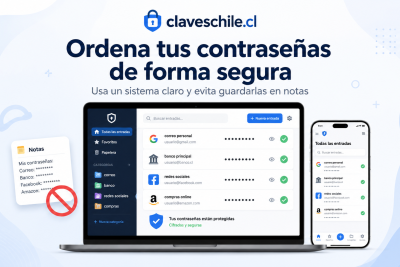
Cómo ordenar tus contraseñas sin guardarlas en notas
Subir
Deja una respuesta