
Cómo cambiar contraseñas antiguas sin perder acceso

Cambiar contraseñas antiguas es una de las medidas más importantes para proteger cuentas personales, correos electrónicos, redes sociales, plataformas de streaming, servicios bancarios, cuentas de trabajo, sitios web, paneles de administración y aplicaciones donde existe información privada. Sin embargo, muchas personas no actualizan sus claves por miedo a perder acceso, olvidar la nueva contraseña, cerrar sesiones importantes, bloquear una cuenta, perder el acceso al correo de recuperación o quedarse sin entrar a servicios que usan todos los días.
Ese miedo es comprensible. Una contraseña antigua puede estar guardada en el navegador, en el celular, en una aplicación, en un televisor, en un computador o en un gestor que la completa automáticamente. Cuando una persona cambia la clave sin revisar antes sus métodos de recuperación, puede encontrarse con problemas: no recuerda el correo alternativo, ya no tiene el número de teléfono, perdió el dispositivo donde recibía códigos, no sabe si tiene verificación en dos pasos, no encuentra los códigos de respaldo o tiene sesiones abiertas en equipos que no controla.
La buena noticia es que cambiar contraseñas antiguas sin perder acceso es posible si se hace con orden. No se trata de cambiar todas las claves al azar en una sola tarde, sino de seguir una estrategia clara: revisar primero las cuentas más importantes, actualizar los datos de recuperación, confirmar que el correo principal está seguro, activar autenticación en dos pasos, guardar las nuevas contraseñas en un gestor confiable, cerrar sesiones desconocidas y comprobar que todo funciona antes de avanzar con la siguiente cuenta.
- Dónde ver las contraseñas guardadas en Google paso a paso
- Cómo ver tus contraseñas guardadas sin poner en riesgo tu cuenta
- Claves de Google: cómo revisarlas, cambiarlas y protegerlas
- Cómo cambiar la contraseña de Gmail si sospechas que alguien entró
Este artículo está orientado a personas mayores de dieciocho años que quieren mejorar su seguridad digital sin confundirse. Aquí encontrarás una guía completa para cambiar contraseñas antiguas en Google, Microsoft, Apple, redes sociales, bancos, plataformas de streaming, tiendas online, servicios de videojuegos y otras cuentas importantes. También se explican errores comunes, pasos recomendados, ejemplos prácticos, enlaces oficiales y una rutina simple para mantener tus contraseñas actualizadas sin perder acceso.
Índice
Por qué conviene cambiar contraseñas antiguas
Una contraseña antigua puede parecer cómoda porque ya la conoces, está guardada en tus dispositivos y te permite entrar sin problemas. El problema es que una clave vieja puede haber sido reutilizada en varias páginas, compartida con otras personas, guardada en lugares inseguros, expuesta en filtraciones o creada con datos personales fáciles de adivinar. Mientras más tiempo pasa, más posibilidades existen de que esa contraseña haya quedado en algún lugar fuera de tu control.
No todas las contraseñas antiguas son peligrosas por el simple hecho de ser antiguas. Una contraseña larga, única, bien guardada y protegida con autenticación adicional puede seguir siendo segura durante bastante tiempo. El problema aparece cuando esa clave se repite, es corta, fue compartida, aparece en alertas de filtración, está guardada en documentos inseguros o protege cuentas demasiado importantes como el correo principal, el banco, Apple, Google, Microsoft o el panel de un sitio web.
Una contraseña antigua puede estar repetida
Uno de los errores más frecuentes es usar la misma contraseña en varias cuentas. Muchas personas crean una clave y la repiten en correo, redes sociales, plataformas de streaming, tiendas online, juegos y sitios de trabajo. Esto parece práctico, pero aumenta mucho el riesgo. Si una página donde usaste esa clave sufre una filtración, alguien podría intentar la misma combinación en otros servicios.
Cambiar contraseñas antiguas permite romper esa cadena. Si cada cuenta importante tiene una clave distinta, el daño queda mucho más limitado. Aunque una plataforma tenga un problema, las demás no quedan automáticamente expuestas.
Una contraseña antigua puede haber sido compartida
Muchas claves se comparten sin mala intención. Una persona puede haber enviado su contraseña de Netflix a un familiar, su clave de Wi-Fi a un amigo, su acceso de WordPress a un diseñador, su cuenta de correo a una pareja o su contraseña de una tienda a alguien de confianza. El problema es que, una vez compartida, ya no se sabe exactamente dónde quedó guardada.
La contraseña pudo quedar en un chat, una captura de pantalla, una nota, un respaldo en la nube, un computador ajeno o una conversación antigua. Por eso, si una clave fue compartida alguna vez, conviene cambiarla y crear una nueva que solo tú controles.
Una contraseña antigua puede estar basada en datos personales
Las claves basadas en fechas de nacimiento, nombres de mascotas, nombres de pareja, direcciones, apodos, equipos favoritos, ciudades o números personales son más débiles de lo que parecen. Hoy mucha información personal puede encontrarse en redes sociales, perfiles públicos o filtraciones antiguas.
Una contraseña segura no debería tener relación evidente contigo. Mientras menos conectada esté con tu vida personal, más difícil será adivinarla. Por eso, cambiar contraseñas antiguas también sirve para dejar atrás patrones fáciles de reconocer.
Una contraseña antigua puede estar guardada en lugares inseguros
Algunas personas guardan contraseñas en notas del celular, documentos de Word, archivos de Excel, capturas de pantalla, correos enviados a sí mismas, libretas visibles o mensajes de WhatsApp. Aunque parezca cómodo, estos lugares pueden quedar expuestos si el dispositivo se pierde, se comparte, se sincroniza o es revisado por otra persona.
La forma más segura de organizar claves es usar un gestor de contraseñas confiable, proteger el dispositivo con bloqueo y activar autenticación en dos pasos en las cuentas críticas.
Qué revisar antes de cambiar una contraseña
Antes de cambiar una contraseña antigua, conviene revisar si podrás recuperar la cuenta en caso de problema. Muchas personas cambian la clave rápidamente, cierran sesión en todos los dispositivos y después descubren que no tienen acceso al correo de recuperación, al número de teléfono o a la aplicación autenticadora. Para evitarlo, lo mejor es revisar primero los datos de seguridad.
Esta revisión previa es especialmente importante en cuentas principales como Gmail, Outlook, Hotmail, Apple Account, banco, redes sociales, WordPress, hosting, cPanel, servicios de pago, cuentas de videojuegos y plataformas donde tienes archivos, dinero, documentos o datos personales.
Confirma que tienes acceso al correo principal
El correo principal es la llave de recuperación de muchas cuentas. Si cambias la contraseña de una red social, tienda online, plataforma de streaming o servicio bancario, normalmente el sistema puede enviarte un correo de confirmación o recuperación. Si no tienes acceso a ese correo, puedes quedar bloqueado.
Antes de cambiar muchas contraseñas, entra a tu correo principal y confirma que puedes iniciar sesión correctamente. Revisa también que ese correo tenga una contraseña segura, única y que no dependa de otra cuenta que ya no controlas.
Revisa el número de teléfono de recuperación
Muchas cuentas usan un número de teléfono para enviar códigos de verificación o confirmar cambios importantes. Si el número está desactualizado, perdiste la SIM o cambiaste de línea, podrías tener problemas para recuperar acceso. Por eso, antes de cambiar contraseñas antiguas, revisa que el teléfono de recuperación sea el correcto.
Si ya no usas ese número, actualízalo desde la configuración oficial de la cuenta. No esperes a perder acceso para descubrir que el código llega a un teléfono antiguo.
Revisa el correo alternativo
Algunas cuentas permiten agregar un correo alternativo para recuperar acceso. Ese correo también debe estar protegido. No sirve tener como recuperación una cuenta antigua que ya no revisas o que usa una contraseña débil.
Lo ideal es que el correo alternativo tenga contraseña única, autenticación en dos pasos y datos actualizados. Una cuenta de recuperación insegura puede convertirse en una puerta de entrada para atacar la cuenta principal.
Confirma si usas autenticación en dos pasos
La autenticación en dos pasos, también conocida como verificación en dos pasos, doble factor o MFA, agrega una capa extra de seguridad. Puede usar códigos, una aplicación autenticadora, un mensaje al celular, una llave física o una aprobación desde otro dispositivo. Esta medida es muy útil, pero debes asegurarte de tener acceso al segundo factor antes de cambiar contraseñas.
Si activaste autenticación en dos pasos hace tiempo y cambiaste de celular, revisa que la aplicación autenticadora siga funcionando. Si tienes códigos de respaldo, guárdalos en un lugar seguro. Si dependes solo de un teléfono antiguo, actualiza la configuración antes de hacer cambios importantes.
Revisa sesiones abiertas y dispositivos conectados
Antes de cambiar una contraseña, revisa en qué dispositivos está abierta la cuenta. Puede estar iniciada en celulares antiguos, televisores, computadores, tablets, consolas o navegadores que ya no usas. Después de cambiar la clave, algunas sesiones pueden cerrarse automáticamente y otras pueden requerir acción manual.
Si ves dispositivos desconocidos, cambia la contraseña y cierra sesión en ellos. Si todos los dispositivos son tuyos, simplemente ten presente que puede que debas volver a iniciar sesión después del cambio.
Orden recomendado para cambiar contraseñas antiguas
No es buena idea cambiar todas tus contraseñas al mismo tiempo sin un plan. Si algo sale mal, podrías no saber qué cuenta falló, qué contraseña quedó guardada o qué dispositivo perdió acceso. Lo mejor es avanzar por prioridad, empezando por las cuentas que permiten recuperar otras cuentas.
El orden correcto ayuda a evitar bloqueos. Primero debes proteger la base: correo principal, gestor de contraseñas y cuentas de recuperación. Luego puedes avanzar con banco, Apple, Google, Microsoft, redes sociales, plataformas de pago, hosting, WordPress, streaming y cuentas secundarias.
Empieza por el correo principal
El correo principal debe ser la primera cuenta en revisar. Si alguien controla tu correo, puede intentar recuperar muchas otras cuentas. Por eso, antes de cambiar contraseñas de redes sociales, bancos o plataformas, asegúrate de que tu correo esté protegido.
Cambia la contraseña del correo si es antigua, repetida, débil o compartida. Luego activa autenticación en dos pasos, revisa dispositivos conectados y actualiza métodos de recuperación. Cuando el correo esté seguro, tendrás una base sólida para cambiar las demás claves.
Después protege el gestor de contraseñas
Si usas un gestor de contraseñas, esa cuenta también es crítica. Ahí pueden estar guardadas muchas claves. La contraseña maestra debe ser fuerte, única y no repetida en ningún otro servicio. Si el gestor permite autenticación en dos pasos, actívala.
Antes de cambiar muchas contraseñas, asegúrate de que puedes entrar al gestor desde tus dispositivos principales. También revisa si tienes opciones de recuperación, códigos de emergencia o instrucciones del proveedor.
Luego cambia cuentas de mayor riesgo
Después del correo y el gestor, prioriza cuentas con información sensible o dinero asociado: bancos, tarjetas, Apple, Google, Microsoft, Amazon, Mercado Libre, PayPal, plataformas de pago, hosting, cPanel, dominios, WordPress, redes sociales principales y cuentas de trabajo.
Estas cuentas deben tener contraseñas únicas y autenticación adicional cuando sea posible. No conviene dejarlas para el final, porque suelen ser las más importantes.
Finalmente actualiza cuentas secundarias
Cuando las cuentas críticas estén protegidas, puedes avanzar con plataformas de streaming, juegos, foros, tiendas menores, newsletters, aplicaciones antiguas y servicios menos importantes. Algunas cuentas que ya no usas pueden cerrarse en lugar de cambiarles la contraseña.
Eliminar cuentas antiguas reduce la cantidad de lugares donde tus datos podrían quedar expuestos. No necesitas mantener activas cuentas que no aportan nada.
Cómo crear una nueva contraseña sin perderla
Una contraseña nueva debe ser más segura que la anterior, pero también debe quedar guardada de forma correcta. El objetivo no es inventar una clave imposible y después olvidarla. Lo ideal es usar un gestor de contraseñas para generar claves largas, únicas y difíciles de adivinar.
Si no usas gestor, puedes crear una frase larga que sea difícil de relacionar contigo. Sin embargo, para muchas cuentas distintas, un gestor es más práctico y seguro. Google Password Manager permite revisar contraseñas guardadas, detectar claves comprometidas y recibir recomendaciones personalizadas desde Google Password Manager.
Usa una contraseña única para cada cuenta
Cada cuenta importante debe tener su propia contraseña. La contraseña del correo no debe ser la misma que la del banco. La contraseña de Netflix no debe ser la misma que la de Microsoft. La contraseña de WordPress no debe ser la misma que la de cPanel. Repetir claves es una de las mayores causas de pérdida de acceso.
Una contraseña única limita el daño. Si una cuenta se ve afectada, las demás siguen protegidas. Esta es una de las medidas más simples y más efectivas para mejorar la seguridad digital.
Hazla larga y difícil de adivinar
Una contraseña larga suele ser más resistente que una corta. No uses combinaciones obvias como tu nombre, el año, una palabra común y un símbolo. Tampoco uses patrones repetidos como cambiar solo el nombre de la plataforma dentro de la misma estructura.
Una clave generada por un gestor puede ser una combinación aleatoria de letras, números y símbolos. Si prefieres una frase, procura que sea larga, poco obvia y sin datos personales. Lo importante es que no sea fácil de adivinar ni se repita.
- Dónde ver las contraseñas guardadas en Google paso a paso
- Cómo ver tus contraseñas guardadas sin poner en riesgo tu cuenta
- Claves de Google: cómo revisarlas, cambiarlas y protegerlas
- Cómo cambiar la contraseña de Gmail si sospechas que alguien entró
No uses datos personales
No incluyas fecha de nacimiento, RUT, teléfono, nombre de pareja, nombre de mascota, dirección, ciudad, apodo, equipo favorito o datos que aparecen en redes sociales. Muchas contraseñas antiguas se basan en información personal porque son fáciles de recordar, pero esa facilidad también puede jugar en contra.
Mientras menos relación tenga la contraseña contigo, mejor. Una contraseña segura no debe contar una historia evidente sobre tu vida.
Guárdala antes de cerrar sesión
Cuando cambies una contraseña, guárdala inmediatamente en el gestor o en el lugar seguro que uses. Después prueba iniciar sesión en otro dispositivo o en una ventana privada antes de cerrar todas las sesiones. Esto ayuda a confirmar que la nueva clave fue guardada correctamente.
Un error común es cambiar la contraseña, cerrar sesión y recién después darse cuenta de que la clave nueva no quedó guardada. Para evitarlo, guarda primero, verifica después y recién entonces cierra sesiones antiguas.
Cómo cambiar la contraseña del correo sin perder acceso
El correo electrónico debe tratarse como una cuenta crítica. Gmail, Outlook, Hotmail, Yahoo, iCloud Mail o cualquier correo principal suele recibir códigos, avisos de seguridad, enlaces de recuperación y confirmaciones de muchas plataformas. Cambiar su contraseña debe hacerse con más cuidado que una cuenta secundaria.
Antes de cambiar la contraseña del correo, confirma que tienes acceso a los métodos de recuperación, que tu teléfono está actualizado, que puedes recibir códigos y que no dependes únicamente de un dispositivo antiguo.
Cómo hacerlo en una cuenta de Google
Si usas Gmail o una cuenta de Google, puedes revisar la seguridad desde la sección de seguridad de Google. Para cambiar la contraseña, Google ofrece una página oficial en cambiar contraseña de Google. También existe ayuda oficial para cambiar o restablecer la contraseña en el soporte de cuenta de Google.
Antes de cambiarla, revisa el correo de recuperación, el teléfono, los dispositivos conectados y la verificación en dos pasos. Después de cambiarla, revisa si algún dispositivo perdió acceso y vuelve a iniciar sesión solo en los equipos que realmente usas.
Cómo hacerlo en Microsoft Outlook o Hotmail
Si usas Outlook, Hotmail o una cuenta Microsoft, puedes cambiar la contraseña desde la página oficial de Microsoft en cambiar contraseña de cuenta Microsoft. También puedes revisar la seguridad desde el panel de seguridad de Microsoft.
Microsoft permite revisar actividad reciente, lo que ayuda a detectar accesos sospechosos. Puedes consultar la explicación oficial en la página de actividad reciente de Microsoft. Si ves actividad que no reconoces, cambia la contraseña, actualiza información de seguridad y activa verificación en dos pasos.
Cómo hacerlo en Apple Account
Si usas iCloud, iPhone, iPad, Mac o servicios de Apple, la contraseña de Apple Account es muy importante. Apple explica cómo cambiarla desde sus dispositivos y desde la web en cambiar la contraseña de Apple Account. También recomienda autenticación de dos factores como capa adicional de seguridad, explicada en autenticación de dos factores para Apple Account.
Antes de cambiarla, revisa tus dispositivos de confianza, número de teléfono confiable y acceso al iPhone o Mac que usas para aprobar inicios de sesión. Si perdiste un dispositivo antiguo, elimínalo de tu cuenta cuando corresponda.
Consejo para correos principales
No cambies la contraseña del correo principal desde un computador público o prestado. Usa tu propio dispositivo, con conexión confiable y navegador actualizado. Guarda la nueva contraseña en un gestor antes de cerrar sesión y verifica que puedes volver a entrar.
Cómo cambiar contraseñas de redes sociales
Las redes sociales suelen estar conectadas a identidad, contactos, mensajes privados, fotografías, páginas, publicidad, cuentas comerciales y reputación personal. Perder acceso a Facebook, Instagram, TikTok, X, LinkedIn o YouTube puede ser muy incómodo, especialmente si usas esas plataformas para trabajo, contenido o negocios.
Antes de cambiar contraseñas de redes sociales, revisa que el correo y teléfono asociados sean correctos. También confirma si tienes autenticación en dos pasos activa y si tienes acceso al método configurado.
Revisa el correo y teléfono vinculados
Muchas personas pierden cuentas porque la red social está asociada a un correo antiguo o a un número que ya no usan. Antes de cambiar la contraseña, entra a la configuración de la cuenta y actualiza los datos de contacto.
Si la red social permite agregar más de un método de recuperación, configúralo. No dependas de un solo correo viejo o de un teléfono que podrías perder.
Activa autenticación en dos pasos
Las redes sociales son objetivos frecuentes de phishing y robo de cuentas. Activar autenticación en dos pasos reduce el riesgo de que alguien entre solo con la contraseña. Puedes usar una aplicación autenticadora, códigos de respaldo, mensajes al teléfono o llaves de seguridad, según lo que permita cada plataforma.
Guarda los códigos de respaldo en un lugar seguro. No los guardes en una captura visible ni los envíes por chat.
Cierra sesiones desconocidas
Después de cambiar la contraseña, revisa las sesiones activas. Muchas redes sociales permiten ver dispositivos conectados y cerrar los que no reconoces. Si ves un dispositivo extraño, ciérralo de inmediato.
También revisa aplicaciones conectadas. Algunas cuentas tienen permisos entregados a apps externas antiguas. Elimina las que ya no uses o no reconozcas.
Cómo cambiar contraseñas de bancos y cuentas financieras
Las cuentas bancarias, tarjetas, aplicaciones de pago, billeteras digitales, servicios de inversión y plataformas financieras deben tratarse con máxima precaución. Antes de cambiar una contraseña bancaria, asegúrate de estar entrando al sitio oficial o a la aplicación oficial del banco. No uses enlaces recibidos por SMS, correo o mensajes sospechosos.
En temas financieros, no basta con una buena contraseña. También debes proteger el celular, los códigos de verificación, el correo asociado y cualquier tarjeta o método de pago vinculado.
Entra solo desde canales oficiales
Escribe la dirección del banco directamente en el navegador o usa la aplicación oficial descargada desde App Store o Google Play. No entres desde enlaces que lleguen por mensajes, especialmente si dicen que tu cuenta será bloqueada, que debes actualizar datos o que hay un cargo sospechoso.
Los ataques de phishing bancario suelen usar urgencia para que la persona actúe rápido. Si tienes dudas, cierra el mensaje y entra por tu cuenta al canal oficial.
Revisa dispositivos autorizados
Algunas aplicaciones bancarias registran dispositivos autorizados. Si cambiaste de celular, vendiste un equipo o perdiste un teléfono, revisa si puedes eliminar dispositivos antiguos. Esto ayuda a reducir el riesgo de accesos no deseados.
También revisa notificaciones de seguridad y métodos para aprobar transferencias. Si algo no coincide, contacta al banco desde sus canales oficiales.
No compartas códigos ni claves temporales
Nunca compartas códigos SMS, claves dinámicas, coordenadas, tokens, códigos de aplicación o datos completos de tarjeta. Un supuesto ejecutivo, técnico o soporte no debería pedirte esos códigos por llamada o mensaje.
Si alguien te pide un código para “ayudarte”, lo más probable es que intente entrar a tu cuenta. Corta la comunicación y contacta directamente al banco.
Revisa el registrador del dominio
El dominio es una pieza clave. Si alguien entra al registrador, podría cambiar DNS, correos, nameservers o transferir el dominio. Protege la cuenta del registrador con contraseña única, correo seguro y autenticación en dos pasos.
Después de cambiar la contraseña, revisa que el dominio siga apuntando correctamente al hosting y que no existan usuarios o contactos desconocidos.
Consejo para sitios web importantes
No cambies todas las claves técnicas sin respaldo. Haz una copia de seguridad antes de cambios grandes, documenta qué contraseña actualizaste y prueba que el sitio, correos, formularios y paneles sigan funcionando.
Cómo cambiar contraseñas de plataformas de streaming y compras
Las plataformas de streaming y compras suelen parecer menos críticas que el correo o el banco, pero también pueden tener métodos de pago, direcciones, historial, perfiles, dispositivos conectados y datos personales. Netflix, Disney+, Prime Video, Max, Spotify, Amazon, Mercado Libre y otras plataformas deben tener contraseñas únicas.
El principal error es usar la misma contraseña para todas las plataformas de entretenimiento. Si una se filtra, las demás quedan en riesgo.
Revisa dispositivos conectados
Antes o después de cambiar la contraseña, revisa los dispositivos conectados. Puede haber televisores antiguos, celulares, tablets, consolas o navegadores que ya no usas. Si compartiste la cuenta con otras personas, es probable que existan sesiones abiertas en varios lugares.
Después de cambiar la contraseña, cierra sesión en dispositivos desconocidos. Luego vuelve a iniciar sesión solo donde corresponda.
Revisa métodos de pago
En plataformas de compras o suscripción, revisa tarjetas asociadas, direcciones, pedidos, renovaciones automáticas y cuentas familiares. Si ves algo extraño, contacta al soporte oficial de la plataforma y revisa movimientos con tu banco.
No entregues datos completos de tarjeta ni códigos por mensajes privados o llamadas inesperadas.
No reutilices la contraseña del correo
Una plataforma de streaming nunca debería tener la misma contraseña que tu correo principal. Si alguien obtiene la clave de streaming, podría intentar entrar al correo y recuperar otras cuentas.
Usa claves separadas para cada servicio. Un gestor de contraseñas hace esto mucho más fácil.
Cómo usar un gestor de contraseñas sin perder acceso
Un gestor de contraseñas es una herramienta que guarda claves de forma ordenada y permite crear contraseñas únicas para cada cuenta. Puede ser el gestor de Google, iCloud Keychain, Microsoft Edge, Bitwarden, 1Password, Proton Pass, Dashlane u otro servicio confiable. La elección depende de tus dispositivos, necesidades y nivel de comodidad.
Lo importante es que el gestor esté protegido. Si vas a confiar tus claves a una herramienta, debes proteger muy bien el acceso principal, activar autenticación adicional y entender cómo recuperar la cuenta si pierdes un dispositivo.
Guarda la contraseña antes de confirmarla
Cuando cambies una clave, deja que el gestor la guarde o actualízala manualmente. Antes de cerrar sesión, revisa que la contraseña nueva aparezca en el gestor con el nombre correcto del sitio. Esto evita confusiones entre claves antiguas y nuevas.
Si el gestor pregunta si quieres actualizar una contraseña guardada, acepta solo si estás seguro de que corresponde a la cuenta correcta.
Organiza las cuentas con nombres claros
Guarda cada cuenta con un nombre fácil de reconocer. Por ejemplo: Gmail principal, Outlook trabajo, cPanel hosting, Netflix personal, Banco principal, Apple Account, Google Ads o Amazon compras. Esto ayuda a no confundirte cuando tienes varias cuentas similares.
También puedes agregar notas seguras si el gestor lo permite, como el correo asociado o una referencia interna. No agregues datos innecesarios.
Protege la contraseña maestra
Si tu gestor usa una contraseña maestra, esa clave debe ser única, larga y muy segura. No la uses en ningún otro lugar. No la guardes en una nota visible ni la compartas. Activa autenticación en dos pasos si el gestor lo permite.
La contraseña maestra es una de las claves más importantes que tendrás. Si la pierdes, algunos gestores no pueden recuperarla por ti. Por eso, revisa las opciones de recuperación oficiales del proveedor.
Revisa contraseñas comprometidas
Algunos gestores permiten revisar si tus contraseñas están repetidas, débiles o comprometidas. Google Password Manager ofrece una revisión de seguridad de contraseñas guardadas desde passwords.google.com. Usa estas alertas para priorizar cambios.
No ignores una alerta de contraseña comprometida. Cambia esa clave y cualquier otra cuenta donde la hayas reutilizado.
Cómo activar autenticación en dos pasos sin bloquearte
La autenticación en dos pasos mejora mucho la seguridad, pero debe configurarse con cuidado. Si la activas sin guardar códigos de respaldo o sin actualizar tus métodos de recuperación, podrías complicarte si pierdes el celular. La idea es agregar seguridad sin crear un riesgo de bloqueo.
CISA explica que MFA agrega una capa adicional más allá de la contraseña y puede proteger cuentas personales, compras online y negocios. Puedes revisar información oficial en la guía de CISA sobre MFA.
Usa una aplicación autenticadora cuando sea posible
Una aplicación autenticadora suele ser más segura que depender solo de SMS. Puede generar códigos temporales o permitir aprobar inicios de sesión. Algunas opciones conocidas son Google Authenticator, Microsoft Authenticator, Authy, Duo o autenticadores integrados en gestores de contraseñas.
Instala aplicaciones solo desde tiendas oficiales. No escanees códigos QR enviados por desconocidos ni configures autenticadores desde enlaces sospechosos.
Guarda códigos de respaldo
Muchas plataformas entregan códigos de respaldo cuando activas autenticación en dos pasos. Esos códigos sirven para entrar si pierdes el teléfono o no puedes usar el autenticador. Guárdalos en un lugar seguro, como un gestor de contraseñas o una copia física bien protegida.
No los guardes en una captura de pantalla visible ni los envíes por chat. Quien tenga esos códigos podría entrar a tu cuenta si también conoce tu contraseña.
Configura más de un método seguro
No dependas de un solo método. Si solo tienes un número de teléfono y pierdes la SIM, podrías tener problemas. Si solo tienes una aplicación autenticadora en un celular y se rompe, también. Lo ideal es tener métodos alternativos seguros.
Por ejemplo, puedes tener una aplicación autenticadora, un correo alternativo protegido, códigos de respaldo y dispositivos de confianza actualizados. La combinación exacta depende de cada plataforma.
Actualiza métodos al cambiar de celular
Cuando cambias de teléfono, revisa todas las cuentas con autenticación en dos pasos. Transfiere autenticadores, actualiza números de recuperación y confirma que puedes entrar antes de borrar el celular antiguo.
Muchas pérdidas de acceso ocurren porque la persona formatea o vende el teléfono sin transferir los códigos de autenticación.
Cómo evitar perder acceso al cambiar muchas contraseñas
El mayor riesgo al cambiar contraseñas antiguas no es crear una clave nueva, sino hacerlo sin sistema. Si cambias muchas claves en poco tiempo, puedes confundirte, guardar mal una contraseña, cerrar sesiones necesarias o no recordar qué cuenta quedó actualizada. Por eso, conviene trabajar por grupos.
Una estrategia simple es cambiar pocas cuentas por sesión, probar cada acceso y dejar registro en el gestor antes de seguir. La seguridad mejora más con orden que con apuro.
Cambia una cuenta a la vez
No abras diez pestañas para cambiar diez contraseñas al mismo tiempo. Cambia una, guárdala, prueba el acceso y recién después sigue con la siguiente. Esto reduce errores y te permite saber exactamente qué hiciste.
Si una cuenta falla, sabrás cuál fue y podrás corregirla sin mezclar contraseñas.
Prueba la nueva contraseña en una ventana privada
Después de cambiar una contraseña, abre una ventana privada o usa otro dispositivo confiable para probar el inicio de sesión. Si puedes entrar con la clave nueva, significa que quedó bien guardada y puedes cerrar sesiones antiguas con más confianza.
Esta prueba es especialmente útil en cuentas críticas como correo, banco, hosting, Microsoft, Google y Apple.
No cierres todas las sesiones antes de probar
Si la plataforma permite cerrar sesión en todos los dispositivos, espera a confirmar que la nueva contraseña funciona. Primero guarda la clave, prueba inicio de sesión y luego cierra sesiones desconocidas. Así reduces el riesgo de quedarte fuera.
Si sospechas que alguien tiene acceso a tu cuenta, puedes actuar más rápido, pero siempre intenta guardar y verificar la nueva contraseña en un dispositivo seguro.
Actualiza el gestor inmediatamente
El gestor de contraseñas debe quedar actualizado en el mismo momento del cambio. Si el navegador o gestor guarda una clave incorrecta, corrígela manualmente. No confíes solo en la memoria.
Después de cambiar varias claves, revisa el gestor y confirma que no quedaron duplicadas o con nombres confusos.
Qué hacer si una contraseña antigua aparece comprometida
Si un gestor, navegador, correo o servicio de seguridad te avisa que una contraseña está comprometida, debes cambiarla. Una contraseña comprometida puede haber aparecido en una filtración de datos o en listas usadas por atacantes. No siempre significa que alguien ya entró a tu cuenta, pero sí significa que esa clave ya no debe usarse.
La respuesta correcta es cambiar esa contraseña y cualquier otra cuenta donde la hayas repetido. Si la clave comprometida era usada en varias plataformas, el riesgo se multiplica.
Cambia primero la cuenta afectada
Entra al sitio oficial, cambia la contraseña y guarda la nueva clave. No uses enlaces sospechosos recibidos por correo. Si la alerta viene de un gestor confiable, puedes usarla como señal, pero entra tú mismo al servicio desde la dirección oficial.
La nueva contraseña debe ser única. No uses una variación de la comprometida.
Busca dónde más usabas esa clave
Piensa si esa misma contraseña se usaba en otras cuentas. Si usabas la misma clave para correo, redes, tiendas o plataformas de streaming, cámbiala también en cada una. El objetivo es eliminar por completo esa contraseña de tu vida digital.
Un gestor de contraseñas puede ayudarte a encontrar claves repetidas. Revisa y corrige primero las cuentas más importantes.
Revisa actividad reciente
Después de cambiar una contraseña comprometida, revisa si hubo actividad extraña. Busca inicios de sesión desconocidos, cambios de correo, cambios de teléfono, compras no reconocidas, mensajes enviados, archivos modificados o dispositivos nuevos.
Si encuentras actividad sospechosa, cierra sesiones, activa autenticación en dos pasos y contacta soporte oficial si corresponde.
Cómo cambiar contraseñas antiguas en dispositivos compartidos
Los dispositivos compartidos son un riesgo adicional. Si usas un computador familiar, una tablet compartida, un televisor inteligente o una consola, cambiar contraseñas puede cerrar sesiones de otras personas o dejar claves guardadas donde no corresponde. La solución es separar usuarios y cuidar dónde se guardan las contraseñas.
En equipos compartidos, evita guardar contraseñas de cuentas críticas en el navegador común. Cada persona debería tener su propio usuario, perfil o sesión.
Usa perfiles separados
En un computador compartido, crea usuarios distintos para cada persona. Así tus contraseñas, historial, sesiones y archivos quedan separados. Lo mismo aplica a navegadores como Chrome, Edge o Firefox, donde puedes usar perfiles independientes.
Un perfil compartido puede mezclar cuentas y guardar contraseñas que otras personas podrían usar por accidente o intencionalmente.
No guardes claves críticas en equipos ajenos
No guardes contraseñas de correo, banco, hosting o cuentas importantes en computadores prestados, equipos públicos o dispositivos de otras personas. Si necesitas entrar una vez, usa ventana privada, no guardes la contraseña y cierra sesión al terminar.
Si ya guardaste una clave importante en un equipo ajeno, cambia la contraseña desde tu propio dispositivo y cierra sesiones activas.
Revisa televisores y consolas
Las plataformas de streaming, videojuegos y compras pueden quedar abiertas en televisores y consolas. Después de cambiar contraseñas, revisa si esos dispositivos siguen conectados. Si vendiste, prestaste o dejaste de usar un equipo, elimina el acceso.
Esto es especialmente importante en Netflix, Disney+, Prime Video, Spotify, Xbox, PlayStation, Nintendo, YouTube y cuentas similares.
Cómo proteger el celular antes de cambiar contraseñas
El celular suele ser el centro de la vida digital. Ahí recibes códigos, correos, notificaciones, mensajes, autenticadores y accesos a bancos. Si el celular no está protegido, cambiar contraseñas puede ser menos efectivo. Antes de actualizar claves importantes, revisa la seguridad básica del dispositivo.
Un teléfono desbloqueado, desactualizado o lleno de aplicaciones sospechosas puede poner en riesgo tus cuentas aunque uses buenas contraseñas.
Usa bloqueo de pantalla fuerte
Configura código, huella o reconocimiento facial. Evita códigos simples como fechas de nacimiento, secuencias o números repetidos. El teléfono debe bloquearse automáticamente después de poco tiempo sin uso.
Si alguien toma tu celular desbloqueado, podría entrar al correo, ver códigos, aprobar inicios de sesión o cambiar contraseñas.
- Dónde ver las contraseñas guardadas en Google paso a paso
- Cómo ver tus contraseñas guardadas sin poner en riesgo tu cuenta
- Claves de Google: cómo revisarlas, cambiarlas y protegerlas
- Cómo cambiar la contraseña de Gmail si sospechas que alguien entró
Actualiza el sistema y las aplicaciones
Mantén actualizado iOS, Android, navegadores, correo, bancos, gestores de contraseñas y aplicaciones de autenticación. Las actualizaciones suelen corregir fallas de seguridad y mejorar protección.
No instales actualizaciones desde enlaces raros. Usa App Store, Google Play o la configuración oficial del sistema.
Elimina aplicaciones sospechosas
Revisa aplicaciones que no usas, que no recuerdas haber instalado o que piden permisos innecesarios. Elimina apps desconocidas, versiones modificadas o herramientas descargadas fuera de tiendas oficiales.
Una aplicación maliciosa puede intentar capturar información, mostrar páginas falsas o abusar de permisos.
Protege la tarjeta SIM
Si muchas cuentas usan SMS para recuperación, la SIM también importa. Configura PIN de SIM si sabes usarlo correctamente y mantén control sobre tu número. Si pierdes el teléfono o la SIM, contacta rápidamente a tu compañía móvil.
No compartas códigos SMS con nadie. Un código puede ser la llave para entrar o cambiar una cuenta.
Cómo evitar correos falsos durante el cambio de contraseñas
Cuando empiezas a cambiar contraseñas, puedes recibir varios correos reales de confirmación. Esto puede confundirse con correos falsos. Los atacantes aprovechan esa confusión enviando mensajes que imitan a Google, Microsoft, Apple, bancos, redes sociales o plataformas de streaming.
La regla principal es no cambiar contraseñas desde enlaces sospechosos. Entra siempre escribiendo la dirección oficial o usando la aplicación oficial.
Revisa el remitente y la dirección
Un correo falso puede usar un nombre parecido al real, pero una dirección extraña. Revisa el dominio del remitente, errores de escritura, enlaces raros y mensajes demasiado urgentes. No confíes solo en el logo.
Si tienes dudas, no hagas clic. Abre el navegador y entra tú mismo al sitio oficial.
No entregues códigos de verificación
Los códigos de verificación no se comparten. Si alguien te escribe diciendo que necesita un código para ayudarte, desconfía. Ese código podría permitir que otra persona entre a tu cuenta o complete un cambio de contraseña.
Si recibes un código que no solicitaste, revisa la seguridad de la cuenta afectada y cambia la contraseña si hay señales de riesgo.
Evita descargar archivos adjuntos sospechosos
Los correos falsos pueden incluir archivos que dicen ser facturas, alertas, comprobantes o documentos de seguridad. No descargues archivos inesperados. Si el mensaje dice ser de un proveedor, entra al sitio oficial y revisa desde tu cuenta.
Una contraseña segura no protege completamente si instalas malware en el dispositivo donde la escribes.
Cómo recuperar acceso si algo sale mal
Aunque sigas buenas prácticas, puede ocurrir que algo salga mal. Tal vez el gestor no guardó la contraseña, el código no llega, el teléfono cambió, el correo alternativo está desactualizado o la cuenta pide una verificación que no puedes completar. En ese caso, lo importante es usar solo canales oficiales.
No pagues a desconocidos que prometen recuperar cuentas por redes sociales. Muchos aprovechan la desesperación para robar datos o dinero.
Usa la recuperación oficial de cada plataforma
Google ofrece recuperación de cuenta desde sus páginas oficiales. Microsoft también tiene procesos de recuperación y cambio de contraseña. Apple permite recuperar acceso al Apple Account mediante sus métodos oficiales. Cada banco, red social o plataforma tiene su propio procedimiento.
Busca siempre el soporte oficial. No entregues contraseñas, códigos ni documentos a personas que te contactan primero por mensajes privados.
Entrega información real y consistente
Algunas plataformas pueden pedir datos para confirmar que eres el dueño de la cuenta. Responde con información real. No inventes respuestas, porque eso puede dificultar la recuperación.
Puede ser útil recordar correos antiguos, dispositivos usados, fechas aproximadas, contactos frecuentes, métodos de pago, direcciones o datos relacionados con la cuenta, según lo que pida cada servicio.
No sigas intentando sin control
Si una plataforma bloquea intentos por seguridad, esperar y seguir el proceso oficial puede ser mejor que intentar muchas veces con datos incorrectos. Demasiados intentos fallidos pueden activar bloqueos temporales.
Lee con calma las instrucciones del servicio y usa un dispositivo que hayas usado antes para entrar a esa cuenta si es posible.
Qué hacer después de cambiar una contraseña importante
Después de cambiar una contraseña importante, no basta con cerrar la página. Debes revisar que todo esté funcionando, que la nueva clave esté guardada, que no haya sesiones sospechosas y que los métodos de recuperación sean correctos.
Esta revisión posterior es especialmente importante si cambiaste la contraseña por sospecha de acceso no autorizado.
Prueba iniciar sesión nuevamente
Cierra sesión en una ventana privada o usa otro dispositivo confiable para probar la nueva contraseña. Si puedes entrar, confirma que el gestor guardó la clave correcta. Si no puedes entrar, corrige el problema antes de cerrar sesiones en todos los equipos.
Esta prueba simple puede evitar muchos bloqueos.
Revisa actividad reciente
Busca inicios de sesión desconocidos, cambios de seguridad, dispositivos extraños o actividad fuera de lo normal. Google, Microsoft, Apple, redes sociales y otros servicios suelen tener secciones de seguridad o actividad.
Si encuentras algo raro, cierra sesiones, cambia la contraseña nuevamente desde un dispositivo seguro y revisa métodos de recuperación.
Cierra sesiones desconocidas
Después de confirmar que la contraseña nueva funciona, cierra sesiones en dispositivos que no reconoces. Si la cuenta fue compartida o pudo estar comprometida, usa la opción de cerrar sesión en todos los dispositivos si está disponible.
Luego vuelve a iniciar sesión solo en tus equipos actuales.
Actualiza aplicaciones y dispositivos
Al cambiar una contraseña, algunas aplicaciones pueden pedir volver a iniciar sesión. Hazlo desde la aplicación oficial. Si una app antigua ya no se usa, elimínala en lugar de actualizar acceso.
También revisa televisores, consolas, tablets y computadores antiguos.
Errores comunes al cambiar contraseñas antiguas
Cambiar contraseñas es una buena práctica, pero hacerlo mal puede causar problemas. Muchos errores se repiten porque la persona actúa rápido, sin revisar recuperación, sin guardar la clave nueva o confiando en enlaces falsos. Evitarlos te permite mejorar seguridad sin perder acceso.
La clave está en avanzar con orden y confirmar cada paso antes de seguir.
Cambiar muchas contraseñas sin guardarlas
Este error es muy común. La persona cambia varias claves, confía en que las recordará y después no sabe cuál corresponde a cada cuenta. Para evitarlo, usa un gestor y guarda cada contraseña inmediatamente.
No dependas de la memoria para cuentas importantes.
Usar una variación de la contraseña antigua
Cambiar “claveantigua” por “claveantiguaNueva” no es una mejora real. Si alguien conoce el patrón anterior, podría adivinar la nueva. La contraseña debe ser completamente distinta.
Usa claves aleatorias o frases largas sin relación con la anterior.
No actualizar el correo de recuperación
Una contraseña nueva no sirve de mucho si el correo de recuperación está perdido o inseguro. Antes de cambiar claves importantes, revisa los métodos de recuperación.
Esto es fundamental en Google, Microsoft, Apple, bancos, redes sociales y hosting.
Cerrar todas las sesiones antes de probar
Si cierras todas las sesiones antes de confirmar que la nueva contraseña funciona, puedes quedar fuera. Primero guarda la clave, prueba el acceso y luego cierra sesiones antiguas o desconocidas.
Solo actúa de forma más urgente si hay señales claras de que alguien está dentro de la cuenta.
Cambiar contraseñas desde enlaces de correos
No cambies contraseñas desde enlaces de correos sospechosos. Aunque el mensaje parezca oficial, podría ser phishing. Entra escribiendo la dirección oficial o usando la aplicación oficial.
Este consejo aplica especialmente a bancos, correos, redes sociales, Apple, Google, Microsoft y plataformas de pago.
Cómo crear una rutina segura para cambiar contraseñas
No necesitas cambiar todas tus contraseñas cada semana. Lo importante es tener una rutina razonable para revisar cuentas, detectar contraseñas repetidas, actualizar claves comprometidas y eliminar accesos antiguos. Una rutina simple puede mejorar mucho tu seguridad sin volverse una carga.
La rutina debe enfocarse en prioridades: correo, gestor, banco, cuentas principales, redes sociales, hosting y plataformas con pago.
Revisión mensual de cuentas importantes
Una vez al mes, revisa tus cuentas más importantes. No siempre tendrás que cambiar contraseñas, pero sí conviene revisar actividad reciente, dispositivos conectados, métodos de recuperación y alertas del gestor de contraseñas.
Si todo está normal, no necesitas hacer cambios innecesarios. Si aparece algo extraño, actúa.
Revisión después de cambios importantes
Cambia o revisa contraseñas después de perder un dispositivo, cambiar de teléfono, terminar una colaboración, compartir acceso, detectar actividad sospechosa o recibir una alerta de contraseña comprometida.
Estos momentos son más importantes que cambiar claves por calendario sin motivo.
Elimina cuentas que ya no usas
Si tienes cuentas antiguas en páginas que ya no usas, considera cerrarlas. Cada cuenta activa es un lugar más donde tus datos pueden quedar expuestos. Si no puedes cerrarla, al menos cambia la contraseña por una única y elimina datos de pago si existen.
Menos cuentas activas significa menos riesgo y menos trabajo de mantenimiento.
Ejemplo práctico para cambiar contraseñas sin perder acceso
Imagina que quieres cambiar contraseñas antiguas porque llevas años usando claves parecidas en varias plataformas. En lugar de cambiar todo de golpe, puedes seguir un proceso ordenado durante varios días.
Este ejemplo sirve para una persona común que usa correo, celular, redes sociales, banco, streaming y algunos servicios online.
Prepara tus cuentas principales
Primero entra al correo principal y revisa recuperación. Confirma que el teléfono es correcto, el correo alternativo existe y puedes recibir códigos. Luego revisa el gestor de contraseñas o el lugar donde guardarás las nuevas claves.
Si no usas gestor, instala uno confiable o activa el gestor integrado de tu sistema. No sigas guardando contraseñas en notas o capturas.
Cambia la contraseña del correo
Crea una contraseña única para el correo. Guarda la clave en el gestor. Activa autenticación en dos pasos. Revisa dispositivos conectados y cierra los desconocidos.
Después prueba entrar en una ventana privada. Si todo funciona, sigue con la siguiente cuenta.
Cambia contraseñas financieras y de recuperación
Luego actualiza banco, Apple, Google, Microsoft, Amazon, Mercado Libre, PayPal o cualquier servicio con pagos o datos sensibles. En cada cuenta, revisa recuperación, cambia contraseña, guarda la clave y activa autenticación en dos pasos.
No cambies más de dos o tres cuentas críticas seguidas si te puedes confundir.
Cambia redes sociales y servicios secundarios
Después avanza con Instagram, Facebook, TikTok, X, LinkedIn, YouTube, Netflix, Disney+, Spotify, juegos, foros y tiendas. Cierra sesiones desconocidas y elimina apps conectadas que no uses.
Finalmente, revisa contraseñas repetidas en el gestor y corrige las que falten.
Qué contraseñas debes cambiar con mayor urgencia
No todas las contraseñas tienen la misma prioridad. Algunas protegen datos muy sensibles o permiten recuperar otras cuentas. Otras pertenecen a servicios secundarios con poca información. Si tienes poco tiempo, empieza por las más importantes.
La prioridad debe basarse en impacto: qué pasaría si alguien entra a esa cuenta.
Correo principal
El correo principal debe ser prioridad máxima porque permite recuperar otras cuentas. Debe tener contraseña única, autenticación en dos pasos y métodos de recuperación actualizados.
Si usas Gmail, Outlook, Hotmail o iCloud como correo principal, protégelo antes que todo lo demás.
Banco y pagos
Las cuentas financieras deben tener máxima seguridad. Usa claves únicas, canales oficiales, autenticación fuerte y revisa dispositivos autorizados.
No compartas códigos ni claves temporales con nadie.
Apple, Google y Microsoft
Estas cuentas suelen estar conectadas a dispositivos, correos, archivos, fotos, compras, servicios de nube y recuperación de otras plataformas. Deben tener contraseñas únicas y métodos de seguridad actualizados.
Revisa actividad reciente y dispositivos conectados.
Hosting, dominio y WordPress
Si administras sitios web, estas cuentas son críticas. Una contraseña antigua puede poner en riesgo tu proyecto, contenido, posicionamiento, correos y archivos.
Protege cPanel, registrador de dominio, WordPress, FTP, base de datos y correos administrativos.
Redes sociales principales
Las redes sociales pueden afectar tu reputación, contactos, páginas, campañas y mensajes privados. Cambia contraseñas antiguas y activa autenticación en dos pasos.
Revisa sesiones activas y aplicaciones conectadas.
Cuándo no conviene cambiar una contraseña de inmediato
Aunque cambiar contraseñas suele ser positivo, hay momentos donde conviene prepararse antes. Si no tienes acceso al correo de recuperación, perdiste el teléfono, estás en un computador ajeno o no tienes forma segura de guardar la nueva clave, cambiarla de inmediato puede generar problemas.
En esos casos, primero asegura las condiciones necesarias y luego realiza el cambio.
Cuando no tienes acceso al segundo factor
Si una cuenta usa autenticación en dos pasos y no tienes acceso al celular, aplicación o códigos de respaldo, intenta recuperar o actualizar esos métodos antes de cambiar la contraseña. De lo contrario, podrías quedar bloqueado.
Usa los procesos oficiales de recuperación si ya no tienes acceso al segundo factor.
Cuando estás usando un dispositivo público
No cambies contraseñas importantes desde computadores públicos, cibercafés, equipos prestados o redes sospechosas. Podrían tener malware o guardar datos sin que lo notes.
Es mejor esperar a usar tu propio celular o computador seguro.
Cuando no tienes dónde guardar la nueva clave
Si no tienes gestor de contraseñas ni una forma segura de guardar la nueva clave, podrías olvidarla. Prepara primero el sistema de almacenamiento seguro y luego cambia la contraseña.
No improvises con capturas, notas visibles o mensajes a ti mismo.
Preguntas frecuentes sobre cambiar contraseñas antiguas
Las dudas sobre cambiar contraseñas son normales. Muchas personas quieren mejorar su seguridad, pero temen perder acceso a cuentas importantes. Estas respuestas resumen los puntos más relevantes.
¿Cada cuánto debo cambiar mis contraseñas?
No existe una frecuencia única para todos. Lo más importante es cambiar contraseñas cuando son repetidas, débiles, compartidas, antiguas, comprometidas o cuando hay actividad sospechosa. También conviene cambiarlas después de perder dispositivos o terminar colaboraciones.
¿Debo cambiar todas mis contraseñas en un solo día?
No es recomendable si tienes muchas cuentas. Es mejor avanzar por prioridad: correo, gestor, banco, Apple, Google, Microsoft, redes sociales, hosting y luego cuentas secundarias. Cambia una cuenta, guarda la clave, prueba acceso y sigue con la siguiente.
¿Qué hago si olvidé la contraseña nueva?
Usa el proceso oficial de recuperación de la plataforma. Si tenías correo y teléfono actualizados, debería ser más fácil. Después de recuperar acceso, guarda la nueva contraseña en un gestor confiable.
¿Es seguro guardar contraseñas en el navegador?
Puede ser seguro si es tu propio dispositivo, tiene bloqueo, está actualizado y tu cuenta principal está protegida. No guardes contraseñas en computadores públicos, compartidos o ajenos. Para más control, puedes usar un gestor de contraseñas dedicado.
¿Qué hago si el código de verificación no llega?
Revisa si el número o correo de recuperación es correcto. Mira la carpeta de spam si es correo. Espera unos minutos antes de pedir otro código. Si cambiaste de número, usa los métodos oficiales de recuperación de la plataforma.
¿Puedo usar la misma contraseña con pequeñas variaciones?
No es recomendable. Usar una estructura repetida con pequeñas variaciones sigue siendo riesgoso. Cada cuenta importante debe tener una contraseña realmente distinta.
¿Qué hago si compartí una contraseña con alguien?
Cámbiala. Una vez compartida, ya no sabes dónde quedó guardada. Después de cambiarla, cierra sesiones activas y vuelve a compartir acceso solo si la plataforma tiene métodos seguros o perfiles permitidos.
¿Cambiar la contraseña cierra sesión en todos los dispositivos?
Depende de la plataforma. Algunas cierran sesiones automáticamente y otras no. Por eso, después de cambiar una contraseña, revisa dispositivos conectados y usa la opción de cerrar sesiones desconocidas si existe.
¿Qué hago si sospecho que alguien entró a mi cuenta?
Cambia la contraseña desde un dispositivo seguro, revisa actividad reciente, cierra sesiones desconocidas, actualiza métodos de recuperación y activa autenticación en dos pasos. Si hay pagos, archivos o datos sensibles afectados, contacta soporte oficial.
¿Es mejor usar passkeys o contraseñas?
Las passkeys pueden mejorar la seguridad porque reducen dependencia de contraseñas tradicionales y ayudan contra phishing en servicios compatibles. Sin embargo, debes entender cómo se guardan y cómo recuperarás acceso si pierdes el dispositivo. Puedes combinarlas con buenos métodos de recuperación.
Checklist para cambiar contraseñas antiguas sin perder acceso
Antes de cambiar una contraseña importante, revisa esta lista. Puede ayudarte a evitar errores y mantener el control de tus cuentas.
- Confirma que tienes acceso al correo principal.
- Revisa el número de teléfono de recuperación.
- Actualiza el correo alternativo.
- Comprueba si tienes autenticación en dos pasos activa.
- Guarda códigos de respaldo si la plataforma los ofrece.
- Usa un dispositivo propio y seguro.
- No cambies contraseñas desde enlaces sospechosos.
- Crea una contraseña única para cada cuenta.
- Guarda la nueva clave en un gestor de contraseñas.
- Prueba iniciar sesión antes de cerrar todas las sesiones.
- Revisa actividad reciente después del cambio.
- Cierra sesiones desconocidas.
- Actualiza aplicaciones que pierdan acceso.
- No compartas la nueva contraseña por mensajes.
- No guardes claves en capturas o notas visibles.
- Revisa contraseñas repetidas en el gestor.
- Cambia primero cuentas críticas.
- Elimina cuentas antiguas que ya no uses.
- Activa autenticación en dos pasos en cuentas importantes.
- Revisa la seguridad del celular y computador.
Cambiar contraseñas antiguas sin perder acceso es una tarea importante, pero debe hacerse con orden. La clave no es cambiar todo rápidamente, sino revisar primero los métodos de recuperación, proteger el correo principal, usar contraseñas únicas, guardar las nuevas claves en un gestor confiable, activar autenticación en dos pasos y comprobar que puedes volver a entrar antes de cerrar sesiones.
Las cuentas más importantes deben tener prioridad: correo, banco, Apple, Google, Microsoft, gestor de contraseñas, redes sociales principales, hosting y plataformas con métodos de pago. Después puedes avanzar con streaming, juegos, tiendas, foros y servicios secundarios. Si una cuenta ya no la usas, considera cerrarla para reducir riesgos.
Una contraseña antigua no siempre significa peligro inmediato, pero si está repetida, compartida, basada en datos personales, guardada en lugares inseguros o comprometida, debe cambiarse. Con una buena rutina, puedes mejorar tu seguridad digital sin bloquearte, sin perder acceso y sin depender de la memoria para proteger cuentas importantes.
Cómo crear una contraseña maestra segura

Cómo revisar si tu router usa una contraseña débil
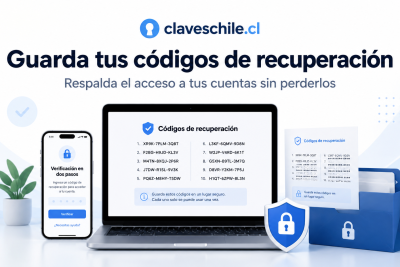
Cómo guardar códigos de recuperación sin perderlos
Cómo proteger archivos y documentos importantes
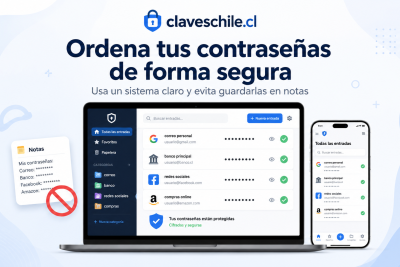
Cómo ordenar tus contraseñas sin guardarlas en notas
Subir
Deja una respuesta