
Cómo usar verificación en dos pasos para proteger tus cuentas
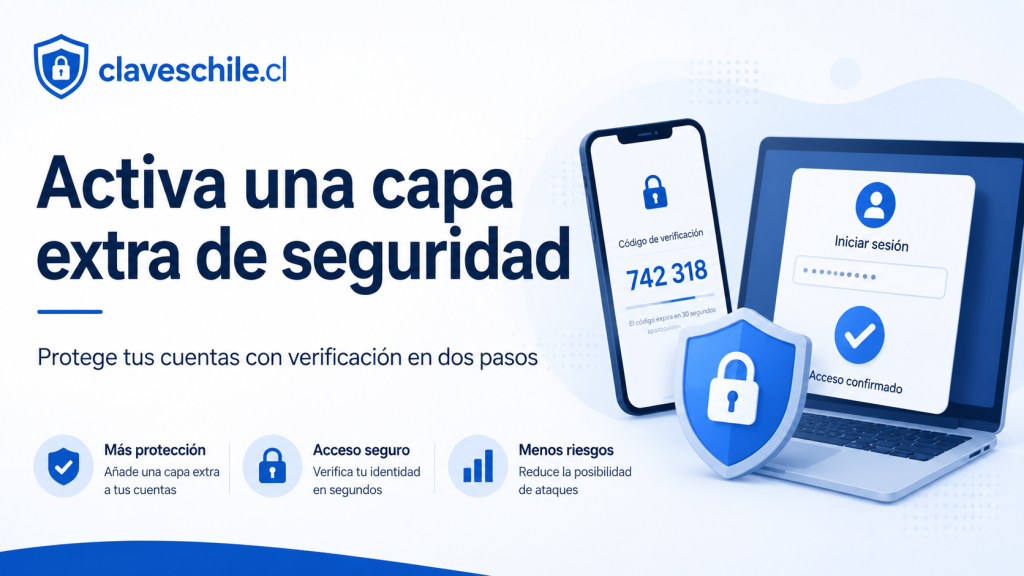
Usar verificación en dos pasos es una de las medidas más importantes para proteger tus cuentas digitales. También se conoce como autenticación en dos pasos, doble verificación, autenticación multifactor, MFA o segundo factor de seguridad. Su función principal es agregar una barrera adicional al inicio de sesión, para que una contraseña robada, filtrada o adivinada no sea suficiente para entrar a una cuenta importante.
Hoy una persona adulta puede tener cuentas en Gmail, Outlook, iCloud, bancos, redes sociales, tiendas online, aplicaciones de pago, servicios públicos, plataformas de trabajo, billeteras digitales, servicios de streaming, videojuegos y muchas otras plataformas. La mayoría de esas cuentas guarda información personal, financiera, laboral o privada. Por eso, depender solo de una contraseña puede ser riesgoso, especialmente si esa contraseña fue repetida, expuesta en una filtración o ingresada en una página falsa.
La verificación en dos pasos ayuda a reducir ese riesgo porque pide una segunda confirmación. Esa confirmación puede ser un código de una aplicación autenticadora, una notificación en el celular, una llave de seguridad física, una passkey, un código enviado al correo, un SMS o una llamada, según el servicio. La idea es que, aunque alguien conozca tu contraseña, todavía necesite superar otra capa de seguridad antes de entrar.
- Cómo saber si alguien tiene la contraseña de tu WiFi
- Cómo cambiar la contraseña del WiFi desde el router
- Cómo guardar contraseñas de forma segura en Chrome
- Cómo reconocer un correo falso antes de abrirlo
- Cómo crear una rutina mensual para cambiar contraseñas
Esta guía explica qué es la verificación en dos pasos, cómo funciona, cuándo conviene activarla, qué métodos son más seguros, cómo usarla en Google, Microsoft, Apple, redes sociales, bancos y otros servicios, qué errores evitar, cómo guardar códigos de respaldo y qué hacer si pierdes el celular donde recibes los códigos. El contenido está orientado a personas mayores de edad que quieren mejorar su seguridad digital de forma práctica, clara y responsable.
Esta guía es informativa y está pensada para mejorar la seguridad de cuentas personales y profesionales. Para configurar la verificación en dos pasos, usa siempre las páginas oficiales de cada servicio. Puedes revisar información oficial en Google, Microsoft, Apple y CISA.
Índice
Qué es la verificación en dos pasos
La verificación en dos pasos es un sistema de seguridad que exige más de una prueba para confirmar que una persona es realmente la dueña de una cuenta. Normalmente, el primer paso es la contraseña. El segundo paso puede ser un código, una notificación, una llave física, una passkey, una aplicación autenticadora o un dispositivo confiable.
En un inicio de sesión tradicional, una cuenta se protege solo con usuario y contraseña. Si alguien obtiene esa contraseña mediante phishing, filtración, malware, fuerza bruta o reutilización de claves, puede intentar entrar. Con verificación en dos pasos, la contraseña por sí sola no basta. El sistema pide una segunda confirmación.
Esta capa extra no hace que una cuenta sea invulnerable, pero sí mejora mucho la protección frente a accesos no autorizados. Es especialmente útil para correo electrónico, cuentas bancarias, redes sociales, plataformas de pago, cuentas laborales y cualquier cuenta que permita recuperar otras.
Por qué se llama segundo paso
Se llama segundo paso porque aparece después de escribir la contraseña. Por ejemplo, primero ingresas tu correo y contraseña. Luego el servicio te pide confirmar tu identidad con un código de la aplicación autenticadora, una notificación en el teléfono, una llave de seguridad o un código enviado por otro canal.
Este segundo paso busca confirmar que no solo sabes la contraseña, sino que también tienes acceso a un dispositivo, método o elemento asociado a la cuenta. Esa combinación hace que el acceso sea más difícil para un atacante.
Qué diferencia hay entre verificación en dos pasos y MFA
En el uso común, muchas personas usan verificación en dos pasos, autenticación en dos factores y autenticación multifactor como términos parecidos. Técnicamente, la autenticación multifactor puede incluir más de dos factores o distintos tipos de pruebas. La verificación en dos pasos suele referirse a un proceso con contraseña más una segunda confirmación.
Lo importante para el usuario es entender la idea central: no depender solo de una contraseña. Mientras más importante sea la cuenta, más conveniente es activar una segunda capa de seguridad.
Qué tipos de factores existen
Los factores de autenticación suelen agruparse en categorías. Un factor puede ser algo que sabes, algo que tienes o algo que eres. Una contraseña es algo que sabes. Un teléfono, una llave de seguridad o una app autenticadora son algo que tienes. La huella, el rostro o la biometría son algo asociado a ti y a tu dispositivo.
La protección mejora cuando se combinan factores diferentes
La verificación en dos pasos es más útil cuando combina elementos distintos. Por ejemplo, contraseña más aplicación autenticadora, contraseña más llave de seguridad, contraseña más passkey o contraseña más dispositivo confiable. Así, si una contraseña se filtra, todavía falta una segunda prueba.
Por qué conviene activar la verificación en dos pasos
Conviene activar la verificación en dos pasos porque muchas amenazas actuales se aprovechan de contraseñas débiles, repetidas o robadas. Aunque uses una buena contraseña, esta puede quedar expuesta si la escribes en una página falsa, si un servicio sufre una filtración o si un dispositivo está infectado. La verificación en dos pasos reduce el impacto de esos escenarios.
También ayuda cuando alguien intenta iniciar sesión desde un dispositivo desconocido. En vez de permitir el acceso solo con la contraseña, el servicio pide una confirmación adicional. Si tú no estás intentando entrar, puedes rechazar la solicitud, ignorar el código o cambiar la contraseña.
Protege contra contraseñas robadas
Una contraseña puede ser robada mediante phishing, malware, filtraciones de bases de datos, engaños, páginas falsas o reutilización de claves. Si alguien consigue la contraseña de una cuenta con verificación en dos pasos, todavía necesitará el segundo método.
Esto no significa que debas descuidar la contraseña. Debes seguir usando claves largas, únicas y guardadas en un gestor confiable. La verificación en dos pasos es una capa adicional, no un reemplazo de una buena contraseña.
Reduce el riesgo de reutilización de claves
Muchas personas usan la misma contraseña en varias cuentas. Si una de esas plataformas sufre una filtración, la clave puede probarse en otros servicios. La verificación en dos pasos ayuda a bloquear accesos cuando alguien intenta usar una contraseña filtrada, aunque la solución correcta sigue siendo usar una contraseña distinta para cada cuenta.
Ayuda a detectar intentos de acceso
Si recibes un código o una notificación de inicio de sesión que no solicitaste, eso puede indicar que alguien tiene tu contraseña o está intentando entrar. Esta alerta te permite reaccionar: cambiar la contraseña, revisar sesiones activas y reforzar la cuenta.
Es especialmente importante en cuentas críticas
No todas las cuentas tienen el mismo nivel de riesgo. El correo principal, el banco, las redes sociales principales, las cuentas de trabajo, plataformas de pago y cuentas de recuperación deben protegerse con prioridad.
Qué cuentas deberías proteger primero
Si tienes muchas cuentas y no sabes por dónde empezar, activa la verificación en dos pasos primero en las cuentas que pueden causar más daño si alguien entra. Después puedes continuar con servicios secundarios.
Correo electrónico principal
El correo electrónico principal suele ser la cuenta más importante. Desde ahí se reciben enlaces de recuperación, códigos de seguridad, documentos, notificaciones bancarias, mensajes personales y accesos a otros servicios. Si alguien entra a tu correo, puede intentar restablecer contraseñas de muchas otras cuentas.
Por eso, Gmail, Outlook, iCloud Mail u otro correo principal deben tener contraseña única, verificación en dos pasos y métodos de recuperación actualizados.
Cuentas bancarias y financieras
Bancos, tarjetas, billeteras digitales, plataformas de inversión, aplicaciones de pago y servicios financieros deben tener todas las medidas de seguridad disponibles. Además de la verificación en dos pasos, revisa alertas de movimientos, dispositivos autorizados y métodos de contacto.
Redes sociales principales
Instagram, Facebook, TikTok, YouTube, X, LinkedIn, Discord y otras plataformas pueden contener mensajes privados, comunidades, seguidores, páginas, canales y reputación personal o comercial. Una cuenta robada puede usarse para estafas, suplantación o envío de enlaces maliciosos.
Cuentas de trabajo y estudios
Las cuentas laborales pueden contener documentos, correos, accesos a sistemas internos, plataformas de clientes o información privada. Si la organización permite MFA, actívalo. Si la cuenta es administrada por una empresa o institución, puede que algunas opciones dependan del administrador.
Empieza por las cuentas que permiten recuperar otras
Si una cuenta sirve para recuperar otras, debe ser prioridad. El correo principal, el teléfono asociado y las cuentas de recuperación deben estar especialmente protegidos.
Métodos comunes de verificación en dos pasos
Existen varios métodos de verificación en dos pasos. Algunos son más cómodos, otros más seguros y otros más compatibles con servicios antiguos. La mejor opción depende de la cuenta, el dispositivo y el nivel de riesgo.
Aplicación autenticadora
Una aplicación autenticadora genera códigos temporales que cambian cada pocos segundos. Algunas opciones conocidas son Google Authenticator, Microsoft Authenticator, Authy, Aegis, Duo y otras aplicaciones similares. El servicio muestra un código QR durante la configuración y la app empieza a generar códigos para esa cuenta.
Este método suele ser más seguro que recibir códigos por SMS, porque no depende directamente de la línea telefónica. Sin embargo, debes guardar códigos de respaldo y tener cuidado al cambiar de celular.
Notificaciones en el celular
Algunos servicios envían una notificación al celular para aprobar o rechazar el inicio de sesión. Es cómodo porque no tienes que escribir códigos. Sin embargo, debes revisar bien la solicitud antes de aprobar. Si recibes una notificación que no solicitaste, recházala y cambia la contraseña.
Códigos por SMS
Los códigos por SMS son comunes y fáciles de usar. El servicio envía un código al número de teléfono registrado. Aunque es mejor que no tener ninguna verificación adicional, puede ser menos seguro que una aplicación autenticadora, una llave física o una passkey, porque depende de la línea telefónica y puede estar expuesto a ciertos ataques.
Códigos por correo alternativo
Algunos servicios envían códigos a un correo de recuperación. Este método puede servir como respaldo, pero solo es seguro si ese correo alternativo también está bien protegido con contraseña fuerte y verificación en dos pasos.
Llaves de seguridad físicas
Una llave de seguridad física es un dispositivo pequeño que se conecta por USB, NFC o Bluetooth y sirve para confirmar el inicio de sesión. Es una opción fuerte, especialmente para personas con alto riesgo, administradores de sitios, cuentas laborales, periodistas, activistas, empresarios o usuarios que quieren una protección avanzada.
Passkeys
Las passkeys permiten iniciar sesión usando el bloqueo del dispositivo, huella, rostro, PIN o una llave compatible. Son una alternativa moderna que puede reducir riesgos de phishing, porque no funcionan igual que una contraseña tradicional que se escribe en una página.
El método más cómodo no siempre es el más seguro
El SMS puede ser cómodo, pero una aplicación autenticadora, una passkey o una llave física puede ofrecer mejor protección en muchas situaciones. Para cuentas muy importantes, conviene elegir el método más fuerte disponible.
Cómo activar verificación en dos pasos en Google
Google permite activar la verificación en dos pasos para proteger Gmail, YouTube, Drive, Google Fotos, Android, Chrome, Google Play y otros servicios asociados a la cuenta. Esta es una de las primeras cuentas donde conviene activar la protección adicional.
Entra a la seguridad de Google
Abre el navegador y entra a Seguridad de la cuenta de Google. También puedes revisar la guía oficial en Ayuda de Google para activar verificación en dos pasos.
Busca la sección de inicio de sesión
Dentro de Seguridad, busca la sección relacionada con cómo inicias sesión en Google. Ahí encontrarás opciones como contraseña, verificación en dos pasos, passkeys, teléfono de recuperación y correo de recuperación.
Elige el segundo método
Google puede ofrecer avisos en el teléfono, aplicación autenticadora, llave de seguridad, passkeys, SMS u otros métodos. Elige una opción que puedas mantener y recuperar. Para mayor seguridad, combina un método principal con códigos de respaldo.
Guarda los códigos de respaldo
Si Google te entrega códigos de respaldo, guárdalos en un lugar seguro. No los dejes en capturas de pantalla visibles, notas sin protección o correos dentro de la misma cuenta. Sirven para entrar si pierdes el celular o el método principal.
Revisa dispositivos conectados
Después de activar la verificación en dos pasos, revisa Actividad de dispositivos de Google. Cierra sesión en equipos antiguos o desconocidos.
Cómo activar verificación en dos pasos en Microsoft
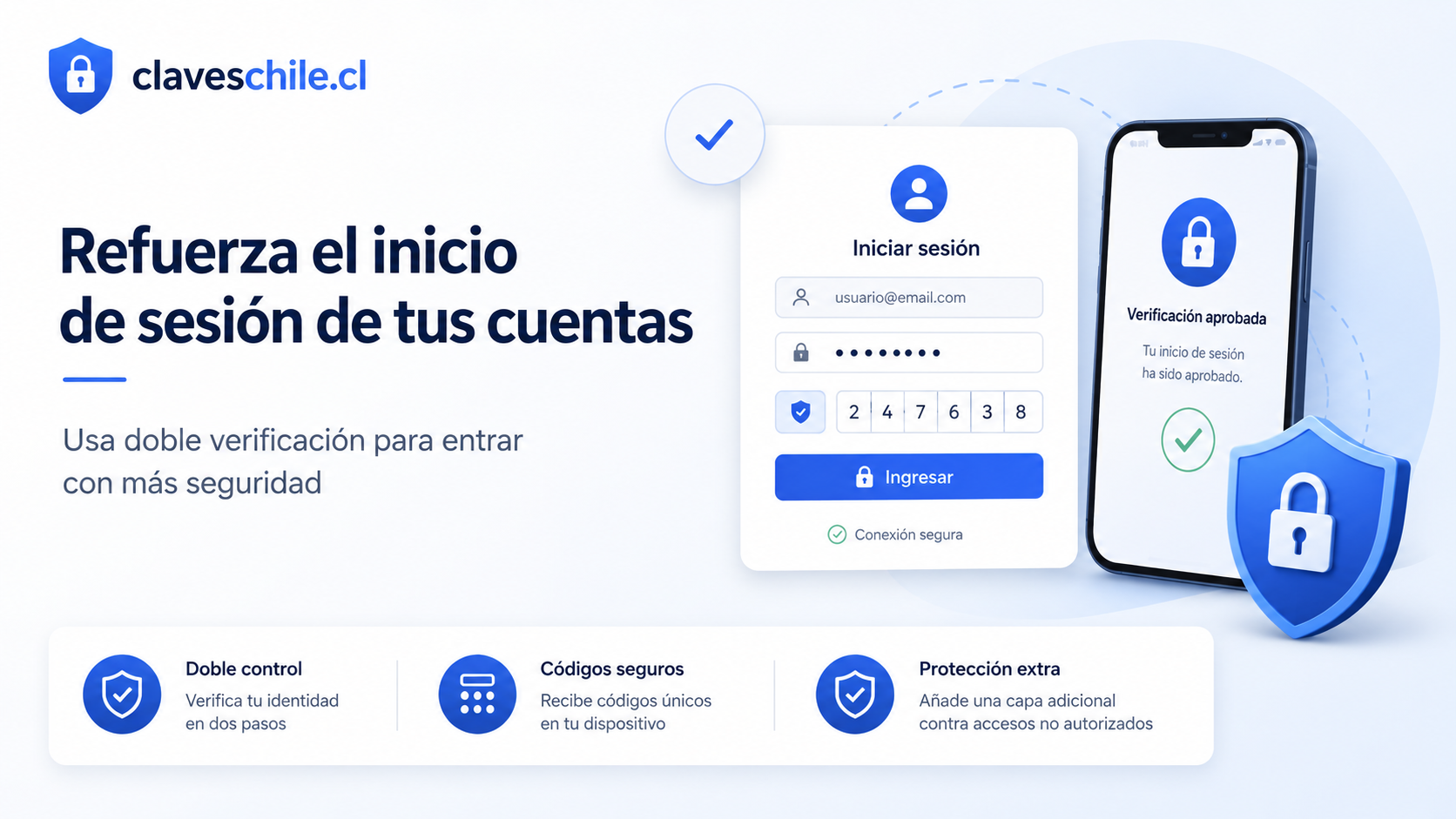
Microsoft permite usar verificación en dos pasos para proteger cuentas de Outlook, Hotmail, OneDrive, Xbox, Windows, Microsoft Store, Office y otros servicios asociados. También puedes usar Microsoft Authenticator como método principal.
Entra a la seguridad de Microsoft
Accede desde el sitio oficial de Microsoft y revisa la información de seguridad de tu cuenta. Puedes consultar la guía oficial en Ayuda de Microsoft sobre verificación en dos pasos.
Agrega métodos de contacto
Microsoft puede pedir correo alternativo, teléfono o aplicación autenticadora. Es recomendable tener más de un método de recuperación para evitar quedar bloqueado si pierdes acceso a uno.
Configura una aplicación autenticadora
Puedes usar Microsoft Authenticator u otra app compatible. Durante la configuración, el sistema normalmente muestra un código QR que debes escanear con la aplicación. Luego se genera un código temporal para confirmar la configuración.
Revisa dispositivos y actividad
Después de activar la verificación, revisa actividad reciente, dispositivos conectados y métodos de seguridad. Si ves algo desconocido, cambia la contraseña y elimina accesos sospechosos.
Cómo activar autenticación en dos factores en Apple
Apple usa autenticación en dos factores para proteger el Apple Account, iCloud, App Store, dispositivos, fotos, copias de seguridad y otros servicios. Cuando inicias sesión en un dispositivo o navegador nuevo, puede pedir una contraseña y un código de verificación.
Revisa la configuración de Apple Account
Puedes consultar la guía oficial en Apple Support sobre autenticación en dos factores. Desde iPhone, iPad o Mac, revisa los ajustes de tu Apple Account y las opciones de inicio de sesión y seguridad.
Confirma dispositivos de confianza
Los dispositivos de confianza pueden recibir códigos de verificación. Revisa que todos los dispositivos asociados sean tuyos. Si aparece uno antiguo o desconocido, elimínalo.
Guarda métodos de recuperación
Revisa número de teléfono confiable, dispositivos vinculados y opciones de recuperación. Si pierdes el acceso al dispositivo principal, necesitarás una forma segura de recuperar la cuenta.
Considera llaves de seguridad si necesitas más protección
Apple también ofrece opciones avanzadas como llaves de seguridad para cuentas que necesitan protección adicional. Puedes revisar información oficial en Apple Support sobre llaves de seguridad.
Cómo activar verificación en dos pasos en redes sociales
Las redes sociales son objetivos frecuentes porque contienen contactos, mensajes privados, páginas, comunidades, seguidores y reputación. Activar verificación en dos pasos ayuda a evitar que alguien entre solo con una contraseña filtrada.
Busca la sección de seguridad
En la mayoría de redes sociales, la opción está en configuración, cuenta, privacidad, seguridad o centro de cuentas. El nombre puede variar, pero suele aparecer como verificación en dos pasos, autenticación de dos factores o autenticación multifactor.
Prefiere aplicación autenticadora
Si la red social permite aplicación autenticadora, suele ser una buena opción. Escanea el código QR, guarda el acceso en la app y anota los códigos de respaldo en un lugar seguro.
Guarda códigos de recuperación
Instagram, Facebook, TikTok, X, Discord y otras plataformas pueden entregar códigos de recuperación. Guárdalos fuera de la cuenta protegida. Si pierdes el celular, esos códigos pueden ayudarte a recuperar el acceso.
Revisa sesiones activas
Después de activar la verificación en dos pasos, revisa sesiones activas y dispositivos conectados. Cierra sesión en equipos desconocidos o antiguos.
Cómo usar verificación en dos pasos en bancos y cuentas financieras
Los bancos y servicios financieros suelen tener sus propios métodos de seguridad, como claves dinámicas, aplicaciones autorizadoras, coordenadas, dispositivos registrados, notificaciones, SMS, biometría o confirmaciones internas. Aunque el nombre cambie, la idea es agregar una capa extra antes de permitir operaciones sensibles.
Usa solo la app oficial del banco
Descarga la app del banco desde tiendas oficiales y evita enlaces enviados por SMS, correo o WhatsApp. Para entrar al sitio del banco, escribe la dirección manualmente o usa un marcador confiable.
No entregues códigos por llamada
Si alguien te llama diciendo que es del banco y te pide un código de verificación, no lo entregues. Los códigos son para confirmar acciones tuyas, no para dictarlos a otra persona.
Activa alertas de movimientos
Las alertas ayudan a detectar actividad extraña. Activa notificaciones de transferencias, compras, cambios de datos, inicios de sesión o movimientos importantes si tu banco lo permite.
Revisa dispositivos autorizados
Algunas aplicaciones bancarias permiten revisar dispositivos autorizados. Elimina equipos antiguos o desconocidos. Si pierdes el teléfono, contacta al banco por canales oficiales.
Qué método de verificación conviene elegir
La mejor opción depende del nivel de riesgo, la comodidad y las opciones del servicio. Para una cuenta secundaria, SMS puede ser mejor que nada. Para una cuenta crítica, conviene usar métodos más fuertes como aplicación autenticadora, passkey o llave de seguridad.
Para cuentas personales importantes
Para Gmail, Outlook, iCloud, redes sociales principales y servicios de pago, una aplicación autenticadora o passkey suele ser una buena opción. También es recomendable guardar códigos de respaldo.
Para cuentas bancarias
Usa el método oficial del banco. No intentes reemplazarlo con métodos externos. Mantén actualizada la app, no compartas códigos y revisa dispositivos autorizados.
Para cuentas de trabajo
Sigue las políticas de la empresa o institución. Muchas organizaciones usan Microsoft Authenticator, Google Authenticator, Duo, llaves de seguridad o sistemas propios. No desactives MFA si la cuenta maneja información laboral.
Para cuentas de alto riesgo
Si administras sitios, dominios, dinero, comunidades grandes o información sensible, considera usar llaves de seguridad físicas o métodos resistentes al phishing cuando estén disponibles.
Cómo guardar códigos de respaldo
Los códigos de respaldo son claves de emergencia que permiten entrar si pierdes el método principal de verificación. Muchos servicios los entregan al activar verificación en dos pasos. Guardarlos bien es fundamental.
No los guardes en la misma cuenta
Si los códigos protegen tu cuenta de Google, no conviene guardarlos solo en Google Drive o Gmail. Si pierdes acceso a esa cuenta, también perderías los códigos. Lo mismo aplica para otros servicios.
Guárdalos en un lugar seguro
Puedes guardarlos en una bóveda de contraseñas, imprimirlos y dejarlos en un lugar privado, o guardarlos en un respaldo cifrado. Lo importante es que no estén visibles ni sean fáciles de encontrar.
No los compartas
Un código de respaldo puede permitir el acceso a tu cuenta. No lo envíes por WhatsApp, correo, SMS, redes sociales ni capturas de pantalla. Tampoco lo entregues a supuestos soportes.
Regenera códigos si crees que se expusieron
Si alguien pudo ver tus códigos de respaldo, entra al servicio oficial y genera nuevos códigos. Los anteriores pueden quedar invalidados según la plataforma.
Qué hacer si pierdes el celular con la verificación en dos pasos
Perder el celular puede ser complicado si ahí recibes códigos o notificaciones de verificación. Por eso, antes de que ocurra, conviene tener métodos alternativos y códigos de respaldo.
- Cómo saber si alguien tiene la contraseña de tu WiFi
- Cómo cambiar la contraseña del WiFi desde el router
- Cómo guardar contraseñas de forma segura en Chrome
- Cómo reconocer un correo falso antes de abrirlo
- Cómo crear una rutina mensual para cambiar contraseñas
Usa códigos de respaldo
Si tienes códigos de respaldo, úsalos para entrar a la cuenta. Después configura un nuevo método de verificación y elimina el dispositivo perdido.
Recupera desde un dispositivo confiable
Algunos servicios permiten recuperar acceso desde un computador o celular donde ya habías iniciado sesión. Usa un dispositivo propio y una red conocida.
Cierra sesión en el dispositivo perdido
Desde la configuración de la cuenta, elimina o cierra sesión en el teléfono perdido. Si el sistema permite marcarlo como perdido o borrar datos de forma remota, considera esa opción.
Contacta al soporte oficial si no tienes respaldo
Si no tienes códigos ni dispositivos confiables, usa el proceso oficial de recuperación del servicio. No recurras a supuestos recuperadores externos ni entregues códigos a desconocidos.
Qué hacer si recibes códigos que no pediste
Recibir códigos de verificación que no solicitaste puede indicar que alguien está intentando entrar a tu cuenta. No siempre significa que logró entrar, pero sí debes revisar la seguridad.
No compartas el código
El código es para ti. Si alguien te escribe o llama pidiendo ese código, no se lo entregues. Puede estar intentando completar un inicio de sesión.
Cambia la contraseña
Si recibes códigos repetidos o notificaciones extrañas, cambia la contraseña de la cuenta afectada desde el sitio oficial. Usa una contraseña larga, única y distinta de cualquier otra.
Revisa sesiones activas
Entra a la configuración de seguridad y revisa dispositivos conectados. Cierra sesiones desconocidas.
Revisa métodos de recuperación
Confirma que el correo de recuperación, teléfono, passkeys, aplicaciones autenticadoras y dispositivos confiables sean tuyos.
Errores comunes al usar verificación en dos pasos
La verificación en dos pasos mejora la seguridad, pero puede fallar si se usa mal. Estos errores son frecuentes y conviene evitarlos.
Entregar códigos a otra persona
Este es uno de los errores más peligrosos. Ningún soporte legítimo debería pedirte que le dictes un código de verificación. Si alguien te pide un código, probablemente intenta entrar a tu cuenta.
Aprobar notificaciones sin revisar
Si recibes una notificación para aprobar inicio de sesión, revisa si realmente fuiste tú. No apruebes por costumbre. Si no solicitaste el acceso, rechaza la notificación y cambia la contraseña.
No guardar códigos de respaldo
Muchas personas activan MFA y no guardan códigos de respaldo. Después pierden el celular y quedan bloqueadas. Guarda los códigos desde el primer momento.
Usar solo SMS en cuentas críticas
SMS es mejor que no tener nada, pero para cuentas críticas conviene usar métodos más fuertes si están disponibles, como aplicación autenticadora, passkeys o llaves físicas.
No actualizar el número de teléfono
Si cambias de número y no actualizas la cuenta, puedes perder acceso. Revisa periódicamente tus métodos de recuperación.
No proteger el correo de recuperación
Si el correo de recuperación no está protegido, puede convertirse en el punto débil. Activa verificación en dos pasos también en ese correo.
Cómo combinar contraseñas seguras con verificación en dos pasos
La verificación en dos pasos no reemplaza una buena contraseña. Ambas medidas deben trabajar juntas. Una cuenta con MFA y una contraseña débil sigue teniendo riesgos, especialmente si el usuario aprueba notificaciones sin revisar o entrega códigos.
Usa contraseñas únicas
Cada cuenta debe tener su propia contraseña. No repitas la clave de Google, Microsoft, Apple, banco o redes sociales en otros servicios. Si una contraseña se filtra en un sitio, no debe servir para entrar a otros.
Usa un gestor de contraseñas
Un gestor de contraseñas permite crear y guardar claves largas y únicas. Puedes usar Google Password Manager, iCloud Keychain, Microsoft, Firefox, gestores dedicados u otra opción confiable. Lo importante es proteger bien la bóveda y no repetir claves.
Cambia claves comprometidas
Si una contraseña aparece como filtrada, cámbiala. No basta con activar MFA. Una contraseña comprometida puede seguir siendo riesgosa, especialmente si la usaste en otros servicios.
Revisa la seguridad periódicamente
Cada cierto tiempo, revisa contraseñas guardadas, dispositivos conectados, métodos de recuperación y sesiones activas. La seguridad no es una acción única, sino un hábito.
Cómo evitar estafas relacionadas con códigos de verificación
Muchos ataques buscan que la víctima entregue voluntariamente el código de verificación. El atacante puede hacerse pasar por soporte técnico, banco, plataforma de pago, red social, empresa de delivery, comprador, vendedor o incluso un contacto conocido.
Desconfía de llamadas inesperadas
Si alguien te llama diciendo que necesita un código para verificar tu identidad, cortar una compra, bloquear una transferencia o recuperar una cuenta, no lo entregues. Cuelga y contacta al servicio desde canales oficiales.
No entregues códigos por mensajes
No envíes códigos por WhatsApp, SMS, correo, Instagram, Facebook, Discord ni ninguna plataforma. Un código puede permitir entrar a tu cuenta en segundos.
Revisa el origen de la solicitud
Si recibes un código sin haber iniciado sesión, puede que alguien esté intentando acceder. No lo uses ni lo compartas. Cambia la contraseña si la situación se repite.
No actúes bajo presión
Los estafadores suelen crear urgencia. Dicen que tu cuenta será cerrada, que perderás dinero o que debes responder rápido. Tómate tiempo para verificar.
Checklist para activar verificación en dos pasos
Antes de activar o revisar la verificación en dos pasos, usa esta lista:
- Identifica tus cuentas más importantes.
- Empieza por el correo principal.
- Activa MFA en cuentas bancarias y financieras.
- Activa MFA en redes sociales principales.
- Protege cuentas de trabajo y estudios.
- Elige aplicación autenticadora cuando sea posible.
- Usa passkeys o llaves físicas en cuentas críticas si están disponibles.
- Guarda códigos de respaldo en un lugar seguro.
- No guardes todos los respaldos dentro de la misma cuenta protegida.
- Revisa dispositivos conectados después de activar MFA.
- Actualiza correo y teléfono de recuperación.
- No compartas códigos con nadie.
- No apruebes notificaciones que no solicitaste.
- Cambia contraseñas repetidas o comprometidas.
Preguntas frecuentes sobre verificación en dos pasos
La verificación en dos pasos evita todos los hackeos
No evita todos los riesgos, pero reduce mucho la posibilidad de que alguien entre solo con tu contraseña. Debe combinarse con contraseñas únicas, dispositivos seguros, cuidado con phishing y revisión de sesiones.
Qué método es más seguro
Para muchas cuentas, una aplicación autenticadora es mejor que SMS. Para cuentas críticas, passkeys o llaves de seguridad físicas pueden ofrecer protección más fuerte. La mejor opción depende del servicio y del nivel de riesgo.
Es malo usar SMS
No necesariamente. SMS es mejor que no tener segunda capa. Sin embargo, si el servicio permite aplicación autenticadora, passkey o llave de seguridad, conviene evaluar esas opciones para cuentas importantes.
Qué hago si pierdo el celular
Usa códigos de respaldo, un dispositivo confiable o el proceso oficial de recuperación. Después elimina el celular perdido de la cuenta y configura un nuevo método de verificación.
Debo activar verificación en dos pasos en todas mis cuentas
Lo ideal es activarla en todas las cuentas que lo permitan, empezando por las más importantes: correo, banco, redes sociales, servicios de pago, trabajo.
Qué hago si recibo un código sin pedirlo
No lo compartas. Revisa la seguridad de la cuenta, cambia la contraseña si se repite y revisa dispositivos conectados.
Puedo guardar códigos de respaldo en el correo
No es lo más recomendable si esos códigos protegen ese mismo correo. Es mejor guardarlos en un lugar separado y seguro, como una bóveda de contraseñas, respaldo cifrado o lugar físico privado.
Usar verificación en dos pasos es una de las formas más efectivas de proteger tus cuentas importantes. Su objetivo es evitar que una contraseña robada sea suficiente para entrar. Al pedir una segunda confirmación, la cuenta queda mejor protegida frente a filtraciones, phishing, reutilización de claves y accesos desde dispositivos desconocidos.
La prioridad debe estar en el correo principal, bancos, redes sociales, servicios de pago, cuentas laborales. Estas cuentas pueden contener información sensible o permitir recuperar otros accesos. Si no sabes por dónde empezar, protege primero tu correo principal y luego avanza con las demás cuentas críticas.
La verificación en dos pasos funciona mejor cuando se combina con contraseñas únicas, gestor de contraseñas, dispositivos actualizados, métodos de recuperación seguros y cuidado frente a páginas falsas. También es importante guardar códigos de respaldo, revisar sesiones activas y no compartir nunca códigos de verificación con terceros.
Activar esta medida puede tomar pocos minutos y marcar una gran diferencia. No hace que una cuenta sea imposible de vulnerar, pero sí aumenta mucho la dificultad para quienes intentan entrar sin permiso. En una vida digital cada vez más conectada, usar verificación en dos pasos ya no es una opción avanzada: es una práctica básica para proteger identidad, datos personales, dinero, proyectos y cuentas importantes.
Qué hacer si te llega un aviso de inicio de sesión extraño

Cómo cerrar sesiones abiertas en redes sociales
Cómo activar alertas de inicio de sesión en tus cuentas
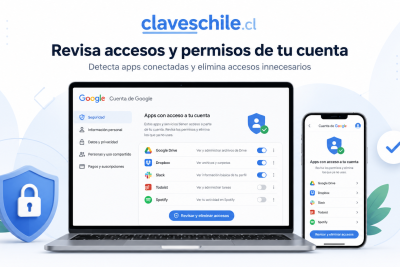
Cómo revisar apps con acceso a tu cuenta de Google
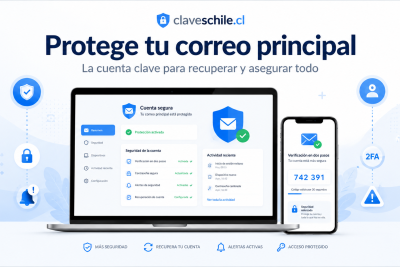
Cómo proteger tu correo principal antes que todo
Subir
Deja una respuesta