
Cómo activar passkeys sin dejar tu contraseña como único acceso
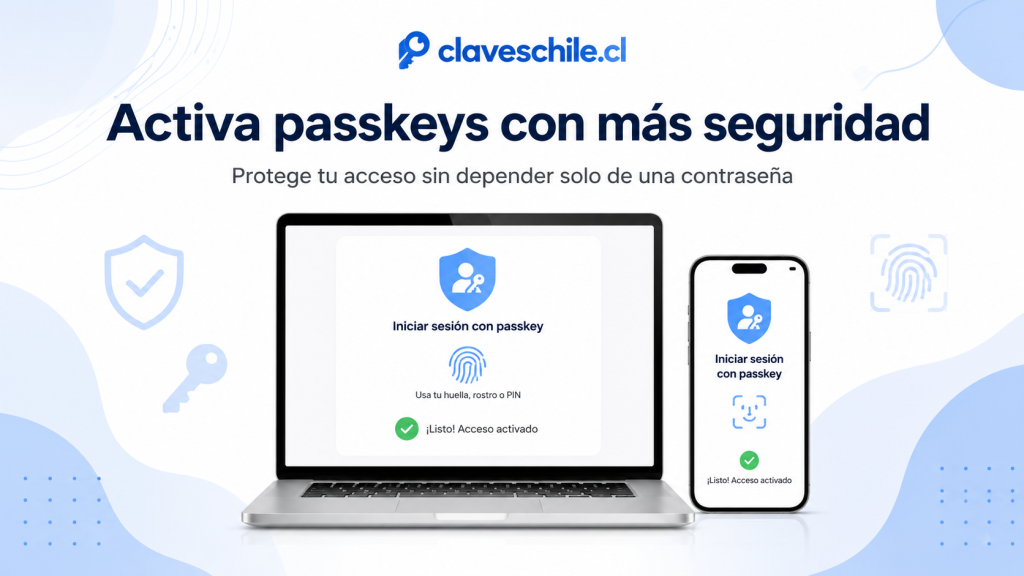
Activar passkeys es una forma moderna de proteger tus cuentas sin depender solamente de una contraseña. Una passkey permite iniciar sesión usando el desbloqueo seguro de tu dispositivo, como huella, rostro, PIN, patrón o clave de pantalla, según el sistema que uses. La gran ventaja es que reduce el riesgo de phishing, contraseñas repetidas, claves débiles, filtraciones de datos y engaños donde una página falsa intenta robar tu contraseña.
Esta guía explica cómo activar passkeys sin dejar tu contraseña como único acceso, cómo preparar tu cuenta antes de hacerlo, qué revisar en Google, Apple, Microsoft y otros servicios compatibles, cómo evitar quedarte bloqueado, cómo guardar métodos alternativos, qué hacer si pierdes el dispositivo, cómo combinar passkeys con verificación en dos pasos y cómo mantener una seguridad fuerte sin depender de una sola llave.
- Dónde ver las contraseñas guardadas en Google paso a paso
- Cómo ver tus contraseñas guardadas sin poner en riesgo tu cuenta
- Claves de Google: cómo revisarlas, cambiarlas y protegerlas
- Cómo cambiar la contraseña de Gmail si sospechas que alguien entró
Índice
Qué son las passkeys y por qué mejoran la seguridad
Una passkey es una credencial de inicio de sesión creada para una cuenta específica en una aplicación o sitio web compatible. En vez de escribir una contraseña, confirmas que eres tú usando el método seguro de tu dispositivo. Puede ser Face ID, Touch ID, huella digital, reconocimiento facial, PIN, patrón, contraseña de pantalla, Windows Hello, una llave física de seguridad o un gestor de credenciales compatible.
La idea principal es que ya no tengas que escribir una contraseña que pueda ser robada por una página falsa. Con una passkey, el sitio o aplicación no recibe una contraseña tradicional. El sistema verifica tu identidad con una clave criptográfica asociada a esa cuenta y a ese servicio. Por eso, las passkeys son más resistentes a phishing y reutilización de contraseñas.
Por qué una passkey no es lo mismo que una contraseña
Una contraseña es un secreto que tú sabes y escribes. Puede filtrarse, repetirse, copiarse, capturarse con malware o escribirse por error en una página falsa. Una passkey funciona de otra manera: se crea para un sitio o aplicación concreta y se usa mediante el dispositivo o gestor donde queda guardada. No se escribe manualmente como una clave tradicional.
Diferencias principales
- La contraseña se escribe; la passkey se confirma con el dispositivo.
- La contraseña puede repetirse; la passkey se genera para una cuenta y servicio específico.
- La contraseña puede caer en phishing; la passkey está diseñada para reducir ese riesgo.
- La contraseña puede ser adivinada; la passkey usa un sistema criptográfico.
- La contraseña depende de memoria o almacenamiento; la passkey depende de un dispositivo, gestor o llave compatible.
Qué significa iniciar sesión sin contraseña
Iniciar sesión sin contraseña no significa iniciar sesión sin seguridad. Significa que el método principal ya no es escribir una clave. En su lugar, confirmas tu identidad con un método local del dispositivo, como rostro, huella o PIN. La seguridad depende de que tu dispositivo esté protegido y de que tengas métodos de recuperación configurados correctamente.
Ejemplos de inicio con passkey
- Entrar a una cuenta usando huella digital en el teléfono.
- Confirmar acceso con Face ID en iPhone.
- Usar Windows Hello en un computador.
- Escanear un código QR para iniciar sesión desde otro dispositivo.
- Usar una llave física de seguridad compatible.
- Usar un gestor de contraseñas que sincronice passkeys.
Por qué las passkeys ayudan contra el phishing
El phishing funciona engañando a la persona para que escriba su contraseña en una página falsa. Con una passkey, el inicio de sesión está vinculado al sitio o aplicación real. Esto hace mucho más difícil que una página falsa pueda obtener una credencial reutilizable como ocurre con una contraseña.
Riesgos que reducen las passkeys
- Páginas falsas que imitan inicios de sesión.
- Robo de contraseñas por formularios falsos.
- Reutilización de claves filtradas.
- Contraseñas débiles o predecibles.
- Correos falsos que piden “confirmar la contraseña”.
- Intentos automáticos con credenciales filtradas.
Por qué no debes dejar solo una contraseña como acceso
Si tu cuenta depende solo de una contraseña, todo se sostiene en un único secreto. Si esa clave se filtra, se repite en otro sitio, la escribes en una página falsa o alguien la descubre, la cuenta puede quedar expuesta. Activar passkeys, verificación en dos pasos y métodos de recuperación reduce esa dependencia.
Problemas de depender solo de una contraseña
- La contraseña puede ser débil.
- La contraseña puede repetirse en varios servicios.
- La contraseña puede aparecer en una filtración.
- La contraseña puede ser robada por phishing.
- La contraseña puede quedar guardada en un equipo ajeno.
- La contraseña puede ser capturada por malware o keylogger.
Ventajas y límites de usar passkeys
Las passkeys son una mejora importante, pero no son una excusa para desordenar la seguridad. Funcionan mejor cuando se combinan con un dispositivo protegido, recuperación segura, contraseñas únicas donde todavía sean necesarias, verificación en dos pasos y una rutina para revisar sesiones y métodos de acceso.
Ventajas principales
Las passkeys simplifican el inicio de sesión y reducen riesgos comunes. Para muchas personas, son más cómodas porque no hay que recordar una clave complicada. Para cuentas sensibles, también ayudan porque disminuyen la exposición frente a sitios falsos.
Beneficios prácticos
- No tienes que escribir la contraseña cada vez.
- Reducen el riesgo de phishing.
- Evitan reutilización de contraseñas.
- Funcionan con desbloqueo del dispositivo.
- Pueden sincronizarse en ecosistemas compatibles.
- Pueden usarse en sitios y aplicaciones compatibles.
- Ayudan a proteger cuentas importantes.
Límites que debes conocer
No todos los sitios admiten passkeys. Algunas cuentas todavía pedirán contraseña, código, correo, teléfono o aplicación de autenticación. Además, si pierdes el dispositivo donde tienes la passkey y no tienes recuperación configurada, podrías tener problemas para entrar.
Limitaciones comunes
- No todos los servicios son compatibles.
- Puede haber diferencias entre Android, iPhone, Windows y navegadores.
- Puede requerir gestor de contraseñas o llavero compatible.
- Puede depender de tener bloqueo de pantalla activo.
- Puede requerir recuperación si cambias de dispositivo.
- No reemplaza la necesidad de proteger el correo principal.
Por qué necesitas métodos de respaldo
Si activas passkeys, también debes revisar cómo entrarás si pierdes el dispositivo, si se rompe el teléfono, si cambias de computador o si no puedes usar biometría. Una cuenta segura no debe depender de un solo punto de acceso.
Métodos de respaldo recomendados
- Correo de recuperación actualizado.
- Teléfono de recuperación correcto.
- Verificación en dos pasos activa.
- Códigos de respaldo guardados en un lugar seguro.
- Más de un dispositivo confiable si el servicio lo permite.
- Llave física de seguridad para cuentas críticas.
- Gestor de contraseñas confiable con sincronización segura.
Qué revisar antes de activar passkeys
Antes de activar una passkey, conviene preparar la cuenta. Esto evita problemas si pierdes el celular, cambias de equipo o necesitas recuperar acceso. La passkey debe mejorar tu seguridad, no convertirse en un punto único de bloqueo.
Antes de activar passkeys en una cuenta importante, revisa correo de recuperación, teléfono asociado, dispositivos conectados, verificación en dos pasos y métodos de respaldo. La seguridad no debe depender de un solo dispositivo.
Revisa el correo principal
El correo principal es la llave de recuperación de muchas cuentas. Si alguien entra a tu correo, puede intentar restablecer contraseñas, cambiar datos o aprobar accesos. Antes de activar passkeys en servicios importantes, protege primero el correo.
Qué revisar en el correo
- Contraseña única y fuerte.
- Verificación en dos pasos activada.
- Correo de recuperación correcto.
- Teléfono de recuperación vigente.
- Dispositivos conectados reconocidos.
- Sin reenvíos automáticos desconocidos.
- Sin filtros sospechosos.
- Sin aplicaciones conectadas que no uses.
Activa bloqueo seguro en tus dispositivos
Una passkey se usa mediante el desbloqueo del dispositivo. Por eso, tu teléfono o computador debe tener un bloqueo seguro. No sirve de mucho tener passkeys si el dispositivo no tiene PIN, contraseña, huella o reconocimiento facial bien configurado.
Bloqueos recomendados
- PIN fuerte.
- Contraseña de pantalla.
- Huella digital.
- Reconocimiento facial.
- Windows Hello.
- Bloqueo automático rápido.
- Contenido sensible oculto en pantalla bloqueada.
Revisa dispositivos conectados a la cuenta
Antes de agregar una passkey, revisa si la cuenta ya está abierta en dispositivos antiguos, vendidos, prestados o desconocidos. Si hay sesiones extrañas, ciérralas y cambia la contraseña antes de crear nuevos métodos de acceso.
Dispositivos que conviene cerrar
- Teléfonos antiguos.
- Computadores prestados.
- Navegadores que ya no usas.
- Tablets compartidas.
- Equipos vendidos o regalados.
- Sesiones con actividad reciente desconocida.
Revisa métodos de recuperación
Los métodos de recuperación son esenciales. Si pierdes el dispositivo donde guardaste la passkey, necesitarás otra forma de demostrar que la cuenta es tuya. Mantén actualizados correo, teléfono y códigos de respaldo.
Métodos que debes confirmar
- Correo de recuperación.
- Número de teléfono.
- Aplicación de autenticación.
- Códigos de respaldo.
- Dispositivos de confianza.
- Llaves de seguridad si usas alguna.
Actualiza el sistema y el navegador
Las passkeys funcionan mejor con sistemas y navegadores modernos. Si tu dispositivo está desactualizado, puede que no aparezca la opción, que falle la sincronización o que no se muestre el método correcto. Mantén actualizado el sistema operativo, el navegador y las aplicaciones principales.
Qué mantener actualizado
- Sistema operativo del teléfono.
- Sistema operativo del computador.
- Navegador principal.
- Aplicaciones donde usarás passkeys.
- Gestor de contraseñas.
- Aplicación de autenticación.
Cómo activar passkeys de forma segura
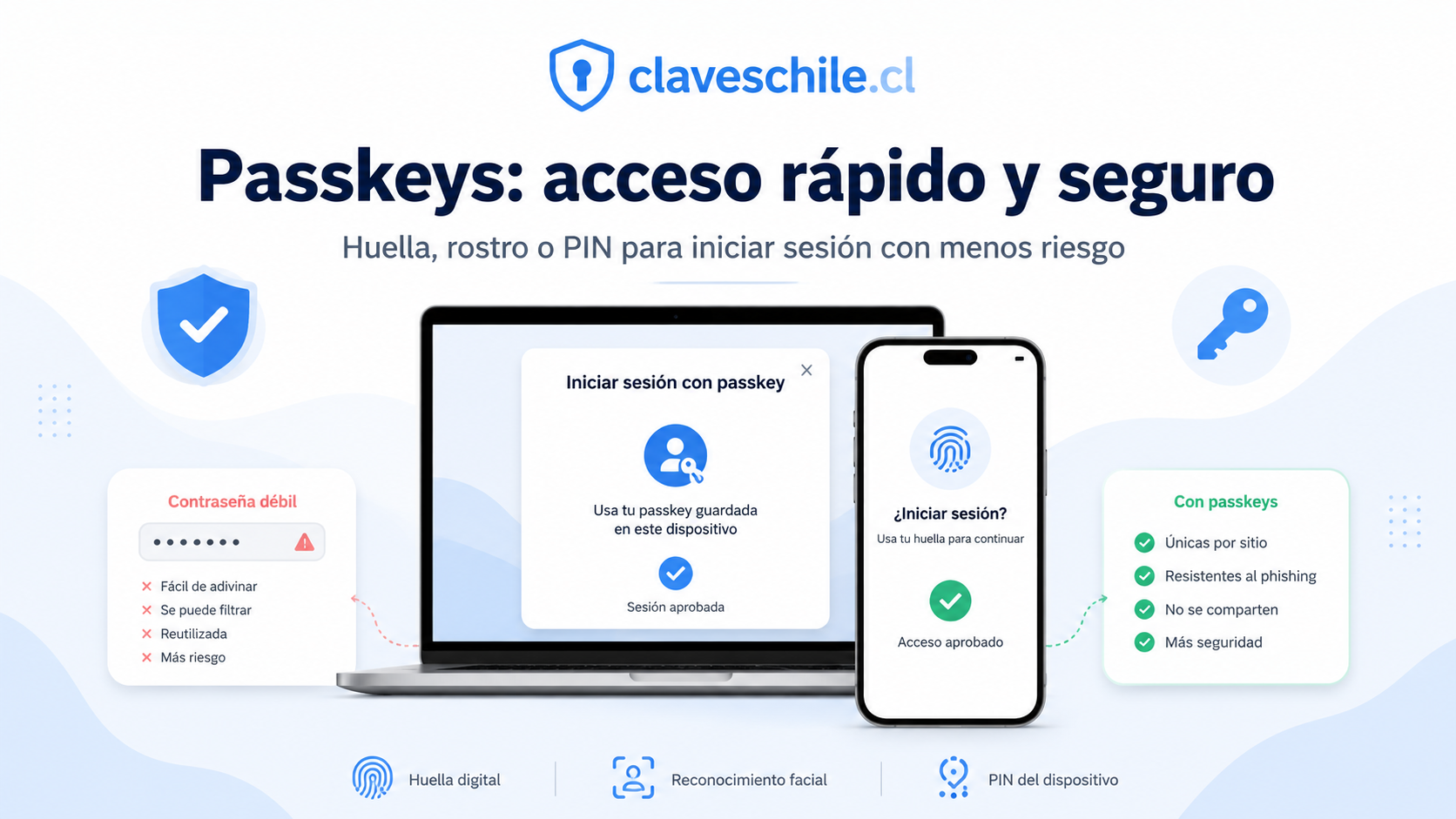
La forma exacta depende del servicio, pero el proceso general suele ser parecido. Primero entras a tu cuenta con el método actual. Luego buscas seguridad, inicio de sesión, passkeys, métodos de acceso o contraseña y seguridad. Después eliges crear una passkey y confirmas con el desbloqueo del dispositivo.
Ruta general para crear una passkey
- Entra al sitio o aplicación oficial.
- Inicia sesión con tu método actual.
- Abre configuración de cuenta.
- Busca seguridad o métodos de inicio de sesión.
- Selecciona passkeys, llaves de acceso o claves de acceso.
- Elige crear o agregar una passkey.
- Confirma con huella, rostro, PIN, patrón o bloqueo del dispositivo.
- Guarda el cambio y revisa que aparezca en métodos de acceso.
Comprueba dónde quedó guardada la passkey
Una passkey puede quedar guardada en el dispositivo, en un gestor de credenciales sincronizado, en el llavero del sistema, en un administrador de contraseñas compatible o en una llave física de seguridad. Saber dónde quedó guardada te ayuda a entender cómo recuperar acceso si cambias de equipo.
Lugares donde puede guardarse
- Teléfono Android.
- iPhone con llavero de iCloud.
- Computador Windows con Windows Hello.
- Mac con llavero de iCloud.
- Gestor de contraseñas compatible.
- Llave física de seguridad.
Agrega más de una passkey si la cuenta lo permite
Para cuentas muy importantes, puede ser útil tener más de una passkey. Por ejemplo, una en el teléfono principal y otra en una llave física de seguridad, o una sincronizada en tu ecosistema y otra en un dispositivo de respaldo. Esto evita depender de un solo equipo.
Cuándo agregar más de una passkey
- La cuenta es tu correo principal.
- La cuenta tiene acceso a dinero.
- La cuenta administra documentos importantes.
- Usas la cuenta para trabajo.
- Viajas o cambias de dispositivos con frecuencia.
- Quieres una opción de respaldo si pierdes el teléfono.
No elimines la contraseña sin revisar recuperación
Algunos servicios permiten mantener la contraseña como respaldo, otros permiten avanzar hacia inicio sin contraseña. Antes de eliminar o desactivar métodos antiguos, asegúrate de tener formas alternativas de entrar. No conviene depender solo de una passkey guardada en un único teléfono.
Antes de quitar una contraseña
- Confirma que la passkey funciona.
- Agrega un método de respaldo.
- Guarda códigos de recuperación.
- Actualiza correo y teléfono.
- Revisa dispositivos confiables.
- Comprueba cómo recuperar la cuenta si pierdes el dispositivo.
Cómo activar passkeys en una Cuenta de Google
Google permite crear passkeys para iniciar sesión de forma más simple y segura. Normalmente puedes revisar esta opción desde la configuración de seguridad de tu Cuenta de Google. También puedes usar la página oficial de passkeys de Google para crear o administrar llaves de acceso.
Ruta general en Google
- Entra a tu Cuenta de Google desde un dispositivo confiable.
- Abre la sección de seguridad.
- Busca cómo accedes a Google.
- Selecciona passkeys o llaves de acceso.
- Crea una passkey en tu dispositivo.
- Confirma con bloqueo de pantalla, huella, rostro o PIN.
- Revisa que la passkey aparezca guardada.
Qué revisar antes en Google
- Teléfono de recuperación.
- Correo de recuperación.
- Dispositivos conectados.
- Actividad de seguridad reciente.
- Verificación en dos pasos.
- Aplicaciones con acceso a la cuenta.
Qué hacer si usas Google en varios dispositivos
Si usas Google en teléfono, computador y tablet, revisa dónde se sincronizan tus passkeys. También confirma que cada dispositivo tenga bloqueo seguro. Si tienes un equipo viejo que ya no usas, ciérrale sesión y elimínalo de dispositivos confiables.
Buenas prácticas para Google
- Usar passkey en el dispositivo principal.
- Agregar una opción de respaldo si la cuenta es crítica.
- No dejar sesiones abiertas en computadores públicos.
- Revisar dispositivos conectados cada cierto tiempo.
- No compartir códigos de verificación.
- Mantener actualizados métodos de recuperación.
Cómo activar passkeys en iPhone, iPad y Mac
En dispositivos Apple, las passkeys pueden guardarse y sincronizarse mediante iCloud Keychain si está configurado. Esto permite usar passkeys en dispositivos Apple vinculados a la misma cuenta, siempre que tengas activadas las opciones necesarias y uses autenticación de dos factores.
Qué preparar en Apple
Antes de usar passkeys en iPhone, iPad o Mac, revisa que tengas activado el llavero de iCloud, que tu Apple Account esté protegida con autenticación de dos factores y que tus dispositivos tengan bloqueo seguro.
Configuraciones importantes
- iCloud Keychain activado.
- Autenticación de dos factores en Apple Account.
- Código de bloqueo en iPhone o iPad.
- Face ID o Touch ID si lo usas.
- Dispositivos Apple actualizados.
- Contraseña segura para Apple Account.
Cómo crear una passkey desde un sitio compatible
Cuando un sitio o aplicación compatible ofrece crear una passkey, el dispositivo puede sugerir guardarla. Debes confirmar con Face ID, Touch ID o el código del dispositivo. Después, la passkey puede quedar disponible en otros dispositivos Apple compatibles si la sincronización está activada.
Buenas prácticas en Apple
- No compartas el código de desbloqueo del dispositivo.
- Mantén protegida tu Apple Account.
- Revisa dispositivos asociados a tu cuenta.
- No agregues passkeys en dispositivos que no controlas.
- Activa opciones de recuperación seguras.
- Actualiza tus dispositivos antes de usar funciones nuevas.
Cómo activar passkeys en Microsoft y Windows
Microsoft permite crear y usar passkeys para iniciar sesión con métodos como Windows Hello, PIN, rostro, huella o gestores compatibles. En cuentas personales, laborales o educativas, la disponibilidad puede variar según configuración, organización y tipo de cuenta.
Ruta general en Microsoft
- Entra a tu cuenta de Microsoft desde un dispositivo confiable.
- Abre opciones de seguridad.
- Busca métodos de inicio de sesión o passkeys.
- Agrega una nueva passkey.
- Confirma con Windows Hello, PIN, huella, rostro o método compatible.
- Revisa que aparezca en métodos de seguridad.
Qué revisar en Microsoft
- Correo alternativo.
- Teléfono de recuperación.
- Actividad reciente.
- Dispositivos conectados.
- Métodos de verificación.
- Aplicaciones conectadas.
- Passkeys antiguas que ya no usas.
Qué hacer si cambias de computador
Si tienes una passkey guardada en un dispositivo específico y cambias de computador, puede que necesites configurar una nueva passkey. Antes de eliminar el equipo antiguo, configura el nuevo método de acceso y comprueba que puedes entrar correctamente.
Orden recomendado al cambiar de equipo
- Entra a la cuenta desde el equipo antiguo o un dispositivo confiable.
- Agrega la passkey en el equipo nuevo.
- Comprueba que puedes iniciar sesión.
- Revisa métodos de recuperación.
- Elimina passkeys antiguas que ya no correspondan.
- Cierra sesión en dispositivos que ya no usarás.
Cómo usar passkeys sin perder acceso si pierdes el celular
Uno de los mayores miedos al usar passkeys es perder el dispositivo donde están guardadas. La solución no es evitar passkeys, sino preparar recuperación antes. Si el teléfono se pierde, debes tener otra forma de entrar a tus cuentas.
Prepara un dispositivo de respaldo
Si la cuenta es importante, considera tener más de un método de acceso. Puede ser otro dispositivo confiable, una llave física de seguridad, un gestor de credenciales sincronizado o códigos de recuperación guardados de forma segura.
Opciones de respaldo
- Otro teléfono confiable.
- Computador personal.
- Llave física de seguridad.
- Gestor de contraseñas compatible.
- Códigos de respaldo impresos o guardados de forma segura.
- Correo de recuperación protegido.
Activa herramientas para encontrar el dispositivo
Si pierdes el teléfono, una herramienta de búsqueda puede ayudarte a localizarlo, bloquearlo o borrarlo. Esto no reemplaza la recuperación de cuentas, pero reduce el riesgo de que alguien use el dispositivo si cae en manos equivocadas.
Medidas preventivas
- Activar búsqueda del dispositivo.
- Usar bloqueo de pantalla fuerte.
- Ocultar notificaciones sensibles.
- No compartir el PIN del teléfono.
- Configurar recuperación de cuenta.
- Guardar códigos de respaldo fuera del teléfono.
Qué hacer si pierdes el dispositivo con passkeys
Si pierdes el dispositivo, entra desde otro equipo confiable y revisa tus cuentas importantes. Cierra sesión en el dispositivo perdido, elimina passkeys asociadas si corresponde, cambia métodos de recuperación si están en riesgo y bloquea el equipo de forma remota.
Acciones recomendadas
- Localiza o bloquea el dispositivo con herramientas oficiales.
- Entra a tus cuentas desde otro dispositivo confiable.
- Revisa dispositivos conectados.
- Elimina passkeys del equipo perdido si el servicio lo permite.
- Cierra sesiones abiertas.
- Cambia contraseña si hubo riesgo de acceso.
- Revisa banco y aplicaciones de pago si estaban en el teléfono.
Cómo combinar passkeys con verificación en dos pasos
Las passkeys pueden funcionar como un método muy fuerte de autenticación, pero muchas cuentas aún permiten combinar distintos métodos de protección. La verificación en dos pasos sigue siendo útil, especialmente para servicios que todavía dependen de contraseña o para recuperar acceso.
Cuándo mantener verificación en dos pasos
Mantén verificación en dos pasos en cuentas críticas, incluso si agregas passkeys, cuando el servicio lo permita. Esto protege cambios sensibles, recuperación, accesos desde dispositivos nuevos y métodos alternativos.
Cuentas donde conviene mantenerla
- Correo principal.
- Banco y aplicaciones de pago.
- Cuenta de Apple, Google o Microsoft.
- Redes sociales principales.
- Mensajería.
- Servicios con documentos.
- Cuentas laborales o de estudio.
Elige métodos más seguros que SMS cuando puedas
El SMS puede ser mejor que no tener nada, pero no siempre es el método más fuerte. Si el servicio permite aplicación de autenticación, passkey, llave física de seguridad o notificación segura en dispositivo confiable, evalúa usar esas opciones.
Métodos recomendados
- Passkey.
- Aplicación de autenticación.
- Llave física de seguridad.
- Notificación en dispositivo confiable.
- Códigos de respaldo guardados de forma segura.
No compartas códigos de seguridad
Aunque uses passkeys, algunos servicios todavía pueden enviar códigos para recuperar acceso o confirmar cambios. Nunca compartas códigos por llamada, mensaje, correo o chat. Si alguien te pide un código, puede estar intentando entrar a tu cuenta.
Regla segura
Los códigos de verificación son solo para escribirlos tú dentro del sitio o aplicación oficial. No se dictan, no se envían por chat y no se entregan a supuestos soportes.
Tabla práctica para activar passkeys sin depender de una sola contraseña
Esta tabla resume qué revisar antes, durante y después de activar passkeys.
| Momento | Qué revisar | Acción recomendada |
|---|---|---|
| Antes de activar passkeys | Correo, teléfono, dispositivos, recuperación y bloqueo de pantalla | Actualizar recuperación y proteger el dispositivo principal |
| Al crear la passkey | Dónde se guarda y con qué método se desbloquea | Confirmar que queda asociada a un dispositivo o gestor confiable |
| Después de activarla | Si puedes iniciar sesión correctamente | Probar el inicio de sesión y revisar métodos alternativos |
| Si la cuenta es crítica | Dependencia de un solo dispositivo | Agregar respaldo, llave física o segundo dispositivo confiable |
| Si pierdes el celular | Sesiones, passkeys y dispositivos asociados | Bloquear el dispositivo, cerrar sesión y eliminar accesos antiguos |
| Si cambias de equipo | Passkeys guardadas en el equipo anterior | Crear passkey nueva antes de eliminar la antigua |
Cómo evitar errores comunes al usar passkeys
Las passkeys mejoran la seguridad, pero pueden usarse mal si no se preparan los accesos de respaldo. También puede haber confusión entre passkeys, contraseñas, códigos, biometría y gestores de credenciales.
Creer que una passkey elimina toda la seguridad restante
Una passkey mejora el inicio de sesión, pero no elimina la necesidad de proteger el correo, el teléfono, los dispositivos, los métodos de recuperación y las sesiones abiertas. Tu seguridad sigue dependiendo del conjunto completo.
Solución práctica
Activa passkeys junto con recuperación actualizada, verificación en dos pasos, bloqueo de pantalla fuerte y revisión de dispositivos conectados.
Guardar passkeys solo en un dispositivo
Si guardas la passkey solo en un teléfono y pierdes ese teléfono, podrías complicarte. Para cuentas críticas, conviene tener una alternativa.
Solución práctica
Agrega un método de respaldo, códigos de recuperación o una segunda passkey si el servicio lo permite.
No saber dónde quedó guardada la passkey
Algunas personas crean una passkey y luego no saben si está en el teléfono, en el navegador, en el llavero, en el gestor de contraseñas o en una llave física. Esto puede causar confusión al cambiar de equipo.
Solución práctica
Después de crearla, revisa la sección de seguridad de la cuenta y anota mentalmente dónde quedó guardada.
Eliminar contraseñas sin tener recuperación
Quitar métodos antiguos puede ser positivo si ya tienes una configuración fuerte. Pero hacerlo sin respaldo puede dejarte bloqueado.
Solución práctica
Antes de eliminar una contraseña o método anterior, comprueba que puedes entrar con passkey y que tienes recuperación segura.
Usar passkeys en dispositivos ajenos
No conviene crear passkeys en dispositivos que no controlas. Si usas un equipo prestado o público, evita guardar credenciales permanentes.
Solución práctica
Crea passkeys solo en dispositivos propios, confiables y protegidos con bloqueo seguro.
Cómo revisar y eliminar passkeys antiguas
Con el tiempo puedes cambiar de teléfono, computador, navegador o gestor. Si una passkey quedó asociada a un dispositivo que ya no usas, conviene revisarla y eliminarla si ya no corresponde. Esto mantiene limpia la lista de métodos de acceso.
Cuándo eliminar una passkey
- El dispositivo fue vendido.
- El dispositivo fue perdido o robado.
- La passkey está en un equipo que ya no usas.
- No reconoces dónde está guardada.
- Creaste una passkey nueva y segura en otro dispositivo.
- La cuenta muestra actividad sospechosa.
Cómo revisar passkeys guardadas
Entra a la configuración de seguridad de la cuenta y busca métodos de inicio de sesión, passkeys, llaves de acceso, información de seguridad o métodos de verificación. Revisa la lista y elimina solo lo que estés seguro de que ya no necesitas.
Antes de eliminar
- Confirma que tienes otra forma de entrar.
- Prueba la passkey nueva si creaste una.
- Verifica recuperación de correo y teléfono.
- Guarda códigos de respaldo si el servicio los ofrece.
- No elimines todos los métodos a la vez sin probar acceso.
Qué hacer si una passkey no funciona
Puede pasar que una passkey falle por cambio de dispositivo, navegador no compatible, sistema desactualizado, gestor sin sincronización, bloqueo de pantalla desactivado o cuenta configurada de forma incompleta. No entres en pánico. Usa métodos oficiales de recuperación.
Revisa compatibilidad
Asegúrate de usar un navegador, sistema operativo y aplicación compatibles. Si el servicio permite iniciar sesión con contraseña o recuperación alternativa, úsalo desde el canal oficial y luego revisa la configuración.
Qué revisar
- Actualización del sistema operativo.
- Actualización del navegador.
- Bloqueo de pantalla activado.
- Gestor de contraseñas o llavero sincronizado.
- Dispositivo correcto.
- Cuenta correcta.
Usa un método alternativo oficial
Si la passkey no aparece, usa recuperación oficial, contraseña, código de respaldo, dispositivo confiable, aplicación de autenticación o soporte del servicio. No uses enlaces sospechosos ni supuestos técnicos externos.
Métodos alternativos posibles
- Contraseña actual.
- Código de respaldo.
- Correo de recuperación.
- Teléfono de recuperación.
- Aplicación de autenticación.
- Llave física de seguridad.
- Formulario oficial de recuperación.
Crea una passkey nueva si cambiaste de dispositivo
Si compraste un teléfono o computador nuevo, crea una passkey nueva antes de eliminar la anterior. Después de comprobar que puedes iniciar sesión correctamente, elimina las passkeys del dispositivo antiguo si ya no lo usarás.
Orden seguro
- Inicia sesión con un método válido.
- Agrega la passkey en el dispositivo nuevo.
- Prueba iniciar sesión con la nueva passkey.
- Revisa métodos de recuperación.
- Elimina passkeys antiguas que ya no correspondan.
Cómo proteger cuentas sensibles con passkeys
No todas las cuentas tienen el mismo valor. Conviene priorizar las cuentas que permiten recuperar otras, mover dinero, guardar documentos, administrar redes sociales o acceder a información privada. En esas cuentas, las passkeys pueden aportar una mejora importante.
Cuentas donde conviene activar passkeys primero
- Correo principal.
- Cuenta de Google.
- Apple Account.
- Cuenta de Microsoft.
- Gestor de contraseñas.
- Banco o aplicaciones financieras si lo permiten.
- Redes sociales principales.
- Cuentas laborales o de estudio.
- Servicios de almacenamiento en la nube.
Cuentas donde debes mantener respaldo fuerte
Mientras más importante sea la cuenta, más importante es tener respaldo. Una cuenta crítica no debe depender solo de un teléfono. Agrega otro método, guarda códigos de respaldo y revisa recuperación.
Respaldo recomendado para cuentas críticas
- Passkey principal.
- Passkey de respaldo o llave física.
- Correo de recuperación protegido.
- Teléfono actualizado.
- Códigos de respaldo guardados fuera del dispositivo principal.
- Verificación en dos pasos activa.
Checklist para activar passkeys sin quedar bloqueado
Esta lista te ayuda a activar passkeys con orden y sin dejar la contraseña como único acceso.
Checklist antes de activar
- El correo principal está protegido.
- El teléfono de recuperación está actualizado.
- El correo de recuperación es correcto.
- El dispositivo tiene bloqueo seguro.
- El sistema operativo está actualizado.
- El navegador o aplicación está actualizado.
- No hay sesiones desconocidas en la cuenta.
- Tienes una contraseña única mientras siga activa.
Checklist durante la activación
- Entrar desde sitio o aplicación oficial.
- Buscar seguridad o métodos de inicio de sesión.
- Crear la passkey en un dispositivo propio.
- Confirmar con huella, rostro, PIN o bloqueo.
- Verificar dónde quedó guardada.
- No crear passkeys en equipos públicos o ajenos.
Checklist después de activar
- Probar el inicio de sesión con passkey.
- Revisar métodos de recuperación.
- Guardar códigos de respaldo si existen.
- Activar o mantener verificación en dos pasos.
- Agregar una segunda passkey si la cuenta es crítica.
- Eliminar métodos antiguos solo si ya tienes respaldo seguro.
- Revisar passkeys antiguas cada cierto tiempo.
Preguntas frecuentes sobre passkeys
Una passkey elimina por completo la contraseña
Depende del servicio. Algunas cuentas permiten iniciar sesión sin contraseña, otras mantienen la contraseña como respaldo y otras permiten usar passkeys junto con métodos tradicionales. Lo importante es revisar las opciones oficiales de cada cuenta.
- Dónde ver las contraseñas guardadas en Google paso a paso
- Cómo ver tus contraseñas guardadas sin poner en riesgo tu cuenta
- Claves de Google: cómo revisarlas, cambiarlas y protegerlas
- Cómo cambiar la contraseña de Gmail si sospechas que alguien entró
Qué pasa si pierdo el teléfono donde tengo la passkey
Debes usar métodos de recuperación oficiales, otro dispositivo confiable, códigos de respaldo, una passkey sincronizada o una llave física si la configuraste. Por eso conviene preparar respaldo antes.
Las passkeys son mejores que las contraseñas
En general, ofrecen mejor protección contra phishing y reutilización de contraseñas, pero deben configurarse bien. Una passkey no reemplaza la necesidad de proteger el dispositivo y el correo principal.
Puedo usar passkeys en todos los sitios
No. Solo funcionan en sitios y aplicaciones compatibles. Muchos servicios todavía usan contraseña, verificación en dos pasos o códigos de recuperación.
Debo borrar mi contraseña después de activar una passkey
No necesariamente. Antes de eliminar cualquier método, asegúrate de tener recuperación segura, passkey funcional y respaldo. En algunas cuentas puede ser mejor mantener una contraseña fuerte mientras el servicio lo permita.
Una passkey se puede compartir
No debería compartirse como una contraseña. Las passkeys están pensadas para usarse desde dispositivos o gestores controlados por el titular de la cuenta. Compartir accesos reduce la seguridad.
Es seguro usar passkeys en un computador público
No conviene crear ni guardar passkeys en equipos públicos o ajenos. Si necesitas iniciar sesión temporalmente, usa métodos oficiales y cierra sesión al terminar.
Qué hago si aparece una passkey que no reconozco
Elimínala si tienes otro método de acceso seguro, cambia la contraseña si sigue activa, revisa dispositivos conectados y revisa actividad reciente de seguridad.
Recomendaciones finales para activar passkeys con seguridad
Activar passkeys es una buena decisión para proteger cuentas importantes, especialmente si quieres reducir el riesgo de phishing y dejar de depender solo de contraseñas. Pero la configuración debe hacerse con orden. Antes de crear una passkey, revisa tu correo principal, teléfono de recuperación, dispositivos conectados, bloqueo de pantalla y métodos de respaldo.
Después de crear la passkey, prueba que funcione. Revisa dónde quedó guardada y confirma que tienes una forma alternativa de entrar si pierdes el dispositivo. En cuentas críticas, considera agregar más de una passkey o una llave física de seguridad. No elimines métodos antiguos sin comprobar que tienes recuperación segura.
Las passkeys no son magia, pero sí son una mejora real frente a contraseñas débiles, repetidas o expuestas. Funcionan mejor cuando se combinan con verificación en dos pasos, dispositivos actualizados, gestores confiables, revisión de sesiones y cuidado contra enlaces falsos.
Cómo crear una contraseña maestra segura

Cómo revisar si tu router usa una contraseña débil
Cómo guardar códigos de recuperación sin perderlos
Cómo proteger archivos y documentos importantes
Cómo ordenar tus contraseñas sin guardarlas en notas
Subir
Deja una respuesta