

Cómo revisar permisos sospechosos en el celular

Revisar permisos sospechosos en el celular es una de las formas más importantes de proteger tu privacidad, tus cuentas, tus fotos, tus mensajes, tu ubicación, tus contactos y tu información personal. Muchas personas instalan aplicaciones sin mirar qué permisos solicitan, aceptan todo rápidamente y después no saben por qué una app puede acceder a la cámara, al micrófono, a la ubicación, a los contactos, a las fotos, a las notificaciones o incluso a funciones especiales del sistema.
Un permiso no siempre es malo. Una aplicación de cámara necesita usar la cámara, una app de mapas necesita ubicación, una app de mensajería puede necesitar contactos y una aplicación de videollamadas necesita micrófono. El problema aparece cuando una aplicación pide permisos que no tienen relación con su función. Por ejemplo, una linterna que pide contactos, una calculadora que pide ubicación permanente, un fondo de pantalla que pide micrófono, una app de cupones que quiere leer notificaciones o una aplicación desconocida que solicita accesibilidad completa.
Los permisos del celular funcionan como puertas de acceso. Cada permiso autoriza a una aplicación a usar una parte del dispositivo o cierta información. Si entregas demasiados permisos a una app poco confiable, esa aplicación podría recopilar datos, mostrar publicidad invasiva, rastrear tu ubicación, leer información sensible, enviar notificaciones engañosas o facilitar intentos de fraude. Por eso, revisar permisos no es una tarea técnica complicada, sino una práctica básica de seguridad digital.
- Dónde ver las contraseñas guardadas en Google paso a paso
- Cómo ver tus contraseñas guardadas sin poner en riesgo tu cuenta
- Claves de Google: cómo revisarlas, cambiarlas y protegerlas
- Cómo cambiar la contraseña de Gmail si sospechas que alguien entró
En esta guía aprenderás cómo revisar permisos sospechosos en iPhone y Android, qué permisos son más delicados, cuáles pueden ser normales según el tipo de aplicación, cuáles deberían generar alerta, cómo quitar permisos innecesarios, cómo detectar apps abusivas, qué hacer si crees que instalaste una aplicación maliciosa y cómo mantener tu celular más seguro sin vivir con miedo.
Un permiso sospechoso no significa automáticamente que tu celular esté intervenido. Significa que debes revisar si la app realmente necesita ese acceso. La clave es comparar el permiso solicitado con la función real de la aplicación.
Índice
Qué son los permisos de una aplicación móvil
Los permisos son autorizaciones que el sistema operativo del celular entrega a una aplicación para usar funciones o datos específicos. Cuando instalas una app, esta puede pedir acceso a elementos como cámara, micrófono, ubicación, contactos, fotos, archivos, calendario, Bluetooth, notificaciones, actividad física, salud, SMS, llamadas o servicios especiales del sistema.
En iPhone, Apple permite controlar qué apps pueden acceder a información como ubicación, cámara, micrófono, contactos, fotos y otros datos desde la sección de privacidad y seguridad. En Android, Google permite cambiar permisos desde la configuración de aplicaciones y también revisar permisos por categoría, como cámara, micrófono o ubicación.
La idea de los permisos es proteger al usuario. Una app no debería poder acceder libremente a todo el celular sin pedir autorización. Sin embargo, muchas personas aceptan permisos sin leer, especialmente cuando la app muestra una ventana que interrumpe el uso. Por eso es importante revisar después qué se aceptó.
Permisos necesarios y permisos innecesarios
Un permiso necesario es aquel que tiene relación directa con la función de la aplicación. Por ejemplo, una app de videollamadas necesita cámara y micrófono. Una app de mapas necesita ubicación. Una app de edición de fotos puede necesitar acceso a fotos. Una app de calendario puede necesitar calendario.
Un permiso innecesario es aquel que no parece tener relación con lo que la app promete hacer. Por ejemplo, una app de notas que pide ubicación precisa todo el tiempo, una app de linterna que solicita contactos, una app de fondos de pantalla que quiere acceso al micrófono o una app de juegos simples que pide leer notificaciones.
Por qué algunas apps piden tantos permisos
Algunas aplicaciones piden muchos permisos porque realmente integran varias funciones. Otras lo hacen para recopilar datos, mejorar publicidad, rastrear comportamiento, activar funciones secundarias o por mala práctica de desarrollo. También existen aplicaciones maliciosas que piden permisos excesivos para obtener información o controlar ciertas acciones del dispositivo.
La regla práctica es simple: mientras más sensible sea el permiso, más justificada debe estar la razón para concederlo.
Ejemplo de permiso lógico
Una aplicación de mapas que pide ubicación mientras la usas tiene sentido, porque necesita saber dónde estás para mostrar rutas, tráfico y lugares cercanos. También puede ser razonable permitir ubicación precisa si necesitas navegación exacta.
Ejemplo de permiso sospechoso
Una app de linterna que pide acceso a tus contactos, micrófono, ubicación permanente y notificaciones no tiene una justificación clara. En ese caso, lo más seguro es quitar permisos o desinstalarla.
Por qué revisar permisos mejora la seguridad del celular
Revisar permisos mejora la seguridad porque limita lo que cada aplicación puede hacer. Aunque una app esté instalada, no debería tener acceso a información que no necesita. Mientras menos permisos innecesarios tenga una aplicación, menor será el riesgo si esa app tiene fallas, cambia su comportamiento, muestra publicidad abusiva o resulta ser maliciosa.
También ayuda a mejorar privacidad. Muchas aplicaciones pueden funcionar correctamente con permisos limitados. Por ejemplo, una red social puede necesitar cámara solo cuando subes una foto, pero no necesariamente acceso permanente. Una app puede necesitar ubicación aproximada, pero no ubicación precisa. Una app puede necesitar fotos seleccionadas, pero no toda tu galería.
Menos permisos significa menos exposición
Si una aplicación no tiene acceso a tus contactos, no puede leerlos desde el sistema. Si no tiene acceso al micrófono, no debería poder usarlo. Si no tiene permiso de ubicación, no debería saber dónde estás a través de ese canal. Reducir permisos es como cerrar puertas que no necesitas mantener abiertas.
Los permisos ayudan a detectar apps raras
Cuando revisas permisos, puedes descubrir aplicaciones olvidadas, apps instaladas hace meses, juegos que ya no usas, herramientas desconocidas o servicios que tienen más acceso del que recordabas. Esto sirve para limpiar el celular y detectar comportamientos poco normales.
No todos los permisos tienen el mismo riesgo
No es lo mismo permitir notificaciones que permitir accesibilidad completa. No es lo mismo permitir ubicación aproximada que ubicación precisa todo el tiempo. No es lo mismo permitir acceso a una foto seleccionada que a toda la galería. Por eso conviene revisar los permisos por nivel de sensibilidad.
Permisos más delicados que debes revisar primero
Si no tienes tiempo para revisar todo, comienza por los permisos más delicados. Estos son los que pueden afectar más tu privacidad, seguridad o información personal.
Ubicación
El permiso de ubicación permite que una app sepa dónde estás o dónde has estado. Puede ser necesario para mapas, transporte, clima, delivery, seguridad, bancos o apps que muestran servicios cercanos. Pero no todas las apps lo necesitan.
Lo ideal es usar opciones como “solo mientras se usa la app” cuando sea posible. En muchos casos, también puedes desactivar la ubicación precisa y permitir solo ubicación aproximada. Si una aplicación pide ubicación todo el tiempo y no tiene una razón clara, es mejor quitar ese acceso.
Cuándo la ubicación puede ser normal
Puede ser normal en mapas, navegación, transporte, clima, apps de emergencia, bancos con validación geográfica, delivery, viajes o apps para encontrar dispositivos.
Cuándo la ubicación puede ser sospechosa
Puede ser sospechosa en linternas, calculadoras, fondos de pantalla, juegos simples, apps de frases, lectores de documentos básicos o aplicaciones que no tienen ninguna función relacionada con lugares.
Cámara
La cámara es un permiso sensible porque permite capturar imágenes o video. Es normal en aplicaciones de fotos, videollamadas, redes sociales, bancos con verificación de identidad, escáneres QR y apps de documentos. Pero si una app que no necesita tomar fotos pide cámara, conviene revisar.
También debes fijarte si una app pide cámara de forma insistente sin que estés usando una función que la requiera. En iPhone y Android modernos, el sistema suele mostrar indicadores cuando la cámara está activa.
Micrófono
El micrófono permite captar audio. Es normal en llamadas, notas de voz, videollamadas, grabadoras, redes sociales y asistentes de voz. Pero es sospechoso en apps que no tienen ninguna función de audio.
Si te preocupa tu privacidad, revisa qué apps tienen acceso al micrófono y quítalo en todas las que no lo necesiten. También observa los indicadores del sistema cuando el micrófono está activo.
Contactos
El permiso de contactos permite que una app acceda a nombres, números, correos y otros datos guardados en tu agenda. Es normal en mensajería, llamadas, correo, redes sociales y apps que encuentran amigos. Pero puede ser innecesario en juegos, editores simples, apps de linterna o herramientas básicas.
Entregar contactos no solo afecta tu privacidad, también puede exponer datos de otras personas. Por eso conviene limitar este permiso.
Fotos y videos
El permiso de fotos y videos permite acceder a tu galería. En iPhone es posible limitar el acceso a fotos seleccionadas en vez de entregar toda la biblioteca. En Android también existen controles más específicos según la versión del sistema.
Este permiso es normal en editores de imágenes, redes sociales, apps de respaldo, mensajería y herramientas de diseño. Pero no debería entregarse a cualquier aplicación sin una razón clara.
Archivos y almacenamiento
El acceso a archivos o almacenamiento permite leer, guardar o modificar documentos dentro del dispositivo. Puede ser necesario para gestores de archivos, editores, apps de respaldo o herramientas de productividad. Pero puede ser riesgoso si una aplicación desconocida lo solicita sin justificación.
Notificaciones
Las notificaciones parecen menos peligrosas, pero pueden usarse para enviar publicidad invasiva, engaños, alertas falsas o enlaces de phishing. Una app con permiso de notificación puede interrumpirte constantemente y hacer que abras mensajes dudosos.
Si una app te envía avisos raros, promociones excesivas, alertas falsas de virus o enlaces sospechosos, quítale las notificaciones o elimínala.
SMS y llamadas
En Android, algunas apps pueden pedir permisos relacionados con SMS, teléfono o registros de llamadas. Estos permisos son delicados porque pueden vincularse con códigos de verificación, mensajes bancarios, llamadas y datos personales.
Una app de mensajería puede necesitar ciertos permisos, pero una app de juegos, linterna o fondos no debería pedir acceso a SMS o llamadas. Si una app desconocida pide estos permisos, es una señal fuerte de alerta.
Accesibilidad
El permiso de accesibilidad es uno de los más delicados en Android. Fue creado para ayudar a personas con necesidades de accesibilidad, pero algunas apps maliciosas pueden abusar de este acceso para leer contenido en pantalla, automatizar acciones, superponerse sobre otras apps o dificultar la desinstalación.
No debes conceder accesibilidad a una app desconocida, innecesaria o descargada fuera de una tienda oficial. Solo entrégala a aplicaciones confiables que realmente la necesiten, como lectores de pantalla, herramientas de asistencia, apps de automatización conocidas o servicios de accesibilidad legítimos.
Administrador del dispositivo
En Android, algunas apps pueden solicitar permisos de administrador del dispositivo. Esto puede permitir acciones como bloquear pantalla, borrar datos o aplicar políticas de seguridad. Es normal en apps empresariales, seguridad, control parental o administración de dispositivos. Pero es sospechoso en apps comunes.
Si una app desconocida tiene permiso de administrador, puede ser más difícil desinstalarla. Revísalo con atención.
Instalar aplicaciones desconocidas
Este permiso permite instalar apps desde fuera de Google Play. Es muy delicado porque abre la puerta a APK descargados desde sitios web, enlaces, mensajes o tiendas no oficiales. Si no lo necesitas, mantenlo desactivado.
INCIBE recomienda descargar aplicaciones desde fuentes oficiales, como Google Play Store o App Store, para reducir riesgos de apps maliciosas. Puedes revisar su guía en INCIBE sobre descargar aplicaciones de forma segura.

Cómo revisar permisos sospechosos en iPhone
En iPhone, los permisos se revisan desde Configuración. Apple permite controlar qué apps pueden acceder a ubicación, contactos, calendarios, fotos, Bluetooth, micrófono, cámara y otros datos. También puedes revisar informes y opciones de privacidad según la versión de iOS.
Revisar permisos desde Privacidad y seguridad
Para revisar permisos en iPhone, entra a Configuración y luego a Privacidad y seguridad. Ahí verás categorías como Localización, Contactos, Calendarios, Fotos, Bluetooth, Micrófono, Cámara y otras opciones. Al entrar en cada categoría, puedes ver qué aplicaciones tienen acceso y cambiarlo.
Apple explica que puedes controlar qué apps tienen acceso a información, ubicación, cámara, micrófono y otras funciones desde Privacidad y seguridad. Puedes revisar más detalles en Apple sobre controlar lo que compartes en iPhone.
Pasos básicos en iPhone
- Abre Configuración.
- Entra en Privacidad y seguridad.
- Selecciona una categoría como Cámara, Micrófono, Contactos, Fotos o Localización.
- Revisa qué apps tienen acceso.
- Desactiva permisos que no tengan sentido.
Revisar ubicación en iPhone
En Configuración, Privacidad y seguridad, Localización, puedes ver todas las apps con acceso a ubicación. Puedes elegir opciones como nunca, preguntar la próxima vez, al usar la app o siempre, según la app y la versión de iOS.
Para apps normales, “al usar la app” suele ser más seguro que “siempre”. También puedes desactivar ubicación precisa si la app no necesita saber exactamente dónde estás.
Revisar cámara y micrófono en iPhone
En Privacidad y seguridad, entra a Cámara y Micrófono. Revisa cada lista. Deja cámara solo a apps que realmente toman fotos, graban video, hacen videollamadas o escanean documentos. Deja micrófono solo a apps de llamadas, notas de voz, videollamadas, redes sociales o grabación.
Si una app que no usas tiene cámara o micrófono, puedes desactivarla sin eliminar la app. Si después la app necesita ese permiso, te lo pedirá nuevamente.
Revisar fotos en iPhone
En Privacidad y seguridad, Fotos, puedes revisar qué apps tienen acceso a tu biblioteca. Cuando sea posible, usa acceso limitado a fotos seleccionadas en vez de permitir toda la galería. Esto es útil para apps que solo necesitan una imagen específica.
Revisar contactos en iPhone
En Privacidad y seguridad, Contactos, mira qué apps pueden acceder a tu agenda. Si una app no necesita encontrar amigos, enviar mensajes o sincronizar contactos, puedes quitarle el acceso.
Revisar Bluetooth en iPhone
Algunas apps piden Bluetooth para conectar accesorios, audífonos, relojes, autos, dispositivos de salud o equipos cercanos. Pero una app común no siempre necesita Bluetooth. Revisa esta sección y desactiva lo que no tenga sentido.
Revisar seguimiento entre apps
En iPhone también puedes revisar permisos de rastreo. En Configuración, Privacidad y seguridad, Rastreo, puedes controlar si las apps pueden solicitar permiso para rastrear tu actividad entre apps y sitios web de otras empresas.
Este ajuste no se relaciona con cámara o micrófono, pero sí con privacidad y publicidad personalizada.
Cómo revisar permisos sospechosos en Android
En Android, los pasos pueden variar según la marca, modelo y versión del sistema. Sin embargo, la lógica general es parecida: entrar a Configuración, revisar Aplicaciones y modificar permisos por app o por categoría.
Revisar permisos desde una aplicación específica
En muchos Android puedes entrar a Configuración, Aplicaciones, seleccionar una app y luego tocar Permisos. Allí verás qué permisos tiene permitidos y cuáles fueron rechazados.
Google explica que puedes cambiar permisos entrando en Configuración, Aplicaciones, seleccionando la app y revisando Permisos. También permite quitar automáticamente permisos de apps que no se usan. Puedes revisar la guía oficial en Google sobre cambiar permisos de apps en Android.
Pasos básicos en Android
- Abre Configuración.
- Entra en Aplicaciones.
- Toca Ver todas las apps si es necesario.
- Selecciona la aplicación que quieres revisar.
- Entra en Permisos.
- Quita los permisos que no tengan sentido.
Revisar permisos por categoría en Android
En muchos equipos Android existe un Administrador de permisos. Desde ahí puedes ver todas las apps que tienen acceso a cámara, micrófono, ubicación, contactos, archivos, calendario, teléfono, SMS y otros permisos.
Esta forma es muy útil porque te permite revisar rápidamente todas las apps que tienen un permiso delicado. Por ejemplo, puedes entrar a Cámara y ver de inmediato qué aplicaciones pueden usarla.
Revisar panel de privacidad en Android
En versiones recientes de Android existe un panel de privacidad que muestra usos recientes de permisos como cámara, micrófono y ubicación. Esto ayuda a detectar si una app usó un permiso en un momento que no esperabas.
Si ves que una app usó micrófono o ubicación cuando no estabas usando esa app, revísala con cuidado. Puede haber una explicación normal, pero también puede ser una señal de configuración excesiva.
Revisar acceso especial en Android
Además de los permisos normales, Android tiene accesos especiales. Estos pueden incluir instalar apps desconocidas, mostrar sobre otras apps, acceso a notificaciones, uso de datos sin restricciones, modificar ajustes del sistema, accesibilidad, administrador del dispositivo o acceso a todos los archivos.
Estos accesos especiales son más delicados que un permiso común. Deben estar reservados para apps confiables y realmente necesarias.
Revisar apps sin usar en Android
Android puede quitar o pausar permisos de apps que no se usan. Esta opción ayuda a reducir riesgos, especialmente con aplicaciones antiguas que quedaron instaladas. Activa la pausa de actividad o eliminación automática de permisos cuando esté disponible.
Cómo saber si un permiso es normal o sospechoso
La forma más simple de evaluar un permiso es hacer una pregunta: ¿la aplicación necesita este acceso para cumplir su función principal? Si la respuesta es no, el permiso puede ser innecesario. Si además la app es desconocida, tiene mala reputación o fue instalada desde fuera de una tienda oficial, el riesgo aumenta.
Relaciona el permiso con la función de la app
Una app de mapas necesita ubicación. Una app de cámara necesita cámara. Una app de llamadas necesita micrófono. Una app de mensajería puede necesitar contactos. Una app de edición de fotos puede necesitar acceso a imágenes.
Pero una app de linterna no debería necesitar contactos. Una calculadora no debería necesitar micrófono. Un juego simple no debería necesitar SMS. Una app de fondos no debería necesitar acceso completo a archivos. Una app de cupones no debería necesitar accesibilidad.
Observa si la app funciona sin el permiso
Muchas apps piden permisos opcionales. Puedes rechazarlos y ver si la app sigue funcionando. Por ejemplo, una app puede pedir ubicación para mostrar contenido cercano, pero no siempre es necesaria. Una red social puede pedir contactos para encontrar amigos, pero puedes usarla sin entregar tu agenda.
Revisa si el permiso es permanente
Un permiso temporal o “solo mientras se usa la app” suele ser menos riesgoso que un permiso permanente. Para ubicación, cámara y micrófono, conviene evitar accesos permanentes si la app no los necesita.
Evalúa la reputación de la app
Antes de confiar en una aplicación, revisa quién la desarrolla, cuántas descargas tiene, qué opiniones recibe, qué permisos solicita y si tiene sitio oficial. Las apps con nombres copiados, íconos genéricos, muchas reseñas falsas o promesas exageradas pueden ser riesgosas.
Permisos sospechosos según el tipo de aplicación
Una forma útil de revisar permisos es comparar cada tipo de aplicación con lo que normalmente debería pedir. No se trata de memorizar reglas rígidas, sino de detectar incoherencias.
Linterna, calculadora y herramientas simples
Estas apps deberían pedir pocos permisos o ninguno delicado. Una linterna puede necesitar cámara o flash en algunos sistemas, pero no debería pedir contactos, SMS, ubicación permanente, micrófono o accesibilidad.
Juegos móviles
Un juego puede pedir almacenamiento para guardar datos, notificaciones para avisos o conexión a internet. Pero si pide SMS, llamadas, contactos, micrófono sin chat de voz, ubicación precisa permanente o accesibilidad, conviene revisar.
Aplicaciones de fotos y edición
Es normal que pidan acceso a fotos, cámara o almacenamiento. Pero no siempre necesitan contactos, SMS, llamadas o ubicación permanente. Si una app de filtros pide demasiados permisos, evalúa alternativas más confiables.
Aplicaciones de mapas y transporte
Es normal que pidan ubicación. También pueden pedir notificaciones. Pero no deberían necesitar acceso a SMS, contactos completos o micrófono salvo que tengan funciones específicas justificadas.
Aplicaciones bancarias
Una app bancaria puede pedir cámara para escanear documentos, ubicación para seguridad, notificaciones para alertas y biometría para acceso. Sin embargo, debes descargarla solo desde tiendas oficiales y verificar que sea la app real del banco.
Si una app que se hace pasar por banco pide instalar perfiles raros, permisos excesivos o acceso fuera de la tienda oficial, no la uses.
Aplicaciones de mensajería
Mensajería puede pedir contactos, cámara, micrófono, fotos y notificaciones. Estos permisos pueden tener sentido. Aun así, puedes limitar acceso a fotos seleccionadas, revisar ubicación y desactivar permisos que no uses.
Aplicaciones de limpieza o antivirus desconocidas
Ten mucho cuidado con apps que prometen limpiar virus, enfriar el celular, aumentar batería o acelerar el equipo de forma milagrosa. Algunas piden accesos excesivos, muestran publicidad invasiva o crean alertas falsas para asustarte.
Si necesitas seguridad, usa herramientas reconocidas y evita instalar apps desde anuncios alarmantes.
Señales de que una aplicación puede estar abusando de permisos
Una aplicación puede estar abusando de permisos si solicita accesos sin justificación, cambia su comportamiento después de una actualización o empieza a generar problemas en el celular.
Publicidad invasiva o alertas falsas
Si aparecen anuncios aunque no estés usando la app, ventanas emergentes, supuestos virus, alertas falsas de batería o mensajes que te presionan a instalar otra app, puede haber adware o una app abusiva.
Consumo alto de batería
Una app que consume mucha batería sin que la uses puede estar activa en segundo plano. Revisa el consumo desde Ajustes y limita o elimina la app si no hay razón para ese consumo.
Consumo alto de datos móviles
Una app que usa muchos datos sin explicación puede estar sincronizando demasiado, mostrando publicidad, descargando contenido o enviando información. Revisa uso de datos y restringe segundo plano si es necesario.
Uso de micrófono, cámara o ubicación sin explicación
Si el sistema muestra que una app usó cámara, micrófono o ubicación cuando no tenía sentido, revisa el permiso. Puede ser una función legítima, pero si no la reconoces, quítalo.
Dificultad para desinstalar
Si una app no permite desinstalarse fácilmente, puede tener permisos de administrador del dispositivo o accesos especiales. En Android, revisa administradores del dispositivo y accesibilidad.
Notificaciones con enlaces sospechosos
Si una app envía notificaciones con premios, supuestos virus, descuentos raros, enlaces de pago o mensajes engañosos, quítale notificaciones o elimínala.
Qué permisos conviene quitar primero
Si quieres hacer una limpieza rápida, comienza por los permisos más sensibles. No necesitas eliminar todo, pero sí dejar cada app con el mínimo acceso necesario.
Quita ubicación permanente
Revisa apps con ubicación “siempre” o “todo el tiempo”. Deja ese acceso solo en apps que realmente lo necesitan, como mapas, seguridad, clima avanzado o encontrar dispositivo. Para la mayoría, usa “mientras se usa”.
Quita micrófono a apps que no graban audio
Si una app no hace llamadas, no graba audio, no usa notas de voz y no tiene funciones de sonido, no debería tener micrófono.
Quita cámara a apps que no toman fotos
Revisa apps con cámara. Si no usan escaneo, fotos, video o videollamadas, desactiva ese permiso.
Quita contactos a apps innecesarias
No todas las apps necesitan tu agenda. Quita contactos a juegos, herramientas simples, apps de descuentos, fondos y aplicaciones que no tengan función social o de comunicación.
Quita fotos completas cuando puedas usar acceso limitado
En apps que solo necesitan subir una imagen de vez en cuando, usa acceso limitado a fotos seleccionadas si el sistema lo permite.
Quita notificaciones abusivas
Si una app envía demasiados avisos o mensajes sospechosos, desactiva notificaciones. Esto reduce distracciones y evita caer en enlaces engañosos.
Quita accesibilidad a apps no esenciales
Revisa con especial cuidado las apps con accesibilidad. Si no sabes por qué una app tiene ese acceso, desactívalo. Este permiso debe estar reservado para funciones claras y confiables.
Cómo revisar aplicaciones instaladas recientemente
Muchas veces el problema empieza después de instalar una app nueva. Si tu celular comenzó a calentarse, descargar batería, mostrar anuncios raros o pedir permisos extraños, revisa qué instalaste en los últimos días.
Ordena por fecha de instalación
En Android, algunas tiendas o ajustes permiten ver apps instaladas recientemente. En Google Play puedes revisar apps instaladas y actividad. En iPhone, puedes revisar la biblioteca de apps y recordar descargas recientes desde App Store.
Elimina apps que no recuerdas instalar
Si no reconoces una app, investígala antes de mantenerla. Busca el nombre, revisa el desarrollador y observa qué permisos tiene. Si no cumple una función clara, desinstálala.
Desconfía de apps instaladas desde enlaces
Si instalaste una app desde un enlace de WhatsApp, SMS, correo, anuncio o sitio no oficial, el riesgo es mayor. En Android, evita APK de fuentes desconocidas salvo que sepas exactamente lo que haces y confíes en el origen.
Cómo revisar permisos después de una actualización
Una app puede cambiar con una actualización. Puede agregar nuevas funciones y pedir nuevos permisos. Por eso conviene leer ventanas de permiso cuando aparecen y revisar si una app comienza a pedir accesos que antes no necesitaba.
No aceptes permisos por costumbre
Cuando una app que ya usabas pide un permiso nuevo, pregúntate por qué. Si la app agregó una función de cámara, puede tener sentido. Si no hay explicación clara, rechaza el permiso y revisa si sigue funcionando.
Lee la descripción de cambios
En la tienda oficial, algunas apps explican qué cambió. Si una actualización agrega funciones nuevas, puede explicar permisos nuevos. Si no hay transparencia y el permiso es sensible, actúa con cautela.
Revisa permisos después de actualizaciones grandes
Después de actualizar muchas apps o el sistema operativo, dedica unos minutos a revisar privacidad. Es una buena costumbre mensual.
Cómo revisar permisos de notificaciones
Las notificaciones pueden parecer inofensivas, pero son una vía común para publicidad, estafas y enlaces sospechosos. Una app puede usar notificaciones para mostrar mensajes alarmantes o promociones engañosas.
Desactiva notificaciones de apps no importantes
Deja notificaciones solo para apps que realmente necesitas: mensajería, bancos, correo, calendario, seguridad, delivery o trabajo. Desactiva juegos, promociones, apps de descuentos o herramientas que interrumpen demasiado.
Revisa notificaciones raras
Si una notificación dice que tu celular tiene virus, que ganaste un premio, que debes pagar algo urgente o que instales otra app, sospecha. No toques enlaces. Entra a la app o desinstálala si parece abusiva.
Bloquea notificaciones desde el sistema
En iPhone puedes ir a Configuración, Notificaciones y revisar app por app. En Android puedes mantener presionada una notificación y modificar permisos, o entrar a Configuración, Notificaciones.
Cómo revisar acceso a ubicación con más seguridad
La ubicación es uno de los permisos más sensibles porque puede revelar rutinas, lugares frecuentes, casa, trabajo, trayectos y hábitos. No todas las aplicaciones necesitan saber tu ubicación exacta.
Usa ubicación solo mientras se usa la app
Esta opción permite que una app use ubicación solo cuando está abierta o activa. Es adecuada para la mayoría de apps que necesitan ubicación ocasional.
Evita ubicación siempre activa
Permitir ubicación siempre activa debe reservarse para apps donde sea realmente necesario. Por ejemplo, apps de seguridad, encontrar dispositivo o ciertas herramientas de emergencia.
Desactiva ubicación precisa si no es necesaria
Para clima, noticias, contenido local o recomendaciones generales, puede bastar ubicación aproximada. La ubicación precisa debería usarse cuando necesitas exactitud, como navegación, transporte o delivery.
Revisa historial o usos recientes
Si tu sistema muestra usos recientes de ubicación, revisa qué apps la usaron. Si una app la usa demasiado o en momentos raros, limita el permiso.
Cómo revisar cámara y micrófono
Cámara y micrófono son permisos que generan mucha preocupación. Los sistemas modernos tienen controles para revisar qué apps pueden usarlos y, en muchos casos, indicadores cuando están activos.
Revisa indicadores de privacidad
En iPhone y Android recientes, suele aparecer un indicador cuando la cámara o el micrófono están activos. Si ves un indicador y no sabes qué app lo está usando, abre el panel de privacidad o centro de control para revisar.
Quita permisos a apps antiguas
Muchas apps antiguas quedan con permisos concedidos aunque ya no las uses. Revísalas y quítales cámara y micrófono si no son necesarias.
Permite acceso solo cuando lo necesites
Si una app te pide cámara o micrófono para una función puntual, puedes permitirlo temporalmente y luego quitarlo. No es obligatorio dejar permisos sensibles activos para siempre.
Cómo revisar contactos, calendario y correo
Los permisos de contactos, calendario y correo pueden revelar información personal y de otras personas. No deben entregarse sin pensar.
Contactos
Revisa qué apps tienen acceso a tu agenda. Mensajería, llamadas, correo y redes sociales pueden pedirlo, pero muchas apps funcionan sin este permiso. Si no quieres compartir tu agenda, recházalo.
Calendario
Una app de productividad, agenda o reuniones puede necesitar calendario. Pero una app de juegos, filtros o linterna no debería tenerlo. Un calendario puede revelar rutinas, citas, trabajo y vida personal.
Correo y cuentas
Ten cuidado con apps que piden conectar correo o cuenta de Google, Apple, Microsoft u otros servicios. Antes de autorizar, revisa qué datos podrá leer o modificar. Quita accesos que ya no uses desde la configuración de tu cuenta.
- Dónde ver las contraseñas guardadas en Google paso a paso
- Cómo ver tus contraseñas guardadas sin poner en riesgo tu cuenta
- Claves de Google: cómo revisarlas, cambiarlas y protegerlas
- Cómo cambiar la contraseña de Gmail si sospechas que alguien entró
Cómo revisar permisos de fotos y archivos
Las fotos y archivos pueden contener documentos, capturas, boletas, tarjetas, conversaciones, imágenes personales y datos sensibles. Por eso conviene limitar el acceso.
Usa acceso a fotos seleccionadas
Cuando el sistema lo permita, entrega acceso solo a las fotos que quieres subir o editar. Esto evita que una app pueda ver toda la galería.
Evita dar acceso completo a apps desconocidas
Una app nueva y poco conocida no debería tener acceso completo a fotos y archivos si no es imprescindible. Busca alternativas confiables.
Borra capturas sensibles
Muchas personas guardan capturas de claves, documentos, datos bancarios o códigos. Evita guardar información sensible en la galería. Si una app tiene acceso a fotos, podría ver esas imágenes si tiene permiso completo.
Cómo revisar permisos especiales en Android
Los permisos especiales de Android merecen una revisión separada porque pueden dar más poder que los permisos normales. No todos los usuarios los revisan, pero son clave para detectar apps abusivas.
Accesibilidad
Revisa Configuración, Accesibilidad y mira qué servicios están activos. Desactiva cualquier app que no reconozcas o que no tenga una función clara. Este permiso es muy poderoso.
Mostrar sobre otras apps
Este acceso permite que una app aparezca encima de otras. Puede ser útil para burbujas de chat o herramientas específicas, pero también puede usarse para engañar con pantallas falsas. Déjalo solo en apps confiables.
Acceso a notificaciones
Una app con acceso a notificaciones puede leer notificaciones de otras apps. Esto puede incluir mensajes, códigos parciales o alertas. Solo debe estar activo en apps muy confiables y necesarias, como relojes inteligentes o herramientas específicas.
Instalar apps desconocidas
Revisa qué apps pueden instalar APK. Lo ideal es que ninguna app tenga este permiso activo si no lo necesitas. Desactívalo en navegadores, gestores de archivos o apps de mensajería si no instalas apps manualmente.
Administrador del dispositivo
Revisa apps administradoras del dispositivo. Si ves una app desconocida, desactiva ese permiso antes de intentar eliminarla.
Uso de datos sin restricciones
Algunas apps pueden tener permiso para usar datos sin restricciones incluso con ahorro de datos activo. Revisa si una app desconocida tiene este acceso.
Qué hacer si encuentras un permiso sospechoso
Encontrar un permiso raro no significa que debas borrar todo de inmediato. Lo mejor es actuar con orden.
Quita el permiso primero
Si una app no necesita un permiso, desactívalo. Luego abre la app y observa si sigue funcionando. Si la app insiste demasiado o no explica por qué necesita ese acceso, considera eliminarla.
Actualiza la app desde la tienda oficial
Si es una app conocida, actualízala desde App Store o Google Play. A veces un error de versión provoca comportamiento extraño.
Revisa el desarrollador
Busca quién creó la app. Revisa si tiene sitio oficial, soporte, buenas reseñas reales y trayectoria. Ten cuidado con apps que copian nombres de marcas conocidas.
Desinstala si no confías
Si una app pide permisos excesivos, muestra publicidad rara, consume batería, usa datos sin explicación o no puedes justificar su presencia, desinstálala.
Cambia contraseñas si hubo riesgo real
Si la app tenía acceso a datos sensibles o sospechas que pudo capturar información, cambia contraseñas importantes desde un dispositivo confiable. Prioriza correo, banco, redes sociales, cuenta de Google o Apple y servicios de pago.
Qué hacer si una app no se deja desinstalar
En Android, algunas apps no se dejan desinstalar si tienen permisos especiales, como administrador del dispositivo o accesibilidad. También puede ocurrir con apps del sistema que solo permiten desactivar.
Revisa administrador del dispositivo
Busca en Configuración la sección de seguridad o administradores del dispositivo. Si la app aparece ahí, desactiva su permiso y luego intenta desinstalarla.
Revisa accesibilidad
Entra a Accesibilidad y desactiva servicios relacionados con la app. Después intenta eliminarla.
Prueba modo seguro en Android
El modo seguro inicia el equipo sin apps de terceros. Si una app maliciosa está interfiriendo, el modo seguro puede facilitar su eliminación. El método exacto depende del modelo.
Haz respaldo y restablecimiento si no se soluciona
Si la app sigue causando problemas, respalda fotos, contactos y datos importantes. Luego considera restablecer el equipo de fábrica. Después instala solo apps necesarias desde tiendas oficiales.
Cómo revisar permisos si sospechas que el celular está intervenido
Si sientes que algo no está bien con tu celular, revisar permisos es un buen paso, pero no debes sacar conclusiones solo por calor, batería rápida o lentitud. Esos síntomas también pueden deberse a batería degradada, apps pesadas, mala señal, actualizaciones o almacenamiento lleno.
Busca señales concretas
Revisa si hay apps desconocidas, permisos raros, uso alto de datos, sesiones abiertas en lugares extraños, correos de recuperación que no pediste, códigos de verificación no solicitados, cambios en cuentas o cargos no reconocidos.
Revisa tus cuentas principales
Desde un dispositivo confiable, revisa actividad reciente de tu correo, cuenta de Google, Apple ID, redes sociales y bancos. Cierra sesiones desconocidas y cambia contraseñas si algo no calza.
Activa verificación en dos pasos
La verificación en dos pasos ayuda a proteger tus cuentas aunque alguien consiga tu contraseña. Usa una app autenticadora cuando sea posible.
No instales apps de seguridad desconocidas por miedo
Evita descargar “antivirus milagrosos”, limpiadores o apps que prometen detectar espías desde anuncios. Algunas pueden empeorar el problema. Usa herramientas reconocidas y ajustes del sistema.
Cómo evitar aceptar permisos innecesarios en el futuro
La mejor protección es prevenir. Cada vez que una app pida un permiso, detente unos segundos antes de aceptar.
Lee la ventana de permiso
No toques permitir automáticamente. Mira qué pide y por qué. Si el permiso no tiene relación con la función que estás usando, recházalo.
Permite solo cuando uses la función
Si una app pide cámara para sacar una foto en ese momento, puedes permitirla. Pero no necesariamente necesitas dejar cámara activa para siempre.
Descarga apps desde tiendas oficiales
Usa App Store y Google Play. Aun así, revisa permisos y reputación. Las tiendas oficiales reducen riesgos, pero no reemplazan el criterio del usuario.
Evita apps duplicadas o innecesarias
No instales cinco apps para hacer lo mismo. Mientras más apps tienes, más permisos debes controlar y mayor es la exposición.
Haz limpieza mensual
Una vez al mes, revisa apps instaladas, permisos delicados y notificaciones. Borra lo que no uses.
Checklist rápido para revisar permisos sospechosos
- Revisa apps con acceso a ubicación.
- Quita ubicación permanente si no es necesaria.
- Revisa cámara y micrófono.
- Quita contactos a apps que no los necesitan.
- Limita acceso a fotos cuando sea posible.
- Desactiva notificaciones abusivas.
- Revisa apps instaladas recientemente.
- Revisa accesibilidad en Android.
- Revisa administrador del dispositivo en Android.
- Desactiva instalación de apps desconocidas.
- Elimina apps que no uses.
- Actualiza sistema y aplicaciones.
- Cambia contraseñas si detectas riesgo real.
- Activa verificación en dos pasos.
- Descarga aplicaciones solo desde fuentes oficiales.
Errores comunes al revisar permisos del celular
Creer que todos los permisos son peligrosos
No todos los permisos son malos. Una app puede necesitar permisos para funcionar. Lo importante es evaluar si el permiso tiene sentido.
Aceptar todo sin leer
Este es uno de los errores más comunes. Muchas apps piden permisos en el momento justo para que aceptes rápido. Lee antes de permitir.
No revisar apps antiguas
Apps que instalaste hace meses pueden seguir teniendo acceso a cámara, ubicación, micrófono o contactos. Si no las usas, elimínalas o quítales permisos.
Confiar solo porque la app está en una tienda oficial
Las tiendas oficiales ayudan, pero no significan que debas aceptar cualquier permiso. Revisa igualmente.
Instalar apps desde enlaces desconocidos
Descargar apps desde enlaces de SMS, WhatsApp, anuncios o páginas desconocidas aumenta el riesgo. Usa tiendas oficiales y sitios de confianza.
Dar accesibilidad sin entender para qué sirve
Accesibilidad es un permiso poderoso. No lo concedas por apuro ni porque una app lo exige sin explicar claramente la razón.
Preguntas frecuentes sobre permisos sospechosos
Es malo que una app tenga acceso a la cámara
No siempre. Es normal si la app toma fotos, graba videos, hace videollamadas o escanea códigos. Es sospechoso si la app no tiene ninguna función relacionada con cámara.
Es malo que una app tenga acceso al micrófono
No siempre. Es normal en llamadas, notas de voz, videollamadas o grabadoras. Es sospechoso en apps que no usan audio.
Una app puede ver mis fotos si le doy permiso
Sí, según el tipo de permiso. Algunas apps pueden acceder a toda la galería y otras solo a fotos seleccionadas. Usa acceso limitado cuando esté disponible.
Debo quitar todos los permisos
No necesariamente. Quita los permisos que no tienen sentido. Si quitas un permiso necesario, la app puede dejar de funcionar correctamente en esa función específica.
Qué hago si una app pide permisos cada vez que la abro
Si el permiso tiene sentido, puedes permitirlo. Si no tiene sentido y la app insiste, considera buscar una alternativa más confiable.
Los permisos sospechosos significan que estoy hackeado
No necesariamente. Significan que debes revisar. Un permiso excesivo puede ser mala práctica, publicidad agresiva o riesgo de privacidad. Para hablar de acceso no autorizado, conviene buscar señales concretas adicionales.
Qué permiso es más peligroso en Android
Depende del caso, pero accesibilidad, administrador del dispositivo, instalación de apps desconocidas, acceso a notificaciones, SMS, ubicación permanente, cámara y micrófono son permisos especialmente sensibles.
Qué permiso es más importante revisar en iPhone
Ubicación, fotos, cámara, micrófono, contactos, Bluetooth y rastreo entre apps son permisos importantes para revisar en iPhone.
Revisar permisos sospechosos en el celular es una medida sencilla, pero muy poderosa para proteger tu privacidad y reducir riesgos. No se trata de desconfiar de todo, sino de entregar a cada aplicación solo el acceso que realmente necesita. Una app confiable puede pedir permisos lógicos; una app abusiva suele pedir más de lo necesario, usar permisos sensibles sin explicación o generar comportamientos extraños.
Los permisos más importantes para revisar son ubicación, cámara, micrófono, contactos, fotos, archivos, notificaciones, SMS, llamadas, accesibilidad, administrador del dispositivo e instalación de apps desconocidas. Si una aplicación no necesita uno de esos accesos, lo mejor es quitarlo.
En iPhone, la revisión principal está en Configuración, Privacidad y seguridad. En Android, puedes revisar desde Configuración, Aplicaciones, Permisos, Administrador de permisos y accesos especiales. También conviene revisar apps instaladas recientemente, notificaciones abusivas y consumo de batería o datos.
Un permiso sospechoso no significa automáticamente que tu celular esté hackeado, pero sí es una señal para actuar con calma: quitar el permiso, revisar la app, actualizar, desinstalar si no confías y proteger tus cuentas importantes. Con una revisión periódica puedes mantener tu celular más limpio, seguro y privado.
Cómo revisar si tu correo aparece en una filtración de datos
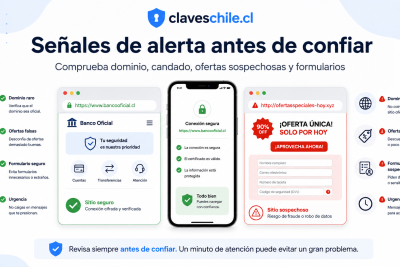
Qué señales indican que una página puede ser falsa
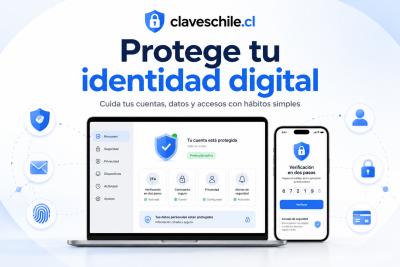
Cómo proteger tu identidad digital con pasos simples
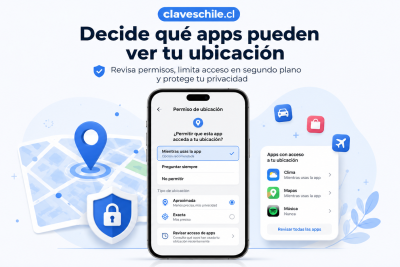
Cómo revisar privacidad de ubicación sin desactivar todo

Qué hacer si crees que alguien sabe tu contraseña del WiFi
Subir
Deja una respuesta