
Cómo proteger cuentas después de usar un computador ajeno
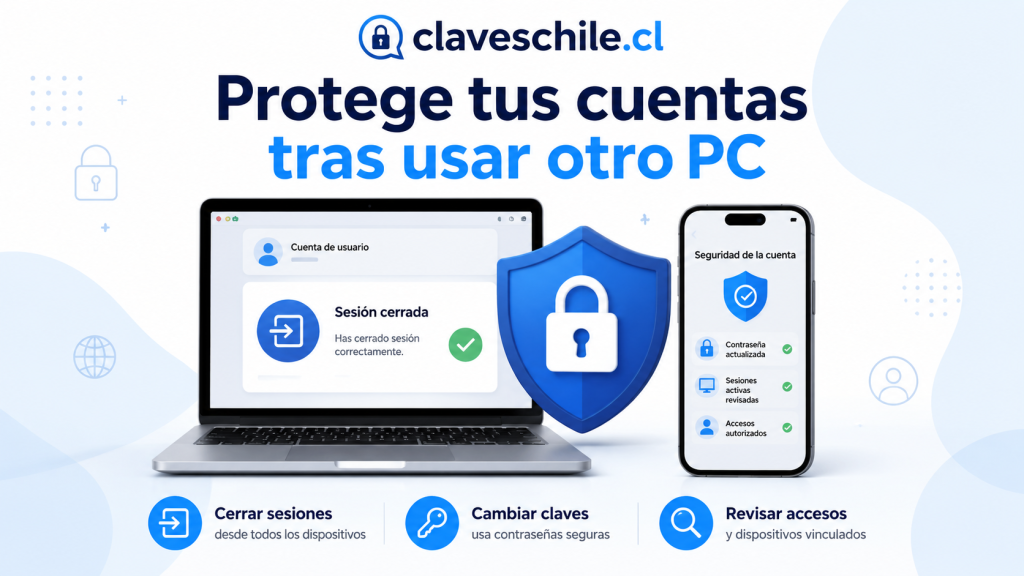
Usar un computador ajeno puede ser necesario en una emergencia, en una oficina, en una casa familiar, en un centro de estudios, en un hotel, en un cibercafé, en una biblioteca o cuando tu propio equipo no está disponible. El problema es que no siempre sabes si ese computador es confiable, si tiene extensiones sospechosas, si guarda contraseñas, si conserva cookies, si tiene programas de monitoreo, si alguien más usa el mismo perfil del navegador o si quedó una sesión abierta después de que terminaste. Por eso, después de usar un computador que no es tuyo, conviene proteger tus cuentas con una revisión ordenada: cerrar sesiones, borrar datos locales, revisar dispositivos conectados, cambiar contraseñas críticas si hubo riesgo y activar verificación en dos pasos.
Proteger cuentas después de usar un computador ajeno no significa entrar en pánico. Significa actuar con método. No todos los casos tienen el mismo nivel de riesgo. No es igual haber revisado una página pública durante unos minutos que haber entrado al correo, banco, redes sociales, nube, documentos laborales o gestor de contraseñas. Mientras más sensible fue la cuenta usada, más importante es revisar si quedó abierta, si se guardó la contraseña, si se descargaron archivos o si el navegador tenía comportamiento extraño.
- Cómo saber si alguien tiene la contraseña de tu WiFi
- Cómo cambiar la contraseña del WiFi desde el router
- Cómo guardar contraseñas de forma segura en Chrome
- Cómo reconocer un correo falso antes de abrirlo
- Cómo crear una rutina mensual para cambiar contraseñas
Esta guía explica qué hacer después de usar un computador ajeno, cómo cerrar sesiones de forma remota, cómo revisar si una cuenta quedó abierta, cómo borrar datos de navegación, cuándo cambiar contraseñas, cómo revisar dispositivos conectados, cómo proteger correo, banco, redes sociales y cuentas de trabajo, qué señales indican riesgo, cómo actuar si el computador era público o sospechoso, y cómo evitar que vuelva a pasar.
Índice
Qué hacer primero después de usar un computador ajeno
Lo primero es evaluar qué hiciste en ese computador. Si solo leíste una noticia o buscaste una dirección, el riesgo es bajo. Si entraste a tu correo, redes sociales, cuenta bancaria, documentos, plataformas de trabajo o servicios con datos personales, debes revisar más. Si además guardaste una contraseña, descargaste archivos o viste anuncios extraños, la revisión debe ser más seria.
Recuerda qué cuentas abriste
Haz una lista mental o escrita de las cuentas que usaste. No escribas contraseñas. Solo anota servicios: correo, banco, redes sociales, nube, mensajería, compras, documentos, trabajo o estudios. Esto te ayudará a priorizar.
Cuentas que requieren más cuidado
- Correo principal.
- Cuenta de Google, Apple, Microsoft u otra cuenta central.
- Banco y aplicaciones financieras.
- Redes sociales.
- Mensajería web.
- Servicios de nube y documentos.
- Gestor de contraseñas.
- Tiendas con tarjetas guardadas.
- Plataformas de trabajo o clientes.
Evalúa si el equipo era confiable
Un computador ajeno puede ser relativamente confiable si pertenece a una persona de confianza, está actualizado y no es compartido por desconocidos. Pero puede ser riesgoso si es público, tiene muchas extensiones, muestra anuncios extraños, está lento, tiene programas desconocidos o lo usan muchas personas sin perfiles separados.
Señales de mayor riesgo
- Era un computador público o de uso masivo.
- El navegador tenía extensiones desconocidas.
- Aparecían anuncios raros o ventanas emergentes.
- El buscador estaba cambiado.
- El equipo estaba muy lento sin razón clara.
- Había sesiones de otras personas abiertas.
- Te preguntó si querías guardar contraseña y aceptaste por error.
- Descargaste documentos personales.
- Entraste a cuentas bancarias o laborales.
No vuelvas a usar el mismo equipo para corregir todo
Si el computador era sospechoso, no cambies contraseñas importantes desde ese mismo equipo. Hazlo desde tu propio celular, notebook personal o un dispositivo confiable. Si el equipo ajeno tuviera software de monitoreo o extensiones peligrosas, escribir una contraseña nueva ahí podría exponerla otra vez.
Dispositivos más seguros para corregir
- Tu celular personal actualizado.
- Tu computador propio.
- Un equipo familiar confiable con perfil separado.
- Un dispositivo donde ya tengas protección y control.
- Una conexión conocida y segura.
Si usaste un computador público para entrar al correo, banco o cuentas de trabajo, actúa desde tu propio dispositivo: cierra sesiones remotas, cambia contraseñas críticas si corresponde y revisa actividad reciente.
Cómo cerrar sesiones que pudieron quedar abiertas
Cerrar una pestaña no siempre cierra una cuenta. Muchas páginas mantienen la sesión abierta mediante cookies. Si dejaste una cuenta abierta en un computador ajeno, otra persona podría abrir el navegador y entrar directamente. Por eso, el primer paso serio es cerrar sesiones, especialmente en cuentas importantes.
Cierra sesión desde el propio servicio si todavía tienes acceso al equipo
Si aún estás frente al computador ajeno, entra a cada cuenta usada y cierra sesión desde el menú oficial. No basta con cerrar la ventana. Luego vuelve a abrir la página y confirma que pide usuario y contraseña.
Servicios donde debes confirmar cierre
- Correo electrónico.
- Redes sociales.
- Mensajería web.
- Banco o servicios de pago.
- Nube y documentos.
- Tiendas en línea.
- Plataformas laborales.
- Servicios de estudio.
Cierra sesión de forma remota si ya no tienes el equipo
Muchas cuentas permiten revisar dispositivos conectados y cerrar sesión en equipos que no reconoces. Esta opción es clave si olvidaste cerrar sesión o si no sabes si el navegador guardó cookies. Entra desde tu propio dispositivo y busca la sección de seguridad, dispositivos, sesiones activas o actividad reciente.
Dónde buscar la opción
- Seguridad de la cuenta.
- Dispositivos conectados.
- Sesiones activas.
- Actividad de inicio de sesión.
- Administrar dispositivos.
- Cerrar sesión en todos los dispositivos.
- Revocar acceso a navegadores o aplicaciones.
Cierra WhatsApp Web y mensajería web
Si usaste mensajería web en un computador ajeno, revisa sesiones vinculadas desde tu teléfono. Es común abrir una sesión para responder rápido y olvidar cerrarla. Si queda activa, alguien podría leer mensajes o enviar textos desde tu cuenta.
Qué revisar
- Dispositivos vinculados.
- Fecha de última conexión.
- Navegadores desconocidos.
- Equipos que ya no usas.
- Sesiones en lugares públicos.
Cierra sesiones de correo con prioridad
El correo es una de las cuentas más importantes porque permite recuperar otras cuentas. Si el correo quedó abierto, otra persona podría leer códigos, cambiar contraseñas, revisar alertas, borrar mensajes o intentar entrar a servicios asociados. Por eso, si usaste tu correo en un computador ajeno, revísalo primero.
Acciones recomendadas para el correo
- Cerrar sesión en dispositivos desconocidos.
- Revisar actividad reciente.
- Cambiar contraseña si el equipo era sospechoso.
- Activar verificación en dos pasos.
- Revisar filtros y reenvíos.
- Revisar correo y teléfono de recuperación.
- Revisar aplicaciones conectadas.
Cómo borrar datos del navegador si todavía estás en el computador ajeno
Si aún tienes acceso al equipo, borra datos locales después de cerrar sesión. Esto ayuda a eliminar historial, cookies, caché, datos de formularios y rastros de navegación. Pero recuerda: borrar historial no reemplaza cerrar sesión ni elimina archivos descargados manualmente.
Borra cookies y datos de sitios
Las cookies pueden mantener sesiones iniciadas. Si usaste un perfil normal del navegador, borra cookies y datos de sitios después de cerrar sesión. Esto reduce la posibilidad de que una cuenta quede abierta por accidente.
Datos que conviene borrar
- Cookies y datos de sitios.
- Historial de navegación.
- Caché.
- Datos de formularios.
- Historial de descargas.
- Permisos concedidos a sitios.
Revisa la carpeta de descargas
Muchas personas borran el historial y olvidan los archivos descargados. Si descargaste documentos, comprobantes, fotos, certificados, contratos o archivos laborales, elimínalos de la carpeta de descargas y de la papelera si corresponde.
Archivos sensibles que no deben quedar
- Comprobantes bancarios.
- Documentos de identidad.
- Certificados personales.
- Contratos.
- Boletas o facturas.
- Fotos privadas.
- Archivos de trabajo.
- Respaldos de cuentas.
Elimina contraseñas guardadas por error
Si el navegador preguntó si querías guardar una contraseña y aceptaste por error, entra al administrador de contraseñas del navegador y elimina esa clave guardada. Luego cambia la contraseña desde un dispositivo confiable si el equipo era público o sospechoso.
Señales de que pudo quedar guardada
- El navegador completó el usuario automáticamente.
- Aparece una sugerencia de contraseña.
- Chrome, Edge o Firefox ofrecieron guardar la clave.
- Entraste después sin escribir contraseña.
- Ves la cuenta en el administrador de contraseñas del equipo.
Quita permisos concedidos a sitios
Si permitiste cámara, micrófono, ubicación, notificaciones o descargas automáticas en un computador ajeno, revoca esos permisos desde la configuración del navegador. Esto es importante en sitios de videollamadas, plataformas de trabajo o páginas desconocidas.
Permisos que conviene revisar
- Cámara.
- Micrófono.
- Ubicación.
- Notificaciones.
- Descargas automáticas.
- Acceso al portapapeles.
- Ventanas emergentes.
Cuándo cambiar contraseñas después de usar un computador ajeno
No siempre es necesario cambiar todas las contraseñas. Pero sí conviene hacerlo si el computador era público, sospechoso, compartido por desconocidos, tenía extensiones raras, guardó la clave por error o si entraste a cuentas sensibles. El cambio debe hacerse desde un dispositivo confiable, no desde el mismo equipo dudoso.
Cambia contraseñas si usaste cuentas críticas
Si entraste al correo principal, banco, gestor de contraseñas, cuentas de trabajo o servicios con datos sensibles, considera cambiar la contraseña, especialmente si no usaste modo invitado o si no sabes si quedó guardada.
Prioridad de cambio
- Correo principal.
- Cuenta central del teléfono o navegador.
- Banco y aplicaciones financieras.
- Gestor de contraseñas.
- Redes sociales importantes.
- Nube y documentos.
- Herramientas laborales.
- Tiendas con tarjetas guardadas.
No reutilices la contraseña anterior
Si decides cambiar una contraseña, crea una clave nueva, única y fuerte. No hagas cambios mínimos como agregar un número o cambiar una letra. Si el equipo ajeno pudo registrar la clave antigua, una variación simple puede seguir siendo riesgosa.
Errores al cambiar contraseñas
- Agregar solo un número al final.
- Usar la misma base para varias cuentas.
- Usar nombre, fecha o dirección.
- Repetir una contraseña antigua.
- Guardar la clave nueva en una nota común.
- Cambiarla desde el mismo computador sospechoso.
Usa un gestor de contraseñas
Un gestor de contraseñas ayuda a crear claves únicas y a evitar que repitas contraseñas. Si después de usar un computador ajeno descubres que tenías claves repetidas, aprovecha para ordenarlas. Una contraseña filtrada o vista en un equipo ajeno no debe servir para entrar a varias cuentas.
Ventajas de usar gestor
- Genera contraseñas largas.
- Evita reutilizar claves.
- Ayuda a detectar contraseñas comprometidas.
- Organiza cuentas personales y laborales.
- Reduce el uso de notas inseguras.
- Facilita cambiar claves por prioridad.
Cómo activar verificación en dos pasos después del riesgo
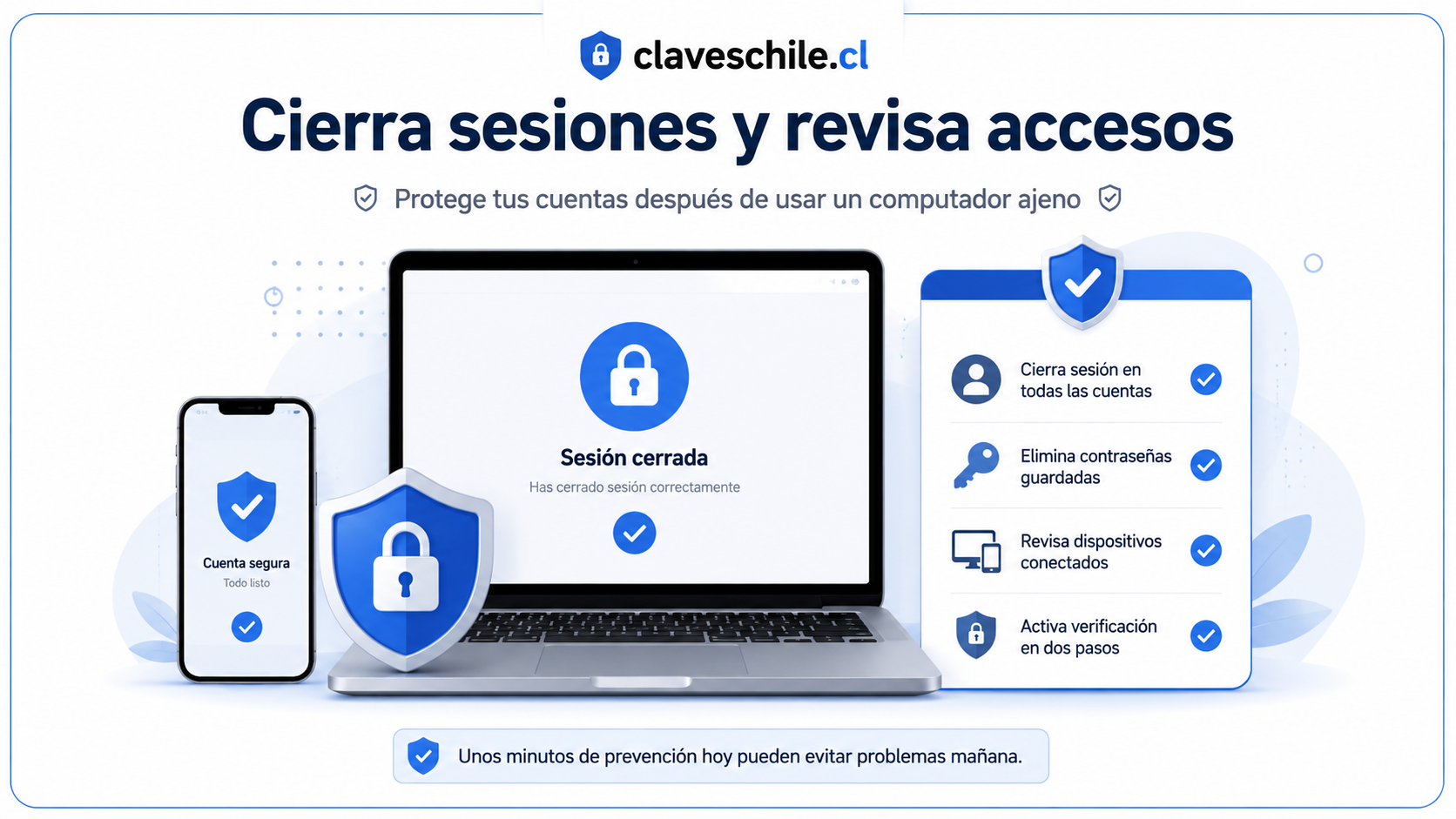
La verificación en dos pasos agrega una capa de seguridad. Si alguien vio o guardó tu contraseña en un computador ajeno, todavía necesitaría un segundo factor para entrar. Esta medida es especialmente importante para correo, banco, redes sociales, nube y cuentas de trabajo.
Actívala primero en el correo
El correo principal debe protegerse primero porque permite recuperar muchas otras cuentas. Si alguien entra al correo, puede cambiar contraseñas, borrar alertas, leer códigos y tomar control de servicios vinculados.
Métodos recomendables
- Aplicación de autenticación.
- Passkey.
- Llave física de seguridad.
- Notificación en dispositivo confiable.
- Códigos de respaldo guardados en un lugar seguro.
No dependas solo de SMS si tienes alternativas
Los códigos por SMS son mejores que no tener segunda capa, pero si una cuenta permite métodos más fuertes, como aplicación de autenticación, passkey o llave de seguridad, conviene usarlos en cuentas críticas.
Cuentas donde conviene reforzar más
- Correo principal.
- Banco.
- Gestor de contraseñas.
- Cuenta de nube.
- Redes sociales con muchos contactos.
- Herramientas de trabajo.
Guarda códigos de respaldo
Al activar verificación en dos pasos, muchos servicios entregan códigos de respaldo. Guárdalos en un lugar seguro. No los dejes en el computador ajeno, no los envíes por chat y no los guardes como captura visible.
Dónde guardarlos mejor
- Gestor de contraseñas seguro.
- Documento cifrado.
- Copia impresa guardada en lugar privado.
- Carpeta segura protegida.
- Espacio separado del dispositivo principal.
Cómo revisar actividad reciente en tus cuentas
Después de usar un computador ajeno, revisa actividad reciente en las cuentas importantes. Busca inicios de sesión desconocidos, dispositivos nuevos, cambios de contraseña, correos de recuperación modificados, compras, mensajes enviados o archivos abiertos.
Revisa inicios de sesión
Muchas plataformas muestran actividad de inicio de sesión con fecha, hora, dispositivo aproximado y ubicación. Si ves algo que no reconoces después de usar el computador ajeno, cierra sesión en ese dispositivo y cambia la contraseña.
Señales de alerta
- Inicio de sesión desde ciudad o país desconocido.
- Navegador que no usas.
- Dispositivo desconocido.
- Actividad en horarios extraños.
- Cambios de seguridad que no hiciste.
- Correos de alerta que fueron leídos o borrados.
Revisa cambios de recuperación
Si alguien tuvo acceso a tu cuenta, podría intentar cambiar correo de recuperación, teléfono, preguntas, métodos de verificación o aplicaciones conectadas. Revisa estos datos y deja solo los que reconoces.
Elementos que debes confirmar
- Correo de recuperación.
- Teléfono de recuperación.
- Dispositivos confiables.
- Métodos de verificación.
- Aplicaciones conectadas.
- Llaves de seguridad.
- Passkeys registradas.
Revisa mensajes enviados
Si alguien entró a tu correo, red social o mensajería, puede haber enviado mensajes en tu nombre. Revisa enviados, chats recientes, publicaciones, comentarios y solicitudes. Si encuentras algo extraño, avisa a tus contactos.
Mensaje útil para contactos
“Usé un computador ajeno y estoy revisando la seguridad de mi cuenta. Si recibiste un enlace, código, pedido de dinero o mensaje raro desde mi perfil, no abras nada y avísame.”
Cómo proteger cuentas bancarias después de usar un computador ajeno
Si entraste al banco, tarjeta, billetera digital, plataforma de pago o tienda con tarjeta guardada desde un computador ajeno, debes actuar con más cuidado. Aunque hayas cerrado sesión, revisa movimientos y cambia la clave si el equipo no era confiable.
Cierra sesión y revisa actividad bancaria
Entra desde tu dispositivo personal o aplicación oficial del banco. Revisa movimientos, transferencias, destinatarios, tarjetas, pagos automáticos y dispositivos autorizados. Si ves algo extraño, contacta al banco por canales oficiales.
Qué revisar
- Movimientos recientes.
- Transferencias realizadas.
- Destinatarios nuevos.
- Tarjetas asociadas.
- Compras en línea.
- Dispositivos autorizados.
- Alertas de seguridad.
Cambia la clave bancaria si hubo riesgo
Si el computador era público, tenía comportamiento extraño o no sabes si guardó datos, cambia la clave bancaria desde la app o sitio oficial del banco usando tu propio dispositivo. No uses enlaces enviados por SMS, correo o WhatsApp.
Señales para cambiarla de inmediato
- El navegador ofreció guardar la contraseña.
- Había extensiones desconocidas.
- El equipo era de uso público.
- No cerraste sesión con seguridad.
- Viste movimientos extraños.
- La página bancaria se comportó raro.
No ingreses códigos bancarios en equipos ajenos
Evita realizar operaciones sensibles en computadores que no controlas. Si necesitas revisar saldo o hacer una transferencia urgente, es más seguro usar tu aplicación oficial en tu teléfono personal con conexión confiable.
Operaciones que conviene evitar en equipos ajenos
- Transferencias.
- Cambio de claves.
- Registro de destinatarios.
- Pago con tarjeta guardada.
- Descarga de comprobantes sensibles.
- Solicitud de productos financieros.
Cómo proteger redes sociales después de usar un computador ajeno
Las redes sociales suelen quedar abiertas por cookies. Si usaste una red social en un computador ajeno, revisa sesiones activas, publicaciones, mensajes, aplicaciones conectadas y cambios de seguridad.
Cierra sesiones en otros dispositivos
Las principales redes sociales permiten revisar dónde está abierta la cuenta. Cierra sesiones que no reconozcas, especialmente si corresponden al computador ajeno.
Qué revisar
- Dispositivos conectados.
- Sesiones activas.
- Ubicaciones aproximadas.
- Navegadores usados.
- Aplicaciones conectadas.
- Permisos de terceros.
Revisa mensajes y publicaciones
Si alguien entró a una red social, podría enviar enlaces fraudulentos, pedir dinero, publicar contenido extraño o solicitar códigos a tus contactos. Revisa actividad reciente y elimina lo que no hiciste.
Señales de cuenta usada por otra persona
- Mensajes enviados que no reconoces.
- Publicaciones raras.
- Solicitudes de amistad o seguimiento extrañas.
- Cambios de foto o biografía.
- Comentarios que no hiciste.
- Alertas de inicio de sesión.
Activa verificación adicional
Si la red social tiene verificación en dos pasos, actívala. Esto reduce el riesgo de que alguien entre solo con la contraseña, incluso si el computador ajeno la capturó o la guardó.
Opciones comunes
- Aplicación de autenticación.
- Códigos de respaldo.
- Notificación en dispositivo confiable.
- Llave de seguridad si está disponible.
- SMS si no existe otra alternativa.
Cómo proteger cuentas de trabajo o estudio
Si usaste un computador ajeno para entrar a correo laboral, documentos de clientes, plataformas internas, aulas virtuales, archivos compartidos o herramientas de proyecto, debes revisar el acceso con especial cuidado. La información laboral puede afectar a más personas, no solo a ti.
Cierra sesiones laborales
Cierra sesión en correo laboral, plataformas de documentos, reuniones, paneles de administración, herramientas de clientes y servicios internos. Si existe opción de cerrar sesión en todos los dispositivos, úsala cuando tengas dudas.
Herramientas que debes revisar
- Correo laboral.
- Documentos compartidos.
- Gestores de proyectos.
- Plataformas de clientes.
- Aulas virtuales.
- Paneles administrativos.
- Herramientas de reuniones.
- Mensajería de trabajo.
Revisa archivos descargados
Si descargaste documentos de trabajo en el computador ajeno, elimínalos. No dejes contratos, reportes, listas de clientes, credenciales, presentaciones internas o archivos privados en la carpeta de descargas.
Archivos laborales sensibles
- Contratos.
- Listas de clientes.
- Informes internos.
- Credenciales o accesos.
- Facturas.
- Reportes financieros.
- Documentos legales.
- Material no publicado.
Avisa si crees que hubo exposición
Si el computador era público, sospechoso o crees que pudo quedar información laboral expuesta, avisa al responsable correspondiente. En seguridad, avisar temprano puede evitar problemas mayores.
Cuándo conviene avisar
- Descargaste archivos sensibles y no pudiste eliminarlos.
- Olvidaste cerrar sesión en una cuenta laboral.
- El navegador guardó una contraseña de trabajo.
- Viste extensiones sospechosas.
- Notaste actividad extraña después.
- Usaste un equipo público para información de clientes.
Qué hacer si usaste modo incógnito o modo invitado
Usar modo incógnito o invitado reduce rastros locales, pero no elimina todos los riesgos. Si iniciaste sesión en una cuenta, el servicio puede registrar actividad. Si descargaste archivos, pueden quedar en el equipo. Si escribiste una contraseña en un computador comprometido, el modo privado no impide necesariamente que software malicioso la capture.
Modo incógnito no es protección total
El modo incógnito evita que el navegador guarde cierto historial local después de cerrar la ventana, pero no hace invisible tu actividad frente a los sitios donde inicias sesión, la red, el proveedor de internet o un software malicioso instalado en el equipo.
Qué no cubre
- No impide que una página falsa robe datos.
- No borra archivos descargados automáticamente.
- No protege si el equipo tiene malware.
- No evita que el sitio registre actividad dentro de tu cuenta.
- No reemplaza cerrar sesión.
Modo invitado es mejor para equipos ajenos
El modo invitado ayuda a no mezclar tus datos con el perfil de otra persona. Al cerrar la ventana de invitado, se eliminan datos locales de esa sesión. Aun así, debes cerrar sesión en las cuentas usadas y eliminar descargas sensibles.
Buenas prácticas usando invitado
- No guardar contraseñas.
- Cerrar sesión antes de cerrar la ventana.
- Eliminar descargas sensibles.
- No entrar a banco si no es necesario.
- No aceptar permisos de cámara o ubicación sin razón.
Tabla práctica para actuar según lo que hiciste
Esta tabla te ayuda a decidir qué hacer según el tipo de uso que le diste al computador ajeno.
| Lo que hiciste | Riesgo principal | Qué hacer ahora |
|---|---|---|
| Solo navegaste páginas públicas | Historial local o cookies simples | Borrar historial si quieres privacidad local |
| Entraste a correo | Acceso a recuperación de otras cuentas | Cerrar sesión remota, revisar actividad y activar verificación en dos pasos |
| Entraste a banco | Riesgo financiero | Revisar movimientos, cerrar sesión, cambiar clave si el equipo era sospechoso |
| Usaste redes sociales | Mensajes o publicaciones en tu nombre | Revisar sesiones, mensajes, publicaciones y activar segunda verificación |
| Descargaste documentos | Archivos sensibles quedaron en el equipo | Eliminar descargas y papelera si todavía tienes acceso al computador |
| Guardaste contraseña por error | Otra persona podría usar autocompletado | Eliminar contraseña guardada y cambiarla desde un dispositivo confiable |
| El equipo tenía extensiones raras | Posible lectura de páginas o formularios | Cambiar contraseñas críticas y revisar actividad reciente |
Cómo evitar problemas la próxima vez
La mejor protección es prevenir. Si debes usar un computador ajeno, reduce lo que haces en él. Evita cuentas sensibles, usa modo invitado, no guardes contraseñas, no descargues documentos privados y cierra sesión antes de irte.
Usa tu celular para cuentas sensibles
Si necesitas entrar al banco, correo principal o gestor de contraseñas, es preferible usar tu propio celular con la aplicación oficial. Un equipo ajeno puede tener configuraciones que no controlas.
Usa el computador ajeno solo para tareas simples
- Buscar información pública.
- Leer páginas sin iniciar sesión.
- Imprimir documentos no sensibles.
- Revisar mapas o direcciones sin cuenta personal.
- Hacer trámites solo si no tienes alternativa y el sitio es oficial.
No aceptes guardar contraseñas
Si el navegador ofrece guardar una contraseña, rechaza la opción. En un computador ajeno, una contraseña guardada puede quedar disponible para otra persona que use ese perfil.
También evita guardar
- Tarjetas.
- Direcciones.
- Correos de autocompletado.
- Datos de formularios.
- Códigos de respaldo.
- Archivos personales.
Revisa la barra de direcciones
En computadores ajenos, es importante revisar que estás en el sitio correcto. No uses enlaces sospechosos, anuncios ni accesos guardados que no reconoces. Escribe la dirección manualmente o usa tus marcadores desde un dispositivo propio.
Señales de sitio dudoso
- Dominio parecido pero no exacto.
- Errores de escritura en el nombre.
- Pide datos que normalmente no pide.
- Solicita códigos de verificación sin razón clara.
- Muestra urgencia excesiva.
- Abre ventanas inesperadas.
No uses extensiones desconocidas
Si ves muchas extensiones, barras raras, buscadores extraños o anuncios invasivos, evita entrar a cuentas sensibles. Las extensiones pueden tener permisos amplios sobre páginas y formularios.
Qué hacer si el navegador se ve raro
- No ingreses contraseñas importantes.
- No entres al banco.
- No abras documentos sensibles.
- Usa tu propio dispositivo.
- Si ya ingresaste, cambia contraseñas desde un equipo confiable.
Errores comunes después de usar un computador ajeno
Muchos problemas ocurren por pequeños descuidos. Conocerlos ayuda a evitarlos.
Creer que cerrar la ventana basta
Cerrar la ventana no siempre cierra sesión. La cuenta puede quedar abierta mediante cookies.
Solución práctica
Cierra sesión desde el servicio y, si ya no tienes el equipo, cierra sesión de forma remota desde tu propio dispositivo.
Cambiar la contraseña desde el mismo equipo sospechoso
Si el computador tenía malware o extensiones peligrosas, escribir la nueva contraseña ahí puede volver a exponerla.
Solución práctica
Cambia contraseñas desde tu celular o computador personal.
Olvidar los archivos descargados
Los documentos pueden quedar en descargas aunque borres historial.
Solución práctica
Elimina archivos sensibles de descargas y papelera si todavía tienes acceso al equipo.
No revisar el correo principal
El correo permite recuperar otras cuentas. Si quedó abierto, el riesgo aumenta.
Solución práctica
Revisa actividad, dispositivos, filtros, reenvíos, recuperación y verificación en dos pasos.
Usar la misma contraseña en varias cuentas
Si una contraseña queda expuesta en un computador ajeno y la usas en varios servicios, el problema se multiplica.
Solución práctica
Usa una contraseña única para cada cuenta y apóyate en un gestor confiable.
Checklist para proteger cuentas después de usar un computador ajeno
Esta lista resume los pasos más importantes para actuar con orden.
Checklist inmediata
- Recuerda qué cuentas abriste.
- Cierra sesión en cada servicio si aún tienes el equipo.
- Borra cookies y datos de sitios si usaste un navegador normal.
- Elimina archivos descargados sensibles.
- No guardes contraseñas ni tarjetas.
- No vuelvas a ingresar claves importantes si el equipo parece sospechoso.
Checklist desde tu dispositivo personal
- Revisa dispositivos conectados en tus cuentas importantes.
- Cierra sesiones desconocidas.
- Cambia contraseñas críticas si hubo riesgo.
- Activa verificación en dos pasos.
- Revisa actividad reciente.
- Revisa correo y teléfono de recuperación.
- Revisa aplicaciones conectadas.
Checklist para correo
- Cerrar sesiones abiertas.
- Revisar inicios de sesión recientes.
- Revisar filtros y reenvíos.
- Revisar mensajes enviados.
- Cambiar contraseña si hubo sospecha.
- Activar verificación en dos pasos.
- Revisar dispositivos confiables.
Checklist para banco
- Entrar desde la app oficial en tu dispositivo.
- Revisar movimientos recientes.
- Revisar destinatarios nuevos.
- Cambiar clave si el equipo era riesgoso.
- Activar alertas de movimientos.
- Contactar al banco si hay operaciones desconocidas.
Checklist para redes sociales
- Revisar sesiones activas.
- Cerrar dispositivos desconocidos.
- Revisar mensajes enviados.
- Revisar publicaciones recientes.
- Eliminar aplicaciones conectadas sospechosas.
- Activar verificación en dos pasos.
Preguntas frecuentes sobre cuentas usadas en computadores ajenos
Debo cambiar todas mis contraseñas después de usar un computador ajeno
No siempre. Cambia contraseñas si entraste a cuentas sensibles, si el equipo era público o sospechoso, si guardaste la clave por error o si no cerraste sesión. Prioriza correo, banco, gestor de contraseñas, redes sociales y cuentas de trabajo.
Qué hago si olvidé cerrar sesión
Entra desde tu propio dispositivo a la configuración de seguridad de la cuenta y cierra sesión en dispositivos desconocidos. Luego revisa actividad reciente y cambia la contraseña si hubo riesgo.
El modo incógnito evita que me roben la contraseña
No. El modo incógnito reduce rastros locales en el navegador, pero no protege si el computador tiene malware, extensiones peligrosas o si escribes tu clave en una página falsa.
Es seguro entrar al banco desde un computador ajeno
Es mejor evitarlo. Si no tienes alternativa, entra solo desde el sitio oficial, no guardes nada, cierra sesión, borra datos locales y revisa movimientos desde tu dispositivo personal después.
Qué pasa si el navegador guardó mi contraseña
Elimínala del administrador de contraseñas del computador si aún tienes acceso. Luego cambia esa contraseña desde un dispositivo confiable, especialmente si era una cuenta importante.
Debo borrar el historial
Sí, si usaste un perfil normal y quieres reducir rastros locales. Pero recuerda que borrar historial no cierra sesiones ni elimina archivos descargados automáticamente.
Qué cuenta debo revisar primero
Revisa primero tu correo principal. Después banco, gestor de contraseñas, redes sociales, nube y cuentas de trabajo.
Qué hago si veo actividad que no reconozco
Cambia la contraseña desde un dispositivo confiable, cierra sesiones abiertas, activa verificación en dos pasos y revisa recuperación, aplicaciones conectadas y mensajes enviados.
Recomendaciones finales para proteger tus cuentas
Después de usar un computador ajeno, lo más importante es recuperar control de tus sesiones. Cierra sesión en los servicios usados, revisa dispositivos conectados desde tu propio equipo y elimina cualquier acceso que no reconozcas. Si el equipo era público o sospechoso, cambia contraseñas críticas desde un dispositivo confiable.
El correo principal debe ser tu primera prioridad. Si alguien accede a tu correo, puede intentar recuperar otras cuentas. Por eso debe tener contraseña única, verificación en dos pasos, recuperación actualizada y revisión periódica de actividad.
También conviene revisar banco, redes sociales, nube, mensajería y herramientas de trabajo. Cada una puede tener sesiones abiertas, dispositivos vinculados o actividad reciente. No ignores señales como mensajes enviados, publicaciones extrañas, compras desconocidas, filtros de correo raros o cambios de recuperación.
Para la próxima vez, usa modo invitado, evita guardar contraseñas, no descargues documentos sensibles, no entres al banco desde equipos públicos y usa tu propio celular para cuentas importantes. La mejor protección es no entregar acceso sensible a un equipo que no controlas.
Consejo principal: si usaste un computador ajeno, cierra sesiones remotas, revisa actividad, cambia contraseñas críticas si hubo riesgo y activa verificación en dos pasos en correo, banco, redes sociales y cuentas importantes.
Qué hacer si te llega un aviso de inicio de sesión extraño

Cómo cerrar sesiones abiertas en redes sociales
Cómo activar alertas de inicio de sesión en tus cuentas
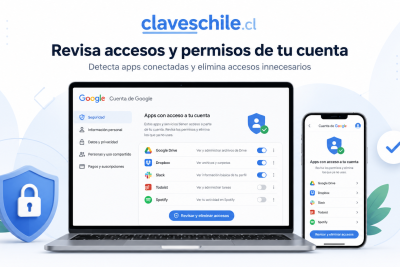
Cómo revisar apps con acceso a tu cuenta de Google
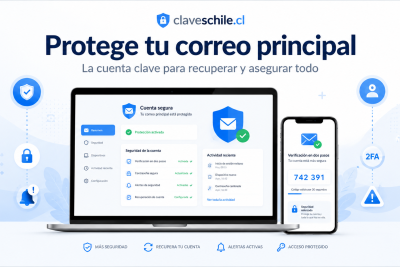
Cómo proteger tu correo principal antes que todo
Subir
Deja una respuesta