
Cómo revisar accesos recientes en Google

Revisar los accesos recientes en Google es una medida importante para saber si tu cuenta fue usada desde dispositivos, ubicaciones, navegadores o sesiones que no reconoces. Una cuenta de Google puede estar vinculada a Gmail, YouTube, Google Drive, Google Fotos, Chrome, Android, Google Play, Google Password Manager, Google Ads, Google Search Console, Google Analytics, Google AdSense y muchos otros servicios. Por eso, si alguien entra sin permiso, el problema puede ir más allá del correo electrónico.
Cuando una persona sospecha que alguien pudo entrar a su cuenta, lo primero que suele pensar es cambiar la contraseña. Eso es importante, pero no siempre es suficiente. También conviene revisar dispositivos conectados, eventos recientes de seguridad, actividad de Gmail, métodos de recuperación, aplicaciones con acceso, passkeys, verificación en dos pasos y contraseñas guardadas. La idea es confirmar si hubo actividad extraña y cerrar cualquier acceso que no corresponda.
Google ofrece varias herramientas para esta revisión. Puedes entrar a la sección de seguridad de la cuenta, revisar dispositivos donde la sesión está activa o estuvo activa recientemente, ver eventos de seguridad, usar la revisión de seguridad, mirar la actividad reciente de Gmail desde computador y revisar configuraciones importantes. Todo debe hacerse desde páginas oficiales, no desde enlaces enviados por mensajes sospechosos.
- Cómo saber si alguien tiene la contraseña de tu WiFi
- Cómo cambiar la contraseña del WiFi desde el router
- Cómo guardar contraseñas de forma segura en Chrome
- Cómo reconocer un correo falso antes de abrirlo
- Cómo crear una rutina mensual para cambiar contraseñas
En esta guía aprenderás cómo revisar accesos recientes en Google paso a paso, qué significa cada sección, cómo identificar un dispositivo desconocido, cómo cerrar sesión de forma remota, cómo revisar actividad reciente en Gmail, qué hacer si aparece una ubicación extraña, cómo proteger la cuenta después de una sospecha y qué errores evitar. El contenido está orientado a personas mayores de edad que quieren proteger su identidad digital, correo, archivos, contraseñas guardadas y cuentas importantes.
Para revisar accesos recientes, usa enlaces oficiales: Seguridad de la cuenta de Google, Actividad de dispositivos, Revisión de seguridad y actividad reciente de Gmail.
Índice
Qué son los accesos recientes en Google
Los accesos recientes en Google son registros, señales o eventos que muestran cuándo y desde dónde se ha usado tu cuenta. Pueden incluir dispositivos conectados, sesiones abiertas, navegadores usados, eventos de seguridad, cambios importantes, intentos de inicio de sesión, alertas de actividad sospechosa y accesos a Gmail.
No todos los registros muestran exactamente la misma información. La página de dispositivos se enfoca en equipos donde tu cuenta está abierta o estuvo activa recientemente. La revisión de seguridad muestra recomendaciones y posibles riesgos. La actividad reciente de Gmail permite ver información relacionada con el uso del correo, como fechas, horas y direcciones IP asociadas a accesos de Gmail desde computador.
Dispositivos con acceso
Los dispositivos con acceso son celulares, computadores, tablets, navegadores, aplicaciones o sesiones donde tu cuenta de Google está abierta o fue usada recientemente. Esta sección es útil para detectar si una cuenta quedó abierta en un equipo antiguo, en un computador prestado o en un dispositivo que no reconoces.
Google permite revisar estos dispositivos desde Actividad de dispositivos. Desde ahí puedes seleccionar un dispositivo, ver más detalles y cerrar sesión si corresponde.
Eventos recientes de seguridad
Los eventos recientes de seguridad son acciones importantes relacionadas con la protección de la cuenta. Pueden incluir inicios de sesión nuevos, cambios de contraseña, modificaciones de recuperación, alertas de actividad sospechosa, cambios en verificación en dos pasos o acciones que Google considera relevantes para tu seguridad.
Si aparece un evento que no reconoces, debes revisarlo con cuidado. Google permite marcar actividad como no reconocida y seguir pasos para proteger la cuenta.
Actividad reciente de Gmail
Gmail tiene una sección llamada actividad reciente o última actividad de la cuenta. Desde un computador, puedes abrir Gmail y hacer clic en “Detalles” en la parte inferior derecha. Esta sección muestra información relacionada con accesos al correo, como fecha, hora y dirección IP.
Esta revisión puede servir cuando sospechas que alguien abrió tu Gmail, pero no reemplaza la revisión completa de la cuenta de Google. Lo ideal es mirar ambas cosas: la seguridad general de Google y la actividad específica de Gmail.
Un acceso reciente no siempre significa un ataque
Un acceso reciente puede aparecer por tu propio celular, una app autorizada, un navegador sincronizado, una VPN, datos móviles, un cambio de red o una ubicación aproximada. Por eso, antes de entrar en pánico, revisa dispositivo, fecha, navegador, tipo de actividad y si realmente coincide con algo que hiciste.
Por qué conviene revisar los accesos recientes
Revisar los accesos recientes sirve para detectar señales de uso no autorizado. Muchas veces una persona no sabe que alguien entró a su cuenta hasta que ve un dispositivo desconocido, una alerta de seguridad, correos leídos, filtros extraños, cambios en métodos de recuperación o mensajes enviados sin permiso.
También sirve para limpiar sesiones antiguas. Puede que hayas iniciado sesión en un computador de otra persona, un teléfono viejo, una tablet que ya no usas o un navegador de trabajo. Aunque nadie tenga malas intenciones, dejar sesiones abiertas aumenta el riesgo.
Ayuda a detectar dispositivos desconocidos
Si ves un dispositivo que no reconoces, puedes cerrar sesión y proteger la cuenta. Esto es especialmente importante si el dispositivo aparece con actividad reciente, si está en una ubicación extraña o si coincide con alertas que recibiste por correo.
Ayuda a confirmar alertas de seguridad
Si Google te envía una alerta de inicio de sesión nuevo o actividad sospechosa, puedes entrar directamente a la cuenta y revisar si la actividad aparece en los eventos recientes. Esto es más seguro que hacer clic en enlaces de correos sospechosos.
Ayuda a encontrar sesiones antiguas
Es común dejar una cuenta abierta en dispositivos que ya no usas. Revisar accesos recientes permite cerrar esas sesiones y reducir riesgos. Esto es útil después de vender un celular, cambiar de computador, prestar un equipo o usar un dispositivo ajeno.
Ayuda a proteger otras cuentas vinculadas
Tu cuenta de Google puede servir para recuperar redes sociales, bancos, tiendas, servicios de pago, hosting, dominios y otras plataformas. Si alguien entra a Google, podría intentar acceder a otros servicios. Por eso, revisar accesos recientes protege más que solo Gmail.
Cómo revisar accesos recientes desde la seguridad de Google
La forma más ordenada de empezar es entrar a la configuración oficial de seguridad de Google. Desde ahí puedes revisar dispositivos, eventos recientes, métodos de inicio de sesión, recuperación, passkeys y verificación en dos pasos.
Entra a la página oficial de seguridad
Abre el navegador y escribe myaccount.google.com/security. Evita entrar desde enlaces recibidos por correo, SMS, WhatsApp, redes sociales o mensajes sospechosos. Si la cuenta está en riesgo, es mejor escribir la dirección manualmente.
Revisa el panel de recomendaciones
Google puede mostrar recomendaciones para fortalecer la cuenta. Estas recomendaciones pueden incluir activar verificación en dos pasos, revisar dispositivos, confirmar recuperación, cambiar una contraseña o resolver alertas. Lee cada aviso con calma.
Busca eventos recientes de seguridad
Dentro de Seguridad, busca la sección de eventos recientes de seguridad. Ahí puedes revisar acciones importantes de la cuenta. Si ves algo que no hiciste, selecciona la opción correspondiente para indicar que no fuiste tú y sigue los pasos de protección.
Revisa los dispositivos conectados
En la misma sección de seguridad, busca “Tus dispositivos” o entra directamente a Actividad de dispositivos. Revisa cada equipo conectado y cierra sesión en los que no reconozcas.
Cómo revisar dispositivos con acceso a tu cuenta
La revisión de dispositivos es una de las partes más importantes. Aquí puedes ver equipos donde tu cuenta está abierta o tuvo actividad reciente. Esta sección ayuda a detectar celulares antiguos, computadores desconocidos, tablets, navegadores y sesiones que no corresponden.
Entra a actividad de dispositivos
Abre myaccount.google.com/device-activity. Inicia sesión si Google lo solicita. Revisa la lista de dispositivos y sesiones. Google puede mostrar equipos actualmente conectados y otros que tuvieron actividad reciente.
Abre cada dispositivo para ver detalles
Selecciona cada dispositivo para ver más información. Revisa nombre del equipo, tipo de dispositivo, navegador, fecha de actividad y ubicación aproximada si aparece. No te guíes por un solo dato. A veces los nombres de dispositivos son genéricos y las ubicaciones pueden ser aproximadas.
Cierra sesión en equipos desconocidos
Si encuentras un dispositivo que no reconoces, usa la opción para cerrar sesión. Después cambia la contraseña, revisa métodos de recuperación y activa verificación en dos pasos si todavía no la tienes.
Elimina accesos de dispositivos antiguos
Si ves un celular vendido, una tablet antigua, un computador de otra persona o un equipo que ya no usas, ciérralo. Mantener sesiones innecesarias aumenta el riesgo, aunque no haya actividad sospechosa.
Un dispositivo puede mostrar varias sesiones
Un mismo dispositivo puede tener más de una sesión si usaste distintos navegadores, aplicaciones o servicios. Revisa cada sesión con cuidado antes de asumir que todas son desconocidas.
Cómo revisar eventos recientes de seguridad
Los eventos recientes de seguridad muestran acciones relevantes de tu cuenta. Esta sección puede ayudarte a saber si hubo un inicio de sesión nuevo, un cambio de contraseña, una modificación de verificación, una alerta de seguridad o una acción que Google considera importante.
Usa la revisión de seguridad
Entra a Revisión de seguridad de Google. Esta herramienta reúne recomendaciones para proteger tu cuenta. Puede mostrar dispositivos, eventos, métodos de recuperación y otros puntos que conviene revisar.
Busca actividad que no reconozcas
Revisa fechas, dispositivos, ubicaciones y acciones. Si aparece algo que no hiciste, marca que no fuiste tú si la opción está disponible. Luego sigue las instrucciones de Google para proteger la cuenta.
Revisa cambios de contraseña
Si aparece un cambio de contraseña que no hiciste, la situación es grave. Intenta recuperar el control inmediatamente, revisa sesiones, verifica métodos de recuperación y cambia contraseñas de cuentas importantes que usen ese correo.
Revisa cambios en recuperación
Si alguien agregó un correo de recuperación, teléfono o método que no reconoces, elimínalo. Los métodos de recuperación son críticos porque pueden permitir recuperar acceso más adelante.
Cómo revisar actividad reciente de Gmail
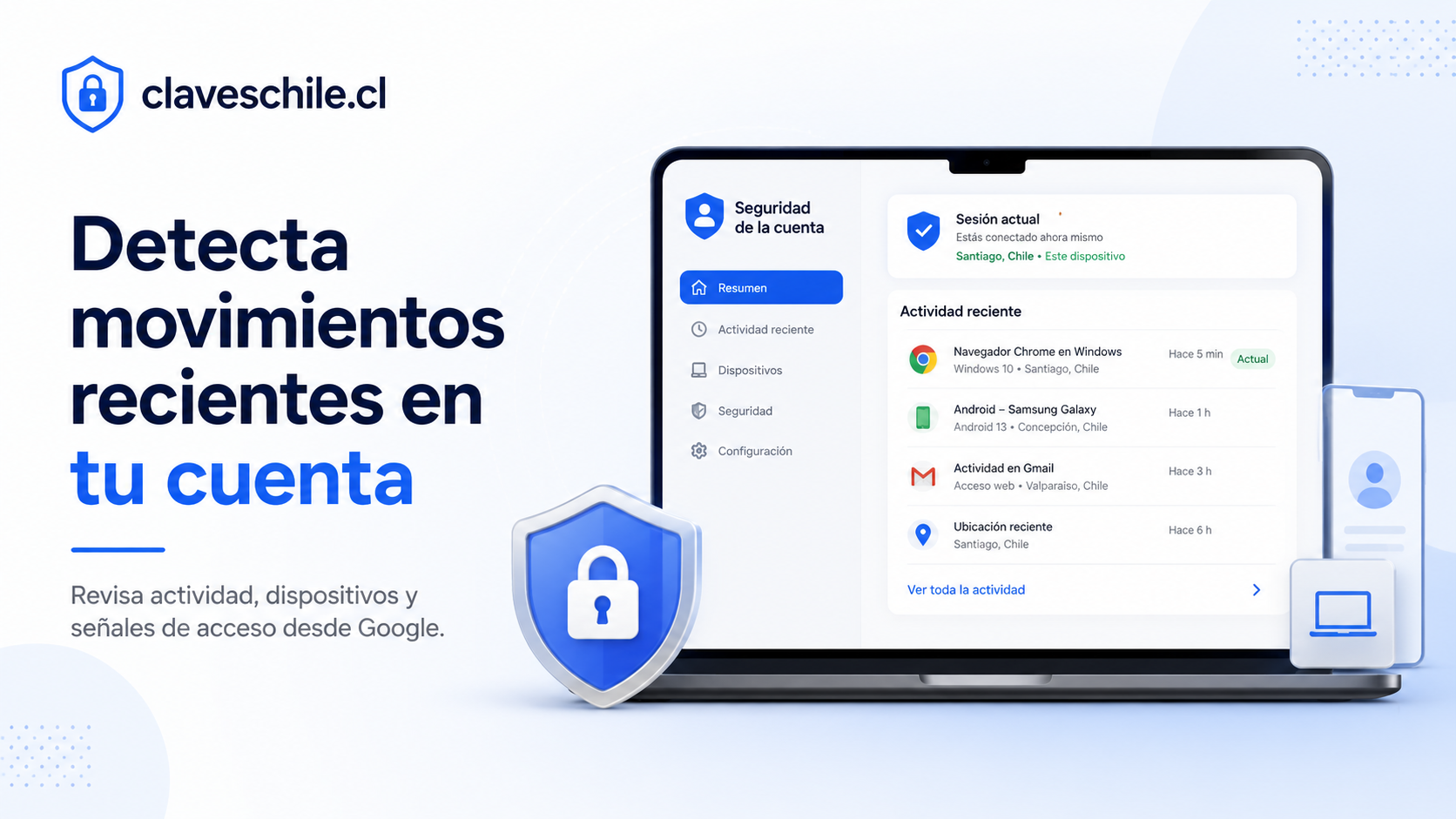
Gmail tiene una herramienta específica para ver actividad reciente del correo. Esta opción es útil si sospechas que alguien leyó tus mensajes, entró al correo desde una ubicación extraña o usó Gmail desde otro lugar.
Abre Gmail desde un computador
Entra a Gmail desde un navegador en computador. Esta función es más fácil de encontrar en la versión de escritorio.
Busca la opción de detalles
En la parte inferior derecha de Gmail, busca el texto de última actividad de la cuenta y haz clic en “Detalles”. Google muestra información sobre accesos recientes de Gmail, incluyendo fechas, horas y direcciones IP asociadas.
Revisa fechas y direcciones IP
Observa si aparecen accesos que no coinciden con tu uso. Una dirección IP desconocida no siempre confirma un ataque, porque puede cambiar por proveedor de internet, datos móviles o VPN. Aun así, si ves actividad que no reconoces, revisa la seguridad completa de la cuenta.
Cierra sesiones si corresponde
Si Gmail muestra sesiones activas que no reconoces, cierra sesión en otros dispositivos y revisa también la página de actividad de dispositivos de Google.
Gmail y la cuenta de Google deben revisarse juntas
La actividad de Gmail muestra información del correo, pero la cuenta de Google incluye más servicios. Si sospechas acceso no autorizado, revisa ambos lugares.
Cómo interpretar ubicaciones extrañas
Una ubicación extraña puede causar preocupación, pero no siempre significa que alguien entró a la cuenta. Las ubicaciones pueden ser aproximadas y depender del proveedor de internet, red móvil, VPN, navegador, servidor o forma en que Google interpreta la conexión.
Revisa más datos además de la ciudad
No decidas solo por la ubicación. Mira también el dispositivo, navegador, fecha, hora y tipo de actividad. Si la ciudad parece rara, pero el dispositivo es tu celular y estabas usando datos móviles o VPN, puede tener explicación.
Ten cuidado con VPN y datos móviles
Una VPN puede mostrar otra ciudad o país. Los datos móviles también pueden mostrar ubicaciones aproximadas que no coinciden exactamente con donde estás. Esto puede hacer que un acceso legítimo parezca extraño.
Desconfía si el dispositivo también es desconocido
Si la ubicación es extraña y el dispositivo también es desconocido, el riesgo aumenta. En ese caso, cierra sesión, cambia contraseña y revisa la cuenta completa.
Revisa si recibiste alertas de seguridad
Si además de una ubicación extraña recibiste alertas de inicio de sesión, códigos no solicitados o cambios de recuperación, actúa como si la cuenta pudiera estar comprometida.
Qué hacer si ves un acceso que no reconoces
Si encuentras un acceso reciente que no reconoces, actúa con calma pero rápido. El objetivo es cortar el acceso, cambiar la contraseña, revisar configuraciones y evitar que alguien vuelva a entrar.
Cierra sesión en el dispositivo desconocido
Entra a actividad de dispositivos, selecciona el equipo desconocido y cierra sesión. Si hay varias sesiones asociadas, revisa cada una.
Cambia la contraseña
Cambia la contraseña desde Seguridad de Google. Usa una clave larga, única y completamente distinta. No uses una variación de la contraseña anterior.
Activa verificación en dos pasos
Si no tienes verificación en dos pasos, actívala. Puedes revisar la guía oficial de Google en verificación en dos pasos. Esto agrega una segunda barrera para nuevos inicios de sesión.
Revisa métodos de recuperación
Verifica que el correo de recuperación, teléfono, dispositivos de confianza, passkeys y métodos de seguridad sean tuyos. Elimina cualquier dato desconocido.
Revisa aplicaciones conectadas
Algunas aplicaciones de terceros pueden tener permisos sobre tu cuenta. Elimina accesos que no uses o no reconozcas. Esto es importante porque cambiar la contraseña no siempre elimina todos los permisos concedidos.
Cómo revisar aplicaciones con acceso a Google
Además de dispositivos y eventos, conviene revisar aplicaciones conectadas. Muchas páginas y apps permiten iniciar sesión con Google o pedir permisos para acceder a información. Algunas son legítimas, pero otras pueden ser antiguas, innecesarias o sospechosas.
Entra a conexiones de terceros
Desde la sección de seguridad de Google, busca aplicaciones de terceros o conexiones con acceso a tu cuenta. Revisa qué servicios aparecen y qué permisos tienen.
Elimina aplicaciones que no reconozcas
Si una app no te suena, no la usas o tiene permisos amplios, retírale el acceso. Es mejor volver a autorizar una aplicación legítima después que mantener una conexión dudosa.
Revisa accesos antiguos
A veces autorizas aplicaciones hace años y luego las olvidas. Si ya no usas un servicio, elimina su acceso. Menos conexiones significa menos superficie de riesgo.
Ten cuidado con extensiones del navegador
Las extensiones de Chrome también pueden representar riesgo si tienen permisos amplios. Elimina extensiones desconocidas, duplicadas o que ya no uses.
Cómo revisar contraseñas guardadas si sospechas acceso
Si alguien pudo entrar a tu cuenta de Google o a un dispositivo donde usas Chrome, también conviene revisar las contraseñas guardadas. Google Password Manager puede contener accesos a muchos sitios.
Entra a Google Password Manager
Abre Google Password Manager. Revisa si hay contraseñas comprometidas, débiles o repetidas. Google puede pedirte verificar identidad antes de mostrar información sensible.
Cambia contraseñas críticas
Si sospechas que alguien pudo ver tus contraseñas guardadas, cambia primero las claves de correo principal, bancos, redes sociales, servicios de pago y cuentas de trabajo.
No reutilices contraseñas
Cada cuenta debe tener una clave única. Si usabas la misma contraseña de Google en otros servicios, cambia esas claves también.
Usa un generador de contraseñas
Para crear claves nuevas, usa un generador confiable. Las contraseñas largas y únicas reducen el riesgo si una cuenta se filtra.
Cómo revisar actividad de tu cuenta en otros servicios de Google
La seguridad de Google no se limita a Gmail. También puedes revisar actividad general, datos guardados, historial y servicios conectados. Esto puede ayudarte a detectar comportamientos extraños o cambios que no hiciste.
Revisa Mi Actividad
Entra a Mi Actividad de Google. Desde ahí puedes revisar parte de la actividad asociada a servicios de Google, como búsquedas, sitios visitados y uso de productos, según la configuración de tu cuenta.
Revisa actividad en YouTube
Si usas YouTube, revisa historial, canales, comentarios, videos subidos, sesiones y actividad que no reconozcas. Una cuenta comprometida puede dejar señales en varios servicios.
Revisa Drive y archivos compartidos
Si usas Google Drive, revisa archivos recientes, documentos compartidos y permisos. Si ves archivos extraños o compartidos con cuentas desconocidas, ajusta permisos.
Revisa Google Fotos y dispositivos
Si tienes sincronización de fotos, revisa dispositivos conectados y actividad reciente. Un dispositivo desconocido podría tener acceso a contenido personal si la cuenta está abierta.
Qué hacer si no puedes entrar a tu cuenta
Si al revisar accesos recientes descubres que ya no puedes entrar, que la contraseña cambió o que los métodos de recuperación no funcionan, debes usar el proceso oficial de recuperación. No pagues a supuestos recuperadores ni entregues códigos a desconocidos.
Usa la recuperación oficial de Google
Entra a Recuperación de cuenta de Google. Responde con información real y consistente. Si puedes, usa un dispositivo y una ubicación donde antes usabas la cuenta.
No uses páginas falsas
Evita enlaces de correos, anuncios o mensajes que prometen recuperar tu cuenta. Escribe la dirección oficial manualmente. Las páginas falsas pueden robar más datos.
- Cómo saber si alguien tiene la contraseña de tu WiFi
- Cómo cambiar la contraseña del WiFi desde el router
- Cómo guardar contraseñas de forma segura en Chrome
- Cómo reconocer un correo falso antes de abrirlo
- Cómo crear una rutina mensual para cambiar contraseñas
Ten paciencia con la verificación
Google puede pedir información para confirmar que eres el dueño. Responde con datos que realmente correspondan a la cuenta. Si no recuerdas una contraseña anterior, usa la más reciente que recuerdes.
Después de recuperar, revisa todo
Cuando vuelvas a entrar, cambia contraseña, revisa dispositivos, eventos recientes, recuperación, aplicaciones conectadas, Gmail, filtros y reenvíos.
Cómo revisar Gmail por dentro después de un acceso sospechoso
Si hubo un acceso sospechoso, no basta con mirar dispositivos. También debes revisar Gmail por dentro. Una persona no autorizada podría crear filtros, reenvíos o reglas para ocultar actividad.
Revisa correos enviados
Abre la carpeta de enviados y busca mensajes que no recuerdes. Revisa especialmente correos con enlaces, archivos adjuntos, respuestas a contactos o solicitudes de recuperación.
Revisa papelera y spam
Busca mensajes de seguridad borrados, alertas eliminadas o correos movidos a spam. Un atacante podría intentar ocultar rastros.
Revisa filtros y reenvíos
En Gmail desde computador, entra a configuración y revisa filtros, direcciones bloqueadas y reenvío. Elimina cualquier regla que no recuerdes haber creado.
Revisa firma y respuesta automática
Comprueba que tu firma no tenga enlaces extraños y que no exista una respuesta automática activada con mensajes sospechosos.
Cómo cerrar sesiones de forma segura
Cerrar sesiones desconocidas es una acción clave cuando revisas accesos recientes. Sin embargo, conviene hacerlo junto con otras medidas para evitar que alguien vuelva a entrar.
Cierra primero lo desconocido
En actividad de dispositivos, cierra sesión en equipos que no reconozcas. Si no estás seguro, revisa detalles antes de cerrar. Algunos dispositivos pueden aparecer con nombres poco claros.
Cambia la contraseña después
Si cerraste un dispositivo sospechoso, cambia la contraseña. Así evitas que alguien vuelva a iniciar sesión con una clave antigua.
Revisa dispositivos de confianza
Si tienes verificación en dos pasos, puede haber dispositivos marcados como confiables. Revisa si todavía corresponden. Quita equipos antiguos o desconocidos.
Actualiza métodos de recuperación
Después de cerrar sesiones, revisa correo de recuperación y teléfono. Si alguien los cambió, podría intentar recuperar la cuenta más adelante.
Qué significan los correos de alerta de Google
Google puede enviar alertas cuando detecta actividad importante o sospechosa. Estas alertas pueden informar sobre un inicio de sesión nuevo, un cambio de contraseña, una modificación de recuperación o una acción bloqueada.
No hagas clic sin revisar
Aunque una alerta parezca real, evita hacer clic si no estás seguro. Entra manualmente a Seguridad de Google y revisa los eventos recientes desde ahí.
Revisa el remitente y el contenido
Las páginas falsas pueden imitar correos de Google. Revisa remitente, enlaces, redacción y dominio. Si el mensaje pide contraseña, códigos o datos personales directamente, sospecha.
Usa el panel oficial para confirmar
La forma más segura de confirmar una alerta es entrar al panel oficial de tu cuenta. Si el evento existe, debería aparecer en la sección de seguridad.
Actúa si no reconoces la actividad
Si ves una actividad que no hiciste, usa la opción para indicar que no fuiste tú, cambia la contraseña y revisa la cuenta completa.
Cómo proteger la cuenta después de revisar accesos
Revisar accesos recientes es solo el primer paso. Si encuentras algo raro, o incluso si todo parece normal, puedes reforzar la cuenta con medidas simples.
Activa verificación en dos pasos
La verificación en dos pasos reduce el riesgo de que alguien entre solo con la contraseña. Usa una aplicación autenticadora, passkey, aviso de Google o llave de seguridad si están disponibles.
Usa una contraseña única
La contraseña de Google no debe repetirse en ninguna otra cuenta. Si la usaste en otros servicios, cámbiala en todos esos lugares.
Actualiza recuperación
Mantén actualizados el correo de recuperación y el teléfono. Estos datos ayudan a recuperar la cuenta si pierdes acceso.
Revisa passkeys
Si usas passkeys, entra a las opciones de inicio de sesión y elimina las que correspondan a dispositivos antiguos o desconocidos. Puedes revisar desde passkeys de Google.
Mantén dispositivos actualizados
Actualiza celular, computador, navegador y aplicaciones. Un dispositivo desactualizado puede tener fallas de seguridad.
Errores comunes al revisar accesos recientes
Al revisar accesos recientes, muchas personas cometen errores que pueden causar confusión o dejar la cuenta expuesta. Evitarlos ayuda a tomar mejores decisiones.
Confiar solo en la ubicación
Una ciudad extraña no siempre significa que alguien entró. Revisa también dispositivo, navegador, fecha y tipo de actividad. Las ubicaciones pueden ser aproximadas.
No cerrar sesiones antiguas
Aunque no veas actividad sospechosa, conviene cerrar sesiones en equipos que ya no usas. Menos sesiones abiertas significa menos riesgo.
No revisar recuperación
Si alguien cambió el correo o teléfono de recuperación, podría volver a intentar entrar más adelante. Siempre revisa esos datos después de una sospecha.
No revisar Gmail internamente
Cambiar contraseña y cerrar dispositivos no detecta filtros, reenvíos o reglas internas de Gmail. Revisa configuración del correo.
No activar verificación en dos pasos
Si solo cambias la contraseña, sigues dependiendo de una única barrera. La verificación en dos pasos agrega protección adicional.
Checklist para revisar accesos recientes en Google
Usa esta lista para hacer una revisión completa:
- Entrar a Seguridad de la cuenta de Google desde el enlace oficial.
- Revisar eventos recientes de seguridad.
- Entrar a Actividad de dispositivos.
- Revisar cada celular, computador, tablet o sesión.
- Cerrar sesión en dispositivos desconocidos o antiguos.
- Revisar actividad reciente de Gmail desde computador.
- Revisar filtros y reenvíos de Gmail.
- Revisar correo y teléfono de recuperación.
- Revisar passkeys y dispositivos de confianza.
- Revisar aplicaciones de terceros conectadas.
- Revisar Google Password Manager si sospechas exposición.
- Cambiar la contraseña si ves actividad rara.
- Activar verificación en dos pasos.
- Actualizar celular, computador y navegador.
- No hacer clic en enlaces sospechosos de alertas.
Preguntas frecuentes sobre accesos recientes en Google
Dónde puedo ver quién entró a mi cuenta de Google
Puedes revisar dispositivos y sesiones desde Actividad de dispositivos. También puedes revisar eventos recientes desde Seguridad de Google y usar la Revisión de seguridad.
Dónde veo la actividad reciente de Gmail
Desde un computador, abre Gmail y busca “Detalles” en la parte inferior derecha, junto a la última actividad de la cuenta. También puedes revisar la guía oficial de actividad reciente de Gmail.
Qué hago si veo un dispositivo desconocido
Cierra sesión en ese dispositivo, cambia la contraseña, revisa recuperación, activa verificación en dos pasos y revisa aplicaciones conectadas.
Una ubicación extraña significa que me hackearon
No siempre. Puede deberse a VPN, datos móviles o ubicación aproximada. Pero si también aparece un dispositivo desconocido, una alerta o una acción que no hiciste, debes proteger la cuenta.
Qué pasa si cambio la contraseña de Google
Cambiar la contraseña ayuda a bloquear accesos con la clave anterior. Aun así, conviene revisar dispositivos, sesiones, recuperación y aplicaciones conectadas.
Debo revisar accesos recientes aunque no tenga sospechas
Sí, es una buena práctica revisar cada cierto tiempo. Así puedes cerrar sesiones antiguas, detectar dispositivos desconocidos y mantener la cuenta ordenada.
Qué hago si no puedo entrar a la cuenta
Usa la recuperación oficial de Google en accounts.google.com/signin/recovery. No uses páginas de terceros ni entregues códigos a desconocidos.
Revisar accesos recientes en Google es una práctica esencial para proteger tu correo, archivos, dispositivos, contraseñas guardadas y servicios conectados. La cuenta de Google suele funcionar como una cuenta central, porque desde ella se puede acceder a Gmail, Drive, YouTube, Android, Chrome, Google Fotos y muchas plataformas vinculadas. Por eso, cualquier acceso extraño debe revisarse con cuidado.
La revisión debe incluir dispositivos conectados, eventos recientes de seguridad, actividad de Gmail, métodos de recuperación, aplicaciones de terceros, passkeys, contraseñas guardadas y configuración interna de Gmail. Si ves un dispositivo desconocido, una acción que no hiciste o una ubicación que no tiene explicación, cierra sesión, cambia la contraseña y activa verificación en dos pasos.
No todos los accesos extraños significan un hackeo. Algunas ubicaciones pueden aparecer por VPN, datos móviles o aproximaciones del proveedor. Sin embargo, si hay dudas, es mejor reforzar la cuenta. Usar una contraseña única, mantener recuperación actualizada, revisar sesiones antiguas y activar una segunda capa de seguridad puede marcar una gran diferencia.
La mejor estrategia es revisar estos accesos periódicamente, no solo cuando ocurre un problema. Así puedes detectar señales a tiempo, cerrar sesiones innecesarias y mantener tu cuenta de Google bajo control. En seguridad digital, revisar antes es mucho mejor que intentar recuperar después.
Cómo crear una contraseña maestra segura

Cómo revisar si tu router usa una contraseña débil
Cómo guardar códigos de recuperación sin perderlos
Cómo proteger archivos y documentos importantes
Cómo ordenar tus contraseñas sin guardarlas en notas
Subir
Deja una respuesta