
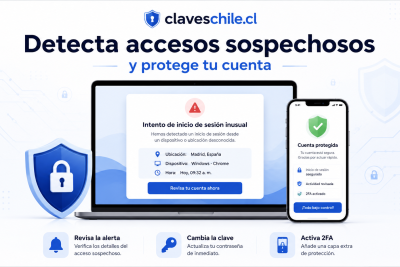
Cómo cerrar sesiones abiertas en otros dispositivos
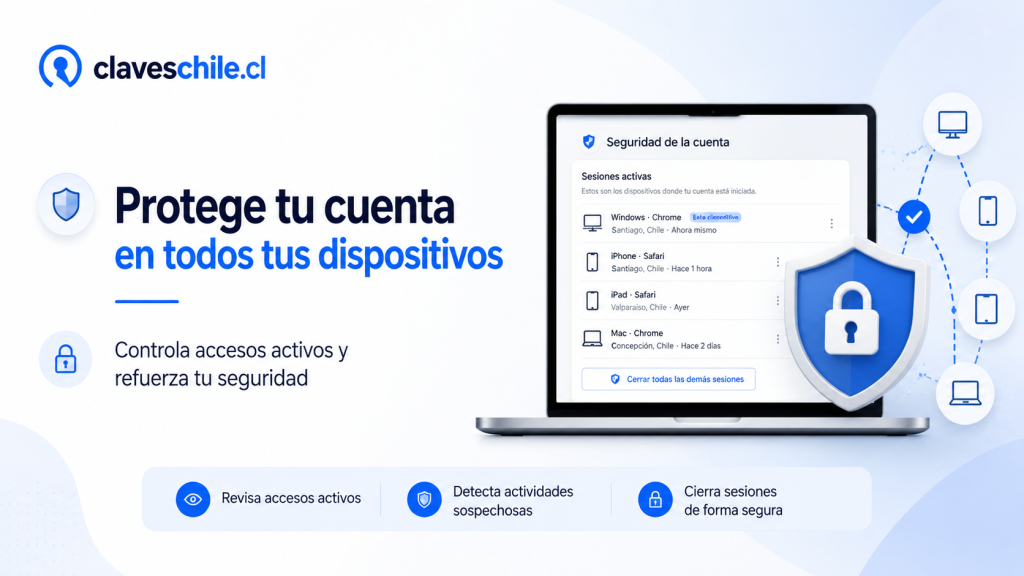
Cerrar sesiones abiertas en otros dispositivos es una medida básica de seguridad digital cuando usaste una cuenta en un computador ajeno, perdiste un celular, vendiste una tablet, prestaste un equipo, iniciaste sesión en una red pública o sospechas que alguien pudo entrar sin permiso. Muchas personas cambian la contraseña de una cuenta y creen que con eso todo queda resuelto, pero en algunos servicios también conviene revisar dispositivos conectados, cerrar sesiones activas, eliminar equipos antiguos, quitar permisos de aplicaciones y activar verificación en dos pasos.
Una sesión abierta puede permitir que otra persona siga accediendo a tu correo, redes sociales, archivos, fotos, cuentas de trabajo, plataformas de pago, servicios de streaming o cualquier plataforma donde hayas iniciado sesión. El riesgo aumenta cuando el dispositivo no es tuyo, no tiene bloqueo de pantalla, quedó en manos de otra persona o se perdió. Por eso, saber cerrar sesiones abiertas desde otro equipo es una habilidad importante para proteger cuentas personales y profesionales.
En esta guía aprenderás cómo cerrar sesiones abiertas en otros dispositivos, qué significa realmente cerrar sesión, cómo hacerlo en Google, Gmail, Microsoft, Apple, redes sociales, navegadores, plataformas de streaming y servicios importantes. También verás qué revisar después de cerrar una sesión, cuándo conviene cambiar la contraseña, cómo detectar dispositivos desconocidos, cómo evitar que vuelva a pasar y qué errores debes evitar al usar computadores compartidos.
- Cómo saber si alguien tiene la contraseña de tu WiFi
- Cómo cambiar la contraseña del WiFi desde el router
- Cómo guardar contraseñas de forma segura en Chrome
- Cómo reconocer un correo falso antes de abrirlo
- Cómo crear una rutina mensual para cambiar contraseñas
Este contenido está orientado a personas mayores de edad que quieren proteger sus cuentas importantes de forma práctica, clara y responsable. La idea es que puedas actuar con calma si ves una sesión desconocida, si prestaste un dispositivo, si sospechas que alguien entró a tu cuenta o si simplemente quieres limpiar accesos antiguos.
Para cerrar sesiones de forma segura, entra siempre desde las páginas oficiales. Puedes revisar dispositivos de Google en Actividad de dispositivos de Google, la seguridad de Google en Seguridad de la cuenta de Google, cerrar sesión de Microsoft en todos los dispositivos desde ayuda oficial de Microsoft y revisar dispositivos de Apple desde ayuda oficial de Apple.
Índice
Qué significa cerrar sesiones abiertas
Cerrar una sesión abierta significa quitar el acceso activo de una cuenta en un dispositivo, navegador o aplicación. Cuando cierras sesión, ese equipo debería dejar de tener acceso directo a la cuenta y normalmente tendrá que pedir nuevamente contraseña, verificación en dos pasos o algún método de autenticación para volver a entrar.
Una sesión puede estar abierta en un celular, computador, tablet, navegador, aplicación, consola, Smart TV, panel de administración, correo, red social o servicio online. A veces una sesión queda abierta porque marcaste la opción de “recordarme”, porque el navegador guardó la cuenta, porque sincronizaste Chrome, porque usaste una app móvil o porque el dispositivo quedó registrado como confiable.
Cerrar sesión no siempre elimina todos los rastros. Por ejemplo, si guardaste la contraseña en el navegador de otro equipo, esa persona podría intentar iniciar sesión nuevamente. Si una aplicación externa tiene permisos sobre tu cuenta, también podría mantener cierto acceso. Por eso, después de cerrar sesiones desconocidas, conviene revisar contraseñas guardadas, permisos de aplicaciones, dispositivos confiables y métodos de recuperación.
Sesión abierta en un navegador
Una sesión abierta en un navegador ocurre cuando entraste a una cuenta desde Chrome, Edge, Firefox, Safari u otro navegador y no cerraste sesión. Si otra persona usa ese mismo equipo, podría abrir el sitio y encontrar tu cuenta activa. Esto es común en computadores prestados, notebooks familiares, computadores de trabajo compartidos o equipos de cibercafé.
En estos casos, cerrar la pestaña no siempre cierra la sesión. La cuenta puede seguir activa porque el navegador guarda cookies o datos de sesión. Lo correcto es usar la opción “cerrar sesión” dentro del sitio y, si el equipo no es tuyo, borrar datos de navegación o usar navegación privada desde el principio.
Sesión abierta en una aplicación
Una sesión abierta en una aplicación ocurre cuando una app móvil o de escritorio mantiene tu cuenta conectada. Puede ser Gmail, Outlook, Instagram, Facebook, TikTok, YouTube, Discord, Spotify, Netflix, una app bancaria, una app de trabajo o una herramienta de almacenamiento en la nube.
En aplicaciones, cerrar sesión puede requerir entrar a la configuración de la app o al panel de seguridad de la cuenta desde otro dispositivo. En algunos servicios, puedes cerrar sesión remotamente en todos los dispositivos. En otros, debes quitar el dispositivo, cambiar la contraseña o revocar permisos.
Dispositivo asociado a una cuenta
Un dispositivo asociado no siempre es exactamente lo mismo que una sesión abierta. Algunos servicios guardan una lista de equipos vinculados, dispositivos confiables o equipos autorizados. Aunque cierres sesión, el dispositivo puede seguir apareciendo durante un tiempo como equipo usado recientemente o como dispositivo registrado.
Por eso, cuando revisas seguridad, no debes mirar solo si hay una sesión activa. También debes revisar dispositivos autorizados, métodos de verificación, passkeys, llaves de seguridad, aplicaciones conectadas y equipos marcados como confiables.
La sesión cerrada no siempre elimina la contraseña guardada
Si usaste un computador ajeno y aceptaste guardar la contraseña en el navegador, cerrar sesión no elimina necesariamente esa contraseña guardada. En ese caso, conviene cambiar la contraseña desde un dispositivo propio y revisar si el navegador ajeno pudo guardar tus datos.
Cuándo conviene cerrar sesiones en otros dispositivos
Conviene cerrar sesiones abiertas cuando ya no controlas un dispositivo, cuando sospechas que alguien pudo usar tu cuenta, cuando prestaste un equipo, cuando vendiste un celular, cuando usaste una red pública, cuando recibiste una alerta de inicio de sesión o cuando simplemente quieres hacer una limpieza de seguridad.
También es recomendable revisar sesiones después de cambiar una contraseña importante. Aunque muchos servicios cierran accesos antiguos al cambiar la clave, no siempre debes confiarte. Lo más seguro es revisar manualmente la lista de dispositivos y cerrar los que no reconozcas.
Cuando perdiste un celular
Si perdiste un celular, debes actuar rápido. El teléfono puede tener sesiones abiertas en correo, redes sociales, banco, aplicaciones de pago, fotos, nube, navegadores, gestores de contraseñas y aplicaciones de trabajo. Desde otro dispositivo, entra a las cuentas principales y cierra sesión en el celular perdido. También debes usar las herramientas oficiales para localizar, bloquear o borrar el dispositivo si corresponde.
Cuando vendiste o regalaste un dispositivo
Antes de vender o regalar un celular, computador o tablet, debes cerrar sesión en todas tus cuentas, desactivar bloqueos asociados si corresponde, borrar datos personales y restaurar el equipo de fábrica. Si ya lo entregaste y olvidaste cerrar sesión, entra desde otro dispositivo y remueve el equipo desde la configuración de seguridad de cada cuenta importante.
Cuando usaste un computador ajeno
Si entraste a tu correo, red social o cualquier cuenta importante desde un computador ajeno, cierra sesión al terminar. Si olvidaste hacerlo, intenta cerrar la sesión remotamente desde el panel de seguridad del servicio. Si además escribiste la contraseña o aceptaste guardarla, cámbiala desde un dispositivo confiable.
Cuando recibiste una alerta de inicio de sesión
Si recibes una alerta indicando que tu cuenta se abrió desde un dispositivo o ubicación que no reconoces, entra directamente al sitio oficial y revisa dispositivos conectados. No hagas clic en enlaces sospechosos. Si la actividad no fue tuya, cierra sesión, cambia contraseña y activa verificación en dos pasos.
Cuando sospechas que alguien revisó tu cuenta
Si ves mensajes leídos, correos enviados sin permiso, cambios de configuración, publicaciones raras, sesiones desconocidas o actividad que no reconoces, debes cerrar sesiones abiertas y revisar la cuenta completa. No basta con cerrar sesión en un dispositivo: también debes cambiar la contraseña y revisar métodos de recuperación.
Cómo cerrar sesiones abiertas en Google
Google permite revisar dispositivos donde tu cuenta está abierta o tuvo actividad reciente. Esto sirve para Gmail, YouTube, Google Drive, Google Fotos, Android, Chrome, Google Play y otros servicios asociados a la cuenta de Google. Si ves un equipo desconocido, puedes cerrar sesión desde la página oficial.
Entrar a actividad de dispositivos
Abre el navegador desde un dispositivo confiable y entra a Actividad de dispositivos de Google. Ahí verás dispositivos donde tu cuenta está conectada o tuvo actividad reciente. Revisa celulares, computadores, tablets, navegadores y sesiones.
Revisar cada dispositivo
Selecciona cada dispositivo para ver detalles. Observa el nombre del equipo, navegador, fecha de actividad y ubicación aproximada si aparece. No te guíes solo por la ubicación, porque puede variar por VPN, datos móviles o proveedor de internet. Revisa también si el dispositivo realmente corresponde a uno tuyo.
Cerrar sesión en dispositivos desconocidos
Si encuentras un dispositivo que no reconoces, selecciona la opción para cerrar sesión. Después, cambia la contraseña de Google desde Seguridad de Google y revisa métodos de recuperación, verificación en dos pasos y aplicaciones conectadas.
Revisar dispositivos antiguos
Aunque un dispositivo no parezca sospechoso, si ya no lo usas, ciérralo. Esto incluye celulares vendidos, computadores antiguos, tablets prestadas o navegadores que quedaron abiertos en equipos ajenos. Mientras menos sesiones activas tengas, menor será el riesgo.
Google puede mostrar equipos usados recientemente
Un dispositivo puede aparecer aunque ya no esté activo, porque Google muestra equipos donde hubo actividad reciente. Si aparece como sesión cerrada, no significa necesariamente que siga conectado. Aun así, revisa la información y elimina accesos que no correspondan.
Cómo cerrar sesión de Gmail en otros dispositivos
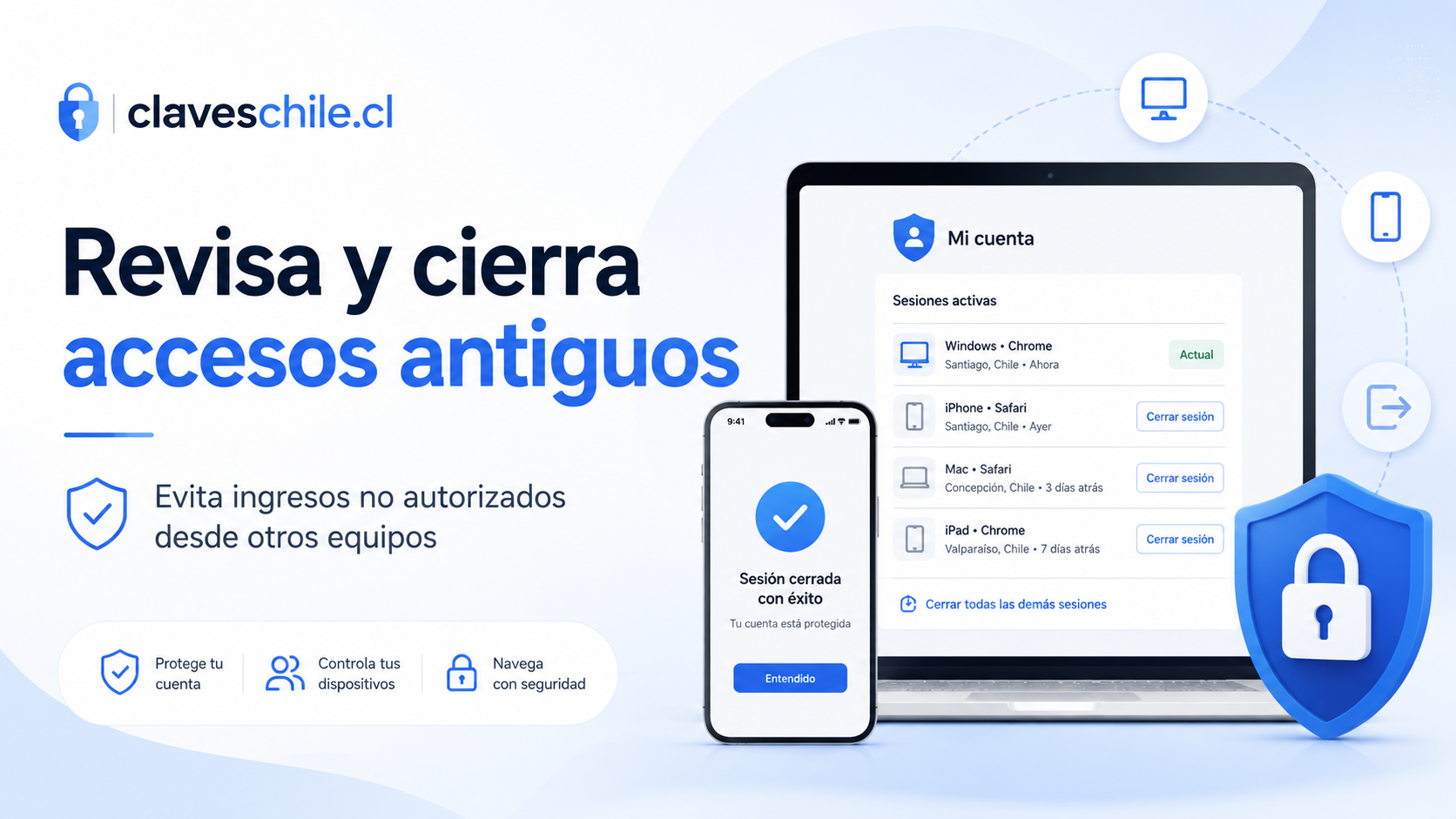
Gmail usa la cuenta de Google, por lo que cerrar sesión en Google normalmente afecta también Gmail. Sin embargo, si sospechas que alguien abrió tu correo, conviene revisar la actividad específica de Gmail además de los dispositivos de Google.
Revisar actividad reciente de Gmail
Desde un computador, abre Gmail. En la parte inferior derecha puedes encontrar la opción “Detalles” junto a la última actividad de la cuenta. Esa sección muestra información de accesos recientes al correo. También puedes revisar la guía oficial en Ayuda de Gmail sobre última actividad de la cuenta.
Cerrar sesiones desde la cuenta de Google
Para cerrar Gmail en un dispositivo remoto, entra a Actividad de dispositivos, selecciona el equipo y cierra sesión. Google también explica cómo cerrar sesión o quitar una cuenta de Gmail desde su ayuda oficial en cerrar sesión o quitar una cuenta de Gmail.
Revisar filtros y reenvíos después de cerrar sesión
Si sospechas que alguien entró a Gmail, revisa la configuración interna del correo. Un atacante podría crear filtros, reenvíos, respuestas automáticas o reglas para ocultar correos importantes. Entra a configuración de Gmail desde computador y revisa reenvío, filtros, direcciones bloqueadas, firma y respuesta automática.
Cambiar contraseña si hubo actividad sospechosa
Si viste actividad que no reconoces, cambia la contraseña de Google. Usa una clave larga, única y diferente de cualquier otra. También activa verificación en dos pasos si todavía no la tienes.
Cómo cerrar sesión de Microsoft en otros dispositivos
Una cuenta Microsoft puede estar vinculada a Outlook, Hotmail, OneDrive, Windows, Xbox, Microsoft Store, Office, Teams y otros servicios. Si dejaste la cuenta abierta en otro equipo o sospechas acceso no autorizado, puedes cerrar sesión en todos los dispositivos desde las opciones de seguridad.
Usar la opción de cerrar sesión en todas partes
Microsoft tiene una opción para cerrar sesión de la cuenta en todos los dispositivos. La ayuda oficial indica que debes entrar a las opciones avanzadas de seguridad de tu cuenta Microsoft y buscar la opción para cerrar sesión en todas partes. Puedes revisar la guía oficial en cómo cerrar sesión de Microsoft en todos los dispositivos.
Revisar dispositivos usados con Microsoft
También puedes revisar dispositivos asociados a tu cuenta Microsoft desde account.microsoft.com/devices. Microsoft explica cómo administrar y quitar dispositivos desde su guía oficial sobre dispositivos usados con una cuenta Microsoft.
Cambiar la contraseña si el equipo no era tuyo
Si iniciaste sesión en un computador público o ajeno, cerrar sesión es importante, pero también conviene cambiar la contraseña si crees que pudo quedar guardada. Usa una contraseña única y activa verificación en dos pasos.
Revisar Outlook y OneDrive
Después de cerrar sesiones, revisa Outlook, OneDrive y otros servicios vinculados. Busca correos enviados sin permiso, archivos compartidos, reglas de reenvío, dispositivos desconocidos y actividad reciente.
Cómo cerrar sesión de Apple en otros dispositivos
El Apple Account puede estar conectado a iPhone, iPad, Mac, Apple Watch, iCloud, App Store, Fotos, copias de seguridad y dispositivos de confianza. Si vendiste un equipo, lo perdiste o ves un dispositivo que no reconoces, debes revisar la lista de dispositivos asociados.
Revisar dispositivos asociados a Apple
Apple permite revisar los dispositivos donde iniciaste sesión con tu Apple Account. Puedes ver información oficial en cómo revisar la lista de dispositivos de Apple Account. Desde ahí puedes identificar dispositivos asociados y remover los que ya no correspondan.
Remover un dispositivo de la cuenta
Si ves un dispositivo que no reconoces o que ya no usas, puedes removerlo de la cuenta siguiendo las instrucciones oficiales. Apple también tiene información sobre cómo ver y remover dispositivos asociados.
Cerrar sesión de iCloud en un dispositivo propio
Si todavía tienes el dispositivo, puedes cerrar sesión desde la configuración del equipo. Apple explica el proceso en su guía oficial para cerrar sesión de iCloud en tus dispositivos.
Usar Buscar si perdiste el dispositivo
Si perdiste un iPhone, iPad, Mac o Apple Watch, usa las herramientas oficiales de Buscar para localizar, marcar como perdido o proteger el dispositivo. Puedes revisar información en iCloud Buscar.
Cómo cerrar sesiones en redes sociales
Las redes sociales suelen tener una sección de seguridad donde puedes ver sesiones activas, dispositivos conectados o lugares donde iniciaste sesión. Esto aplica a plataformas como Instagram, Facebook, TikTok, X, LinkedIn, Discord y otras. El nombre exacto puede variar, pero generalmente está dentro de configuración, seguridad, privacidad o centro de cuentas.
Buscar actividad de inicio de sesión
Entra a la configuración de la red social y busca opciones como actividad de inicio de sesión, dispositivos, sesiones activas, dónde iniciaste sesión o seguridad de la cuenta. Revisa cada dispositivo y cierra los que no reconozcas.
Cerrar sesiones desconocidas
Si aparece un celular, navegador, ciudad o dispositivo que no corresponde, cierra esa sesión. Después cambia la contraseña y activa autenticación en dos pasos. En redes sociales, una cuenta robada puede usarse para estafas, publicaciones falsas o mensajes a tus contactos.
Revisar correos y teléfonos asociados
Después de cerrar sesiones, revisa que el correo y teléfono de recuperación sean tuyos. Si un atacante cambió esos datos, podría intentar volver a entrar.
Revisar aplicaciones conectadas
Algunas redes permiten conectar aplicaciones externas. Elimina permisos de apps que no uses o no reconozcas. Esto reduce el riesgo de accesos indirectos.
Cómo cerrar sesiones en navegadores
Muchas sesiones quedan abiertas en navegadores. Incluso si cierras una pestaña, el sitio puede seguir recordando tu cuenta. Por eso, cuando usas un navegador ajeno, debes cerrar sesión correctamente y evitar guardar contraseñas.
Cerrar sesión desde el sitio
Entra al sitio donde abriste tu cuenta y usa la opción cerrar sesión, salir o log out. No basta con cerrar la ventana. Después verifica que, al volver a abrir el sitio, ya no aparezca tu cuenta conectada.
Borrar datos de navegación si el equipo no es tuyo
Si usaste un computador ajeno, borra cookies, historial y datos del sitio si es posible. Esto ayuda a eliminar sesiones guardadas. Si usaste navegación privada, recuerda cerrar todas las ventanas privadas al terminar.
No guardar contraseñas
Si el navegador pregunta si quieres guardar la contraseña, responde que no. Guardar una contraseña en un equipo ajeno puede permitir que otra persona vuelva a iniciar sesión.
Revisar sincronización del navegador
Si activaste sincronización de Chrome, Edge, Firefox o Safari en un equipo que no es tuyo, desactívala y cierra sesión. La sincronización puede llevar favoritos, historial, contraseñas y otros datos al dispositivo.
Cómo cerrar sesiones en plataformas de streaming y aplicaciones
Servicios como Netflix, Disney, Spotify, YouTube, Prime Video, consolas, juegos y otras aplicaciones suelen tener opciones para cerrar sesión en todos los dispositivos o administrar equipos conectados. Aunque no siempre contienen información sensible, pueden tener datos de pago, perfiles familiares o historial personal.
Buscar la opción de dispositivos
Entra a la configuración de la cuenta y busca secciones como dispositivos, sesiones, seguridad, acceso, actividad o cerrar sesión en todos los dispositivos. El nombre depende del servicio.
Cerrar equipos que no usas
Si ves televisores, consolas, celulares o navegadores que no reconoces, ciérralos. Después cambia la contraseña si crees que alguien más está usando la cuenta sin permiso.
Revisar método de pago
Si se trata de una cuenta con suscripción, revisa método de pago, compras recientes y correos asociados. Una sesión abierta puede permitir cambios o compras dependiendo del servicio.
No compartir cuentas críticas
Compartir cuentas puede complicar la seguridad. Si una persona ya no debe tener acceso, cambia la contraseña y cierra sesiones en todos los dispositivos.
Qué hacer después de cerrar sesiones desconocidas
Cerrar una sesión desconocida es solo una parte de la respuesta. Si el dispositivo era sospechoso, debes reforzar la cuenta para evitar que alguien vuelva a entrar. La acción completa depende del nivel de riesgo.
Cambiar la contraseña
Cambia la contraseña si viste un dispositivo desconocido, si usaste un equipo ajeno, si perdiste un celular, si recibiste alertas o si sospechas que alguien conoce la clave. La contraseña nueva debe ser larga, única y diferente de cualquier otra.
Activar verificación en dos pasos
La verificación en dos pasos agrega una capa adicional. Aunque alguien consiga tu contraseña, necesitará otro método para entrar. Puedes revisar información oficial de CISA sobre MFA en autenticación multifactor.
Revisar métodos de recuperación
Verifica que el correo de recuperación, teléfono, dispositivos confiables, passkeys, códigos de respaldo y preguntas de seguridad sean tuyos. Si aparece algo desconocido, elimínalo.
Revisar aplicaciones conectadas
Algunas aplicaciones pueden mantener permisos incluso después de cerrar una sesión. Revisa apps conectadas y elimina las que no uses o no reconozcas.
Revisar actividad reciente
Busca correos enviados, cambios de configuración, publicaciones, archivos compartidos, compras, transferencias, filtros, reenvíos o acciones que no hiciste.
Cómo saber si una sesión es sospechosa
No todas las sesiones extrañas significan que alguien entró a tu cuenta. A veces los nombres de dispositivos son genéricos, las ubicaciones son aproximadas o una VPN cambia la ciudad. Aun así, hay señales que deben tomarse en serio.
Dispositivo que no reconoces
Si aparece un celular, computador, tablet o navegador que nunca usaste, es una señal de alerta. Revisa fecha, ubicación, sistema operativo y actividad. Si no coincide contigo, cierra sesión.
Actividad en horario extraño
Si la cuenta muestra actividad en horarios donde no estabas usando el servicio, revisa con cuidado. Puede tener explicación, pero también puede indicar acceso no autorizado.
Ubicación que no tiene explicación
Una ubicación extraña puede deberse a VPN, proveedor de internet o datos móviles. Pero si aparece junto a un dispositivo desconocido, alerta de seguridad o cambios en la cuenta, debes actuar.
Cambios que no hiciste
Si aparecen cambios de contraseña, correo de recuperación, teléfono, reenvíos, publicaciones, archivos compartidos o permisos de apps que no realizaste, trata la cuenta como comprometida.
Errores comunes al cerrar sesiones
Cerrar sesiones parece simple, pero muchas personas cometen errores que dejan cuentas expuestas. Evitarlos mejora mucho tu seguridad.
Cerrar la pestaña y creer que cerraste sesión
Cerrar una pestaña no siempre cierra la cuenta. Debes usar la opción cerrar sesión del servicio. Si el equipo no es tuyo, también conviene borrar datos de navegación.
No cambiar la contraseña después de una sospecha
Si viste una sesión desconocida, cerrar sesión puede no ser suficiente. Cambia la contraseña y activa verificación en dos pasos.
- Cómo saber si alguien tiene la contraseña de tu WiFi
- Cómo cambiar la contraseña del WiFi desde el router
- Cómo guardar contraseñas de forma segura en Chrome
- Cómo reconocer un correo falso antes de abrirlo
- Cómo crear una rutina mensual para cambiar contraseñas
No revisar contraseñas guardadas
Si usaste un equipo ajeno, la contraseña pudo quedar guardada en el navegador. Cambiar la contraseña desde un dispositivo propio reduce ese riesgo.
No revisar dispositivos confiables
Algunos servicios permiten marcar dispositivos como confiables. Si un equipo desconocido quedó como confiable, podría recibir códigos o evitar verificaciones. Revisa esa lista.
No revisar aplicaciones conectadas
Cerrar sesión no siempre revoca permisos de apps externas. Revisa conexiones y elimina permisos innecesarios.
Buenas prácticas para no dejar sesiones abiertas
La mejor forma de protegerte es evitar dejar sesiones abiertas desde el principio. Algunos hábitos simples pueden prevenir problemas.
Usa navegación privada en equipos ajenos
Si realmente debes entrar a una cuenta desde un computador que no es tuyo, usa navegación privada. Al terminar, cierra todas las ventanas privadas. Aun así, evita entrar a bancos, correos principales o cuentas críticas desde equipos ajenos.
No aceptes guardar contraseñas
En dispositivos compartidos, nunca aceptes guardar contraseñas. Si el navegador pregunta, rechaza la opción.
Cierra sesión antes de alejarte
En computadores compartidos, cierra sesión antes de levantarte. No dejes cuentas abiertas aunque sea por pocos minutos.
Bloquea tus dispositivos propios
Usa PIN, contraseña, huella o rostro en celular, tablet y computador. Si alguien toma un dispositivo desbloqueado, podría acceder a sesiones abiertas.
Revisa dispositivos cada cierto tiempo
Haz una limpieza periódica de dispositivos conectados en Google, Microsoft, Apple, redes sociales, bancos, streaming. Elimina lo que ya no uses.
Checklist para cerrar sesiones abiertas
Usa esta lista para actuar con orden:
- Entra al sitio oficial del servicio.
- Revisa dispositivos conectados o sesiones activas.
- Identifica equipos que no reconoces.
- Cierra sesión en dispositivos desconocidos.
- Cierra sesión en equipos antiguos o prestados.
- Cambia la contraseña si hubo sospecha.
- Usa una contraseña larga y única.
- Activa verificación en dos pasos.
- Revisa correo y teléfono de recuperación.
- Revisa passkeys y dispositivos confiables.
- Revisa aplicaciones conectadas.
- Revisa contraseñas guardadas si usaste un equipo ajeno.
- Revisa actividad reciente de la cuenta.
- Borra datos de navegación en computadores ajenos si corresponde.
- No vuelvas a iniciar sesión en equipos no confiables.
Preguntas frecuentes sobre cerrar sesiones abiertas
Cambiar la contraseña cierra todas las sesiones
Depende del servicio. Muchos servicios cierran sesiones al cambiar la contraseña, pero no siempre debes confiarte. Lo más seguro es revisar dispositivos conectados y cerrar sesiones manualmente.
Cerrar sesión elimina la contraseña guardada
No necesariamente. Cerrar sesión no siempre borra contraseñas guardadas en el navegador. Si usaste un equipo ajeno y aceptaste guardar la clave, cambia la contraseña desde un dispositivo propio.
Qué hago si veo un dispositivo desconocido
Cierra sesión en ese dispositivo, cambia la contraseña, revisa métodos de recuperación, activa verificación en dos pasos y revisa actividad reciente.
Es malo tener muchas sesiones abiertas
Mientras más sesiones abiertas tengas, mayor es la superficie de riesgo. Es mejor mantener solo los dispositivos que realmente usas.
Puedo cerrar sesión de un celular perdido
Sí, en muchos servicios puedes cerrar sesión remotamente desde la configuración de seguridad. También debes usar herramientas oficiales para bloquear o localizar el dispositivo si corresponde.
Qué hago si no puedo cerrar una sesión
Cambia la contraseña, activa verificación en dos pasos y revisa opciones de seguridad. Si el servicio no permite cerrar una sesión específica, busca la opción de cerrar sesión en todos los dispositivos.
Debo cerrar sesiones antiguas aunque sean mías
Sí, si ya no usas ese dispositivo. Mantener sesiones antiguas puede ser innecesario y riesgoso, especialmente si el equipo fue vendido, regalado o prestado.
Cerrar sesiones abiertas en otros dispositivos es una acción esencial para proteger tus cuentas cuando usaste un equipo ajeno, perdiste un celular, vendiste un dispositivo, recibiste una alerta de seguridad o sospechas que alguien pudo entrar. Una sesión abierta puede permitir acceso a correos, archivos, redes sociales, bancos, aplicaciones de trabajo y muchos otros servicios.
La forma correcta de actuar es entrar desde el sitio oficial, revisar dispositivos conectados, cerrar sesiones desconocidas, cambiar contraseña si existe sospecha, activar verificación en dos pasos y revisar métodos de recuperación. También debes revisar aplicaciones conectadas, contraseñas guardadas, filtros de correo y actividad reciente si crees que la cuenta pudo estar comprometida.
Cerrar sesión no siempre borra todo. Puede quedar una contraseña guardada, un dispositivo confiable, una app autorizada o un método de recuperación alterado. Por eso, cuando se trata de cuentas importantes, conviene hacer una revisión completa y no confiar solo en una acción.
La mejor prevención es no iniciar sesión en equipos que no controlas, no guardar contraseñas en computadores ajenos, usar bloqueo de pantalla, revisar dispositivos cada cierto tiempo y proteger tus cuentas con verificación en dos pasos. Con estos hábitos puedes reducir el riesgo de accesos no autorizados y mantener bajo control tus cuentas personales, financieras, laborales y tus proyectos digitales.
Qué hacer si te llega un aviso de inicio de sesión extraño

Cómo cerrar sesiones abiertas en redes sociales
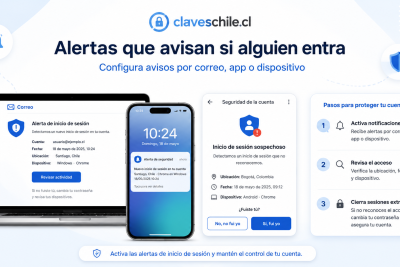
Cómo activar alertas de inicio de sesión en tus cuentas
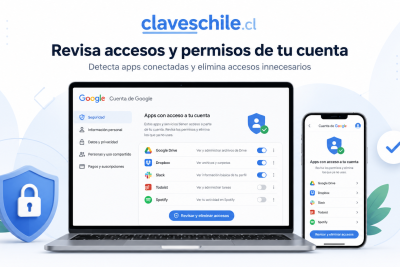
Cómo revisar apps con acceso a tu cuenta de Google
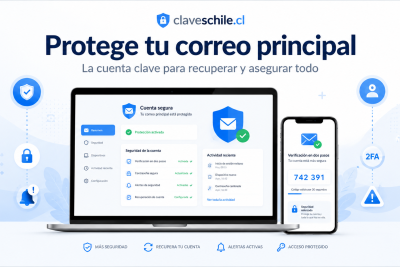
Cómo proteger tu correo principal antes que todo
Subir
Deja una respuesta