

Cómo revisar extensiones sospechosas del navegador

Revisar extensiones sospechosas del navegador es una medida importante para proteger contraseñas, cuentas personales, datos bancarios, historial de navegación, correos electrónicos, redes sociales, documentos privados y actividad en línea. Las extensiones pueden ser útiles porque agregan funciones al navegador, como bloquear anuncios, traducir páginas, guardar contraseñas, capturar pantallas, administrar pestañas o mejorar la productividad. Sin embargo, también pueden representar un riesgo si fueron instaladas sin cuidado, si piden permisos excesivos, si cambian la página de inicio, si redirigen búsquedas, si muestran publicidad extraña o si leen información que no necesitan para funcionar.
Una extensión sospechosa no siempre se reconoce de inmediato. Puede tener un nombre atractivo, muchas descargas, un ícono profesional y una descripción convincente. Algunas extensiones funcionan bien al principio y luego cambian de comportamiento después de una actualización. Otras se instalan junto con programas externos, aparecen después de descargar archivos de sitios poco confiables o quedan activas aunque la persona ya no recuerde haberlas instalado.
El navegador es una puerta de entrada a gran parte de la vida digital. Desde ahí se accede a bancos, correos, redes sociales, tiendas, servicios públicos, plataformas de pago, cuentas laborales, trámites y documentos importantes. Por eso, si una extensión tiene permisos para leer datos de sitios web, modificar páginas, administrar descargas, cambiar el buscador, controlar pestañas o acceder al portapapeles, puede afectar directamente la seguridad y privacidad del usuario.
- Dónde ver las contraseñas guardadas en Google paso a paso
- Cómo ver tus contraseñas guardadas sin poner en riesgo tu cuenta
- Claves de Google: cómo revisarlas, cambiarlas y protegerlas
- Cómo cambiar la contraseña de Gmail si sospechas que alguien entró
La regla principal es simple: si no reconoces una extensión, no sabes para qué sirve, no recuerdas haberla instalado o pide permisos que no tienen relación con su función, conviene desactivarla, investigar y eliminarla si no es necesaria.
Índice
Qué son las extensiones del navegador
Las extensiones del navegador son pequeños complementos que agregan funciones al programa que usas para navegar por internet. Pueden cambiar la forma en que ves las páginas, añadir botones, bloquear contenido, traducir textos, guardar enlaces, administrar pestañas, mejorar búsquedas, capturar pantallas, revisar ortografía, guardar contraseñas o conectar servicios externos.
El problema es que algunas extensiones necesitan permisos amplios para funcionar. Dependiendo del permiso concedido, una extensión podría leer o modificar información en las páginas que visitas, cambiar la página de inicio, modificar el buscador, administrar descargas, leer el historial, controlar pestañas o interactuar con datos ingresados en formularios. Por eso no todas las extensiones deben tratarse como simples adornos del navegador.
Extensiones útiles y extensiones riesgosas
Una extensión útil cumple una función clara, tiene un desarrollador identificable, permisos razonables, buenas reseñas reales, actualizaciones transparentes y una política de privacidad comprensible. Una extensión riesgosa, en cambio, suele pedir permisos exagerados, prometer beneficios demasiado amplios, cambiar configuraciones sin explicar, insertar publicidad, redirigir búsquedas o funcionar de forma distinta a lo que anuncia.
El riesgo no depende solo del nombre
Una extensión puede llamarse “seguridad”, “protección”, “ahorro”, “descargador”, “buscador rápido” o “mejorador de navegación”, pero el nombre no garantiza confianza. Lo que importa es quién la creó, qué permisos solicita, de dónde fue instalada, cómo se comporta y si realmente cumple una función necesaria para el usuario.
Por qué una extensión puede afectar tus cuentas
Si una extensión tiene permisos para leer datos en páginas web, podría interactuar con información que escribes en formularios. Esto puede incluir búsquedas, correos, mensajes, datos de inicio de sesión, direcciones, compras o contenido visible en una página. No todas las extensiones hacen mal uso de esos permisos, pero si una extensión sospechosa los tiene, el riesgo aumenta.
Por qué conviene revisar extensiones instaladas
Muchas personas instalan extensiones una vez y nunca más las revisan. Con el tiempo, se acumulan complementos antiguos, herramientas que ya no se usan, extensiones instaladas por pruebas, funciones duplicadas y elementos que tal vez fueron agregados por programas externos. Esta acumulación puede volver el navegador más lento, menos privado y más expuesto.
Las extensiones pueden cambiar configuraciones
Algunas extensiones pueden modificar la página de inicio, la nueva pestaña, el motor de búsqueda o el comportamiento de las ventanas emergentes. Si tu navegador abre páginas raras, cambia solo el buscador, muestra publicidad inesperada o redirige resultados, una extensión puede estar involucrada.
Las extensiones pueden pedir permisos amplios
Un permiso no significa automáticamente que una extensión sea peligrosa, pero sí indica qué puede hacer. Por ejemplo, no es lo mismo una extensión que solo cambia el color de una página que una extensión que puede leer y modificar datos en todos los sitios que visitas.
Las extensiones antiguas pueden quedar abandonadas
Una extensión que no se actualiza, no tiene soporte o fue abandonada por su desarrollador puede convertirse en un problema. También puede ocurrir que una extensión cambie de dueño o que una actualización modifique su comportamiento. Por eso conviene revisar de vez en cuando si las extensiones instaladas siguen siendo necesarias.
El navegador puede mostrar señales antes de un problema mayor
Redirecciones, publicidad extraña, páginas que cargan solas, barras nuevas, buscadores desconocidos, ventanas emergentes y cambios en la página de inicio pueden ser señales tempranas. Revisar extensiones en ese momento puede evitar problemas mayores con contraseñas, privacidad o cuentas importantes.
Señales de una extensión sospechosa
Una extensión sospechosa puede mostrar síntomas visibles o funcionar silenciosamente. Algunas señales aparecen en el navegador, otras en el comportamiento de tus cuentas y otras en el rendimiento del equipo. Mientras más señales se acumulen, más recomendable es revisar y eliminar lo innecesario.
Cambió tu buscador sin permiso
Si de pronto tus búsquedas ya no se hacen en el buscador habitual, aparecen resultados raros o se abre una página desconocida, puede haber una extensión controlando el motor de búsqueda. Este tipo de cambio es común en extensiones invasivas o programas que instalan complementos sin explicar bien su función.
Aparecen anuncios en sitios donde antes no había
Si comienzan a aparecer anuncios encima de páginas normales, ventanas emergentes, banners extraños, enlaces subrayados o publicidad que no corresponde al sitio, una extensión podría estar inyectando contenido. Esto puede afectar la experiencia de navegación y también llevar a enlaces peligrosos.
El navegador abre páginas solo
Si al abrir el navegador aparece una página desconocida, una nueva pestaña extraña o una web que no configuraste, revisa extensiones, página de inicio y configuración de nueva pestaña. Algunas extensiones cambian estos elementos para dirigir tráfico a sitios específicos.
Se instalan extensiones que no recuerdas
Si aparece una extensión que no instalaste conscientemente, debes revisarla. A veces se agregan junto con programas descargados desde sitios no confiables o mediante instaladores que incluyen componentes adicionales.
La extensión pide permisos que no tienen sentido
Si una extensión de calculadora pide leer datos en todos los sitios, si una extensión de fondos de pantalla pide administrar descargas o si una herramienta simple pide acceder a historial completo, conviene desconfiar. El permiso debe tener relación con la función.
La extensión no tiene desarrollador claro
Una extensión confiable debería mostrar información básica del desarrollador, soporte, reseñas y descripción razonable. Si el desarrollador parece desconocido, no tiene sitio, no explica privacidad o usa una descripción genérica, conviene revisar con más cuidado.
El navegador se vuelve lento o inestable
Muchas extensiones activas pueden consumir memoria, cargar scripts, modificar páginas y afectar el rendimiento. Si el navegador se congela, abre lento o consume demasiados recursos, desactivar extensiones innecesarias puede ayudar.
Cómo revisar permisos de una extensión
Los permisos indican qué puede hacer una extensión dentro del navegador. Antes de confiar en una extensión, revisa qué acceso solicita y pregúntate si ese acceso tiene sentido para la función que promete.
Permiso para leer y modificar datos de sitios
Este permiso puede ser delicado porque permite interactuar con el contenido de páginas visitadas. Algunas extensiones legítimas lo necesitan, como bloqueadores de contenido o herramientas de traducción. Sin embargo, si una extensión simple pide leer datos en todos los sitios, revisa con atención.
Permiso para administrar descargas
Una extensión que gestiona archivos puede necesitar este permiso, pero no todas deberían tenerlo. Si una extensión de apariencia, búsqueda o cupones pide administrar descargas, puede ser una señal de riesgo.
Permiso para cambiar página de inicio o nueva pestaña
Algunas extensiones cambian la nueva pestaña para mostrar accesos rápidos o fondos personalizados. El problema surge cuando el cambio no fue claro, no se puede revertir fácilmente o dirige a sitios desconocidos.
Permiso para leer historial de navegación
El historial revela intereses, hábitos, bancos visitados, tiendas, servicios, horarios de uso y páginas frecuentes. Si una extensión no necesita ese dato para funcionar, no debería tener ese permiso.
Permiso para acceder al portapapeles
El portapapeles puede contener textos copiados, enlaces, códigos, direcciones, datos temporales o información sensible. Una extensión con acceso al portapapeles debe ser especialmente confiable.
Preguntas útiles antes de permitir una extensión
- ¿Realmente necesito esta extensión?
- ¿Sé quién la desarrolló?
- ¿La descargué desde una fuente confiable?
- ¿Los permisos tienen relación con su función?
- ¿Tiene reseñas reales y recientes?
- ¿Cambió configuraciones sin avisar?
- ¿La uso con frecuencia o está instalada por costumbre?
Cómo revisar extensiones en Google Chrome
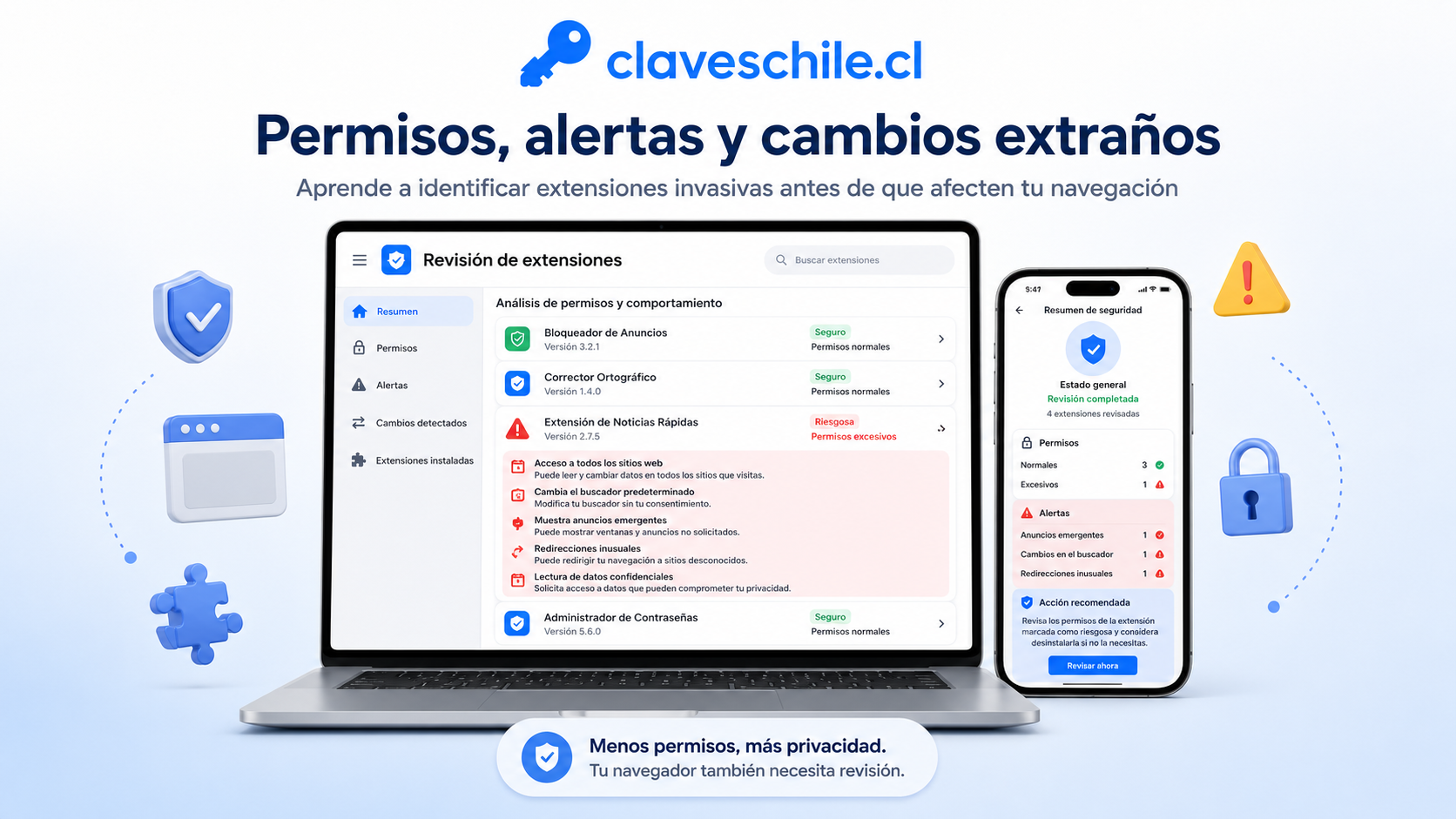
En Google Chrome puedes revisar las extensiones instaladas desde el menú de extensiones o escribiendo una dirección interna del navegador. Lo importante es observar nombre, permisos, origen, actividad y si la extensión controla alguna configuración.
Entrar al panel de extensiones
Abre Chrome y escribe en la barra de direcciones: chrome://extensions. También puedes entrar desde el menú del navegador, seleccionar extensiones y luego administrar extensiones.
Revisar cada extensión instalada
Mira una por una. Pregúntate si la reconoces, si la usas, si fue instalada por ti y si tiene sentido mantenerla. Si no sabes para qué sirve, desactívala temporalmente y observa si el navegador mejora.
Usar la opción de detalles
En cada extensión puedes revisar detalles, permisos, acceso al sitio y opciones adicionales. Si tiene acceso a todos los sitios y no lo necesita, considera restringirlo o eliminarla.
Revisar si una extensión controla configuraciones
Chrome puede mostrar avisos cuando una extensión controla una configuración como el buscador, la página de inicio o la nueva pestaña. Si ves un mensaje indicando que una extensión controla algo que no autorizaste, revisa esa extensión y elimínala si no es necesaria.
Eliminar una extensión en Chrome
Desde el panel de extensiones, selecciona la extensión sospechosa y presiona eliminar. También puedes hacer clic derecho sobre el ícono de la extensión, si aparece junto a la barra de direcciones, y elegir la opción para quitarla del navegador.
Cómo revisar extensiones en Microsoft Edge
Microsoft Edge también permite administrar extensiones desde su propio panel. Allí puedes desactivar complementos, revisar detalles y eliminar extensiones que no reconoces o que ya no usas.
Entrar a administrar extensiones
Abre Edge, selecciona el ícono de extensiones junto a la barra de direcciones y entra a administrar extensiones. También puedes ir al menú del navegador y buscar la sección de extensiones.
Desactivar una extensión
Si no estás seguro de eliminarla, puedes desactivarla primero. Esto permite comprobar si el navegador deja de mostrar anuncios, redirecciones, cambios de búsqueda o comportamiento extraño.
Eliminar una extensión
Cuando confirmes que no la necesitas o que parece sospechosa, elimínala desde el panel de extensiones. También puedes hacerlo desde el ícono de la extensión, usando las opciones disponibles.
Revisar extensiones de otras tiendas
Algunos navegadores permiten instalar extensiones desde tiendas externas. Si una extensión no viene de una fuente clara o fue agregada manualmente, revísala con especial cuidado. Las extensiones instaladas fuera de tiendas oficiales pueden ser más difíciles de evaluar.
Cómo revisar extensiones en Mozilla Firefox
En Mozilla Firefox, las extensiones forman parte de los complementos del navegador. Desde el administrador de complementos puedes ver extensiones, temas y otros elementos instalados.
Entrar a complementos y temas
Abre Firefox, entra al menú principal y selecciona complementos y temas. También puedes escribir about:addons en la barra de direcciones para acceder directamente al administrador.
Revisar extensiones activas
En la sección de extensiones, revisa qué complementos están instalados y cuáles están activos. Desactiva los que no uses y elimina los que no reconozcas.
Eliminar extensiones innecesarias
Si una extensión parece sospechosa, no tiene una función clara o ya no la necesitas, usa el menú de opciones de esa extensión y selecciona eliminar. Después reinicia el navegador si el comportamiento extraño continúa.
Revisar temas y otros complementos
Aunque las extensiones suelen ser el foco principal, también conviene revisar temas y otros complementos. Un tema normalmente solo cambia apariencia, pero si algo modifica más de lo esperado, elimínalo y vuelve a la configuración normal.
Cómo eliminar extensiones sospechosas de forma segura
Eliminar una extensión sospechosa debe hacerse de forma ordenada. No basta con quitarla si dejó cambios en el navegador, si pudo acceder a datos o si estaba vinculada con un problema de seguridad mayor.
Desactiva primero si tienes dudas
Si no sabes si una extensión causa el problema, puedes desactivarla temporalmente. Luego revisa si desaparecen redirecciones, anuncios, cambios en el buscador o lentitud. Si el problema mejora, esa extensión puede estar relacionada.
Elimina lo que no reconozcas
Una extensión que no recuerdas haber instalado no debería permanecer activa. Si además tiene permisos amplios, elimínala. Es mejor tener pocas extensiones necesarias que muchas extensiones olvidadas.
Reinicia el navegador
Después de eliminar extensiones sospechosas, cierra y vuelve a abrir el navegador. Revisa si la página de inicio, el buscador y las nuevas pestañas volvieron a la normalidad.
Restablece configuraciones si el problema continúa
Si después de eliminar extensiones el navegador sigue redirigiendo, mostrando publicidad extraña o abriendo páginas no deseadas, revisa configuración de inicio, buscador, permisos de sitios, notificaciones y cookies. Si el problema persiste, considera restablecer la configuración del navegador desde las opciones oficiales.
Ejecuta una revisión de seguridad
Algunos navegadores incluyen herramientas de revisión de seguridad. En Chrome, la revisión de seguridad ayuda a detectar contraseñas comprometidas, protección de navegación segura, actualizaciones pendientes y permisos que conviene revisar. También puedes usar una herramienta de seguridad confiable del sistema para revisar software no deseado.
Qué hacer después de eliminar una extensión sospechosa
Si una extensión sospechosa estuvo activa, especialmente si tenía permisos amplios, conviene tomar medidas adicionales. El objetivo es reducir el riesgo de que haya leído datos, capturado información o cambiado configuraciones importantes.
Cambia contraseñas importantes
Si la extensión pudo acceder a páginas donde iniciaste sesión, cambia contraseñas de cuentas importantes. Prioriza correo principal, bancos, redes sociales, servicios de pago, tiendas con tarjetas guardadas y cuentas donde guardas documentos.
Activa verificación en dos pasos
La verificación en dos pasos agrega una capa extra de protección. Aunque una contraseña haya quedado expuesta, el atacante necesitaría otro factor para entrar. Actívala en el correo principal, cuentas financieras, redes sociales y servicios de almacenamiento.
Revisa actividad reciente
Entra a tus cuentas principales y revisa sesiones abiertas, dispositivos conectados, cambios de contraseña, correos de recuperación, números agregados y actividad inusual. Cierra sesiones que no reconozcas.
Revisa movimientos financieros
Si usaste banca en línea, tarjetas o servicios de pago mientras la extensión estaba activa, revisa movimientos recientes. Si ves algo no reconocido, contacta a la institución por canales oficiales.
Revisa permisos de sitios
Además de extensiones, revisa permisos otorgados a sitios web: notificaciones, cámara, micrófono, ubicación, ventanas emergentes y descargas automáticas. Algunos sitios abusivos usan permisos de notificación para mostrar alertas falsas.
Limpia datos si corresponde
Después de una extensión sospechosa, puedes limpiar cookies y datos de sitios sensibles, cerrar sesiones y volver a iniciar sesión solo en páginas oficiales. Esto ayuda a reducir sesiones antiguas y rastros innecesarios.
Cómo prevenir extensiones peligrosas en el futuro
La prevención consiste en instalar menos extensiones, revisar permisos antes de aceptar, mantener el navegador actualizado y desconfiar de herramientas que prometen demasiado. No necesitas llenar el navegador de complementos para navegar bien.
Instala solo extensiones necesarias
Antes de instalar una extensión, pregúntate si realmente la necesitas. Si una función se puede hacer sin extensión o con una herramienta integrada del navegador, quizá no vale la pena agregar otro permiso.
Revisa permisos antes de aceptar
Cuando una extensión solicita permisos, léelos con calma. Si pide acceso a todos los sitios y no hay una razón clara, busca otra alternativa o evita instalarla.
Prefiere fuentes oficiales
Instala extensiones desde tiendas oficiales del navegador y evita archivos descargados desde páginas desconocidas. Aunque una tienda oficial no elimina todo riesgo, reduce la posibilidad de instalar complementos manipulados desde sitios dudosos.
Revisa reseñas con criterio
No te fijes solo en la cantidad de estrellas. Lee reseñas recientes, comentarios negativos y señales de cambios de comportamiento. Si muchas personas mencionan redirecciones, anuncios o problemas de privacidad, evita instalarla.
Elimina extensiones que ya no uses
Una extensión que no usas sigue siendo un permiso activo dentro del navegador. Revisa cada cierto tiempo y elimina complementos antiguos. Menos extensiones significa menos superficie de riesgo.
Mantén el navegador actualizado
Las actualizaciones corrigen fallas, mejoran seguridad y ajustan controles de privacidad. Mantener actualizado el navegador ayuda a reducir riesgos asociados a extensiones, sitios maliciosos y vulnerabilidades conocidas.
Desconfía de extensiones que prometen beneficios exagerados
Promesas como acelerar internet de forma milagrosa, ganar dinero automático, desbloquear funciones premium, espiar cuentas, obtener claves, saltar pagos o descargar contenido de forma dudosa deben considerarse señales de riesgo. Muchas extensiones peligrosas se promocionan con beneficios demasiado atractivos.
Lista práctica para revisar tu navegador
Una revisión rápida puede ayudarte a detectar problemas sin necesidad de conocimientos avanzados. Puedes hacerla una vez al mes o cada vez que notes cambios extraños.
Revisión de extensiones
- Abre el panel de extensiones del navegador.
- Elimina extensiones que no reconoces.
- Desactiva extensiones que no usas.
- Revisa permisos de las extensiones activas.
- Comprueba si alguna controla el buscador o la página de inicio.
- Lee reseñas recientes si tienes dudas.
- Conserva solo extensiones necesarias y confiables.
Revisión de configuración
- Revisa el motor de búsqueda predeterminado.
- Comprueba la página de inicio.
- Revisa qué ocurre al abrir una nueva pestaña.
- Elimina buscadores desconocidos.
- Revisa permisos de notificaciones.
- Bloquea ventanas emergentes sospechosas.
- Actualiza el navegador.
Revisión de cuentas
- Cambia contraseñas si sospechas exposición.
- Activa verificación en dos pasos.
- Revisa dispositivos conectados.
- Cierra sesiones desconocidas.
- Revisa correos de seguridad recientes.
- Comprueba movimientos financieros si corresponde.
Errores frecuentes al revisar extensiones
Muchas personas revisan extensiones solo cuando el navegador ya está lleno de anuncios o redirecciones. Lo ideal es anticiparse, pero también es importante evitar errores comunes durante la limpieza.
Confiar solo en el ícono
Un ícono bonito o profesional no significa seguridad. Revisa permisos, desarrollador, reseñas y comportamiento.
Dejar extensiones antiguas por costumbre
Si una extensión no se usa, no debería seguir instalada. Cada extensión activa puede aumentar el riesgo y el consumo de recursos.
Ignorar cambios en el buscador
Un cambio de buscador sin permiso es una señal clara de revisión. No lo normalices ni lo dejes pasar.
Instalar varias extensiones con la misma función
Tener muchos bloqueadores, traductores, capturadores o administradores de pestañas puede generar conflictos y aumentar permisos innecesarios.
No cambiar contraseñas después de una sospecha seria
Si una extensión dudosa pudo leer datos en sitios sensibles, eliminarla puede no ser suficiente. Cambia contraseñas importantes y revisa actividad.
Revisar extensiones sospechosas del navegador es una medida simple que puede proteger contraseñas, cuentas, privacidad y datos personales. Las extensiones pueden ser muy útiles, pero también pueden modificar configuraciones, leer información, redirigir búsquedas o mostrar publicidad no deseada si no son confiables.
La mejor estrategia es mantener el navegador limpio. Conserva solo extensiones necesarias, revisa permisos, elimina lo que no reconoces, desactiva lo que no usas y observa cualquier cambio extraño en buscador, página de inicio, anuncios o rendimiento. Si una extensión parece sospechosa y tenía permisos amplios, cambia contraseñas importantes, revisa actividad reciente y activa verificación en dos pasos.
La seguridad digital no depende de una sola herramienta. Depende de hábitos constantes: instalar con cuidado, revisar permisos, actualizar el navegador, evitar descargas dudosas y no permitir que complementos innecesarios tengan acceso a tu navegación. Un navegador limpio y bien configurado reduce riesgos y mejora la protección de tu información personal.
Cómo revisar si tu correo aparece en una filtración de datos

Qué señales indican que una página puede ser falsa

Cómo proteger tu identidad digital con pasos simples

Cómo revisar privacidad de ubicación sin desactivar todo

Qué hacer si crees que alguien sabe tu contraseña del WiFi
Subir
Deja una respuesta