
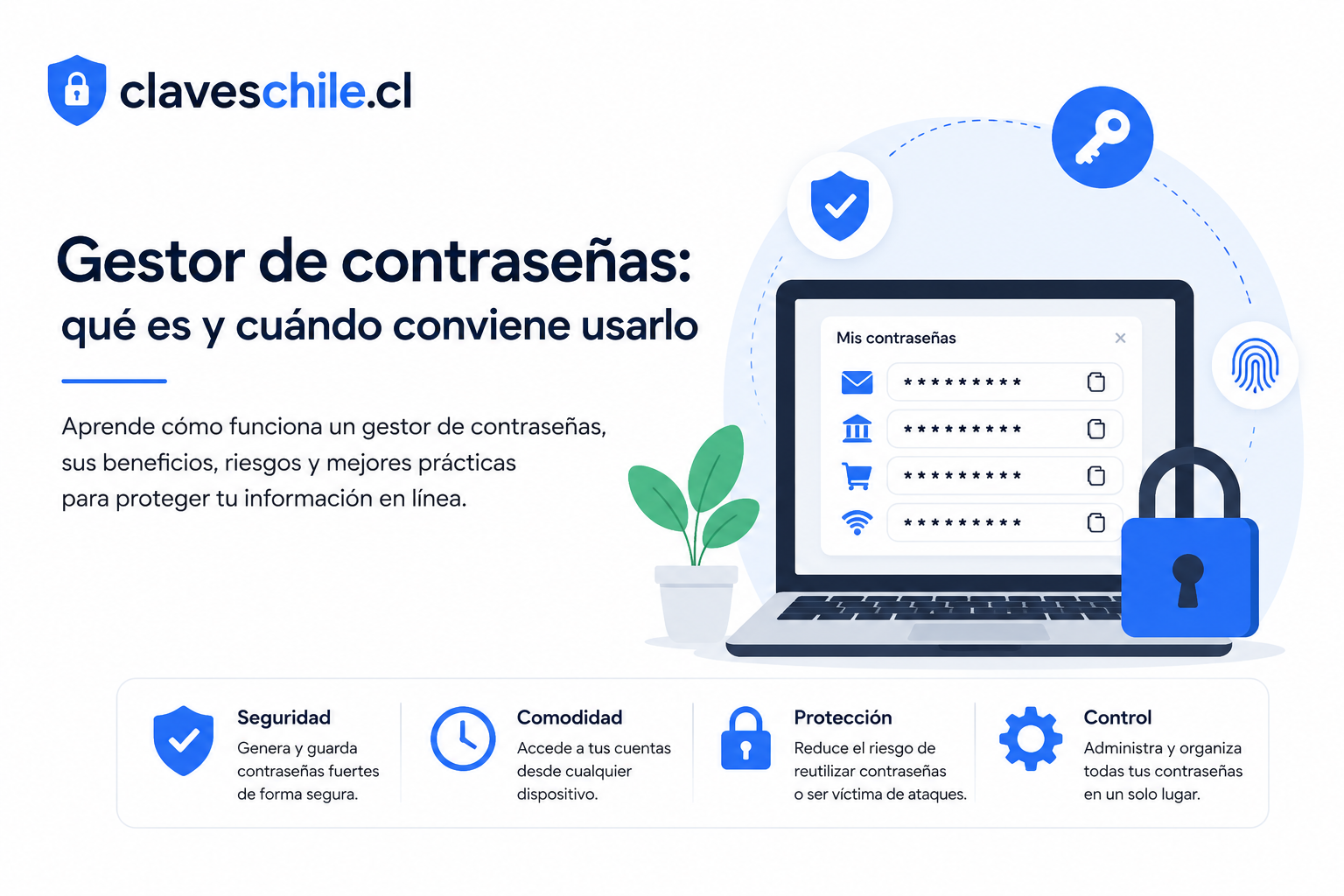
Gestor de contraseñas: qué es y cuándo conviene usarlo
Un gestor de contraseñas es una herramienta creada para guardar, organizar, generar y proteger claves de acceso de manera segura. En la vida digital actual, una persona adulta puede tener cuentas en bancos, correos electrónicos, redes sociales, tiendas online, servicios públicos, plataformas de trabajo, aplicaciones de transporte, servicios de salud, cuentas de streaming, billeteras digitales y muchas otras plataformas. Recordar una contraseña distinta, larga y segura para cada una de esas cuentas es muy difícil. Por esa razón, muchas personas terminan usando claves simples, repiten la misma contraseña en varios sitios o anotan sus accesos en lugares poco seguros.
El problema no es solamente olvidar una contraseña. El verdadero riesgo aparece cuando una clave débil o repetida queda expuesta en una filtración de datos. Si una persona usa la misma contraseña en su correo, en una tienda y en una red social, un atacante podría probar esa misma clave en varios servicios. A esta práctica se le suele llamar reutilización de credenciales, y es una de las razones por las que muchas cuentas terminan comprometidas sin que el usuario haya entregado voluntariamente su información.
Un gestor de contraseñas ayuda a solucionar este problema porque permite crear contraseñas únicas para cada cuenta y almacenarlas en una bóveda protegida por una contraseña maestra. En vez de recordar cincuenta claves distintas, el usuario recuerda una sola clave principal, idealmente muy fuerte, y utiliza el gestor para completar los datos cuando necesita iniciar sesión. Muchos gestores también incluyen funciones para detectar contraseñas débiles, repetidas o filtradas, además de permitir el uso de autenticación multifactor, passkeys o llaves de seguridad.
- Dónde ver las contraseñas guardadas en Google paso a paso
- Cómo ver tus contraseñas guardadas sin poner en riesgo tu cuenta
- Claves de Google: cómo revisarlas, cambiarlas y protegerlas
- Cómo cambiar la contraseña de Gmail si sospechas que alguien entró
Este artículo explica qué es un gestor de contraseñas, cómo funciona, cuándo conviene usarlo, qué ventajas tiene, cuáles son sus riesgos, cómo elegir uno y qué prácticas seguir para mejorar la seguridad de cuentas personales, cuentas bancarias, correos electrónicos, redes sociales y servicios importantes. El contenido está orientado a personas mayores de edad que quieren proteger mejor su información digital y tomar decisiones más responsables sobre sus claves.
Este artículo es informativo y no reemplaza asesoría profesional en ciberseguridad. Para cuentas críticas, empresas o situaciones de sospecha de acceso no autorizado, conviene revisar fuentes oficiales y pedir apoyo especializado.
Índice
Qué es un gestor de contraseñas
Un gestor de contraseñas es una aplicación o servicio que permite guardar credenciales de acceso en un espacio protegido. Esas credenciales pueden incluir nombres de usuario, correos electrónicos, contraseñas, notas seguras, códigos de recuperación, claves de Wi-Fi, tarjetas, datos de formularios y otros elementos sensibles. La idea principal es que el usuario no tenga que recordar todas sus claves ni repetir la misma contraseña en diferentes cuentas.
En términos simples, funciona como una caja fuerte digital. Dentro de esa caja fuerte se guardan las contraseñas de cada servicio. Para abrir la caja fuerte, el usuario utiliza una contraseña maestra o un método de desbloqueo seguro, como biometría, PIN del dispositivo o autenticación multifactor, según el tipo de gestor. Una vez desbloqueado, el gestor permite copiar la contraseña, rellenar automáticamente el inicio de sesión o generar una clave nueva.
Existen gestores integrados en navegadores, gestores incluidos en sistemas operativos y gestores independientes. Por ejemplo, algunos usuarios utilizan el administrador de contraseñas de Google, Apple, Microsoft Edge, Firefox u otros navegadores. Otros prefieren aplicaciones especializadas que funcionan en varios dispositivos y navegadores. La elección depende del nivel de seguridad buscado, del presupuesto, de la comodidad y de la cantidad de cuentas que se necesite administrar.
La idea principal detrás de una bóveda digital
La bóveda digital es el lugar donde el gestor guarda las contraseñas. Esta bóveda debe estar cifrada, lo que significa que la información se almacena de una forma que no debería ser legible sin la clave correcta. En un buen gestor, la contraseña maestra no se guarda como texto simple. El servicio debería usar mecanismos de cifrado y derivación de claves para proteger el contenido.
Para el usuario común, lo importante es entender que la bóveda es tan valiosa como una billetera o una carpeta con documentos personales. Si alguien logra abrir esa bóveda, podría ver accesos importantes. Por eso, la contraseña maestra debe ser fuerte, única y nunca debe compartirse. También conviene activar autenticación multifactor siempre que el gestor lo permita.
Qué información puede guardar un gestor
Aunque se conocen principalmente como herramientas para guardar contraseñas, muchos gestores también permiten guardar otros datos sensibles. Esto puede ser útil para mantener información importante en un solo lugar seguro, siempre que se use correctamente.
- Contraseñas de correos electrónicos.
- Contraseñas de bancos y servicios financieros.
- Accesos a redes sociales.
- Accesos a tiendas online.
- Contraseñas de servicios públicos.
- Claves de plataformas de trabajo.
- Notas seguras con información privada.
- Códigos de recuperación de cuentas.
- Datos para autocompletar formularios.
- Passkeys o métodos de acceso sin contraseña, dependiendo del servicio.
Por qué no conviene guardar todo sin criterio
Aunque un gestor puede guardar mucha información, no significa que todo deba almacenarse sin orden. Conviene separar lo importante, nombrar bien cada entrada y eliminar claves antiguas que ya no sirven. Una bóveda desordenada puede generar confusión, sobre todo cuando existen varias cuentas parecidas o servicios antiguos que ya no se usan.
También es recomendable revisar cada cierto tiempo qué información está guardada, qué contraseñas están repetidas y cuáles deben cambiarse. Un gestor de contraseñas no es una solución mágica si se usa mal. Su utilidad aumenta cuando el usuario mantiene una buena higiene digital.
Por qué las contraseñas tradicionales se volvieron un problema
Durante muchos años, la recomendación habitual fue crear contraseñas con letras mayúsculas, minúsculas, números y símbolos. Sin embargo, muchas personas terminaron creando claves difíciles de recordar pero no necesariamente seguras. Por ejemplo, una contraseña corta con símbolos predecibles puede ser más débil que una frase larga y única. Además, cuando una contraseña es difícil de recordar, muchas personas la anotan en papeles, la guardan en capturas de pantalla o la repiten en varias cuentas.
El entorno digital cambió. Hoy existen filtraciones masivas de datos, ataques de phishing, malware, correos falsos, sitios clonados, aplicaciones maliciosas y bases de datos con credenciales expuestas. En ese contexto, la seguridad no depende solamente de crear una contraseña complicada, sino de usar una contraseña única para cada cuenta, activar verificación adicional y evitar ingresar credenciales en sitios falsos.
Las recomendaciones modernas de seguridad digital valoran el uso de gestores de contraseñas porque ayudan a crear claves largas, aleatorias y distintas para cada servicio. NIST señala en sus guías de identidad digital que los sistemas deberían permitir el uso de gestores de contraseñas, autocompletado y pegado de claves, ya que estas herramientas aumentan la probabilidad de que los usuarios usen contraseñas más fuertes. Puedes revisar la guía oficial en el sitio de NIST Special Publication 800-63B.
El riesgo de repetir la misma clave
Repetir la misma contraseña es una de las prácticas más peligrosas. Si una tienda online sufre una filtración y tu contraseña queda expuesta, esa misma clave podría ser probada en tu correo electrónico, banco, redes sociales o cuentas de trabajo. Aunque el sitio filtrado no sea muy importante, la contraseña sí puede serlo si la reutilizaste.
Por eso, la regla más importante es usar una contraseña distinta para cada cuenta. El problema es que nadie puede memorizar decenas de claves largas, aleatorias y únicas. Ahí es donde el gestor de contraseñas se vuelve especialmente útil.
El riesgo de usar claves fáciles de adivinar
Muchas personas siguen usando contraseñas relacionadas con fechas, nombres, mascotas, equipos de fútbol, ciudades, números repetidos o combinaciones simples. Estas claves pueden ser fáciles de recordar, pero también son fáciles de adivinar o probar mediante ataques automatizados. Una contraseña como el nombre de una persona más un año puede parecer personal, pero suele ser débil.
Un gestor permite generar claves sin sentido aparente, mucho más largas y difíciles de adivinar. Por ejemplo, puede crear una contraseña con más de veinte caracteres combinados de forma aleatoria. El usuario no necesita recordarla porque el gestor la guarda y la completa cuando corresponde.
El riesgo de guardar claves en lugares inseguros
Guardar contraseñas en notas del celular, documentos sin protección, mensajes enviados a uno mismo, capturas de pantalla o papeles visibles no es una buena práctica. Aunque parezca cómodo, aumenta el riesgo de exposición. Si alguien accede al teléfono, al computador o a una cuenta de correo donde están guardadas esas claves, podría obtener varios accesos al mismo tiempo.
Un gestor de contraseñas bien configurado es una alternativa más ordenada y segura porque centraliza las claves en un entorno diseñado para protegerlas. Aun así, la bóveda debe protegerse con una contraseña maestra fuerte y, de ser posible, con autenticación multifactor.
Cómo funciona un gestor de contraseñas
El funcionamiento básico de un gestor de contraseñas puede resumirse en cuatro acciones: guardar, generar, completar y revisar. Primero, el gestor guarda las credenciales de una cuenta. Luego puede generar nuevas contraseñas seguras. Después permite completar automáticamente el inicio de sesión. Finalmente, algunos gestores revisan si las claves son débiles, repetidas o si aparecen en filtraciones conocidas.
Cuando el usuario entra a un sitio web, el gestor identifica la dirección y ofrece completar el usuario y la contraseña correspondiente. Esta función no solo mejora la comodidad, también puede ayudar a detectar sitios falsos. Si el gestor no ofrece completar la contraseña en una página que parece ser tu banco o correo, puede ser una señal de que estás en un dominio incorrecto o clonado.
Contraseña maestra
La contraseña maestra es la clave principal que permite abrir la bóveda. Debe ser única, larga y difícil de adivinar. No debe ser una contraseña que uses en otra cuenta. Tampoco debe basarse en datos personales evidentes. Lo ideal es que sea una frase larga, memorable para ti, pero difícil para otros.
Por ejemplo, una frase de varias palabras con separación, cambios personales y longitud suficiente puede ser más práctica que una combinación corta de símbolos imposibles de recordar. Lo importante es que no sea una frase famosa, no sea una cita conocida y no incluya datos obvios como tu fecha de nacimiento, nombre completo o dirección.
Cifrado de la bóveda
Los gestores de contraseñas serios utilizan cifrado para proteger la información almacenada. Esto significa que, aunque los datos estén guardados en el dispositivo o sincronizados en la nube, no deberían ser legibles sin la clave correcta. Muchos servicios declaran usar modelos donde el proveedor no puede ver directamente tus contraseñas, aunque siempre conviene revisar la documentación de cada herramienta.
Para un usuario común, no es necesario entender todos los detalles técnicos del cifrado. Lo importante es elegir un gestor reconocido, mantenerlo actualizado, proteger la contraseña maestra y activar funciones de seguridad adicionales.
Autocompletado de credenciales
El autocompletado permite que el gestor complete el usuario y la contraseña en el sitio correcto. Esta función ahorra tiempo y reduce errores al escribir claves largas. También evita copiar y pegar contraseñas constantemente.
Sin embargo, conviene usar el autocompletado con cuidado. Antes de iniciar sesión, revisa que la dirección del sitio sea correcta. No ingreses credenciales desde enlaces sospechosos recibidos por correo, SMS, redes sociales o aplicaciones de mensajería. Si tienes dudas, escribe la dirección manualmente en el navegador o entra desde un marcador guardado.
Generador de contraseñas
Una de las funciones más útiles de un gestor es el generador de contraseñas. Esta herramienta crea claves largas, aleatorias y únicas para cada cuenta. El usuario puede definir la longitud y, en algunos casos, si quiere incluir letras, números o símbolos.
Para cuentas importantes como correo principal, banca, servicios de pago, hosting, redes sociales y cuentas laborales, conviene usar contraseñas especialmente largas. Mientras más importante sea la cuenta, mayor cuidado debe existir al crear y proteger su acceso.
Por qué una clave larga suele ser mejor
Una contraseña larga aumenta la dificultad de ataques automatizados, especialmente si no sigue patrones comunes. Una clave larga generada de forma aleatoria por un gestor suele ser mucho más segura que una clave corta inventada por una persona. Además, como el usuario no necesita memorizarla, puede permitirse usar contraseñas más complejas en cada servicio.
Cuándo conviene usar un gestor de contraseñas
Conviene usar un gestor de contraseñas cuando tienes más cuentas de las que puedes recordar de forma segura. En la práctica, esto aplica a casi cualquier persona adulta con vida digital activa. Si usas correo electrónico, banco, redes sociales, compras online, servicios públicos, plataformas de trabajo o aplicaciones importantes, un gestor puede ayudarte a mejorar tu seguridad.
También conviene usarlo cuando sospechas que has repetido contraseñas durante años, cuando has recibido alertas de filtración, cuando te cuesta recordar claves, cuando administras sitios web, cuando trabajas con información sensible o cuando quieres ordenar tus accesos en un solo lugar.
Cuando tienes muchas cuentas
Una persona puede acumular decenas o incluso cientos de cuentas con el paso del tiempo. Algunas se usan todos los días y otras quedan olvidadas. El problema es que cada cuenta olvidada puede ser un punto débil si tiene una contraseña repetida o antigua.
El gestor permite ordenar esas cuentas, actualizar claves débiles y eliminar accesos que ya no se usan. También facilita encontrar rápidamente la contraseña correcta sin depender de la memoria.
Cuando usas servicios bancarios o financieros
Las cuentas bancarias, tarjetas, billeteras digitales, inversiones, créditos y plataformas de pago requieren especial protección. En estos casos, no basta con tener una contraseña medianamente buena. Conviene usar una clave única, activar autenticación multifactor y revisar periódicamente la actividad de la cuenta.
Un gestor ayuda a evitar que la contraseña bancaria sea la misma que usas en redes sociales o tiendas online. Esto es fundamental porque no todos los sitios tienen el mismo nivel de seguridad.
Cuando administras correos electrónicos importantes
El correo electrónico suele ser la cuenta más importante de una persona, porque permite recuperar contraseñas de otros servicios. Si alguien toma control de tu correo principal, podría intentar restablecer accesos a redes sociales, bancos, tiendas, hosting, plataformas de trabajo y más.
Por eso, el correo principal debe tener una contraseña única y fuerte, autenticación multifactor y métodos de recuperación actualizados. Guardar esa clave en un gestor puede ser una buena decisión, siempre que la bóveda esté bien protegida.
Cuando tienes sitios web o negocios digitales
Si administras correos corporativos, cuentas de hosting, dominios, AdSense, herramientas SEO, plataformas de pago o paneles de administración, un gestor de contraseñas es especialmente recomendable. En estos casos, una contraseña comprometida puede afectar no solo una cuenta personal, sino también un proyecto completo.
Para administradores de sitios web, lo ideal es tener claves únicas para cada panel, activar verificación en dos pasos cuando exista, evitar compartir contraseñas por mensajes y usar cuentas separadas para cada persona que necesite acceso.
Cuando compartes dispositivos o trabajas en computadores ajenos
Si usas computadores compartidos, equipos de oficina, cibercafés, computadores de familiares o dispositivos que no controlas completamente, debes tener mucho cuidado. No conviene iniciar sesión en cuentas importantes desde equipos desconocidos. Tampoco conviene guardar contraseñas en navegadores de computadores ajenos.
En estos casos, un gestor puede ayudar, pero no elimina todos los riesgos. Si el equipo tiene malware o un registrador de teclas, tus datos podrían quedar expuestos. Para cuentas críticas, usa tus propios dispositivos y mantenlos actualizados.
Ventajas de usar un gestor de contraseñas
La principal ventaja de un gestor de contraseñas es que permite mejorar la seguridad sin depender tanto de la memoria humana. También ahorra tiempo, reduce errores y facilita la administración de muchas cuentas. Sin embargo, su utilidad depende de usarlo correctamente.
Contraseñas únicas para cada cuenta
Esta es la ventaja más importante. Con un gestor puedes usar una contraseña distinta en cada servicio. Si una cuenta se filtra, las demás no quedan automáticamente expuestas por reutilización de clave.
Por ejemplo, la contraseña de una tienda online no debería ser la misma que la del correo. La del correo no debería ser la misma que la del banco. La del banco no debería ser la misma que la del hosting. Cada servicio debe tener su propia clave.
- Dónde ver las contraseñas guardadas en Google paso a paso
- Cómo ver tus contraseñas guardadas sin poner en riesgo tu cuenta
- Claves de Google: cómo revisarlas, cambiarlas y protegerlas
- Cómo cambiar la contraseña de Gmail si sospechas que alguien entró
Menos dependencia de la memoria
Memorizar muchas contraseñas largas es poco realista. Cuando las personas intentan hacerlo, suelen crear patrones repetidos. Por ejemplo, cambian solo una palabra según el sitio o agregan el nombre del servicio al final. Estos patrones pueden ser descubiertos.
Con un gestor, el usuario solo necesita recordar la contraseña maestra y proteger bien su bóveda. Esto permite usar claves más fuertes sin convertir la seguridad en una carga diaria.
Mayor protección contra sitios falsos
Un gestor puede ayudar a identificar sitios falsos porque normalmente solo ofrece autocompletar la contraseña cuando la dirección coincide con la cuenta guardada. Si entras a una página que imita a tu banco, pero el dominio no coincide, el gestor podría no completar la clave. Esto no reemplaza la atención del usuario, pero puede ser una señal útil.
Aun así, nunca debes confiar ciegamente en el autocompletado. Revisa siempre la dirección del sitio, especialmente cuando llegaste desde un enlace recibido por correo, SMS o redes sociales.
Alertas de contraseñas filtradas
Muchos gestores modernos incluyen revisión de seguridad. Esta función informa si una contraseña aparece en filtraciones conocidas, si está repetida o si es débil. Por ejemplo, Google Password Manager ofrece revisión de contraseñas guardadas y recomendaciones de seguridad desde su servicio oficial en Google Password Manager.
Estas alertas son útiles porque permiten priorizar cambios. Si tienes muchas cuentas, puedes empezar por las más importantes: correo, banco, redes sociales principales, hosting, servicios de pago y cuentas laborales.
Sincronización entre dispositivos
Muchos gestores permiten sincronizar contraseñas entre computador, celular y tablet. Esto facilita iniciar sesión desde distintos dispositivos sin tener que escribir claves largas manualmente.
La sincronización debe estar protegida. Usa bloqueo de pantalla en el celular, contraseña fuerte en el computador y autenticación multifactor en la cuenta del gestor. Si pierdes un dispositivo, debes poder bloquearlo, cerrar sesiones y cambiar claves importantes.
Riesgos de usar un gestor de contraseñas
Un gestor de contraseñas mejora la seguridad, pero no es perfecto. Como cualquier herramienta, tiene riesgos si se configura mal, si se elige un servicio poco confiable o si el usuario descuida la contraseña maestra. La seguridad depende de una combinación de buenas prácticas.
La bóveda se vuelve un punto crítico
Al guardar muchas contraseñas en un solo lugar, la bóveda se convierte en un objetivo importante. Si alguien logra abrirla, podría acceder a muchas cuentas. Por eso, la contraseña maestra debe ser fuerte y se debe activar autenticación multifactor cuando esté disponible.
Esto no significa que usar un gestor sea mala idea. Significa que debe usarse bien. En muchos casos, el riesgo de repetir contraseñas o guardarlas de forma insegura es mayor que el riesgo de usar un gestor correctamente configurado.
Olvidar la contraseña maestra
Si olvidas la contraseña maestra, podrías perder acceso a la bóveda. Algunos gestores tienen opciones de recuperación, pero otros no pueden recuperar la bóveda si no tienes la clave correcta. Esto depende del servicio.
Antes de elegir un gestor, revisa cómo funciona la recuperación de cuenta. También conviene guardar códigos de recuperación en un lugar seguro, separado del gestor, especialmente si usas autenticación multifactor.
Malware en el dispositivo
Si tu computador o celular está infectado con malware, un gestor de contraseñas no puede protegerlo todo. Un software malicioso podría capturar lo que escribes, leer datos en pantalla, interceptar sesiones o modificar páginas. Por eso, también es importante mantener el sistema actualizado, instalar aplicaciones solo desde fuentes oficiales y evitar archivos sospechosos.
El gestor es una pieza de la seguridad, no toda la seguridad. Debe combinarse con actualizaciones, bloqueo de pantalla, antivirus confiable cuando corresponda, copias de seguridad y buenos hábitos.
Extensiones falsas o aplicaciones imitadoras
Algunas amenazas intentan imitar aplicaciones legítimas. Por eso, descarga el gestor solo desde el sitio oficial, la tienda oficial del sistema operativo o enlaces verificados. Evita instalar extensiones desconocidas que prometen guardar contraseñas sin reputación clara.
También revisa los permisos de las extensiones del navegador. Una extensión maliciosa podría leer información de páginas web. Mantén solo las extensiones que realmente necesitas.
Cómo elegir un gestor de contraseñas
Elegir un gestor de contraseñas requiere mirar seguridad, facilidad de uso, compatibilidad, reputación y funciones disponibles. No existe una única opción perfecta para todos. Lo importante es escoger una herramienta confiable y usarla correctamente.
Reputación y transparencia
Prefiere gestores conocidos, con buena documentación, historial claro y políticas de seguridad públicas. Revisa si explican cómo cifran la bóveda, cómo manejan la contraseña maestra, qué opciones de recuperación ofrecen y qué medidas toman ante incidentes de seguridad.
Si una herramienta no explica cómo protege tus datos, si no tiene información clara o si parece poco mantenida, conviene buscar una alternativa más confiable.
Compatibilidad con tus dispositivos
El gestor debe funcionar donde realmente lo vas a usar. Si tienes computador Windows, celular Android y navegador Chrome, necesitas una opción compatible con ese entorno. Si usas iPhone, Mac y Safari, quizá prefieras una solución integrada al ecosistema de Apple. Si usas varios sistemas, puede convenir un gestor multiplataforma.
La comodidad importa porque una herramienta que no se adapta a tus hábitos termina siendo abandonada. La seguridad debe ser fuerte, pero también práctica.
Autenticación multifactor
Un buen gestor debería permitir autenticación multifactor. CISA recomienda el uso de MFA como una capa adicional de protección, ya que exige un segundo método de verificación además de la contraseña. Puedes revisar información oficial en CISA sobre autenticación multifactor.
Para proteger la bóveda, el MFA es especialmente importante. Puede ser una aplicación autenticadora, una llave de seguridad física, una passkey o un método compatible con el servicio elegido.
Generador de contraseñas seguro
El generador debe permitir crear claves largas y aleatorias. Idealmente, debería permitir ajustar longitud, incluir distintos tipos de caracteres y evitar contraseñas fáciles de pronunciar o predecir si el usuario busca máxima seguridad.
Para la mayoría de los usuarios, una contraseña generada automáticamente por un gestor confiable será mucho mejor que una contraseña inventada manualmente.
Revisión de seguridad
Es útil que el gestor tenga un panel de seguridad para detectar contraseñas repetidas, débiles o comprometidas. Esta función ayuda a priorizar cambios y a mantener la bóveda limpia.
Si tu gestor no tiene esta función, igual puedes revisar manualmente tus cuentas más importantes y cambiar las claves repetidas.
Tipos de gestores de contraseñas
Existen distintos tipos de gestores. Cada uno tiene ventajas y desventajas. La elección depende del nivel de seguridad, comodidad y control que busques.
Gestores integrados en navegadores
Los navegadores modernos suelen incluir administradores de contraseñas. Son cómodos porque ya vienen integrados y permiten autocompletar credenciales en sitios web. Para usuarios que buscan una solución simple, pueden ser un buen punto de partida.
La desventaja es que pueden depender mucho del navegador o de la cuenta asociada. También pueden tener menos funciones avanzadas que un gestor dedicado. Aun así, suelen ser mejores que repetir contraseñas o guardarlas en notas sin protección.
Gestores del sistema operativo
Algunos sistemas operativos tienen gestores propios. En móviles, esto puede integrarse con biometría, bloqueo de pantalla y sincronización entre dispositivos del mismo ecosistema. Puede ser práctico para usuarios que usan principalmente dispositivos de una misma marca.
La ventaja es la integración. La desventaja es que cambiar de ecosistema puede ser menos cómodo si las contraseñas quedan muy vinculadas a una plataforma específica.
Gestores independientes
Los gestores independientes suelen ofrecer funciones más completas: bóvedas compartidas, auditorías de seguridad, soporte para múltiples navegadores, aplicaciones de escritorio, aplicaciones móviles, notas seguras, almacenamiento de documentos y controles familiares o empresariales.
Pueden ser una buena opción para personas que administran muchas cuentas, negocios, sitios web o información sensible.
Gestores locales y gestores en la nube
Algunos gestores guardan la bóveda principalmente de forma local, mientras otros sincronizan la información mediante la nube. Los gestores en la nube son cómodos porque permiten acceder desde varios dispositivos. Los gestores locales pueden dar más control, pero requieren más cuidado con copias de seguridad.
No hay una respuesta única. Si eliges nube, revisa cifrado, MFA y reputación. Si eliges local, asegúrate de hacer respaldos seguros para no perder tus claves.
Cómo empezar a usar un gestor de contraseñas
Empezar no tiene que ser complicado. Lo mejor es hacerlo por etapas para no cometer errores ni perder acceso a cuentas importantes. Primero elige una herramienta confiable. Después crea una contraseña maestra fuerte. Luego importa o guarda tus claves principales. Finalmente cambia las contraseñas repetidas y activa autenticación multifactor.
Elegir una herramienta confiable
Antes de instalar cualquier gestor, revisa su sitio oficial, reputación, opciones de seguridad y compatibilidad. Evita descargar aplicaciones desde enlaces desconocidos. Si usas un gestor integrado, entra desde la configuración oficial del navegador o del sistema operativo.
Para usuarios que quieren una opción simple, puede ser suficiente comenzar con el administrador de contraseñas del navegador o del celular. Para usuarios con muchos sitios, negocios o cuentas críticas, puede convenir una herramienta especializada.
Crear una contraseña maestra fuerte
La contraseña maestra debe ser la clave más cuidada. No la uses en ningún otro sitio. No la compartas. No la guardes como una nota simple en el celular. No la envíes por WhatsApp, correo ni mensajes.
Una buena estrategia es crear una frase larga que solo tenga sentido para ti, combinando palabras no obvias. Debe ser fácil de recordar para ti, pero difícil de adivinar para otra persona. Evita datos personales evidentes.
Activar autenticación multifactor
Después de crear la bóveda, activa MFA. Esta capa adicional puede impedir que alguien entre aunque conozca tu contraseña maestra. Los métodos más seguros suelen ser llaves físicas, passkeys o aplicaciones autenticadoras. Los códigos por SMS son mejor que no tener nada, pero pueden ser menos robustos frente a ciertos ataques.
Guarda los códigos de recuperación en un lugar seguro. Si pierdes el celular o el método de autenticación, esos códigos pueden ayudarte a recuperar el acceso.
Guardar primero las cuentas más importantes
No es necesario ordenar toda tu vida digital en un solo día. Empieza por las cuentas más críticas:
- Correo electrónico principal.
- Banco y servicios financieros.
- Cuentas de recuperación.
- Redes sociales principales.
- Servicios de pago y tiendas con tarjetas guardadas.
Una vez protegidas esas cuentas, puedes continuar con servicios secundarios.
Cambiar contraseñas repetidas
El siguiente paso es reemplazar contraseñas repetidas. Usa el generador del gestor para crear una clave nueva en cada cuenta. Guarda la nueva contraseña inmediatamente y verifica que puedes iniciar sesión antes de cerrar la sesión anterior.
Si tienes muchas claves repetidas, empieza por las más importantes. No intentes hacerlo todo de golpe si te genera confusión. La seguridad mejora de manera acumulativa.
Ejemplo práctico para ordenar tus contraseñas
Imagina que una persona tiene una misma contraseña para su correo, una tienda online, una red social y un servicio de streaming. Esa contraseña tiene varios años y contiene una palabra personal con números al final. Aunque nunca haya tenido problemas visibles, el riesgo existe.
Revisión inicial
La persona instala un gestor confiable y crea una contraseña maestra fuerte. Luego guarda primero el correo principal. Después entra a la configuración del correo, cambia la contraseña por una clave generada automáticamente y activa autenticación multifactor.
A continuación, revisa la red social principal, cambia la contraseña y activa verificación en dos pasos. Luego hace lo mismo con el banco, tiendas online y servicios de pago.
Separación de cuentas por importancia
La persona clasifica sus cuentas en grupos: críticas, importantes y secundarias. Las críticas son correo, banco y cuentas que permiten recuperar otras. Las importantes son redes sociales, servicios de pago y plataformas de trabajo. Las secundarias son foros, tiendas antiguas o servicios que casi no usa.
Esta clasificación ayuda a priorizar. No todas las cuentas tienen el mismo impacto, pero todas deberían tener contraseñas únicas.
Resultado esperado
Después de ordenar sus claves, la persona ya no usa la misma contraseña en varios sitios. Si una tienda antigua se filtra, el daño queda limitado porque esa contraseña no sirve para entrar al correo ni al banco. Además, el gestor le permite iniciar sesión con menos esfuerzo y detectar claves débiles.
Gestor de contraseñas y autenticación multifactor
El gestor de contraseñas y la autenticación multifactor se complementan. El gestor ayuda a tener claves únicas y fuertes. El MFA agrega una segunda barrera de acceso. Juntos reducen mucho el riesgo frente a ataques comunes.
La autenticación multifactor puede basarse en algo que sabes, algo que tienes o algo que eres. Una contraseña es algo que sabes. Un código generado en una app o una llave física es algo que tienes. La huella o el rostro son elementos biométricos asociados a algo que eres o a tu dispositivo.
Por qué no basta con una buena contraseña
Una buena contraseña es fundamental, pero puede ser robada mediante phishing, malware, filtraciones o engaños. Si además tienes MFA, el atacante necesitaría superar otra barrera. Por eso, las fuentes oficiales de ciberseguridad recomiendan activar MFA en cuentas importantes.
En Chile, la Agencia Nacional de Ciberseguridad tiene recomendaciones básicas de seguridad digital, incluyendo el uso de gestores de contraseñas. Puedes revisar la información en ANCI sobre usar gestor de contraseñas.
Qué métodos de MFA convienen más
En general, una aplicación autenticadora, una passkey o una llave física suelen ser opciones más robustas que depender únicamente de SMS. Sin embargo, cualquier MFA bien configurado suele ser mejor que no tener ninguno. La elección depende de lo que permita cada servicio.
Para cuentas críticas, conviene revisar si el servicio permite llaves de seguridad, passkeys o autenticadores resistentes al phishing. Para cuentas menos críticas, una aplicación autenticadora puede ser suficiente.
Guardar códigos de recuperación
Cuando activas MFA, muchos servicios entregan códigos de recuperación. Estos códigos sirven para entrar si pierdes el acceso al método principal. Guárdalos en un lugar seguro. No los dejes visibles ni los compartas. Puedes imprimirlos y guardarlos en un lugar privado, o guardarlos en una bóveda separada si sabes manejar bien esa configuración.
Gestor de contraseñas y passkeys
Las passkeys son una forma moderna de iniciar sesión sin usar una contraseña tradicional. En lugar de escribir una clave, el usuario puede acceder mediante el bloqueo de pantalla del dispositivo, huella, rostro o un método equivalente. Google explica que las passkeys son una alternativa más simple y segura a las contraseñas para iniciar sesión en cuentas compatibles. Puedes revisar más información en Google Passkeys.
Esto no significa que los gestores de contraseñas ya no sirvan. Al contrario, muchos gestores están incorporando soporte para passkeys. Durante mucho tiempo convivirán contraseñas tradicionales, MFA y passkeys. Por eso, un gestor sigue siendo útil para organizar accesos actuales y adaptarse a nuevas formas de autenticación.
Qué diferencia hay entre una contraseña y una passkey
Una contraseña es un secreto que escribes o autocompletas. Una passkey se basa en criptografía de clave pública y privada. El sitio no necesita que escribas una contraseña reutilizable. En su lugar, tu dispositivo confirma tu identidad de forma segura.
Para el usuario, la experiencia puede sentirse más simple: desbloquear el dispositivo y entrar. Para la seguridad, la ventaja es que las passkeys reducen riesgos asociados al phishing y a la reutilización de contraseñas.
Cuándo usar passkeys
Conviene usar passkeys cuando el servicio las ofrece, especialmente en cuentas importantes. Sin embargo, antes de activarlas, revisa cómo se recupera la cuenta si pierdes el dispositivo. También conviene mantener métodos de recuperación actualizados.
Si todavía no entiendes bien cómo funcionan, puedes empezar por cuentas donde el proveedor tenga documentación clara y opciones de recuperación confiables.
Buenas prácticas para usar un gestor de contraseñas
Usar un gestor no significa olvidarse de la seguridad. Para aprovecharlo bien, conviene seguir hábitos claros.
Usa una contraseña maestra única
La contraseña maestra nunca debe estar repetida. No la uses en correo, banco, redes sociales ni ningún otro servicio. Debe ser exclusiva para abrir la bóveda.
Activa bloqueo automático
Configura el gestor para bloquearse automáticamente después de un tiempo de inactividad. Esto es importante si dejas el computador abierto o si alguien toma tu dispositivo.
No compartas la bóveda completa
Si necesitas compartir una contraseña con otra persona, usa funciones seguras de compartición si el gestor las ofrece. Evita enviar claves por mensajes comunes. Nunca compartas tu contraseña maestra.
Revisa la dirección antes de iniciar sesión
Antes de ingresar credenciales, mira el dominio. Los sitios falsos pueden usar nombres parecidos, letras cambiadas o extensiones extrañas. Si dudas, no ingreses la contraseña.
Mantén actualizado el gestor
Las actualizaciones corrigen errores y mejoran seguridad. Mantén actualizado el gestor, el navegador, el sistema operativo y las extensiones relacionadas.
Elimina cuentas que ya no usas
Si tienes cuentas antiguas que ya no necesitas, considera cerrarlas. Menos cuentas activas significa menos superficies de riesgo. Si no puedes cerrarlas, al menos cambia la contraseña por una clave única y fuerte.
Errores comunes al usar gestores de contraseñas
Muchas personas instalan un gestor, pero siguen cometiendo errores que reducen su efectividad. Estos son algunos de los más frecuentes.
Usar una contraseña maestra débil
Si la contraseña maestra es débil, todo el sistema queda en riesgo. No uses claves cortas, nombres, fechas, frases famosas ni combinaciones que ya usaste antes.
No activar MFA
Dejar la bóveda protegida solo por una contraseña puede ser insuficiente en cuentas críticas. Activa MFA para agregar una barrera adicional.
Guardar claves sin cambiar las antiguas
Importar contraseñas viejas al gestor no mejora la seguridad por sí solo. Debes cambiar las claves repetidas, débiles o filtradas.
Instalar extensiones innecesarias
Demasiadas extensiones en el navegador aumentan el riesgo. Mantén solo las necesarias y elimina las que no uses.
Confiar demasiado en el autocompletado
El autocompletado es cómodo, pero debes verificar la página. Nunca ingreses datos sensibles en sitios que llegaron por enlaces sospechosos.
Qué hacer si sospechas que una contraseña fue filtrada
Si sospechas que una contraseña fue filtrada, actúa con calma pero rápido. Lo primero es cambiar la contraseña de la cuenta afectada desde el sitio oficial. No uses enlaces recibidos por correo o mensajes si no estás seguro de su origen.
Cambia la contraseña afectada
Entra directamente al sitio oficial y cambia la clave por una contraseña nueva generada por el gestor. No uses una variación de la contraseña antigua.
Revisa si la clave estaba repetida
Si usaste la misma contraseña en otros servicios, cambia también esas claves. Prioriza correo, banco, redes sociales y servicios de pago.
Cierra sesiones activas
Muchos servicios permiten cerrar sesión en todos los dispositivos. Hazlo si sospechas acceso no autorizado.
Activa o revisa MFA
Si la cuenta no tenía MFA, actívalo. Si ya tenía, revisa que los métodos sean tuyos y elimina dispositivos desconocidos.
Revisa actividad reciente
Busca inicios de sesión extraños, cambios de correo, cambios de teléfono, reglas de reenvío, publicaciones desconocidas o movimientos no autorizados.
Gestor de contraseñas para cuentas bancarias
Las cuentas bancarias deben tratarse como cuentas críticas. El gestor puede ayudarte a crear y guardar una contraseña única, pero además debes activar todas las medidas de seguridad que ofrezca tu banco.
Usa una clave exclusiva
La contraseña del banco no debe repetirse en ningún otro sitio. Tampoco debe parecerse a otras claves. Usa una contraseña generada automáticamente.
No guardes claves bancarias en notas simples
Evita guardar claves bancarias en notas del celular, fotos, documentos sin protección o chats. Un gestor bien configurado es una opción más segura.
Revisa movimientos y alertas
Activa notificaciones del banco cuando existan. Revisa movimientos y reporta operaciones desconocidas por los canales oficiales.
Evita entrar desde enlaces
Para entrar al banco, escribe la dirección manualmente o usa la app oficial. No ingreses desde enlaces recibidos por SMS, correo o redes sociales.
Gestor de contraseñas para correo electrónico
El correo electrónico es una de las cuentas más importantes porque permite recuperar muchas otras. Si alguien controla tu correo, puede intentar cambiar contraseñas de servicios asociados.
Protege el correo principal antes que todo
Cambia la contraseña del correo por una clave única y fuerte. Activa MFA. Revisa correos de recuperación, teléfonos asociados y dispositivos conectados.
Revisa reglas de reenvío
Si sospechas que alguien pudo entrar a tu correo, revisa si hay reglas de reenvío automático hacia direcciones desconocidas. También revisa filtros, sesiones activas y aplicaciones conectadas.
Separa correos personales y proyectos
Si administras sitios web o negocios, puede convenir usar correos separados para cuentas personales, trabajo, hosting, dominios y recuperación. Esto reduce el impacto si una cuenta secundaria se compromete.
Gestor de contraseñas para redes sociales
Las redes sociales también deben protegerse. Una cuenta comprometida puede usarse para estafas, suplantación, envío de enlaces maliciosos o pérdida de reputación.
Usa claves únicas en cada red
No uses la misma contraseña en Instagram, TikTok, Facebook, YouTube, X, Discord u otras plataformas. Cada red debe tener su propia clave.
Activa verificación en dos pasos
Las redes sociales principales suelen permitir verificación en dos pasos. Actívala, especialmente si tienes páginas, canales, comunidades o cuentas con seguidores.
Cuida las aplicaciones conectadas
Revisa qué aplicaciones tienen acceso a tus redes sociales. Elimina permisos de servicios que ya no uses o que no reconozcas.
Cómo crear una buena contraseña maestra
La contraseña maestra debe ser memorable para ti y difícil para otros. Una buena opción es crear una frase larga con palabras no relacionadas de forma obvia. No debe aparecer en libros, canciones, películas ni frases conocidas.
Usa longitud suficiente
La longitud es muy importante. Una contraseña maestra larga suele ser más resistente que una clave corta llena de símbolos. Lo ideal es que sea una frase extensa y única.
Evita datos personales
No uses tu nombre, fecha de nacimiento, dirección, nombre de pareja, mascota, ciudad, equipo favorito ni datos que alguien pueda investigar.
No uses una frase famosa
Las frases conocidas pueden aparecer en listas de ataques. Crea una frase propia, con palabras y estructura que no sean predecibles.
Practica recordarla sin escribirla en lugares inseguros
Antes de depender completamente de la bóveda, asegúrate de recordar la contraseña maestra. Si decides guardarla en algún lugar físico de respaldo, que sea privado, seguro y no evidente.
Cómo migrar desde contraseñas guardadas en el navegador
Muchas personas ya tienen contraseñas guardadas en el navegador. Migrar a un gestor dedicado puede ser útil si quieres más control o funciones avanzadas. Hazlo con cuidado.
Exporta solo desde un entorno seguro
Si exportas contraseñas, hazlo desde tu propio computador, no desde equipos compartidos. Los archivos exportados pueden contener claves en texto legible, por lo que debes eliminarlos de forma segura después de importar.
Importa al gestor elegido
Muchos gestores permiten importar desde archivos generados por navegadores. Sigue las instrucciones oficiales del servicio que elegiste.
Elimina archivos temporales
Después de importar, elimina el archivo exportado. No lo dejes en el escritorio, descargas, correo o nube sin protección.
Revisa duplicados y claves débiles
Después de importar, revisa la bóveda. Elimina duplicados, corrige nombres y cambia contraseñas débiles.
Qué hacer si pierdes el celular donde usas el gestor
Perder el celular puede ser preocupante si ahí tienes acceso al gestor. La respuesta depende de cómo estaba protegido el dispositivo.
Bloquea el dispositivo
Usa las herramientas oficiales de localización y bloqueo del sistema operativo. Si corresponde, marca el dispositivo como perdido.
Cierra sesiones importantes
Desde otro dispositivo seguro, entra a tus cuentas principales y cierra sesiones activas. Prioriza correo, gestor de contraseñas, banco y redes sociales.
Cambia la contraseña maestra si hay riesgo
Si crees que alguien pudo acceder al gestor, cambia la contraseña maestra desde un dispositivo seguro y revisa sesiones conectadas.
Revoca dispositivos confiables
Algunos gestores permiten quitar dispositivos autorizados. Hazlo si el celular perdido tenía acceso a la bóveda.
Cómo usar un gestor de contraseñas en familia o equipo
En familias, parejas, emprendimientos o equipos de trabajo, a veces se necesitan compartir accesos. Hacerlo mal puede ser peligroso. Enviar contraseñas por chat, correo o capturas de pantalla no es recomendable.
Usa funciones de compartición segura
Algunos gestores permiten compartir una contraseña sin mostrarla directamente o con permisos controlados. Esta opción es mejor que enviar claves manualmente.
Evita usar una sola cuenta para todos
En equipos, cada persona debería tener su propio usuario. Compartir una sola cuenta dificulta saber quién hizo cambios y aumenta el riesgo.
Quita accesos cuando alguien deja de necesitarlos
Si una persona deja de trabajar contigo o ya no necesita acceso, elimina sus permisos y cambia claves sensibles si corresponde.
Checklist para configurar un gestor de contraseñas
Esta lista puede ayudarte a revisar si estás usando bien tu gestor.
- Elegiste una herramienta confiable.
- Descargaste la aplicación desde fuentes oficiales.
- Creaste una contraseña maestra larga y única.
- Activaste autenticación multifactor.
- Guardaste códigos de recuperación en un lugar seguro.
- Cambiaste la contraseña del correo principal.
- Cambiaste contraseñas bancarias repetidas o antiguas.
- Revisaste redes sociales importantes.
- Eliminaste contraseñas duplicadas.
- Activaste bloqueo automático de la bóveda.
- Mantuviste actualizado el gestor y el navegador.
- Revisaste dispositivos conectados.
Preguntas frecuentes sobre gestores de contraseñas
Es seguro usar un gestor de contraseñas
Sí, puede ser seguro si eliges una herramienta confiable y la configuras correctamente. En general, usar contraseñas únicas y fuertes en un gestor es mejor que repetir la misma clave en muchos sitios. La seguridad depende de la contraseña maestra, el MFA, la reputación del gestor y los hábitos del usuario.
Qué pasa si el gestor es hackeado
Depende del diseño del gestor y del tipo de incidente. Los gestores serios cifran las bóvedas, por lo que la información no debería quedar expuesta como texto simple. Sin embargo, si tu contraseña maestra es débil o fue robada, el riesgo aumenta. Por eso es clave usar una contraseña maestra fuerte y MFA.
Conviene usar el gestor del navegador
Para muchos usuarios, sí puede ser una mejora frente a repetir contraseñas o anotarlas en lugares inseguros. Sin embargo, quienes necesitan funciones avanzadas, bóvedas compartidas o mayor control pueden preferir un gestor dedicado.
Debo cambiar todas mis contraseñas al mismo tiempo
No necesariamente. Lo mejor es priorizar. Empieza por correo, banco, redes sociales principales, servicios de pago y cuentas que permiten recuperar otras. Luego continúa con cuentas secundarias.
Puedo guardar la contraseña del banco en un gestor
Sí, siempre que el gestor sea confiable, la bóveda esté bien protegida y uses MFA. También debes seguir las recomendaciones del banco, entrar solo desde canales oficiales y revisar movimientos.
Qué hago si olvido la contraseña maestra
Depende del gestor. Algunos tienen recuperación de cuenta y otros no pueden recuperar una bóveda sin la clave correcta. Revisa esto antes de elegir el servicio y guarda códigos de recuperación en un lugar seguro.
Las passkeys reemplazan a los gestores de contraseñas
No completamente. Las passkeys están creciendo y son muy útiles, pero muchas cuentas todavía usan contraseñas. Además, algunos gestores también administran passkeys. Durante un buen tiempo, ambas tecnologías convivirán.
Fuentes y enlaces útiles
Para profundizar en seguridad de contraseñas, autenticación multifactor y acceso sin contraseña, puedes revisar estas fuentes oficiales:
- NIST Special Publication 800-63B sobre autenticadores y contraseñas
- CISA sobre autenticación multifactor
- ANCI Chile sobre usar gestor de contraseñas
- Google Password Manager
- Google Passkeys
Conviene usar un gestor de contraseñas cuando quieres proteger mejor tus cuentas, evitar repetir claves, crear contraseñas largas y reducir el riesgo de perder accesos importantes. Para una persona adulta con correo, banco, redes sociales, compras online, servicios públicos y cuentas laborales, un gestor ya no es una herramienta avanzada reservada solo para expertos. Es una solución práctica para ordenar la seguridad digital diaria.
La clave está en usarlo bien. Debes elegir una herramienta confiable, crear una contraseña maestra fuerte, activar autenticación multifactor, cambiar claves repetidas y revisar periódicamente la seguridad de tus cuentas. También debes mantener tus dispositivos actualizados y evitar ingresar credenciales en sitios sospechosos.
Un gestor de contraseñas no elimina todos los riesgos de internet, pero reduce varios de los más comunes. Ayuda a dejar atrás las claves repetidas, las notas inseguras y las contraseñas fáciles de adivinar. Si se combina con MFA, passkeys cuando estén disponibles y buenos hábitos de navegación, puede convertirse en una de las mejores decisiones para proteger tu identidad digital, tus cuentas personales, tus proyectos y tu información privada.
Cómo crear una contraseña maestra segura

Cómo revisar si tu router usa una contraseña débil
Cómo guardar códigos de recuperación sin perderlos
Cómo proteger archivos y documentos importantes
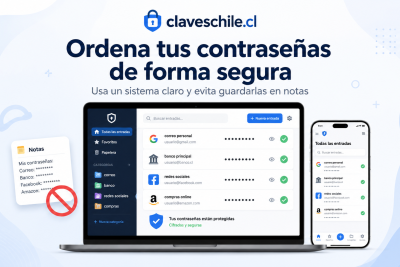
Cómo ordenar tus contraseñas sin guardarlas en notas
Subir
Deja una respuesta