
Cómo ordenar tus contraseñas sin usar la misma en todo
Ordenar tus contraseñas sin usar la misma en todo es una de las mejores decisiones que puedes tomar para proteger tus cuentas importantes. Muchas personas usan una sola clave para el correo, redes sociales, tiendas online, servicios de streaming, aplicaciones de pago, bancos y cuentas de trabajo. Parece cómodo, pero es una práctica peligrosa: si esa contraseña se filtra en un sitio, puede servir para intentar entrar a muchas otras cuentas.
El problema no es solo tener una contraseña débil. El problema más grande suele ser la reutilización. Una contraseña puede parecer larga y complicada, pero si la usas en varias plataformas, se transforma en un riesgo. Si una tienda antigua, una aplicación abandonada o un foro poco seguro sufre una filtración, esa misma clave podría ser probada automáticamente en Gmail, Outlook, Instagram, Facebook, bancos, billeteras digitales, plataformas de hosting o servicios de trabajo.
Ordenar contraseñas no significa memorizar cientos de claves imposibles. Significa crear un sistema. Ese sistema puede incluir un gestor de contraseñas, una contraseña maestra fuerte, claves únicas para cada cuenta, verificación en dos pasos, revisión periódica de contraseñas comprometidas, eliminación de cuentas antiguas y una estrategia para recuperar acceso si pierdes el celular o cambias de dispositivo.
- Cómo saber si alguien tiene la contraseña de tu WiFi
- Cómo cambiar la contraseña del WiFi desde el router
- Cómo guardar contraseñas de forma segura en Chrome
- Cómo reconocer un correo falso antes de abrirlo
- Cómo crear una rutina mensual para cambiar contraseñas
En esta guía aprenderás cómo ordenar tus contraseñas sin usar la misma en todo, cómo separar cuentas importantes de cuentas secundarias, cómo crear claves únicas, cómo usar un gestor de contraseñas, cómo revisar contraseñas repetidas o filtradas, qué cuentas proteger primero, cómo guardar códigos de respaldo, qué hacer si ya reutilizaste la misma contraseña en varios sitios y cómo mantener un sistema simple para no perder acceso.
Esta guía es informativa y está orientada a personas mayores de edad que quieren mejorar su seguridad digital. Para revisar claves guardadas puedes usar herramientas oficiales como Google Password Manager, la Seguridad de la cuenta de Google, los consejos de la Agencia Nacional de Ciberseguridad de Chile sobre gestores de contraseñas y las recomendaciones de CISA sobre contraseñas fuertes y MFA.
Índice
Por qué no conviene usar la misma contraseña en todo
Usar la misma contraseña en todo es cómodo, pero también es una de las prácticas más riesgosas. Cuando repites una clave, conectas la seguridad de todas tus cuentas al sitio más débil donde la usaste. No importa si tu banco, correo o red social tienen buena seguridad: si usaste la misma contraseña en una página insegura y esa página sufre una filtración, tu clave puede quedar expuesta.
Los atacantes no siempre intentan adivinar una contraseña desde cero. Muchas veces usan combinaciones de correos y contraseñas filtradas en otros servicios. Si una combinación funciona en una plataforma, la prueban en otras. Por eso, una clave repetida puede causar un efecto dominó.
Una filtración pequeña puede afectar cuentas importantes
Imagina que usaste la misma contraseña en una tienda online antigua y en tu correo principal. Si esa tienda filtra datos, alguien podría probar la misma clave en tu correo. Si logra entrar al correo, podría intentar recuperar redes sociales, cuentas bancarias, plataformas de pago y otros servicios asociados.
El sitio filtrado puede parecer poco importante, pero la contraseña sí es importante si la repetiste. Por eso, cada cuenta debe tener una clave propia.
Las variaciones simples tampoco son suficientes
Algunas personas no usan exactamente la misma contraseña, pero usan variaciones muy parecidas. Por ejemplo, cambian un número, agregan el nombre del sitio, ponen un símbolo distinto o cambian una letra. Eso puede parecer ordenado, pero sigue siendo predecible.
Si alguien descubre una de esas claves, podría deducir el patrón. Una contraseña única debe ser realmente distinta, no una versión maquillada de la anterior.
La memoria humana crea patrones
Cuando intentamos memorizar muchas contraseñas, tendemos a crear patrones. Usamos fechas, nombres, palabras favoritas, números repetidos, símbolos al final o frases conocidas. El problema es que esos patrones también son conocidos por atacantes y herramientas automatizadas.
Por eso, la solución no es obligarte a recordar más contraseñas, sino usar un sistema que te permita tener claves únicas sin depender tanto de la memoria.
Una contraseña repetida deja de ser una buena contraseña
Aunque una contraseña sea larga y parezca fuerte, si está repetida en varios servicios pierde gran parte de su valor. La seguridad real viene de combinar longitud, unicidad, buena gestión y verificación adicional.
Qué significa ordenar tus contraseñas
Ordenar tus contraseñas significa saber qué cuentas tienes, cuáles son importantes, qué claves están repetidas, qué contraseñas son débiles, cuáles podrían estar comprometidas, dónde están guardadas y qué método usarás para recuperarlas si algo falla. No se trata solo de cambiar claves, sino de construir un sistema sostenible.
Un buen orden permite responder preguntas simples: cuál es mi correo principal, qué cuentas dependen de ese correo, dónde guardo mis contraseñas, qué cuentas tienen verificación en dos pasos, qué número de recuperación uso, dónde están mis códigos de respaldo y qué hago si pierdo el celular.
Ordenar no significa anotar todo en cualquier parte
Muchas personas intentan ordenar contraseñas escribiéndolas en una libreta visible, una nota del celular, un documento sin protección o un mensaje enviado a sí mismas. Eso puede ser mejor que olvidar todo, pero no es una práctica segura si las claves quedan expuestas.
Lo ideal es usar un gestor de contraseñas confiable o una bóveda segura. Si decides tener una copia física para emergencias, debe estar en un lugar privado, protegido y bien identificado.
Ordenar significa separar prioridades
No todas las cuentas tienen el mismo valor. El correo principal, banco, redes sociales principales, gestor de contraseñas y cuentas de trabajo deben tener prioridad. Una cuenta antigua de un foro que ya no usas puede ser menos urgente, aunque también conviene cerrarla o cambiar su clave si está repetida.
Ordenar significa eliminar lo que ya no usas
Una parte importante del orden es cerrar cuentas antiguas, eliminar accesos innecesarios y borrar contraseñas guardadas que ya no sirven. Mientras más cuentas abandonadas tengas, más difícil será mantener tu seguridad bajo control.
Qué cuentas debes ordenar primero

Si tienes muchas cuentas y no sabes por dónde empezar, ordena primero las más importantes. La seguridad debe enfocarse en las cuentas que permiten recuperar otras, mover dinero, acceder a datos privados, administrar proyectos o representar tu identidad.
Correo electrónico principal
El correo principal es la cuenta más importante para muchas personas. Desde ahí se recuperan contraseñas de otros servicios, llegan códigos, notificaciones de seguridad, documentos, comprobantes y alertas. Si alguien entra a tu correo, puede intentar tomar control de otras cuentas.
Por eso, tu correo principal debe tener una contraseña única, larga y no repetida. También debe tener verificación en dos pasos, correo de recuperación actualizado, teléfono correcto y sesiones revisadas.
Bancos y servicios financieros
Las cuentas bancarias, tarjetas, billeteras digitales, plataformas de inversión y aplicaciones de pago deben tener claves únicas. Nunca uses la misma contraseña del banco en redes sociales, tiendas o correos. También revisa dispositivos autorizados, alertas y métodos de verificación.
Redes sociales principales
Redes como Instagram, Facebook, TikTok, YouTube, X, LinkedIn, Discord o similares pueden tener mensajes privados, comunidades, páginas, seguidores y reputación personal. Si una cuenta social se compromete, puede usarse para estafas, suplantación o envío de enlaces falsos a tus contactos.
Gestor de contraseñas
Si usas un gestor, la contraseña maestra debe ser una de las más protegidas. No debe repetirse en ningún otro servicio. Debe ser larga, memorable para ti y difícil de adivinar para otros. Además, el gestor debe tener verificación en dos pasos si está disponible.
La cuenta que recupera otras cuentas siempre va primero
Si una cuenta permite recuperar otras, debe estar protegida antes que las demás. El correo principal, el número telefónico de recuperación y el gestor de contraseñas son piezas centrales de tu seguridad digital.
Cómo empezar a ordenar tus contraseñas paso a paso
Ordenar contraseñas puede parecer una tarea grande, pero se vuelve más simple si lo haces por etapas. No necesitas cambiar todo en un solo día. Lo importante es avanzar con un método claro.
Haz una lista de cuentas importantes
Empieza anotando las cuentas principales: correo, banco, redes sociales, gestor de contraseñas, servicios de pago, trabajo, tiendas con tarjetas guardadas y cuentas donde tengas información sensible.
No necesitas escribir las contraseñas en esa lista. Solo identifica las cuentas que debes revisar. Puedes crear categorías para no perderte.
Identifica contraseñas repetidas
Revisa si estás usando la misma contraseña en varias cuentas. Puedes hacerlo manualmente o usando herramientas como Google Password Manager, que permite detectar contraseñas comprometidas, reutilizadas o débiles. También puedes usar el gestor que prefieras si ofrece revisión de seguridad.
Cambia primero las claves repetidas en cuentas críticas
Si descubres que la misma contraseña se usa en correo, banco, redes sociales o servicios de pago, cambia esas claves primero. Cada una debe quedar con una contraseña distinta.
Activa verificación en dos pasos
Después de cambiar contraseñas importantes, activa verificación en dos pasos. Esto agrega una barrera adicional si alguien consigue una contraseña. Prioriza correo, banco, redes sociales, gestor de contraseñas, hosting y cuentas de trabajo.
Guarda todo en un sistema seguro
Cuando cambies una contraseña, guárdala inmediatamente en un gestor o bóveda segura. No dejes claves nuevas en notas temporales, capturas de pantalla o chats. El orden debe mantenerse desde el primer cambio.
Cómo usar un gestor de contraseñas
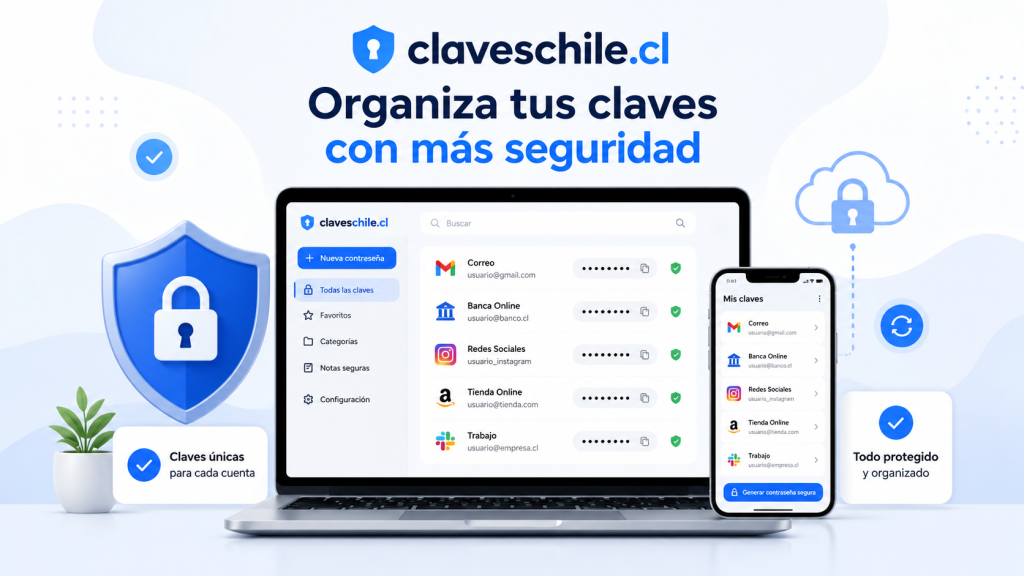
Un gestor de contraseñas es una herramienta que guarda tus claves en una bóveda protegida. Permite usar contraseñas largas y únicas sin tener que recordarlas todas. También puede generar claves seguras, autocompletar inicios de sesión y avisar si una contraseña está repetida, débil o comprometida.
Usar un gestor no significa descuidarse. La seguridad del gestor depende de una contraseña maestra fuerte, dispositivos protegidos y verificación en dos pasos. Si el gestor está bien configurado, puede ser mucho más seguro que repetir claves o guardarlas en notas.
Elige un gestor confiable
Puedes usar Google Password Manager, iCloud Keychain, Microsoft, Firefox, gestores dedicados o soluciones de pago. Lo importante es que sea una herramienta confiable, actualizada, con buena reputación y funciones de seguridad claras.
Para usuarios que ya usan Chrome o Android, Google Password Manager puede ser una opción práctica. Para usuarios de Apple, iCloud Keychain puede ser cómodo. Para quienes manejan muchas cuentas o proyectos, un gestor dedicado puede ofrecer funciones más completas.
Crea una contraseña maestra fuerte
La contraseña maestra del gestor debe ser única. No debe usarse en ningún otro lugar. Debe ser larga y difícil de adivinar. Una buena opción puede ser una frase larga, privada y no famosa, que puedas recordar sin escribirla en lugares inseguros.
Activa verificación en dos pasos en el gestor
Si tu gestor permite verificación en dos pasos, actívala. Puedes usar aplicación autenticadora, passkey o llave de seguridad, según las opciones disponibles. Esto agrega una capa extra para proteger la bóveda.
Guarda códigos de respaldo del gestor
Si el gestor entrega códigos de recuperación o respaldo, guárdalos en un lugar seguro y separado. No los guardes solo dentro del mismo gestor, porque si pierdes acceso al gestor no podrás verlos.
El gestor ordena, pero tú debes mantener el sistema
Un gestor ayuda mucho, pero no hace todo automáticamente. Debes revisar claves antiguas, eliminar duplicados, cambiar contraseñas comprometidas y mantener tus métodos de recuperación actualizados.
Cómo crear contraseñas únicas sin volverte loco
Tener contraseñas únicas no significa memorizarlas todas. La estrategia más práctica es recordar solo una contraseña maestra fuerte y dejar que el gestor guarde las demás. Para cada cuenta, puedes generar una clave larga, aleatoria y diferente.
Usa generador de contraseñas
Un generador crea claves que no dependen de nombres, fechas, mascotas, ciudades ni datos personales. Esto reduce patrones predecibles. Muchos gestores incluyen generador integrado, lo que permite crear y guardar la clave en el mismo momento.
No uses datos personales
Evita nombres, apellidos, fechas de nacimiento, números de teléfono, direcciones, nombres de mascotas, equipos favoritos, ciudades, apodos o frases relacionadas contigo. Esos datos pueden ser fáciles de deducir.
No uses patrones por sitio
No crees claves como una base fija más el nombre del sitio. Por ejemplo, usar una misma palabra y agregar “gmail”, “facebook” o “banco” al final sigue siendo un patrón. Si alguien descubre una clave, podría deducir las otras.
Prioriza longitud y unicidad
Una contraseña larga y única suele ser más segura que una corta llena de símbolos predecibles. La longitud, la unicidad y la falta de patrones son más importantes que cumplir reglas artificiales como poner siempre una mayúscula, un número y un símbolo al final.
Cómo revisar contraseñas comprometidas o filtradas
Una contraseña comprometida es una clave que pudo aparecer en una filtración de datos. Si una herramienta te avisa que una contraseña fue expuesta, debes cambiarla cuanto antes. Si esa clave estaba repetida, debes cambiarla en todos los servicios donde la usaste.
Usa revisiones del gestor
Google Password Manager puede avisar sobre contraseñas comprometidas, reutilizadas o débiles. Otros gestores también ofrecen funciones parecidas. Esta revisión te ayuda a priorizar qué cambiar primero.
Cambia la clave en el sitio original
Si una contraseña aparece comprometida, no basta con eliminarla del gestor. Debes entrar al sitio oficial donde se usa y cambiar la contraseña real de la cuenta.
No uses variaciones de la clave filtrada
Si una contraseña se filtró, no uses una versión parecida. Cambiar un número, agregar un símbolo o modificar una letra no es suficiente. Crea una contraseña completamente nueva.
Revisa cuentas que usaban la misma contraseña
Si la clave comprometida estaba repetida en otros servicios, cámbiala en todos. Prioriza correo, banco, redes sociales, servicios de pago, cuentas laborales, hosting y dominios.
Cómo ordenar contraseñas por categorías
Una buena forma de ordenar es separar tus cuentas por categorías. Esto te permite saber qué revisar primero, qué cuentas son críticas y cuáles podrían cerrarse si ya no las usas.
Cuentas de correo
Incluye Gmail, Outlook, Hotmail, iCloud Mail, correos corporativos y correos de dominio propio. Estas cuentas deben tener prioridad porque muchas plataformas envían enlaces de recuperación ahí.
Cuentas financieras
Incluye bancos, tarjetas, billeteras digitales, plataformas de pago, inversiones, créditos y tiendas con medios de pago guardados. Estas cuentas deben tener contraseñas únicas y verificación adicional cuando esté disponible.
Cuentas sociales
Incluye Instagram, Facebook, TikTok, YouTube, X, LinkedIn, Discord, Twitch y otras plataformas. Además de contraseñas únicas, revisa sesiones activas y aplicaciones conectadas.
Cuentas de trabajo y proyectos
Incluye correos laborales, herramientas de productividad, Google Search Console, Google Analytics, AdSense, plataformas de contenido y sistemas internos.
Cuentas secundarias
Incluye foros, tiendas antiguas, pruebas, newsletters, aplicaciones que casi no usas y servicios abandonados. Si no las necesitas, considera cerrarlas. Si las mantienes, usa contraseñas únicas.
Cómo proteger el correo principal
El correo principal debe ser la cuenta más protegida de todo tu sistema. Si una persona entra a tu correo, puede pedir restablecimientos de contraseña en otros servicios. Por eso, ordenar contraseñas empieza por proteger el correo.
Cambia la contraseña del correo si estaba repetida
Si la contraseña de tu correo se usa en cualquier otro sitio, cámbiala. La nueva clave debe ser única y larga. Guárdala en tu gestor o memoriza una frase fuerte si prefieres no guardarla.
Activa verificación en dos pasos
Activa un segundo factor de seguridad. Puede ser aplicación autenticadora, passkey, aviso en el teléfono o llave de seguridad. Evita depender solo de SMS si tienes opciones más fuertes.
Revisa recuperación
Verifica que el correo alternativo y el teléfono de recuperación sean tuyos. Si aparecen datos antiguos o desconocidos, cámbialos. La recuperación es clave para no perder acceso.
Revisa sesiones activas
En Gmail puedes revisar dispositivos desde Actividad de dispositivos de Google. En Microsoft puedes revisar dispositivos de cuenta Microsoft. En Apple puedes revisar los dispositivos asociados a tu Apple Account desde la configuración oficial.
Cómo ordenar contraseñas de bancos y servicios de pago
Las cuentas financieras deben tratarse con cuidado especial. No uses contraseñas repetidas, no guardes claves en notas visibles y no ingreses desde enlaces recibidos por mensajes. Para bancos y pagos, usa siempre canales oficiales.
No uses la misma clave del correo
La contraseña del banco no debe ser la misma que la del correo, redes sociales, tiendas o servicios de streaming. Debe ser única. Si el banco usa claves numéricas, no uses fechas obvias ni números fáciles de adivinar.
Revisa dispositivos autorizados
Algunas aplicaciones bancarias permiten ver dispositivos registrados. Elimina celulares antiguos o equipos que ya no uses. Si perdiste un celular, contacta al banco por canales oficiales.
Activa alertas
Activa notificaciones de movimientos, transferencias, compras y cambios de seguridad. Las alertas ayudan a detectar actividad extraña a tiempo.
Evita guardar claves bancarias en lugares inseguros
No guardes claves bancarias en capturas, chats, notas sin protección o documentos simples. Si usas un gestor, asegúrate de que esté bien protegido.
Cómo ordenar contraseñas de redes sociales
Las redes sociales pueden parecer menos críticas que el banco, pero también son importantes. Una cuenta social robada puede usarse para estafar contactos, suplantar identidad, publicar contenido falso o acceder a páginas y comunidades.
Usa una clave diferente en cada red
Instagram, Facebook, TikTok, YouTube, X, LinkedIn, Discord y otras plataformas deben tener claves distintas. No uses una misma base para todas.
Revisa sesiones activas
Entra a la configuración de seguridad de cada red y revisa dónde está abierta la cuenta. Cierra sesiones antiguas, celulares vendidos, computadores prestados o ubicaciones desconocidas.
Activa autenticación en dos pasos
Usa aplicación autenticadora o passkey si la plataforma lo permite. Guarda códigos de respaldo en un lugar seguro. No entregues códigos a personas que te contacten por mensajes.
Revisa aplicaciones conectadas
Muchas redes permiten conectar apps externas. Elimina permisos de servicios que ya no usas o no reconoces.
Usa cuentas individuales
Si trabajas con otras personas, no compartas una sola cuenta de administrador. Crea usuarios separados con permisos adecuados. Así puedes quitar acceso a una persona sin cambiar todas las claves.
Activa MFA cuando el proveedor lo permita
Muchos proveedores de hosting, registradores de dominio y paneles permiten autenticación multifactor. Actívala en cuentas críticas.
Cómo manejar cuentas antiguas que ya no usas
Las cuentas antiguas son un riesgo silencioso. A veces las creaste hace años, usaste una contraseña repetida y nunca volviste a entrar. Si ese servicio sufre una filtración, tu clave puede quedar expuesta.
Busca cuentas viejas en tu correo
Puedes buscar términos como “bienvenido”, “registro”, “confirmar cuenta”, “verify”, “welcome”, “restablecer contraseña” o nombres de servicios que recuerdes. Esto ayuda a encontrar cuentas olvidadas.
Cierra cuentas que no necesitas
Si ya no usas un servicio y permite eliminar la cuenta, considera cerrarla. Menos cuentas significa menos superficie de riesgo.
Cambia contraseñas de cuentas que mantendrás
Si decides conservar una cuenta antigua, cambia su contraseña por una única. No dejes una clave repetida solo porque el servicio parece poco importante.
Elimina contraseñas duplicadas del gestor
Si el gestor tiene varias entradas antiguas del mismo sitio, ordénalas. Elimina registros que ya no sirven para evitar confusión.
Cómo guardar códigos de respaldo
Cuando activas verificación en dos pasos, muchos servicios entregan códigos de respaldo. Estos códigos sirven para entrar si pierdes el celular, cambias de número o no puedes usar la aplicación autenticadora. Deben guardarse con cuidado.
No los guardes solo en la cuenta que protegen
Si los códigos protegen tu cuenta de Google, no los guardes solo en Google Drive o Gmail. Si protegen tu Apple Account, no los guardes solo en iCloud. Si pierdes acceso a esa cuenta, también perderías los códigos.
Guárdalos en un lugar privado
Puedes guardarlos en un gestor de contraseñas seguro, una copia física en una caja privada o un archivo cifrado. No los dejes en capturas visibles, notas simples o chats.
Etiqueta cada conjunto
Indica a qué cuenta pertenecen los códigos. Por ejemplo, “Google personal”, “Microsoft trabajo”, “Instagram principal”. Así evitarás confusiones.
Renueva códigos si se expusieron
Si alguien pudo ver tus códigos, genera nuevos desde la configuración oficial del servicio. En muchas plataformas, los códigos anteriores dejan de funcionar al generar un nuevo conjunto.
Qué hacer si ya usaste la misma contraseña en muchas cuentas
Si ya usaste la misma contraseña en muchos sitios, no te culpes ni entres en pánico. Lo importante es corregirlo con orden. Cambiar todo sin método puede confundirte y hacer que termines usando otra contraseña repetida.
Cambia primero el correo principal
Protege el correo que usas para recuperar otras cuentas. Cambia su contraseña, activa verificación en dos pasos, revisa recuperación y cierra sesiones desconocidas.
Cambia bancos y servicios de pago
Luego cambia bancos, billeteras digitales, tarjetas, servicios de pago y tiendas con métodos de pago guardados. Revisa movimientos y dispositivos autorizados.
Cambia redes sociales importantes
Cambia contraseñas de redes donde tengas contactos, páginas, canales, seguidores o mensajes privados. Activa autenticación en dos pasos.
Cambia cuentas de trabajo y proyectos
Protege cuentas laborales, herramientas de monetización y paneles administrativos. Estas cuentas pueden causar daños grandes si alguien entra.
Después ordena cuentas secundarias
Finalmente revisa tiendas, foros, apps antiguas, newsletters y servicios menos importantes. Cambia claves si seguirás usando la cuenta o ciérrala si ya no la necesitas.
Cómo mantener el orden en el tiempo
Ordenar contraseñas una vez ayuda, pero lo ideal es mantener el sistema. Cada vez que crees una cuenta nueva, usa una contraseña única. Cada vez que cambies de celular, revisa métodos de recuperación. Cada vez que recibas una alerta, revisa la seguridad.
Revisa tu gestor cada cierto tiempo
Entra a tu gestor y revisa contraseñas comprometidas, repetidas o débiles. Cambia las que correspondan. No ignores alertas de seguridad.
Actualiza datos de recuperación
Si cambias de número, correo secundario o celular, actualiza tus cuentas importantes. Un número antiguo puede complicar la recuperación o representar un riesgo.
Cierra sesiones antiguas
Revisa dispositivos conectados en Google, Microsoft, Apple, redes sociales, bancos, streaming. Cierra sesiones que ya no uses.
No guardes contraseñas en lugares nuevos
Evita volver a desordenarte con capturas, notas, chats o documentos. Si creas una contraseña nueva, guárdala de inmediato en el sistema elegido.
Errores comunes al ordenar contraseñas
Ordenar contraseñas mejora tu seguridad, pero hay errores que pueden dejarte igual de expuesto. Evítalos desde el principio.
Crear una contraseña nueva y usarla en todo
Cambiar una contraseña repetida por otra contraseña repetida no soluciona el problema. Cada cuenta importante debe tener su propia clave.
Guardar claves en notas sin protección
Las notas simples pueden ser vistas si alguien toma tu celular desbloqueado. Usa un gestor o una bóveda segura.
No proteger el gestor
Si usas un gestor con una contraseña maestra débil, reduces su seguridad. La contraseña maestra debe ser fuerte y única.
No guardar códigos de respaldo
Activar verificación en dos pasos sin guardar códigos de respaldo puede dejarte bloqueado si pierdes el celular. Guarda los códigos correctamente.
No cerrar cuentas antiguas
Las cuentas abandonadas pueden ser un riesgo si tienen contraseñas repetidas. Ciérralas o cambia sus claves.
Usar el navegador de otra persona
No guardes contraseñas en computadores ajenos. Si inicias sesión en un equipo prestado, cierra sesión y rechaza guardar la clave.
Buenas prácticas para no repetir contraseñas
La seguridad mejora cuando aplicas hábitos simples de manera constante. No necesitas ser experto para dejar de repetir contraseñas. Necesitas un sistema práctico.
Usa una contraseña por cuenta
Esta es la regla principal. Una cuenta, una contraseña. Si una se filtra, las demás siguen protegidas.
Usa un gestor como base
El gestor debe ser tu lugar principal para guardar claves. Así evitas notas sueltas, capturas y documentos.
Activa MFA en lo importante
CISA recomienda activar autenticación multifactor para proteger cuentas. MFA no reemplaza contraseñas únicas, pero agrega una capa importante.
No cambies por cambiar sin revisar
Cambia contraseñas cuando están repetidas, comprometidas, son débiles, fueron compartidas o hay sospecha. Cambiar sin método puede crear más confusión.
Revisa antes de viajar o cambiar celular
Antes de viajar, cambiar de número o vender un celular, revisa contraseñas, sesiones y métodos de recuperación. Así evitas quedar bloqueado.
Checklist para ordenar tus contraseñas sin repetirlas
Usa esta lista para ordenar tus claves de forma práctica:
- Identifica tu correo principal.
- Cambia la contraseña del correo si estaba repetida.
- Activa verificación en dos pasos en el correo.
- Elige un gestor de contraseñas confiable.
- Crea una contraseña maestra fuerte y única.
- Activa MFA en el gestor si está disponible.
- Haz una lista de cuentas importantes sin escribir contraseñas en texto simple.
- Separa cuentas por categorías.
- Cambia primero contraseñas repetidas en cuentas críticas.
- Usa una contraseña única para cada cuenta.
- Usa generador de contraseñas cuando sea posible.
- Revisa contraseñas comprometidas, débiles o reutilizadas.
- Cambia claves filtradas desde el sitio oficial.
- Guarda códigos de respaldo en lugar seguro.
- Revisa dispositivos conectados y cierra sesiones antiguas.
- Elimina cuentas que ya no usas.
- No guardes claves en capturas, chats o notas sin protección.
- Revisa tu sistema cada cierto tiempo.
Preguntas frecuentes sobre ordenar contraseñas
Es malo usar la misma contraseña en varias cuentas
Sí, es riesgoso. Si una cuenta sufre una filtración, esa misma clave puede probarse en otros servicios. Lo recomendable es usar una contraseña distinta para cada cuenta.
Cómo recuerdo tantas contraseñas diferentes
No necesitas recordarlas todas. Puedes usar un gestor de contraseñas. Solo debes recordar la contraseña maestra y proteger bien la bóveda.
Qué contraseña debo cambiar primero
Empieza por el correo principal, bancos, redes sociales principales, gestor de contraseñas, cuentas de trabajo. Después sigue con cuentas secundarias.
Es seguro usar un gestor de contraseñas
Puede ser una opción segura si usas una contraseña maestra fuerte, activas verificación en dos pasos y mantienes tus dispositivos protegidos. También debes guardar códigos de recuperación en un lugar seguro.
Qué hago si una contraseña aparece comprometida
Cambia la contraseña desde el sitio oficial donde se usa. Si estaba repetida en otros servicios, cámbiala también en esos sitios. No uses variaciones de la clave filtrada.
Debo cambiar mis contraseñas cada mes
No siempre es necesario cambiar por calendario. Es más importante cambiar contraseñas repetidas, débiles, comprometidas, compartidas o sospechosas. Cambiar sin orden puede llevar a patrones peores.
Puedo usar una frase larga como contraseña
Sí, especialmente para una contraseña maestra que debas recordar. Debe ser larga, única, no famosa y no relacionada con datos personales. Para cuentas individuales, un generador y gestor suele ser más práctico.
Dónde guardo mis códigos de respaldo
Guárdalos en un lugar seguro y separado de la cuenta que protegen. Puede ser un gestor, una copia física privada o un archivo cifrado. No los dejes solo en el correo o nube de la misma cuenta.
Ordenar tus contraseñas sin usar la misma en todo es una medida esencial para proteger tu vida digital. La reutilización de claves es peligrosa porque una filtración en un sitio menor puede afectar cuentas importantes como correo, banco, redes sociales, hosting, dominios o cuentas de trabajo. Una contraseña repetida deja de ser segura aunque parezca larga o complicada.
La mejor estrategia es usar una contraseña única para cada cuenta, apoyarte en un gestor de contraseñas confiable, crear una contraseña maestra fuerte, activar verificación en dos pasos y revisar periódicamente claves comprometidas, débiles o reutilizadas. No necesitas memorizar todas tus contraseñas. Necesitas un sistema ordenado y seguro.
Empieza por lo más importante: correo principal, bancos, gestor de contraseñas, redes sociales principales, cuentas de trabajo, hosting, dominios. Después avanza con cuentas secundarias, tiendas antiguas, foros y servicios que ya no usas. Cierra lo innecesario, cambia lo repetido y guarda todo en un lugar seguro.
Mantener contraseñas ordenadas no es una tarea de una sola vez. Es un hábito. Cada cuenta nueva debe tener una clave distinta. Cada alerta de seguridad debe revisarse. Cada cambio de celular debe incluir revisión de sesiones y recuperación. Con un sistema simple, puedes dejar de depender de una sola contraseña para todo y reducir de forma importante el riesgo de perder cuentas, datos personales, dinero o proyectos digitales.
Cómo crear una contraseña maestra segura

Cómo revisar si tu router usa una contraseña débil
Cómo guardar códigos de recuperación sin perderlos
Cómo proteger archivos y documentos importantes
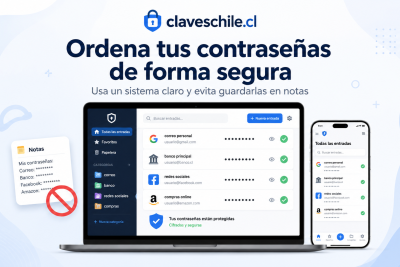
Cómo ordenar tus contraseñas sin guardarlas en notas
Subir
Deja una respuesta