

Cómo revisar si una extensión puede robar datos

Revisar si una extensión puede robar datos es una medida básica para proteger tu navegador, tus contraseñas, tus correos, tus cuentas bancarias, tus redes sociales, tus formularios, tus búsquedas, tus compras, tus documentos y tu privacidad. Una extensión puede ser útil para bloquear anuncios, traducir páginas, guardar enlaces, tomar capturas, mejorar productividad o administrar contraseñas, pero también puede tener permisos muy amplios. Algunas extensiones pueden leer páginas que visitas, modificar contenido, acceder al historial, ver pestañas abiertas, revisar descargas, copiar datos de formularios, insertar publicidad, cambiar el buscador o actuar sobre sitios donde tienes sesión iniciada.
- Cómo saber si alguien tiene la contraseña de tu WiFi
- Cómo cambiar la contraseña del WiFi desde el router
- Cómo guardar contraseñas de forma segura en Chrome
- Cómo reconocer un correo falso antes de abrirlo
- Cómo crear una rutina mensual para cambiar contraseñas
Esta guía explica cómo revisar si una extensión puede robar datos, qué permisos son más delicados, cómo interpretar advertencias del navegador, cómo revisar extensiones instaladas, cómo detectar señales sospechosas, cuándo eliminar una extensión, cómo revisar la política de privacidad, cómo usar Chrome Safety Check, cómo controlar acceso por sitio, qué hacer si sospechas que una extensión ya robó información y cómo mantener el navegador limpio sin perder funciones útiles.
Índice
Por qué una extensión puede ser un riesgo para tus datos
Una extensión no es solo un pequeño botón en el navegador. Dependiendo de sus permisos, puede interactuar con las páginas que visitas, leer contenido, modificar el comportamiento de sitios, administrar descargas, cambiar ajustes del navegador, acceder a pestañas, recopilar información de navegación o funcionar en segundo plano. Por eso, antes de instalar una extensión, conviene preguntarse qué necesita hacer realmente y si los permisos que pide tienen sentido.
El mayor peligro está en que muchas personas instalan extensiones por costumbre, sin revisar. Ven que una extensión promete bloquear publicidad, traducir textos, descargar videos, aplicar cupones o mejorar seguridad, y aceptan todos los permisos. Pero una extensión con permisos excesivos puede terminar viendo más información de la necesaria.
Una extensión vive dentro del navegador
El navegador es una de las aplicaciones más sensibles del computador. Desde ahí entras a correo, banco, redes sociales, tiendas, documentos, formularios, servicios de trabajo y herramientas personales. Si una extensión tiene permisos amplios sobre páginas web, puede quedar demasiado cerca de información importante.
Datos que pueden pasar por el navegador
- Contraseñas escritas en formularios.
- Códigos de verificación ingresados manualmente.
- Correos electrónicos.
- Mensajes privados.
- Datos bancarios.
- Información de tarjetas.
- Direcciones personales.
- Historial de navegación.
- Documentos abiertos en línea.
- Datos de trabajo o clientes.
Una extensión puede cambiar con el tiempo
Una extensión puede empezar siendo legítima y volverse riesgosa después. Esto puede pasar si cambia de dueño, si el desarrollador agrega funciones invasivas, si la cuenta del desarrollador es comprometida, si se agregan permisos nuevos o si el servicio empieza a monetizar con recolección de datos. Por eso no basta con revisar una extensión una sola vez al instalarla.
Situaciones que aumentan el riesgo
- La extensión se actualiza y pide permisos nuevos.
- Cambia el nombre, logo o desarrollador.
- Empieza a mostrar anuncios inesperados.
- Cambia tu buscador o página de inicio.
- Redirige páginas sin razón clara.
- Pide iniciar sesión en un sitio externo desconocido.
- Deja de explicar claramente para qué usa tus datos.
Una extensión puede tener permisos excesivos
Algunas extensiones necesitan permisos amplios para funcionar. Por ejemplo, un bloqueador de contenido puede necesitar leer páginas para bloquear elementos. Pero otras piden acceso que no coincide con su función. Una extensión de reloj, fondo de pantalla o calculadora no debería necesitar leer todos los sitios que visitas.
Pregunta clave
El permiso debe tener relación directa con la función. Si la extensión promete algo simple, pero pide acceso a todos los sitios, historial, descargas o datos del portapapeles, debes revisar con más cuidado.
Permisos delicados que debes revisar antes de instalar una extensión
Los permisos son la señal más importante para saber qué podría hacer una extensión. No siempre son fáciles de entender, pero algunas advertencias merecen especial atención. Mientras más amplio sea el permiso, más cuidado debes tener.
Regla práctica: si una extensión pide leer o cambiar datos en todos los sitios web, solo conviene instalarla si realmente necesita ese permiso, si viene de un desarrollador confiable, si tiene política de privacidad clara y si la función justifica ese nivel de acceso.
Leer y cambiar datos en todos los sitios
Este es uno de los permisos más delicados. Puede permitir que la extensión interactúe con páginas que visitas. Dependiendo de cómo esté diseñada, podría leer contenido de páginas, modificar elementos, insertar scripts, cambiar botones, alterar formularios o ver información cargada en sitios donde tienes sesión iniciada.
Cuándo puede tener sentido
- Bloqueadores de anuncios.
- Extensiones de accesibilidad.
- Traductores de páginas.
- Correctores de texto.
- Herramientas de captura o anotación.
- Gestores de contraseñas confiables.
Cuándo debe generar sospecha
- Extensión de linterna o reloj.
- Fondo de pantalla.
- Juego simple.
- Extensión de emojis.
- Descargador desconocido.
- Extensión de cupones con poca reputación.
- Herramienta que no necesita analizar páginas completas.
Acceso al historial de navegación
El historial de navegación revela mucho sobre una persona. Puede mostrar bancos, correos, búsquedas, temas de salud, servicios usados, horarios, intereses, compras, trámites, redes sociales y sitios visitados. Una extensión que pide historial debe justificar claramente para qué lo necesita.
Riesgos del acceso al historial
- Puede revelar tus hábitos de navegación.
- Puede identificar servicios que usas.
- Puede mostrar temas personales o sensibles.
- Puede usarse para perfiles publicitarios.
- Puede exponer actividad laboral o privada.
Acceso a pestañas abiertas
El permiso sobre pestañas puede permitir que una extensión conozca títulos, direcciones o estados de páginas abiertas. Esto puede ser necesario para algunas herramientas de productividad, pero también puede revelar qué sitios estás usando en ese momento.
Cuándo tener cuidado
- La extensión no tiene función relacionada con pestañas.
- Pide ver todas las pestañas sin explicar por qué.
- Promete una función simple pero requiere acceso amplio.
- No tiene política de privacidad clara.
- Tiene reseñas que mencionan redirecciones o anuncios.
Acceso a descargas
Una extensión con acceso a descargas puede interactuar con archivos descargados, iniciar descargas o administrar elementos bajados desde internet. Esto puede ser útil para administradores de descarga, pero riesgoso en extensiones que no tienen relación con archivos.
Riesgos posibles
- Iniciar descargas inesperadas.
- Manipular archivos descargados.
- Observar patrones de descarga.
- Promover instaladores sospechosos.
- Redirigir descargas a sitios no confiables.
Acceso al portapapeles
El portapapeles puede contener contraseñas, códigos, direcciones, enlaces, números de cuenta, textos privados o información copiada desde documentos. Una extensión con acceso al portapapeles debe tratarse con cuidado, porque muchas personas copian datos sensibles sin pensarlo.
Información que puede quedar en el portapapeles
- Contraseñas copiadas temporalmente.
- Códigos de verificación.
- Direcciones de billeteras digitales.
- Números de cuenta.
- Correos y teléfonos.
- Textos personales o laborales.
- Enlaces privados.
Acceso a cookies o sesiones
Las cookies pueden mantener sesiones iniciadas. Una extensión con acceso amplio a datos de sitios podría afectar privacidad y seguridad, especialmente si se combina con permisos para leer páginas. Aunque no todas las extensiones acceden directamente a cookies, cualquier permiso relacionado con datos de sitios debe revisarse con atención.
Por qué las cookies son sensibles
- Pueden mantener cuentas abiertas.
- Pueden identificar sesiones.
- Pueden asociar actividad a un usuario.
- Pueden revelar servicios usados.
- Pueden permitir rastreo entre visitas.
Cambiar el buscador o la página de inicio
Algunas extensiones cambian el buscador, la nueva pestaña o la página de inicio para mostrar anuncios, redirigir tráfico o monetizar búsquedas. No siempre es robo directo de datos, pero puede ser una señal de comportamiento invasivo.
Señales de cambio sospechoso
- El buscador cambia sin permiso claro.
- La nueva pestaña muestra anuncios extraños.
- Las búsquedas pasan por dominios desconocidos.
- Los resultados tienen demasiada publicidad.
- Chrome abre páginas que no elegiste.
Cómo revisar si una extensión puede robar datos antes de instalarla
Antes de instalar una extensión, conviene hacer una revisión rápida. No necesitas ser experto. Basta con mirar permisos, reputación, cantidad y calidad de reseñas, desarrollador, política de privacidad, fecha de actualización, función real y coherencia entre lo que promete y lo que pide.
Revisa la tienda oficial
Instala extensiones desde tiendas oficiales del navegador cuando sea posible. Evita instaladores enviados por chat, archivos descargados desde páginas raras, versiones modificadas o extensiones recomendadas por anuncios agresivos. La tienda oficial no garantiza que todo sea perfecto, pero reduce riesgos frente a sitios desconocidos.
Qué mirar en la ficha de la extensión
- Nombre del desarrollador.
- Descripción clara de la función.
- Permisos solicitados.
- Política de privacidad.
- Fecha de actualización.
- Cantidad de usuarios.
- Reseñas reales y detalladas.
- Capturas coherentes con la función.
Revisa si la función justifica los permisos
La pregunta central es simple: ¿la extensión necesita ese permiso para hacer lo que promete? Un bloqueador de anuncios puede necesitar leer páginas. Un traductor puede necesitar leer texto. Un gestor de contraseñas puede necesitar completar formularios. Pero una extensión decorativa no debería pedir acceso total a todos los sitios.
Ejemplos de coherencia
| Tipo de extensión | Permiso que podría tener sentido | Señal sospechosa |
|---|---|---|
| Traductor | Leer texto de páginas para traducir | Pedir acceso a descargas o cambiar buscador |
| Bloqueador de anuncios | Leer y modificar contenido de páginas | Redirigir búsquedas o pedir datos personales |
| Capturador de pantalla | Acceso a pestañas o captura de contenido | Pedir historial completo sin explicación |
| Fondo de pantalla | Cambiar apariencia de nueva pestaña | Leer todos los sitios y formularios |
| Cupones | Detectar tiendas compatibles | Leer todos los sitios, historial y compras sin claridad |
Lee reseñas con criterio
Las reseñas ayudan, pero no debes mirar solo la nota. Una extensión puede tener muchas estrellas y aun así ser invasiva. Lee reseñas negativas y recientes. Busca comentarios sobre anuncios, redirecciones, cambio de buscador, lentitud, permisos nuevos, comportamiento raro o dificultad para desinstalar.
Palabras de alerta en reseñas
- Roba datos.
- Cambió mi buscador.
- Abre anuncios.
- No se puede quitar.
- Redirige páginas.
- Antes era buena y ahora cambió.
- Pide permisos nuevos.
- Mi navegador se volvió lento.
Revisa la política de privacidad
Una extensión que maneja datos personales debe explicar qué recopila, para qué los usa, con quién los comparte y cómo los protege. Si la política no existe, está incompleta, es genérica, no menciona la extensión o no explica la recolección de datos, conviene desconfiar.
Preguntas para leer la política
- ¿Qué datos recopila?
- ¿Recopila historial de navegación?
- ¿Recopila contenido de páginas?
- ¿Comparte datos con terceros?
- ¿Usa datos para publicidad?
- ¿Explica cómo eliminar datos?
- ¿Tiene información de contacto real?
Revisa el desarrollador
El desarrollador importa. Revisa si tiene sitio oficial, soporte, otras extensiones legítimas, historial, documentación y contacto claro. Una extensión creada por un desarrollador desconocido no siempre es mala, pero si además pide permisos amplios y no tiene política clara, el riesgo aumenta.
Señales positivas
- Desarrollador identificado.
- Sitio oficial claro.
- Política de privacidad específica.
- Soporte visible.
- Actualizaciones razonables.
- Permisos explicados.
- Reseñas detalladas y coherentes.
Señales negativas
- Nombre de desarrollador genérico.
- No hay sitio oficial.
- Política de privacidad copiada o vacía.
- Promesas exageradas.
- Permisos demasiado amplios.
- Reseñas repetidas o poco naturales.
- Actualización reciente con quejas nuevas.
Cómo revisar extensiones ya instaladas en Chrome
No basta con revisar antes de instalar. También debes revisar las extensiones que ya tienes. Con el tiempo se acumulan herramientas que no usas, extensiones antiguas, permisos heredados, funciones duplicadas y complementos que olvidaste. Mientras menos extensiones tengas, menos superficie de riesgo.
Abre la lista de extensiones
En Chrome puedes revisar las extensiones instaladas desde el menú de extensiones o escribiendo chrome://extensions en la barra de direcciones. Ahí puedes ver qué está instalado, desactivar extensiones, eliminarlas, revisar detalles y controlar acceso a sitios.
Qué revisar en cada extensión
- Nombre.
- Desarrollador.
- Permisos.
- Acceso a sitios.
- Estado activada o desactivada.
- Fecha aproximada de instalación si la recuerdas.
- Si todavía la usas.
- Si reconoces su función.
Elimina lo que no usas
Una extensión que no usas no debería seguir instalada. Aunque esté desactivada, si no la necesitas, elimínala. Mantener extensiones innecesarias solo aumenta el riesgo de fallas, actualizaciones no deseadas o permisos olvidados.
Extensiones que conviene eliminar
- Las que no usaste en meses.
- Las que no recuerdas instalar.
- Las que duplican funciones de otra extensión.
- Las que tienen reseñas recientes negativas.
- Las que cambiaron tu buscador.
- Las que muestran anuncios inesperados.
- Las que piden permisos que no entiendes.
Controla acceso por sitio
Algunas extensiones permiten limitar si pueden funcionar en todos los sitios, solo en sitios específicos o solo cuando haces clic. Esta opción es muy útil para reducir riesgos. Si una extensión solo la necesitas en una página concreta, no le des acceso a todo internet.
Configuraciones más seguras
- Permitir solo al hacer clic.
- Permitir solo en sitios específicos.
- Evitar permitir en todos los sitios si no es necesario.
- Quitar acceso a bancos, correos y sitios sensibles cuando no haga falta.
- Revisar permisos después de cada actualización importante.
Usa la comprobación de seguridad de Chrome
Chrome incluye funciones de revisión de seguridad que pueden avisar sobre extensiones potencialmente peligrosas, actualizaciones pendientes, contraseñas comprometidas y otros problemas. No reemplaza tu criterio, pero ayuda a detectar riesgos evidentes.
Qué puede revisar
- Actualizaciones del navegador.
- Contraseñas comprometidas.
- Extensiones con posibles riesgos.
- Permisos de sitios sin uso.
- Configuración de navegación segura.
Señales de que una extensión podría estar robando datos o comportándose mal
Algunas señales son visibles. Otras son más discretas. Si tu navegador cambia de comportamiento después de instalar una extensión, debes revisar. No asumas que es normal.
El navegador se vuelve lento
Una extensión mal diseñada o invasiva puede consumir recursos, ejecutar procesos en segundo plano, analizar páginas constantemente o cargar contenido adicional. La lentitud no siempre significa robo de datos, pero es una señal para revisar.
Qué observar
- Pestañas tardan más en cargar.
- Chrome consume demasiada memoria.
- El computador se calienta al navegar.
- Los ventiladores se activan sin razón clara.
- Las páginas se congelan.
- El problema empezó después de instalar una extensión.
Aparecen anuncios o ventanas emergentes
Si empiezan a aparecer anuncios donde antes no había, ventanas emergentes, notificaciones falsas o banners extraños, una extensión puede estar insertando publicidad o manipulando páginas.
Señales de publicidad invasiva
- Anuncios en sitios que no suelen tenerlos.
- Ventanas emergentes constantes.
- Falsas alertas de virus.
- Botones de descarga engañosos.
- Promociones sobrepuestas en páginas normales.
- Notificaciones de sitios que no recuerdas permitir.
El buscador cambia solo
Si tu buscador se cambió a uno desconocido, si las búsquedas pasan por dominios raros o si la página de inicio cambió sin tu decisión, revisa extensiones. Muchas extensiones invasivas monetizan redirigiendo búsquedas.
Qué revisar
- Motor de búsqueda predeterminado.
- Página de inicio.
- Página de nueva pestaña.
- Extensiones que controlan la búsqueda.
- Extensiones instaladas recientemente.
Las páginas se redirigen a otros sitios
Las redirecciones inesperadas son una señal fuerte de revisión. Una extensión puede modificar enlaces, insertar rutas intermedias, enviar tráfico a afiliados, abrir páginas de publicidad o llevarte a sitios falsos.
Redirecciones sospechosas
- Buscas algo y aparece otro motor.
- Entras a una tienda y pasa por un dominio intermedio.
- Se abren pestañas solas.
- Un enlace normal lleva a una página de publicidad.
- Chrome abre sitios al iniciar.
Pide permisos nuevos después de una actualización
Una extensión que funcionaba bien puede pedir permisos nuevos después de una actualización. No aceptes automáticamente. Revisa qué permiso agrega y si tiene sentido con la función. Si ahora pide leer todos los sitios y antes no lo necesitaba, debes investigar.
Qué hacer ante permisos nuevos
- No aceptes por costumbre.
- Lee el permiso con calma.
- Revisa la página de la extensión.
- Busca reseñas recientes.
- Verifica si el desarrollador explicó el cambio.
- Elimina la extensión si no confías.
Qué tipos de extensiones requieren más cuidado
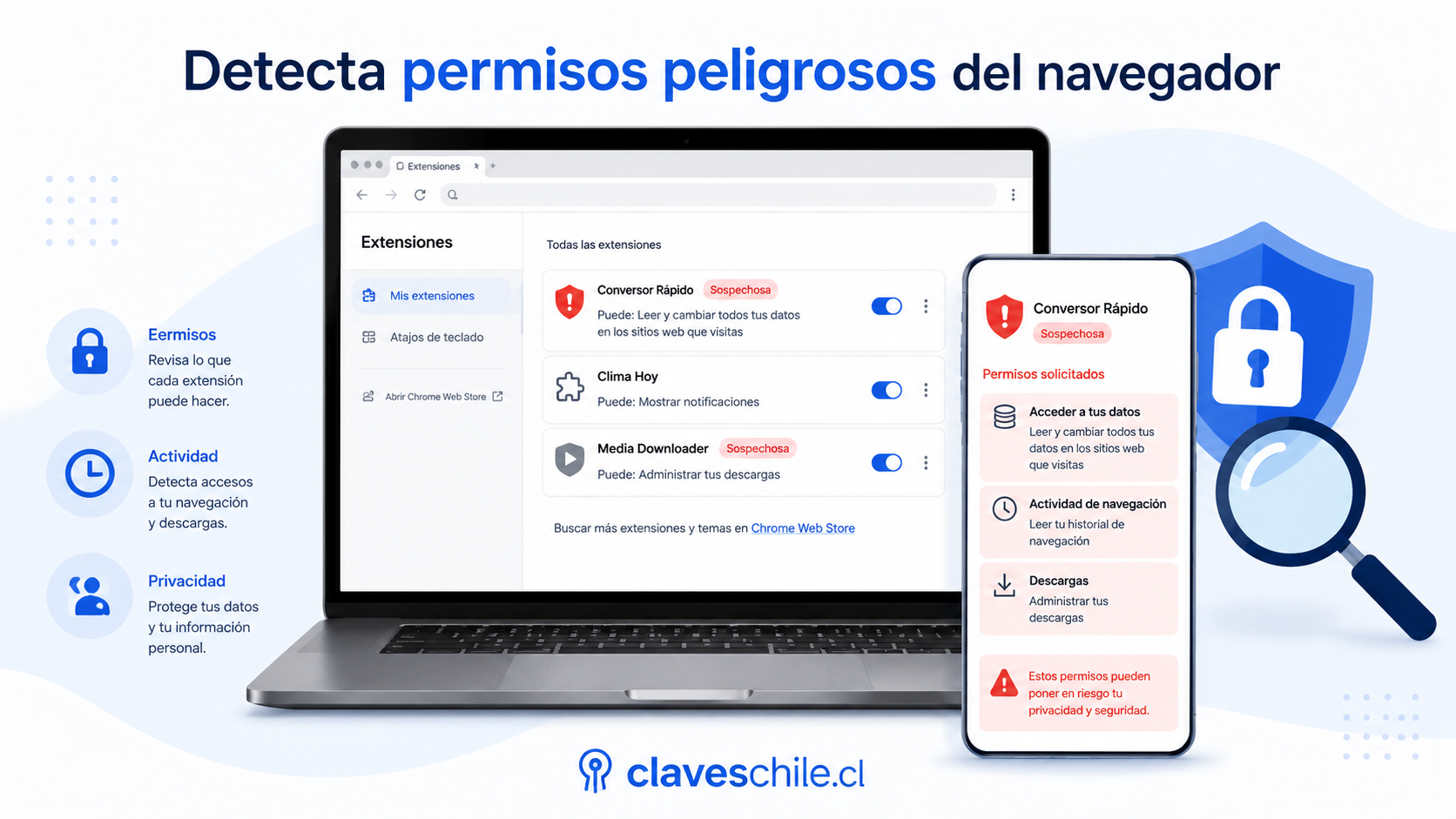
Algunas categorías de extensiones suelen necesitar permisos amplios, y por eso requieren una revisión más cuidadosa. No significa que sean malas, sino que pueden acceder a más datos si están mal diseñadas o si son maliciosas.
Bloqueadores de anuncios
Un bloqueador de anuncios puede necesitar leer y modificar páginas para bloquear elementos. Eso puede ser legítimo. Pero por ese mismo poder, debes elegir bloqueadores conocidos, transparentes, con buena reputación y política clara.
Qué revisar
- Reputación del desarrollador.
- Código abierto si está disponible.
- Política de privacidad.
- Permisos justificados.
- Reseñas recientes.
- Ausencia de redirecciones o anuncios propios invasivos.
Extensiones de cupones y compras
Las extensiones de cupones suelen analizar tiendas, precios y compras. Algunas pueden recopilar datos de navegación comercial. Si usas una, revisa bien qué datos recopila, si comparte información con terceros y si necesita acceso en todos los sitios.
Riesgos comunes
- Rastreo de compras.
- Lectura de tiendas visitadas.
- Inserción de enlaces de afiliado.
- Redirecciones antes de comprar.
- Recolección de historial comercial.
Extensiones de VPN o proxy
Las extensiones de VPN o proxy pueden redirigir parte del tráfico del navegador. Si son de baja calidad, gratuitas sin explicación clara o desconocidas, pueden representar un riesgo serio. No instales una extensión de VPN solo porque promete navegación ilimitada, gratis y privada.
Qué revisar
- Empresa responsable.
- Política de registros.
- Jurisdicción.
- Historial de seguridad.
- Modelo de negocio.
- Permisos solicitados.
- Reseñas reales y recientes.
Extensiones de captura de pantalla
Las extensiones de captura pueden necesitar acceso a pestañas o páginas. El riesgo aparece si guardan capturas en servidores externos, si suben imágenes automáticamente o si tienen permisos sobre todos los sitios sin una explicación clara.
Datos sensibles en capturas
- Correos abiertos.
- Documentos privados.
- Datos bancarios visibles.
- Chats.
- Paneles de trabajo.
- Información de clientes.
Extensiones de productividad y escritura
Correctores, asistentes de escritura, traductores y herramientas de resumen pueden leer texto que escribes o seleccionas. Esto puede ser útil, pero también sensible si escribes correos privados, contratos, datos de clientes, información médica o datos financieros.
Qué evitar escribir con extensiones no confiables activas
- Contraseñas.
- Datos bancarios.
- Información legal sensible.
- Datos de clientes.
- Documentos privados.
- Mensajes íntimos.
- Códigos de verificación.
Cómo revisar una extensión paso a paso
Puedes usar este proceso para revisar cualquier extensión antes de instalarla o para decidir si conviene eliminar una que ya tienes.
Identifica la función real
Primero define qué hace la extensión. Debe tener una función clara, específica y útil. Si promete demasiadas cosas a la vez, si su descripción es vaga o si intenta instalarse desde un anuncio engañoso, debes tener cuidado.
Preguntas útiles
- ¿Qué problema resuelve?
- ¿Necesito realmente esta función?
- ¿Ya existe una función similar en el navegador?
- ¿Hay una alternativa más confiable?
- ¿La descripción es clara o exagerada?
Compara función y permisos
Después revisa si los permisos coinciden con esa función. Si no hay relación clara, no la instales. Si ya está instalada, desactívala hasta revisar mejor.
Ejemplo práctico
Si una extensión solo promete cambiar el color de la nueva pestaña, no debería necesitar leer tus datos en todos los sitios web. Si una extensión de traducción pide leer texto de páginas, puede tener más sentido, pero igual debes revisar reputación y privacidad.
Revisa opiniones recientes
Las opiniones recientes son más útiles que las antiguas, porque una extensión puede cambiar con el tiempo. Mira comentarios del último periodo. Si varias personas mencionan anuncios, redirecciones, cambios de buscador o permisos nuevos, considera eliminarla.
Qué buscar
- Quejas repetidas.
- Cambios después de una actualización.
- Problemas de privacidad.
- Problemas para desinstalar.
- Redirecciones o anuncios.
- Respuestas del desarrollador.
Revisa privacidad y recolección de datos
Busca la sección de privacidad o política de datos. Si dice que recopila historial, contenido de páginas, ubicación, identificadores, datos de compras o información personal, evalúa si realmente vale la pena instalarla.
Datos especialmente delicados
- Historial de navegación.
- Contenido de páginas visitadas.
- Información financiera.
- Datos de salud.
- Ubicación.
- Correos y mensajes.
- Datos de formularios.
- Identificadores personales.
Prueba con acceso limitado
Si decides usarla, limita su acceso cuando sea posible. Configúrala para funcionar solo al hacer clic o solo en sitios específicos. No le des acceso permanente a todos los sitios si no es necesario.
Ejemplo seguro
Si una extensión solo la necesitas para trabajar en una plataforma concreta, permite que funcione solo en ese dominio. Así reduces el riesgo de que pueda interactuar con correo, banco, redes sociales o páginas personales.
Qué hacer si sospechas que una extensión robó datos
Si sospechas que una extensión robó datos o se comportó de forma peligrosa, actúa rápido. No basta con ignorarla. Debes eliminarla, revisar cuentas, cambiar contraseñas importantes y limpiar configuración del navegador.
Si una extensión tuvo acceso a páginas donde escribiste contraseñas, datos bancarios, correos o información laboral, cambia las contraseñas desde un dispositivo confiable y revisa actividad reciente en tus cuentas.
Elimina la extensión
Entra a la lista de extensiones y elimínala. Si no puedes eliminarla o vuelve a aparecer, revisa si Chrome está administrado por alguna política, si hay software no deseado instalado o si el computador necesita una revisión de seguridad.
Acciones inmediatas
- Desactiva la extensión.
- Elimínala desde la lista de extensiones.
- Cierra y vuelve a abrir el navegador.
- Revisa si vuelve a instalarse.
- Revisa buscador y página de inicio.
- Ejecuta una revisión de seguridad.
Cambia contraseñas importantes
Si usaste la extensión en sitios sensibles, cambia contraseñas desde un dispositivo confiable. Prioriza correo, banco, redes sociales, gestor de contraseñas, cuenta del navegador, herramientas de trabajo y servicios donde escribiste información personal.
Orden recomendado
- Correo principal.
- Cuenta de Google o cuenta del navegador.
- Banco y aplicaciones financieras.
- Gestor de contraseñas.
- Redes sociales.
- Nube y documentos.
- Herramientas laborales.
- Tiendas con tarjetas guardadas.
Cierra sesiones abiertas
Cambiar la contraseña ayuda, pero también debes cerrar sesiones en dispositivos que no reconoces. Muchas cuentas permiten ver actividad reciente y cerrar sesión en otros equipos.
Qué revisar
- Dispositivos conectados.
- Inicios de sesión recientes.
- Ubicaciones desconocidas.
- Aplicaciones conectadas.
- Extensiones o integraciones autorizadas.
- Cambios de correo o teléfono de recuperación.
Revisa métodos de pago
Si la extensión pudo ver páginas de compras o pagos, revisa tarjetas guardadas, movimientos recientes y métodos de pago asociados a tiendas. Si ves cargos que no reconoces, contacta a la entidad correspondiente por canales oficiales.
Señales de alerta financiera
- Compras desconocidas.
- Cargos pequeños repetidos.
- Tarjetas agregadas o modificadas.
- Direcciones de envío nuevas.
- Correos de confirmación que no reconoces.
Restablece configuración del navegador si corresponde
Si la extensión cambió el buscador, la página de inicio, permisos, notificaciones o comportamiento de Chrome, restablecer configuración puede ayudar. Antes de hacerlo, elimina extensiones sospechosas y guarda información importante.
Qué puede corregir
- Buscador cambiado.
- Página de inicio alterada.
- Extensiones desactivadas o eliminadas.
- Permisos de sitios anómalos.
- Redirecciones extrañas.
- Notificaciones no deseadas.
Cómo reducir riesgos sin dejar de usar extensiones útiles
No necesitas eliminar todas las extensiones. El objetivo es usar menos, elegir mejor y limitar permisos. Una extensión confiable, necesaria y bien configurada puede ser segura. El problema es acumular muchas herramientas sin revisar.
Instala solo lo necesario
Cada extensión agrega una posible puerta de riesgo. Mientras menos extensiones tengas, más fácil será mantener control. Si una función ya la ofrece el navegador o una aplicación confiable, quizá no necesitas una extensión adicional.
Regla práctica
Si no usaste una extensión en los últimos meses, elimínala. Si la necesitas después, podrás volver a instalar una opción confiable.
Usa perfiles separados
Puedes separar perfiles de navegador para reducir exposición. Por ejemplo, un perfil para trabajo, otro para uso personal y otro para pruebas. Así evitas que una extensión de uso puntual tenga acceso a todo lo que haces.
Ventajas de separar perfiles
- Extensiones separadas por uso.
- Cookies separadas.
- Menos mezcla de cuentas.
- Menos riesgo en páginas sensibles.
- Mejor control de permisos.
No uses extensiones desconocidas en sitios sensibles
Si vas a entrar al banco, correo principal, gestor de contraseñas o documentos sensibles, evita tener extensiones dudosas activas. Puedes usar un perfil limpio para cuentas importantes.
Sitios donde conviene usar perfil limpio
- Banco.
- Correo principal.
- Gestor de contraseñas.
- Servicios de documentos.
- Herramientas laborales.
- Tiendas con tarjetas guardadas.
Mantén el navegador actualizado
Las actualizaciones del navegador corrigen fallas, mejoran protección y pueden incluir advertencias sobre extensiones peligrosas. Mantener Chrome actualizado es parte básica de la seguridad.
Qué actualizar
- Chrome.
- Sistema operativo.
- Extensiones confiables.
- Antivirus o protección del sistema.
- Gestor de contraseñas.
Tabla práctica para evaluar una extensión
Esta tabla ayuda a decidir si una extensión parece segura, dudosa o riesgosa.
| Señal | Qué puede significar | Qué hacer |
|---|---|---|
| Pide leer y cambiar datos en todos los sitios | Puede acceder a contenido de páginas | Instalar solo si la función lo justifica y el desarrollador es confiable |
| No tiene política de privacidad clara | No sabes cómo usa tus datos | Evitar instalar o eliminar si ya está instalada |
| Cambió el buscador sin permiso | Puede estar monetizando o redirigiendo búsquedas | Eliminar extensión y restablecer buscador |
| Muestra anuncios inesperados | Puede insertar publicidad o modificar páginas | Desactivar y revisar extensiones recientes |
| Pide permisos nuevos después de actualizarse | La extensión amplió su acceso | Revisar explicación del desarrollador antes de aceptar |
| La usas solo en un sitio | No necesita acceso a todos los sitios | Limitar acceso a ese dominio específico |
| No la usas hace meses | Riesgo innecesario acumulado | Eliminarla |
Cómo revisar extensiones en otros navegadores
Aunque esta guía se enfoca mucho en Chrome, la lógica aplica a otros navegadores. Edge, Firefox, Brave, Opera y otros también permiten instalar extensiones o complementos. En todos los casos debes revisar permisos, desarrollador, política de privacidad, reseñas y necesidad real.
Microsoft Edge
En Edge puedes revisar extensiones desde el menú de extensiones. Si usas Edge para trabajo o cuentas sensibles, mantén pocas extensiones y revisa permisos. Algunas extensiones de Chrome también pueden instalarse en Edge, por lo que el criterio debe ser el mismo.
Qué revisar
- Extensiones instaladas.
- Permisos de cada una.
- Acceso a sitios.
- Buscador predeterminado.
- Página de inicio.
- Extensiones desconocidas.
Firefox
En Firefox las extensiones se conocen como complementos. Revisa permisos, actualizaciones, desarrollador y reseñas. También puedes desactivar complementos que no uses y revisar si alguno afecta el buscador o la nueva pestaña.
Buenas prácticas
- Instalar desde la tienda oficial.
- Revisar permisos antes de aceptar.
- Eliminar complementos innecesarios.
- Leer reseñas recientes.
- Usar perfiles separados si manejas cuentas sensibles.
Navegadores basados en Chromium
Algunos navegadores basados en Chromium pueden instalar extensiones compatibles con Chrome. Eso es cómodo, pero también significa que debes revisar los mismos riesgos: permisos amplios, acceso a todos los sitios, historial, descargas, redirecciones y privacidad.
Regla general
Si una extensión sería riesgosa en Chrome, también puede ser riesgosa en otro navegador si tiene permisos similares.
Errores comunes al instalar extensiones
Muchos riesgos vienen de hábitos simples: instalar por apuro, aceptar permisos sin leer, dejar extensiones antiguas o confiar solo en la cantidad de usuarios. Estos errores se pueden corregir con una revisión básica.
Instalar desde enlaces de anuncios
Algunos anuncios promocionan extensiones falsas o imitaciones. No instales una extensión solo porque apareció en una publicidad. Busca la extensión directamente en la tienda oficial y verifica el desarrollador.
Solución práctica
Entra a la tienda oficial, busca el nombre, revisa desarrollador, reseñas y permisos antes de instalar.
Aceptar permisos sin leer
Muchas personas instalan rápido y aceptan todo. Este es el error más común. Los permisos indican el alcance que tendrá la extensión.
Solución práctica
Lee los permisos y pregúntate si coinciden con la función que promete la extensión.
Confiar solo en la cantidad de usuarios
Una extensión con muchos usuarios puede ser confiable, pero no siempre. También puede cambiar con el tiempo o haber sido comprada por otro desarrollador. Mira reseñas recientes y permisos actuales.
Solución práctica
Combina cantidad de usuarios con reputación, permisos, política de privacidad y comentarios recientes.
Dejar extensiones antiguas instaladas
Una extensión que no usas sigue siendo una posible superficie de riesgo. Si no aporta valor, elimínala.
Solución práctica
Haz limpieza mensual de extensiones y deja solo las necesarias.
Usar el mismo perfil para todo
Si usas un perfil lleno de extensiones para banco, correo, trabajo y navegación casual, aumentas exposición. Separar perfiles ayuda.
Solución práctica
Usa un perfil limpio para cuentas sensibles y otro para navegación normal.
Checklist para revisar si una extensión puede robar datos
Esta lista resume los pasos más importantes para evaluar extensiones con seguridad.
Checklist antes de instalar
- Instalar solo desde tienda oficial.
- Revisar desarrollador.
- Leer permisos solicitados.
- Comparar permisos con función real.
- Leer reseñas recientes.
- Revisar política de privacidad.
- Evitar extensiones con promesas exageradas.
- No instalar desde anuncios sospechosos.
Checklist de permisos delicados
- Leer y cambiar datos en todos los sitios.
- Acceso a historial.
- Acceso a pestañas.
- Acceso a descargas.
- Acceso al portapapeles.
- Cambio de buscador.
- Cambio de página de inicio.
- Permisos nuevos después de actualizar.
Checklist de extensiones instaladas
- Entrar a chrome://extensions.
- Eliminar extensiones que no usas.
- Desactivar extensiones desconocidas.
- Limitar acceso por sitio.
- Revisar buscador y página de inicio.
- Usar comprobación de seguridad.
- Actualizar navegador.
Checklist si sospechas robo de datos
- Eliminar la extensión sospechosa.
- Cambiar contraseñas importantes desde un equipo confiable.
- Cerrar sesiones abiertas.
- Revisar actividad reciente.
- Revisar métodos de pago.
- Restablecer configuración del navegador si hay redirecciones.
- Ejecutar revisión de seguridad del sistema.
Preguntas frecuentes sobre extensiones y robo de datos
Una extensión de la tienda oficial siempre es segura
No necesariamente. La tienda oficial reduce riesgos, pero no elimina todos. Una extensión puede cambiar, pedir nuevos permisos o comportarse mal. Siempre revisa permisos, desarrollador, reseñas y política de privacidad.
Qué permiso es el más peligroso
Uno de los permisos más delicados es leer y cambiar datos en todos los sitios. Puede ser necesario para algunas funciones, pero también es muy amplio. Debe estar muy bien justificado.
Una extensión puede ver mis contraseñas
Depende de sus permisos y de cómo interactúa con las páginas. Una extensión con acceso amplio a páginas puede estar cerca de formularios donde escribes datos. Por eso conviene usar extensiones confiables y evitar permisos innecesarios en sitios sensibles.
Debo eliminar todas las extensiones
No. Debes eliminar las que no usas, las desconocidas, las que tienen permisos excesivos sin razón y las que muestran comportamiento sospechoso. Mantén solo las necesarias y confiables.
- Cómo saber si alguien tiene la contraseña de tu WiFi
- Cómo cambiar la contraseña del WiFi desde el router
- Cómo guardar contraseñas de forma segura en Chrome
- Cómo reconocer un correo falso antes de abrirlo
- Cómo crear una rutina mensual para cambiar contraseñas
Qué hago si una extensión cambió mi buscador
Elimina la extensión, revisa el motor de búsqueda predeterminado, revisa la página de inicio, borra permisos raros y ejecuta una revisión de seguridad.
Qué hago si una extensión pide permisos nuevos
No aceptes automáticamente. Revisa qué permiso pide, por qué lo necesita, si el desarrollador lo explicó y si hay reseñas recientes negativas.
Conviene usar un perfil limpio para banco y correo
Sí. Un perfil limpio, con pocas o ninguna extensión, reduce el riesgo cuando entras a cuentas sensibles.
Una extensión desactivada sigue siendo riesgo
Si no la usas, lo mejor es eliminarla. Desactivar ayuda, pero mantener extensiones innecesarias solo acumula desorden y posibles riesgos futuros.
Recomendaciones finales para navegar con extensiones más seguras
Una extensión puede ser útil, pero debe tratarse como una aplicación con acceso al navegador. No instales cualquier cosa. Revisa permisos, desarrollador, reseñas, política de privacidad y coherencia entre función y acceso solicitado.
El riesgo más grande aparece cuando una extensión pide leer o cambiar datos en todos los sitios, acceder al historial, cambiar el buscador, administrar descargas o usar datos del portapapeles sin una razón clara. Si no entiendes por qué necesita ese permiso, no la instales o elimínala.
Mantén el navegador limpio. Elimina extensiones que no usas, limita acceso por sitio, revisa permisos nuevos después de actualizaciones y usa un perfil separado para cuentas sensibles como correo, banco, gestor de contraseñas, documentos y trabajo.
Si sospechas que una extensión pudo robar datos, actúa rápido: elimínala, cambia contraseñas importantes desde un equipo confiable, cierra sesiones abiertas, revisa actividad reciente y restablece la configuración del navegador si hay cambios extraños.
Cómo crear una contraseña maestra segura

Cómo revisar si tu router usa una contraseña débil

Cómo guardar códigos de recuperación sin perderlos

Cómo proteger archivos y documentos importantes

Cómo ordenar tus contraseñas sin guardarlas en notas
Subir
Deja una respuesta