

Cómo saber si tu router tiene una configuración insegura
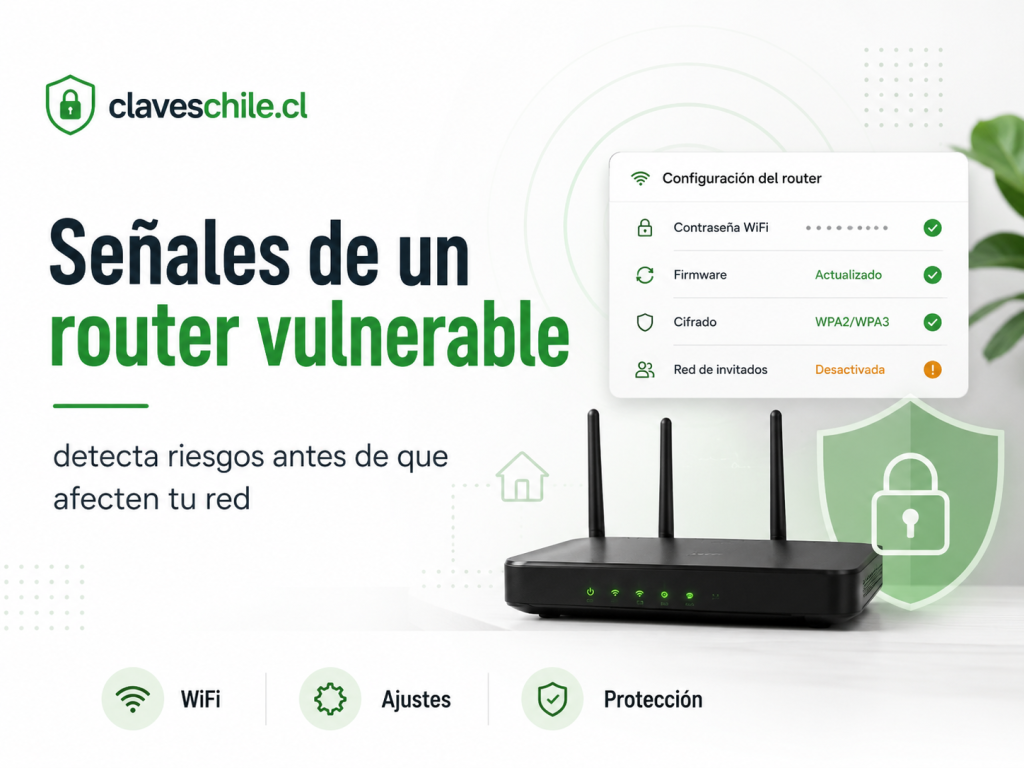
Saber si tu router tiene una configuración insegura es una de las revisiones más importantes para proteger tu internet, tus dispositivos, tus cuentas personales y la privacidad de tu hogar. Muchas personas se preocupan por tener antivirus, cambiar contraseñas de redes sociales o revisar el teléfono, pero olvidan que el router es la puerta principal de la conexión. Si esa puerta está mal configurada, cualquier equipo conectado puede quedar más expuesto a riesgos, accesos no deseados, redes lentas, dispositivos desconocidos o intentos de manipulación.
El router no solo reparte internet. También administra la red WiFi, permite conectar teléfonos, computadores, televisores, cámaras, consolas, parlantes inteligentes, impresoras y otros dispositivos. Cuando su configuración es débil, puede permitir que personas no autorizadas usen la red, que equipos extraños se conecten, que la contraseña sea fácil de adivinar, que el panel de administración quede expuesto o que funciones peligrosas estén activadas sin necesidad.
Una configuración insegura no siempre significa que alguien ya entró a tu red. A veces solo significa que existen opciones que conviene corregir antes de que se conviertan en un problema. Por ejemplo, una contraseña WiFi débil, un nombre de red demasiado identificable, un router sin actualizaciones, una clave de administración por defecto, el uso de cifrado antiguo, WPS activado, administración remota encendida o dispositivos conectados que no reconoces.
- Dónde ver las contraseñas guardadas en Google paso a paso
- Cómo ver tus contraseñas guardadas sin poner en riesgo tu cuenta
- Claves de Google: cómo revisarlas, cambiarlas y protegerlas
- Cómo cambiar la contraseña de Gmail si sospechas que alguien entró
Esta guía explica cómo saber si tu router tiene una configuración insegura, qué señales debes revisar, qué ajustes conviene cambiar, cómo detectar dispositivos desconocidos, qué significa el cifrado WiFi, por qué debes actualizar el firmware, cómo proteger la contraseña de administración, cuándo separar redes, qué hacer con invitados y cómo mantener una rutina simple de seguridad. El contenido está orientado a personas mayores de 18 años que quieren cuidar su conexión doméstica o de pequeño negocio de forma práctica y ordenada.
Índice
Por qué es importante revisar la seguridad del router
El router funciona como un punto central dentro de la red. Si está bien configurado, ayuda a mantener una conexión más segura y ordenada. Si está mal configurado, puede convertirse en un punto débil. Una persona no autorizada que se conecta a tu WiFi podría consumir velocidad, revisar información visible en la red local, intentar acceder a dispositivos mal protegidos o usar tu conexión para actividades que no autorizaste.
También existe un riesgo más silencioso: muchas configuraciones inseguras no muestran señales evidentes. La red puede seguir funcionando, los videos pueden cargar, los mensajes pueden enviarse y los dispositivos pueden parecer normales, pero detrás puede haber claves débiles, protocolos antiguos, sesiones abiertas o equipos desconocidos conectados.
Revisar el router no requiere ser experto. La mayoría de señales se pueden detectar con sentido común: contraseñas fáciles, nombres de red obvios, dispositivos que no reconoces, funciones activadas sin necesidad, lentitud extraña, cortes frecuentes, advertencias del proveedor, equipos viejos sin soporte o claves que nunca han sido cambiadas.
El router como puerta de entrada a la red
El router es la puerta por donde pasan los dispositivos de tu casa o negocio para conectarse a internet. Si esa puerta tiene una cerradura débil, cualquiera que esté cerca podría intentar entrar. Por eso, la contraseña WiFi, la contraseña de administración y el tipo de cifrado son elementos críticos.
No basta con que el internet funcione. Una red puede funcionar y, al mismo tiempo, estar mal protegida. La seguridad depende de cómo está configurada, qué funciones están activas, qué dispositivos tienen acceso y si el equipo recibe actualizaciones.
Riesgos de una mala configuración
Una mala configuración puede permitir que vecinos, desconocidos o dispositivos no autorizados usen tu conexión. También puede hacer que sea más fácil adivinar la contraseña, manipular el router, cambiar servidores, abrir puertos innecesarios o mantener servicios expuestos.
En algunos casos, una red insegura puede afectar la privacidad. Por ejemplo, si tienes cámaras, impresoras, discos de red o dispositivos inteligentes conectados sin protección adecuada, una persona dentro de la misma red podría intentar interactuar con ellos.
Señales iniciales de alerta
- La contraseña WiFi es corta, antigua o fácil de adivinar.
- El nombre de la red muestra tu dirección, apellido o datos personales.
- Hay dispositivos conectados que no reconoces.
- La red usa seguridad antigua como WEP o WPA sin protección moderna.
- La contraseña de administración nunca fue cambiada.
- WPS aparece activado sin necesidad.
- La administración remota está encendida.
- El router no recibe actualizaciones hace mucho tiempo.
- La red de invitados no existe o está mal configurada.
- La conexión se vuelve lenta sin explicación clara.
Cómo reconocer una contraseña WiFi insegura
La contraseña WiFi es una de las primeras defensas de la red. Si es débil, corta, antigua o demasiado obvia, una persona cercana podría intentar adivinarla. Muchas redes domésticas usan claves que parecen cómodas, pero que no son suficientemente seguras. Por ejemplo, números repetidos, fechas de nacimiento, nombres de mascotas, apellidos, direcciones, números de teléfono o palabras fáciles.
Una contraseña segura debe ser larga, difícil de adivinar y distinta a otras claves que usas en tus cuentas. No conviene usar la misma clave del correo, redes sociales, banco, teléfono o servicios personales. La clave WiFi debe ser exclusiva para la red.
Contraseñas débiles que debes evitar
Debes evitar contraseñas como el nombre de la familia, el número de la casa, la fecha de nacimiento, el nombre del perro, una palabra común con números al final o combinaciones simples como una secuencia de números. También es inseguro usar el nombre del negocio, el nombre del local o una clave publicada en un papel visible para muchas personas.
Una contraseña puede parecer difícil para ti, pero ser fácil para alguien que conoce datos básicos de tu entorno. Si tu red se llama con tu apellido y la clave contiene una fecha familiar, el riesgo aumenta.
Cómo debe ser una contraseña más segura
Una buena contraseña WiFi puede ser una frase larga con palabras que no se relacionen directamente contigo, mezclada con números y símbolos si el router lo permite. Lo importante es que sea suficientemente larga y que no se pueda adivinar mirando tus datos personales.
También conviene cambiarla si la compartiste con muchas personas, si la escribiste en un lugar visible, si tuviste visitas temporales, si un dispositivo se perdió, si sospechas que alguien más la conoce o si nunca la has cambiado desde que instalaron el router.
Buenas prácticas para la clave WiFi
- Usa una contraseña larga y única.
- No uses datos personales visibles.
- No uses la misma clave de otras cuentas.
- No la compartas por mensajes públicos.
- Cámbiala si la entregaste a muchas personas.
- Evita escribirla en lugares visibles para desconocidos.
- Actualízala después de sospechas o cambios de convivencia.
Cómo saber si el nombre de tu red expone demasiada información
El nombre de la red WiFi, también conocido como SSID, es visible para cualquier persona cercana al alcance de la señal. Aunque parezca un detalle menor, puede entregar pistas innecesarias. Un nombre de red que incluye tu apellido, dirección, departamento, negocio, número de casa o modelo exacto del router puede facilitar que alguien identifique a quién pertenece la conexión.
No es necesario ocultar completamente el nombre de la red para mejorar la seguridad. Lo más importante es que el nombre no entregue datos personales ni información útil para un atacante. Un nombre neutro, simple y no identificable suele ser más prudente.
Nombres de red poco recomendables
No conviene usar nombres como “Casa Familia Pérez”, “Depto 503”, “Oficina Contabilidad Rojas”, “Router TP-Link Pedro”, “WiFi Calle Las Flores”, “Negocio Juan” o nombres similares que revelen identidad, ubicación o actividad.
Tampoco conviene usar nombres ofensivos o provocadores. Aunque no afectan directamente la seguridad técnica, pueden atraer atención innecesaria o generar conflictos con vecinos.
Cómo elegir un nombre de red más seguro
Elige un nombre neutro, corto y sin información personal. Puede ser una palabra simple, una combinación sin relación contigo o un nombre que no permita identificar la casa, el negocio, la familia ni el modelo del equipo.
También puedes diferenciar la red principal de la red de invitados con nombres claros para ti, pero sin revelar datos sensibles. Por ejemplo, una red principal con nombre neutro y una red de invitados con otro nombre simple.
Consejos para el nombre de red
- No incluyas tu apellido.
- No incluyas dirección ni número de casa.
- No incluyas el nombre del negocio si no es necesario.
- No muestres el modelo exacto del router.
- No uses nombres que llamen demasiado la atención.
- Usa nombres neutros y fáciles de reconocer para ti.
Cómo revisar el tipo de seguridad WiFi
El tipo de seguridad WiFi define cómo se protege la conexión entre tus dispositivos y el router. Si la red usa un sistema antiguo o débil, puede ser más fácil intentar acceder a la conexión. Por eso, una de las revisiones más importantes es confirmar que tu red usa un estándar moderno de seguridad.
En general, los estándares más antiguos como WEP ya no son recomendables. WPA también puede ser insuficiente en equipos modernos. Lo más conveniente es usar WPA2 o WPA3 cuando el router y los dispositivos lo permitan. Si tienes la opción de WPA3, puede ser una mejora importante. Si no todos tus dispositivos son compatibles, WPA2 con una contraseña fuerte sigue siendo una base razonable.
Señales de cifrado antiguo
Si la configuración muestra WEP, seguridad abierta, red sin contraseña o una opción antigua que no incluye WPA2 o WPA3, la red puede estar mal protegida. También es preocupante si la contraseña es muy corta o si el router permite conectarse sin clave.
Una red abierta puede ser útil en algunos negocios o espacios públicos, pero no es recomendable para una red privada donde se conectan tus dispositivos personales.
Qué configuración conviene usar
Usa WPA3 si está disponible y todos tus dispositivos importantes son compatibles. Si no, usa WPA2 con una contraseña fuerte. Evita opciones antiguas, mixtas innecesarias o configuraciones abiertas. Si el router tiene una opción automática, revisa que no esté permitiendo estándares demasiado antiguos.
Si tu router es muy viejo y no ofrece WPA2 o WPA3, puede ser una señal clara de que conviene reemplazarlo por un equipo más moderno.
Indicadores de buena protección WiFi
- La red usa WPA2 o WPA3.
- La contraseña es larga y única.
- No hay red abierta para dispositivos personales.
- No se usan estándares antiguos como WEP.
- Los dispositivos principales pueden conectarse sin usar modos inseguros.
- El router recibe actualizaciones de seguridad.
Cómo saber si la contraseña de administración es insegura
La contraseña WiFi y la contraseña de administración del router no son lo mismo. La contraseña WiFi permite conectarse a la red. La contraseña de administración permite entrar a la configuración del router para cambiar ajustes, ver dispositivos, modificar la red, activar funciones o reiniciar parámetros. Si esta contraseña es débil o viene de fábrica, el riesgo aumenta.
Muchas personas cambian la clave WiFi, pero dejan la contraseña de administración igual que al instalar el equipo. Eso es un error. Si alguien logra entrar a la red y además la clave de administración es obvia, podría cambiar configuraciones importantes.
Por qué no debes usar claves predeterminadas
Algunas credenciales predeterminadas de routers son conocidas, repetidas o fáciles de encontrar en manuales. Aunque muchos equipos actuales obligan a cambiarlas durante la instalación, todavía existen routers con usuarios y claves débiles.
Si nunca cambiaste la contraseña de administración, conviene hacerlo. La nueva clave debe ser distinta a la clave WiFi y distinta a tus contraseñas personales.
Cómo crear una clave de administración segura
Usa una clave larga, única y difícil de adivinar. No uses la misma contraseña de la red WiFi. Tampoco uses fechas, nombres, direcciones ni palabras relacionadas con tu hogar o negocio.
Guarda la contraseña en un lugar seguro. Si la pierdes, podrías necesitar restablecer el router para recuperar acceso a la configuración.
Errores comunes con la clave de administración
- Usar la contraseña que venía de fábrica.
- Usar la misma clave del WiFi.
- Guardar la clave en una nota visible.
- Compartirla con visitas o personas que no la necesitan.
- No cambiarla después de una sospecha de acceso.
- Usar una clave corta o basada en datos personales.
Cómo detectar dispositivos desconocidos conectados
Una señal importante de configuración insegura es encontrar dispositivos conectados que no reconoces. Esto no siempre significa que alguien está robando internet, porque algunos equipos aparecen con nombres técnicos difíciles de identificar. Sin embargo, si hay muchos dispositivos extraños, nombres raros o conexiones en horarios poco comunes, conviene investigar.
En la configuración del router suele existir una sección de dispositivos conectados, clientes, lista DHCP, mapa de red o equipos activos. Allí puedes revisar teléfonos, computadores, televisores, cámaras, consolas y otros equipos que están usando la red.
Cómo identificar tus propios dispositivos
Para identificar dispositivos, revisa el nombre del equipo, la marca, la dirección MAC, la hora de conexión y el tipo de dispositivo. Algunos teléfonos aparecen con nombres claros, pero otros pueden mostrarse como “Android”, “iPhone”, “Laptop”, “Unknown” o con códigos técnicos.
Una forma práctica es apagar temporalmente el WiFi de tus dispositivos conocidos y observar cuáles desaparecen de la lista. También puedes cambiar el nombre de tus equipos principales para reconocerlos mejor.
Qué hacer si encuentras un equipo desconocido
Si encuentras un dispositivo que no reconoces, cambia la contraseña WiFi y reinicia la conexión de tus equipos. Al cambiar la clave, los dispositivos no autorizados deberían quedar fuera. Luego vuelve a conectar solo los equipos que realmente usas.
También revisa si tienes una red de invitados abierta, WPS activado o una contraseña demasiado fácil. Si el dispositivo desconocido vuelve a aparecer después de cambiar la clave, revisa con más cuidado la configuración.
Lista de revisión de dispositivos
- Revisa la cantidad total de equipos conectados.
- Identifica teléfonos, computadores y televisores propios.
- Busca nombres desconocidos o genéricos.
- Apaga dispositivos propios para comparar la lista.
- Cambia la contraseña WiFi si hay dudas.
- Revisa si la red de invitados está abierta.
- Desactiva funciones de conexión rápida si no las usas.
Cómo saber si WPS está activado y por qué puede ser un riesgo
WPS es una función diseñada para conectar dispositivos de forma más simple, a veces presionando un botón o usando un PIN. Aunque puede ser cómoda, también puede debilitar la seguridad si permanece activada sin necesidad. La FTC recomienda desactivar WPS si no se usa, porque algunas funciones convenientes pueden reducir la protección de la red.
En muchos hogares, WPS queda activado por defecto y nadie lo utiliza. Si no necesitas conectar equipos de esa forma, lo más prudente es desactivarlo y usar la contraseña WiFi normal.
Cómo reconocer si WPS está activo
En la configuración del router puede aparecer como WPS, conexión rápida, botón WPS, PIN WPS o configuración protegida de WiFi. Si está habilitado y no lo usas, conviene apagarlo.
También puedes revisar si el router tiene un botón físico WPS. El botón por sí solo no siempre significa que la función está activa, pero es una señal de que debes revisar la configuración.
Por qué conviene desactivarlo
La seguridad mejora cuando solo están activas las funciones necesarias. Si WPS no es indispensable, mantenerlo apagado reduce una posible vía de acceso. La comodidad no debe estar por encima de la protección de la red.
Desactivar WPS no afecta el uso normal del WiFi. Tus dispositivos pueden seguir conectándose con la contraseña de red.
Cuándo mantener WPS apagado
- Cuando no lo usas para conectar dispositivos.
- Cuando hay visitas frecuentes en casa.
- Cuando sospechas que alguien conoce la red.
- Cuando quieres reducir funciones innecesarias.
- Cuando el router permite conectarse mediante PIN WPS.
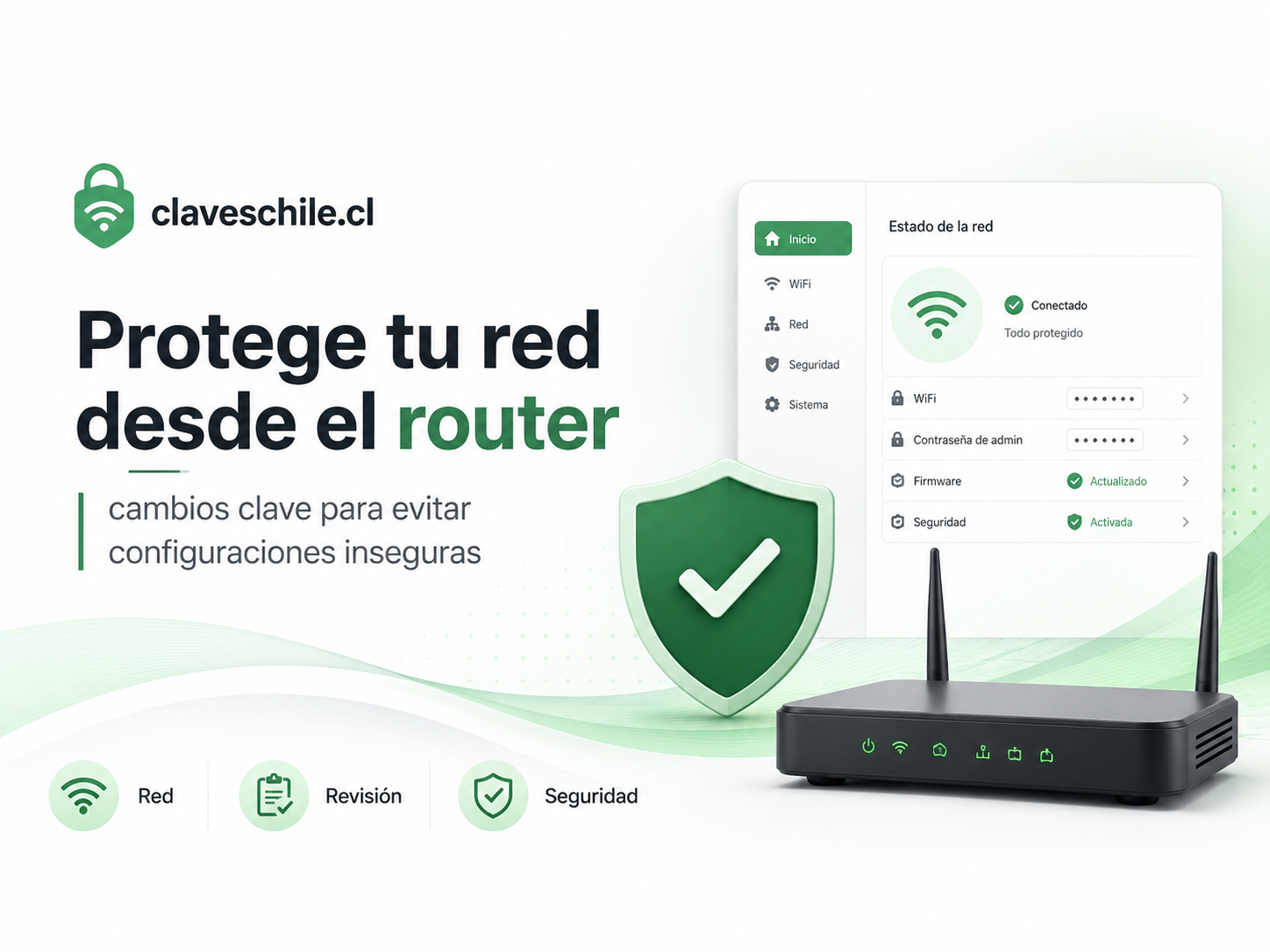
Cómo revisar si la administración remota está activada
La administración remota permite acceder a la configuración del router desde fuera de la red local. Puede ser útil en casos técnicos específicos, pero para la mayoría de usuarios domésticos no es necesaria. Si está activada sin motivo, puede aumentar el riesgo porque expone una función sensible hacia internet.
La FTC recomienda apagar la administración remota si no se necesita. En una red doméstica normal, lo más seguro es que la configuración del router solo pueda administrarse desde dentro de la red y por personas autorizadas.
Cómo saber si está encendida
Busca opciones como administración remota, acceso remoto, remote management, administración desde internet, gestión WAN o acceso externo. Si aparece activada y no sabes exactamente por qué, conviene desactivarla.
También revisa si hay puertos expuestos relacionados con la administración. Si no entiendes una opción, consulta la ayuda oficial del fabricante o del proveedor de internet antes de tocar parámetros avanzados.
Por qué apagarla si no la usas
Mientras menos servicios estén expuestos hacia internet, menor es la superficie de ataque. Un router doméstico no necesita estar disponible para administración desde cualquier lugar si solo lo usas en casa.
Desactivar esta función puede evitar intentos externos de acceso a la configuración del equipo.
Señales de riesgo en administración remota
- La opción está activada y no sabes por qué.
- El acceso externo usa una contraseña débil.
- El router no recibe actualizaciones.
- Hay puertos abiertos para administración.
- Personas externas conocen la clave de administración.
- El equipo permite administración desde cualquier dirección.
Cómo revisar si UPnP está activado
UPnP permite que algunos dispositivos y aplicaciones abran conexiones automáticamente en la red. Puede ser útil para consolas, juegos, cámaras o servicios que necesitan comunicarse, pero también puede ser riesgoso si está activado sin control. La FTC recomienda desactivar UPnP si no es necesario, porque algunas funciones cómodas pueden debilitar la seguridad.
La idea no es apagar todo sin entender, sino revisar si realmente lo necesitas. Si no usas servicios que requieren UPnP o si no sabes por qué está activado, puede ser mejor deshabilitarlo.
Cuándo UPnP puede ser innecesario
Puede ser innecesario si solo usas internet para navegar, ver videos, revisar correo, usar redes sociales y conectar dispositivos comunes. En esos casos, probablemente no necesitas que aplicaciones abran puertos automáticamente.
Si tienes consolas, cámaras o servicios especiales, puedes evaluar si apagar UPnP afecta alguna función. Si todo funciona bien sin UPnP, mantenerlo apagado reduce riesgos.
Riesgos de dejarlo sin revisar
El problema de UPnP es que automatiza aperturas de comunicación. Si un dispositivo dentro de la red está comprometido o mal configurado, podría intentar abrir accesos sin que el usuario lo note.
Por eso, si buscas una red más segura, conviene limitar automatismos innecesarios.
Revisión recomendada de UPnP
- Comprueba si UPnP está activado.
- Evalúa si realmente lo necesitas.
- Desactívalo si no usas funciones dependientes.
- Revisa si hay puertos abiertos desconocidos.
- Observa si algún dispositivo deja de funcionar correctamente.
- Documenta los cambios para poder revertirlos si hace falta.
Cómo saber si el router está desactualizado
Un router desactualizado puede tener errores de seguridad conocidos, problemas de estabilidad o funciones antiguas. Al igual que teléfonos y computadores, los routers necesitan actualizaciones. Estas actualizaciones pueden corregir fallas, mejorar compatibilidad y reforzar la protección.
Si tu router nunca se actualiza, si el fabricante ya no ofrece soporte o si el equipo tiene muchos años, puede ser una señal de inseguridad. Algunos proveedores actualizan automáticamente sus equipos, pero otros requieren revisión manual.
Qué es el firmware del router
El firmware es el software interno del router. Controla cómo funciona el equipo, cómo administra la red, qué opciones tiene y cómo corrige fallas. Mantenerlo actualizado es importante para reducir vulnerabilidades conocidas.
La NSA recomienda mantener los dispositivos de red actualizados y aplicar parches desde fuentes confiables cuando corresponda. También es recomendable revisar la página oficial del fabricante o consultar al proveedor si el equipo es entregado por la compañía de internet.
Señales de un router sin soporte
Un router puede estar sin soporte si no recibe actualizaciones hace años, si el fabricante ya no muestra descargas para ese modelo, si solo permite cifrado antiguo, si se reinicia frecuentemente o si no ofrece funciones básicas de seguridad modernas.
Si el equipo es muy antiguo, puede ser más seguro reemplazarlo que intentar mantenerlo funcionando indefinidamente.
Revisión de actualización
- Busca la versión de firmware instalada.
- Revisa si hay una versión más reciente en una fuente oficial.
- Consulta al proveedor si el equipo recibe actualizaciones automáticas.
- No descargues firmware desde sitios desconocidos.
- No apagues el router durante una actualización.
- Considera reemplazar equipos sin soporte.
Cómo revisar si tienes puertos abiertos sin necesidad
Los puertos permiten que ciertos servicios se comuniquen con internet. En una red doméstica común, no suele ser necesario abrir puertos manualmente, salvo casos específicos como cámaras, servidores, juegos o acceso remoto. Si hay puertos abiertos sin saber por qué, puede ser una señal de configuración insegura.
Abrir puertos no es malo por sí mismo, pero debe hacerse con una razón clara y con medidas de seguridad. Si alguien abrió puertos y no recuerdas haberlo hecho, conviene revisar.
Qué significa tener un puerto abierto
Un puerto abierto puede permitir que una conexión externa llegue a un dispositivo o servicio dentro de tu red. Esto puede ser útil para ciertas funciones, pero también puede exponer dispositivos si están mal protegidos.
Por ejemplo, una cámara, un servidor local o una aplicación pueden quedar accesibles desde internet si se configuró reenvío de puertos. Si no hay una necesidad real, es mejor mantener esas reglas desactivadas.
Qué revisar en reenvío de puertos
Busca opciones como port forwarding, reenvío de puertos, virtual server, NAT, reglas de entrada o servicios externos. Revisa si hay reglas creadas y si reconoces a qué dispositivo pertenecen.
Si una regla no tiene explicación, elimínala o consulta antes de mantenerla. Especialmente si apunta a cámaras, computadores, almacenamiento o dispositivos sensibles.
Señales de puertos innecesarios
- Reglas que no recuerdas haber creado.
- Puertos abiertos hacia dispositivos desconocidos.
- Servicios expuestos hacia internet sin contraseña fuerte.
- Cámaras o almacenamiento accesibles desde fuera.
- Reglas antiguas de juegos o aplicaciones que ya no usas.
- Reenvíos creados automáticamente por UPnP.
Cómo saber si tu red de invitados está mal configurada
Una red de invitados sirve para que visitas, clientes o dispositivos temporales se conecten a internet sin entrar a la red principal. Esto es muy útil para proteger tus equipos personales. Sin embargo, si la red de invitados está abierta, no tiene contraseña o permite acceso a dispositivos internos, puede estar mal configurada.
Lo ideal es que la red de invitados tenga una contraseña propia, distinta a la red principal, y que esté aislada de tus equipos personales. Así, una visita puede navegar, pero no acceder a impresoras, computadores, cámaras o dispositivos internos.
Por qué conviene usar red de invitados
La red de invitados evita que tengas que entregar la contraseña principal a cada persona que visita tu casa o negocio. También permite cambiar la clave de invitados con más frecuencia sin afectar tus dispositivos principales.
Si tienes cámaras, computadores, discos de red o dispositivos inteligentes, una red separada ayuda a reducir el riesgo de que un equipo externo interactúe con ellos.
Errores comunes en red de invitados
Un error común es dejar la red de invitados sin contraseña. Otro error es usar la misma clave de la red principal. También puede ser inseguro permitir que los invitados vean dispositivos internos de la red.
Si el router ofrece una opción para aislar invitados, conviene activarla. El nombre exacto puede variar según el modelo.
Configuración recomendada para invitados
- Usa una contraseña diferente a la red principal.
- Activa aislamiento de invitados si está disponible.
- No permitas acceso a dispositivos internos si no es necesario.
- Cambia la clave después de muchas visitas.
- No uses una red abierta para invitados permanentes.
- Desactiva la red si no la usas.
Cómo revisar dispositivos inteligentes conectados
Los dispositivos inteligentes pueden incluir cámaras, enchufes, asistentes de voz, televisores, ampolletas, cerraduras, sensores, impresoras, consolas y electrodomésticos conectados. Muchos de estos equipos tienen seguridad limitada o dependen de actualizaciones del fabricante. Si están en la misma red que tus dispositivos principales, pueden aumentar la superficie de riesgo.
No significa que debas dejar de usarlos, pero sí conviene mantenerlos actualizados, cambiar sus contraseñas predeterminadas y separarlos cuando sea posible.
Riesgos de dispositivos inteligentes inseguros
Un dispositivo inteligente mal configurado puede tener una contraseña débil, firmware antiguo, servicios expuestos o aplicaciones poco seguras. Si alguien accede a uno de estos equipos, podría intentar moverse dentro de la red o afectar la privacidad.
Las cámaras y micrófonos conectados requieren especial atención porque pueden afectar directamente la privacidad del hogar.
Cómo reducir riesgos
Cambia contraseñas predeterminadas, actualiza el firmware, usa una red separada si el router lo permite y elimina dispositivos que ya no usas. También revisa qué aplicaciones controlan esos equipos y qué permisos tienen.
Si un dispositivo inteligente ya no recibe actualizaciones o se comporta de forma extraña, considera reemplazarlo o desconectarlo.
Lista de revisión para dispositivos inteligentes
- Identifica todos los dispositivos conectados.
- Cambia contraseñas predeterminadas.
- Actualiza firmware o aplicaciones de control.
- Separa dispositivos en una red de invitados o red secundaria si es posible.
- Desconecta equipos que ya no usas.
- Revisa permisos de cámara, micrófono y ubicación.
- Evita dispositivos sin soporte o de origen dudoso.
Cómo saber si la red está lenta por dispositivos no autorizados
Una red lenta no siempre significa que alguien está conectado sin permiso. Puede deberse a mala señal, interferencia, distancia, saturación, problemas del proveedor, equipos antiguos o demasiados dispositivos usando internet al mismo tiempo. Sin embargo, si la lentitud aparece de forma repentina y encuentras equipos desconocidos, conviene revisar la seguridad.
El consumo de ancho de banda puede aumentar mucho con descargas, videojuegos, cámaras en la nube, televisores en alta resolución o actualizaciones automáticas. Por eso, antes de asumir un acceso no autorizado, revisa tus propios dispositivos.
Cómo diferenciar lentitud normal de actividad sospechosa
Si la lentitud ocurre solo en ciertos horarios, puede deberse a saturación. Si ocurre en una habitación específica, puede ser señal débil. Si ocurre cuando hay muchos dispositivos encendidos, puede ser consumo normal. Pero si ocurre incluso con pocos equipos y ves dispositivos desconocidos, la sospecha aumenta.
Cambiar la contraseña WiFi y revisar la lista de dispositivos puede ayudar a confirmar si había alguien usando tu red.
Qué hacer si sospechas robo de WiFi
Cambia la contraseña WiFi por una clave fuerte, desactiva WPS, revisa el tipo de seguridad, elimina redes abiertas y reinicia el router. Luego conecta nuevamente solo tus dispositivos conocidos.
Si el problema continúa, revisa la señal, ubicación del router, interferencias y velocidad contratada.
Señales combinadas de posible uso no autorizado
- Dispositivos desconocidos en la lista.
- Lentitud repentina sin explicación.
- Consumo elevado en horarios raros.
- Contraseña WiFi compartida con muchas personas.
- WPS activado.
- Clave WiFi fácil de adivinar.
- Red de invitados abierta.
Cómo saber si el router tiene configuraciones de fábrica peligrosas
Un router recién instalado puede venir con configuraciones predeterminadas. Algunas son seguras, pero otras deben revisarse. No debes asumir que todo está perfecto solo porque el equipo es nuevo o porque fue instalado por un técnico. La seguridad final depende de la configuración activa.
Las configuraciones de fábrica pueden incluir nombre de red predeterminado, contraseña impresa en una etiqueta, usuario de administración estándar, WPS activado, UPnP encendido, administración remota disponible o redes separadas sin revisar.
Qué cambiar después de instalar un router
Cambia el nombre de red si revela el modelo o proveedor, cambia la contraseña WiFi si es débil, cambia la clave de administración, revisa el cifrado, desactiva WPS si no lo usas, confirma actualizaciones y revisa dispositivos conectados.
También conviene guardar la información importante de forma segura para no depender de etiquetas visibles o papeles pegados al equipo.
Por qué no dejar todo por defecto
Las configuraciones por defecto pueden ser conocidas o estar pensadas para facilitar instalación, no necesariamente para entregar la máxima seguridad. Personalizar la configuración reduce riesgos y evita que datos visibles del equipo entreguen pistas innecesarias.
La FTC recomienda cambiar configuraciones predeterminadas y mantener el router actualizado como parte de la seguridad de una red doméstica.
Revisión de fábrica recomendada
- Cambiar contraseña de administración.
- Cambiar contraseña WiFi si es débil.
- Usar WPA2 o WPA3.
- Desactivar WPS si no se usa.
- Desactivar administración remota si no se necesita.
- Revisar UPnP.
- Actualizar firmware.
- Crear red de invitados si recibes visitas.
Cómo revisar el firewall del router
Muchos routers incluyen funciones básicas de firewall para ayudar a controlar conexiones entrantes y proteger la red. En una configuración doméstica normal, el firewall del router debería estar activado. Si está desactivado sin motivo, puede ser una señal de configuración insegura.
El firewall no reemplaza otros cuidados, pero forma parte de una defensa básica. Ayuda a reducir conexiones no solicitadas desde internet hacia la red interna.
Señales de firewall desactivado
Si en la configuración aparece una opción de firewall apagada, protección desactivada o modo completamente expuesto sin necesidad, conviene revisar. Algunas opciones avanzadas pueden variar según el router, por lo que no se recomienda cambiar parámetros que no entiendes sin consultar la ayuda oficial.
Lo importante es no desactivar protecciones básicas solo para solucionar problemas de juegos, cámaras o aplicaciones. Es mejor configurar lo necesario de forma específica.
Cuándo tener cuidado con cambios avanzados
Ten cuidado con opciones como DMZ, reenvío de puertos amplio, exposición total de un dispositivo o reglas que permiten conexiones desde internet. Estas funciones pueden ser útiles en casos puntuales, pero mal usadas aumentan el riesgo.
Si no necesitas exponer un dispositivo, no lo hagas. Mantén la configuración lo más simple y segura posible.
Funciones que conviene revisar
- Firewall activado.
- DMZ desactivada si no se necesita.
- Puertos abiertos solo cuando haya una razón clara.
- Reglas antiguas eliminadas.
- Administración remota apagada.
- UPnP revisado o desactivado si no se usa.
Cómo saber si la señal WiFi llega demasiado lejos
Una señal WiFi demasiado amplia puede ser cómoda, pero también puede llegar a vecinos, pasillos, estacionamientos o espacios públicos cercanos. Mientras más lejos llegue la señal, más personas pueden intentar conectarse. Esto no significa que debas dejar una señal débil, pero sí conviene equilibrar cobertura y seguridad.
Si vives en departamento, condominio o lugar con muchas redes cercanas, es especialmente importante usar una contraseña fuerte y un cifrado moderno. La cercanía física aumenta la posibilidad de que alguien intente conectarse.
Ubicación del router
Coloca el router en una zona central de la vivienda si buscas buena cobertura interna, pero evita ubicarlo junto a ventanas o paredes que dan directamente a espacios públicos si no es necesario.
También evita esconderlo demasiado, porque una mala ubicación puede causar lentitud y hacer que intentes soluciones innecesarias. La seguridad no se logra solo bajando la señal, sino configurando correctamente la red.
- Dónde ver las contraseñas guardadas en Google paso a paso
- Cómo ver tus contraseñas guardadas sin poner en riesgo tu cuenta
- Claves de Google: cómo revisarlas, cambiarlas y protegerlas
- Cómo cambiar la contraseña de Gmail si sospechas que alguien entró
Potencia de transmisión
Algunos routers permiten ajustar la potencia de transmisión. Si la señal llega mucho más lejos de lo necesario, puedes evaluar reducirla. No todos los equipos ofrecen esta opción, y no siempre es necesario tocarla.
Antes de ajustar potencia, asegúrate de tener una buena contraseña, cifrado moderno y WPS apagado.
Consejos de cobertura segura
- Usa una contraseña fuerte si vives en zonas densas.
- Evita nombres de red identificables.
- No coloques el router innecesariamente hacia la calle.
- Revisa dispositivos conectados con frecuencia.
- Usa red de invitados para visitas.
- No sacrifiques estabilidad sin necesidad.
Cómo revisar si tienes demasiadas personas con la clave WiFi
Aunque la configuración técnica sea buena, la red puede volverse insegura si demasiadas personas conocen la contraseña. Familiares, visitas, vecinos, técnicos, clientes, excompañeros de vivienda o personas que alguna vez estuvieron en el lugar pueden seguir teniendo acceso si la clave nunca cambió.
La contraseña WiFi debe tratarse como una llave. Si entregas una copia a muchas personas, pierdes control sobre quién puede entrar. Por eso, conviene cambiarla cada cierto tiempo o usar una red de invitados.
Cuándo cambiar la clave por exceso de uso compartido
Cambia la clave si la compartiste con muchas visitas, si hubo cambios de personas en la casa, si un arrendatario se fue, si un trabajador temporal la usó, si alguien la publicó en un grupo o si ya no sabes quién la tiene.
También conviene cambiarla si notas dispositivos desconocidos o consumo inusual.
Ventaja de una red de invitados
La red de invitados permite entregar acceso temporal sin comprometer la clave principal. Puedes cambiar la contraseña de invitados con frecuencia sin tener que reconectar todos tus dispositivos personales.
Para hogares con visitas frecuentes o pequeños negocios, esta separación es muy recomendable.
Buenas prácticas al compartir internet
- No entregues la clave principal a personas temporales.
- Usa red de invitados para visitas.
- Cambia la clave después de compartirla demasiado.
- No publiques la contraseña en lugares visibles al público.
- No uses claves fáciles para que otros las recuerden.
- Revisa dispositivos conectados después de visitas numerosas.
Cómo saber si tu router necesita ser reemplazado
A veces no basta con cambiar configuraciones. Un router muy antiguo, sin soporte, sin actualizaciones, sin WPA2 o WPA3, con fallas constantes o con funciones limitadas puede ser un riesgo. En esos casos, reemplazarlo puede ser más seguro que intentar mantenerlo funcionando.
No todos necesitan el router más caro. Lo importante es elegir un equipo que reciba actualizaciones, permita cifrado moderno, tenga contraseña de administración propia, permita red de invitados y ofrezca opciones básicas de seguridad.
Señales de que el equipo quedó antiguo
Un router puede estar obsoleto si no tiene actualizaciones, si solo permite seguridad antigua, si se reinicia solo, si no soporta velocidades actuales, si no permite cambiar opciones importantes o si el fabricante ya no ofrece soporte.
También puede ser una señal si tienes muchos dispositivos modernos y el router no logra administrarlos bien.
Qué buscar en un router más seguro
Busca compatibilidad con WPA2 o WPA3, actualizaciones del fabricante, red de invitados, control de dispositivos, opciones para desactivar WPS, administración local protegida y una interfaz clara para revisar seguridad.
También conviene revisar recomendaciones del proveedor de internet si el servicio depende de equipos específicos.
Cuándo considerar reemplazo
- El router no recibe actualizaciones.
- No permite WPA2 o WPA3.
- Usa configuraciones antiguas obligatorias.
- Se reinicia o falla con frecuencia.
- No permite cambiar claves importantes.
- No ofrece red de invitados.
- El fabricante ya no entrega soporte.
Cómo revisar si el proveedor administra tu router
En muchos hogares, el router es entregado por el proveedor de internet. En esos casos, algunas actualizaciones o configuraciones pueden ser administradas por la compañía. Esto no es necesariamente malo, pero debes saber qué puedes cambiar tú y qué depende del proveedor.
Si el equipo es del proveedor, consulta si recibe actualizaciones automáticas, si puedes cambiar la contraseña WiFi, si puedes desactivar WPS, si puedes crear red de invitados y si existe una aplicación oficial para revisar dispositivos conectados.
Qué preguntar al proveedor
Puedes preguntar si el router está actualizado, si el modelo sigue recibiendo soporte, si tiene WPA2 o WPA3, si permite red de invitados, si la administración remota está controlada por ellos y si pueden ayudarte a cambiar claves de forma segura.
También puedes solicitar reemplazo si el equipo es muy antiguo o presenta fallas frecuentes.
Cuándo pedir ayuda oficial
Pide ayuda si no puedes entrar a la configuración, si sospechas que alguien cambió claves, si hay dispositivos desconocidos que vuelven a aparecer, si el router se reinicia solo o si no sabes cómo actualizar el equipo.
Usa canales oficiales de atención del proveedor. No entregues contraseñas ni datos de acceso a personas no verificadas.
Datos que conviene tener antes de llamar
- Modelo del router.
- Problema observado.
- Fecha aproximada de instalación.
- Señales de dispositivos desconocidos.
- Velocidad contratada y velocidad observada.
- Luces o mensajes extraños del equipo.
- Cambios recientes en la red.
Cómo proteger el router después de una sospecha de acceso
Si sospechas que alguien entró a tu WiFi o manipuló tu router, debes actuar por orden. No basta con reiniciar el equipo. Es mejor cambiar claves, revisar funciones, cerrar accesos innecesarios y reconectar solo dispositivos conocidos.
Si la sospecha es seria, también conviene revisar tus cuentas principales, especialmente correo, redes sociales, bancos y dispositivos de mensajería.
Pasos recomendados
- Cambia la contraseña WiFi.
- Cambia la contraseña de administración del router.
- Usa WPA2 o WPA3.
- Desactiva WPS si no lo necesitas.
- Desactiva administración remota si no la usas.
- Revisa UPnP y puertos abiertos.
- Actualiza el firmware si hay una versión oficial.
- Revisa dispositivos conectados.
- Configura una red de invitados si corresponde.
- Reinicia el router después de aplicar cambios.
Cuándo restablecer el router
Restablecer el router a valores de fábrica puede ser útil si no sabes qué cambios se hicieron, si perdiste acceso a la administración o si sospechas una manipulación seria. Sin embargo, después del restablecimiento debes configurar todo correctamente desde cero.
No restablezcas el equipo sin saber cómo recuperar la conexión, especialmente si dependes de configuraciones del proveedor. Si tienes dudas, consulta soporte oficial.
Después de restablecer
- Cambia la clave de administración.
- Crea una contraseña WiFi fuerte.
- Selecciona WPA2 o WPA3.
- Desactiva funciones innecesarias.
- Actualiza firmware.
- Conecta solo dispositivos conocidos.
- Revisa que no queden redes abiertas.
Cómo revisar la seguridad desde tus dispositivos
La seguridad del router también se refleja en tus dispositivos. Si tu teléfono, computador o televisor muestra advertencias de red insegura, problemas de certificado, conexiones extrañas o cambios de DNS, conviene revisar la configuración.
No todos los avisos son graves, pero algunos pueden indicar que la red usa cifrado débil, que el router tiene opciones antiguas o que hay problemas de configuración.
Advertencias de red insegura
Algunos teléfonos muestran advertencias cuando una red usa seguridad antigua o cuando la privacidad de la conexión puede mejorar. Si ves un aviso de seguridad débil, revisa el tipo de cifrado del router.
También revisa si estás conectado a la red correcta. A veces existen redes con nombres parecidos que pueden confundirte.
Problemas de DNS
El DNS ayuda a traducir nombres de sitios web en direcciones técnicas. Si alguien cambia servidores DNS de forma maliciosa, podría intentar redirigirte a sitios falsos. No es lo más común en hogares, pero es una configuración que conviene revisar si notas redirecciones raras.
Si las páginas se abren en sitios extraños, aparecen advertencias o el navegador te lleva a direcciones que no solicitaste, revisa DNS del router y del dispositivo.
Señales desde tus equipos
- Advertencia de seguridad débil en WiFi.
- Redirecciones a páginas desconocidas.
- Certificados o conexiones no privadas en sitios conocidos.
- Dispositivos conectados a una red parecida, pero incorrecta.
- Velocidad inestable solo en una red específica.
- Aplicaciones que no conectan correctamente desde tu WiFi.
Cómo crear una rutina de revisión mensual
La seguridad del router no debe revisarse solo cuando ocurre un problema. Una rutina mensual puede ayudarte a detectar claves antiguas, dispositivos desconocidos, actualizaciones pendientes o funciones innecesarias activadas.
No necesitas hacer una revisión técnica avanzada cada semana. Basta con revisar los puntos principales y actuar si algo no calza.
Revisión básica mensual
- Revisar dispositivos conectados.
- Confirmar que la red usa WPA2 o WPA3.
- Verificar que WPS esté apagado si no se usa.
- Revisar si hay actualizaciones disponibles.
- Confirmar que la clave WiFi sigue siendo privada.
- Revisar la red de invitados.
- Eliminar reglas antiguas de puertos.
- Comprobar que la administración remota esté apagada si no se necesita.
Revisión después de visitas o cambios
Revisa la red después de recibir muchas visitas, cambiar de arrendatario, prestar la clave, instalar dispositivos nuevos, cambiar proveedor, comprar un router, notar lentitud extraña o recibir alertas de cuentas.
Estos momentos son ideales para cambiar contraseñas, limpiar dispositivos conectados y confirmar que todo sigue seguro.
Calendario simple de mantenimiento
- Revisión mensual de dispositivos conectados.
- Cambio de clave cuando se comparte demasiado.
- Revisión de actualizaciones cada cierto tiempo.
- Revisión de red de invitados después de visitas.
- Revisión completa si aparecen dispositivos desconocidos.
- Reemplazo del router si queda sin soporte.
Errores comunes que dejan un router inseguro
Muchos routers quedan inseguros por errores simples. No siempre se trata de ataques sofisticados. A veces basta con una clave débil, una función activada por defecto o un equipo antiguo sin actualizar.
No cambiar la contraseña de administración
Dejar la contraseña de administración por defecto es uno de los errores más importantes. Esta clave protege la configuración del router y debe ser distinta a la clave WiFi.
Usar una contraseña WiFi fácil
Una contraseña corta o basada en datos personales puede ser fácil de adivinar. Usa una clave larga y única.
Dejar WPS activado sin usarlo
Si no necesitas WPS, desactívalo. Mantener funciones innecesarias aumenta riesgos.
No actualizar el router
Un router sin actualizaciones puede mantener fallas conocidas. Revisa si el equipo recibe firmware reciente o consulta al proveedor.
Compartir la clave principal con todos
Si muchas personas tienen la clave principal, pierdes control. Usa una red de invitados para accesos temporales.
Mantener administración remota activa
La administración remota no suele ser necesaria en una red doméstica. Si está activa sin motivo, conviene apagarla.
Preguntas frecuentes sobre configuración insegura del router
Una red lenta significa que alguien está usando mi WiFi
No siempre. La lentitud puede deberse a distancia, interferencia, saturación, problemas del proveedor o muchos dispositivos propios conectados. Pero si hay dispositivos desconocidos y una clave débil, conviene cambiar la contraseña.
Es peligroso usar el router que entrega el proveedor
No necesariamente. Muchos equipos de proveedores reciben actualizaciones y funcionan correctamente. Lo importante es revisar contraseña, cifrado, dispositivos conectados y soporte.
Debo ocultar el nombre de mi red
Ocultar el nombre no reemplaza una buena contraseña ni un cifrado moderno. Es más importante usar WPA2 o WPA3, una clave fuerte y funciones innecesarias desactivadas.
WPA3 es obligatorio para estar seguro
WPA3 es recomendable si está disponible, pero WPA2 con contraseña fuerte todavía puede ser una opción razonable en muchos hogares. Lo que debes evitar son estándares antiguos como WEP o redes abiertas.
Debo cambiar la contraseña WiFi todos los meses
No siempre es necesario. Cambia la clave si la compartiste demasiado, si hay dispositivos desconocidos, si hubo visitas temporales, si sospechas acceso no autorizado o si nunca la has cambiado.
Qué hago si encuentro un dispositivo desconocido
Cambia la contraseña WiFi, reinicia la red, conecta solo tus dispositivos conocidos y revisa WPS, red de invitados y tipo de seguridad.
UPnP siempre es peligroso
No siempre, pero puede aumentar riesgos si se usa sin control. Si no lo necesitas, es mejor desactivarlo.
Cuándo debo reemplazar el router
Considera reemplazarlo si no recibe actualizaciones, no permite cifrado moderno, falla con frecuencia, no permite cambiar configuraciones importantes o ya no tiene soporte del fabricante.
Saber si tu router tiene una configuración insegura es fundamental para proteger tu conexión, tus dispositivos y tus cuentas personales. El router es la puerta principal de la red, y una mala configuración puede permitir accesos no deseados, dispositivos desconocidos, exposición de servicios internos o uso indebido de tu internet.
Las señales más importantes de inseguridad son una contraseña WiFi débil, un nombre de red que revela datos personales, cifrado antiguo, contraseña de administración predeterminada, WPS activado sin necesidad, administración remota encendida, UPnP sin revisar, puertos abiertos, router sin actualizaciones y dispositivos conectados que no reconoces.
La buena noticia es que muchas mejoras son simples: usar WPA2 o WPA3, crear una contraseña larga, cambiar la clave de administración, desactivar funciones innecesarias, actualizar el firmware, revisar dispositivos conectados y usar una red de invitados para visitas. No necesitas ser experto para aplicar estas medidas.
Una red segura se mantiene con revisiones periódicas. Si revisas tu router cada cierto tiempo, cambias claves cuando corresponde y mantienes el equipo actualizado, reduces de forma importante el riesgo de accesos no autorizados. La seguridad no consiste en complicarse, sino en cerrar puertas innecesarias y mantener el control de tu propia red.
Cómo revisar si tu correo aparece en una filtración de datos
Qué señales indican que una página puede ser falsa
Cómo proteger tu identidad digital con pasos simples

Cómo revisar privacidad de ubicación sin desactivar todo
Qué hacer si crees que alguien sabe tu contraseña del WiFi
Subir
Deja una respuesta