
Qué revisar después de conectarte a un WiFi público
Conectarse a un WiFi público puede parecer algo normal y práctico. Es común hacerlo en cafeterías, aeropuertos, hoteles, centros comerciales, universidades, terminales, restaurantes, bibliotecas, clínicas, estaciones de servicio o espacios de trabajo compartido. Muchas veces se hace por necesidad: ahorrar datos móviles, responder un correo, revisar una red social, enviar un archivo, buscar una dirección, mirar una reserva o simplemente navegar unos minutos. Sin embargo, aunque estas redes son cómodas, también pueden representar riesgos si no se usan con cuidado.
Una red WiFi pública no siempre ofrece el mismo nivel de seguridad que una conexión privada. Algunas redes son legítimas, pero están mal configuradas. Otras son abiertas y permiten que cualquier persona se conecte. También existen redes falsas que imitan el nombre de un local, hotel o aeropuerto para engañar a los usuarios y hacer que se conecten sin darse cuenta. Por eso, después de usar un WiFi público, conviene revisar el teléfono, el computador, las cuentas, las sesiones abiertas, las notificaciones de seguridad y cualquier actividad rara.
Este artículo explica qué revisar después de conectarte a un WiFi público, cómo detectar señales de riesgo, qué hacer si entraste a una cuenta importante, cómo cerrar sesiones, cómo revisar tus correos, qué precauciones tomar con bancos, redes sociales, aplicaciones de mensajería, contraseñas y dispositivos. El objetivo es que puedas actuar con calma, sin paranoia, pero con una rutina clara para proteger tus datos personales.
- Dónde ver las contraseñas guardadas en Google paso a paso
- Cómo ver tus contraseñas guardadas sin poner en riesgo tu cuenta
- Claves de Google: cómo revisarlas, cambiarlas y protegerlas
- Cómo cambiar la contraseña de Gmail si sospechas que alguien entró
La seguridad digital no consiste en dejar de usar internet, sino en saber cuándo una conexión puede ser más riesgosa y qué medidas tomar para reducir problemas. Si usaste una red pública solo para leer noticias o mirar un mapa, probablemente el riesgo sea bajo. Pero si ingresaste contraseñas, revisaste correos, hiciste compras, abriste tu banco, descargaste archivos o aceptaste permisos extraños, es recomendable hacer una revisión más completa.
Índice
Por qué conviene revisar tu seguridad después de usar WiFi público
Revisar la seguridad después de usar WiFi público es una medida preventiva. No significa que necesariamente te hayan robado datos ni que tu dispositivo esté comprometido. Significa que usaste una red que no controlas y, por lo tanto, conviene confirmar que todo siga normal. Esta revisión puede ayudarte a detectar sesiones abiertas, alertas de acceso, cambios de contraseña no solicitados, correos extraños, aplicaciones sospechosas o dispositivos conectados que no reconoces.
Las redes públicas pueden tener distintos niveles de protección. Algunas usan contraseña, otras son completamente abiertas, otras solicitan aceptar condiciones desde una página de acceso y otras parecen oficiales, pero no lo son. Además, una contraseña visible en un local no significa necesariamente que la red sea completamente segura. Muchas personas pueden estar conectadas al mismo tiempo y no siempre sabes quién administra esa red.
Por eso, el mejor enfoque es usar el WiFi público solo para tareas de bajo riesgo y dejar actividades sensibles para una conexión más confiable, como datos móviles o una red privada conocida. Aun así, si ya te conectaste, revisar después puede ayudarte a corregir cualquier descuido.
Qué puede pasar en una red pública insegura
En una red pública insegura pueden existir riesgos como páginas falsas, redes imitadas, intentos de phishing, interceptación de conexiones no protegidas, avisos engañosos, descargas maliciosas, redirecciones sospechosas o exposición de información si usas servicios sin cifrado adecuado. La mayoría de sitios importantes usan conexiones seguras, pero eso no significa que puedas bajar la guardia completamente.
El mayor riesgo para muchas personas no es una técnica avanzada, sino el engaño. Por ejemplo, conectarse a una red con nombre parecido al del lugar, aceptar una ventana falsa, iniciar sesión en una página que imita un servicio real o descargar una supuesta aplicación para tener internet gratis.
Cuándo la revisión debe ser más cuidadosa
La revisión debe ser más cuidadosa si ingresaste a tu correo, abriste una cuenta bancaria, hiciste una compra, escribiste datos de tarjeta, enviaste documentos, descargaste archivos, aceptaste certificados, instalaste aplicaciones, iniciaste sesión en redes sociales o recibiste alertas de ubicación extraña después de conectarte.
También debes revisar con más atención si la red no tenía contraseña, si el nombre se veía raro, si había varias redes parecidas, si la conexión abrió una página extraña, si el navegador mostró advertencias de seguridad o si el dispositivo comenzó a comportarse de forma inusual.
Señales que no conviene ignorar
- Recibiste una alerta de inicio de sesión desde una ubicación rara.
- Te llegó un código de verificación que no pediste.
- El navegador mostró una advertencia de certificado o conexión insegura.
- La red tenía un nombre parecido, pero no exactamente igual al del local.
- Aparecieron ventanas solicitando descargar aplicaciones o perfiles.
- Tu correo muestra actividad que no reconoces.
- Hay mensajes enviados desde tus cuentas que no escribiste.
- El teléfono o computador quedó más lento justo después de conectarte.
- Se abrieron páginas no solicitadas o publicidad extraña.
- Una cuenta te pidió cambiar contraseña sin motivo claro.
Revisión inmediata después de desconectarte
La primera revisión debe ser simple. No necesitas hacer nada complicado. Lo ideal es desconectarte del WiFi público, volver a tus datos móviles o a una red confiable y revisar que tus cuentas principales sigan normales. Esta revisión inicial sirve para detectar señales obvias antes de pasar a medidas más profundas.
Si usaste el WiFi público para navegar sin iniciar sesión en cuentas importantes, bastará con una revisión básica. Si ingresaste contraseñas, hiciste pagos o abriste información sensible, conviene avanzar con una revisión más completa.
Desconectar la red pública
Lo primero es desconectar el dispositivo de la red pública. En teléfonos y computadores puedes apagar el WiFi por un momento o seleccionar otra red confiable. Esto evita que el equipo siga conectado automáticamente a una red que ya no necesitas.
Después, revisa si el dispositivo tiene activada la opción de conexión automática a esa red. Si no necesitas volver a usarla, lo mejor es olvidarla para que el teléfono o computador no se conecte nuevamente sin preguntarte.
Olvidar la red en el dispositivo
Olvidar una red pública es una medida sencilla y útil. Cuando un dispositivo recuerda una red, puede volver a conectarse automáticamente si la detecta cerca. Esto puede ser incómodo si existen redes con nombres parecidos o si la red pública no es confiable.
Para reducir riesgos, elimina o desactiva la conexión automática a redes públicas que no usas con frecuencia. Esto es especialmente importante en aeropuertos, cafeterías, hoteles y centros comerciales, donde puede haber muchas redes abiertas.
Qué revisar en la configuración de red
- Que el WiFi público ya no esté conectado.
- Que la conexión automática esté desactivada para esa red.
- Que el dispositivo no haya guardado redes abiertas innecesarias.
- Que no aparezcan redes con nombres sospechosamente parecidos.
- Que el equipo vuelva a usar datos móviles o una red confiable.
Revisión de cuentas después de usar una red pública
Después de conectarte a un WiFi público, revisa las cuentas que usaste durante esa conexión. No todas necesitan el mismo nivel de atención. Si solo viste videos o noticias, el riesgo es menor. Si abriste correo, banco, redes sociales o servicios con datos personales, conviene revisar sesiones y actividad reciente.
La idea es confirmar que no existan inicios de sesión extraños, cambios en datos de recuperación, mensajes enviados sin permiso o alertas de seguridad. Muchas plataformas permiten ver actividad reciente desde sus ajustes de seguridad.
Correo electrónico
El correo electrónico debe revisarse con prioridad porque suele ser la llave de recuperación de muchas otras cuentas. Si alguien accede a tu correo, puede intentar cambiar contraseñas, borrar alertas o recuperar servicios vinculados.
Revisa actividad reciente, dispositivos conectados, correos enviados, reglas de reenvío, filtros, cambios de contraseña y métodos de recuperación. Si encuentras algo raro, cambia la contraseña desde una red confiable y activa verificación adicional.
Redes sociales
Si abriste redes sociales en un WiFi público, revisa sesiones activas, mensajes enviados, publicaciones, historias, comentarios y datos de contacto. Si aparece una ubicación extraña o un dispositivo desconocido, cierra esa sesión y cambia la contraseña.
También revisa si recibiste mensajes de supuestos soportes, marcas o cuentas que piden códigos. Después de usar una red pública, es mejor desconfiar de cualquier mensaje que intente apurarte.
Señales de cuenta comprometida
- Mensajes enviados que no reconoces.
- Publicaciones o historias que no hiciste.
- Solicitudes enviadas a desconocidos.
- Correos de recuperación que no solicitaste.
- Cambios en foto, nombre, biografía o datos de contacto.
- Dispositivos conectados desde lugares extraños.
- Códigos de verificación recibidos sin haber iniciado sesión.
Revisión de cuentas bancarias y pagos
Si usaste una red WiFi pública para revisar el banco, pagar una cuenta, hacer una compra, ingresar datos de tarjeta o acceder a una billetera digital, la revisión debe ser más estricta. En general, es mejor evitar operaciones financieras en redes públicas. El Gobierno de Chile recomienda evitar usar WiFi público para trámites privados como operaciones bancarias, transferencias o pago de cuentas.
Si ya lo hiciste, entra nuevamente desde una red confiable y revisa movimientos, sesiones, dispositivos autorizados, cambios de datos, notificaciones y métodos de verificación. Si aparece cualquier operación que no reconoces, contacta de inmediato a la entidad desde sus canales oficiales.
Movimientos recientes
Revisa transferencias, compras, cargos, suscripciones, pagos automáticos y movimientos pequeños. A veces los movimientos fraudulentos comienzan con montos bajos para probar si la tarjeta o cuenta funciona.
Si ves algo extraño, bloquea la tarjeta o cuenta según las opciones disponibles y comunícate con el banco o servicio de pago. No uses números enviados por mensajes sospechosos. Usa la aplicación oficial, el sitio oficial o el número que aparece en documentos confiables.
Alertas de seguridad financiera
Activa notificaciones de compras, transferencias y movimientos. Estas alertas ayudan a detectar actividad no autorizada rápidamente. También revisa si hay dispositivos registrados, beneficiarios agregados o cambios de correo y teléfono.
Si recibes una llamada diciendo que hubo un problema con tu cuenta después de usar WiFi público, no entregues claves ni códigos. Corta y contacta tú mismo al banco por un canal oficial.
Qué hacer si ingresaste datos bancarios
- Revisa movimientos desde una red confiable.
- Cambia la clave si sospechas que la conexión no era segura.
- Activa alertas de movimientos.
- Bloquea la tarjeta si hay cargos desconocidos.
- Contacta al banco por canales oficiales.
- No entregues códigos por teléfono, correo o mensajes.
- Guarda evidencia si hay movimientos no reconocidos.
Revisión de sesiones abiertas
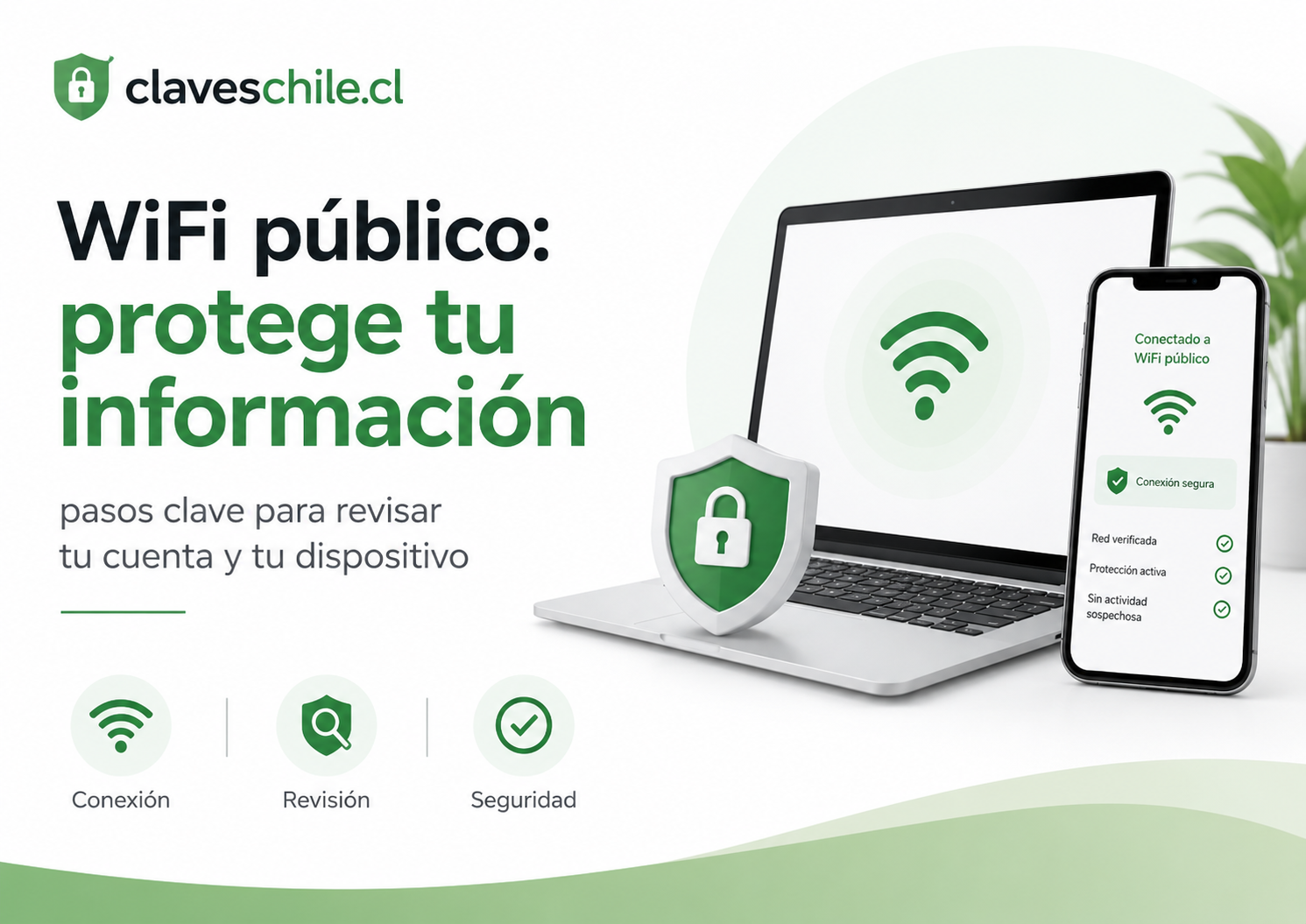
Una de las revisiones más importantes después de usar WiFi público es verificar sesiones abiertas. Muchas cuentas permiten ver en qué dispositivos está iniciada la sesión. Si aparece un equipo, ciudad, navegador o sistema que no reconoces, debes cerrarlo.
Las sesiones abiertas pueden existir en correos, redes sociales, servicios de almacenamiento, plataformas de video, cuentas de compras, aplicaciones de mensajería y servicios de trabajo. Cerrar sesiones desconocidas reduce el riesgo de que alguien mantenga acceso.
Dispositivos conectados
Revisa los dispositivos conectados a tus cuentas principales. Si ves un computador, teléfono, tablet o navegador que no reconoces, cierra la sesión. Después cambia la contraseña si tienes dudas sobre el origen del acceso.
No mantengas sesiones antiguas por comodidad. Si ya no usas un dispositivo, ciérralo. Mientras menos sesiones activas tengas, menor será la exposición.
Ubicaciones extrañas
Algunas plataformas muestran ubicaciones aproximadas. Una ciudad distinta no siempre significa ataque, pero si aparece junto a un dispositivo desconocido o actividad rara, debe tomarse en serio.
Compara la hora, el dispositivo, el navegador y la actividad. Si algo no coincide, cierra sesión, cambia contraseña y activa verificación adicional.
Rutina para limpiar sesiones
- Revisa sesiones activas en el correo principal.
- Revisa sesiones en redes sociales.
- Revisa dispositivos vinculados en mensajería.
- Cierra equipos antiguos o desconocidos.
- Cierra sesiones en navegadores públicos.
- Cambia contraseñas si detectas actividad extraña.
- Activa verificación adicional donde esté disponible.
Revisión de contraseñas después de usar WiFi público
No siempre es necesario cambiar todas las contraseñas después de usar una red pública. Si solo navegaste en sitios comunes y no ingresaste datos sensibles, quizá baste con revisar actividad. Pero si escribiste contraseñas, usaste páginas sin conexión segura, viste advertencias del navegador o sospechas que la red era falsa, conviene cambiar las claves más importantes.
La prioridad debe ser el correo principal, cuentas bancarias, redes sociales, servicios de pago y cualquier cuenta que use la misma contraseña. Reutilizar claves es uno de los errores más peligrosos, porque una sola filtración puede afectar varias cuentas.
Contraseñas que conviene cambiar primero
Cambia primero la contraseña del correo principal, porque desde ahí se recuperan muchas otras cuentas. Luego revisa bancos, redes sociales, cuentas de compra, servicios de almacenamiento, aplicaciones de trabajo y plataformas donde tengas información personal.
Si usaste la misma contraseña en varios servicios, cámbiala en todos. Cada cuenta importante debe tener una clave única.
Cómo crear una clave segura
Una contraseña segura debe ser larga, única y difícil de adivinar. Evita fechas de nacimiento, nombres, apodos, ciudades, números repetidos, nombres de mascotas o palabras que aparezcan en tus perfiles.
Puedes usar una frase larga que solo tú entiendas o un gestor de contraseñas confiable. Lo importante es no reutilizar claves y no guardarlas en notas visibles.
Errores que debes evitar con claves
- Usar la misma contraseña en varias cuentas.
- Guardar claves en capturas o notas visibles.
- Enviar contraseñas por mensajes.
- Usar datos personales fáciles de adivinar.
- Cambiar una clave por otra casi igual.
- Compartir claves con supuestos soportes.
- Ingresar contraseñas desde enlaces sospechosos.
Revisión de verificación adicional
La verificación adicional, también conocida como autenticación multifactor o verificación en dos pasos, es una capa de protección que reduce el riesgo de que alguien entre a tu cuenta solo con la contraseña. Si después de usar WiFi público detectas una alerta o sospecha, activar esta función es una de las medidas más importantes.
Esta protección puede usar aplicaciones de autenticación, códigos de respaldo, llaves de seguridad, confirmaciones en el teléfono, mensajes o claves de acceso, según el servicio. Lo ideal es usar métodos fuertes y mantener opciones de recuperación actualizadas.
Por qué ayuda después de una conexión pública
Si ingresaste una contraseña en una red insegura o página dudosa, la verificación adicional puede impedir que esa contraseña sea suficiente para acceder. No elimina todos los riesgos, pero agrega una barrera importante.
También ayuda si usas la misma cuenta en varios dispositivos o si recibes intentos de inicio de sesión desde ubicaciones desconocidas.
Códigos de seguridad
Los códigos de seguridad son privados. Nadie debe pedirlos por mensaje, llamada, correo o chat. Si alguien los solicita, probablemente intenta acceder a tu cuenta o manipularte.
Si recibes un código que no pediste, no lo compartas. Revisa la seguridad de la cuenta y cambia la contraseña si tienes dudas.
Buenas prácticas con verificación adicional
- Activa verificación adicional en cuentas importantes.
- No compartas códigos con nadie.
- Guarda códigos de respaldo en un lugar seguro.
- Elimina métodos antiguos que ya no usas.
- Revisa que el teléfono y correo de recuperación sean tuyos.
- No apruebes inicios de sesión que no realizaste.
Revisión del navegador después de usar WiFi público
El navegador puede guardar información importante: sesiones, cookies, historial, contraseñas, permisos, descargas y datos de formularios. Después de usar WiFi público, especialmente en un computador o red desconocida, conviene revisar qué quedó guardado.
Si usaste tu propio teléfono, el riesgo puede ser menor, pero igual es buena práctica revisar descargas, permisos y páginas abiertas. Si usaste un computador ajeno o compartido, la revisión debe ser mucho más estricta.
Historial y páginas abiertas
Cierra pestañas donde iniciaste sesión y revisa si el navegador quedó conectado a alguna cuenta. Si usaste un equipo compartido, cierra sesión manualmente y no guardes contraseñas.
Si el navegador mostró advertencias de seguridad o te redirigió a páginas extrañas, evita volver a ingresar datos y revisa la cuenta desde una conexión confiable.
Descargas recientes
Revisa si se descargó algún archivo mientras estabas conectado al WiFi público. A veces una página engañosa puede intentar descargar instaladores, perfiles, documentos falsos o archivos que no solicitaste.
No abras archivos que no recuerdas haber descargado. Si son sospechosos, elimínalos y revisa el dispositivo con herramientas de seguridad confiables.
Permisos que conviene revisar
- Permiso de ubicación.
- Permiso de notificaciones.
- Permiso de cámara o micrófono.
- Permiso para descargas automáticas.
- Permiso para ventanas emergentes.
- Permiso para instalar complementos o perfiles.
Revisión de aplicaciones instaladas
Algunas redes públicas muestran portales de acceso que piden aceptar condiciones. Eso puede ser normal. Lo que no es normal es que una red te obligue a instalar aplicaciones desconocidas, perfiles de configuración, extensiones, certificados o herramientas para navegar.
Si instalaste algo para conectarte a un WiFi público, revisa el dispositivo con cuidado. Una aplicación innecesaria puede pedir permisos excesivos o quedar funcionando en segundo plano.
Aplicaciones sospechosas
Revisa aplicaciones instaladas recientemente. Desconfía de herramientas que prometen internet gratis, aceleradores de WiFi, seguridad milagrosa, limpieza extrema, rastreo de redes, recuperación de contraseñas o funciones que no entiendes.
Si no reconoces una aplicación o no sabes por qué está instalada, elimínala. Luego revisa permisos y comportamiento del dispositivo.
Permisos excesivos
Una aplicación relacionada con WiFi no debería necesitar acceso amplio a tus mensajes, contactos, cámara, micrófono, archivos personales o notificaciones sin una razón clara. Si una aplicación pide más de lo necesario, es mejor quitarla.
En teléfonos, revisa especialmente permisos de accesibilidad, notificaciones, ubicación y administración del dispositivo, porque pueden ser sensibles.
Qué hacer si instalaste algo dudoso
- Elimina la aplicación o perfil desconocido.
- Reinicia el dispositivo.
- Revisa permisos sensibles.
- Cambia contraseñas importantes desde una red confiable.
- Revisa sesiones activas en tus cuentas.
- Actualiza el sistema y las aplicaciones.
Revisión de archivos y descargas
Después de usar una red pública, especialmente si navegaste por páginas desconocidas, revisa la carpeta de descargas. Algunos sitios pueden intentar descargar archivos sin que prestes mucha atención. Aunque no todos los archivos son peligrosos, es mejor no abrir nada que no esperabas.
Los archivos peligrosos pueden presentarse como facturas, comprobantes, actualizaciones, instaladores, documentos comprimidos, cupones, tickets, formularios o supuestas aplicaciones necesarias para conectarse.
Archivos que debes mirar con cuidado
Ten cuidado con archivos ejecutables, instaladores, archivos comprimidos, documentos con macros, perfiles de configuración, certificados desconocidos o archivos descargados desde ventanas emergentes.
Si el archivo no es necesario, elimínalo. Si crees que puede ser importante, verifica el origen antes de abrirlo.
Actualizaciones falsas
Una técnica común es mostrar mensajes que dicen que debes actualizar el navegador, el reproductor, el sistema o una aplicación para seguir usando internet. Si la actualización no viene desde la tienda oficial o desde el sistema del dispositivo, desconfía.
Las actualizaciones deben hacerse desde canales oficiales, no desde ventanas emergentes de una red pública.
Regla para descargas
Si no buscaste un archivo, no lo abras. Si una página te obligó a descargar algo para seguir navegando, revisa con más cuidado. En muchos casos, lo más seguro es eliminarlo y cambiar contraseñas importantes si ingresaste datos.
Mantener limpia la carpeta de descargas reduce riesgos y evita abrir archivos peligrosos por error más adelante.
Revisión de certificados y perfiles
Algunas redes públicas legítimas pueden usar portales de acceso para aceptar condiciones. Sin embargo, debes tener cuidado si una red te pide instalar certificados, perfiles de configuración o ajustes especiales. Estos elementos pueden modificar la forma en que el dispositivo confía en ciertas conexiones.
Para un usuario común, normalmente no debería ser necesario instalar perfiles o certificados para usar WiFi público en una cafetería, aeropuerto o centro comercial. Si una red lo exige y no entiendes por qué, es mejor no continuar.
Qué son los perfiles de configuración
Los perfiles de configuración pueden cambiar ajustes del dispositivo, redes, certificados, restricciones o permisos. En algunos entornos corporativos o educativos pueden ser legítimos, pero en una red pública desconocida deben tratarse con precaución.
Si instalaste un perfil para conectarte a una red pública y no era de una institución confiable, revisa cómo eliminarlo desde la configuración del dispositivo.
Por qué los certificados son delicados
Un certificado puede modificar la confianza del dispositivo frente a ciertas conexiones. Si instalas uno sin entender su origen, podrías abrir una puerta innecesaria a riesgos de privacidad.
No aceptes certificados o perfiles solo porque una página lo pide. Verifica siempre con el personal oficial del lugar o evita la red.
Cuándo eliminar perfiles desconocidos
- Cuando no sabes quién lo instaló.
- Cuando apareció después de conectarte a una red pública.
- Cuando no pertenece a tu trabajo, estudio o proveedor confiable.
- Cuando el dispositivo empezó a mostrar advertencias extrañas.
- Cuando no recuerdas haber aceptado esa configuración.
Revisión de conexiones seguras
Una de las recomendaciones más importantes al usar WiFi público es ingresar información personal solo en sitios con conexión segura. La FTC recomienda verificar que las páginas donde ingresas información usen una dirección que comience con “https”. Esto no hace que todo sea perfecto, pero ayuda a proteger la información durante la conexión.
Después de usar una red pública, recuerda si ingresaste datos en sitios que mostraban advertencias de seguridad, candados tachados, errores de certificado o páginas que parecían imitaciones. Si fue así, cambia las contraseñas usadas en esos sitios.
Qué indica una conexión segura
Una conexión segura suele mostrar “https” en la dirección y un candado en el navegador. Esto indica que la comunicación con el sitio está cifrada. Aun así, debes revisar que el dominio sea correcto, porque una página falsa también puede usar conexión segura.
Por ejemplo, no basta con ver un candado. También debes confirmar que estás en el sitio real y no en una imitación con nombre parecido.
Advertencias del navegador
Si el navegador muestra una advertencia de seguridad, no la ignores. Mensajes sobre certificado inválido, conexión no privada o sitio engañoso deben tomarse en serio, especialmente en redes públicas.
Si viste una advertencia y aun así ingresaste una contraseña, cambia esa contraseña desde una conexión confiable.
Buenas prácticas de navegación segura
- Revisar que la dirección comience con https.
- Confirmar que el dominio sea el oficial.
- No ignorar advertencias del navegador.
- No ingresar datos en páginas con errores de certificado.
- No usar enlaces de mensajes sospechosos.
- Evitar compras y trámites sensibles en redes públicas.
Revisión de mensajería después de usar WiFi público
Las aplicaciones de mensajería pueden tener sesiones vinculadas o accesos desde otros dispositivos. Si usaste una red pública y luego notas mensajes raros, contactos que te preguntan por enlaces o sesiones desconocidas, revisa la configuración de dispositivos vinculados.
También conviene revisar si recibiste códigos de activación o verificación que no solicitaste. Un código no pedido puede indicar que alguien intenta registrar o acceder a tu cuenta.
Dispositivos vinculados
Revisa si tu aplicación de mensajería muestra dispositivos vinculados, sesiones activas o equipos conectados. Si aparece uno que no reconoces, ciérralo de inmediato.
Después, activa verificaciones adicionales si la aplicación las ofrece y revisa si se enviaron mensajes sin tu permiso.
Mensajes sospechosos
Si tus contactos recibieron mensajes raros desde tu cuenta, avísales que no abran enlaces ni envíen datos. Luego revisa sesiones, cambia claves asociadas y protege el teléfono.
Muchos fraudes se propagan desde cuentas reales comprometidas. Por eso, avisar rápido puede evitar que otros caigan.
Qué revisar en mensajería
- Dispositivos vinculados.
- Mensajes enviados recientemente.
- Códigos de verificación recibidos.
- Contactos nuevos o desconocidos.
- Grupos a los que fuiste agregado.
- Archivos descargados automáticamente.
- Configuración de privacidad del perfil.
Revisión de redes guardadas
Los dispositivos suelen guardar redes WiFi para reconectarse automáticamente. Esto puede ser cómodo en casa, pero no siempre conviene con redes públicas. Si el dispositivo se conecta automáticamente a redes abiertas, puedes terminar usando una red insegura sin darte cuenta.
Después de conectarte a un WiFi público, revisa las redes guardadas y elimina las que no necesitas. Esto reduce la posibilidad de reconexiones automáticas.
Conexión automática
Desactiva la conexión automática para redes públicas. Esta configuración evita que el teléfono o computador se conecte solo cuando detecta una red con el mismo nombre.
Esto es útil porque los atacantes pueden crear redes con nombres parecidos a redes conocidas. Si tu equipo se conecta sin preguntar, puedes exponerte sin darte cuenta.
Redes abiertas
Las redes abiertas no piden contraseña. Aunque pueden ser legítimas, suelen ser más riesgosas. Si puedes elegir, prefiere redes protegidas y verificadas con el personal del lugar.
CISA recomienda confirmar el nombre y la contraseña de un punto de acceso público antes de usarlo, para asegurarte de que estás conectándote a una red confiable.
Qué redes conviene olvidar
- Redes de cafeterías que usaste una sola vez.
- Redes de aeropuertos o terminales.
- Redes abiertas sin contraseña.
- Redes con nombres genéricos como “Free WiFi”.
- Redes que no recuerdas haber usado.
- Redes con nombres parecidos a lugares conocidos, pero mal escritos.
Revisión de comportamiento del dispositivo
Después de conectarte a una red pública, presta atención al comportamiento del dispositivo. No todo problema significa infección o ataque, pero ciertos cambios pueden justificar una revisión más cuidadosa.
Si el teléfono o computador comenzó a mostrar ventanas extrañas, notificaciones raras, consumo excesivo de batería, redirecciones, aplicaciones nuevas o lentitud anormal, revisa descargas, permisos y aplicaciones instaladas.
Señales en el teléfono
En el teléfono, revisa si aparecieron aplicaciones nuevas, permisos extraños, perfiles desconocidos, consumo de batería fuera de lo normal, ventanas emergentes, notificaciones raras o cambios en el navegador.
También revisa si el dispositivo se conecta solo a redes abiertas o si aparecen redes guardadas que no reconoces.
Señales en el computador
En el computador, revisa extensiones del navegador, programas instalados recientemente, descargas, ventanas emergentes, cambios en la página de inicio, buscadores desconocidos o alertas de seguridad.
Si usaste un computador compartido, asegúrate de haber cerrado sesión en todas las cuentas.
Acciones si notas comportamiento raro
- Desconecta el WiFi público.
- Reinicia el dispositivo.
- Elimina aplicaciones o extensiones sospechosas.
- Revisa descargas recientes.
- Actualiza el sistema.
- Cambia contraseñas importantes desde una red confiable.
- Revisa sesiones activas en tus cuentas.
Qué hacer si hiciste compras en WiFi público
Hacer compras en WiFi público no siempre termina en problema, pero es una actividad más sensible porque puedes ingresar datos de tarjeta, dirección, correo, contraseña y datos personales. Si hiciste una compra, revisa el comercio, los movimientos y las notificaciones.
Si la página era oficial, tenía conexión segura y no apareció ninguna advertencia, el riesgo puede ser menor. Pero si la página se veía rara, llegaste desde un enlace o el navegador mostró advertencias, debes revisar con más cuidado.
Revisa el comercio
Confirma que la compra aparece en el sitio oficial del comercio y que el correo de confirmación es legítimo. Evita abrir enlaces de correos dudosos. Entra directamente al sitio donde compraste.
Si el comercio no es conocido, revisa si tiene datos de contacto reales, políticas claras y señales de reputación confiable.
Revisa el medio de pago
Revisa si el monto cobrado coincide con la compra. También observa si aparecen cargos adicionales o intentos de cobro posteriores. Si ves algo raro, contacta a tu banco o proveedor de pago.
Si ingresaste datos de tarjeta en una página que luego te pareció falsa, considera bloquear la tarjeta y pedir una nueva.
Recomendaciones para próximas compras
- Evita comprar desde WiFi público.
- Usa datos móviles para pagos sensibles.
- Entra escribiendo la dirección del comercio.
- No compres desde enlaces sospechosos.
- Usa métodos de pago con protección cuando sea posible.
- Activa alertas de movimientos en tu tarjeta.
Qué hacer si abriste el correo en WiFi público
Abrir el correo en una red pública es común, pero el correo es una cuenta crítica. Si solo leíste mensajes y no ingresaste datos en páginas raras, probablemente no haya problema. Pero si escribiste la contraseña, abriste enlaces sospechosos o descargaste archivos, conviene revisar.
Revisa actividad reciente, dispositivos conectados, correos enviados, filtros y reenvíos. Si encuentras algo desconocido, cambia la contraseña y activa verificación adicional.
Filtros y reenvíos
Un atacante con acceso al correo podría crear reglas para reenviar mensajes o esconder alertas de seguridad. Por eso, si sospechas de acceso, revisa filtros, reenvíos y configuraciones de correo.
Si aparece una dirección que no conoces, elimínala y cambia la contraseña.
Correos enviados
Revisa la carpeta de enviados. Si hay mensajes que no escribiste, puede ser señal de acceso no autorizado. También revisa borradores y papelera, porque algunos atacantes eliminan rastros.
Si se enviaron correos falsos desde tu cuenta, avisa a tus contactos para que no abran enlaces ni entreguen datos.
Revisión segura del correo
- Revisar actividad reciente.
- Cerrar dispositivos desconocidos.
- Cambiar contraseña si hubo señales raras.
- Activar verificación adicional.
- Revisar filtros y reenvíos.
- Revisar correos enviados y borradores.
- Eliminar aplicaciones conectadas que no uses.
Qué hacer si usaste cuentas de trabajo
Si te conectaste a un WiFi público para revisar cuentas de trabajo, archivos de clientes, documentos internos, correos laborales o herramientas de administración, la revisión debe ser más seria. En estos casos puede haber datos de terceros, información confidencial o acceso a sistemas importantes.
Lo recomendable es evitar redes públicas para tareas laborales sensibles. Si ya lo hiciste, revisa sesiones, dispositivos, descargas, accesos recientes y notifica al encargado correspondiente si la política de tu organización lo exige.
Archivos confidenciales
Si descargaste archivos, revisa dónde quedaron guardados. No dejes documentos sensibles en carpetas públicas, equipos compartidos o descargas sin protección.
Si abriste documentos desde un equipo ajeno, asegúrate de cerrar sesión y eliminar copias locales cuando corresponda.
Accesos administrativos
Si usaste una cuenta con permisos de administración, cambia la contraseña si tienes cualquier duda y revisa sesiones activas. Las cuentas con permisos altos deben tratarse con mayor cuidado.
También revisa si hubo cambios de configuración, usuarios agregados o actividad desconocida.
Buenas prácticas para trabajo remoto
- Evitar WiFi público para información sensible.
- Usar datos móviles o conexión confiable cuando sea posible.
- No guardar contraseñas en equipos compartidos.
- Cerrar sesión siempre al terminar.
- Revisar dispositivos conectados.
- Reportar actividad sospechosa según las políticas internas.
Cómo usar WiFi público con menos riesgo la próxima vez
Aunque este artículo se enfoca en qué revisar después de conectarte, también conviene aprender a usar redes públicas con menos riesgo en el futuro. La prevención es más fácil que la recuperación.
Antes de conectarte, confirma el nombre exacto de la red con el personal del lugar. Evita redes abiertas con nombres genéricos o demasiado parecidos. Si vas a hacer algo sensible, usa datos móviles.
Verificar el nombre de la red
Pregunta el nombre exacto de la red y la contraseña si corresponde. No te conectes a la primera red que parezca del lugar. En espacios públicos puede haber redes falsas con nombres muy parecidos.
Una red falsa puede llamarse casi igual que la legítima, agregando palabras como “gratis”, “free”, “oficial” o símbolos parecidos.
Evitar tareas sensibles
En redes públicas, evita abrir el banco, hacer compras, ingresar datos de tarjeta, enviar documentos privados, cambiar contraseñas o administrar cuentas importantes. Si necesitas hacerlo, usa datos móviles.
También evita descargar aplicaciones o archivos desde páginas abiertas automáticamente por la red.
Hábitos recomendados
- Confirmar el nombre de la red con el lugar.
- Preferir redes con contraseña.
- Evitar bancos y compras en WiFi público.
- Usar datos móviles para trámites sensibles.
- Desactivar conexión automática.
- Olvidar redes públicas después de usarlas.
- Mantener sistema y aplicaciones actualizadas.
- Usar verificación adicional en cuentas importantes.
Cuándo usar datos móviles en lugar de WiFi público
Los datos móviles suelen ser una opción más controlada que una red pública desconocida. Si tienes señal suficiente y necesitas hacer una tarea sensible, usar datos móviles puede ser más prudente.
Esto es especialmente recomendable para operaciones bancarias, compras, acceso a correo principal, recuperación de cuentas, documentos personales, firmas digitales o cuentas de trabajo.
Situaciones donde conviene evitar WiFi público
Evita WiFi público cuando vas a ingresar contraseñas importantes, confirmar pagos, recibir códigos sensibles, modificar datos de recuperación, revisar documentos privados o entrar a cuentas con información financiera.
También conviene evitarlo si la red se ve sospechosa, si hay varias redes con nombres parecidos o si el navegador muestra advertencias.
Compartir internet desde tu propio teléfono
Si necesitas conectar un computador, una alternativa es compartir internet desde tu teléfono usando una contraseña segura. Esto puede ser más confiable que conectarte a una red abierta desconocida.
- Dónde ver las contraseñas guardadas en Google paso a paso
- Cómo ver tus contraseñas guardadas sin poner en riesgo tu cuenta
- Claves de Google: cómo revisarlas, cambiarlas y protegerlas
- Cómo cambiar la contraseña de Gmail si sospechas que alguien entró
Asegúrate de usar una contraseña fuerte para el punto de acceso personal y desactívalo cuando termines.
Cuándo usar una conexión propia
- Para entrar al banco.
- Para hacer transferencias.
- Para compras con tarjeta.
- Para cambiar contraseñas.
- Para recuperar cuentas.
- Para enviar documentos personales.
- Para trabajar con información confidencial.
Qué revisar si recibes alertas después de conectarte
Si después de usar WiFi público recibes alertas de seguridad, códigos no solicitados o avisos de ubicación extraña, no entres en pánico. Revisa la cuenta desde la aplicación oficial o sitio oficial, no desde enlaces del correo o mensaje.
Compara la hora de la alerta con el momento en que usaste la red. Si coincide, puede ser una ubicación aproximada. Si no coincide o aparece un dispositivo desconocido, actúa como si fuera sospechoso.
Alertas de ubicación
Una ubicación extraña no siempre significa robo de cuenta. Puede deberse al proveedor de internet, datos móviles o una red privada. Pero si aparece con un dispositivo desconocido, navegador raro o actividad que no hiciste, debes cerrar sesiones y cambiar contraseña.
Revisa también si hay correos de seguridad, cambios de recuperación o intentos de inicio de sesión bloqueados.
Códigos no solicitados
Si recibes códigos de verificación que no pediste, no los compartas. Alguien podría estar intentando entrar a tu cuenta o iniciar un proceso de recuperación.
Cambia la contraseña si hay señales adicionales y activa verificación adicional si aún no la tienes.
Acciones ante alertas
- No hacer clic en enlaces sospechosos.
- Entrar desde la aplicación o sitio oficial.
- Revisar actividad reciente.
- Cerrar sesiones desconocidas.
- Cambiar contraseña si hay duda.
- Activar verificación adicional.
- Revisar correo y teléfono de recuperación.
Errores frecuentes al usar WiFi público
Muchos problemas de seguridad ocurren por descuidos simples. Conocer los errores más frecuentes ayuda a evitarlos en el futuro.
Conectarse a cualquier red abierta
No toda red abierta es confiable. Una red sin contraseña puede ser legítima, pero también puede ser falsa. Confirma siempre el nombre de la red antes de conectarte.
Ingresar al banco desde una red pública
Las operaciones bancarias son sensibles. Si necesitas hacer transferencias o pagos, usa datos móviles o una red confiable.
Ignorar advertencias del navegador
Si el navegador avisa que la conexión no es privada o que hay un problema de certificado, no sigas ingresando datos. Esa advertencia existe por una razón.
Guardar contraseñas en equipos compartidos
Si usas un computador ajeno, no guardes contraseñas ni dejes sesiones abiertas. Cierra todo al terminar.
No olvidar la red después de usarla
Dejar redes públicas guardadas puede hacer que el dispositivo se reconecte automáticamente. Olvida redes que no necesitas.
Rutina completa de revisión después de usar WiFi público
Una rutina clara ayuda a actuar sin miedo y sin perder tiempo. Puedes usar esta revisión cada vez que te conectes a una red pública, especialmente si hiciste algo sensible.
Revisión básica
- Desconectar el WiFi público.
- Olvidar la red si no la usarás nuevamente.
- Revisar si hubo alertas de seguridad.
- Cerrar pestañas donde iniciaste sesión.
- Revisar descargas recientes.
- Confirmar que el dispositivo funciona normal.
Revisión avanzada
- Revisar actividad reciente del correo.
- Revisar sesiones de redes sociales.
- Revisar movimientos bancarios si hiciste pagos.
- Cambiar contraseñas si ingresaste datos en sitios dudosos.
- Activar verificación adicional.
- Eliminar aplicaciones o perfiles sospechosos.
- Revisar permisos del navegador.
- Cerrar sesiones desconocidas.
Cuándo aplicar la revisión avanzada
Aplica la revisión avanzada si hiciste compras, usaste banco, ingresaste contraseñas, abriste correo, descargaste archivos, aceptaste permisos, viste advertencias del navegador o recibiste alertas de ubicación extraña.
Si solo navegaste en páginas informativas, probablemente una revisión básica sea suficiente.
Preguntas frecuentes sobre WiFi público
Conectarme a WiFi público significa que me van a robar datos
No necesariamente. Muchas conexiones terminan sin problema. El riesgo depende de la red, de lo que hagas conectado y de si ingresas datos sensibles. Aun así, conviene usar estas redes con precaución.
Es seguro entrar al banco desde WiFi público
No es recomendable. Para bancos, transferencias y pagos, es mejor usar datos móviles o una red confiable.
Debo cambiar todas mis contraseñas después de usar WiFi público
No siempre. Cambia contraseñas si ingresaste datos en páginas sospechosas, viste advertencias, usaste una red dudosa o recibiste alertas extrañas. Prioriza correo, bancos y redes sociales.
Una red con contraseña siempre es segura
No necesariamente. Una contraseña agrega una capa de control, pero no garantiza que la red esté bien administrada o que sea legítima. Confirma el nombre de la red con el lugar.
Qué hago si recibí una alerta de ubicación rara
Entra desde la aplicación o sitio oficial, revisa actividad reciente, compara dispositivo y hora, cierra sesiones desconocidas y cambia contraseña si no reconoces el acceso.
Conviene usar una red privada virtual
Una red privada virtual confiable puede ayudar a proteger la conexión en redes públicas, pero no reemplaza otros cuidados. Igual debes evitar enlaces falsos, páginas sospechosas, descargas dudosas y contraseñas repetidas.
Qué hago si instalé una aplicación para usar el WiFi
Si no confías en la aplicación, elimínala, revisa permisos, reinicia el dispositivo y cambia contraseñas importantes si ingresaste datos sensibles.
Conectarte a un WiFi público no significa automáticamente que tu información esté en peligro, pero sí justifica tomar precauciones. Estas redes son cómodas, pero no siempre están bien protegidas y no siempre puedes saber quién las administra. Por eso, después de usarlas conviene revisar el dispositivo, las cuentas, las sesiones, las descargas, las contraseñas y las alertas de seguridad.
La revisión más importante es confirmar que no existan accesos desconocidos en el correo, redes sociales, cuentas bancarias, mensajería y servicios principales. También conviene olvidar la red pública, desactivar conexión automática, evitar operaciones sensibles y usar datos móviles cuando necesites ingresar información privada.
Si recibes una alerta extraña, un código no solicitado o una notificación de acceso desde otra ubicación, actúa con calma: no hagas clic en enlaces sospechosos, entra desde la aplicación oficial, revisa actividad reciente, cierra sesiones desconocidas, cambia contraseñas si es necesario y activa verificación adicional.
La mejor protección es combinar buenos hábitos: usar contraseñas únicas, mantener el dispositivo actualizado, no ingresar datos sensibles en redes públicas, verificar el nombre de la red, evitar descargas dudosas y revisar tus cuentas después de cualquier conexión sospechosa. Con una rutina sencilla puedes usar internet fuera de casa con más seguridad y menos riesgo.
Cómo revisar si tu correo aparece en una filtración de datos
Qué señales indican que una página puede ser falsa
Cómo proteger tu identidad digital con pasos simples
Cómo revisar privacidad de ubicación sin desactivar todo
Qué hacer si crees que alguien sabe tu contraseña del WiFi
Subir
Deja una respuesta