
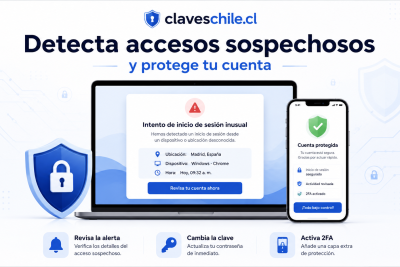
Cómo actuar si aparece una ubicación extraña en tu cuenta
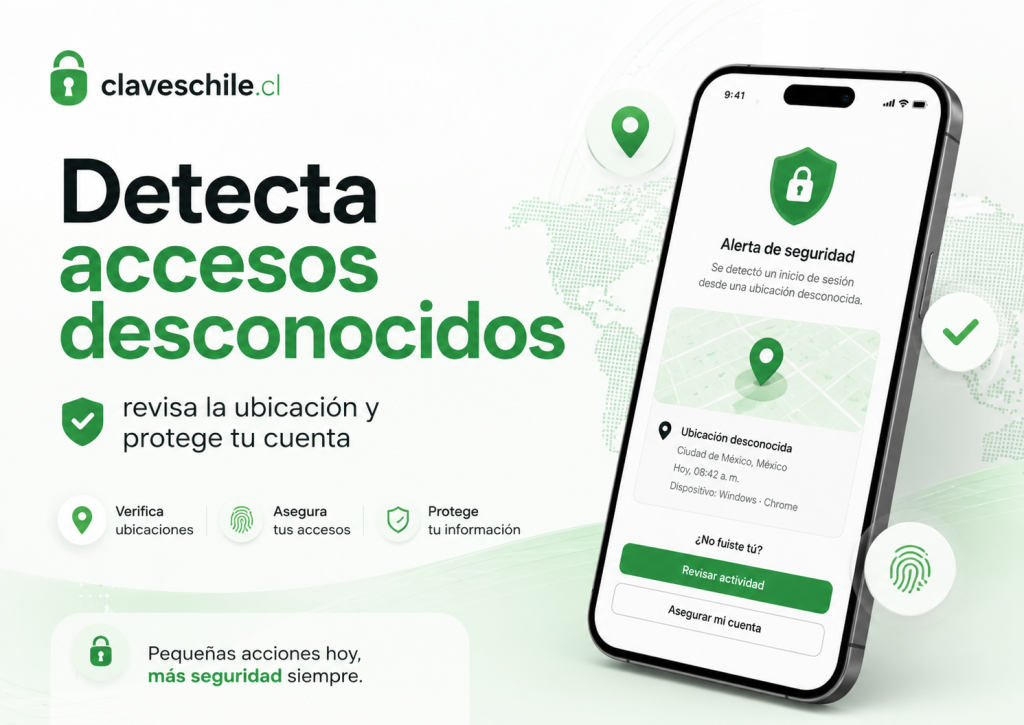
Ver una ubicación extraña en una cuenta puede generar preocupación inmediata. Muchas personas abren una notificación de seguridad, revisan la actividad reciente o reciben un correo de alerta y se encuentran con un inicio de sesión desde una ciudad, país, dispositivo o navegador que no reconocen. En ese momento es normal pensar que alguien entró a la cuenta, que el teléfono fue intervenido, que la contraseña fue robada o que hay una amenaza directa contra la privacidad.
Sin embargo, una ubicación extraña no siempre significa que la cuenta fue hackeada. En muchos servicios, la ubicación mostrada puede ser aproximada y depender de la red móvil, del proveedor de internet, de una red privada, de la dirección IP, de un navegador, de un cambio de dispositivo o incluso de un sistema de seguridad que detectó un intento bloqueado. Aun así, nunca conviene ignorarla. Una alerta de ubicación desconocida debe revisarse con calma, porque puede ser una señal temprana de acceso no autorizado.
Esta guía explica cómo actuar si aparece una ubicación extraña en tu cuenta, cómo diferenciar una alerta normal de una señal peligrosa, qué pasos seguir para proteger tus datos, cómo cerrar sesiones desconocidas, cómo cambiar contraseñas, cómo activar la verificación en dos pasos y cómo revisar dispositivos vinculados. El contenido está orientado a personas mayores de 18 años que usan correos, redes sociales, cuentas bancarias, aplicaciones de mensajería, servicios de streaming, plataformas de trabajo o cuentas personales importantes.
- Dónde ver las contraseñas guardadas en Google paso a paso
- Cómo ver tus contraseñas guardadas sin poner en riesgo tu cuenta
- Claves de Google: cómo revisarlas, cambiarlas y protegerlas
- Cómo cambiar la contraseña de Gmail si sospechas que alguien entró
El objetivo no es generar miedo, sino ayudarte a actuar de forma ordenada. Cuando aparece una ubicación rara, lo peor es entrar en pánico, hacer clic en cualquier enlace, entregar códigos a desconocidos o instalar aplicaciones sin saber qué hacen. Lo correcto es revisar la cuenta desde canales oficiales, confirmar si el acceso fue tuyo, reforzar la seguridad y eliminar cualquier sesión que no reconozcas.
Índice
Qué significa una ubicación extraña en una cuenta
Una ubicación extraña es una ciudad, región, país, dirección aproximada, dispositivo o navegador que aparece asociado a un inicio de sesión, intento de acceso, alerta de seguridad o actividad reciente que no reconoces. Puede aparecer en una cuenta de correo, red social, aplicación de mensajería, servicio de compras, banco, cuenta de videojuegos, plataforma de streaming o cuenta laboral.
Muchas plataformas muestran la ubicación basándose en información de red. Esa ubicación no siempre es exacta. Por ejemplo, puedes estar en una ciudad, pero la cuenta muestra otra ciudad cercana porque el proveedor de internet enruta la conexión desde otro lugar. También puede ocurrir con datos móviles, redes públicas, cambios de antena, navegación desde un computador compartido o uso de servicios que modifican la ruta de conexión.
Aun así, una ubicación rara debe revisarse, especialmente si viene acompañada de otros datos sospechosos: dispositivo desconocido, navegador extraño, hora en la que no estabas conectado, cambio de contraseña, código de verificación no solicitado, mensaje enviado sin permiso o actividad que no hiciste.
Ubicación aproximada no significa ubicación exacta
La ubicación que aparece en una alerta de seguridad suele ser una aproximación. No siempre muestra el punto exacto desde donde alguien inició sesión. Muchas veces se calcula usando la dirección IP, el proveedor de internet o datos técnicos de conexión. Por eso, puede aparecer una ciudad diferente aunque seas tú mismo usando tu cuenta.
Esto es importante para no sacar conclusiones apresuradas. Si la alerta muestra una ciudad cercana, el mismo dispositivo y una hora en la que estabas conectado, puede tratarse de una variación normal. En cambio, si muestra otro país, un dispositivo desconocido y una hora extraña, la situación debe revisarse con más cuidado.
Cuándo una ubicación extraña puede ser normal
Puede ser normal si estás usando datos móviles, si cambiaste de red, si viajaste, si usaste una red pública, si entraste desde un navegador distinto, si tu proveedor de internet asignó una ruta diferente o si la plataforma muestra una ubicación cercana pero no exacta. También puede pasar si usas una red privada que cambia la ubicación visible.
En estos casos, la ubicación puede parecer rara, pero el acceso puede ser legítimo. Para confirmar, debes revisar el dispositivo, la hora, el navegador y la actividad realizada.
Datos que debes comparar antes de preocuparte
- La hora exacta del acceso o intento de acceso.
- El tipo de dispositivo que aparece en la alerta.
- El navegador o aplicación usada para entrar.
- La ciudad, región o país mostrado.
- Si estabas usando datos móviles, una red pública o una red privada.
- Si recibiste un código de seguridad que no pediste.
- Si hubo cambios en la contraseña, correo o teléfono.
- Si hay mensajes, publicaciones o acciones que no hiciste.
Primeras acciones cuando aparece una ubicación rara
Cuando aparece una ubicación desconocida, lo primero es mantener la calma y revisar la información desde la cuenta oficial, no desde enlaces dudosos. Si recibiste un correo o mensaje de alerta, evita hacer clic de inmediato. Es mejor entrar manualmente a la aplicación o sitio oficial y revisar la actividad reciente desde la configuración de seguridad.
Muchas estafas usan correos falsos que imitan alertas de seguridad. El mensaje puede decir que hubo un inicio de sesión raro y pedirte hacer clic para confirmar tu identidad. Si ingresas tu contraseña en una página falsa, podrías entregar el acceso al atacante. Por eso, la revisión debe hacerse desde canales oficiales.
Entra por la aplicación o sitio oficial
Abre la aplicación oficial o escribe manualmente la dirección del servicio en el navegador. No uses enlaces de correos, mensajes directos, comentarios o ventanas emergentes si no estás completamente seguro de su origen.
Una vez dentro, busca la sección de seguridad, privacidad, actividad reciente, dispositivos, sesiones, inicios de sesión o accesos. Cada servicio usa nombres distintos, pero la idea es encontrar dónde se muestra desde qué dispositivos se ha usado la cuenta.
No respondas mensajes que pidan códigos
Si alguien te escribe diciendo que necesita un código, que hubo un error, que trabaja en soporte o que puede ayudarte a asegurar la cuenta, no compartas nada. Los códigos de verificación, enlaces de recuperación y capturas de seguridad son privados.
Muchos robos de cuenta ocurren porque la persona entrega voluntariamente un código creyendo que está ayudando a alguien o siguiendo instrucciones de soporte. Ningún soporte legítimo debería pedirte la contraseña completa ni códigos privados por mensaje.
Acciones seguras en los primeros minutos
- No hagas clic en enlaces sospechosos.
- No compartas códigos de verificación.
- No instales aplicaciones para revisar la cuenta.
- No respondas a supuestos soportes por mensajes directos.
- Entra desde la aplicación oficial o sitio oficial.
- Revisa actividad reciente y dispositivos conectados.
- Cambia la contraseña si no reconoces el acceso.
- Activa verificación en dos pasos si aún no está activa.
Cómo saber si realmente entraron a tu cuenta
Una ubicación extraña puede indicar un intento bloqueado, un acceso legítimo mal ubicado o un acceso no autorizado. Para saber qué tan grave es la situación, debes revisar señales adicionales. La ubicación por sí sola no siempre confirma un hackeo, pero combinada con otras señales puede ser una alerta seria.
Revisa si hubo cambios en la cuenta, mensajes enviados, sesiones abiertas, correos de recuperación, publicaciones extrañas, eliminación de contenido, cambios en datos personales o alertas repetidas. Mientras más señales aparezcan, más urgente será actuar.
Señales de acceso no autorizado
Una señal clara es encontrar actividad que no realizaste. Por ejemplo, correos enviados que no escribiste, mensajes directos extraños, publicaciones desconocidas, cambios en la foto de perfil, solicitudes de amistad enviadas, compras no reconocidas, dispositivos nuevos, reglas de reenvío en el correo o cambios en métodos de recuperación.
También es preocupante si la contraseña dejó de funcionar, si el correo de recuperación fue cambiado, si el número telefónico asociado ya no aparece o si recibiste varias alertas seguidas de intentos de acceso.
Señales de intento bloqueado
A veces la plataforma bloquea un intento sospechoso antes de que entre a la cuenta. En ese caso, puedes recibir una alerta indicando que se detectó actividad inusual o un intento desde una ubicación distinta. Aunque el acceso haya sido bloqueado, conviene revisar la seguridad porque alguien podría estar probando tu contraseña.
Si el intento fue bloqueado, cambia la contraseña si sospechas que pudo estar filtrada, activa verificación en dos pasos y revisa si usas esa misma clave en otros servicios.
Diferencia entre alerta y acceso confirmado
Una alerta puede significar que alguien intentó entrar, pero no necesariamente que lo logró. Un acceso confirmado significa que la cuenta muestra una sesión activa, actividad realizada o cambios hechos desde ese dispositivo. La acción debe ser más urgente cuando existe evidencia de actividad dentro de la cuenta.
En ambos casos conviene revisar, pero si hay actividad no reconocida, debes cambiar contraseña, cerrar sesiones y reforzar métodos de recuperación de inmediato.
Cómo revisar actividad reciente en cuentas importantes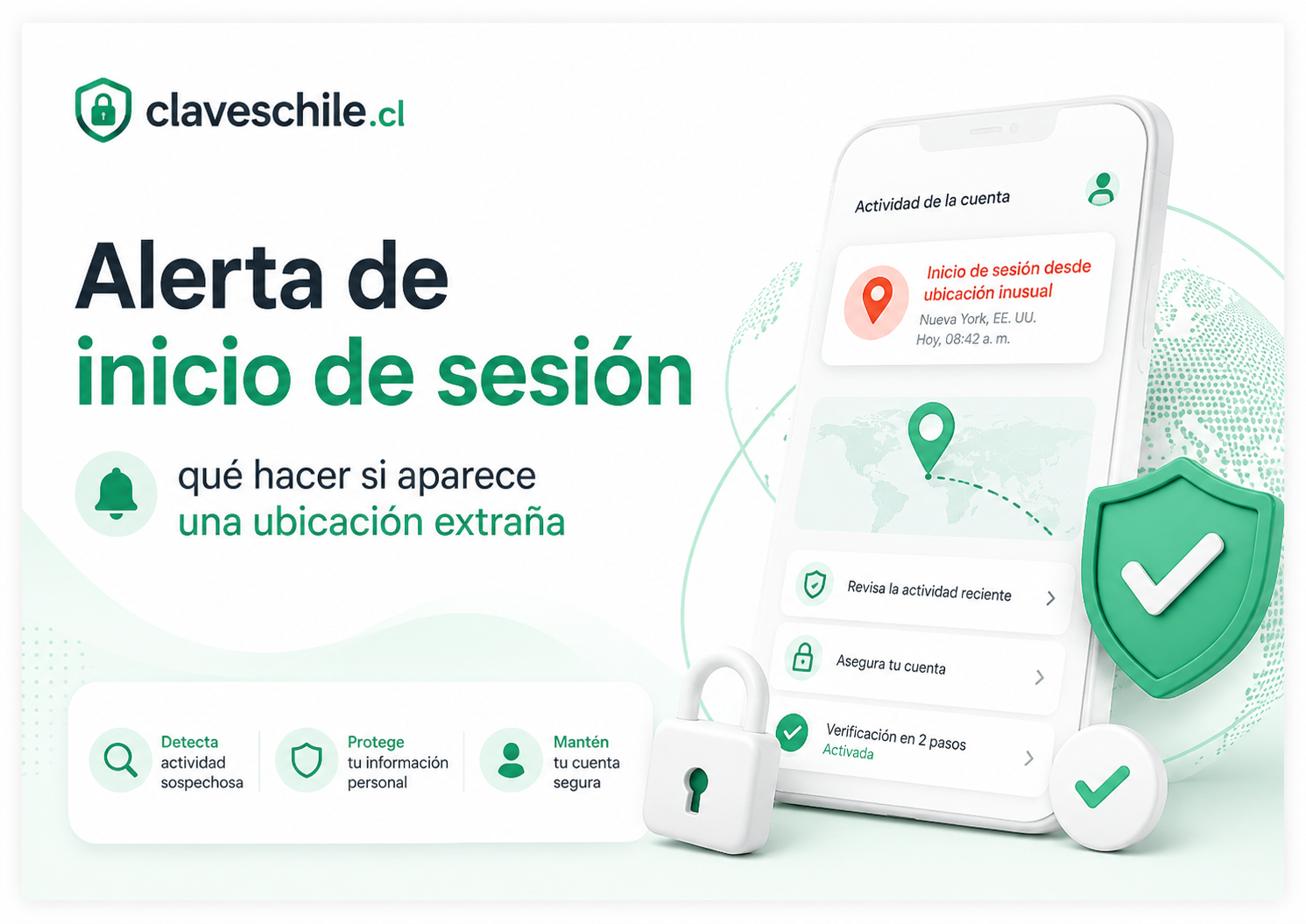
La mayoría de servicios importantes permite revisar actividad reciente, dispositivos conectados o sesiones activas. Esta revisión es clave para entender si la ubicación extraña fue un error, una aproximación normal o un acceso que no reconoces.
No todas las plataformas muestran los mismos datos. Algunas muestran ciudad, dispositivo y navegador. Otras muestran solo fecha y tipo de acceso. Lo importante es comparar la información con tu actividad real.
Cuenta de Google y Gmail
En una cuenta de Google puedes revisar actividad de seguridad, dispositivos conectados y eventos recientes. Google ofrece una herramienta oficial de revisión de seguridad, además de información para investigar actividad sospechosa en la cuenta.
Si aparece una ubicación rara en Gmail o Google, revisa si hay dispositivos desconocidos, cambios de contraseña, correos reenviados, reglas extrañas, aplicaciones conectadas o alertas de acceso. Si no reconoces la actividad, cambia la contraseña y activa la verificación en dos pasos.
Cuenta de Microsoft
Microsoft permite revisar la actividad reciente de la cuenta, incluyendo cuándo y dónde se usó, además del método de acceso. Puedes consultar la página oficial de actividad reciente de Microsoft.
Si aparece actividad inusual, revisa si el acceso fue exitoso, si fue bloqueado, si se usó una contraseña correcta o si hubo intentos repetidos. Esta información puede ayudarte a decidir si basta con reforzar la seguridad o si debes recuperar la cuenta.
Qué mirar en correos y cuentas principales
- Dispositivos conectados.
- Fecha y hora del acceso.
- Ubicación aproximada.
- Navegador o aplicación usada.
- Cambios en contraseña.
- Métodos de recuperación modificados.
- Correos enviados sin permiso.
- Reglas de reenvío o filtros desconocidos.
- Aplicaciones externas con permisos.
Cómo revisar ubicaciones raras en redes sociales
Las redes sociales suelen ser objetivo de intentos de acceso porque contienen fotos, mensajes, contactos, seguidores, páginas, perfiles comerciales y reputación digital. Si aparece una ubicación extraña en una red social, revisa la actividad de inicio de sesión y cierra cualquier sesión que no reconozcas.
También debes revisar si se enviaron mensajes, si hubo cambios en el perfil, si se publicaron historias, si aparecieron seguidores extraños o si se agregaron datos de contacto que no son tuyos.
Facebook permite usar alertas de inicio de sesión y revisar funciones de seguridad. Puedes consultar su ayuda oficial sobre consejos y funciones de seguridad y también la herramienta de revisión de seguridad de Facebook.
Si ves una ubicación rara en Facebook, revisa dónde está iniciada tu cuenta, cambia la contraseña si no reconoces la sesión, activa autenticación en dos pasos y confirma que el correo y teléfono asociados sean tuyos.
Instagram permite revisar la actividad reciente de inicio de sesión. Puedes consultar la guía oficial para ver la actividad de inicio de sesión en Instagram. Si no reconoces un acceso, puedes cerrar sesión en ese dispositivo.
Si aparece una ubicación extraña en Instagram, revisa también mensajes, publicaciones, historias, comentarios, seguidores, aplicaciones conectadas y datos de contacto. Si algo no calza, cambia contraseña y activa autenticación en dos pasos.
Señales de riesgo en redes sociales
- Mensajes enviados que no escribiste.
- Historias o publicaciones no reconocidas.
- Cambios en foto, nombre o biografía.
- Solicitudes enviadas a desconocidos.
- Comentarios raros desde tu perfil.
- Enlaces agregados sin permiso.
- Correo o teléfono cambiados.
- Sesiones activas desde dispositivos desconocidos.
Cómo revisar dispositivos vinculados en mensajería
Las aplicaciones de mensajería pueden mostrar dispositivos vinculados, sesiones abiertas o accesos desde computadores. Si aparece una ubicación o dispositivo extraño, es importante revisar esta sección porque alguien podría estar leyendo mensajes o enviando contenido desde una sesión conectada.
En mensajería, el riesgo no siempre aparece como una ubicación exacta. A veces se muestra como un navegador, computador, sistema operativo o dispositivo vinculado que no reconoces.
WhatsApp permite usar dispositivos vinculados para acceder a la cuenta desde otros equipos. Puedes revisar información oficial sobre dispositivos vinculados de WhatsApp y sobre cómo cerrar sesión en un dispositivo vinculado.
Si ves un dispositivo que no reconoces, ciérralo de inmediato. Luego revisa la verificación en dos pasos, protege el teléfono y avisa a contactos si se enviaron mensajes sospechosos desde tu cuenta.
Otras aplicaciones de mensajería
En otras aplicaciones, busca secciones como dispositivos, sesiones activas, privacidad, seguridad, equipos conectados o actividad reciente. El nombre cambia según el servicio, pero la idea es la misma: cerrar lo desconocido y reforzar la cuenta.
Si usaste una aplicación en un computador compartido, revisa que la sesión haya quedado cerrada. Muchas exposiciones ocurren por sesiones olvidadas, no por ataques avanzados.
Cuándo cerrar sesiones de inmediato
- Cuando aparece un computador que no reconoces.
- Cuando el navegador o sistema no coincide con tus dispositivos.
- Cuando la fecha de vinculación no te resulta familiar.
- Cuando recibiste mensajes de seguridad que no esperabas.
- Cuando alguien pudo haber tenido acceso físico a tu teléfono.
- Cuando la aplicación muestra actividad desde un lugar o equipo extraño.
Cómo revisar dispositivos en cuentas del teléfono
Las cuentas principales del teléfono también pueden mostrar dispositivos asociados. Esto es importante porque esas cuentas suelen controlar copias de seguridad, fotos, compras, ubicación, recuperación de contraseñas, archivos y sincronización.
Si aparece un dispositivo desconocido en una cuenta principal del teléfono, debes revisarlo con mucha atención, porque puede afectar varios servicios al mismo tiempo.
Cuenta de Apple
Apple permite revisar la lista de dispositivos asociados a la cuenta. Puedes consultar la guía oficial para ver dónde has iniciado sesión con tu cuenta de Apple. Si encuentras un dispositivo desconocido, revisa los pasos oficiales para proteger la cuenta y eliminar accesos que no reconoces.
Si aparece una ubicación o equipo raro, cambia la contraseña desde un dispositivo confiable, revisa los teléfonos de confianza y confirma que la autenticación de dos factores esté activa.
Cuenta principal del dispositivo
En cualquier teléfono, la cuenta principal suele estar conectada a copias de seguridad, contactos, fotos, aplicaciones, pagos y recuperación. Si esa cuenta tiene un acceso extraño, revisa dispositivos, sesiones, contraseñas, métodos de recuperación y notificaciones.
También revisa si hay aplicaciones desconocidas instaladas, permisos raros, perfiles de configuración no reconocidos o cambios de seguridad que no hiciste.
Por qué estas cuentas son críticas
Una cuenta principal del teléfono puede ser más importante que una red social, porque puede dar acceso a correos, fotos, respaldos, contraseñas guardadas y ubicaciones. Si aparece actividad extraña, trátala como prioridad alta.
No esperes a ver más señales. Refuerza la cuenta, cambia contraseña, revisa dispositivos y cierra todo lo que no reconozcas.
Cómo cambiar la contraseña de forma segura
Cambiar la contraseña es una de las primeras medidas cuando no reconoces un acceso. Pero debe hacerse bien. Si cambias la contraseña desde un dispositivo inseguro, desde un enlace falso o reutilizando una clave antigua, el problema puede continuar.
Lo ideal es cambiarla desde un dispositivo propio, actualizado y confiable. Entra directamente a la aplicación o sitio oficial, crea una contraseña única y evita usar datos personales.
Cómo debe ser una nueva contraseña
La contraseña debe ser larga, única y difícil de adivinar. Evita nombres, fechas, números repetidos, apodos, direcciones, nombres de mascotas, equipos favoritos o palabras que aparezcan en tus perfiles públicos.
También evita reciclar una contraseña anterior agregando un número o símbolo al final. Si alguien conoce una versión antigua, puede probar variaciones similares.
Qué hacer después de cambiarla
Después de cambiar la contraseña, cierra sesiones activas en dispositivos desconocidos. Luego revisa métodos de recuperación, aplicaciones conectadas, actividad reciente, mensajes enviados y configuración de seguridad.
Cambiar la contraseña ayuda, pero no siempre corrige permisos externos, filtros, sesiones antiguas o dispositivos vinculados. Por eso, debe ser parte de una revisión más completa.
Errores que debes evitar al cambiar contraseña
- No uses una contraseña repetida.
- No uses una clave parecida a la anterior.
- No la guardes en una nota visible.
- No la envíes por mensaje.
- No la compartas con familiares, amigos o supuestos soportes.
- No la cambies desde enlaces recibidos por correo sospechoso.
- No uses un dispositivo que no controlas.
Cómo activar la verificación en dos pasos
La verificación en dos pasos agrega una capa adicional de seguridad. Si alguien conoce tu contraseña, todavía necesitará una segunda confirmación para entrar desde un dispositivo no reconocido. Esta medida es una de las más importantes para proteger cuentas cuando aparece una ubicación extraña.
Cada servicio puede ofrecer métodos diferentes: aplicaciones de autenticación, mensajes, códigos de recuperación, llaves de seguridad, claves de acceso o confirmaciones en el teléfono. Lo importante es activar una opción fuerte y mantener métodos de respaldo.
Por qué es tan importante
Muchas cuentas son robadas porque una contraseña fue filtrada, reutilizada o entregada por error. La verificación en dos pasos reduce el riesgo porque una contraseña sola no debería bastar para entrar.
Si recibes una alerta de ubicación extraña, activar esta función ayuda a evitar que futuros intentos logren entrar aunque la contraseña haya sido descubierta.
Métodos más recomendables
Una aplicación de autenticación o una llave de seguridad suelen ser opciones más fuertes que depender solo de mensajes de texto. Sin embargo, cualquier verificación adicional es mejor que no tener ninguna. Lo ideal es usar un método que controles y que no pierdas fácilmente.
Guarda códigos de recuperación en un lugar seguro si el servicio los ofrece. No los guardes en capturas visibles ni los compartas con nadie.
Reglas para códigos de seguridad
- Nunca compartas códigos de verificación.
- No envíes capturas de códigos.
- No aceptes solicitudes de inicio de sesión que no hiciste.
- No guardes códigos en lugares visibles del teléfono.
- No uses un número telefónico que ya no controlas.
- Revisa métodos de verificación antiguos y elimina los innecesarios.
Cómo cerrar sesiones y eliminar dispositivos desconocidos
Si aparece una ubicación extraña, cerrar sesiones desconocidas es fundamental. Muchas cuentas permiten cerrar sesión en todos los dispositivos o cerrar una sesión específica. Esta acción corta el acceso desde equipos que no reconoces.
Si la cuenta ofrece la opción de cerrar todas las sesiones, puede ser útil después de cambiar la contraseña, especialmente si no estás seguro de qué dispositivos son confiables.
Cuándo cerrar todas las sesiones
Cierra todas las sesiones si viste actividad no autorizada, si no reconoces varios dispositivos, si perdiste el teléfono, si prestaste un equipo, si iniciaste sesión en un computador público o si crees que alguien más tuvo acceso físico a tu cuenta.
Después de cerrar sesiones, inicia sesión nuevamente solo en tus dispositivos confiables y revisa que la cuenta no tenga cambios raros.
Cuándo eliminar un solo dispositivo
Si reconoces la mayoría de dispositivos pero hay uno claramente extraño, puedes cerrar solo ese acceso. Aun así, si la ubicación o actividad es sospechosa, conviene cambiar la contraseña y revisar la seguridad completa.
No dejes sesiones abiertas solo porque no estás seguro. Si un dispositivo no te resulta familiar, es mejor cerrarlo y volver a iniciar sesión si realmente era tuyo.
Lista rápida para limpiar sesiones
- Revisa todos los dispositivos conectados.
- Cierra los que no reconozcas.
- Cierra equipos antiguos o vendidos.
- Cierra sesiones en navegadores públicos.
- Cierra accesos desde tablets o computadores compartidos.
- Cambia la contraseña después de cerrar accesos sospechosos.
- Activa verificación en dos pasos.
Cómo revisar el correo asociado a la cuenta
El correo asociado suele ser la llave principal para recuperar cuentas. Si aparece una ubicación extraña en una red social, aplicación o servicio, también debes revisar el correo que usas para iniciar sesión o recuperar acceso.
Si alguien controla tu correo, puede intentar recuperar otras cuentas, recibir códigos, borrar alertas, cambiar contraseñas o crear reglas para ocultar mensajes importantes.
Qué revisar en el correo
Revisa actividad reciente, dispositivos conectados, correos enviados, reglas de reenvío, filtros, direcciones alternativas, métodos de recuperación y aplicaciones con acceso. Si encuentras algo que no reconoces, cambia la contraseña y cierra sesiones.
También busca correos de seguridad recientes. Pueden mostrar si alguien intentó cambiar contraseña, iniciar sesión, agregar un dispositivo o modificar datos de recuperación.
Correos de alerta falsos
Ten cuidado con correos que imitan alertas de seguridad. Algunos dicen que hubo un acceso raro y te llevan a una página falsa. Antes de hacer clic, revisa el remitente, el dominio y entra manualmente al servicio oficial.
Si no estás seguro, no uses el enlace del correo. Abre la aplicación oficial o escribe la dirección por tu cuenta.
Señales de que el correo también está en riesgo
- Correos enviados que no escribiste.
- Mensajes de seguridad borrados.
- Filtros o reglas que no creaste.
- Reenvíos a direcciones desconocidas.
- Dispositivos conectados que no reconoces.
- Cambios en correo o teléfono de recuperación.
- Alertas de acceso desde lugares extraños.
Cómo revisar aplicaciones conectadas y permisos
Muchas cuentas permiten conectar aplicaciones externas. Algunas son legítimas, pero otras pueden ser peligrosas o quedar olvidadas. Si aparece una ubicación extraña, revisa qué aplicaciones tienen permiso para acceder a tu cuenta.
Una aplicación con permisos excesivos podría leer datos, publicar, enviar mensajes, revisar archivos o mantener acceso aunque cambies algunos ajustes. Por eso, eliminar permisos innecesarios es una medida importante.
Aplicaciones que conviene eliminar
Elimina aplicaciones que no reconoces, que ya no usas, que prometen seguidores, premios, recuperación de cuentas, automatización sospechosa, descuentos falsos, acceso a funciones ocultas o beneficios demasiado buenos.
También elimina aplicaciones antiguas que conectaste una sola vez. Mientras menos permisos externos existan, menor será el riesgo.
Permisos que debes mirar con cuidado
Ten especial cuidado con permisos para leer correos, administrar archivos, publicar contenido, enviar mensajes, acceder a contactos, revisar ubicación, modificar configuración o actuar en tu nombre.
Si una aplicación pide más permisos de los que necesita, no la uses. Si ya la conectaste, revoca el acceso.
Regla simple para permisos
Si no sabes para qué sirve una aplicación conectada, elimínala. Si realmente era necesaria, podrás volver a conectarla desde una fuente confiable.
La seguridad mejora cuando reduces accesos innecesarios.
Cómo proteger el teléfono cuando aparece una ubicación rara
El teléfono es una pieza clave de la seguridad. Muchas cuentas dependen del teléfono para recibir códigos, aprobar accesos, revisar correos, usar aplicaciones y recuperar contraseñas. Si el teléfono está mal protegido, las cuentas también quedan expuestas.
Si aparece una ubicación extraña, revisa no solo la cuenta afectada, sino también el dispositivo que usas para acceder.
Bloqueo de pantalla seguro
Usa una clave de desbloqueo fuerte. Evita fechas de nacimiento, números repetidos, patrones simples o claves que otras personas conocen. Si el teléfono permite huella o reconocimiento facial, úsalo junto con una clave segura.
No prestes el teléfono desbloqueado si tienes cuentas importantes abiertas. En pocos minutos alguien puede revisar códigos, correos o cambiar configuraciones.
Notificaciones visibles
Revisa si las notificaciones muestran códigos, mensajes o correos completos en la pantalla bloqueada. Si aparecen vistas previas, otra persona podría leer información sin desbloquear el teléfono.
Lo recomendable es ocultar contenido sensible en la pantalla bloqueada, especialmente códigos de seguridad y alertas de acceso.
Aplicaciones sospechosas en el teléfono
- Aplicaciones que no recuerdas haber instalado.
- Herramientas que prometen espiar, recuperar cuentas o ver actividad oculta.
- Aplicaciones con permisos excesivos.
- Aplicaciones descargadas fuera de tiendas oficiales.
- Extensiones o perfiles de configuración desconocidos.
- Aplicaciones que piden acceso a notificaciones sin motivo claro.
Cómo proteger el computador y navegador
Si usas tus cuentas desde un computador, también debes revisar el navegador, las extensiones, las sesiones guardadas y los programas instalados. Una ubicación extraña puede aparecer después de iniciar sesión en un equipo compartido o después de instalar una extensión insegura.
Un computador con software malicioso puede robar cookies, contraseñas, sesiones o códigos. Por eso, si hay actividad extraña, también conviene revisar el equipo.
Revisa extensiones del navegador
Algunas extensiones pueden leer información de páginas, modificar contenido o acceder a datos sensibles. Elimina extensiones que no reconoces, que ya no usas o que prometen funciones sospechosas.
Desconfía de extensiones que prometen ver quién visita tu perfil, conseguir seguidores, desbloquear funciones, descargar contenido privado o automatizar actividad de cuentas.
Evita guardar contraseñas en equipos compartidos
Si usas un computador ajeno, no guardes contraseñas y no marques opciones para mantener la sesión iniciada. Al terminar, cierra sesión y revisa después desde tu dispositivo principal si quedó algún acceso activo.
Lo más seguro es no entrar a cuentas importantes desde equipos que no controlas.
Buenas prácticas en computador
- Mantén el navegador actualizado.
- Elimina extensiones desconocidas.
- No descargues archivos sospechosos.
- No instales programas de origen dudoso.
- No guardes contraseñas en equipos compartidos.
- Cierra sesión al terminar.
- Revisa dispositivos conectados después de usar un equipo ajeno.
Cómo actuar si la ubicación extraña aparece en una cuenta bancaria
Si la ubicación extraña aparece en una cuenta bancaria, billetera digital, aplicación de pagos, tarjeta, cuenta de inversiones o servicio financiero, la prioridad debe ser mayor. En este caso no basta con revisar por curiosidad: debes actuar con rapidez y confirmar que no haya movimientos no reconocidos.
En servicios financieros, entra solo desde la aplicación oficial o desde el sitio oficial escrito manualmente. No uses enlaces de correos, mensajes o avisos emergentes.
Acciones inmediatas en cuentas financieras
- Revisa movimientos recientes.
- Cambia la contraseña si no reconoces el acceso.
- Activa o revisa la verificación en dos pasos.
- Cierra sesiones desconocidas si la aplicación lo permite.
- Bloquea tarjetas si hay movimientos sospechosos.
- Contacta al banco o entidad desde canales oficiales.
- No entregues códigos por teléfono o mensajes.
Cuándo contactar al banco
Contacta al banco si hay movimientos que no hiciste, intentos de acceso repetidos, cambios de datos, transferencias desconocidas, bloqueo inesperado, alertas de compra o notificaciones desde ubicaciones que no reconoces.
No llames a números enviados por mensajes sospechosos. Usa el número oficial que aparece en la aplicación, tarjeta, sitio oficial o documentos del banco.
Regla de seguridad financiera
Ningún banco debería pedirte claves completas, códigos de verificación o coordenadas por mensaje. Si alguien te presiona para entregar datos, corta la comunicación y contacta al banco por una vía oficial.
En temas financieros, la urgencia falsa es una técnica común de estafa.
Cómo distinguir entre acceso real y error de ubicación
Para evitar preocuparte de más o actuar tarde, conviene aprender a distinguir entre un acceso real y un error de ubicación aproximada. La clave está en mirar el conjunto de señales, no solo la ciudad mostrada.
Una ubicación puede ser imprecisa, pero el dispositivo, la hora y la actividad ayudan a aclarar la situación.
Cuando probablemente fue un error de ubicación
Puede ser un error o aproximación normal si el dispositivo es tuyo, el navegador coincide, la hora calza con tu uso, no hay cambios en la cuenta, no recibiste códigos extraños y la ciudad mostrada está cerca o relacionada con tu proveedor de internet.
Aunque parezca normal, puedes revisar sesiones y mantener la seguridad activa. No hace daño confirmar.
Cuando probablemente fue un acceso sospechoso
Es sospechoso si la ubicación está en otro país, el dispositivo es desconocido, la hora no calza, hay mensajes enviados, hay cambios de contraseña, aparecen métodos de recuperación nuevos o recibiste códigos que no solicitaste.
También es sospechoso si varias cuentas muestran alertas similares al mismo tiempo. En ese caso, revisa especialmente tu correo principal y el dispositivo.
Tabla simple de interpretación
| Situación | Nivel de riesgo | Qué hacer |
|---|---|---|
| Ciudad cercana, mismo dispositivo y misma hora de uso | Bajo a medio | Revisar actividad y mantener seguridad activa |
| Otro país, dispositivo desconocido y hora extraña | Alto | Cambiar contraseña, cerrar sesiones y activar verificación |
| Código de acceso no solicitado | Medio a alto | No compartir código y revisar seguridad |
| Mensajes o publicaciones que no hiciste | Alto | Asegurar cuenta y avisar a contactos |
Cómo evitar caer en falsas alertas de seguridad
Los atacantes saben que una alerta de ubicación extraña asusta. Por eso, crean correos y mensajes falsos que dicen que alguien entró a tu cuenta. El objetivo es que hagas clic, ingreses tu contraseña y entregues el acceso en una página falsa.
Una alerta falsa puede verse muy real. Puede usar logos, colores, nombres de marcas y frases urgentes. Por eso, siempre debes revisar el origen y entrar por tu cuenta al servicio oficial.
Señales de una alerta falsa
Una alerta puede ser falsa si el remitente tiene un dominio raro, si el mensaje tiene errores, si amenaza con cerrar tu cuenta, si exige actuar de inmediato, si pide ingresar contraseña en un enlace, si solicita códigos o si llega por un canal no habitual.
También debes desconfiar si el enlace lleva a una página que parece oficial, pero la dirección no coincide exactamente con el servicio real.
Cómo confirmar una alerta real
La forma más segura de confirmar una alerta es entrar manualmente a la cuenta desde la aplicación oficial o sitio oficial y revisar la actividad reciente. Si la alerta es real, debería aparecer dentro de la configuración de seguridad.
Si no aparece ninguna actividad rara dentro de la cuenta, el mensaje externo puede ser falso, estar desactualizado o corresponder a un intento bloqueado sin impacto.
Regla contra correos falsos
No inicies sesión desde enlaces recibidos en correos o mensajes sospechosos. Escribe la dirección manualmente o entra desde la aplicación oficial.
Esta regla simple evita muchas estafas de phishing.
Cómo actuar si ya compartiste un código o contraseña
Si compartiste un código o contraseña por error, debes actuar rápido. No te quedes pensando en si fue grave o no. Cambia la contraseña inmediatamente, cierra sesiones, activa verificación en dos pasos y revisa cambios en la cuenta.
También debes revisar otras cuentas donde usabas la misma contraseña. Si la clave fue compartida o filtrada, cualquier servicio que use esa misma contraseña puede estar en riesgo.
Acciones urgentes
- Cambia la contraseña desde un dispositivo confiable.
- Cierra todas las sesiones desconocidas.
- Activa verificación en dos pasos.
- Revisa correo y teléfono de recuperación.
- Elimina aplicaciones conectadas sospechosas.
- Revisa mensajes, publicaciones y actividad reciente.
- Avisa a contactos si se enviaron mensajes falsos.
Si la contraseña se usaba en otras cuentas
Cambia también las contraseñas de otras cuentas donde usabas la misma clave. Empieza por correo, redes sociales, bancos, servicios de pago, cuentas de compras y plataformas donde guardas datos personales.
Reutilizar contraseñas puede convertir un problema pequeño en una cadena de accesos no autorizados.
Después del incidente
Guarda la experiencia como una regla futura: ningún código de seguridad se comparte. Aunque lo pida un amigo, familiar, comprador, vendedor, soporte o cuenta conocida, siempre verifica por otra vía.
La mayoría de ataques exitosos aprovechan presión, confianza o urgencia.
Cómo actuar si aparecen varias ubicaciones extrañas
Si aparecen varias ubicaciones extrañas en la misma cuenta o en diferentes cuentas, debes tomarlo más en serio. Puede indicar que la contraseña fue filtrada, que el correo principal está comprometido, que una aplicación conectada tiene permisos indebidos o que un dispositivo está inseguro.
En ese caso, no revises solo una cuenta. Revisa el correo principal, el teléfono, las contraseñas reutilizadas y las sesiones activas en los servicios más importantes.
Orden de revisión recomendado
Primero revisa el correo principal, porque suele ser la puerta de recuperación. Luego revisa cuentas financieras, redes sociales, mensajería, cuenta principal del teléfono, servicios de almacenamiento y cuentas donde guardas datos personales.
Cambia contraseñas empezando por las cuentas más importantes y activa verificación en dos pasos en cada una.
Cuando sospechas del dispositivo
Si varias cuentas muestran actividad rara, revisa el dispositivo. El problema puede estar en una aplicación, extensión, malware, sesión abierta o configuración insegura.
Actualiza el sistema, elimina aplicaciones sospechosas, revisa permisos, limpia extensiones y cambia contraseñas desde un dispositivo confiable.
Prioridades cuando hay varias alertas
- Proteger el correo principal.
- Proteger cuentas bancarias y de pago.
- Cambiar contraseñas reutilizadas.
- Activar verificación en dos pasos.
- Revisar dispositivos conectados.
- Eliminar aplicaciones y extensiones sospechosas.
- Revisar mensajes enviados desde tus cuentas.
- Avisar a contactos si hubo suplantación.
Cómo prevenir nuevas alertas de ubicación extraña
No siempre puedes evitar que una ubicación aparezca imprecisa, pero sí puedes reducir el riesgo de accesos no autorizados. La prevención se basa en contraseñas únicas, verificación en dos pasos, dispositivos seguros, correo protegido, sesiones limpias y cuidado con enlaces.
Una cuenta bien protegida puede seguir mostrando una ubicación aproximada distinta en algunos casos, pero si alguien intenta entrar, tendrá más barreras para lograrlo.
Usa contraseñas únicas
Cada cuenta importante debe tener una contraseña diferente. El correo principal, redes sociales, bancos, aplicaciones de pago y cuenta del teléfono no deberían compartir la misma clave.
Si te cuesta recordar contraseñas, usa un gestor confiable. Lo importante es no repetir claves.
Activa alertas de inicio de sesión
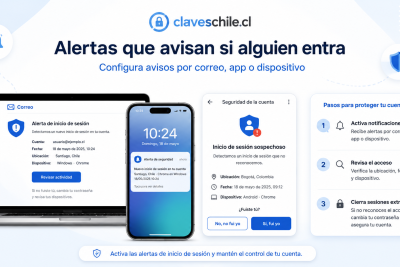
Cuando el servicio lo permita, activa alertas para nuevos inicios de sesión. Estas notificaciones te ayudan a reaccionar rápido si alguien intenta entrar desde un dispositivo desconocido.
Asegúrate de que las alertas lleguen a un correo o teléfono que realmente controlas.
Hábitos de prevención
- No reutilizar contraseñas.
- Activar verificación en dos pasos.
- Actualizar correo y teléfono de recuperación.
- Cerrar sesiones que no uses.
- No entrar desde enlaces sospechosos.
- No compartir códigos de seguridad.
- Revisar aplicaciones conectadas.
- Mantener teléfono y navegador actualizados.
Cómo proteger tus cuentas si viajas o usas redes públicas
Viajar o usar redes públicas puede aumentar las alertas de ubicación extraña. Si entras desde otro país, aeropuerto, hotel, cafetería o red compartida, algunas cuentas pueden pedir verificación adicional. Esto puede ser normal, pero debes mantener precauciones.
Antes de viajar, revisa que tengas acceso a tus métodos de verificación. Si pierdes el teléfono o no puedes recibir códigos, podrías tener problemas para entrar.
Antes de viajar
Actualiza correo y teléfono de recuperación, guarda códigos de respaldo si el servicio los ofrece, activa verificación en dos pasos y revisa que puedas acceder desde tus dispositivos principales.
También conviene cerrar sesiones antiguas antes del viaje para reducir confusión si aparecen alertas.
Durante el viaje
Evita entrar a cuentas importantes desde computadores públicos. Si usas una red compartida, entra solo desde aplicaciones oficiales y evita realizar cambios críticos si no es necesario.
Si aparece una alerta de ubicación del lugar donde estás, revisa el dispositivo y hora. Si coincide contigo, puede ser normal. Si aparece otra ubicación desconocida, revisa la cuenta.
Después del viaje
Revisa sesiones activas y cierra accesos que no uses. Si iniciaste sesión en equipos ajenos, cambia contraseñas importantes desde tu dispositivo principal.
También revisa correos de seguridad acumulados durante el viaje.
Cómo actuar si la ubicación rara aparece después de usar una red privada
Algunas personas usan redes privadas para mejorar privacidad, acceder a servicios o protegerse en redes públicas. Estas herramientas pueden hacer que una cuenta muestre una ubicación diferente, incluso otro país. Esto no significa por sí solo que alguien entró a la cuenta.
Si estabas usando una red privada y la alerta coincide con ese uso, puede ser una explicación normal. Aun así, revisa el dispositivo, hora y actividad para confirmar.
Cuándo no preocuparse demasiado
Si la alerta aparece justo cuando activaste una red privada, el dispositivo es tuyo, la hora coincide y no hay cambios raros, probablemente sea una variación por la ruta de conexión.
Puedes marcar el acceso como reconocido si estás seguro, pero no lo hagas automáticamente sin revisar.
- Dónde ver las contraseñas guardadas en Google paso a paso
- Cómo ver tus contraseñas guardadas sin poner en riesgo tu cuenta
- Claves de Google: cómo revisarlas, cambiarlas y protegerlas
- Cómo cambiar la contraseña de Gmail si sospechas que alguien entró
Cuándo sí preocuparse
Si la alerta aparece cuando no estabas usando la cuenta, si el dispositivo no es tuyo, si hay varios intentos desde lugares diferentes o si se realizaron cambios, debes tratarlo como sospechoso.
En ese caso, cambia contraseña, cierra sesiones y activa verificación adicional.
Consejo para evitar confusión
Cuando uses una red privada, recuerda que algunas cuentas pueden mostrar ubicaciones distintas. Si vas a revisar seguridad, desactívala temporalmente para comparar desde tu conexión habitual.
Esto puede ayudarte a distinguir entre una ubicación técnica y un acceso desconocido.
Cómo documentar lo ocurrido si necesitas soporte
Si la situación es grave, conviene guardar información antes de cerrar todo, especialmente si hubo pérdida de cuenta, movimientos financieros, suplantación o mensajes fraudulentos. La documentación puede ayudarte al contactar soporte o explicar lo ocurrido.
No publiques capturas con datos sensibles. Guárdalas de forma privada y oculta códigos, correos completos o información personal si necesitas compartirlas.
Qué información guardar
- Fecha y hora de la alerta.
- Ubicación mostrada.
- Dispositivo o navegador indicado.
- Correos de seguridad recibidos.
- Mensajes o publicaciones no reconocidas.
- Cambios en datos de recuperación.
- Movimientos financieros si corresponde.
- Capturas de sesiones desconocidas antes de cerrarlas.
Cuándo pedir ayuda oficial
Pide ayuda oficial si perdiste acceso, si cambiaron el correo, si hay movimientos de dinero, si se usó tu cuenta para estafar, si no puedes cerrar sesiones o si el servicio bloqueó la cuenta por actividad sospechosa.
Usa siempre canales oficiales. No confíes en perfiles que prometen recuperar cuentas por dinero o que piden códigos privados.
Qué no debes compartir con soporte no verificado
- Contraseñas completas.
- Códigos de verificación.
- Códigos de respaldo.
- Enlaces privados de recuperación.
- Capturas con datos bancarios.
- Documentos personales sin confirmar legitimidad del canal.
Errores frecuentes cuando aparece una ubicación extraña
Cuando una persona ve una ubicación rara, puede reaccionar de forma impulsiva. Algunos errores aumentan el riesgo y pueden convertir una simple alerta en un problema real.
Evitar estos errores es tan importante como saber cambiar una contraseña.
Entrar desde el enlace del correo sin revisar
Muchos correos falsos usan alertas de seguridad como gancho. Si haces clic y escribes tu contraseña en una página falsa, puedes entregar el acceso. Entra siempre desde el sitio o aplicación oficial.
Compartir códigos por miedo
Un atacante puede aprovechar tu preocupación para pedirte códigos. Nunca compartas códigos de seguridad, aunque parezca urgente.
No cerrar sesiones desconocidas
Cambiar la contraseña es importante, pero también debes cerrar sesiones y dispositivos desconocidos. Si no lo haces, podrías dejar accesos activos.
Olvidar revisar el correo principal
Si revisas solo la red social afectada pero no el correo asociado, puedes dejar abierta la puerta de recuperación. El correo principal debe estar protegido.
Usar la misma contraseña otra vez
Cambiar una contraseña por una variación parecida no es suficiente. Usa una clave nueva, única y difícil de adivinar.
Rutina de seguridad después de una alerta
Después de resolver una ubicación extraña, conviene establecer una rutina simple para evitar problemas futuros. No necesitas revisar todo todos los días, pero sí mantener hábitos básicos.
Revisión inmediata
- Confirmar si el acceso fue tuyo.
- Revisar dispositivo, hora y navegador.
- Cerrar sesiones desconocidas.
- Cambiar contraseña si hay duda.
- Activar verificación en dos pasos.
- Revisar correo y teléfono de recuperación.
- Eliminar aplicaciones conectadas sospechosas.
- Revisar mensajes, compras o publicaciones recientes.
Revisión semanal si hubo riesgo alto
Si el acceso fue claramente sospechoso, revisa la cuenta durante las semanas siguientes. Observa si aparecen nuevas alertas, correos raros, sesiones desconocidas o intentos de recuperación.
También revisa otras cuentas donde usabas la misma contraseña.
Revisión mensual preventiva
- Revisar dispositivos conectados.
- Confirmar métodos de recuperación.
- Actualizar contraseñas débiles o repetidas.
- Revisar aplicaciones conectadas.
- Eliminar sesiones antiguas.
- Revisar alertas de seguridad.
- Mantener actualizado el teléfono y navegador.
Preguntas frecuentes sobre ubicaciones extrañas
Una ubicación rara significa que me hackearon
No siempre. Puede ser una ubicación aproximada por tu proveedor de internet, datos móviles, una red privada o un cambio de conexión. Pero si no reconoces el dispositivo, la hora o la actividad, debes revisar la cuenta.
Qué hago si aparece otro país
Si no estabas viajando ni usando una red privada, trata la alerta como sospechosa. Cambia la contraseña, cierra sesiones desconocidas, revisa métodos de recuperación y activa verificación en dos pasos.
Qué hago si recibo un código que no pedí
No lo compartas. Revisa la seguridad de la cuenta, cambia contraseña si tienes dudas y activa verificación en dos pasos. Un código no solicitado puede indicar un intento de acceso.
Debo cambiar la contraseña siempre
Si la ubicación rara coincide con tu dispositivo, hora y actividad, quizá no sea necesario. Pero si hay cualquier duda, cambiar la contraseña por una nueva y única es una medida prudente.
Qué hago si alguien publicó o envió mensajes desde mi cuenta
Cambia la contraseña, cierra sesiones, activa verificación en dos pasos, revisa aplicaciones conectadas y avisa a tus contactos que ignoren enlaces o solicitudes recientes.
La verificación en dos pasos evita todos los problemas
No evita todos los riesgos, pero reduce mucho la posibilidad de accesos no autorizados. Debe combinarse con contraseñas únicas, dispositivos seguros y cuidado con enlaces.
Debo preocuparme si la ciudad está cerca de la mía
No necesariamente. Puede ser una ubicación aproximada. Revisa el dispositivo, navegador, hora y actividad. Si todo coincide contigo, probablemente no sea grave.
Qué hago si la alerta aparece en varias cuentas
Revisa primero el correo principal, cambia contraseñas reutilizadas, activa verificación en dos pasos y revisa el dispositivo. Varias alertas pueden indicar una contraseña filtrada o un dispositivo inseguro.
Ver una ubicación extraña en una cuenta puede asustar, pero lo más importante es actuar con orden. No todas las ubicaciones raras significan que alguien entró. A veces son aproximaciones técnicas, cambios de red, datos móviles o servicios que muestran una ciudad distinta. Sin embargo, nunca conviene ignorar la alerta.
La forma correcta de actuar es revisar la cuenta desde canales oficiales, comparar la hora, dispositivo, navegador y actividad, cerrar sesiones desconocidas, cambiar la contraseña si hay dudas, activar verificación en dos pasos y revisar el correo principal. Si hubo mensajes, publicaciones o movimientos no reconocidos, debes tratarlo como un acceso no autorizado y actuar de inmediato.
También es fundamental no compartir códigos de seguridad, no entrar desde enlaces sospechosos y no confiar en supuestos soportes que escriben por mensaje. La mayoría de robos de cuenta no ocurren por ataques complejos, sino por contraseñas repetidas, enlaces falsos, sesiones olvidadas o códigos entregados por error.
Una cuenta segura necesita varias capas: contraseña única, verificación en dos pasos, dispositivos revisados, correo protegido, teléfono seguro, aplicaciones conectadas controladas y hábitos cuidadosos. Si aplicas estas medidas, una ubicación extraña dejará de ser una amenaza confusa y se convertirá en una señal que sabes revisar correctamente.
Qué hacer si te llega un aviso de inicio de sesión extraño

Cómo cerrar sesiones abiertas en redes sociales
Cómo activar alertas de inicio de sesión en tus cuentas
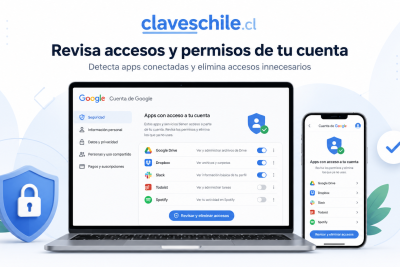
Cómo revisar apps con acceso a tu cuenta de Google
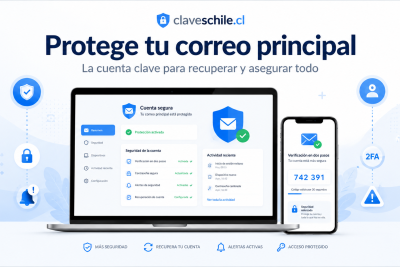
Cómo proteger tu correo principal antes que todo
Subir
Deja una respuesta