
Cómo borrar contraseñas guardadas en un computador compartido
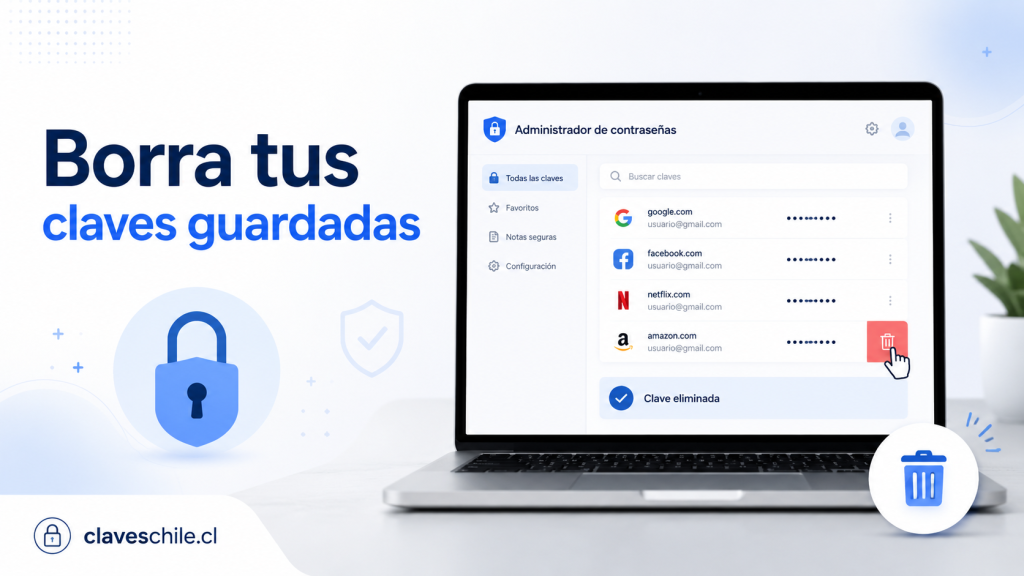
Borrar contraseñas guardadas en un computador compartido es una medida básica de seguridad digital. Muchas personas usan computadores de familiares, oficinas, cibercafés, instituciones, bibliotecas, colegios, universidades, hoteles, locales comerciales o casas compartidas sin darse cuenta de que el navegador puede guardar accesos a correos, redes sociales, bancos, tiendas, servicios públicos, plataformas de trabajo y cuentas personales. El problema aparece cuando otra persona usa el mismo equipo y encuentra sesiones abiertas, contraseñas autocompletadas o datos privados visibles.
Idea principal: para protegerte en un computador compartido, no basta con cerrar la pestaña del navegador. Debes borrar contraseñas guardadas, cerrar sesión en tus cuentas, eliminar datos de navegación si corresponde y desactivar el guardado automático de claves cuando el equipo no sea de uso personal.
Índice
Por qué es importante borrar contraseñas en un computador compartido
Las contraseñas guardadas pueden facilitar mucho el uso diario de internet, especialmente en un computador personal. Permiten entrar rápido al correo, redes sociales, plataformas de trabajo, sitios de compras o servicios de streaming. Sin embargo, en un computador compartido esa comodidad puede transformarse en un riesgo. Si otra persona tiene acceso al mismo usuario del sistema, puede abrir el navegador y encontrar credenciales guardadas, sesiones activas o datos de autocompletar.
El riesgo no siempre viene de un atacante experto. Muchas veces basta con que otra persona entre al navegador, escriba las primeras letras de una página o revise el administrador de contraseñas. En algunos casos, el navegador puede solicitar la clave del sistema para mostrar una contraseña, pero eso no elimina el riesgo si todos conocen la clave del computador o si la cuenta de usuario queda abierta.
Qué puede quedar guardado sin que te des cuenta
Cuando usas un computador compartido, pueden quedar distintos tipos de información. No solo se guardan contraseñas. También puede quedar historial de navegación, cookies, sesiones abiertas, direcciones de correo, nombres de usuario, datos de formularios, direcciones, números de teléfono, métodos de pago, archivos descargados y documentos recientes. Por eso, una limpieza completa debe revisar más de una sección.
Contraseñas y usuarios
Los navegadores pueden guardar el sitio web, el nombre de usuario y la contraseña. Esto permite que, al volver a entrar a una página, el formulario se complete solo. En un equipo personal puede ser útil, pero en un computador compartido puede exponer tus cuentas.
Sesiones abiertas
Aunque borres una contraseña guardada, una cuenta puede seguir abierta si no cerraste sesión. Por ejemplo, tu correo puede permanecer activo aunque el navegador ya no tenga la clave guardada. Por eso, cerrar sesión es tan importante como borrar contraseñas.
Autocompletado de formularios
El navegador puede guardar nombres, correos, teléfonos, direcciones y otros datos personales. Si el computador es compartido, otra persona podría ver sugerencias al escribir en un formulario.
Qué diferencia hay entre borrar una contraseña y cerrar sesión
Borrar una contraseña guardada y cerrar sesión no son lo mismo. Son dos acciones distintas y ambas pueden ser necesarias. Borrar la contraseña elimina la clave que el navegador tenía almacenada. Cerrar sesión termina el acceso activo dentro de una página, aplicación web o servicio.
Por ejemplo, si guardaste la contraseña de tu correo en Chrome y además dejaste la sesión abierta, borrar la contraseña no siempre cerrará el correo inmediatamente. La persona que use el computador podría encontrar la cuenta abierta hasta que cierres sesión o hasta que la sesión expire. Por eso, si usaste una cuenta importante en un computador compartido, debes hacer ambas cosas.
Cuándo basta con borrar la contraseña
Puede bastar con borrar la contraseña cuando nunca dejaste la sesión abierta y solo quieres impedir que el navegador vuelva a completar la clave automáticamente. Aun así, conviene revisar si la cuenta quedó iniciada en alguna pestaña, aplicación web o perfil del navegador.
Cuándo debes cerrar sesión también
Debes cerrar sesión siempre que hayas entrado a una cuenta personal, especialmente si se trata de correo, banco, cuenta de Google, cuenta de Microsoft, redes sociales, servicios de salud, plataformas de trabajo, billeteras digitales o cualquier sitio donde haya información privada.
Por qué cerrar la ventana no es suficiente
Cerrar una pestaña o apagar el navegador no siempre termina la sesión. Muchos sitios mantienen el acceso activo mediante cookies. Esto significa que, al volver a abrir la página, la cuenta puede seguir iniciada. La opción correcta es usar el botón de cerrar sesión dentro del sitio.
Cómo borrar contraseñas guardadas en Google Chrome
Google Chrome incluye un administrador de contraseñas que puede guardar accesos a sitios web y aplicaciones. Si usaste Chrome en un computador compartido, revisa el administrador de contraseñas y elimina cualquier clave personal que haya quedado almacenada.
Entrar al administrador de contraseñas de Chrome
Abre Chrome y entra al menú de los tres puntos ubicado en la esquina superior derecha. Luego busca la sección de contraseñas y autocompletar, y entra al administrador de contraseñas de Google. Desde ahí puedes ver, editar, eliminar o revisar contraseñas guardadas.
También puedes escribir en la barra de direcciones una ruta interna del navegador relacionada con el administrador de contraseñas. Si el navegador está actualizado, el menú puede cambiar de nombre, pero la idea sigue siendo la misma: entrar a la sección donde Chrome guarda claves y accesos.
Eliminar una contraseña específica en Chrome
Busca el sitio que quieres borrar. Puede ser correo, red social, banco, tienda, plataforma de trabajo o cualquier página donde hayas iniciado sesión. Selecciona la entrada y usa la opción para eliminarla. Chrome puede pedir la contraseña del sistema, PIN o autenticación del dispositivo para confirmar cambios.
Eliminar todas las contraseñas guardadas en Chrome
Si el computador es compartido y no debería tener claves personales de nadie, puedes borrar todos los datos del administrador de contraseñas. Esta opción debe usarse con cuidado, porque puede eliminar contraseñas de otros usuarios si todos usan el mismo perfil. En un equipo ajeno, lo correcto es borrar solo tus datos o pedir autorización al dueño del equipo.
Fuente oficial para Chrome
Puedes revisar las instrucciones actualizadas de Google en su página oficial sobre administración de contraseñas en Chrome: Administrar contraseñas en Chrome.
Cómo borrar contraseñas guardadas en Microsoft Edge
Microsoft Edge también tiene un administrador de contraseñas. Si iniciaste sesión en Edge con una cuenta de Microsoft, algunas claves pueden sincronizarse con tu cuenta. Por eso, en un computador compartido conviene revisar si el navegador está usando tu perfil personal o un perfil local.
Entrar a las contraseñas de Edge
Abre Edge, entra al menú de los tres puntos y selecciona configuración. Luego busca la sección de perfiles, contraseñas, autocompletar o Microsoft Password Manager. Desde ahí puedes revisar los sitios guardados, editar accesos y eliminar claves que no deberían quedar en el equipo.
Eliminar una contraseña guardada en Edge
Dentro del administrador de contraseñas, busca el sitio que quieres borrar y selecciona la opción de eliminar. Edge puede pedir autenticación del dispositivo antes de mostrar o modificar información sensible. Esto ayuda, pero no reemplaza la necesidad de cerrar sesión en el sitio web.
Revisar el perfil de Microsoft en Edge
Si usaste tu cuenta de Microsoft en el navegador, revisa si quedó iniciada la sesión del perfil. Si el computador no es tuyo, cierra sesión del perfil de Edge y elimina los datos locales si el navegador lo permite. De esta manera evitas que favoritos, historial, contraseñas u otros datos se sigan sincronizando.
Fuente oficial para Edge
Microsoft tiene una guía oficial para ver y editar contraseñas en Microsoft Password Manager: Ver o editar contraseñas en Microsoft Password Manager.
Cómo borrar contraseñas guardadas en Mozilla Firefox
Firefox permite guardar inicios de sesión y contraseñas en su administrador interno. Si usaste Firefox en un computador compartido, revisa la sección de contraseñas para eliminar accesos personales. También verifica si iniciaste sesión en una cuenta de Mozilla para sincronizar datos.
Entrar al administrador de contraseñas de Firefox
Abre Firefox, entra al menú principal y busca la opción de contraseñas o inicios de sesión y contraseñas. También puede abrirse una página interna del navegador donde aparecen los sitios guardados. Desde ahí puedes buscar por nombre de sitio, usuario o dominio.
Eliminar una contraseña específica en Firefox
Selecciona el sitio que quieres borrar y usa la opción de eliminar. Si guardaste varias cuentas para el mismo sitio, revisa bien cuál corresponde a tu usuario. Borra también entradas antiguas que ya no uses o que puedan exponer información privada.
Cerrar sesión de la cuenta de sincronización
Si entraste con una cuenta de Mozilla en Firefox, cierra sesión del perfil de sincronización en el computador compartido. Esto ayuda a evitar que tus contraseñas, marcadores, historial o pestañas se mezclen con un equipo que no controlas.
Fuente oficial para Firefox
Mozilla explica cómo editar o eliminar inicios de sesión desde el administrador de contraseñas de Firefox en su guía oficial: Editar o eliminar inicios de sesión en Firefox Password Manager.

Cómo borrar contraseñas guardadas en Safari y llavero de Apple
En computadores Mac, las contraseñas pueden administrarse desde los ajustes del sistema, Safari o el llavero de iCloud, dependiendo de la versión de macOS y de la configuración del usuario. Si usaste un Mac compartido, debes revisar tanto el navegador como la sección de contraseñas del sistema.
Revisar contraseñas guardadas en Mac
En macOS, entra a los ajustes del sistema y busca la sección de contraseñas. El sistema puede solicitar Touch ID, contraseña del usuario o autenticación local. Una vez dentro, selecciona el sitio o aplicación que quieres revisar y elimina la contraseña si no debería quedar guardada.
Eliminar accesos desde Safari
En algunas versiones de macOS, Safari permite revisar contraseñas desde sus ajustes. Si el equipo es compartido, elimina los accesos personales y revisa si el navegador conserva sesiones abiertas, historial o autocompletado.
Revisar iCloud Keychain
Si usaste tu Apple ID en un Mac que no era tuyo, revisa con especial cuidado la sincronización de iCloud Keychain. No conviene dejar una cuenta personal sincronizada en un equipo compartido. Cierra sesión de iCloud si corresponde y confirma que tus datos no queden disponibles para otros usuarios.
Fuente oficial para Apple
Apple explica cómo encontrar, actualizar y eliminar contraseñas guardadas en Mac en su guía oficial: Encontrar contraseñas y llaves de acceso guardadas en Mac.
Cómo borrar datos de autocompletar en un computador compartido
Las contraseñas no son el único dato sensible. El autocompletado puede guardar correos electrónicos, nombres, teléfonos, direcciones, documentos, empresas, cargos, direcciones de despacho y otros datos personales. En un computador compartido, esta información también puede quedar visible para otros usuarios.
Eliminar datos de formularios
En el navegador, busca la sección de privacidad, datos de navegación o autocompletar. Dependiendo del navegador, puedes borrar datos de formularios, direcciones guardadas y sugerencias de texto. Esto es útil si escribiste información personal en formularios de compras, trámites, bancos, servicios públicos o plataformas laborales.
Eliminar métodos de pago guardados
Revisa si el navegador guardó tarjetas, medios de pago o direcciones de facturación. En computadores compartidos, no es recomendable guardar datos de pago. Aunque algunos navegadores oculten parte del número de tarjeta, dejar esa información en un equipo ajeno aumenta el riesgo.
Desactivar el guardado automático
Si vas a seguir usando ese computador, desactiva la opción de guardar contraseñas y datos de autocompletar. Así reduces la posibilidad de aceptar por error un mensaje del navegador que pregunte si quieres guardar una contraseña.
Cómo borrar historial, cookies y sesiones activas
Después de borrar contraseñas, también conviene revisar historial, cookies y sesiones. Las cookies pueden mantener una cuenta abierta aunque la contraseña ya no esté guardada. Por eso, si usaste un computador compartido para entrar a cuentas importantes, elimina los datos de navegación relacionados.
Eliminar cookies de sitios sensibles
Puedes borrar cookies de todos los sitios o solo de páginas específicas. Si el computador no es tuyo, lo más prudente es cerrar sesión en cada sitio y luego borrar cookies de servicios sensibles como correo, redes sociales, banca, plataformas de pago, cuentas de trabajo y servicios del Estado.
Borrar historial de navegación
El historial puede revelar qué páginas visitaste. En un computador compartido, esto puede exponer información personal o laboral. Borra el historial del período en que usaste el equipo, especialmente si entraste a cuentas privadas.
Revisar descargas recientes
Si descargaste archivos, documentos, certificados, boletas, cartolas, imágenes, contratos o comprobantes, elimínalos de la carpeta de descargas si ya no deben quedar en el computador. Luego vacía la papelera si corresponde.
Por qué las cookies son tan importantes
Las cookies pueden funcionar como una especie de comprobante de sesión. Si una página mantiene tu sesión activa, otra persona podría entrar sin escribir la contraseña. Por eso, cerrar sesión y borrar cookies es una combinación mucho más segura que solo borrar el historial.
Cómo cerrar sesión en cuentas importantes
Cerrar sesión debe ser una prioridad cuando usas un computador compartido. Esto aplica incluso si no guardaste la contraseña. Si dejaste una cuenta abierta, otra persona podría entrar directamente al servicio.
Cerrar sesión en correo electrónico
El correo es una de las cuentas más importantes, porque desde ahí se pueden recuperar otras contraseñas. Si una persona accede a tu correo, podría intentar restablecer accesos de redes sociales, bancos, sitios web, tiendas y servicios. Siempre cierra sesión del correo en computadores compartidos.
Cerrar sesión en redes sociales
Cierra sesión en Facebook, Instagram, TikTok, X, LinkedIn, Discord, YouTube y cualquier red social usada en el equipo. También revisa si el navegador guardó la contraseña o dejó el usuario sugerido en el formulario.
Cerrar sesión en servicios financieros
Si entraste a bancos, tarjetas, billeteras digitales, pasarelas de pago, inversiones o tiendas con medios de pago asociados, cierra sesión inmediatamente. Además, borra cookies del sitio y revisa si el navegador guardó credenciales o autocompletado.
- Dónde ver las contraseñas guardadas en Google paso a paso
- Cómo ver tus contraseñas guardadas sin poner en riesgo tu cuenta
- Claves de Google: cómo revisarlas, cambiarlas y protegerlas
- Cómo cambiar la contraseña de Gmail si sospechas que alguien entró
Tabla de limpieza recomendada en un computador compartido
La siguiente tabla resume qué revisar y por qué es importante hacerlo antes de dejar de usar un computador compartido.
| Elemento a revisar | Qué debes hacer | Por qué importa |
|---|---|---|
| Contraseñas guardadas | Eliminar claves personales desde el administrador de contraseñas del navegador. | Evita que otra persona use el autocompletado para entrar a tus cuentas. |
| Sesiones abiertas | Cerrar sesión en correo, redes sociales, bancos y plataformas importantes. | Impide que alguien entre aunque la contraseña ya no esté guardada. |
| Cookies | Borrar cookies de sitios sensibles o limpiar datos de navegación. | Reduce el riesgo de que una sesión se mantenga activa. |
| Autocompletado | Eliminar correos, direcciones, teléfonos y formularios guardados. | Protege información personal que puede aparecer como sugerencia. |
| Métodos de pago | Quitar tarjetas o datos de facturación guardados en el navegador. | Evita exposición de información financiera. |
| Descargas | Eliminar archivos personales descargados y vaciar papelera. | Evita que documentos privados queden en el equipo. |
| Perfil del navegador | Cerrar sesión de Google, Microsoft, Mozilla o Apple si se usó sincronización. | Evita que tus datos sigan sincronizados en un equipo compartido. |
Qué hacer si guardaste una contraseña por error
Guardar una contraseña por error es común. Muchos navegadores preguntan automáticamente si quieres guardar la clave después de iniciar sesión. En un momento de apuro, puedes aceptar sin darte cuenta. Si esto ocurrió en un computador compartido, actúa rápido.
Borrar la contraseña del navegador
Entra al administrador de contraseñas del navegador usado y elimina la entrada correspondiente. Revisa bien el dominio del sitio, porque algunas plataformas tienen varias direcciones similares. Por ejemplo, una cuenta puede guardarse en el dominio principal, en una página de acceso o en un subdominio.
Cerrar sesión en el sitio
Después de borrar la contraseña, entra al sitio y cierra sesión. No cierres solo la pestaña. Busca el menú de perfil, cuenta o configuración, y selecciona cerrar sesión o salir.
Cambiar la contraseña si el equipo no era confiable
Si el computador era público, desconocido o no confiable, cambia la contraseña desde un dispositivo propio. Esto es especialmente importante si se trata de correo, banco, redes sociales, hosting, trabajo o cuentas con información sensible.
Cuándo activar verificación en dos pasos
Si la cuenta lo permite, activa verificación en dos pasos. Esta medida agrega una barrera adicional porque, aunque alguien conozca la contraseña, necesitará un segundo factor para entrar. Es muy recomendable para correos, redes sociales, cuentas bancarias, plataformas de trabajo y administradores de sitios web.
Cómo evitar que el navegador vuelva a guardar contraseñas
Si usas frecuentemente un computador compartido, lo mejor es impedir que el navegador guarde tus claves. Así reduces errores y evitas depender de limpiezas posteriores.
Desactivar la opción de guardar contraseñas
Entra a la configuración del navegador y busca la sección de contraseñas. Desactiva la opción que ofrece guardar contraseñas o iniciar sesión automáticamente. El nombre exacto puede cambiar según el navegador, pero normalmente aparece dentro de privacidad, perfiles, autocompletar o administrador de contraseñas.
Usar modo invitado
Algunos navegadores tienen modo invitado. Este modo permite navegar sin mezclar datos con el perfil principal del navegador. Es una buena opción cuando el computador no es tuyo, aunque de todos modos debes cerrar sesión en los sitios que uses.
Usar ventana privada con cuidado
La ventana privada o de incógnito ayuda a que no se guarde historial local, cookies permanentes o formularios de la misma forma que en una ventana normal. Sin embargo, no te hace invisible y no reemplaza cerrar sesión. Si descargas archivos o inicias sesión en una cuenta, sigues siendo responsable de salir correctamente.
Por qué el modo privado no soluciona todo
El modo privado no elimina archivos descargados, no protege contra programas instalados en el equipo y no impide que el sitio que usas registre tu actividad. Sirve para reducir rastros locales, pero no debe considerarse una protección completa.
Cómo revisar si tus contraseñas se sincronizaron con una cuenta
Un error común es iniciar sesión en el navegador con una cuenta personal y permitir la sincronización. Esto puede llevar contraseñas, historial, marcadores y otros datos a un computador compartido. Si ocurrió, debes cerrar sesión del perfil y revisar la sincronización.
Revisar sincronización en Chrome
Si iniciaste sesión con una cuenta de Google en Chrome, revisa el perfil del navegador. Cierra sesión si el computador no es tuyo y elimina los datos locales si el navegador lo permite. También puedes revisar el administrador de contraseñas de Google desde un dispositivo propio para confirmar qué claves están guardadas.
Revisar sincronización en Edge
Si usaste una cuenta de Microsoft en Edge, entra al perfil del navegador y comprueba si la sincronización estaba activa. Cierra sesión y elimina los datos del perfil si corresponde. Esto ayuda a evitar que tus contraseñas y datos personales sigan disponibles en ese equipo.
Revisar sincronización en Firefox
Si usaste una cuenta de Mozilla, cierra sesión del navegador y revisa qué datos estaban sincronizados. Si la sincronización de contraseñas estaba activa, confirma desde un equipo propio que no haya quedado información no deseada en el computador compartido.
Revisar sincronización en Apple
Si usaste iCloud o el llavero de iCloud en un Mac compartido, revisa la cuenta de Apple y cierra sesión del equipo si no corresponde que quede vinculada. El llavero puede sincronizar contraseñas entre dispositivos, por lo que debe tratarse con cuidado.
Qué hacer si usaste un computador público
Un computador público requiere más precaución que un computador familiar. Puede estar en un lugar donde muchas personas lo usan durante el día. También puede tener configuraciones que no controlas. En esos casos, lo más seguro es evitar entrar a cuentas importantes si no es estrictamente necesario.
Evitar cuentas sensibles
No uses computadores públicos para entrar a bancos, billeteras digitales, correos principales, paneles de hosting, cuentas de trabajo o servicios con información privada. Si no tienes otra opción, usa el menor tiempo posible, no guardes contraseñas y cambia la clave después desde un dispositivo propio.
No descargar documentos privados
Evita descargar certificados, contratos, cartolas, comprobantes, documentos de identidad, boletas o archivos laborales. Si debes descargarlos, bórralos al terminar y vacía la papelera.
No conectar dispositivos personales sin necesidad
Evita conectar pendrives, discos externos o celulares a computadores públicos. Si necesitas transferir información, usa métodos más seguros y revisa los archivos después desde un equipo confiable.
Qué hacer desde tu propio dispositivo después de usar un computador compartido
Si ya usaste un computador compartido y tienes dudas, realiza una revisión desde tu celular o computador personal. Esto te permite recuperar control sin depender del equipo ajeno.
Cambiar contraseñas importantes
Cambia primero la contraseña del correo principal, porque muchas cuentas dependen de él para recuperar accesos. Luego cambia redes sociales, bancos, plataformas de trabajo, hosting, tiendas y cualquier sitio donde hayas iniciado sesión en el computador compartido.
Cerrar sesiones abiertas de forma remota
Muchos servicios permiten revisar dispositivos conectados y cerrar sesiones. Busca opciones como actividad de la cuenta, dispositivos, seguridad, sesiones activas o cerrar sesión en todos los dispositivos. Esta función es muy útil cuando no tienes acceso al computador usado.
Revisar alertas de seguridad
Revisa correos de alerta por inicio de sesión, cambios de contraseña, nuevos dispositivos o actividad sospechosa. Si recibes una alerta que no reconoces, cambia la contraseña y activa verificación en dos pasos.
Activar verificación en dos pasos
La verificación en dos pasos ayuda a proteger tus cuentas aunque alguien conozca tu contraseña. Usa aplicaciones autenticadoras, llaves de seguridad o métodos confiables. Evita depender únicamente de códigos por SMS si tienes alternativas más seguras.
Errores comunes al borrar contraseñas en equipos compartidos
Muchas personas intentan limpiar sus datos, pero dejan rastros importantes por desconocimiento. Estos errores son frecuentes y conviene evitarlos.
Borrar solo el historial
El historial muestra páginas visitadas, pero no elimina necesariamente contraseñas guardadas ni sesiones activas. Debes revisar el administrador de contraseñas y cerrar sesión en cada cuenta importante.
Cerrar solo la pestaña
Cerrar una pestaña no equivale a cerrar sesión. Muchas páginas mantienen la cuenta abierta. Siempre busca el botón de salir o cerrar sesión dentro del sitio.
Olvidar las descargas
Puedes borrar contraseñas y sesiones, pero dejar documentos privados en la carpeta de descargas. Revisa esa carpeta antes de terminar.
Dejar el perfil personal en el navegador
Si dejaste tu perfil de Google, Microsoft, Mozilla o Apple activo, otra persona podría acceder a datos sincronizados. Cierra sesión del perfil del navegador y elimina datos locales cuando sea posible.
No cambiar la contraseña después de usar un equipo no confiable
Si el computador era público o te dio desconfianza, cambia tus claves importantes desde un equipo propio. Es mejor hacerlo de forma preventiva que esperar a detectar un problema.
Buenas prácticas para usar computadores compartidos
Usar computadores compartidos puede ser necesario, pero conviene hacerlo con hábitos seguros. Estas prácticas reducen mucho el riesgo de exposición.
Usar una cuenta de invitado cuando sea posible
Si el computador tiene una cuenta de invitado o un perfil temporal, úsalo. Evita iniciar sesión en el perfil principal de otra persona. Esto ayuda a separar tus datos de los datos del dueño del equipo.
No guardar contraseñas
Cuando el navegador pregunte si quieres guardar una contraseña, elige no guardar. En equipos compartidos, esta debe ser una regla fija.
Cerrar sesión antes de levantarte
Antes de dejar el computador, cierra sesión en todas las cuentas abiertas. Revisa pestañas, perfiles del navegador, correo y servicios importantes.
Borrar datos al terminar
Elimina contraseñas guardadas, cookies, historial del período usado, autocompletado sensible y archivos descargados. Si usaste ventana privada, revisa igualmente las descargas.
No confiar en computadores desconocidos para trámites sensibles
Para bancos, documentos importantes, trámites con información personal, cuentas laborales o administración de sitios web, lo mejor es usar un dispositivo propio y una conexión confiable.
Preguntas frecuentes sobre contraseñas guardadas
Borrar una contraseña guardada elimina mi cuenta
No. Borrar una contraseña guardada solo elimina la clave almacenada en el navegador o sistema. Tu cuenta sigue existiendo en el sitio web. Para entrar de nuevo, tendrás que escribir la contraseña manualmente.
Si borro las cookies se borran mis contraseñas
No necesariamente. Las cookies y las contraseñas guardadas son datos distintos. Puedes borrar cookies y aun así conservar contraseñas en el administrador del navegador. Por eso debes revisar ambas secciones.
El modo incógnito guarda contraseñas
Normalmente el modo privado reduce el almacenamiento local de historial y cookies al cerrar la ventana, pero no debes confiarte. Si descargas archivos o inicias sesión en servicios, debes cerrar sesión y revisar que no queden documentos en el equipo.
Otra persona puede ver mis contraseñas guardadas
Depende del navegador, del sistema y de la configuración. Algunos navegadores solicitan la contraseña del sistema para mostrar claves. Sin embargo, si otras personas conocen esa contraseña o usan la misma cuenta del computador, el riesgo aumenta.
Debo borrar todas las contraseñas del computador
Si el computador no es tuyo, no borres contraseñas de otras personas sin permiso. Borra tus propias claves y cierra tus sesiones. Si el equipo es de una familia o negocio y todos están de acuerdo, pueden hacer una limpieza completa y crear cuentas separadas.
Qué hago si no recuerdo si guardé una contraseña
Revisa el administrador de contraseñas del navegador usado. Busca por el nombre del sitio, correo o usuario. También revisa sesiones abiertas y datos de autocompletar.
Qué hago si ya no tengo acceso al computador compartido
Cambia la contraseña desde tu propio dispositivo, cierra sesiones remotas desde la configuración de seguridad de la cuenta y activa verificación en dos pasos. Empieza por el correo principal y luego por las cuentas más importantes.
Enlaces útiles para borrar y administrar contraseñas
Puedes revisar estas fuentes oficiales para obtener instrucciones actualizadas según el navegador o sistema que uses:
- Google Chrome: administrar contraseñas guardadas
- Microsoft: ver o editar contraseñas en Microsoft Password Manager
- Mozilla Firefox: editar o eliminar inicios de sesión
- Apple: encontrar contraseñas y llaves de acceso guardadas en Mac
- Apple: eliminar una contraseña en iPhone y llavero de iCloud
Resumen práctico para limpiar tus contraseñas en un computador compartido
- Revisa qué navegador usaste.
- Entra al administrador de contraseñas del navegador.
- Elimina las claves personales guardadas.
- Cierra sesión en correo, redes sociales, bancos y servicios importantes.
- Borra cookies de sitios sensibles.
- Elimina historial del período usado si corresponde.
- Revisa autocompletado, direcciones y métodos de pago.
- Elimina archivos descargados y vacía la papelera.
- Cierra sesión del perfil del navegador si usaste sincronización.
- Cambia contraseñas importantes desde un dispositivo propio si el computador no era confiable.
- Activa verificación en dos pasos en tus cuentas principales.
Borrar contraseñas guardadas en un computador compartido es una acción esencial para proteger cuentas personales, correos, redes sociales, plataformas de trabajo, servicios financieros y datos privados. La seguridad no consiste solo en eliminar una clave del navegador. También debes cerrar sesiones, borrar cookies, revisar autocompletado, eliminar descargas y cerrar sesión del perfil del navegador si usaste sincronización.
En un computador personal, guardar contraseñas puede ser cómodo si el equipo está protegido. En un computador compartido, en cambio, lo más seguro es no guardar claves, usar modo invitado o ventana privada cuando corresponda, cerrar sesión al terminar y limpiar los datos sensibles. Si el equipo era público o no confiable, cambia tus contraseñas importantes desde un dispositivo propio y activa verificación en dos pasos.
La mejor regla es simple: si el computador no es completamente tuyo, no dejes cuentas abiertas ni contraseñas guardadas. Unos minutos de revisión pueden evitar accesos no autorizados, pérdida de privacidad y problemas mayores con tus cuentas digitales.
Cómo crear una contraseña maestra segura

Cómo revisar si tu router usa una contraseña débil
Cómo guardar códigos de recuperación sin perderlos
Cómo proteger archivos y documentos importantes
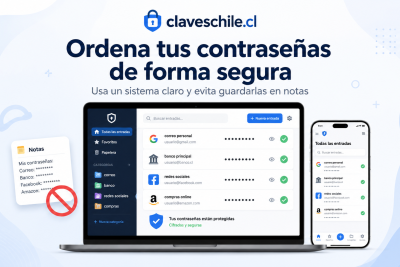
Cómo ordenar tus contraseñas sin guardarlas en notas
Subir
Deja una respuesta